
Pasar, perusahaan, unit bisnis, harga, dan aplikasi POS Anda sudah siap, jadi toko pertama Anda dibuka dengan barang yang bisa dijual.
Sebelum Anda Mulai
- Baca Pengenalan EasyBiz POS terlebih dahulu. Panduan itu menjelaskan toko, aplikasi POS, perangkat, dan istilah yang dipakai dalam artikel ini.
- Anda memerlukan uji coba atau langganan yang masih aktif. Tanpa itu, halaman Tambah Toko menampilkan Tambah lokasi pelatihan tidak tersedia dengan pesan "Uji coba atau langganan yang aktif diperlukan untuk menambahkan lokasi pelatihan."
- Anda memerlukan akses ke Pengaturan di Konsol EasyBiz, misalnya sebagai pemilik akun atau admin.
Jika Anda pernah menyiapkannya sebelumnya: pasar, lokasi, perusahaan, unit bisnis, dan daftar harga yang sudah ada tetap dipertahankan, dan toko baru akan memakainya apa adanya.
Ringkasan
Setiap toko POS dibangun di atas beberapa hal yang Anda siapkan sekali untuk seluruh akun. Pasar Anda menentukan mata uang, lokasi Anda menentukan kota dan zona waktu, dan perusahaan Anda adalah bisnis yang memiliki faktur dan pajak toko. Unit bisnis Anda menentukan apa yang dijual di kasir, dari daftar harga atau koleksi produk. Aplikasi POS Anda, yaitu layar yang dipakai karyawan di kasir, datang berikutnya, lalu sistem pembayaran, perangkat, dan printer bila diperlukan. Menyiapkan semuanya dalam urutan ini membuat setiap langkah sudah siap ketika langkah berikutnya memintanya.
Bagian yang penting
- Konsol: Anda menyiapkan setiap item di Pengaturan, lalu menambahkan toko di bawah Point of Sale.
- POS: karyawan melihat item dan harga Anda, serta menerima pembayaran dalam mata uang pasar Anda.
- Pelanggan menerima struk dan faktur dalam mata uang yang benar dan waktu setempat, dengan detail perusahaan Anda tercantum di faktur.
Mengapa Harus Disiapkan Dulu
- Formulir Tambah Toko membutuhkannya. Formulir ini meminta pasar, kota, dan perusahaan. Anda hanya bisa memilih yang sudah ada, jadi formulir tidak bisa diselesaikan jika salah satunya belum ada.
- Kasir membutuhkan barang untuk dijual. Toko yang unit bisnisnya tidak punya daftar harga atau koleksi akan menampilkan "Unit bisnis ini tidak memiliki katalog. Atur daftar harga, pilih tab katalog, atau keduanya." Karyawan Anda akan melihat pesan itu di POS dan tidak bisa membuat pesanan.
- Perangkat membutuhkan aplikasi POS. Akun baru belum punya aplikasi POS. Perangkat yang masuk tanpa aplikasi POS tidak memiliki halaman Checkout, sehingga karyawan Anda bahkan tidak bisa membuat pesanan latihan.
- Beberapa pilihan bersifat permanen. Pasar dan kota sebuah toko tidak bisa diubah setelah toko ditambahkan, jadi mata uang dan zona waktu yang dipakainya sudah tetap sejak awal.
Di Mana Menemukan Pengaturan Ini
Semua langkah di bawah ini dimulai dari halaman Pengaturan yang sama:
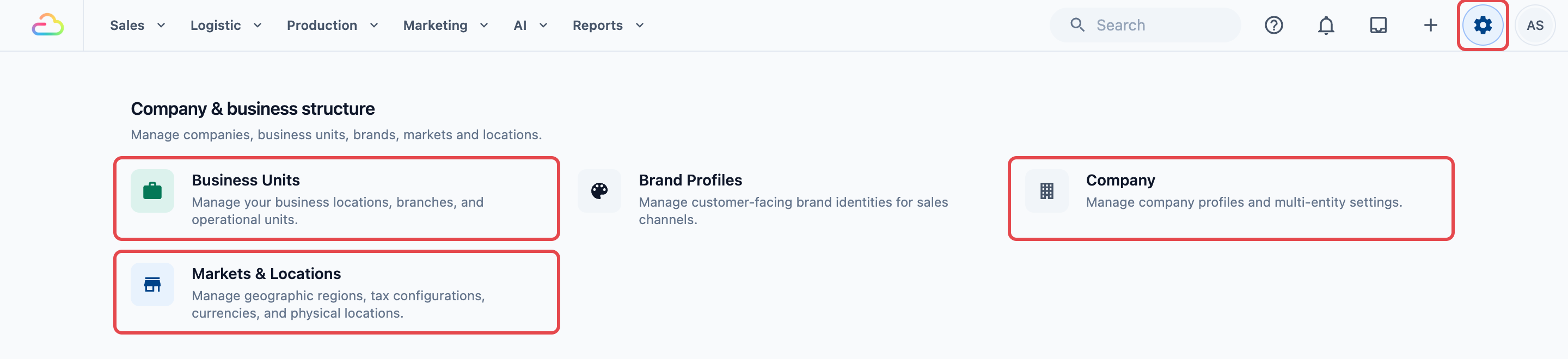
- Klik ikon ⚙️ Pengaturan di pojok kanan atas.
- Di bagian Struktur perusahaan & bisnis, atur Pasar & Lokasi, Perusahaan, dan Unit Bisnis.
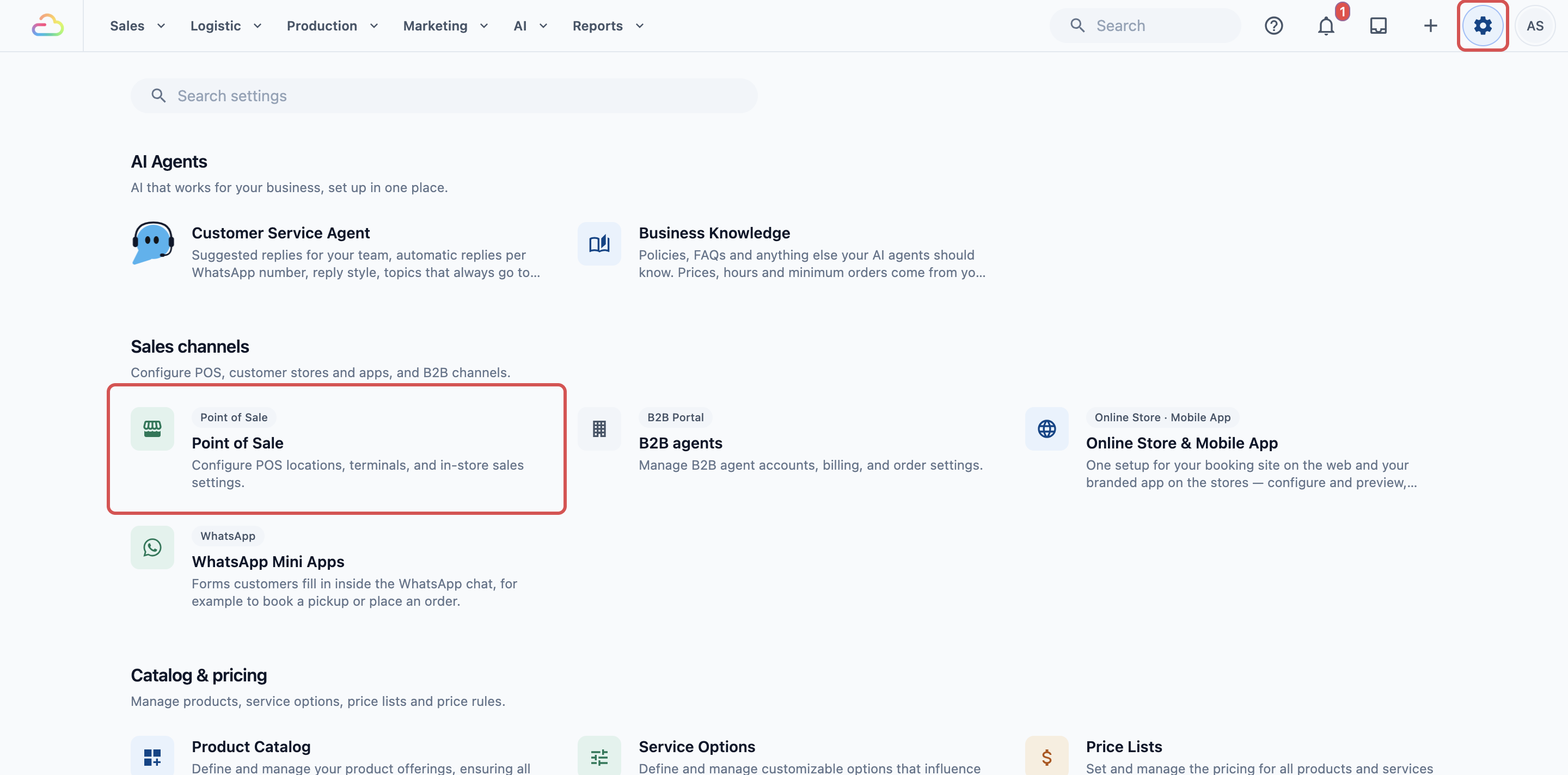
- Di bagian Katalog & Harga, atur Daftar Harga dan Katalog Produk.
- Setelah semuanya siap, di bagian Saluran Penjualan, klik Point of Sale untuk menambahkan toko Anda.
Urutan Penyiapan
1. Pasar & Lokasi
Pasar adalah negara tempat Anda berjualan, misalnya Singapura atau Malaysia. Pasar menentukan mata uang, kode telepon, dan format bahasa pada struk, faktur, dan halaman pelanggan. Lokasi adalah kota atau area di dalam pasar itu, misalnya Tampines. Lokasi menentukan zona waktu tempat toko Anda beroperasi.
Kebanyakan toko cukup memakai satu pasar dan satu lokasi untuk memulai. Tambahkan lokasi untuk setiap area tempat Anda akan membuka toko.
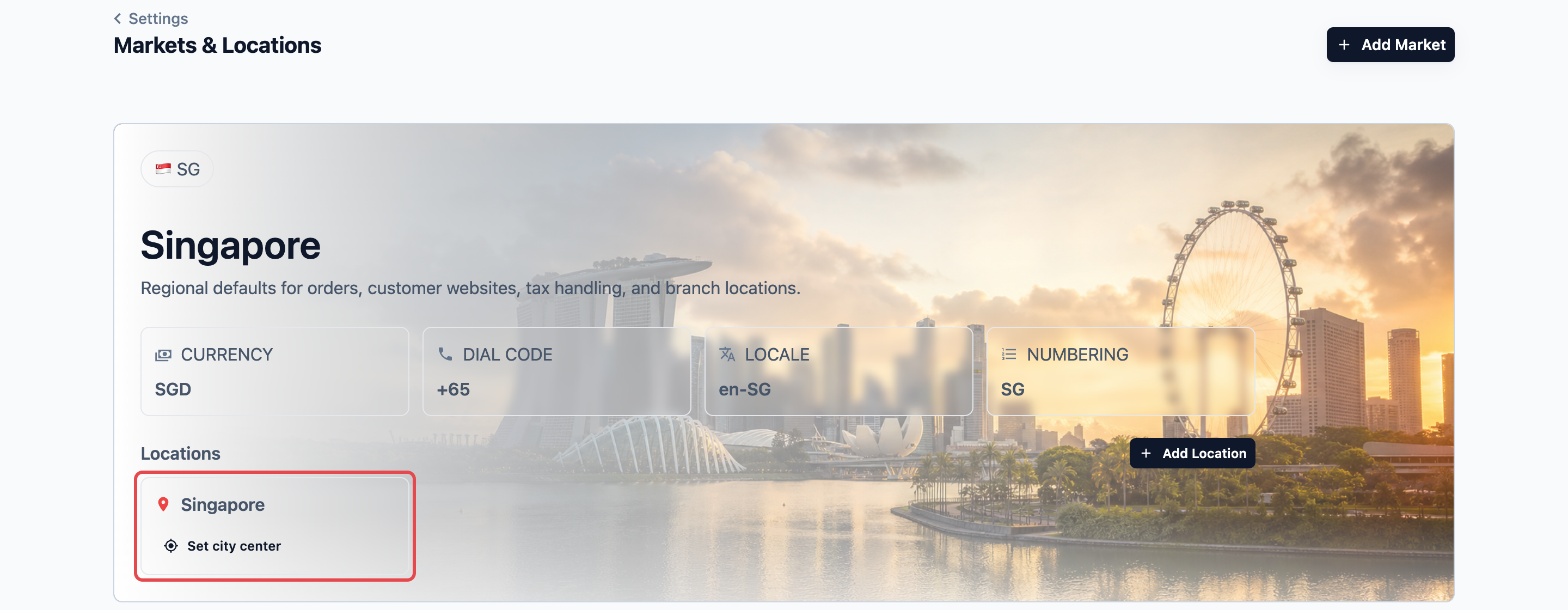
Untuk panduan penyiapan lengkap, lihat Pengenalan Pasar & Lokasi.
2. Perusahaan
Perusahaan Anda adalah bisnis yang memiliki pesanan, faktur, pajak, dan laporan toko Anda. Setiap perusahaan termasuk dalam satu pasar, dan formulir Tambah Toko hanya menampilkan perusahaan di pasar toko tersebut.
Jika pasar tidak punya perusahaan, formulir Tambah Toko menampilkan Tidak ada Perusahaan untuk pasar ini dengan pesan "Atur Perusahaan untuk pasar ini, lalu kembali untuk menambahkan lokasi POS." Klik Atur Perusahaan untuk membuatnya.
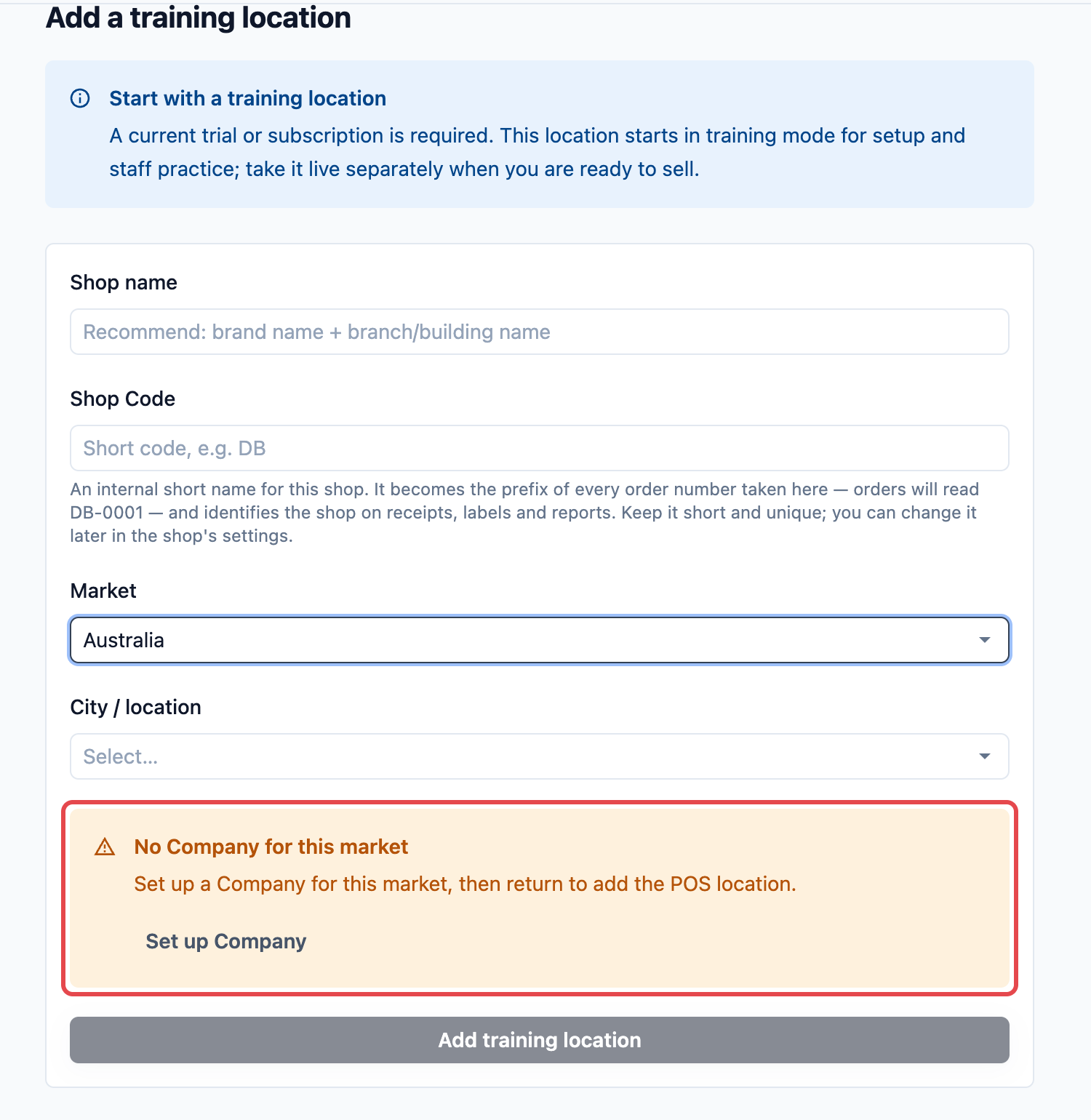
Untuk panduan penyiapan lengkap, lihat Membuat dan Mengonfigurasi Perusahaan.
3. Unit Bisnis dan apa yang dijualnya
Unit bisnis adalah satu cara menjalankan usaha Anda, misalnya Laundry, Perbaikan Tas, atau Pembersihan Rumah. POS mengambil item, harga, dan tata letak struk dari unit bisnis, jadi kasir Anda kosong sampai unit bisnis disiapkan. Lihat Pengenalan Unit Bisnis.
Apa yang dijual di kasir bergantung pada jenis usaha Anda:
- Laundry: daftar harga dengan harga tetap untuk setiap item, misalnya Kemeja S$2,50 dan Celana S$4,00. Karyawan cukup mengetuk item dan harganya sudah terisi. Lihat Pengenalan Daftar Harga.
- Perbaikan tas: koleksi produk, di mana setiap koleksi menjadi tab pekerjaan di POS, misalnya Pembersihan, Perbaikan, dan Pewarnaan. Setiap pekerjaan memakai harga yang diatur pada produk, yang cocok untuk pekerjaan yang dihargai satu per satu.
Lalu Anda memilih daftar harga atau koleksi untuk setiap unit bisnis di tab Katalog-nya. Lihat Memilih Apa yang Anda Jual dan Harga Anda.
4. Aplikasi POS Anda
Aplikasi POS adalah kumpulan halaman yang dilihat karyawan di layar kasir, misalnya Checkout dan Pesanan. Toko menyimpan detail gerai Anda, dan aplikasi POS menentukan apa yang ditampilkan perangkatnya. Akun baru dimulai tanpa aplikasi POS, jadi buatlah satu sebelum Anda masuk dengan perangkat.
Anda bisa menambahkan toko sebelum aplikasi POS Anda siap. Karyawan hanya bisa berlatih setelah perangkat masuk dengan aplikasi POS yang memiliki halaman Checkout.
- Klik ikon ⚙️ Pengaturan di pojok kanan atas.
- Di bagian Saluran penjualan, klik Point of Sale.
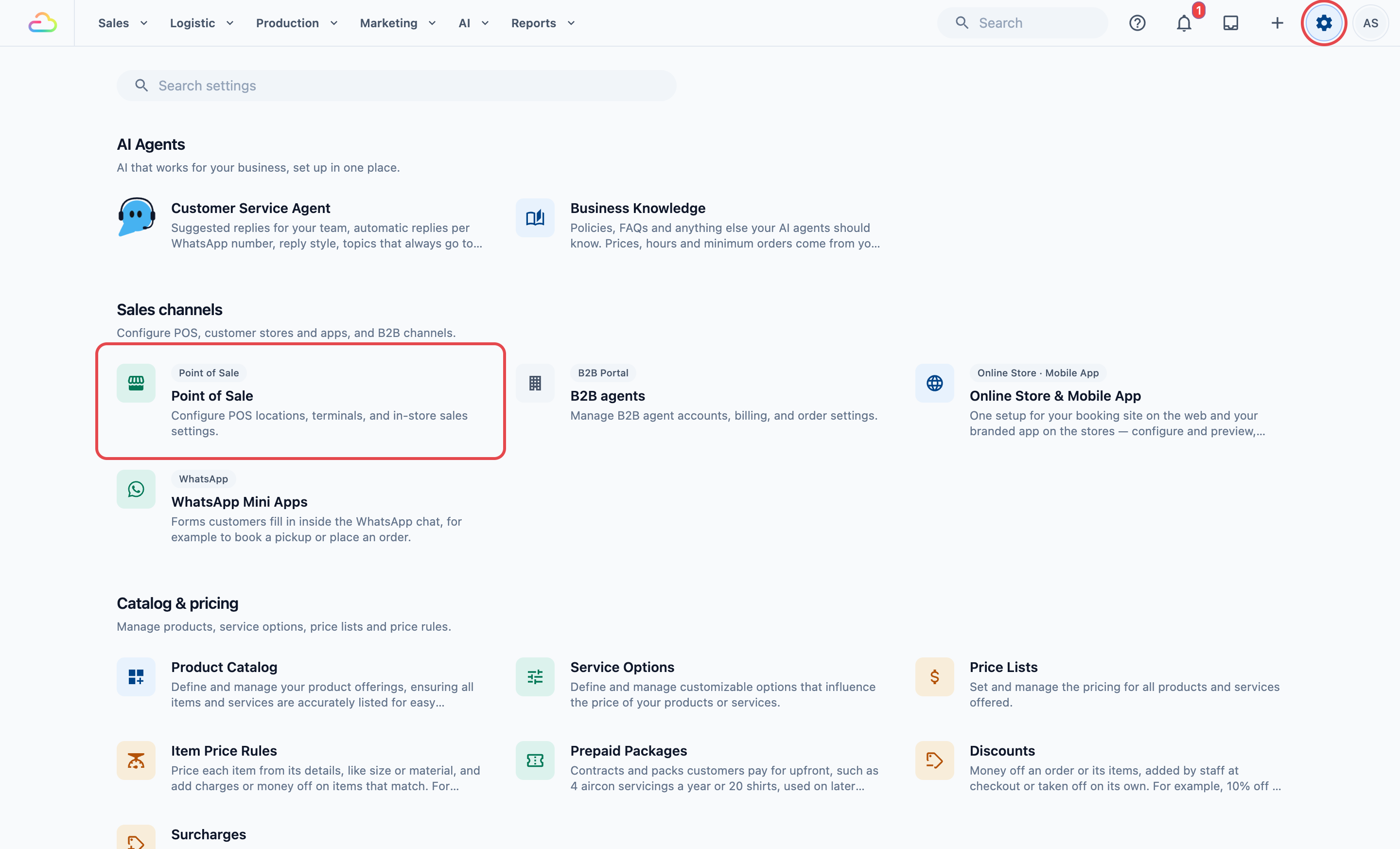
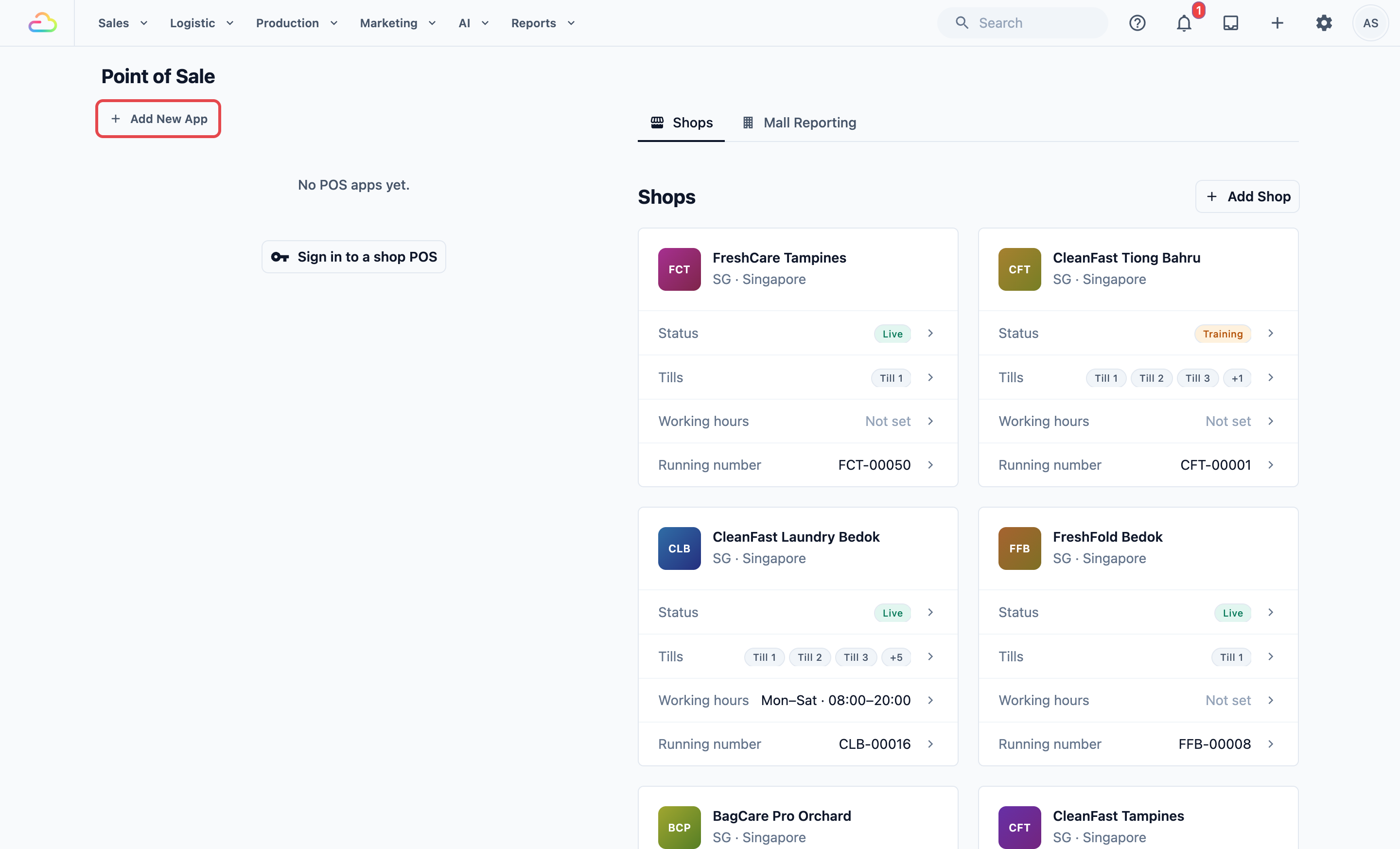
- Di sebelah kiri, di bawah aplikasi POS Anda, klik Tambah Aplikasi Baru .
- Pilih templat, isi detailnya, dan klik Buat Aplikasi .
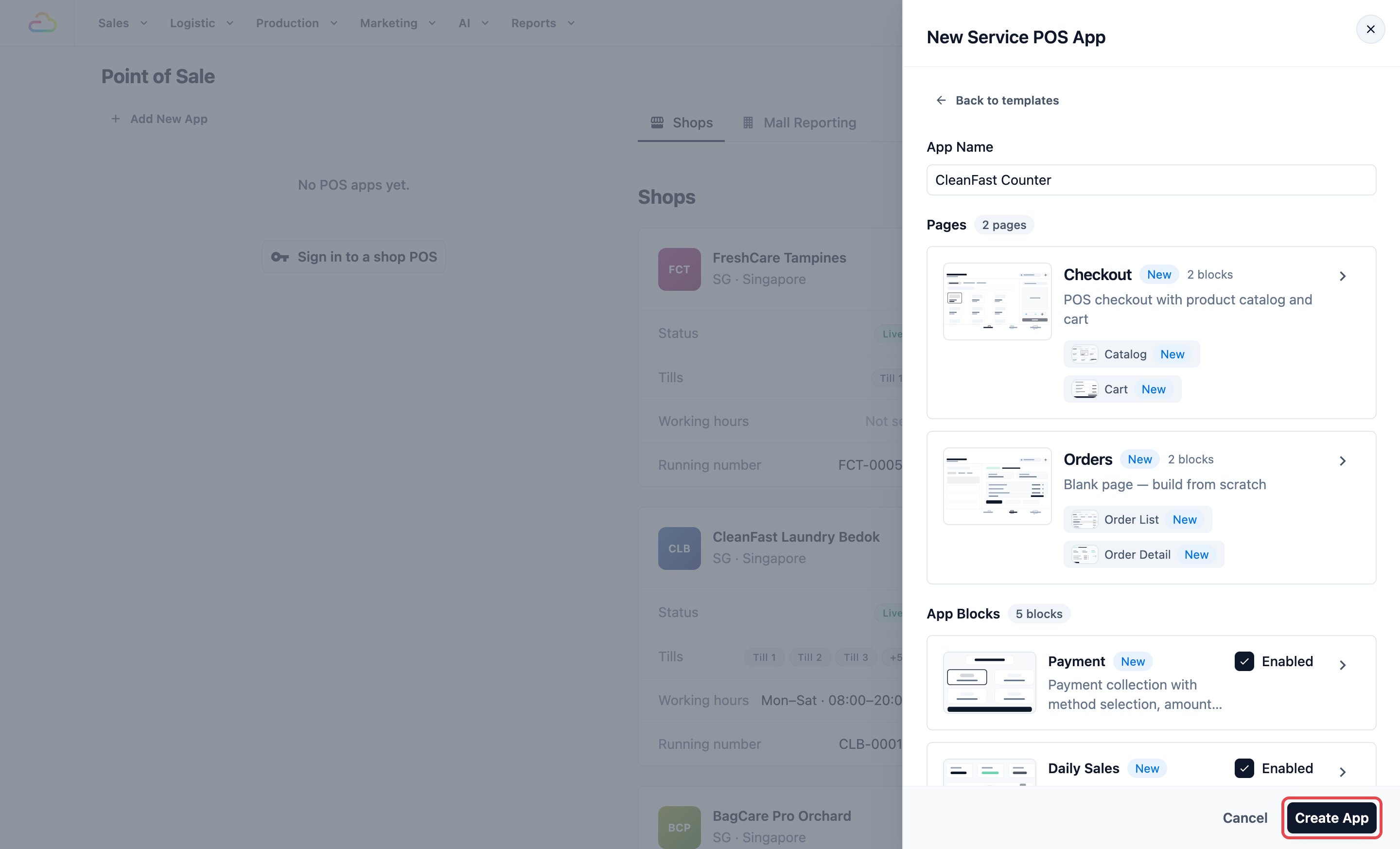
Satu aplikasi POS bisa berjalan di semua toko Anda, dan Anda bisa terus mengeditnya dan menerbitkannya nanti. Setiap halaman dan opsi dijelaskan di Membuat Aplikasi POS Anda dan Menggunakan Editor.
5. Penyedia pembayaran
Gunakan ini hanya jika Anda ingin POS menerima pembayaran kartu atau QR melalui penyedia pembayaran. Tunai bisa tanpa penyedia. Hubungkan Stripe atau HitPay setelah pasar Anda disiapkan, karena setiap pasar menghubungkan akun pembayarannya sendiri.
6. Perangkat
Tentukan perangkat mana yang akan menjadi layar kasir di setiap toko: PC Windows atau Mac, iPad, atau tablet Android berukuran 10 inci atau lebih. Ponsel hanya bisa menjadi perangkat yang dipasangkan. Pengenalan EasyBiz POS mencantumkan kebutuhan setiap perangkat.
POS tidak punya mode offline, jadi setiap kasir memerlukan Wi-Fi yang stabil atau koneksi internet kabel selama toko buka.
7. Printer dan perangkat keras lainnya
Printer bersifat opsional. Anda memasangkannya di dalam POS setelah perangkat masuk, jadi Anda bisa menambahkannya kapan saja. Jika Anda berencana membeli beberapa, periksa hal-hal berikut terlebih dahulu:
- Printer struk: harus mendukung bahasa printer ESC/POS.
- Printer label: harus mendukung TSPL, atau mode salinan TSPL yang sudah dikonfirmasi. Nama merek saja tidak membuktikan bahwa printer itu berfungsi.
- USB: berfungsi di Chrome atau Edge pada PC Windows atau Mac, dan di aplikasi EasyBiz POS pada tablet Android. Tidak berfungsi di iPad.
- Bluetooth: printer harus mendukung Bluetooth Low Energy (BLE). Printer yang hanya mendukung Bluetooth Classic versi lama tidak bisa digunakan.
- Jaringan (Wi-Fi atau kabel): hanya berfungsi di aplikasi EasyBiz POS, versi 3.2.0 atau lebih baru, pada tablet Android atau iPad di jaringan toko yang sama. Browser tidak bisa mencetak ke printer jaringan.
- Laci kasir: dicolokkan ke port DK pada printer struk, bukan ke perangkat POS.
- Layar untuk pelanggan: iPad atau tablet Android cadangan dengan aplikasi EasyBiz POS, dipasangkan dengan kasir Anda, tempat pelanggan memeriksa dan menandatangani pesanan mereka.
Untuk setiap aturan koneksi dan langkah pemasangan, lihat Menghubungkan Printer Anda ke POS.
Opsional: PIN absen karyawan
Anda bisa memberi setiap karyawan kasir PIN untuk absen masuk dan keluar di POS, sehingga Anda tahu siapa bekerja kapan. Ini opsional, dan POS berfungsi penuh tanpanya. Lihat Mengatur Manajemen Karyawan POS.
Contoh Pengaturan
CleanFast Laundry membuka dua toko di Singapura. Sebelum menambahkan salah satu toko, pemilik memeriksa daftar ini satu per satu:
- Pasar & Lokasi: pasar Singapura dalam S$, dengan dua lokasi, Tampines dan Jurong.
- Perusahaan: CleanFast Laundry Pte. Ltd., disiapkan di pasar Singapura.
- Unit bisnis: Laundry, menjual dari Daftar Harga Singapura (Kemeja S$2,50, Celana S$4,00, Selimut S$25,00), dan Perbaikan Tas, menjual dari tiga koleksi: Pembersihan, Perbaikan, dan Pewarnaan.
- Aplikasi POS: CleanFast Counter, dibuat dari templat, dengan halaman Checkout dan Pesanan, dipakai oleh kedua toko.
- Penyedia pembayaran: HitPay, untuk kartu dan QR PayNow di kasir.
- Perangkat: satu tablet Android di setiap kasir sebagai POS Utama, ditambah satu ponsel karyawan di Jurong untuk foto tas.
- Printer: satu printer struk ESC/POS dengan laci kasir, dan satu printer label TSPL untuk setiap toko.
Pelanggan mengantar dan mengambil barang di kasir di kedua toko. CleanFast juga melakukan pengantaran, yang diatur terpisah dan tidak menghalangi penambahan toko. Lihat Membiarkan Pelanggan Memesan Secara Online.
Ketika pemilik menambahkan toko Tampines, formulir langsung memilih Singapura dan CleanFast Laundry Pte. Ltd., karena masing-masing hanya ada satu. Pemilik memilih Tampines sebagai kota, mengetik nama dan kode toko, lalu menambahkan toko. Karena CleanFast Counter sudah ada, karyawan bisa masuk di tablet Tampines dan langsung mulai berlatih.
Jenis usaha lainnya
- Hanya perbaikan tas: gunakan koleksi produk, bukan daftar harga. Ponsel yang dipasangkan di kasir mengambil foto setiap tas saat penerimaan.
- Pembersihan rumah: pekerjaan dipesan dan dikerjakan di rumah pelanggan, dan banyak usaha pembersihan tidak punya kasir sama sekali. Atur pemesanan terlebih dahulu, dan tambahkan toko POS hanya jika Anda punya kasir untuk pelanggan yang datang langsung.
Pertanyaan Umum
Saya belum menyiapkan daftar harga. Apakah saya tetap bisa menambahkan toko?
Bisa. Toko baru dimulai dalam mode pelatihan, sehingga karyawan bisa berlatih di sana. Sampai unit bisnis punya daftar harga atau koleksi, kasir menampilkan "Unit bisnis ini tidak memiliki katalog. Atur daftar harga, pilih tab katalog, atau keduanya." Selesaikan itu sebelum Anda mengaktifkan toko.
Apa perbedaan antara daftar harga dan koleksi?
Daftar harga cocok untuk harga tetap pada banyak item, misalnya di laundry tempat kemeja selalu S$2,50. Koleksi cocok untuk jenis tugas yang lebih sedikit, dengan harga yang ditentukan pada produk, misalnya perbaikan tas. Satu unit bisnis bisa memakai keduanya, misalnya daftar harga laundry ditambah tab produk ritel seperti deterjen.
Apakah saya perlu printer sebelum mulai beroperasi?
Tidak. Anda bisa menerima pesanan dan pembayaran tanpa printer, dan memasangkan printer di POS kapan saja Anda siap. Sampai saat itu, pelanggan tidak mendapatkan struk cetak di kasir.
Mengapa saya tidak bisa menambahkan toko?
Periksa tiga hal. Anda harus memiliki uji coba atau langganan yang masih aktif, pasar toko harus memiliki minimal satu lokasi, dan pasar itu harus memiliki perusahaan, atau Anda akan melihat "No Company for this market". Pada akun yang masih memakai penagihan lama, Tambah Toko akan membuka formulir yang berbunyi "No company in this country yet. Add one in Settings › Company, then come back to add this shop."
Apakah saya perlu aplikasi POS sebelum menambahkan toko?
Tidak. Anda bisa menambahkan toko terlebih dahulu. Anda memerlukan minimal satu aplikasi POS sebelum masuk di perangkat kasir, karena perangkat mengambil semua halamannya dari aplikasi POS.
Bisakah saya menyiapkan Toko Online terlebih dahulu?
Bisa. Toko Online memakai pasar, lokasi, perusahaan, dan unit bisnis yang sama dengan toko Anda, jadi mana pun yang disiapkan lebih dulu, yang lain akan memakai ulang. Lihat Pengenalan Toko Online & Aplikasi Seluler.
Apakah absen masuk karyawan wajib?
Tidak. Absen masuk bersifat opsional kecuali Anda mengatur Jam Kerja di aplikasi POS agar mewajibkannya. Jika begitu, karyawan harus absen masuk dengan PIN mereka sebelum menggunakan POS.
Langkah Selanjutnya
Sekarang Anda sudah menyiapkan pasar, perusahaan, unit bisnis, harga, dan aplikasi POS, serta tahu perangkat dan printer apa saja yang dibutuhkan kasir Anda. Selanjutnya, tambahkan toko pertama Anda dan biarkan karyawan berlatih dengan aman sebelum penjualan sungguhan di Menambahkan Toko dan Berlatih di Mode Pelatihan.
Jika toko Anda sudah dipindahkan dari POS 2.0, lewati ke Masuk, Ganti, dan Keluar dari Perangkat POS.