
Sebelum Anda Mulai
Sebelum Anda bisa membuat Company untuk sebuah negara, negara tersebut harus sudah ada sebagai Pasar di akun Anda. Company selalu terikat pada satu Pasar, dan Anda memilih Pasar tersebut saat membuat Company.
Jika dropdown Pasar kosong, atau negara yang Anda butuhkan tidak ada, siapkan Pasar terlebih dahulu di ⚙️ Pengaturan → Struktur Company & bisnis → Pasar & Lokasi. Lihat Menyiapkan Pasar, lalu kembali ke sini untuk membuat Company Anda.
Menambah Company Baru
- Klik ikon ⚙️ Pengaturan di pojok kanan atas.
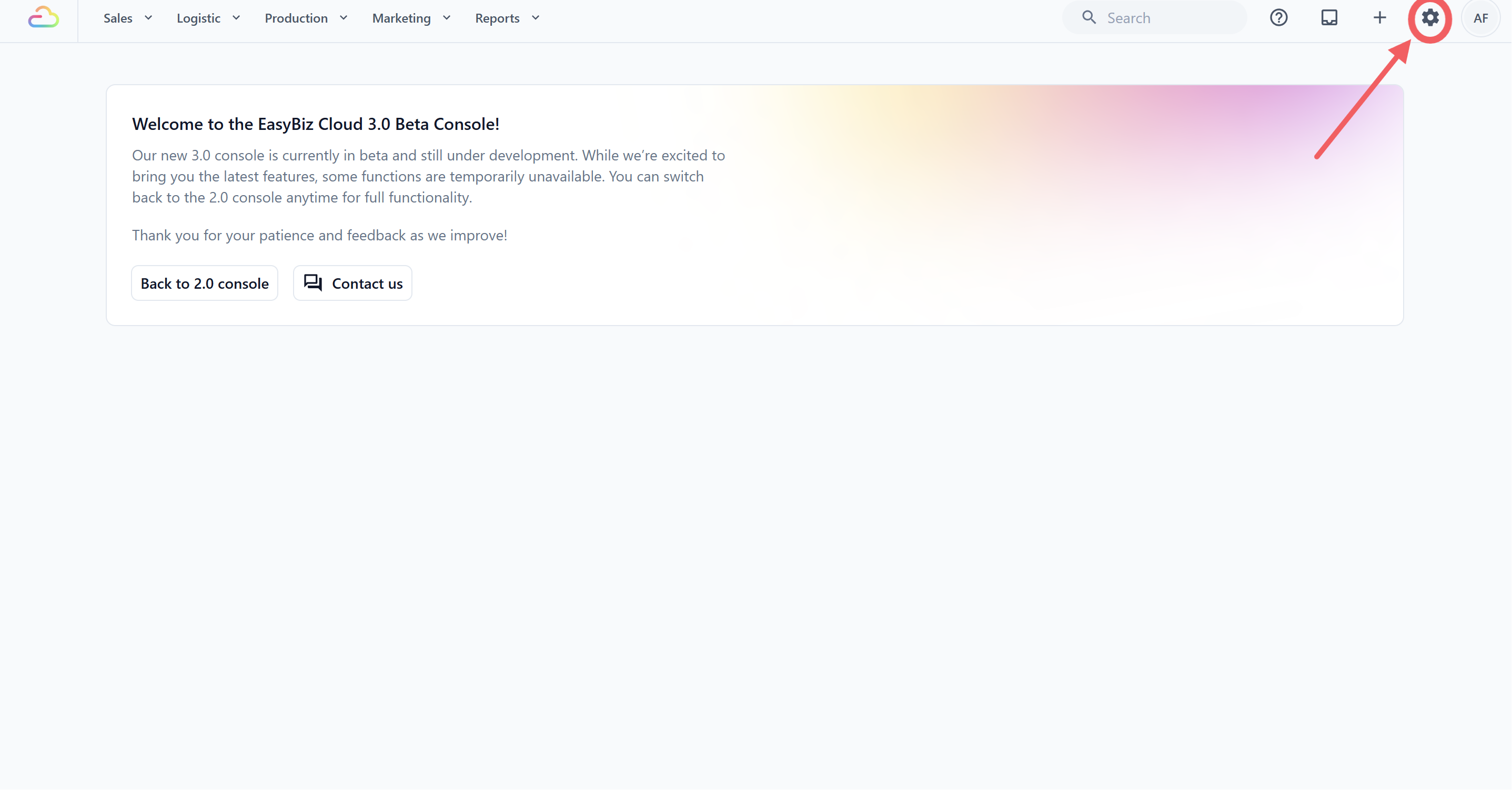
Di bagian Struktur Company & bisnis, klik Company. Jika Anda tidak menemukan bagian tersebut, ketik "Company" di kotak Cari pengaturan di bagian atas Pengaturan.
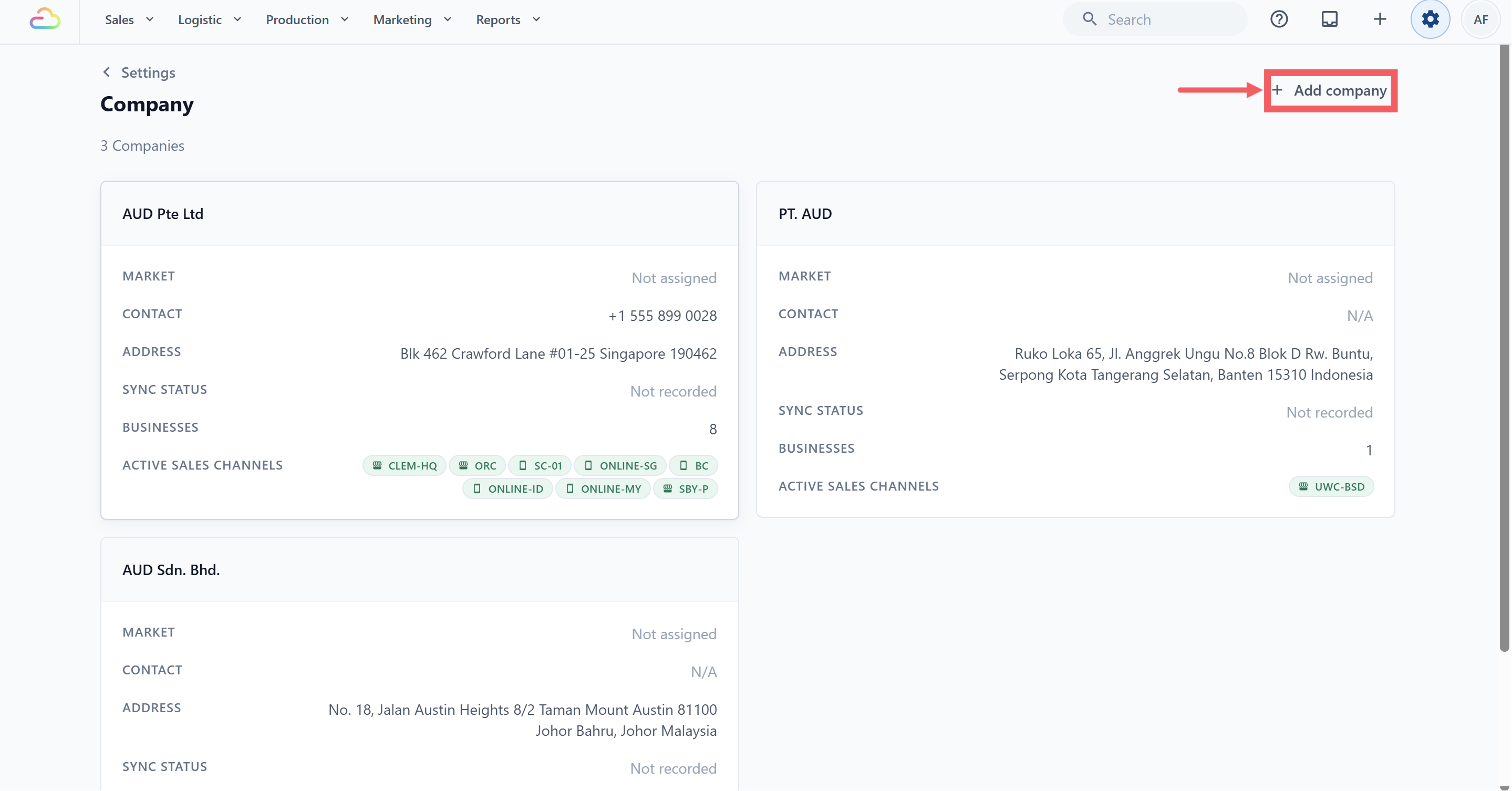
Klik Tambah company di pojok kanan atas halaman.
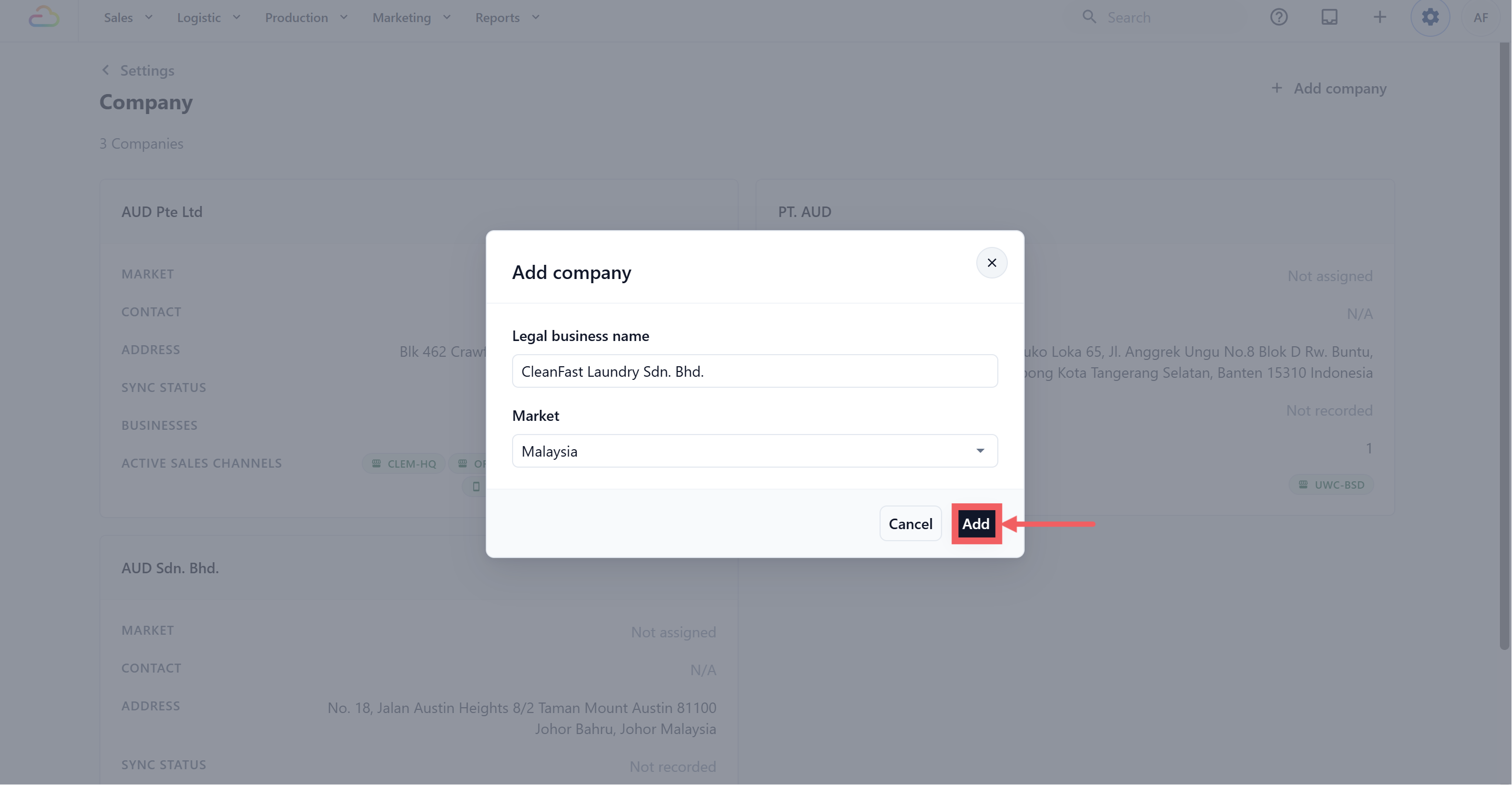
Isi Nama badan usaha resmi, yaitu nama terdaftar yang persis, misalnya "CleanFast Laundry Sdn. Bhd."
Pilih Pasar dari dropdown.
Klik Tambah.
- Jendela akan tertutup dan Anda langsung masuk ke halaman edit Company yang baru.
Yang Bisa Anda Atur pada Company
Halaman Company adalah satu halaman panjang yang dibagi menjadi beberapa bagian. Simpan setiap bagian setelah selesai mengisinya.
| Bagian | Fungsinya |
|---|---|
| Profil company | Detail resmi, informasi kontak, alamat terdaftar, dan cara pelanggan membayar Anda lewat transfer bank atau PayNow. Dibahas di bawah. |
| Pengaturan Pajak | Apakah pajak berlaku, tarifnya, dan nama yang dicetak pada struk. Lihat Mengatur Aturan Pajak dan Pembulatan. |
| MyInvois | Khusus Malaysia. Detail pemasok yang dikirim ke LHDN untuk e-invoice. |
| Pengelolaan periode penjualan | Menutup bulan yang sudah selesai agar penjualan lama tidak bisa diedit lagi. Lihat Mengelola Periode Penjualan. |
| Aturan Pembulatan | Cara jumlah akhir dibulatkan, termasuk ke 5 atau 10 sen terdekat. Lihat bagian Aturan Pembulatan di Mengatur Aturan Pajak dan Pembulatan. |
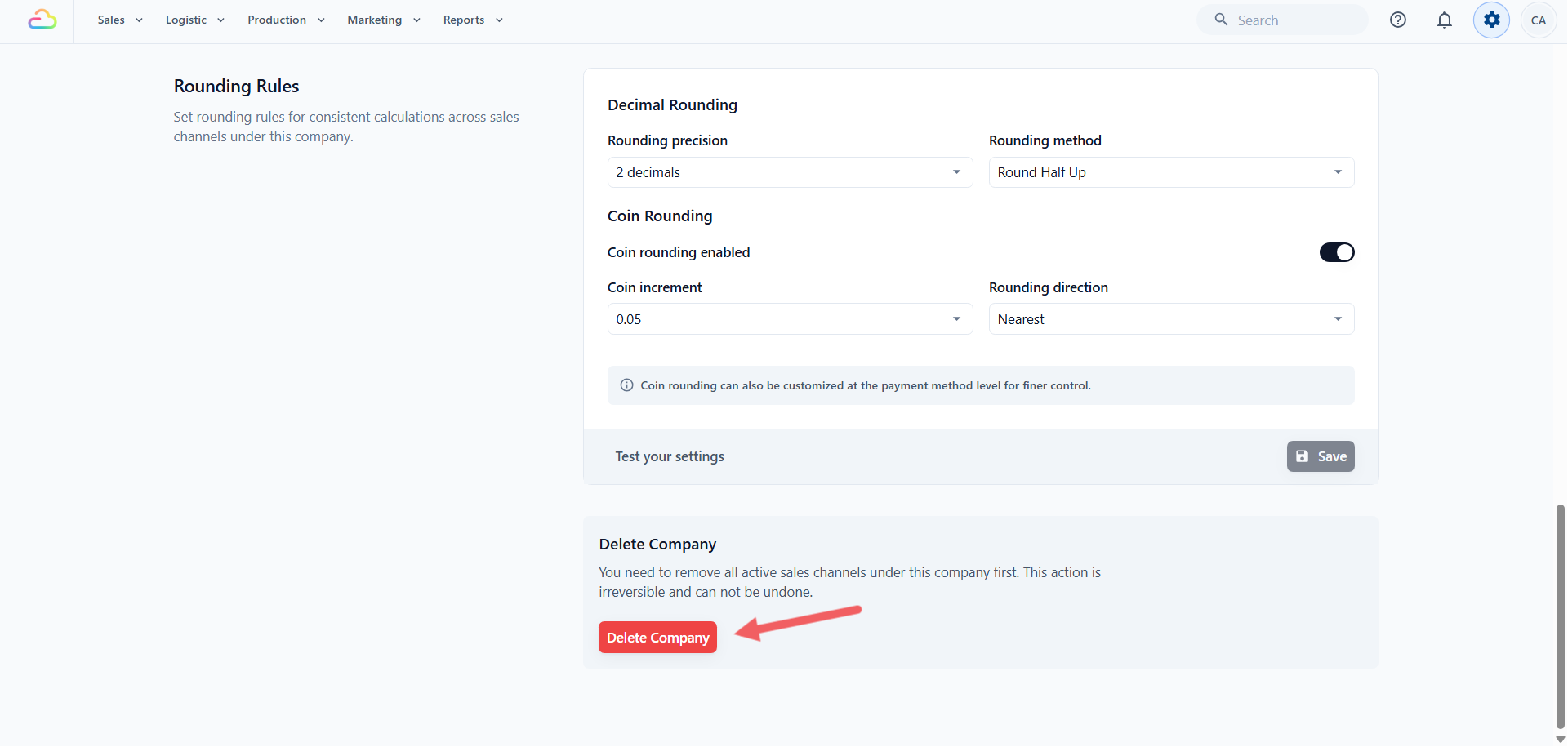
| Hapus Company | Menghapus Company. Hanya bisa dilakukan jika tidak ada Saluran Penjualan yang masih berada di bawahnya. |
Bagian Profil Company
Bagian ini memuat setiap detail resmi dan kontak yang tercetak pada dokumen untuk pelanggan dan dipakai untuk ekspor pajak.
- Nama badan usaha resmi
Masukkan nama terdaftar persis seperti tertulis pada dokumen pendaftaran perusahaan Anda. Nama ini tercetak pada setiap struk dan faktur PDF.
- Nomor registrasi perusahaan
Nomor dari registri lokal Anda, agar sesuai dengan bisnis Anda pada dokumen resmi. Di beberapa negara juga disebut Unique Entity Number (UEN).
- Nomor registrasi pajak
Masukkan nomor identifikasi pajak resmi yang terdaftar di otoritas pajak. Di Singapura ini adalah nomor registrasi GST; di Malaysia ini adalah nomor SST atau nomor pajak penghasilan.
- Phone number
Pilih kode negara dari dropdown di depan, lalu masukkan nomor lokalnya.
Masukkan alamat email bisnis yang ingin dicetak pada struk.
- Situs web
Masukkan URL lengkap termasuk https:// .
- Tautan ulasan Google
Tempel tautan ulasan dari Google Business Profile Anda (klik Minta ulasan, lalu Salin tautan). Tautan dimulai dengan https://. Pelanggan yang memberi penilaian pada pesanan yang sudah selesai akan melihat tombol untuk memberi ulasan di Google. Kosongkan jika Anda tidak ingin tombol ini.
Alamat registrasi perusahaan
- Baris alamat 1
Baris pertama alamat jalan yang terdaftar.
- Baris alamat 2
Baris kedua opsional (nomor unit, lantai, dll.). Setelah Anda mengisinya, kotak Baris alamat 3 muncul jika Anda membutuhkan satu baris lagi.
- Kode pos
Kode pos dari alamat terdaftar.
- Negara
Negara dari alamat terdaftar. Isiannya dimulai dari negara Company Anda.
- Provinsi
Hanya muncul jika Negara adalah Malaysia. Pilih negara bagian Malaysia dari alamat terdaftar (Johor, Kedah, Kelantan, Melaka, Negeri Sembilan, Pahang, Pulau Pinang, Perak, Perlis, Selangor, Terengganu, Sabah, Sarawak, Wilayah Persekutuan Kuala Lumpur, Wilayah Persekutuan Labuan, Wilayah Persekutuan Putrajaya). Ini dipakai untuk e-invoice MyInvois.
- Kota
Kota atau kecamatan.
Cara pelanggan membayar Anda
Detail ini tercetak pada faktur Anda selama masih ada tagihan, supaya pelanggan tahu cara membayar Anda.
- Detail transfer bank
Rekening bank tempat pelanggan mentransfer, ditulis sesuai cara yang Anda inginkan. Misalnya: "Transfer bank ke DBS 012-345678-9, Sparkle Laundry Pte Ltd".
- UEN PayNow
UEN tempat pelanggan membayar Anda lewat PayNow, biasanya nomor registrasi perusahaan Anda. Jika diisi, faktur yang masih belum dibayar akan menampilkan kode QR PayNow untuk jumlah yang tepat, sehingga pelanggan bisa memindainya dan membayar. Kosongkan jika Anda tidak menerima PayNow.
Klik Simpan di bagian bawah.
Jika Anda Salah Membuat Company
Anda tidak bisa mengubah Pasar sebuah Company, dan Anda tidak bisa menghapus Company selama masih ada Saluran Penjualan di bawahnya. Gantilah dengan urutan berikut:
Buat Company yang benar dengan Pasar yang tepat.
Pindahkan setiap Saluran Penjualan ke Company baru.
Buka Company lama dan gunakan Hapus Company.
Pertanyaan Umum
Apakah saya harus mengisi semua kolom sebelum mulai beroperasi?
Nama badan usaha resmi dan Pasar wajib diisi untuk membuat Company. Sisanya bisa menyusul, tetapi isi nomor registrasi, nomor pajak, alamat, dan detail kontak sebelum mengirim struk sungguhan, karena semuanya tercetak pada dokumen pelanggan.
Bisakah saya mengubah Pasar setelah membuat Company?
Tidak. Pasar ditetapkan saat pembuatan. Buat Company baru dengan Pasar yang tepat, pindahkan Saluran Penjualan, lalu hapus Company lama.
Bagaimana jika saya salah mengetik nomor pajak atau nomor registrasi?
Perbaiki segera setelah Anda menyadarinya. Faktur baru dan pengiriman MyInvois Malaysia akan memakai nomor yang sudah diperbaiki. PDF yang sudah Anda unduh atau kirim lewat email tetap memakai nomor lama, jadi terbitkan ulang secara manual jika pelanggan membutuhkan salinan yang sudah diperbaiki.
Mengapa saya tidak melihat bagian MyInvois?
Bagian ini hanya muncul untuk Company Malaysia. Jika Pasar Company dan negara alamat terdaftar Anda bukan Malaysia, bagian ini tetap tersembunyi.
Mengapa tidak ada kotak Provinsi?
Provinsi hanya muncul jika Negara pada alamat terdaftar adalah Malaysia. Negara lain tidak memerlukannya.
Di mana saya memasukkan detail bank untuk faktur?
Pada bagian Cara pelanggan membayar Anda di Profil company: Detail transfer bank untuk transfer bank, dan UEN PayNow untuk kode QR PayNow. Keduanya tercetak pada faktur yang masih memiliki tagihan.
Di mana saya mengunggah logo, cap, atau tanda tangan perusahaan untuk faktur?
Atur logo di Brand Profile, lalu tetapkan profil tersebut di tempat merek harus ditampilkan. Halaman Company saat ini tidak mengunggah logo, cap, stempel, atau tanda tangan.
Bagaimana cara melihat pratinjau detail saya sebelum mengirim struk sungguhan?
Tidak ada pratinjau di pengaturan Company. Buka pesanan mana pun, klik Cetak, lalu gunakan pratinjau di sana.
Mengapa Malaysia tidak ada di dropdown Pasar saya?
Anda belum membuat Pasar Malaysia di Pengaturan › Pasar & Lokasi. Pasar yang sudah dipakai Company lain tetap tersedia karena beberapa Company bisa berbagi satu Pasar.
Langkah Selanjutnya
Anda sudah menetapkan identitas resmi untuk Company Anda. Lanjutkan ke Mengatur Aturan Pajak dan Pembulatan untuk mengaktifkan Pajak Penjualan dan menentukan cara pembulatan jumlah, lalu Mengelola Periode Penjualan untuk menutup bulan yang sudah selesai.