
EasyBiz POS adalah layar kasir yang digunakan karyawan Anda setiap hari, diatur dari Konsol sebagai toko, aplikasi POS, dan perangkat.
Sebelum Anda Mulai
Anda tidak perlu mengatur apa pun untuk membaca artikel ini. Artikel ini ditujukan untuk dua jenis pembaca:
- Baru mengenal EasyBiz: Anda ingin memahami POS sebelum menambahkan toko pertama Anda.
- Beralih dari POS 2.0 atau aplikasi POS lama: Anda ingin tahu apa yang berubah dan di mana pengaturan Anda sekarang berada. Pengaturan yang sudah tersimpan tetap terjaga.
Anda memerlukan akun EasyBiz. Untuk mengubah pengaturan POS di Konsol nanti, Anda perlu akses untuk mengelola Point of Sale.
Ringkasan
POS adalah singkatan dari Point of Sale. Ini adalah layar di meja kasir toko Anda tempat karyawan mencatat pesanan, menerima pembayaran, mencetak struk dan label, serta menutup penjualan harian. EasyBiz POS menyatukan semua ini dalam satu layar, sehingga karyawan tidak perlu menulis hal yang sama dua kali atau menjumlahkan penjualan secara manual. Anda mengaturnya sekali di Konsol EasyBiz, dan setiap perangkat kasir mengikuti pengaturan tersebut. Artikel ini menjelaskan tiga bagian yang membentuk POS, kata-kata yang akan Anda temui di setiap artikel berikutnya, perangkat yang bisa Anda gunakan, biayanya, serta apa yang berubah untuk toko yang sudah ada.
Tempat berlakunya
- Konsol: Anda menambahkan toko, membuat aplikasi POS, dan masuk di perangkat kasir.
- POS (POS Utama): karyawan Anda mencatat pesanan dan pembayaran, serta menutup penjualan harian di kasir.
- Perangkat berpasangan: layar yang menghadap pelanggan untuk tanda tangan mereka, atau ponsel karyawan untuk foto, Kirim Keluar dan Terima.
- Pelanggan menerima struk cetak atau struk lewat email, dan pesanan serta pembayaran mereka muncul di catatan mereka.
Apa yang Dilakukan EasyBiz POS untuk Toko Anda
- Catat pesanan dan terima pembayaran sekaligus: pilih item dari daftar harga Anda, pilih pelanggan, dan terima pembayaran di layar yang sama.
- Terima banyak metode pembayaran: tunai, kartu, PayNow, dan lainnya. Setiap pembayaran dicatat ke pesanannya secara otomatis.
- Lacak setiap pesanan: karyawan dapat menemukan pesanan apa pun dengan nomor, nama, atau telepon dan melihat item, pembayaran, serta kemajuannya.
- Cetak label untuk setiap item: beri label pada setiap barang agar tidak tertukar antar pelanggan.
- Kelola laci kas Anda: jika laci kas terhubung, laci akan terbuka setelah pembayaran tunai, dan setiap jumlah uang tunai tercatat.
- Lihat penjualan hari ini secara langsung: Penjualan Harian menampilkan penjualan dan pembayaran, dan karyawan menyelesaikan Tutup Hari dari sana.
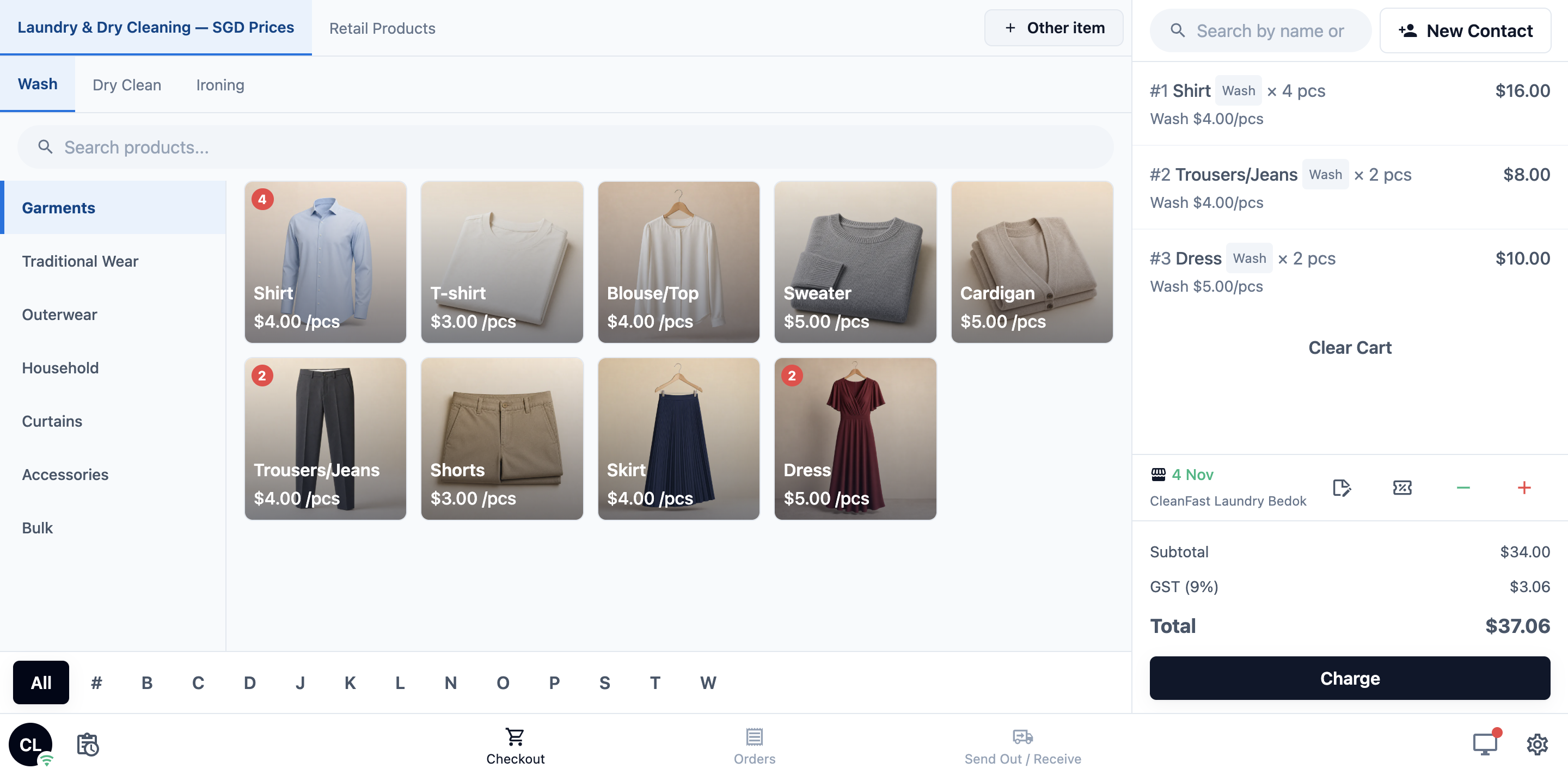
Berikut gambaran singkat pesanan laundry di kasir:
3 Bagian dari POS Anda
Setiap POS terdiri dari tiga bagian. Setelah Anda memahaminya, setiap artikel pengaturan akan lebih mudah dipahami.
- Toko: satu gerai fisik, misalnya cabang Tampines Anda. Setiap toko memiliki statusnya sendiri, jam buka, dan nomor pesanan, dan toko inilah yang Anda bayar.
- Aplikasi POS: halaman dan fitur yang dilihat karyawan di layar kasir. Satu aplikasi POS bisa dijalankan di beberapa toko, sehingga semua cabang Anda dapat memakai layar yang sama.
- Perangkat: layar di kasir (POS Utama), ditambah perangkat berpasangan apa pun yang bekerja dengannya.
Anda memilih toko dan aplikasi POS saat masuk di perangkat. Dengan begitu, tablet yang sama selalu tahu gerai mana yang menjadi miliknya dan layar mana yang harus ditampilkan.
Untuk melihat toko dan aplikasi POS Anda:
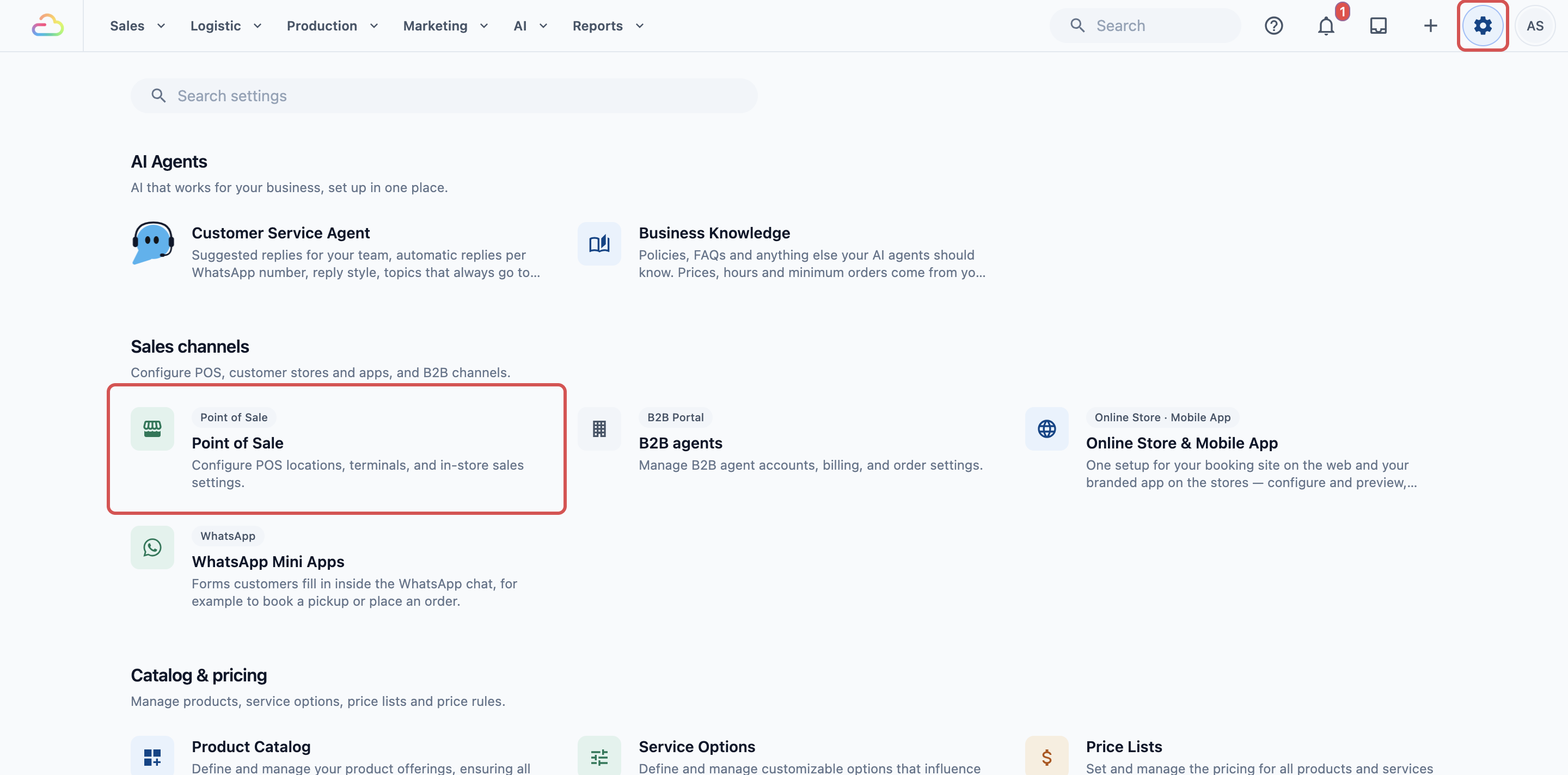
Klik ikon ⚙️ Pengaturan di pojok kanan atas.
Di bagian Saluran Penjualan, klik Point of Sale.
Klik tab Toko .
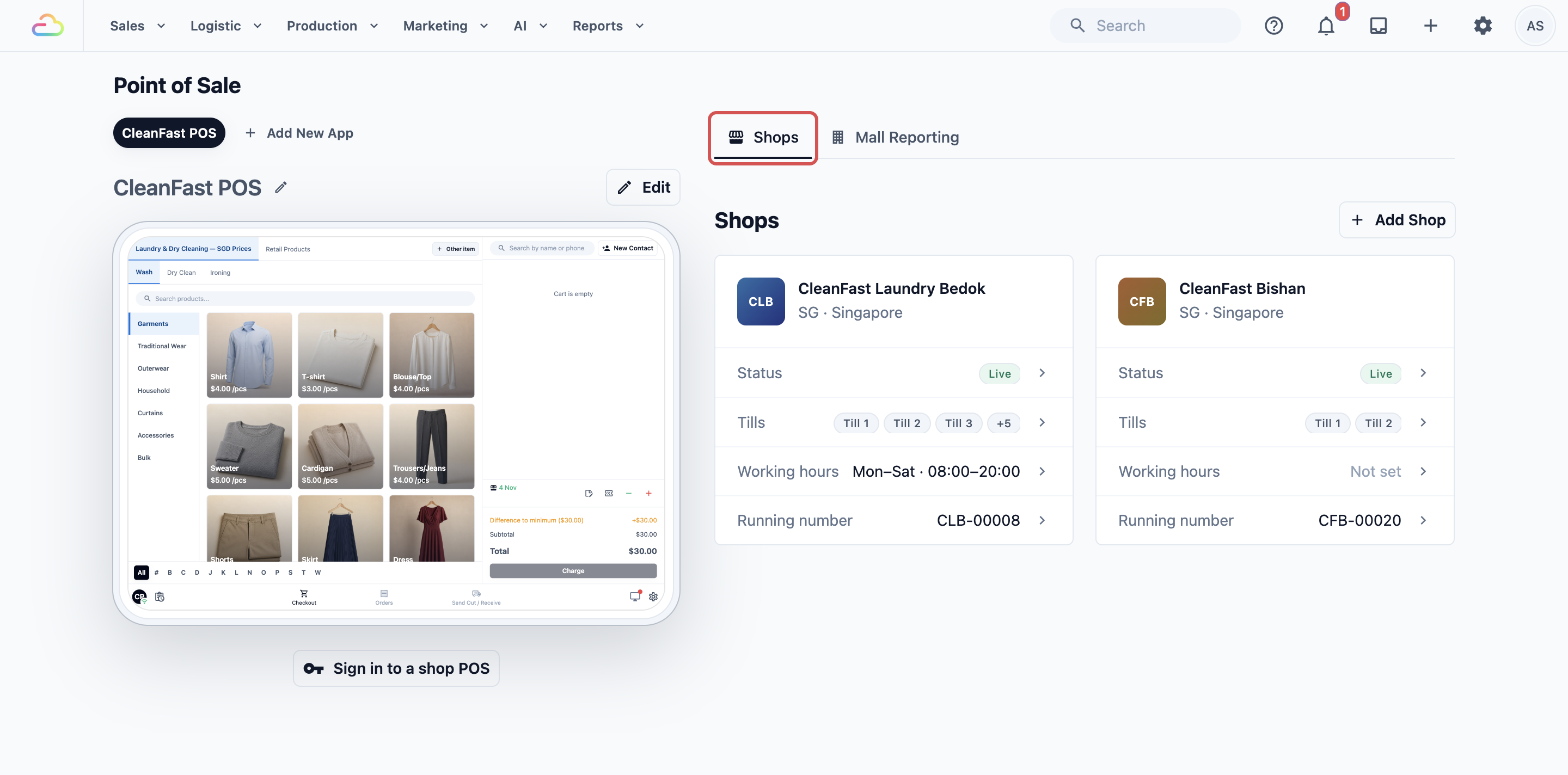
Aplikasi POS Anda ada di sebelah kiri, masing-masing dengan pratinjau langsung layarnya dan tombol Edit . Toko Anda ada di sebelah kanan sebagai kartu. Setiap kartu menampilkan Status toko (Live atau Training), Kasir-nya, Jam kerja-nya, dan Nomor berjalan-nya (nomor pesanan berikutnya).
Kata-kata yang Akan Anda Temui
Ini adalah satu-satunya tempat kata-kata ini dijelaskan. Setiap artikel berikutnya menggunakan istilah ini.
| Kata | Artinya |
|---|---|
| Shop | Satu gerai fisik tempat pesanan dicatat. Anda menambahkannya di Point of Sale › Toko. |
| Training / Live | Status sebuah toko. Toko Training untuk pengaturan dan latihan: pesanannya diberi nomor #T-00001 dan seterusnya, tidak menerima pembayaran, tidak mengirim notifikasi ke pelanggan, tidak masuk ke catatan penjualan Anda, dan strukny dicetak dengan tulisan TRAINING ORDER. Toko Live menerima penjualan sungguhan. |
| Aplikasi POS | Kumpulan halaman dan fitur yang ditampilkan di kasir. Anda membangunnya di editor aplikasi POS. |
| Halaman | Satu tab di bagian bawah layar kasir, misalnya Checkout, Pesanan, Kirim Keluar / Terima, Inventaris, atau WhatsApp Chat. |
| Fitur | Bagian POS yang Anda atur sekali, misalnya Pembayaran, Jam Kerja, Laci Kas, Penjualan Harian, Kredit Toko, atau Keanggotaan. |
| POS Utama | Perangkat kasir yang menerima pesanan dan pembayaran serta mencetak struk dan label. |
| Perangkat berpasangan | Perangkat kedua yang bekerja dengan POS Utama di toko yang sama: layar yang menghadap pelanggan, atau ponsel karyawan. |
| Kasir | Setiap perangkat kasir yang masuk ke sebuah toko. Kartu toko mencantumkan kasir yang digunakan dalam 30 hari terakhir. |
| Masuk kerja / Keluar kerja | Karyawan mencatat awal dan akhir shift mereka dengan kode sandi, menggunakan fitur Jam Kerja. |
| Kirim Keluar / Terima | Mencatat pesanan yang keluar dari toko menuju pabrik atau bengkel Anda, dan yang kembali, sekaligus dalam satu batch. |
| Terbitkan | Perubahan pada aplikasi POS baru sampai ke kasir Anda setelah Anda mengklik Terbitkan di editor. |
Perangkat yang Bisa Anda Gunakan
| Perangkat | Cara kerjanya |
|---|---|
| PC Windows atau Mac | Buka POS di Chrome atau Edge. Tidak ada yang perlu dipasang. |
| Tablet Android, 10 inci atau lebih | Pasang aplikasi EasyBiz POS dan pilih POS Utama. |
| iPad | Pasang aplikasi EasyBiz POS (versi 3.2.0 atau lebih baru) dan pilih POS Utama. Di Safari atau browser lain, iPad tidak dapat terhubung ke printer. |
| Ponsel | Hanya sebagai perangkat berpasangan, tidak pernah sebagai kasir. |
Saat pertama kali membuka aplikasi EasyBiz POS, aplikasi akan menanyakan bagaimana Anda akan menggunakan perangkat tersebut.
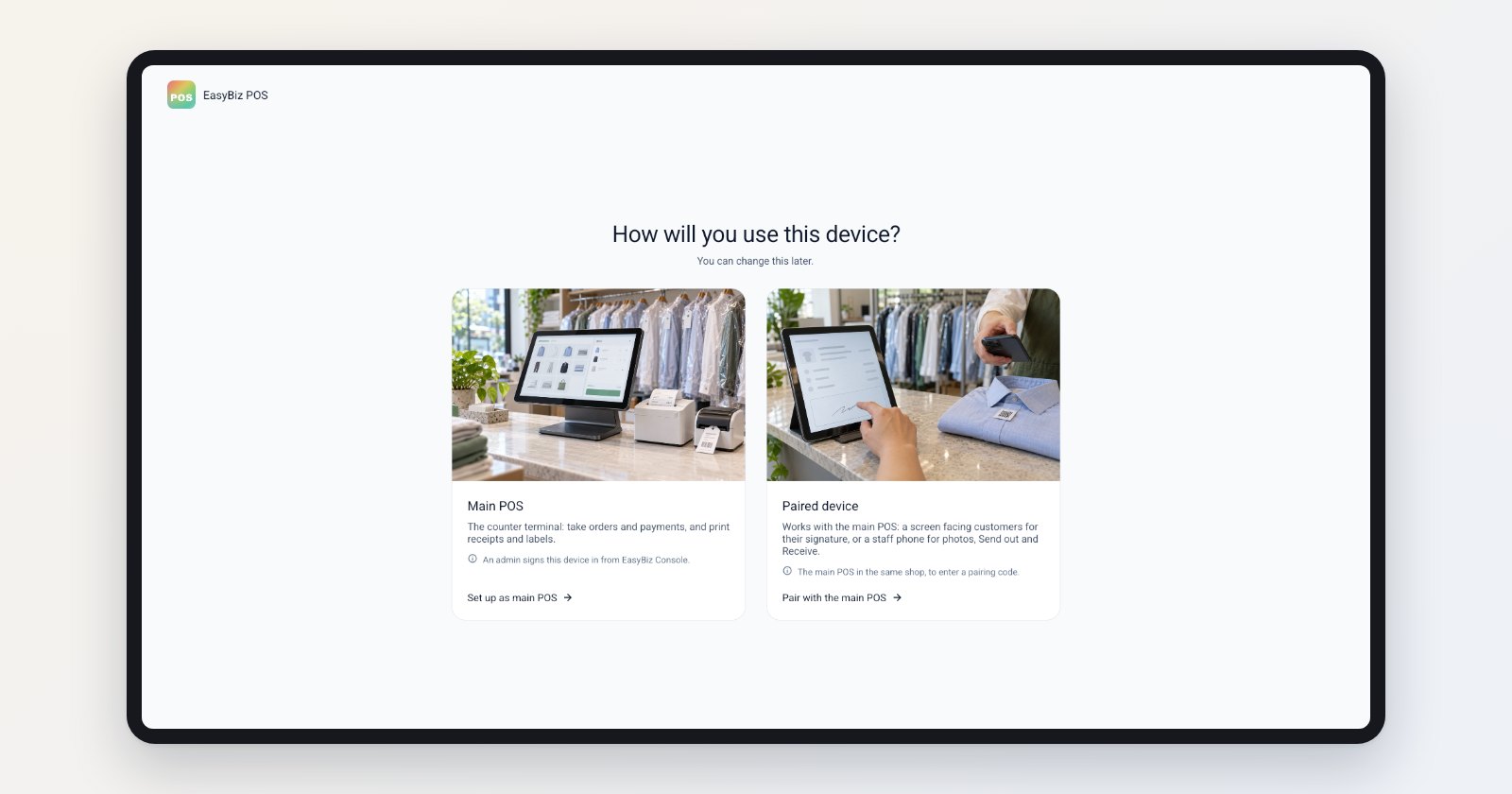
- Atur sebagai POS utama menjadikan perangkat ini kasir Anda. Admin kemudian masuk dari Konsol EasyBiz.
- Pasangkan dengan POS utama menjadikannya perangkat berpasangan. Anda memasukkan kode pasangan dari POS Utama di toko yang sama.
Di ponsel, pilihan POS Utama tidak tersedia, dan aplikasi menampilkan pesan: "Untuk menggunakan perangkat ini sebagai POS utama, gunakan iPad atau tablet Android berukuran 10 inci atau lebih."
Standar vs Profesional
Anda membayar per toko, bukan per perangkat atau per karyawan. Satu toko mencakup semua kasir dan perangkat berpasangan di meja kasir tersebut.
| Paket | Harga | Yang Anda dapatkan |
|---|---|---|
| Standar | S$99 per toko per bulan | Checkout kasir, pencarian pelanggan, pembayaran kartu dan QR, struk dan label, karyawan kasir tanpa batas. |
| Profesional | S$149 per toko per bulan | Semua yang ada di Standar, ditambah meja chat WhatsApp di kasir: karyawan dapat membaca dan membalas pesan pelanggan dari kasir. |
Paket ini berlaku untuk seluruh akun Anda. Setiap toko menjalankan paket yang sama, sehingga beralih ke Profesional akan mengubah harga semua toko, dan toko baru ikut paket Anda saat ini. Halaman yang memerlukan Profesional, seperti WhatsApp Chat, menampilkan label Pro di editor aplikasi POS.
Karyawan kasir tidak terbatas dan tidak memerlukan slot pengguna. Mereka masuk dengan kode sandi masuk kerja.
Contoh Pengaturan
CleanFast Laundry menjalankan dua unit bisnis, Laundry dan Perbaikan Tas, serta Toko Online.
- Toko: CleanFast Tampines dan CleanFast Jurong, keduanya Live.
- Aplikasi POS: satu aplikasi, "CleanFast POS", digunakan oleh kedua toko, dengan halaman Checkout, Pesanan, dan Kirim Keluar / Terima.
- Perangkat: tablet Android di setiap kasir sebagai POS Utama, ditambah ponsel karyawan berpasangan di Jurong untuk foto item dan mengirim batch ke pabrik.
- Paket: Standar, sehingga tagihannya S$99 + S$99 = S$198 per bulan untuk kedua toko. Ponsel berpasangan dan karyawan kasir tidak menambah biaya.
Setelah kedua toko masuk, karyawan Tampines melihat halaman Checkout di tablet mereka dan menerima pesanan pertama hari itu.
Jika Anda Menggunakan POS 2.0 atau Aplikasi POS Lama
Pengaturan yang sudah tersimpan tetap terjaga. Beberapa pengaturan kini berada di tempat baru:
| Sebelum | Sekarang |
|---|---|
| Pengelolaan karyawan POS | Pengguna & Akses. Akun lama masih menampilkan tab pengelolaan karyawan POS hingga peningkatan tagihan mereka. |
| Fitur aplikasi | Fitur, di editor aplikasi POS. |
| Halaman Kredit Toko | Kredit Toko, dibuka dari pelanggan yang dipilih saat checkout. |
| Fitur kotak masuk | Halaman WhatsApp Chat (Profesional). |
| Alur Tutup Hari | Penjualan Harian, tempat karyawan menyelesaikan Tutup Hari. |
| Tab Training | Sakelar mode Training di layar Pengaturan POS, dan status Training toko di Konsol. |
| Terminal POS | POS Utama. |
| Check-out / check-in batch 2.0 | Halaman Kirim Keluar / Terima. |
| Opsi Penyesuaian | Pengaturan › Diskon dan Pengaturan › Biaya Tambahan. Lihat Pengenalan Diskon dan Biaya Tambahan. |
| Pengaturan lanjutan dan opsi lama lainnya | Pengaturan Lama. |
Untuk menemukan Pengaturan Lama:
Klik ikon ⚙️ Pengaturan di pojok kanan atas.
Di bagian Saluran Penjualan, klik Point of Sale.
Klik tab Pelaporan Mal .
Klik Pengaturan Lama di kanan atas.
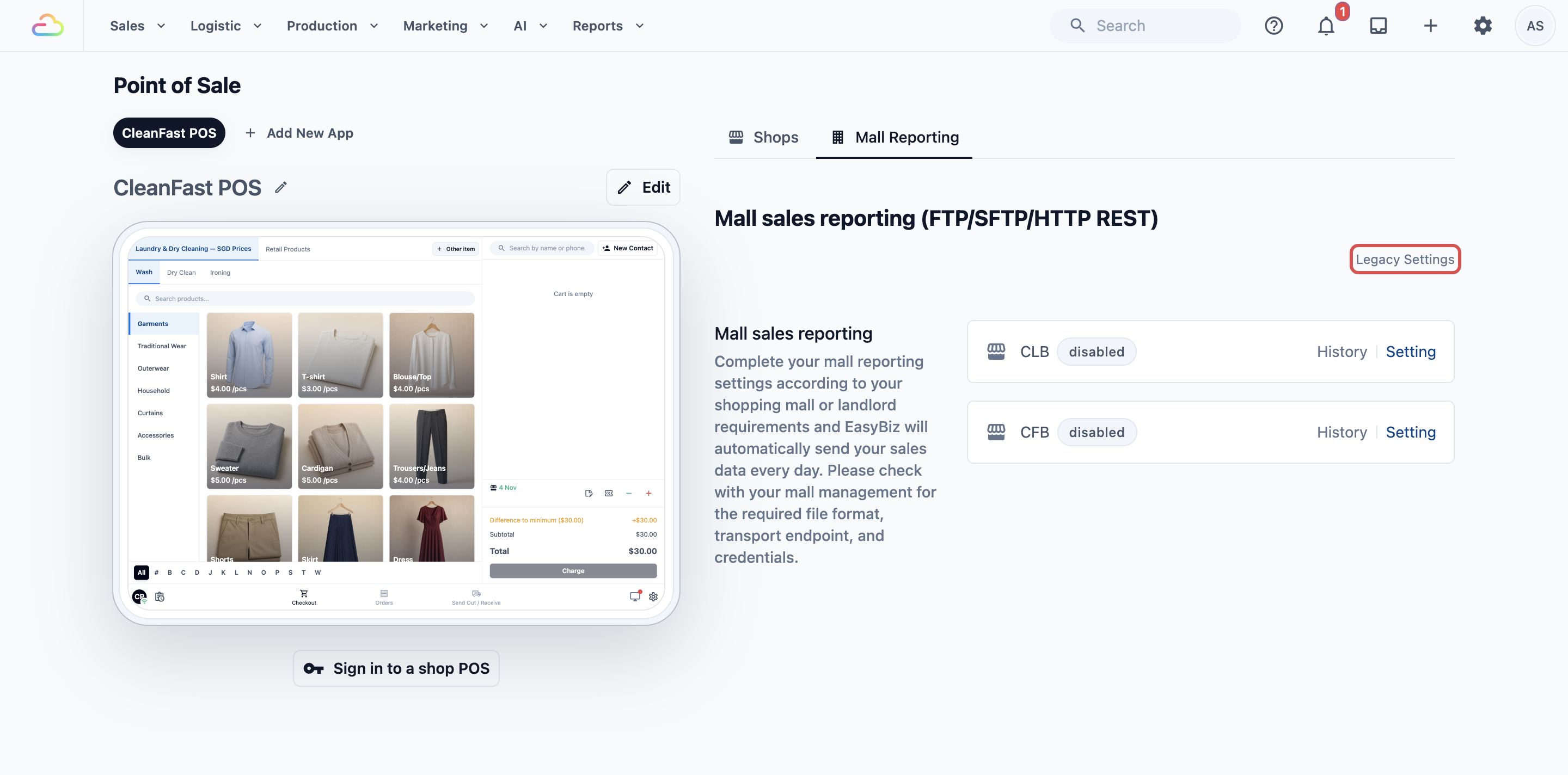
Pengaturan Lama menyimpan opsi yang masih dipakai pengaturan POS lama: poster layar pelanggan, Struk Serah Terima, Pendaftaran Akun Pelanggan, Akses Data POS, Kontrol Tindakan POS, serta Pengaturan Inventaris dan Pembayaran. Opsi ini hanya berlaku untuk POS lama. POS baru mengambilnya dari editor aplikasi POS.
Cara Seri Ini Disusun
- A. Memulai dengan POS Anda: apa itu POS, apa yang diatur lebih dulu, menambahkan toko, Training dan Live, serta masuk di perangkat.
- B. Membangun Aplikasi POS Anda: editor dan setiap halaman (Checkout, Pesanan, Kirim Keluar / Terima, Inventaris, WhatsApp Chat).
- C. Fitur POS: pembayaran, struk, karyawan, Jam Kerja, Laci Kas, Tutup Hari, dan Kredit Toko. Data yang diisi karyawan untuk pelanggan baru diatur sekali untuk seluruh bisnis Anda. Lihat Memilih Data Pelanggan yang Dikumpulkan Karyawan.
- D. Perangkat Berpasangan: layar tampilan pelanggan dan ponsel karyawan.
- E. Menggunakan POS Setiap Hari: cara berpindah-pindah, menerima pembayaran, pembaruan, dan bantuan.
Baca A sampai C secara berurutan. Gunakan D dan E kapan pun Anda membutuhkannya.
Pertanyaan Umum
Apakah saya membayar per toko atau per perangkat?
Per toko. Satu toko mencakup semua kasir dan perangkat berpasangan yang Anda jalankan di meja kasir tersebut.
Apakah karyawan kasir saya memerlukan slot pengguna?
Tidak. Karyawan kasir tidak terbatas dan masuk dengan kode sandi masuk kerja. Anda hanya membayar slot untuk orang yang bekerja di back office.
Bisakah satu toko Profesional dan toko lain Standar?
Tidak. Paket berlaku untuk seluruh akun Anda, sehingga setiap toko menjalankan paket yang sama dan meningkatkan paket akan mengubah harga semuanya.
Apakah pengaturan POS 2.0 saya akan tetap berlaku?
Ya. Pengaturan yang sudah tersimpan tetap terjaga. Gunakan tabel di atas untuk mencari tempat setiap pengaturan dipindahkan, dan periksa Pengaturan Lama untuk opsi lama.
Bisakah saya menggunakan POS tanpa internet?
Tidak. Tidak ada mode offline, jadi pastikan kasir tetap terhubung selama toko buka.
Bisakah ponsel menjadi kasir saya?
Tidak. Ponsel hanya bisa menjadi perangkat berpasangan, misalnya untuk mengambil foto item atau Kirim Keluar dan Terima. Gunakan PC, Mac, iPad, atau tablet Android berukuran 10 inci atau lebih sebagai POS Utama.
Apakah toko Training dikenakan biaya atau memengaruhi penjualan saya?
Pesanan Training tidak menerima pembayaran dan tidak masuk ke catatan penjualan Anda. Mengubah toko Live kembali ke Training tidak mengubah tagihan atau lisensi POS Anda, dan menjadikan toko training baru Live akan menambahkannya ke langganan Anda.
Langkah Selanjutnya
Sekarang Anda sudah mengenal tiga bagian EasyBiz POS, kata-kata yang dipakai dalam seri ini, perangkat yang dapat digunakan, dan apa yang berubah untuk toko yang sudah ada. Selanjutnya, periksa apa yang perlu disiapkan di Konsol sebelum Anda menambahkan toko pertama di Yang Perlu Diatur Sebelum Toko Pertama Anda.
Sudah punya toko dan mau membuka cabang baru? Pasar, perusahaan, unit bisnis, dan harga Anda sudah siap, jadi langsung saja ke Menambah Toko dan Berlatih di Mode Latihan.