
Login Karyawan & Mencatat Shift
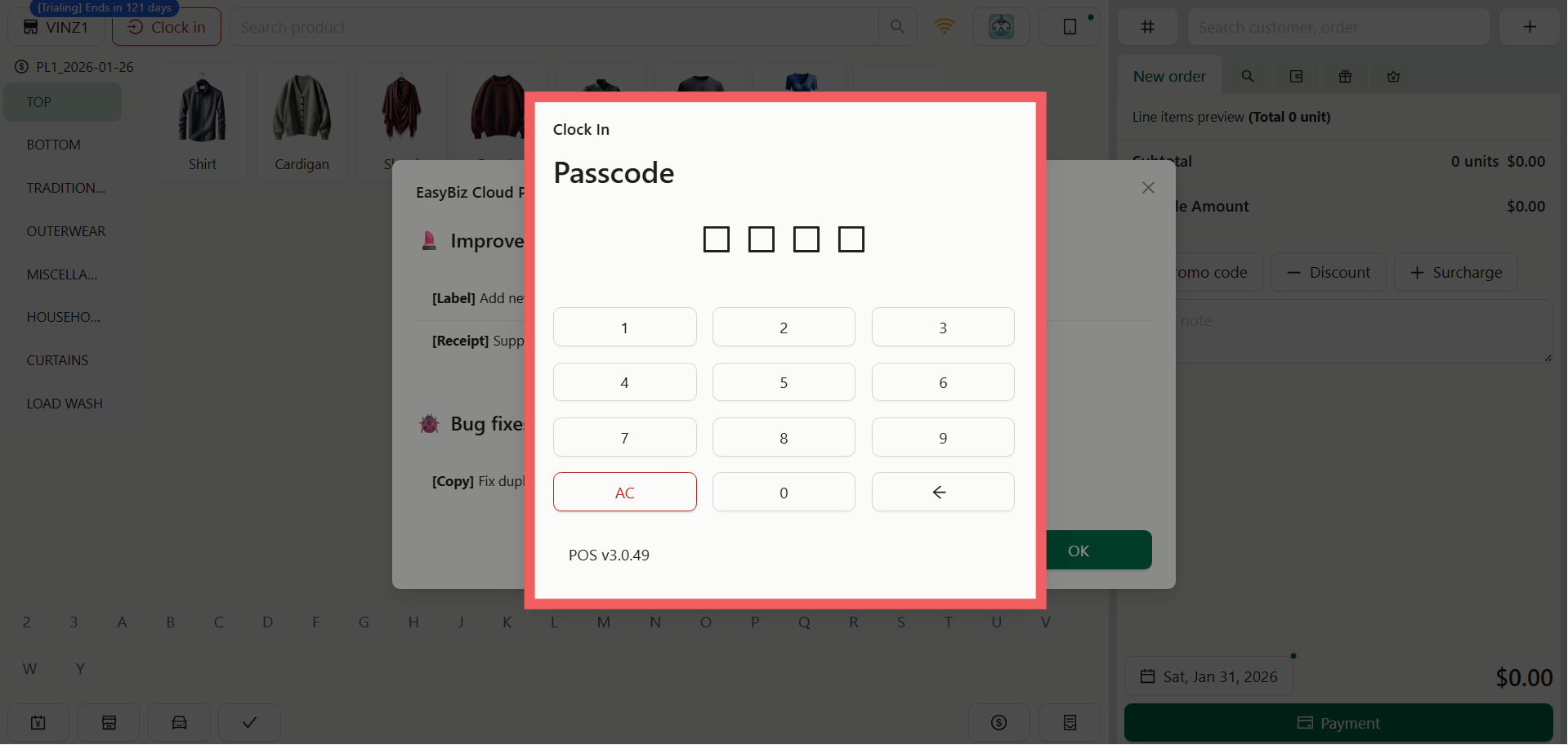
Jika Anda sudah mengaktifkan pengaturan keamanan, POS akan terkunci otomatis untuk mencegah akses tidak sah. Saat mendekati layar, masukkan PIN 4 digit Anda untuk clock in atau membuka kunci terminal.
Jika belum menetapkan PIN, Anda bisa mengaturnya di bagian Atur Manajemen Karyawan POS.
Menetapkan Pelanggan
Setiap transaksi dimulai dengan "Untuk siapa?". Anda bisa menemukan alat pengelolaan pelanggan di pojok kanan atas layar.
Mencari Pelanggan
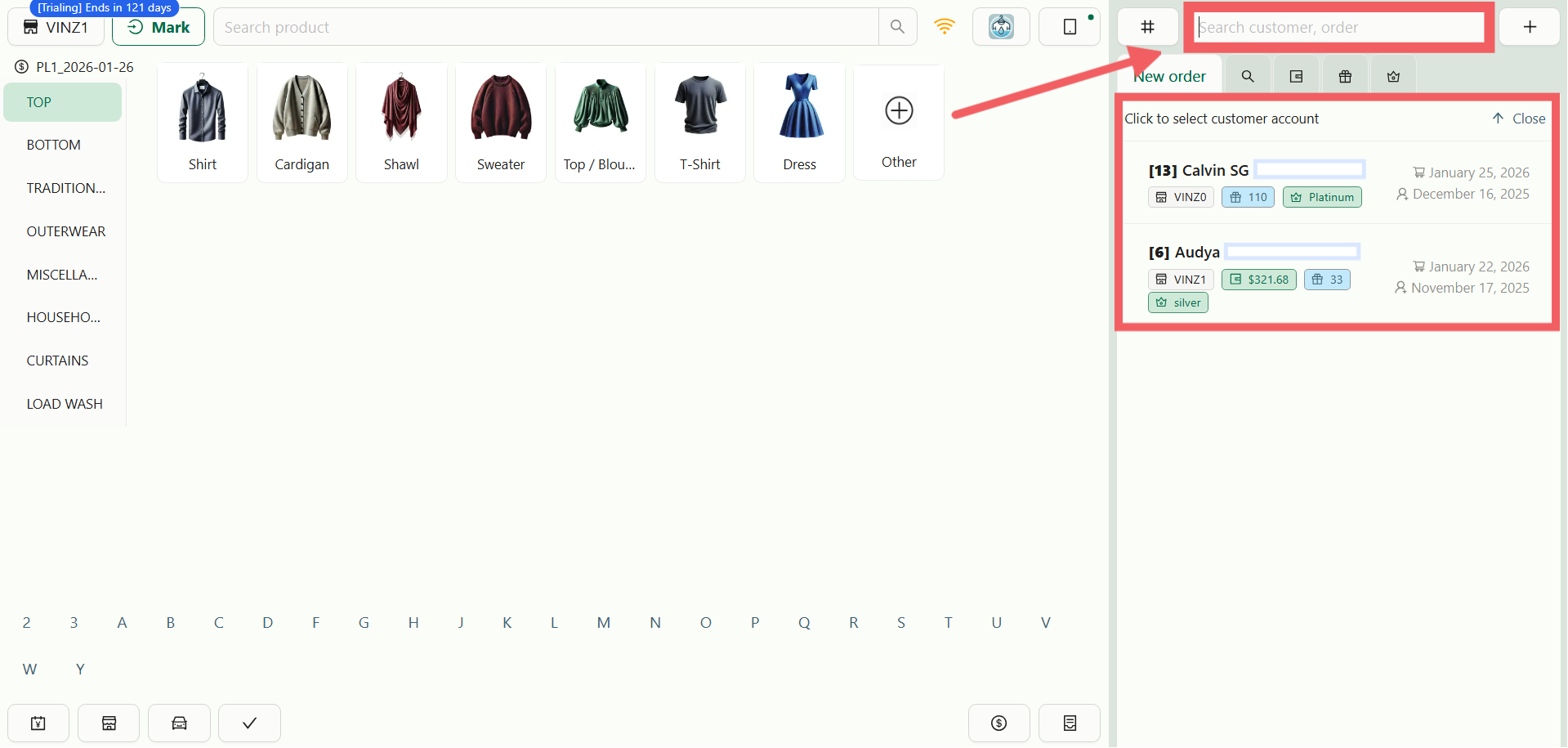
Ketuk Kolom Pencarian untuk mencari profil yang sudah ada. Anda bisa mencari berdasarkan Nama, Nomor Telepon, atau ID Pelanggan.
Menambahkan Pelanggan Baru
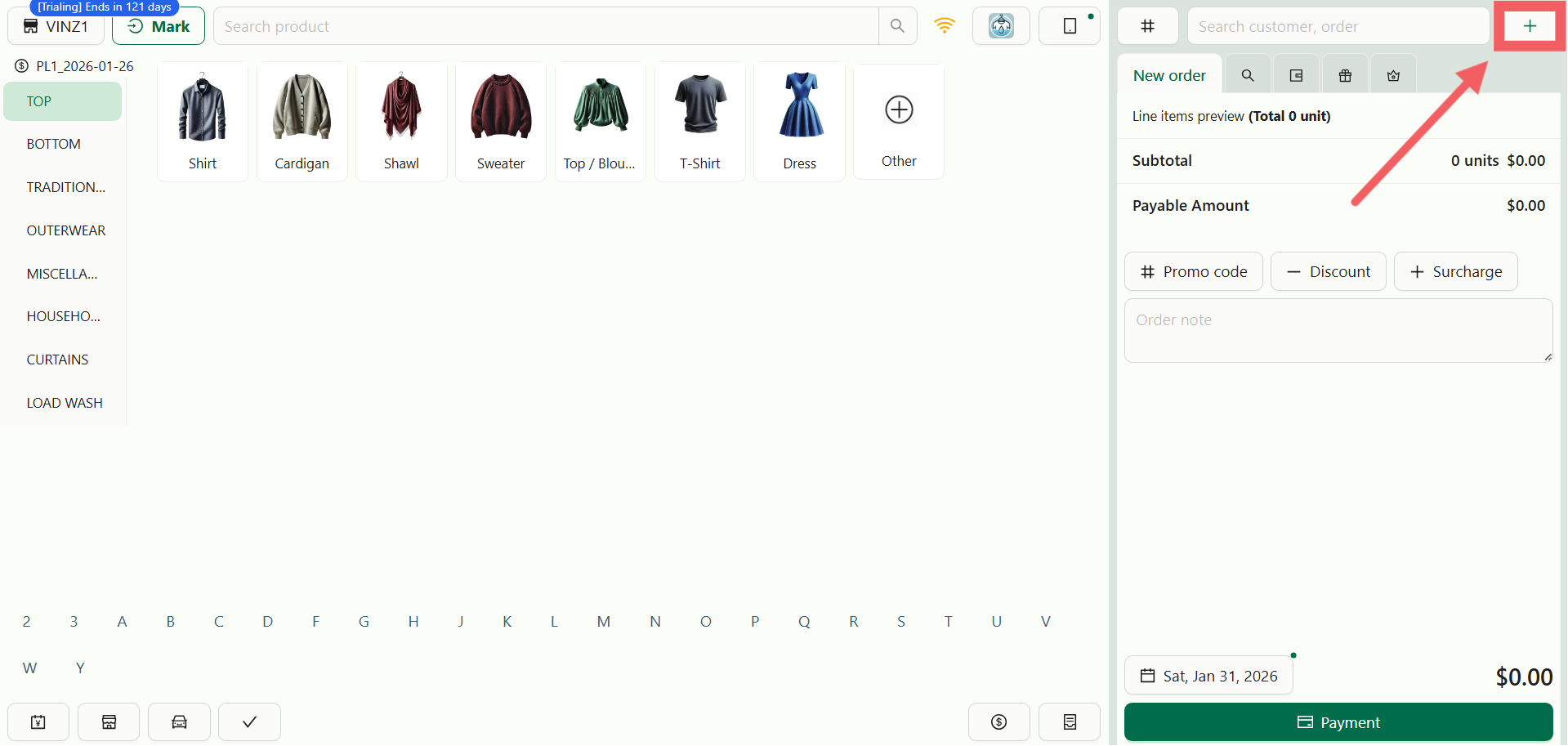
Jika pelanggan belum ada di sistem, klik tombol +.
Isi detail yang diperlukan. Kolom yang tampil di sini (misalnya apakah Email wajib atau opsional) diatur oleh pengaturan Pendaftaran Akun Pelanggan Anda.
Menyusun Pesanan
Setelah pelanggan ditetapkan, profilnya akan muncul di pojok kanan atas. Sekarang Anda bisa mulai menambahkan item ke keranjang.
Item Standar
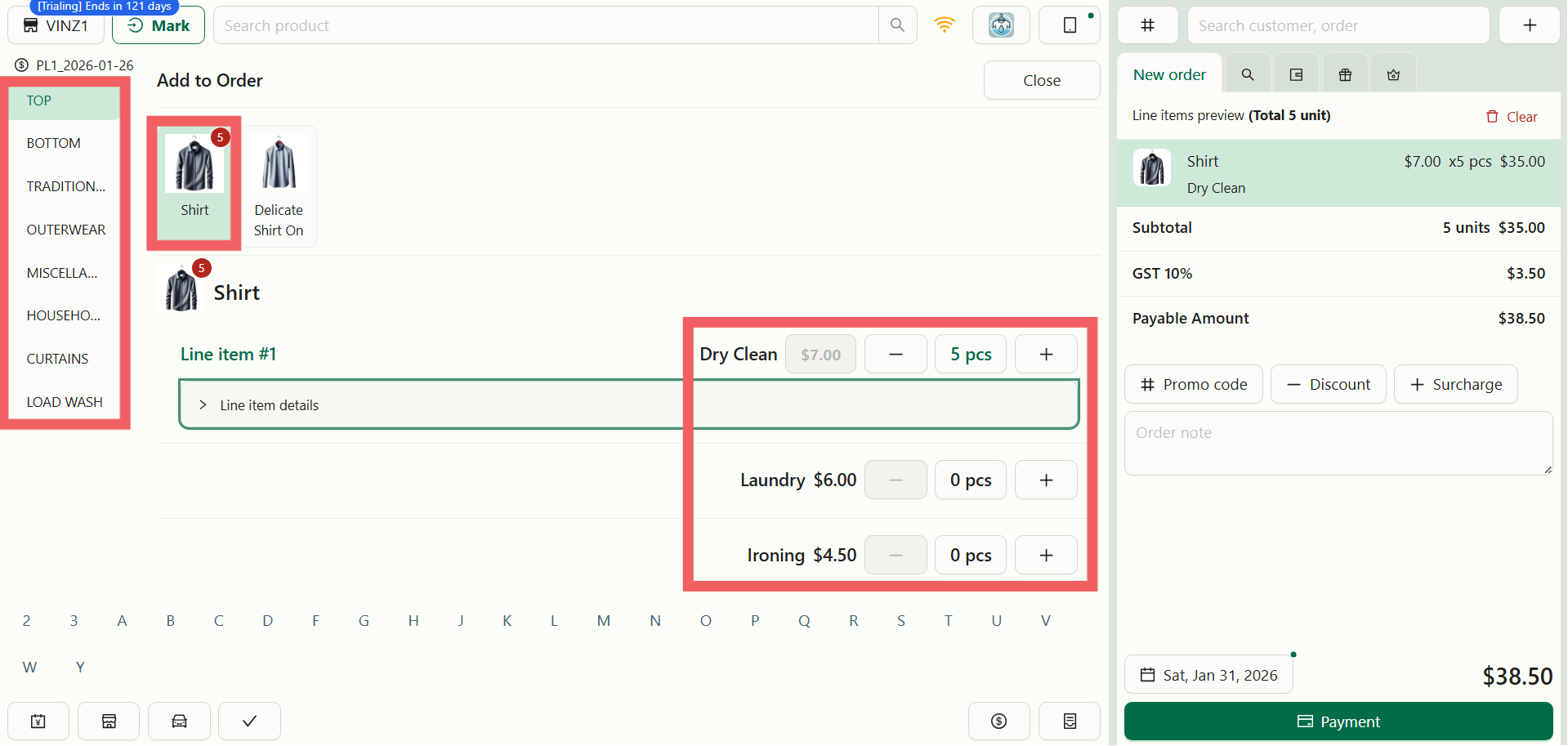
Pilih Kategori di sidebar kiri.
Ketuk Item (misalnya Kemeja atau Celana).
Pilih Jenis Layanan (misalnya Cuci, Dry Clean, atau Setrika Saja).
Atur Jumlah (pcs).
Jika Anda perlu memperbarui harga layanan atau membuat item baru, lihat panduan Pengenalan Produk & Harga.
Item Kustom (Lainnya)
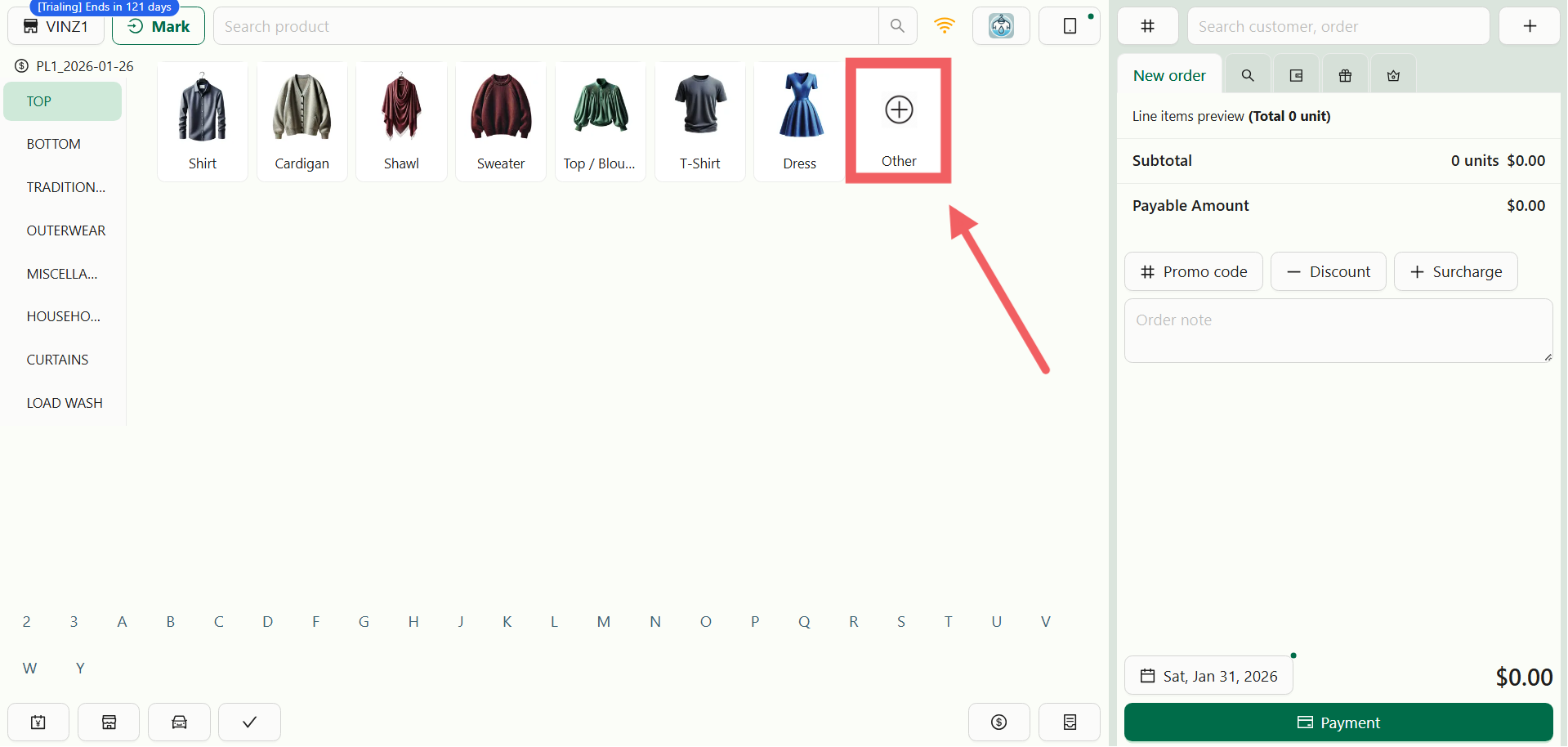
Jika pelanggan membawa barang yang tidak ada di menu standar Anda (misalnya "Boneka Antik"), gunakan fungsi Item Kustom.
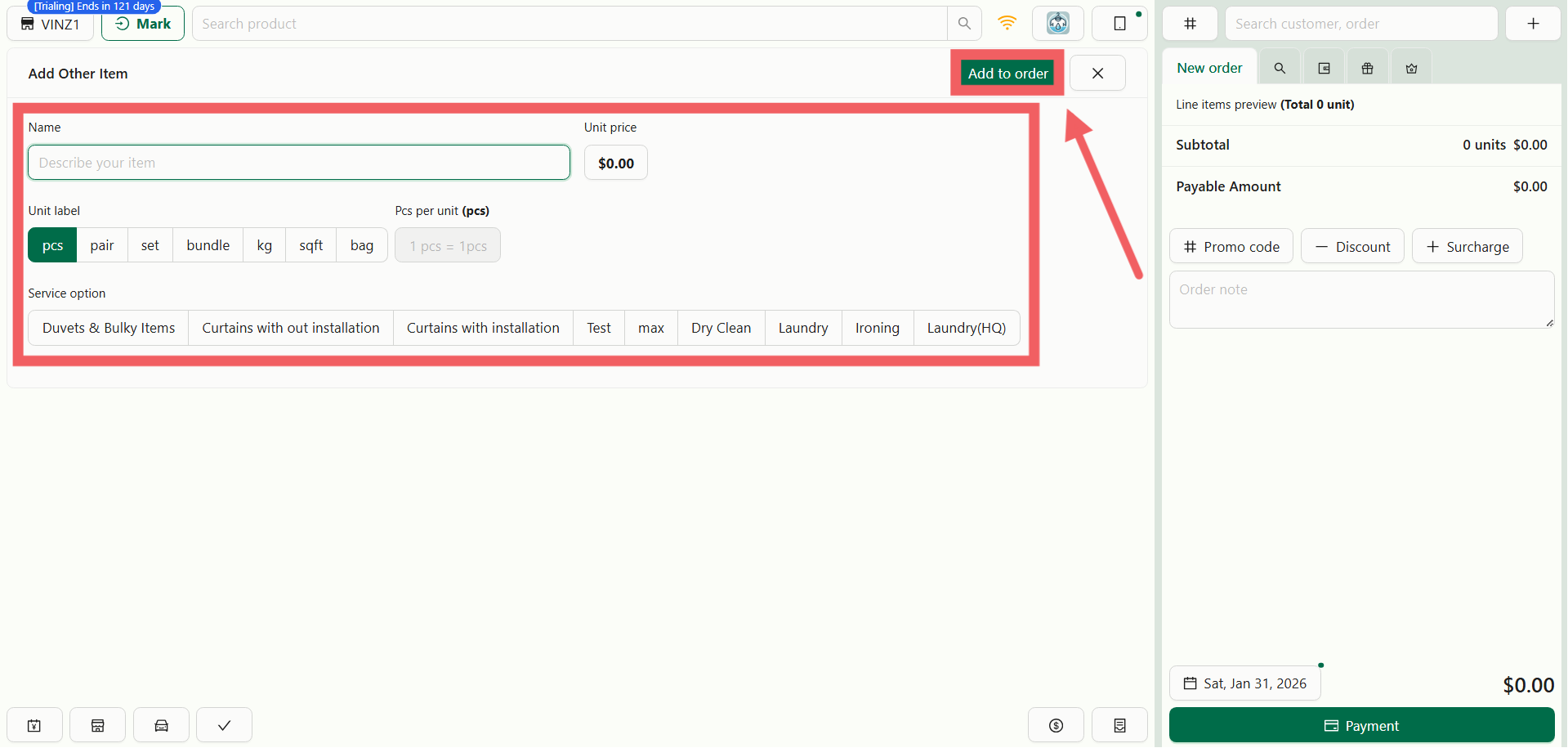
Klik tombol Lainnya
Isi detail secara manual:
Nama Item
Harga Satuan
Label Satuan (misalnya "kg" atau "pcs")
Pcs per satuan
Pilih Opsi Layanan.
Ketuk Tambahkan ke Pesanan untuk memasukkannya ke keranjang.
Diskon Keanggotaan
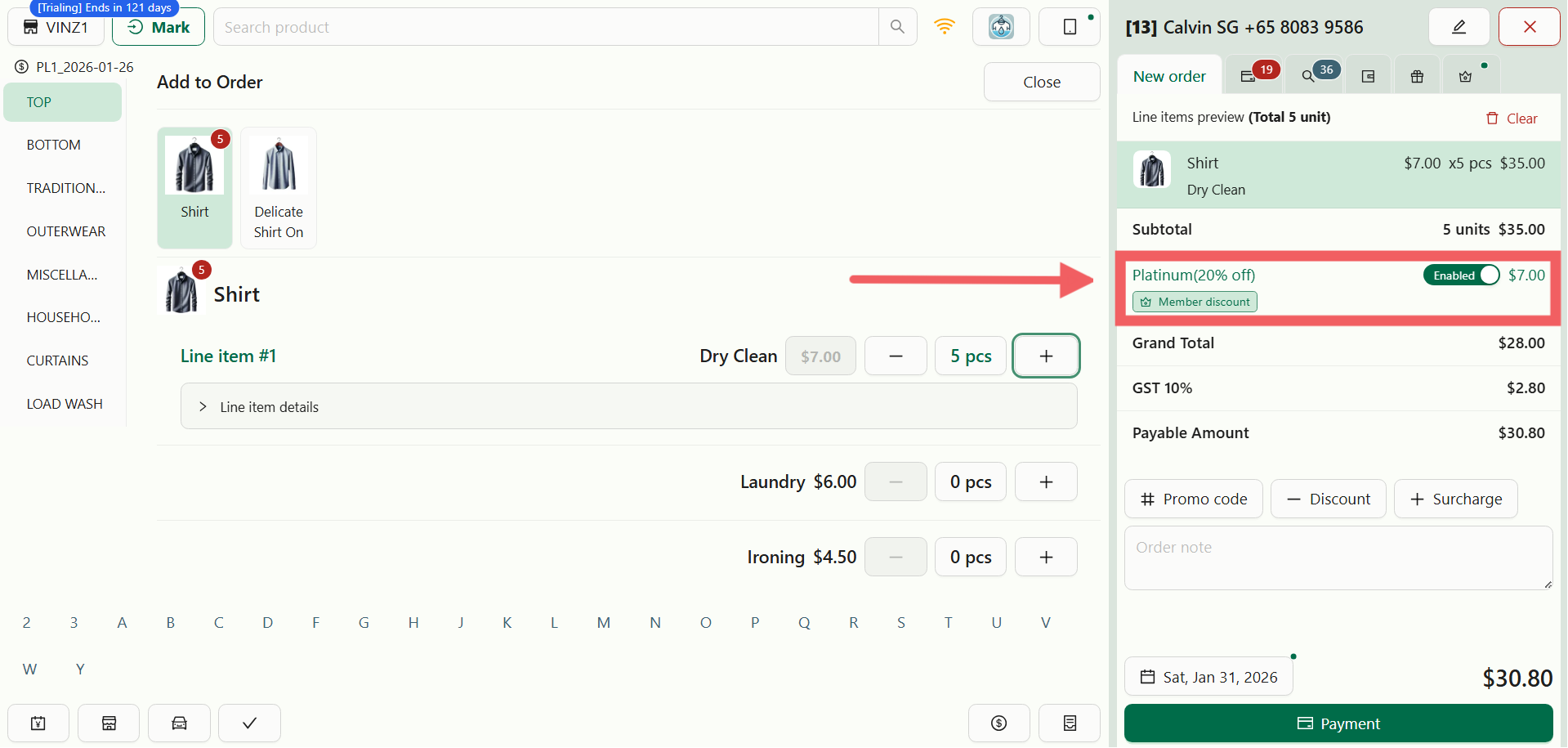
Jika pelanggan memiliki keanggotaan aktif, POS menampilkan status tersebut dan menerapkan manfaatnya pada pesanan yang memenuhi syarat. Paket keanggotaan dibuat di Pengaturan › Keanggotaan; lihat Pengenalan Loyalitas & Hadiah untuk cara pelanggan bergabung.
Menyesuaikan Item
Terkadang, "Kemeja" biasa tidak cukup detail. Anda bisa menambahkan instruksi khusus atau biaya tambahan untuk setiap item di keranjang.
Add-on & Aksesori
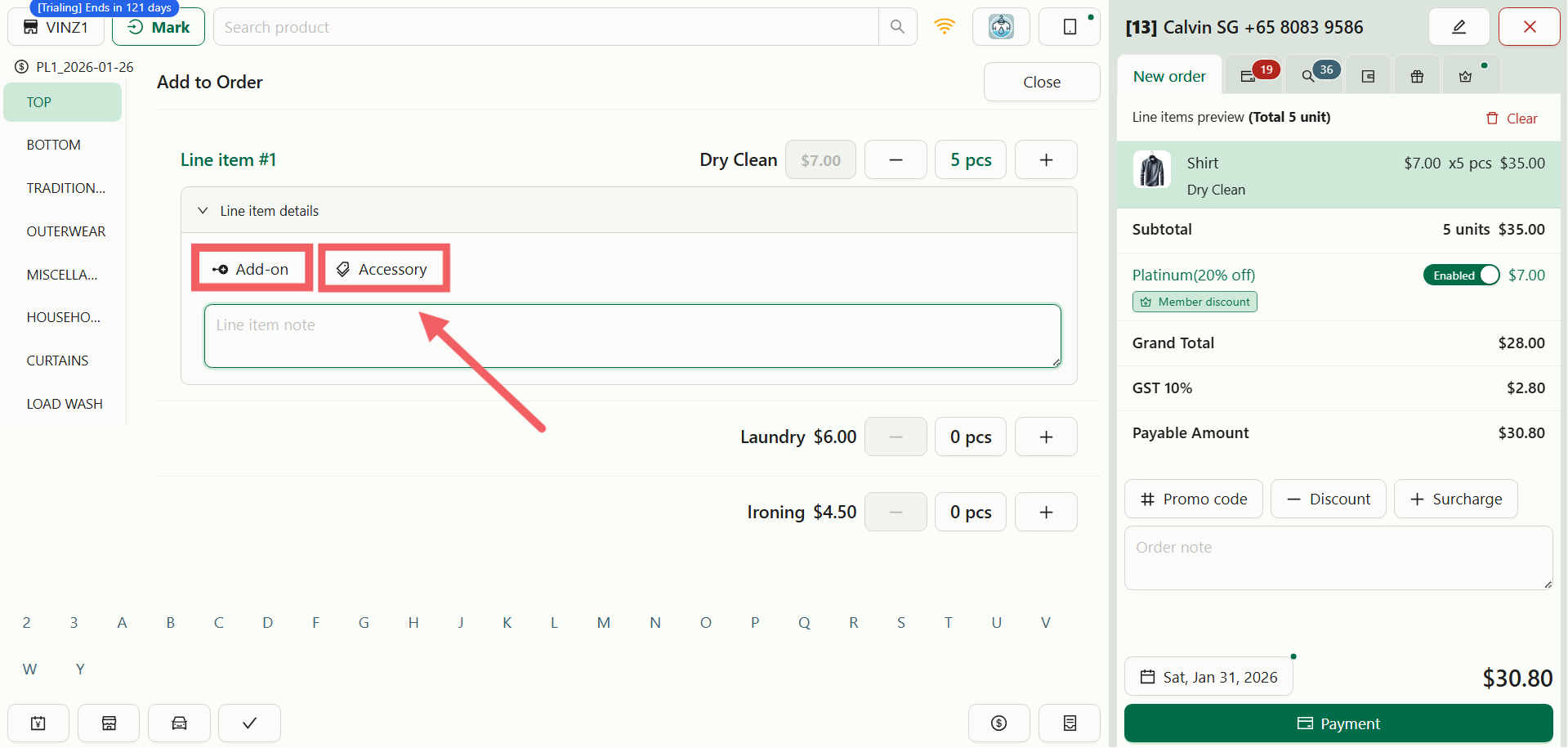
Add-on: Gunakan ini untuk layanan tambahan (misalnya Kanji, Hilangkan Noda).
Aksesori: Gunakan ini untuk mencatat barang fisik yang terpasang pada pakaian (misalnya Ikat Pinggang, Tudung, Lapisan Dalam).
Catatan Pesanan vs. Catatan Item
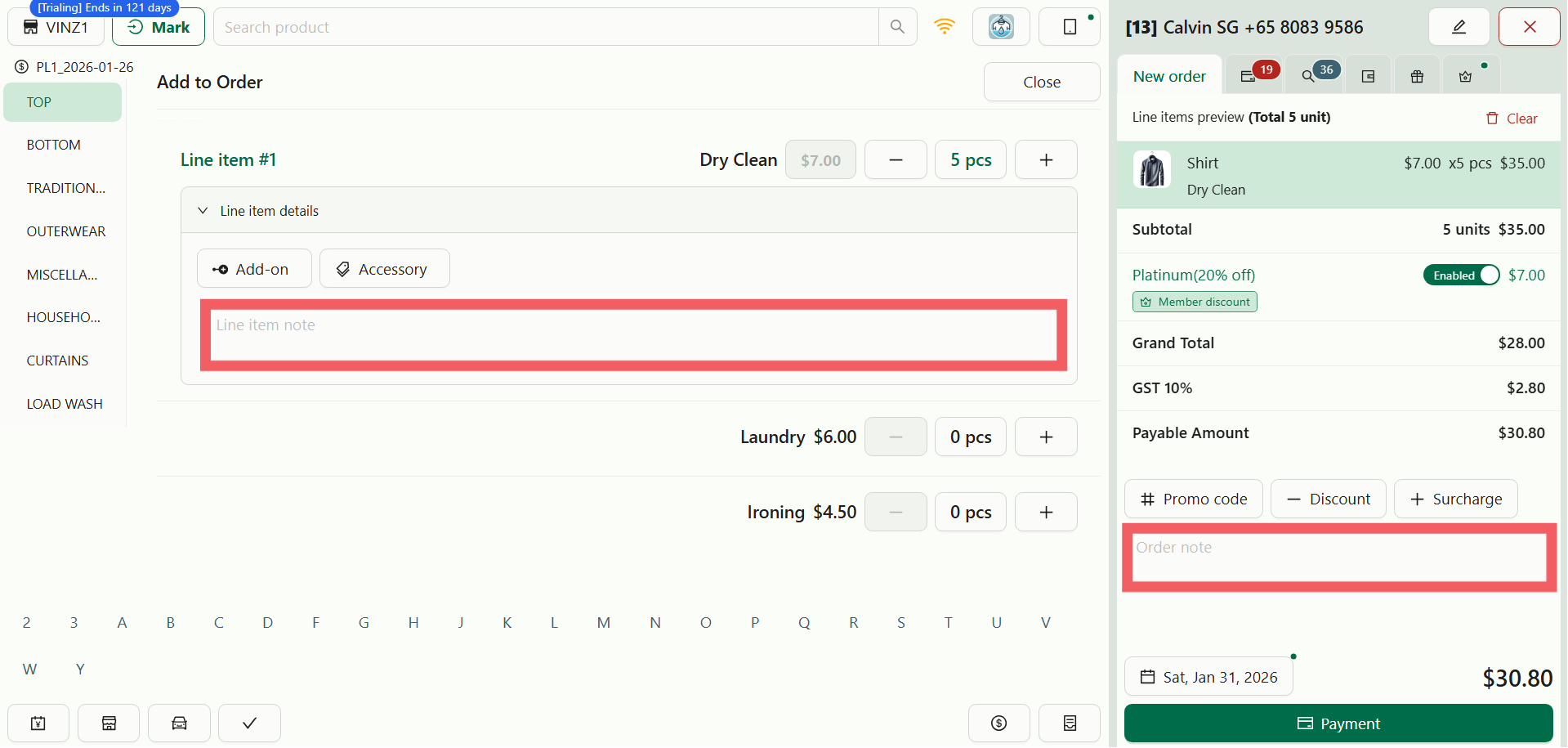
Ada dua tempat untuk menulis catatan, dan keduanya punya fungsi berbeda:
Catatan Item: Melekat pada item tertentu (misalnya "Cek kancing di manset"). Catatan ini dicetak di label item.
Catatan Pesanan: Instruksi umum untuk seluruh transaksi (misalnya "Pelanggan berangkat terbang hari Jumat"). Catatan ini muncul di faktur utama.
Penjadwalan (Penjemputan & Pengantaran)
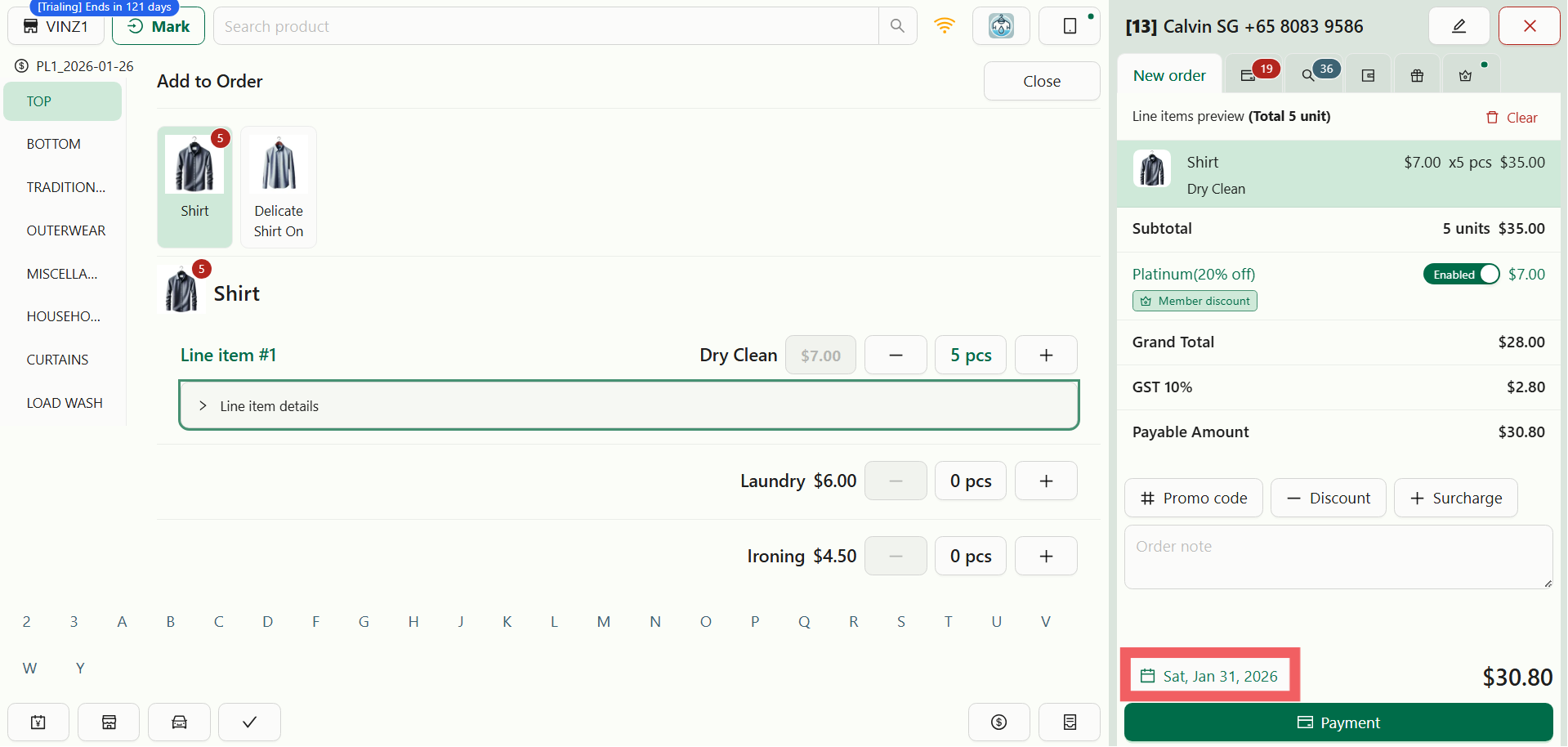
Secara default, sistem memberi Tanggal Jatuh Tempo standar. Untuk mengubahnya, ketuk Tanggal Kalender di dekat tombol Pembayaran di kanan bawah.
Ini membuka Menu Pengambilan tempat Anda bisa memilih:
Ambil di Toko: Pilih tanggal dan jam saat pelanggan akan mengambil barangnya.
Antar: Jika toko Anda menyediakan logistik, pilih slot pengantaran.
Tanggal, jam, dan waktu tunggu yang tersedia di sini ditentukan oleh pengaturan Penjadwalan & Pengiriman Anda.
Menyelesaikan Pembayaran
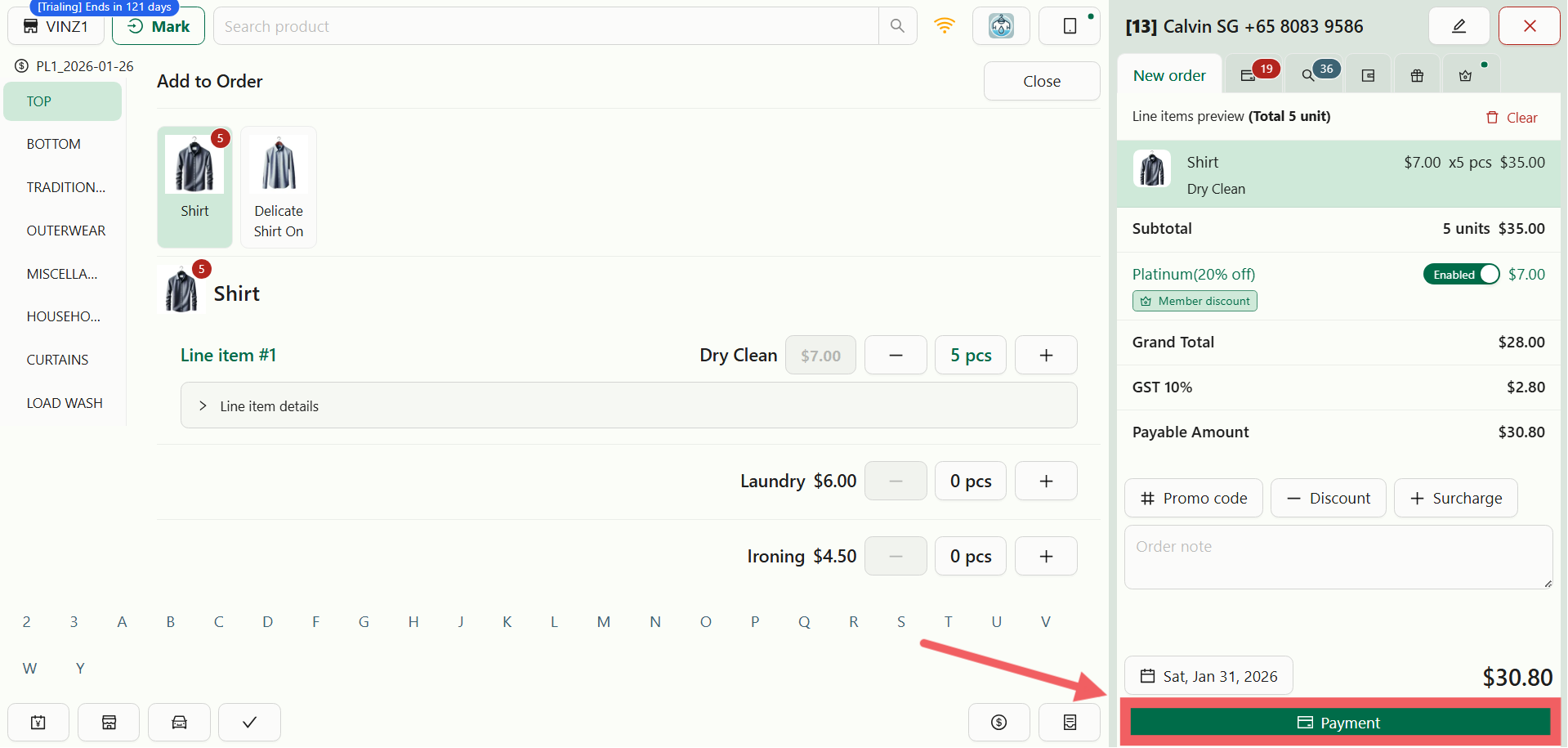
Klik tombol Pembayaran di bagian bawah layar.
Anda akan melihat daftar opsi pembayaran (misalnya Tunai, Kartu, atau PayNow). Pilih metode yang digunakan pelanggan untuk menyelesaikan penjualan.
Opsi yang tampil di sini bergantung pada konfigurasi toko Anda. Untuk menambah atau mengubah metode, lihat panduan Mengatur Metode Pembayaran di POS.
Mengelola Pesanan (Tab)
Setelah checkout, Anda akan diarahkan ke layar Detail Pesanan. Layar ini berfungsi sebagai panel kendali transaksi, dibagi menjadi beberapa tab:
Tab Struk
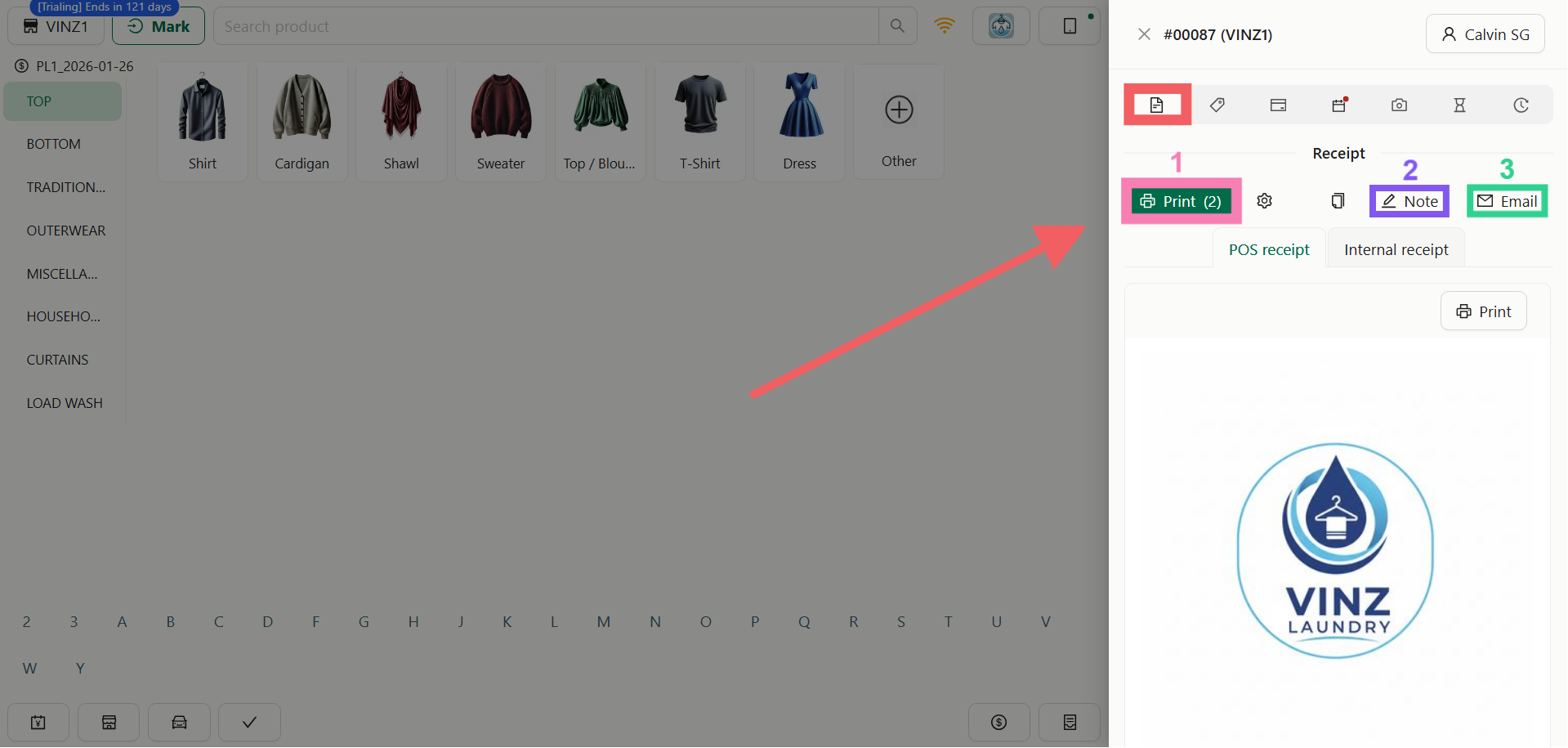
Tab ini mengelola dokumen resmi.
Cetak Struk: Klik ikon Cetak untuk membuat struk thermal.
Perbarui Catatan Pesanan: Klik ikon Pensil di samping bagian catatan untuk mengedit instruksi umum.
Kirim Struk lewat Email: Kirim salinan digital langsung ke email pelanggan yang terdaftar.
Tab Label
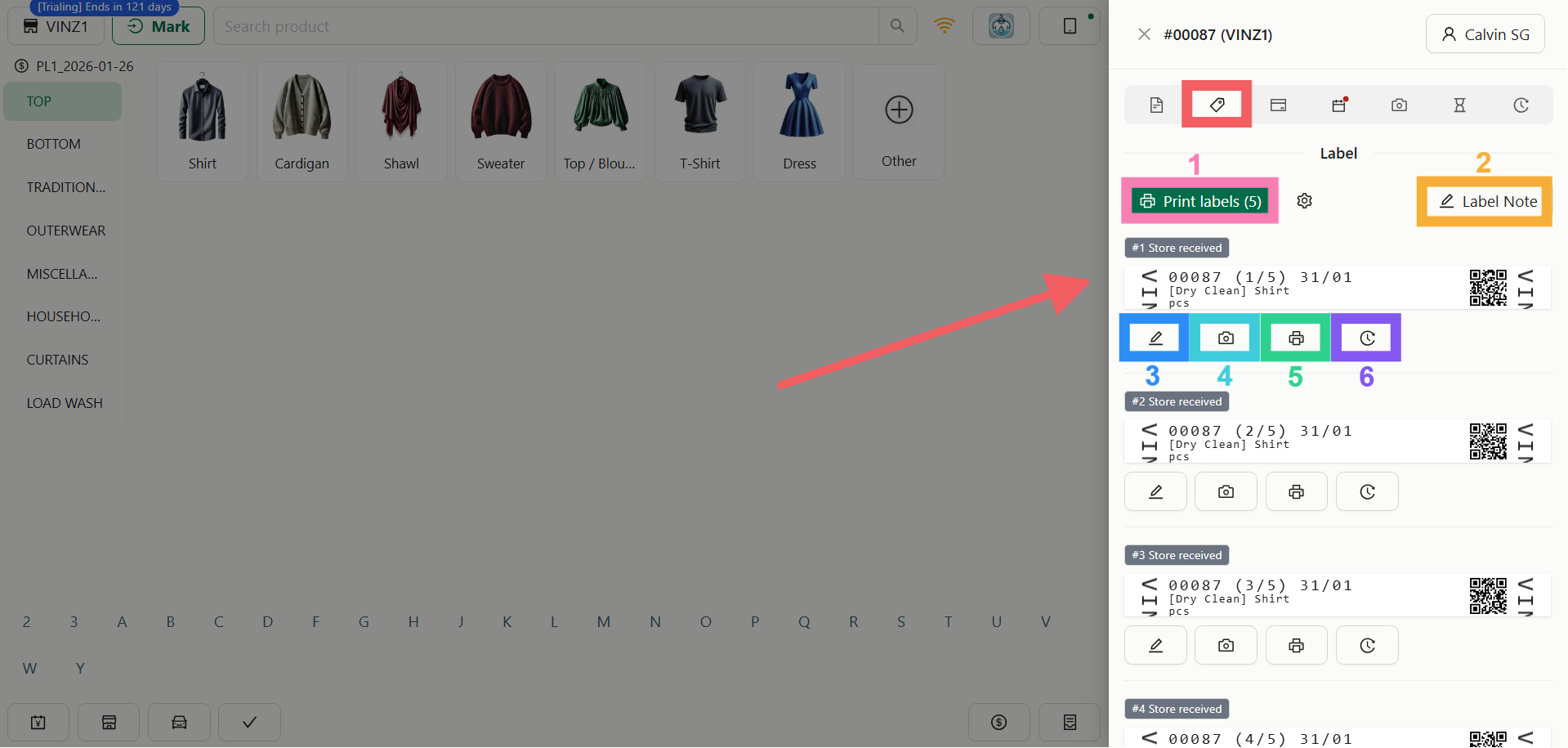
Ini adalah tab paling penting untuk operasional. Tampilan label ini diatur oleh pengaturan Template Label Anda.
Cetak Semua: Klik tombol hijau besar Cetak Label untuk mencetak label semua item sekaligus.
Catatan Massal: Klik tombol Catatan Label di kanan atas untuk memberi catatan pada beberapa item sekaligus.
Catatan Individual: Klik ikon Pensil di bawah item tertentu untuk menambahkan catatan khusus.
Foto Masuk: Klik ikon Kamera pada baris item untuk mendokumentasikan barang.
Cetak Label Tertentu: Klik ikon Printer pada baris tertentu untuk mencetak ulang satu label.
Riwayat Label: Klik ikon Jam pada baris tertentu untuk melihat seluruh linimasa pelacakan item tersebut.
Tab Pembayaran
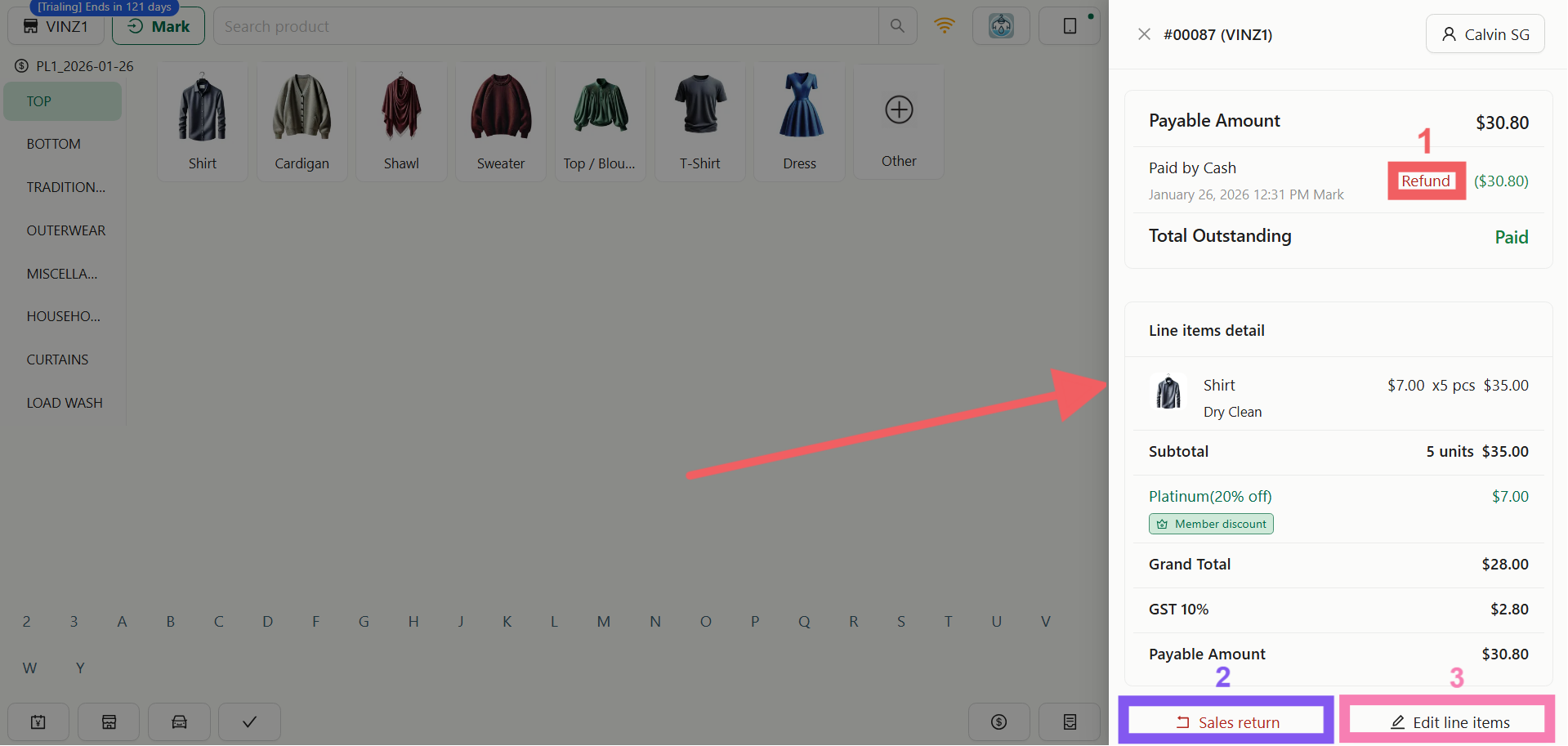
Kelola status keuangan pesanan. Anda bisa melihat Jumlah yang Harus Dibayar dan memeriksa apakah statusnya LUNAS atau BELUM LUNAS.
Pengembalian Dana: Mengembalikan pembayaran kepada pelanggan.
Retur Penjualan: Memulai retur baik Berdasarkan Jumlah (nilai tetap) maupun Berdasarkan Item (mengembalikan pakaian tertentu).
Edit Item: Jika pesanan masih terbuka, Anda bisa mengubah item langsung di sini.
Tab Logistik / Pengambilan
Tab ini berubah tergantung pilihan penjadwalan awal Anda:
Jika Ambil di Toko dipilih (Tab Pengambilan):
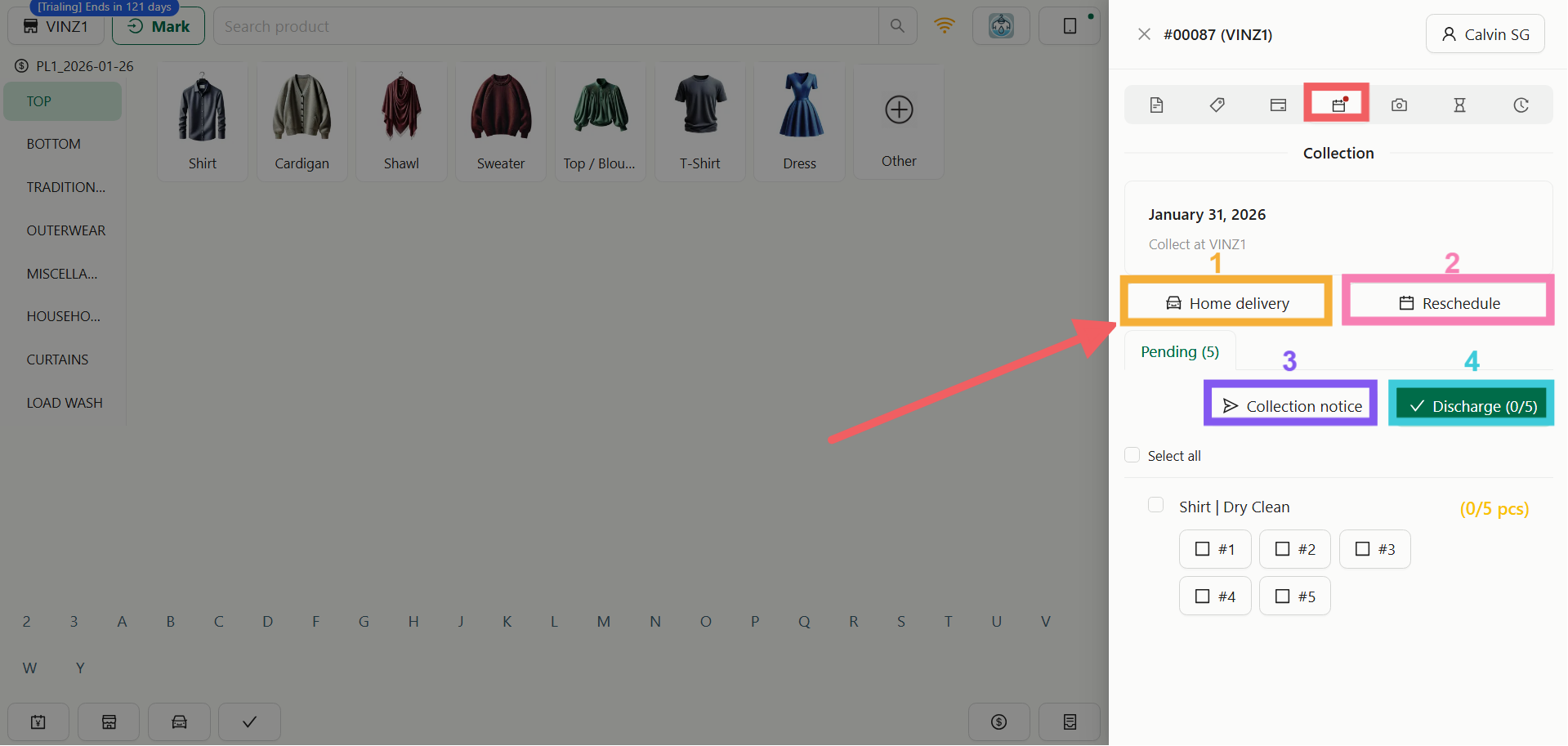
Atur Antar ke Rumah: Ubah pesanan ke mode pengantaran jika pelanggan berubah pikiran.
Jadwal Ulang: Pindahkan tanggal pengambilan ke hari lain.
Pemberitahuan Pengambilan: Kirim notifikasi email bahwa pesanan sudah siap.
Serahkan Item: Langkah terakhir untuk menandai item sebagai "Sudah Diambil" oleh pelanggan.
Jika Antar ke Rumah dipilih (Tab Logistik):
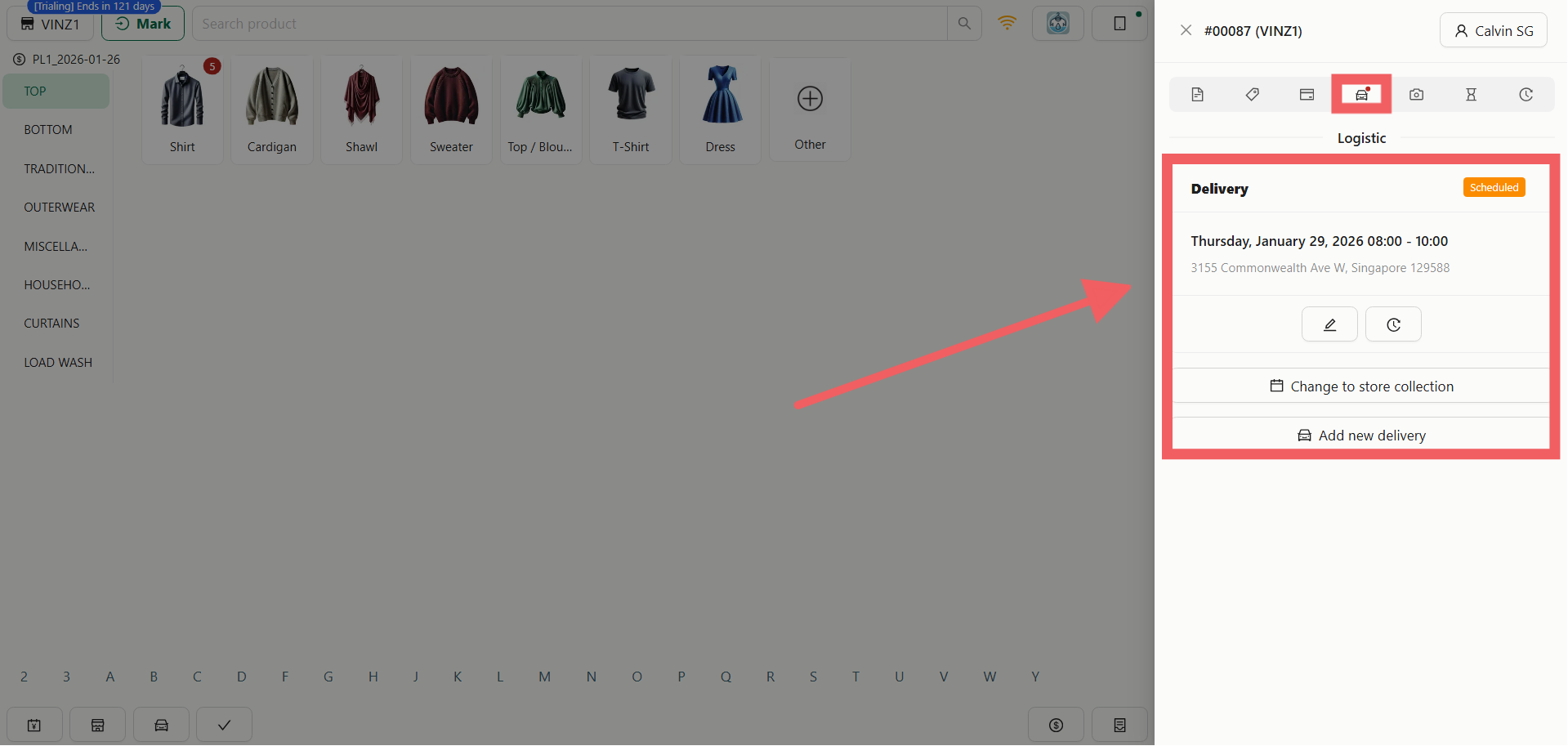
Ubah ke Ambil di Toko: Ubah pesanan menjadi ambil sendiri.
Tambah Pengantaran Baru: Pecah atau atur tugas pengantaran tambahan.
Tab Foto
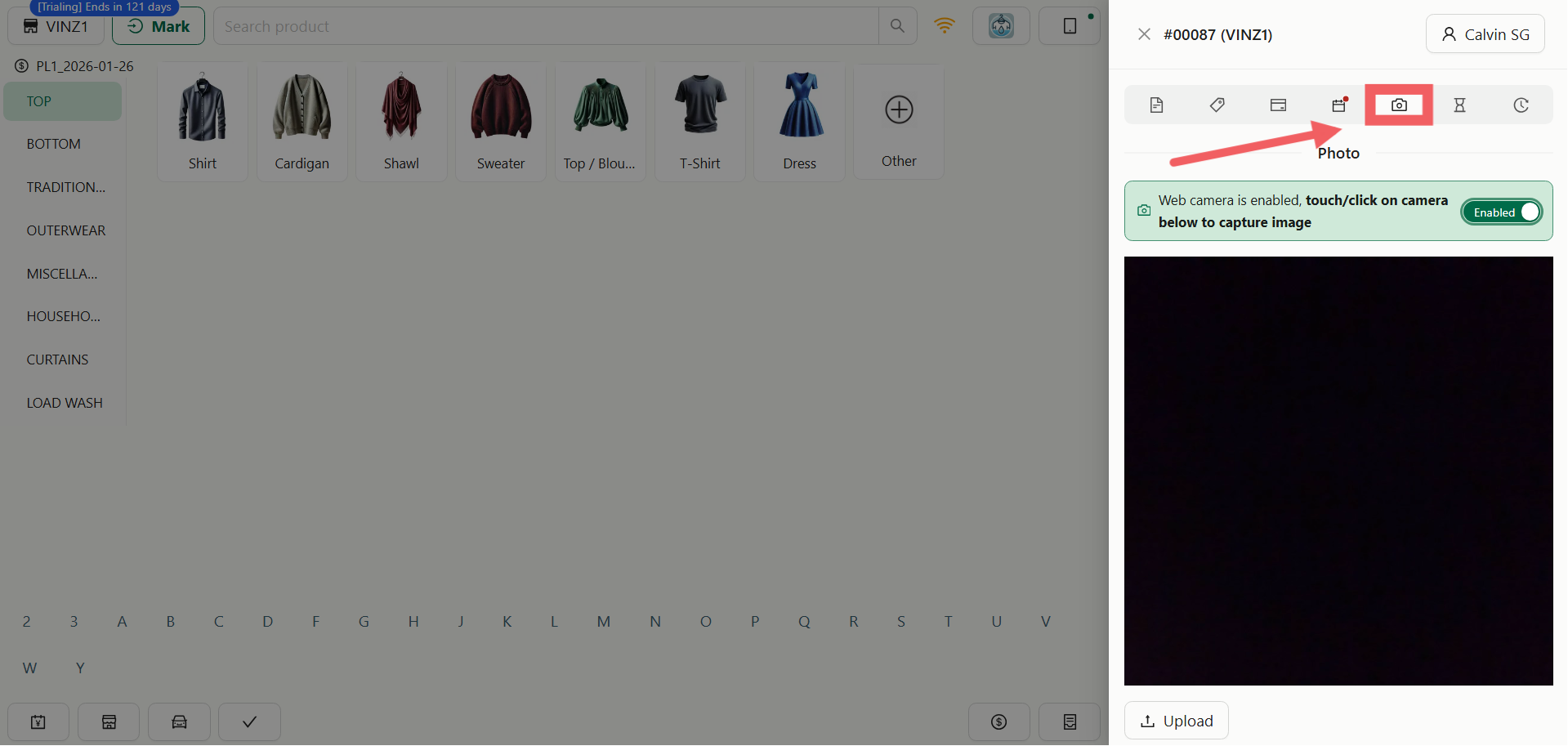
Lihat foto umum yang terlampir pada pesanan secara keseluruhan (misalnya foto kantong cucian atau struk).
Tab Progres
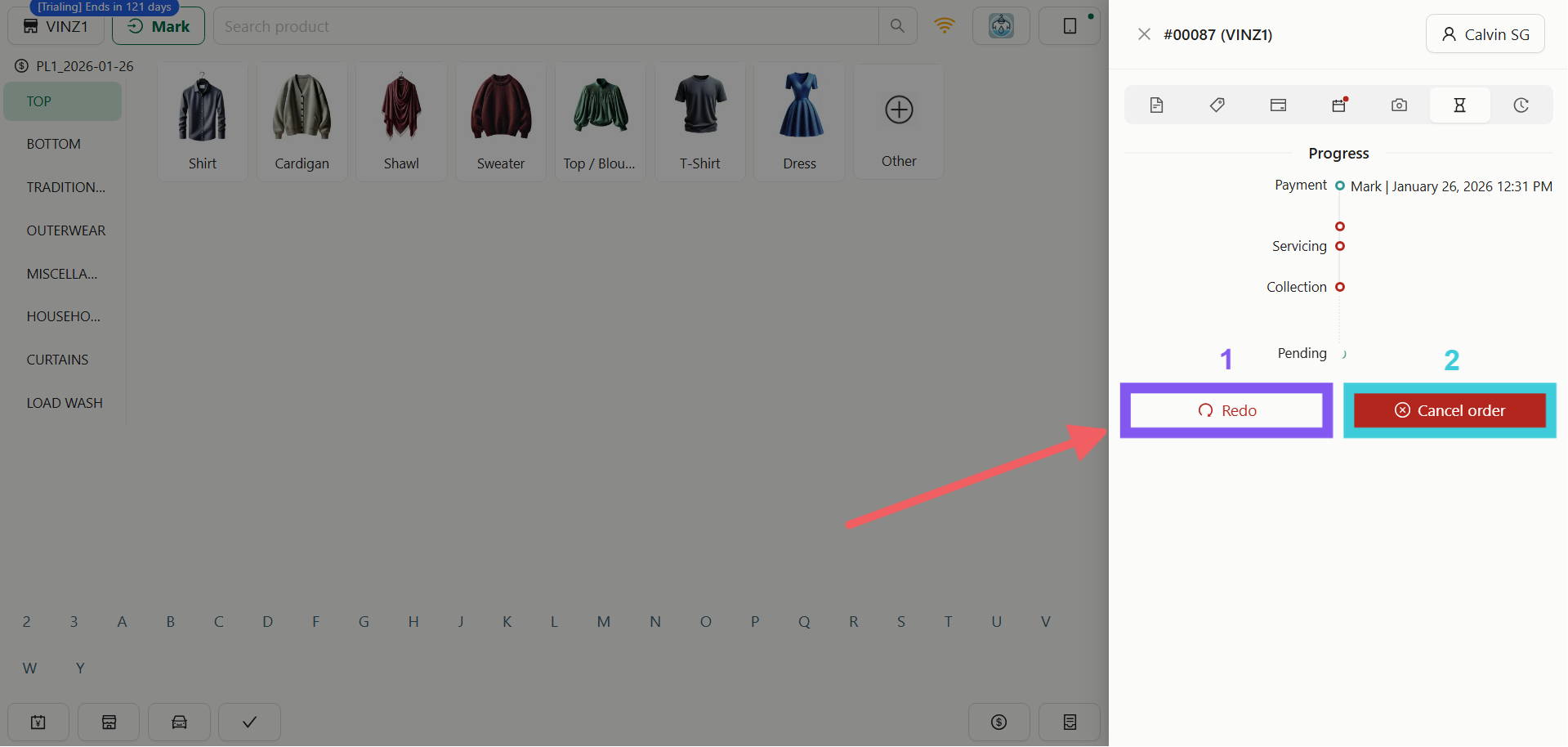
Lihat status produksi spesifik dari setiap item.
Ulangi Pesanan: Membuat pesanan pengganti baru dengan ID Pesanan baru. Totalnya akan diatur menjadi Rp0 (Gratis), sehingga Anda bisa memproses ulang item tanpa menagih pelanggan lagi.
Batalkan Pesanan: Membatalkan transaksi saat ini secara langsung.
Tab Riwayat
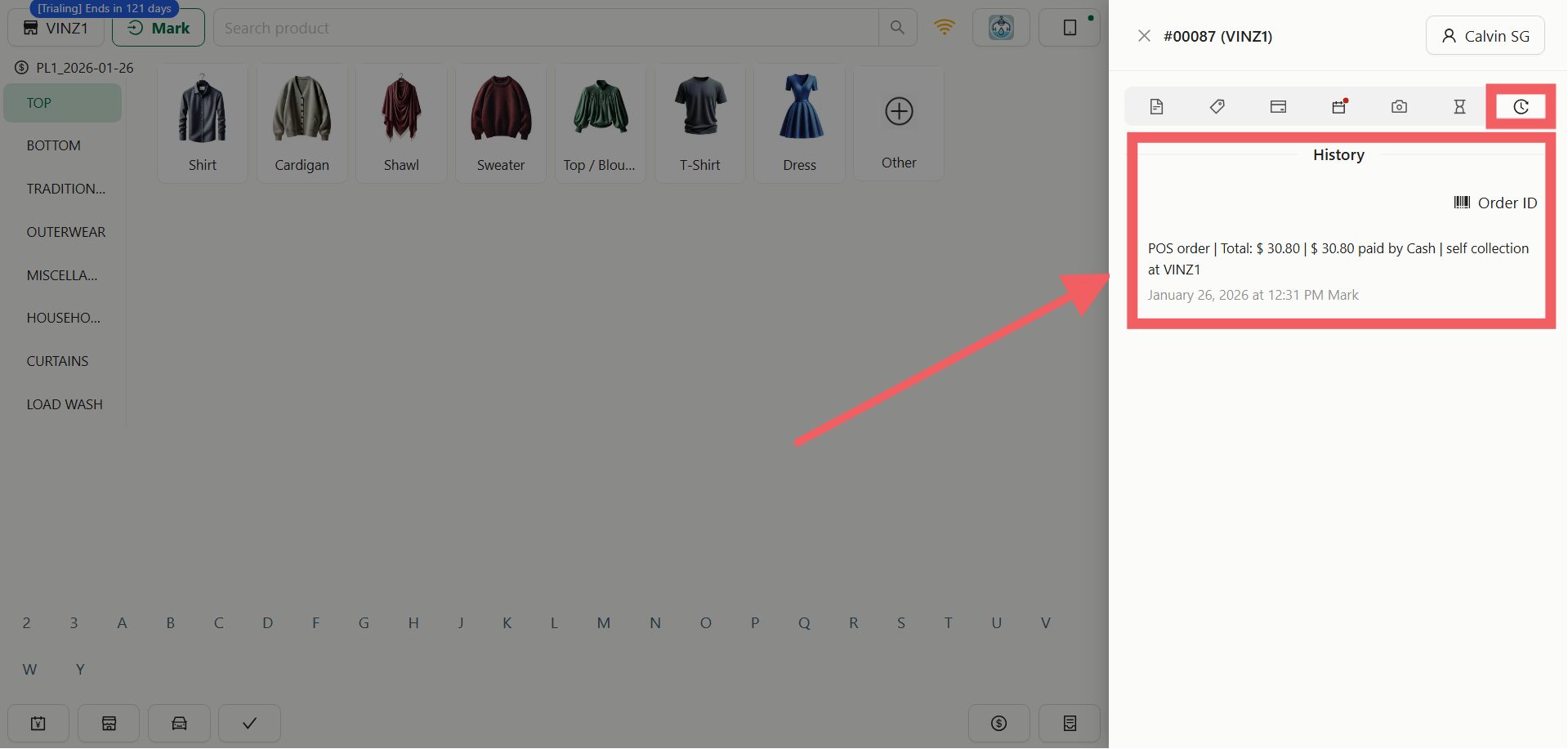
Catatan keamanan lengkap dari semua tindakan pada pesanan ini (dibuat, dibayar, diperbarui, dicetak) untuk akuntabilitas karyawan.
Menutup Shift
Di akhir hari, karyawan harus mencocokkan laci kas dan keluar dari sistem.
Karyawan Clock Out
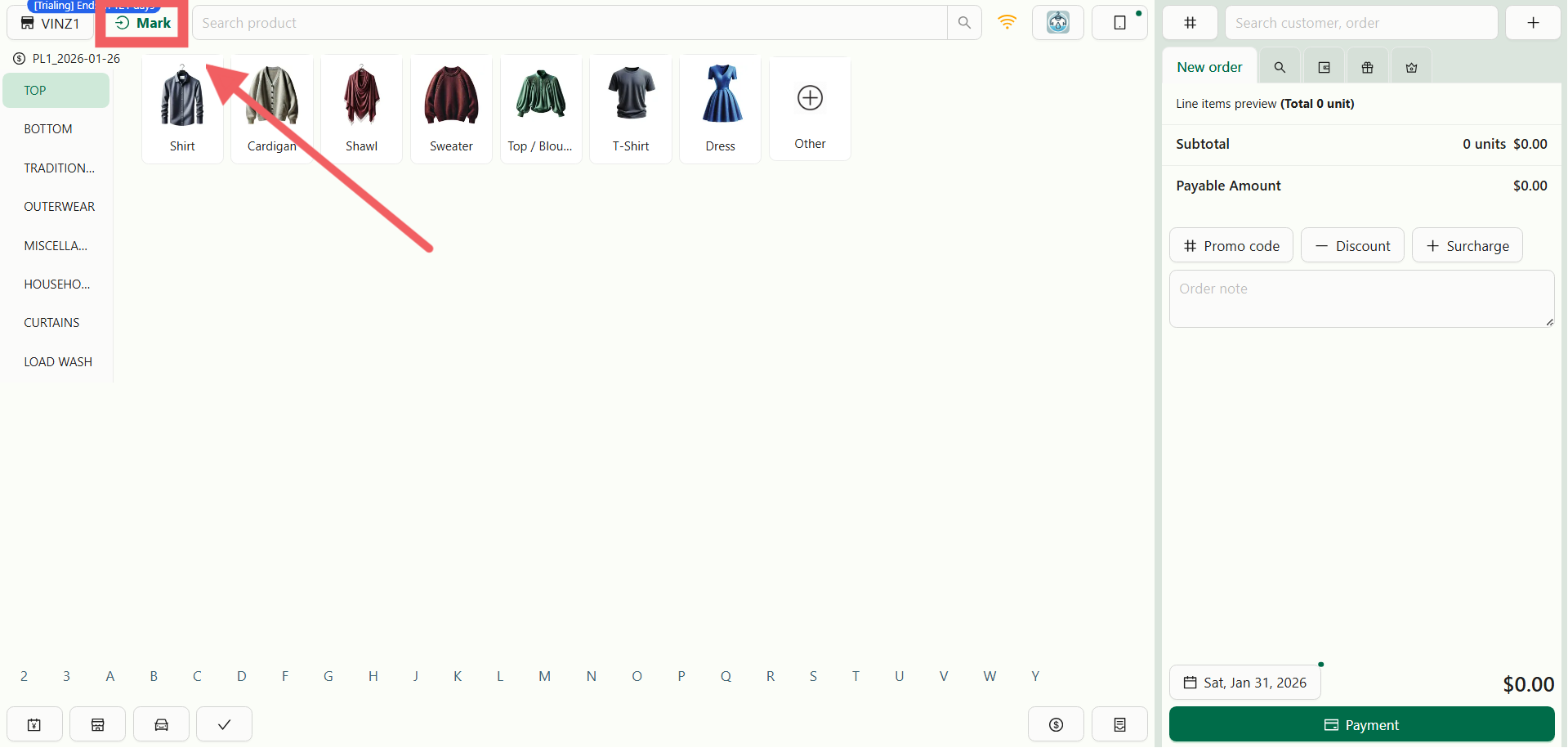
Klik Nama Karyawan Anda yang tampil di pojok layar.
Menu tarik-turun atau jendela akan muncul.
Ketuk Clock Out untuk mengakhiri shift dan mengunci terminal.
Tutup Harian (Laci Kas)
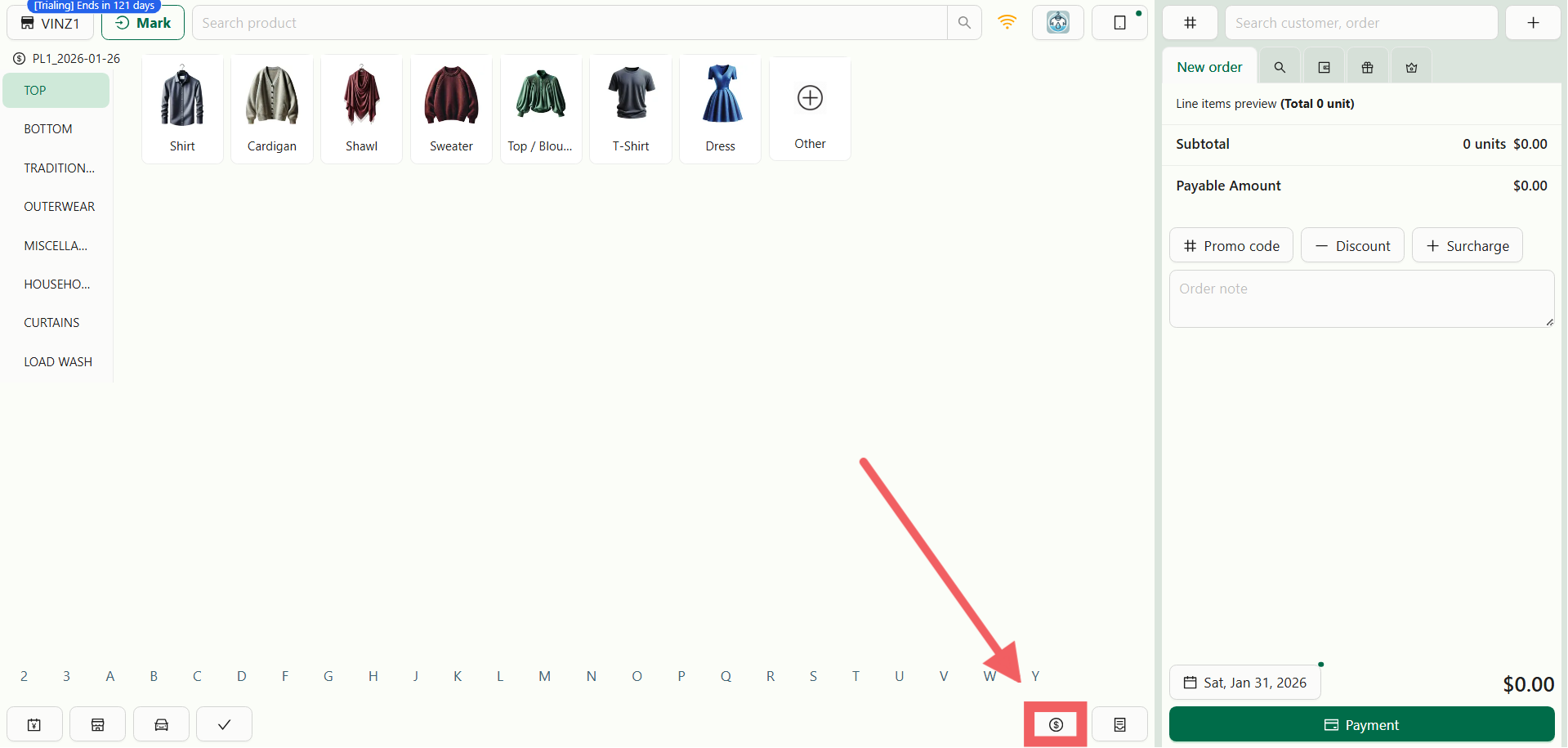
Klik ikon Dolar ($) di bilah menu.
Periksa ringkasan laci kas.
Ketuk tombol Tutup Harian untuk menyelesaikan laporan keuangan shift.