
Sebelum Anda mulai
Atur dulu apa yang Anda jual dan bagaimana pesanan diterima. Alur akan melanjutkan dari situ.
- Memilih Apa yang Anda Jual dan Harga Anda
- Menambahkan Langkah Tambahan Saat Karyawan Mencatat Pesanan
- Menanyakan Detail pada Setiap Item
- Memilih Data yang Diisi Pelanggan Saat Memesan Online
Apa itu alur pesanan
Bayangkan alur pesanan sebagai rute yang dilalui pesanan di toko Anda. Setiap pemberhentian di rute itu adalah sebuah langkah, misalnya "Menunggu Penjemputan" atau "Siap Diambil". Sebuah pesanan selalu berada di tepat satu langkah, sehingga Anda bisa langsung melihat posisinya.
Fitur ini membantu Anda untuk:
- Lihat posisi setiap pesanan tanpa harus bertanya kepada karyawan.
- Pindahkan pesanan maju dengan sendirinya saat sesuatu terjadi, misalnya penjemputan atau pengantaran selesai.
- Tampilkan perkembangan yang jelas kepada pelanggan secara online, sehingga mereka berhenti menanyakan status pesanan.
- Pastikan setiap pesanan dari unit bisnis yang sama mengikuti rute yang sama.
Bisakah saya melewatinya? Unit bisnis yang dibuat dengan jenis bisnis Laundry, Servis AC, atau Pembersihan Rumah akan langsung memiliki langkah siap pakai, sehingga pesanannya berjalan tanpa perubahan dari Anda. Unit lain dimulai tanpa langkah pesanan: kartu Produksi mereka menampilkan Belum diatur dengan tulisan "Pesanan tidak mendapat langkah sampai Anda menyimpan." Buka tab Alur di setiap unit baru, dan klik Simpan pada kartu mana pun yang menampilkan Belum diatur. Setelah itu, ubah langkahnya saat Anda ingin sesuai dengan cara kerja toko Anda, atau saat Anda ingin pesanan berjalan otomatis.
Ke mana Manajemen Pesanan? Halaman Pengaturan lama untuk Manajemen Pesanan, Alur Pesanan, Jenis Pesanan, dan Pustaka Status sudah dihapus. Langkah setiap unit bisnis hanya diatur di tab Alur-nya, dan langkah tersebut adalah statusnya: tidak ada daftar terpisah yang perlu dikelola. Tautan lama ke Manajemen Pesanan akan membuka halaman Unit Bisnis.
3 bagian dari alur
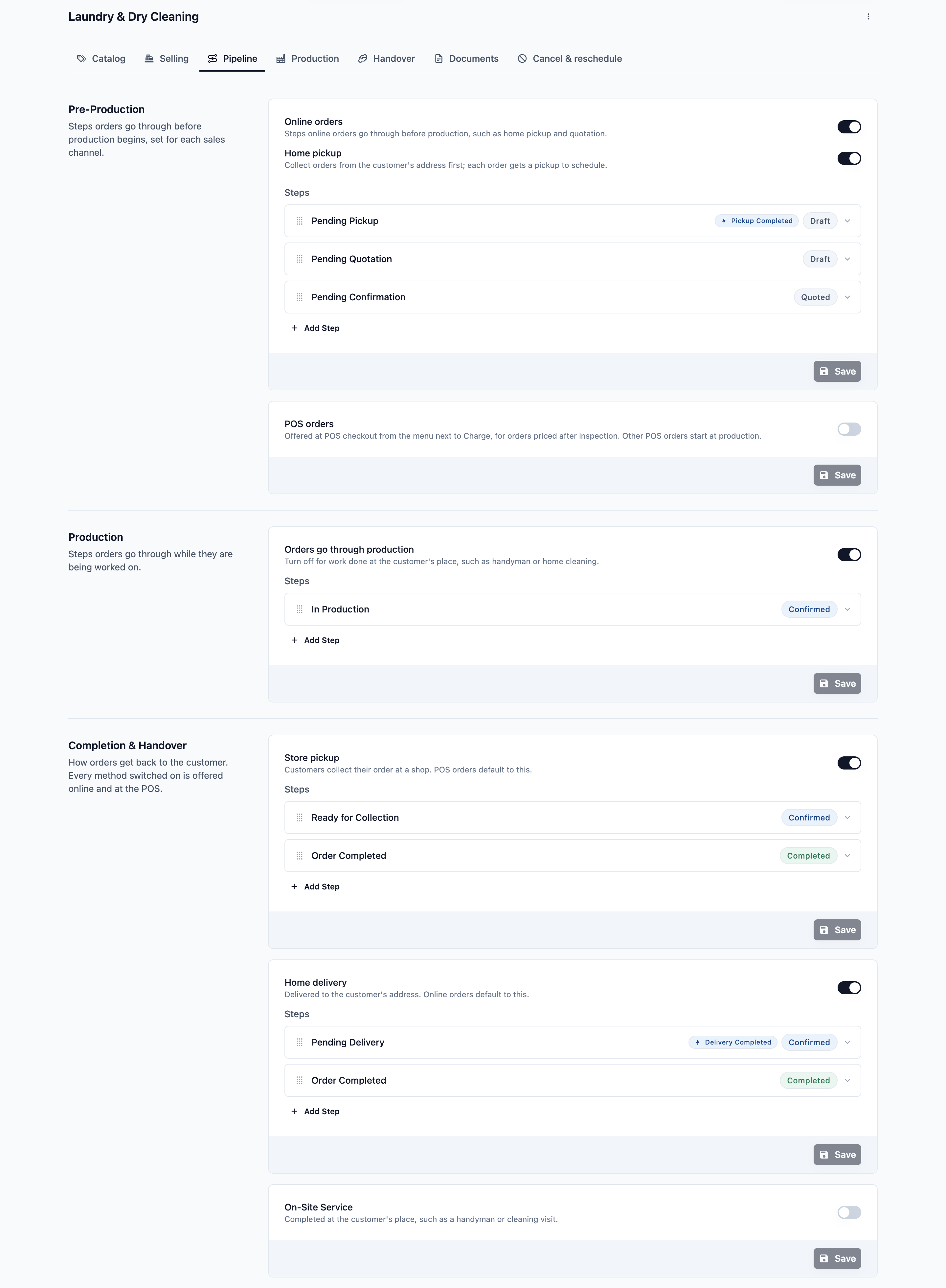
Tab Alur memiliki 3 bagian. Setiap kartu di dalamnya punya tombol Simpan sendiri: Pesanan online, Pesanan POS, Produksi, dan setiap metode serah terima. Menyimpan satu kartu tidak pernah mengubah kartu lain.
Pra-Produksi
Ini adalah langkah sebelum pekerjaan dimulai, misalnya penjemputan ke rumah atau penawaran harga. Ada 2 kartu:
- Pesanan online: Langkah ini berjalan untuk pesanan yang dipesan di Toko Online Anda. Kartu ini juga punya sakelar Penjemputan ke rumah.
- Pesanan POS: Langkah ini ditawarkan saat checkout POS dari menu di sebelah Bayar, untuk pesanan yang Anda beri harga setelah memeriksanya. Pesanan POS lainnya melewati bagian ini dan langsung mulai di Produksi.
Pra-Produksi dijelaskan lengkap di Membuat Penawaran dan Menerima Pesanan Sebelum Pekerjaan Dimulai.
Produksi
Ini adalah langkah saat pesanan sedang dikerjakan, misalnya proses cuci atau perjalanan ke pabrik Anda. Gunakan sakelar Pesanan melalui produksi untuk mengaktifkan atau menonaktifkan bagian ini. Matikan untuk pekerjaan yang dilakukan di tempat pelanggan, misalnya pembersihan rumah. Langkah produksi dijelaskan di Melacak Pekerjaan dan Pengiriman ke Pabrik Anda.
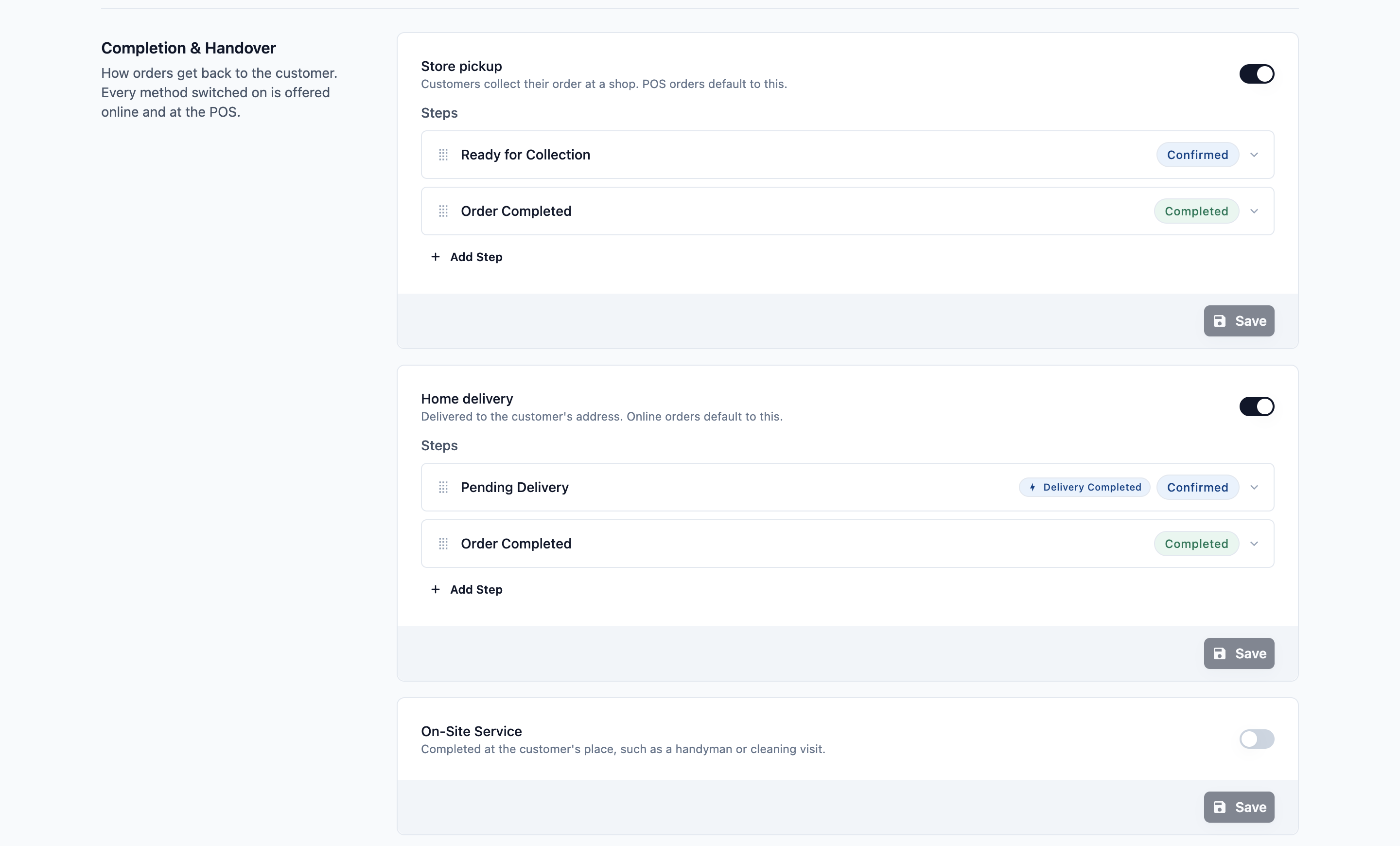
Penyelesaian & Serah Terima
Ini adalah langkah yang mengembalikan pesanan ke pelanggan. Ada 3 metode, masing-masing dengan sakelarnya sendiri:
- Ambil di toko: Pelanggan mengambil pesanan mereka di toko. Pesanan POS menggunakan metode ini secara default.
- Antar ke rumah: Anda mengantar pesanan ke alamat pelanggan. Pesanan online menggunakan metode ini secara default.
- Layanan di Tempat: Pekerjaan diselesaikan di tempat pelanggan, misalnya kunjungan pembersihan.
Setiap metode yang Anda aktifkan akan ditawarkan secara online dan di POS. Metode ini dijelaskan di Mengembalikan Pesanan yang Sudah Selesai ke Pelanggan.
Isi setiap langkah
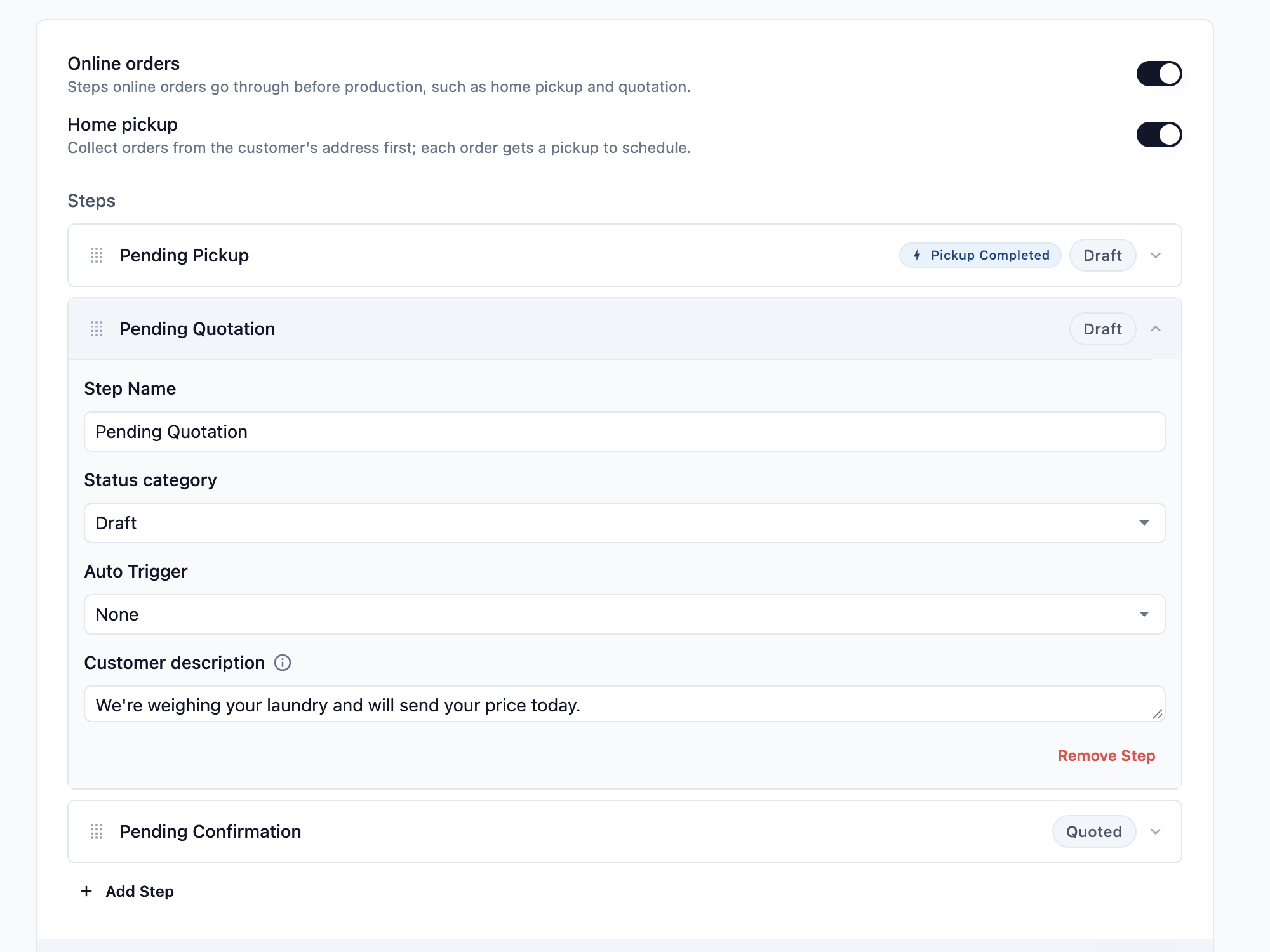
Setiap langkah di setiap bagian memiliki 4 pengaturan yang sama. Klik sebuah langkah untuk membukanya.
Nama Langkah
Ini yang dilihat karyawan Anda, misalnya "Menunggu Penawaran". Beri nama langkah sesuai cara tim Anda berbicara.
Status pesanan
Ini memberi tahu sistem tahap pesanan mana yang termasuk langkah ini. Status keseluruhan pesanan di daftar pesanan Anda ditentukan dari sini.
| Bagian | Pilihan |
|---|---|
| Pra-Produksi | Draf (pesanan belum diberi harga atau dikonfirmasi), Ditawarkan (pelanggan sudah menerima harga dan perlu menyetujuinya) |
| Produksi | Dikonfirmasi (selalu, sehingga tidak bisa diubah) |
| Penyelesaian & Serah Terima | Dikonfirmasi (pesanan sudah selesai dan menunggu dikembalikan), Selesai (pelanggan sudah menerimanya) |
Pemicu Otomatis
Ini adalah kejadian yang menyelesaikan langkah secara otomatis. Saat kejadian itu terjadi, pesanan pindah ke langkah berikutnya. Pilih Tidak ada jika langkah harus menunggu karyawan Anda. Daftar lengkapnya ada di "Langkah yang berjalan otomatis" di bawah.
Deskripsi untuk pelanggan
Ini adalah baris yang dibaca pelanggan di bawah perkembangan pesanan mereka di Toko Online dan Aplikasi Seluler selama pesanan berada di langkah ini. Anda bisa menggunakan hingga 240 karakter. Biarkan kosong untuk memakai baris standar. Langkah dengan status pesanan Selesai tidak memiliki kolom ini, karena pelanggan cukup melihat bahwa pesanan mereka sudah selesai.
Atur alur Anda
- Buka ⚙️ Pengaturan > Unit Bisnis.
- Klik unit bisnisnya.
- Klik tab Pipeline.
- Aktifkan sakelar untuk setiap bagian atau metode yang Anda perlukan. Langkah siap pakainya akan muncul di bawahnya.
- Klik sebuah langkah untuk membukanya, lalu ubah Nama Langkah, Status pesanan, Pemicu otomatis, atau Deskripsi untuk pelanggan.
- Untuk menambah langkah, klik Tambah Langkah. Untuk menghapus, buka langkah tersebut lalu klik Hapus Langkah. Setiap daftar membutuhkan minimal 1 langkah.
- Seret langkah dengan pegangannya untuk mengubah urutan.
- Klik Simpan pada kartu tersebut.
Anda akan melihat "Alur pesanan disimpan".
Yang dilihat pelanggan
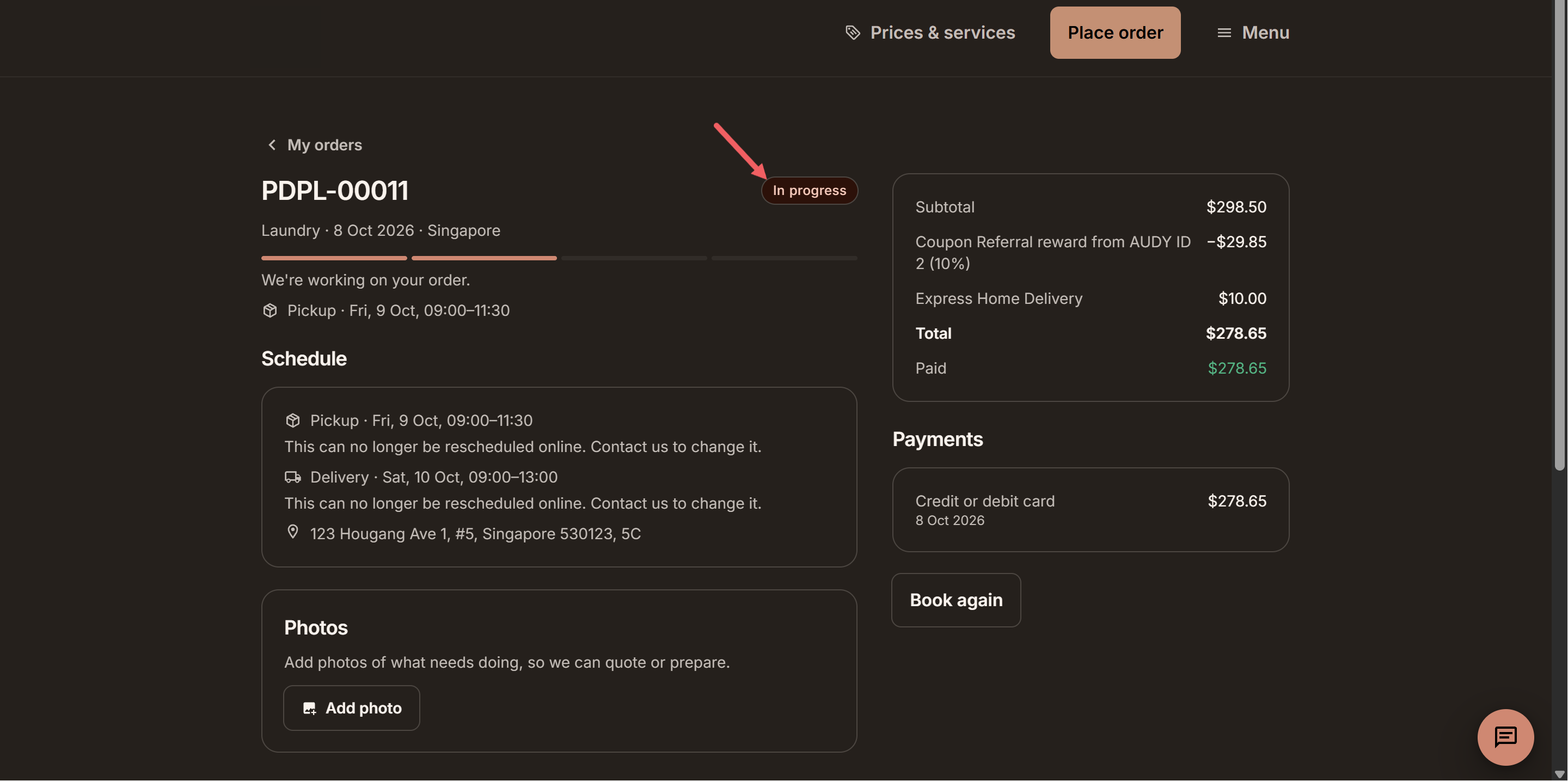
Pelanggan tidak melihat nama langkah Anda. Mereka melihat bilah kemajuan sederhana dengan satu tonggak untuk setiap bagian yang dilalui pesanan mereka, dalam kata-kata yang mudah dipahami.
| Tonggak | Baris standar di bawahnya | Saat pelanggan melihatnya |
|---|---|---|
| Pesanan diterima | Kami sudah menerima pesanan Anda. | Pesanan berada di Pra-Produksi. |
| Penawaran siap | Penawaran Anda sudah siap. Silakan periksa. | Anda sudah mengirim harga dan sedang menunggu pelanggan menyetujuinya. |
| Sedang diproses | Kami sedang mengerjakan pesanan Anda. | Pesanan berada di Produksi. |
| Siap diambil | Pesanan Anda siap diambil. | Pesanan menunggu di Ambil di toko. |
| Siap diantar | Pesanan Anda sudah siap dan akan diantar ke Anda. | Pesanan menunggu Antar ke rumah. |
| Completed | (tanpa baris) | Pelanggan sudah menerima pesanannya. |
Bagian yang dilewati pesanan tidak ditampilkan. Misalnya, pesanan POS langsung tanpa janji dimulai dari "Sedang diproses". Untuk pesanan Layanan di Tempat, kunjungan ditampilkan sebagai "Sedang diproses", karena kunjungan itu sendiri adalah pekerjaannya. Tanpa bagian Produksi, pesanan menampilkan "Pesanan dikonfirmasi" sampai kunjungan dilakukan.
Deskripsi untuk pelanggan Anda menggantikan baris standar selama pesanan berada di langkah itu. Ini memungkinkan Anda menyampaikan lebih dari baris standar, misalnya "Kami sedang menimbang cucian Anda dan akan mengirim harganya hari ini."
Langkah yang berjalan otomatis
Pemicu Otomatis menyelesaikan langkah segera setelah kejadiannya terjadi. Berikut arti masing-masing dalam bahasa yang sederhana.
| Pemicu Otomatis | Langkah selesai saat... |
|---|---|
| Pesanan Dibuat | Pesanan dikirim. |
| Pesanan Ditawarkan | Karyawan Anda mengirim harga kepada pelanggan. |
| Pesanan Dikonfirmasi | Pesanan dikonfirmasi, misalnya saat pelanggan menyetujui penawaran Anda. |
| Pesanan Selesai | Seluruh pesanan sudah selesai. |
| Tugas Selesai | Karyawan Anda menyelesaikan satu tugas kerja pada pesanan. |
| Penjemputan Selesai | Karyawan pengantaran Anda menandai penjemputan ke rumah sebagai selesai. Hanya ditawarkan di Pesanan online saat Penjemputan ke rumah aktif. |
| Pengantaran Selesai | Karyawan pengantaran Anda menandai pengantaran ke rumah sebagai selesai. Hanya ditawarkan di Antar ke rumah. |
| Layanan Selesai | Karyawan Anda menyelesaikan kunjungan di tempat pelanggan. Hanya ditawarkan di Layanan di Tempat. |
| Dikirim Keluar dari Toko | Karyawan Anda mengetuk Kirim ke luar di POS untuk mengirim pesanan ke pabrik Anda. |
| Diterima Kembali di Toko | Karyawan Anda mengetuk Terima di POS saat pesanan kembali. |
Langkah tanpa Pemicu Otomatis menunggu karyawan Anda. Misalnya, mengirim penawaran memindahkan pesanan ke langkah Ditawarkan Anda. Langkah Selesai terakhir hanya selesai setelah setiap item diserahkan kepada pelanggan.
Contoh: satu pesanan CleanFast Laundry, dari awal sampai akhir
CleanFast Laundry menjemput cucian dari rumah, menimbangnya, mencucinya di pabriknya, lalu mengantarkannya kembali. Pemilik mengatur unit bisnis Laundry seperti ini:
- Pra-Produksi, Pesanan online (Penjemputan ke rumah aktif): Menunggu Penjemputan (Draf, Penjemputan Selesai) > Menunggu Penetapan Harga (Draf)
- Produksi: Menunggu Dikirim (Dikonfirmasi, Dikirim dari Toko) > Di Pabrik (Dikonfirmasi, Diterima Kembali di Toko)
- Penyelesaian & Serah Terima, Antar ke rumah: Menunggu Pengantaran (Dikonfirmasi, Pengantaran Selesai) > Pesanan Selesai (Selesai)
Menunggu Penetapan Harga memiliki Deskripsi untuk pelanggan "Kami sedang menimbang cucian Anda dan akan mengonfirmasi harga Anda hari ini."
Berikut cara pesanan pelanggan bergerak:
- Pelanggan memesan penjemputan secara online. Pesanannya berada di Menunggu Penjemputan. Dia melihat Pesanan diterima.
- Pengemudi mengambil tasnya dan menandai penjemputan sebagai selesai. Pesanan pindah ke Menunggu Penetapan Harga dengan sendirinya. Dia membaca "Kami sedang menimbang cucian Anda dan akan mengonfirmasi harga Anda hari ini."
- Karyawan Anda menimbang tas, memasukkan berat ke pesanan, lalu mengklik Konfirmasi pesanan. Pesanan pindah ke Menunggu Dikirim. Dia melihat Sedang diproses. Dia tidak diminta menyetujui harga.
- Karyawan Anda mengetuk Kirim ke luar di POS. Pesanan pindah ke Di Pabrik.
- Cucian kembali dan karyawan Anda mengetuk Terima. Pesanan pindah ke Menunggu Pengantaran. Dia melihat Siap diantar.
- Pengemudi mengantarkan tas dan menandai pengantaran sebagai selesai. Pesanan pindah ke Pesanan Selesai. Dia melihat Selesai.
Karyawan Anda hanya melakukan 3 hal secara manual: menimbang tas dan mengonfirmasi harga, mengetuk Kirim ke luar, dan mengetuk Terima. Setiap perpindahan lainnya terjadi dengan sendirinya.
Untuk barang yang Anda beri harga setelah pemeriksaan, seperti tas atau sarung sofa, tambahkan langkah dengan status pesanan Ditawarkan setelah langkah penetapan harga. Pelanggan kemudian melihat Penawaran siap dan dapat menyetujui penawaran Anda secara online. Lihat Membuat Penawaran dan Menerima Pesanan Sebelum Pekerjaan Dimulai.
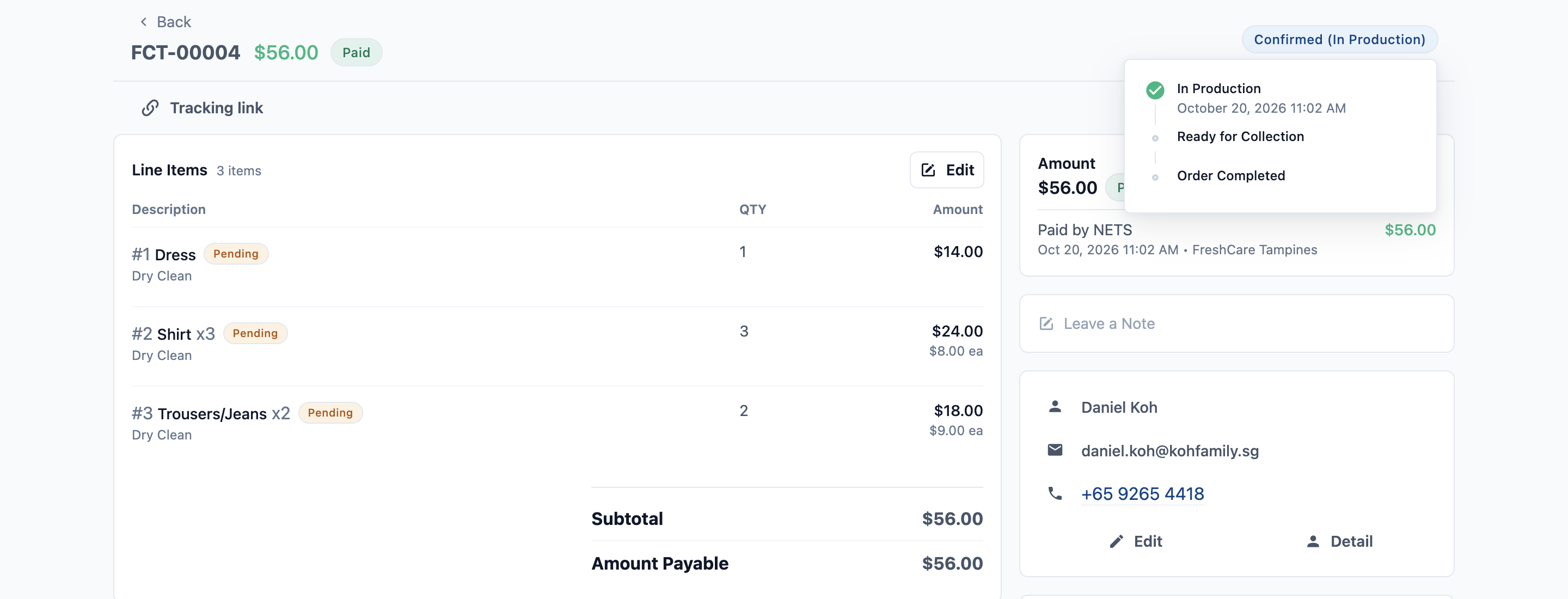
Di Konsol, setiap pesanan menampilkan statusnya dengan langkah saat ini dalam tanda kurung, misalnya "Dikonfirmasi (Di Pabrik)". Klik status untuk melihat setiap langkah dan kapan pesanan mencapainya.
Tab Produksi dan Serah Terima
Unit bisnis juga memiliki tab Produksi, terpisah dari bagian Produksi di tab Alur ini. Tab ini mengatur pekerjaan untuk setiap item: pemeriksaan yang dilakukan karyawan saat mengemas, dan apakah setiap item menjadi perintah kerja dengan tugas-tugasnya. Lihat Mengatur Alur Pengemasan dan Perintah Kerja.
Tab Serah Terima mengatur apa yang dilakukan karyawan dan pengemudi pada setiap penjemputan, pengambilan, pengantaran, atau kunjungan, misalnya foto atau tanda tangan. Lihat Memilih Apa yang Dilakukan Karyawan dan Pengemudi saat Serah Terima.
Pertanyaan Umum
Apakah perubahan saya memengaruhi pesanan yang sedang berjalan?
Tidak, kecuali deskripsi untuk pelanggan. Setiap pesanan tetap memakai langkah yang dimilikinya saat dibuat. Langkah baru Anda hanya berlaku untuk pesanan baru. Deskripsi untuk pelanggan yang diubah langsung tampil pada pesanan yang berada di langkah tersebut.
Bisakah sebuah langkah mengirim pesan WhatsApp kepada pelanggan?
Tidak dengan sendirinya. Pesan otomatis diatur di Notifikasi Pelanggan, tempat Anda memilih kejadiannya, misalnya pesanan dikonfirmasi atau siap diambil, serta templat WhatsApp yang akan dikirim. Lihat Penjelasan Notifikasi Pesanan Otomatis.
Karyawan saya mencatat pesanan langsung di POS. Mengapa pesanan itu tidak melewati Pra-Produksi?
Pesanan POS mulai di tahap Produksi secara default. Tahap Pra-Produksi hanya berjalan jika karyawan memilih Penawaran Dulu dari menu di samping Tagih. Lihat Membuat Penawaran dan Menerima Pembayaran Pesanan Sebelum Pekerjaan Dimulai.
Karyawan saya menerima pesanan untuk unit bisnis baru, tetapi pesanannya tetap di Dikonfirmasi tanpa langkah apa pun. Kenapa?
Langkah pesanan untuk unit tersebut belum pernah disimpan. Buka tab Alur. Jika kartu Produksi menampilkan Belum diatur, klik Simpan pada kartu itu. Pesanan yang diterima setelah itu akan mendapat langkahnya.
Apakah pesanan online dan pesanan POS bisa mengikuti langkah yang berbeda?
Bisa, sebelum pekerjaan dimulai. Pra-Produksi punya kartu sendiri untuk pesanan Online dan pesanan POS. Produksi dan cara serah terima dipakai bersama oleh keduanya.
Kenapa langkah Siap Diambil tidak berpindah ke Selesai?
Langkah Selesai hanya berjalan jika semua item pada pesanan sudah diserahkan kepada pelanggan. Jika masih ada satu item di toko, pesanan akan menunggu.
Apa yang terjadi jika saya mematikan cara serah terima?
Pelanggan dan karyawan tidak bisa lagi memilihnya untuk pesanan baru. Pesanan yang sudah ada tetap memakai cara yang sudah dipilih sebelumnya.
Saya mematikan Penjemputan di rumah. Apa yang terjadi pada langkah Menunggu Penjemputan saya?
Langkah itu tetap ada, tetapi pemicu Penjemputan Selesai-nya dihapus, karena tidak ada penjemputan yang akan dijadwalkan. Hapus langkah itu atau ganti namanya agar pesanan tidak menunggu di sana.
Langkah Selanjutnya
Sekarang Anda tahu bagaimana setiap pesanan bergerak dari penitipan sampai pengambilan, dan langkah mana yang berjalan otomatis. Selanjutnya, atur langkah sebelum pekerjaan dimulai, termasuk penjemputan di rumah dan penawaran harga, di Membuat Penawaran dan Menerima Pembayaran Pesanan Sebelum Pekerjaan Dimulai.