
Untuk menambahkan unit bisnis, buka ⚙️ Pengaturan › Unit Bisnis, klik Unit Bisnis Baru, ketik Nama tampilan, pilih Jenis bisnis jika perlu, lalu klik Buat. Anda bisa mengganti namanya atau menambahkan kode dan ikon nanti lewat ⋮ › Ubah. Saat Anda berhenti menawarkan layanan, arsipkan unitnya lewat ⋮ › Arsipkan. Unit bisnis tidak bisa dihapus.
Sebelum Anda mulai
Baca Pengenalan Unit Bisnis dulu. Di situ dijelaskan apa itu unit bisnis dan kapan sebuah layanan perlu unit sendiri.
Tuliskan juga layanan yang ingin Anda pisah menjadi unit bisnis. Misalnya, CleanFast Laundry punya 2 layanan: Laundry, dihargai per kg, dan Perbaikan Tas, dihargai sesuai penawaran setelah pemeriksaan. Buat satu unit bisnis untuk setiap layanan dalam daftar Anda.
Hanya pemilik, atau karyawan dengan akses admin Perusahaan & struktur bisnis, yang bisa membuat, mengarsipkan, atau membatalkan arsip unit bisnis, atau mengubah namanya, kodenya, dan ikonnya.
Membuat unit bisnis
- Di Konsol (back office EasyBiz yang dibuka di peramban web), klik ⚙️ Pengaturan.
- Di bawah Perusahaan & struktur bisnis (atau Administrasi), klik Unit Bisnis.
- Klik Unit Bisnis Baru. Jika Anda belum punya unit bisnis, halaman menampilkan "Belum ada unit bisnis" dengan tombol yang sama di tengah.
- Di Nama tampilan, ketik nama layanannya, misalnya Perbaikan Tas.
- Opsional: di Jenis bisnis, pilih jenis usahanya, atau biarkan "Tidak ada: saya atur sendiri". Lihat "Memilih jenis bisnis" di bawah.
- Klik Buat.
EasyBiz langsung membuka unit bisnis baru Anda. Namanya muncul di bagian atas halaman, dengan tab di bawahnya.
Display name
Gunakan nama yang sudah biasa dipakai karyawan dan pelanggan Anda untuk layanan itu. Buat singkat dan jelas, seperti Laundry, Cuci Kering, atau Perbaikan Tas. Nama bisa terdiri dari hingga 120 karakter. Jika Anda mengetik lebih, kolom menampilkan "Gunakan 120 karakter atau kurang." dan tombol Buat tetap abu-abu.
Jika Anda memilih jenis bisnis sebelum mengetik nama, nama akan terisi otomatis dengan nama jenis tersebut. Anda bisa mengubahnya.
Memilih jenis bisnis
Jenis bisnis memberi unit baru Anda awal yang lebih cepat. Pilihannya adalah:
- Laundry
- Layanan Tas
- Pembersihan Sofa
- Layanan AC
- Pembersihan Rumah
- Layanan lain: layanan apa pun selain itu. Katalognya dimulai dalam keadaan kosong, jadi Anda sendiri yang menambahkan layanan yang Anda jual.
Dengan jenis bisnis, unit dimulai dengan layanan awal, opsi layanan, checkout pemesanan, dan daftar harga draf. Laundry, Layanan AC, dan Pembersihan Rumah juga dimulai dengan langkah pesanannya, sehingga pesanan baru langsung melewati langkah yang tepat sejak hari pertama. Saat sudah siap, Anda akan melihat "Unit bisnis dibuat dengan layanan awalnya. Tinjau harganya di Daftar Harga lalu terbitkan." Periksa harga awal di ⚙️ Pengaturan › Daftar Harga dan terbitkan sebelum Anda menjual.
Dengan Tidak ada: saya atur sendiri, Anda akan melihat "Unit bisnis dibuat", dan unitnya dimulai dalam keadaan kosong: tanpa kode, tanpa ikon, tanpa harga, dan tanpa langkah checkout. Anda mengatur setiap tab sendiri.
Untuk gambaran lengkap tentang apa yang diatur oleh setiap jenis, lihat Menjalankan Bisnis Pembersihan Rumah di EasyBiz dan Menjalankan Bisnis Layanan AC di EasyBiz.
Izinkan karyawan menjual unit baru
Unit bisnis baru tidak otomatis ditawarkan kepada karyawan di mana pun. Sebelum karyawan bisa memakainya:
- Atur apa yang dijualnya di tab Katalog. Lihat Memilih Apa yang Anda Jual dan Harganya.
- Aktifkan di tempat karyawan menerima pesanan. Halaman Checkout setiap aplikasi POS, dan halaman Checkout di Konsol (Pesanan Baru), punya daftar bernama Unit bisnis yang tampil di POS. Jika daftar menyebutkan unitnya, unit baru akan tampil dalam keadaan mati sampai Anda menyalakannya. Lihat Memilih Unit Bisnis yang Boleh Dijual Karyawan.
Sebelum unit punya katalog, POS menampilkan "Unit bisnis ini tidak punya katalog."
Ubah nama, kode, dan ikon
Anda memberi unit bisnis kodenya dan ikonnya setelah membuatnya. Anda juga bisa kembali kapan saja untuk mengganti namanya.
- Buka ⚙️ Pengaturan > Unit Bisnis.
- Jika Anda punya lebih dari 1 unit bisnis, klik unit yang ingin diubah di bagian atas halaman.
- Klik menu ⋮ di sebelah nama unit bisnis.
- Klik Ubah.
- Ubah salah satu dari 3 kolom di bawah ini.
- Klik Perbarui.
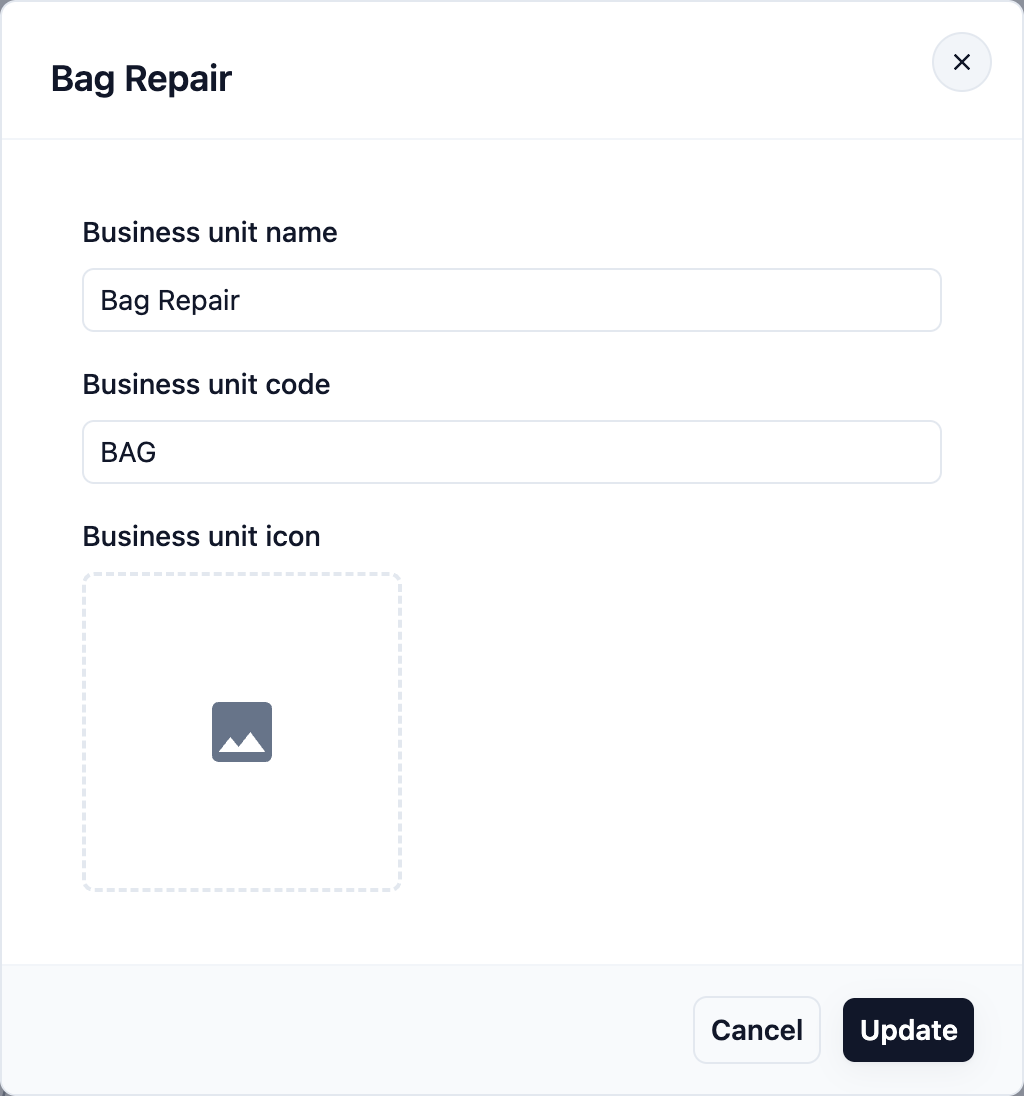
Tombol Perbarui hanya aktif setelah Anda mengubah sesuatu. Setelah disimpan, Anda akan melihat "Profil unit bisnis diperbarui".
Nama unit bisnis Ini nama yang sama dengan yang Anda ketik saat membuat unit. Wajib diisi, jadi tidak boleh dikosongkan. Bisa terdiri dari hingga 120 karakter.
Karyawan Anda melihat nama ini:
- Di POS (aplikasi EasyBiz yang dipakai karyawan di meja kasir), saat mereka berpindah antar unit bisnis untuk sebuah pesanan.
- Di struk, faktur, dan label yang menampilkan nama unit bisnis.
- Di laporan Anda, saat Anda memfilter menurut unit bisnis.
- Di daftar Unit bisnis yang tampil di POS pada halaman Checkout setiap aplikasi POS dan halaman Checkout di Konsol.
Kode unit bisnis
Kode singkat adalah label cepat untuk unit bisnis, misalnya LD untuk Laundry atau BAG untuk Perbaikan Tas. Ini opsional. Gunakan beberapa huruf kapital yang mudah dikenali tim Anda.
Kode tampil di bawah nama unit di halaman Unit Bisnis. Kode tidak muncul di POS, dan tidak ditambahkan ke nomor pesanan Anda. Jika Anda ingin kode tercetak, tambahkan Kode Unit Bisnis ke templat struk atau label Anda. Lihat Memilih Struk, Faktur, dan Label Anda.
Ikon unit bisnis
Ikon adalah gambar kecil untuk unit bisnis, misalnya tas untuk Perbaikan Tas atau mesin cuci untuk Laundry. Ini opsional.
- Klik kotak gambar di bawah Ikon unit bisnis.
- Di jendela Pusat Media, klik Unggah gambar untuk menambahkan gambar baru, atau pilih gambar yang pernah Anda unggah sebelumnya.
- Klik Pilih gambar.
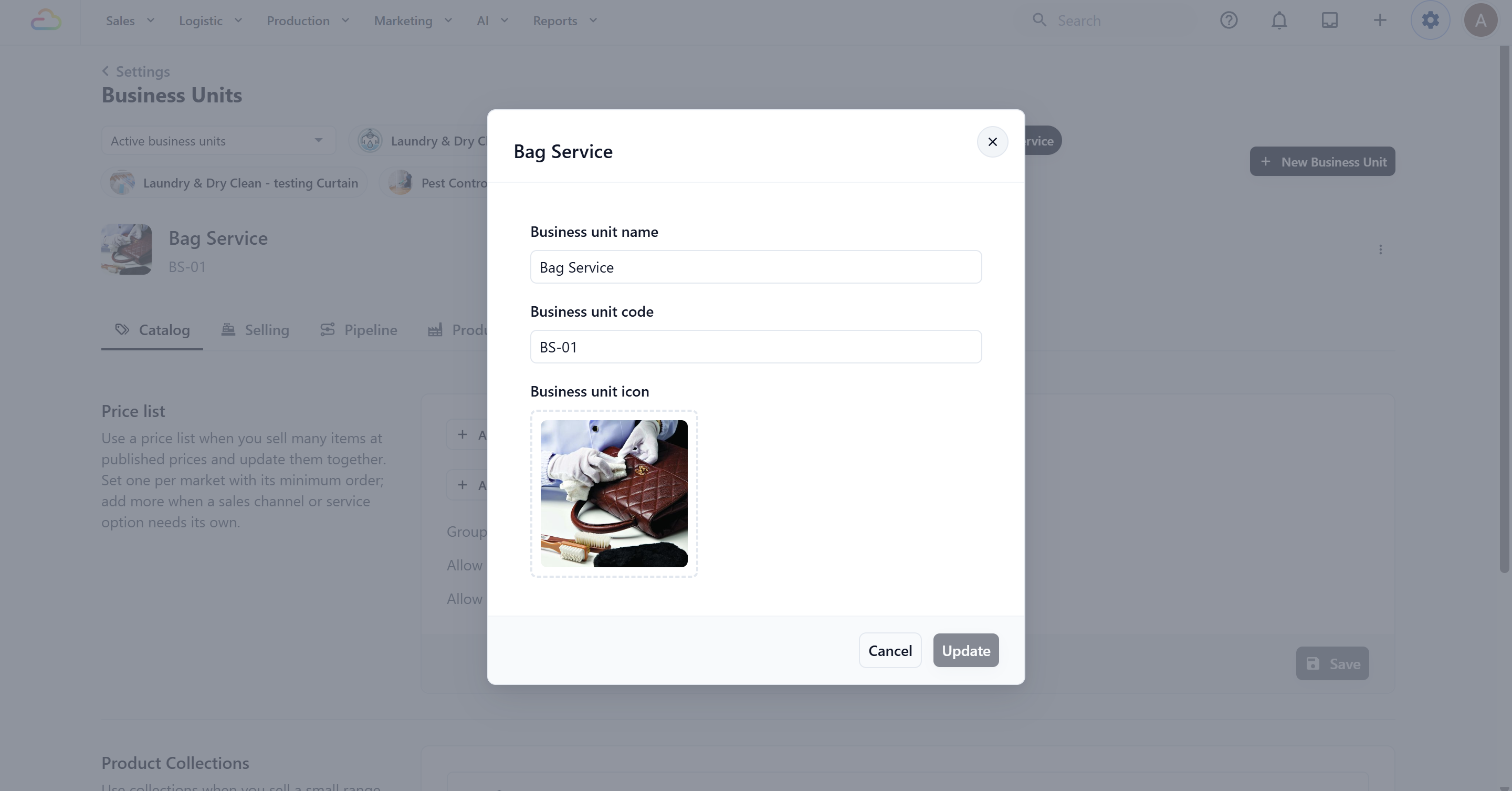
Ikon tampil di sebelah nama unit di halaman Unit Bisnis. Ini membantu Anda menemukan unit yang tepat dengan cepat saat Anda punya beberapa unit. POS hanya menampilkan nama, bukan ikon.
Contoh: menambahkan Perbaikan Tas di CleanFast Laundry
CleanFast Laundry sudah menjalankan unit bisnis Laundry. Pemiliknya mulai menawarkan perbaikan tas dan membuat unit baru:
- Nama tampilan: Perbaikan Tas
- Jenis bisnis: Layanan Tas, sehingga unitnya dimulai dengan layanan tas
- Kode unit bisnis: BAG (ditambahkan belakangan lewat Ubah)
- Ikon unit bisnis: gambar tas tangan sederhana
Setelah disimpan, halaman Unit Bisnis menampilkan 2 tombol di bagian atas: Laundry dan Perbaikan Tas, masing-masing dengan ikonnya. Perbaikan Tas menampilkan BAG di bawah namanya.
Pemilik memeriksa tab Katalog dan Pipeline milik Perbaikan Tas. Lalu pemilik membuka aplikasi POS toko, masuk ke halaman Checkout-nya, dan menyalakan Perbaikan Tas di Unit bisnis yang tampil di POS. Karyawan di kasir kini melihat pengganti unit bisnis di atas daftar item di POS. Mereka memilih Laundry untuk sekantong pakaian dan Perbaikan Tas untuk tas tangan.
Arsipkan unit bisnis yang tidak lagi Anda tawarkan
Anda tidak bisa menghapus unit bisnis, karena pesanan lama, laporan, dan pengaturan Anda masih mengacu padanya. Saat Anda berhenti menawarkan layanan, arsipkan saja:
- Buka ⚙️ Pengaturan > Unit Bisnis dan klik unitnya.
- Klik menu ⋮ di sebelah namanya dan klik Arsipkan.
- Baca pesannya dan klik Arsipkan.
Anda akan melihat "Unit bisnis diarsipkan". Sejak saat itu:
- Karyawan tidak bisa lagi memilihnya untuk pesanan baru.
- Pelanggan tidak bisa lagi memesannya secara online.
- Pesanan lama, laporan, dan pengaturannya tetap seperti semula.
Anda tidak bisa mengarsipkan unit bisnis aktif terakhir Anda. Setiap akun harus punya minimal satu.
Melihat atau mengaktifkan kembali unit yang diarsipkan
- Di bagian atas halaman Unit Bisnis, ubah filter dari Unit bisnis aktif menjadi Unit bisnis diarsipkan.
- Klik unitnya. Di sebelah namanya muncul label Diarsipkan.
- Klik menu ⋮ dan klik Batalkan arsip.
Anda akan melihat "Unit bisnis dibatalkan pengarsipannya". Selama unit diarsipkan, nama, kode, dan ikonnya tidak bisa diubah. Batalkan arsipnya dulu.
Pertanyaan Umum
Jika saya mengganti nama unit bisnis, apakah struk lama saya berubah?
Tidak. Setiap pesanan menyimpan nama unit bisnis yang berlaku saat pesanan dibuat. Mencetak ulang struk lama akan menampilkan nama lama. Pesanan baru, POS, dan laporan Anda memakai nama baru. Kode unit bisnis bekerja berbeda: selalu menampilkan kode terbaru, jadi struk yang dicetak ulang dengan Kode Unit Bisnis akan menampilkan kode baru.
Bisakah saya menyembunyikan unit bisnis yang sudah tidak saya jual?
Bisa. Arsipkan unit itu, maka unit tersebut hilang dari pesanan baru di mana pun dan dari Toko Online Anda. Jika Anda hanya ingin berhenti menjualnya di satu POS, matikan saja di Unit bisnis yang tampil di POS pada halaman Checkout aplikasi POS tersebut. Lihat Memilih Unit Bisnis yang Boleh Dijual Karyawan.
Bisakah saya menghapus unit bisnis?
Tidak. Arsipkan saja. Unit yang diarsipkan tidak menerima pesanan baru, tetapi pesanan dan laporan lamanya tetap ada, dan Anda bisa membatalkan arsipnya kapan saja.
Apakah kode unit bisnis muncul di nomor pesanan?
Tidak. Nomor pesanan berasal dari nomor urut milik setiap toko, bukan dari unit bisnis. Jika Anda ingin karyawan dan pelanggan melihat kodenya, tambahkan Kode Unit Bisnis ke templat struk atau label Anda.
Saya sudah membuat unit bisnis baru. Mengapa karyawan saya tidak bisa melihatnya di POS?
Periksa 2 hal. Pertama, nyalakan di Unit bisnis yang tampil di POS pada halaman Checkout aplikasi POS, dan di halaman Checkout Konsol jika karyawan menerima pesanan di Konsol. Kedua, atur tab Katalognya. Sebelum unit punya katalog, POS menampilkan "Unit bisnis ini tidak punya katalog." Lihat Memilih Apa yang Anda Jual dan Harganya.
Karyawan saya menerima pesanan untuk unit baru dan pesanannya tetap di Dikonfirmasi tanpa langkah. Mengapa?
Langkah pesanan unit itu tidak pernah disimpan. Tab Pipeline-nya menampilkan Belum diatur di kartu Produksi. Klik Simpan di kartu itu. Pesanan baru kemudian akan mendapat langkahnya.
Mengapa karyawan saya tidak bisa melihat tombol Unit Bisnis Baru atau pilihan Ubah dan Arsipkan?
Hanya pemilik dan karyawan dengan akses admin Perusahaan & struktur bisnis yang bisa membuat, mengarsipkan, atau membatalkan arsip unit bisnis, atau mengubah namanya, kodenya, dan ikonnya. Karyawan lain tetap bisa membuka tab yang menjadi haknya.
Apakah saya membayar lebih untuk setiap unit bisnis yang saya buat?
Tidak. Tidak ada biaya terpisah untuk setiap unit bisnis. Paket EasyBiz dan slot karyawan Anda ditagih dengan cara yang sama berapa pun jumlah unit bisnis yang Anda punya.
Langkah Selanjutnya
Unit bisnis Anda sudah dibuat dan diberi nama, kode, serta ikon. Selanjutnya, pilih apa yang dijualnya dan berapa harganya di Memilih Apa yang Anda Jual dan Harganya.