
Setelah membaca artikel ini, Anda akan tahu di tab mana setiap item Anda harus dimasukkan dan tab mana yang harus diisi lebih dulu.
Sebelum Anda Mulai
- Masuk ke Konsol (EasyBiz di peramban web komputer Anda) dengan akun yang bisa membuka ⚙️ Pengaturan.
- Catat apa saja yang diterima dan dijual toko Anda, misalnya pakaian yang Anda cuci, produk di rak Anda, dan tambahan yang Anda kenakan biaya.
- Anda belum perlu Daftar Harga. Tambahkan dulu item Anda di sini, lalu berikan harga untuk item layanan di Buat Daftar Harga.
Setiap toko membutuhkan Item Layanan atau Produk Retail. Add-on, Aksesori dan Varian Bersama hanya untuk sebagian toko, dan artikel masing-masing menjelaskan siapa yang membutuhkannya.
Apa itu Katalog Produk?
Katalog Produk adalah daftar setiap item yang digunakan toko Anda. Isinya mencakup barang yang diserahkan pelanggan untuk Anda cuci atau perbaiki, produk yang Anda jual di kasir, dan tambahan kecil yang menyertainya. Setiap item disimpan sekali, lengkap dengan nama, satuan, dan opsinya. Setelah itu, POS, Toko Online, dan daftar harga Anda semuanya menggunakan item yang sama.
Tempat berlakunya
- Konsol: Anda menambah dan mengedit setiap item di ⚙️ Pengaturan, dan menetapkan harga item layanan di Daftar Harga.
- POS: karyawan memilih item layanan dan produk retail saat membuat pesanan, menambahkan add-on ke sebuah item, dan mencatat aksesori yang ditinggalkan pelanggan bersama item tersebut.
- Toko Online dan Aplikasi Seluler: pelanggan memesan item layanan dari daftar harga yang sudah Anda terbitkan. Add-on ditambahkan oleh karyawan, bukan dipilih pelanggan secara online.
Mengapa perlu diatur
Katalog yang sudah siap menghemat waktu karyawan karena mereka tidak perlu mengetik nama item di setiap pesanan. Setiap kasir memakai nama yang sama, sehingga struk, label, dan laporan tetap rapi, dan aksesori seperti kantong debu tercatat saat barang diterima, tidak mengandalkan ingatan. Jika dilewati, karyawan tidak punya apa pun untuk dipilih di POS, dan Daftar Harga tidak punya item untuk diberi harga.
Di mana menemukannya
- Klik ikon ⚙️ Pengaturan di pojok kanan atas.
- Di bagian Katalog & harga, klik Katalog Produk.
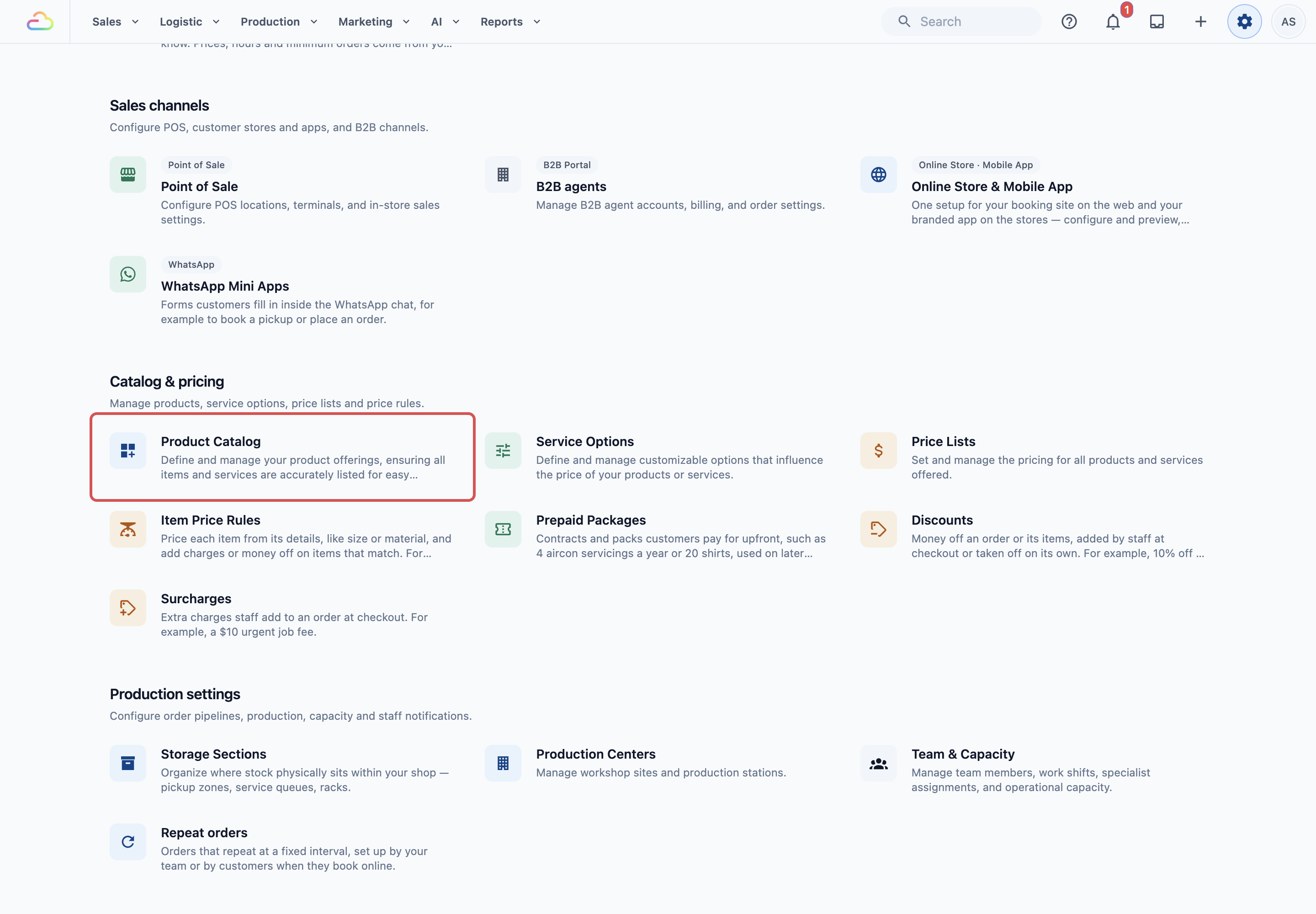
Halaman terbuka di tab Item Layanan. Empat tab lainnya ada di sebelahnya.
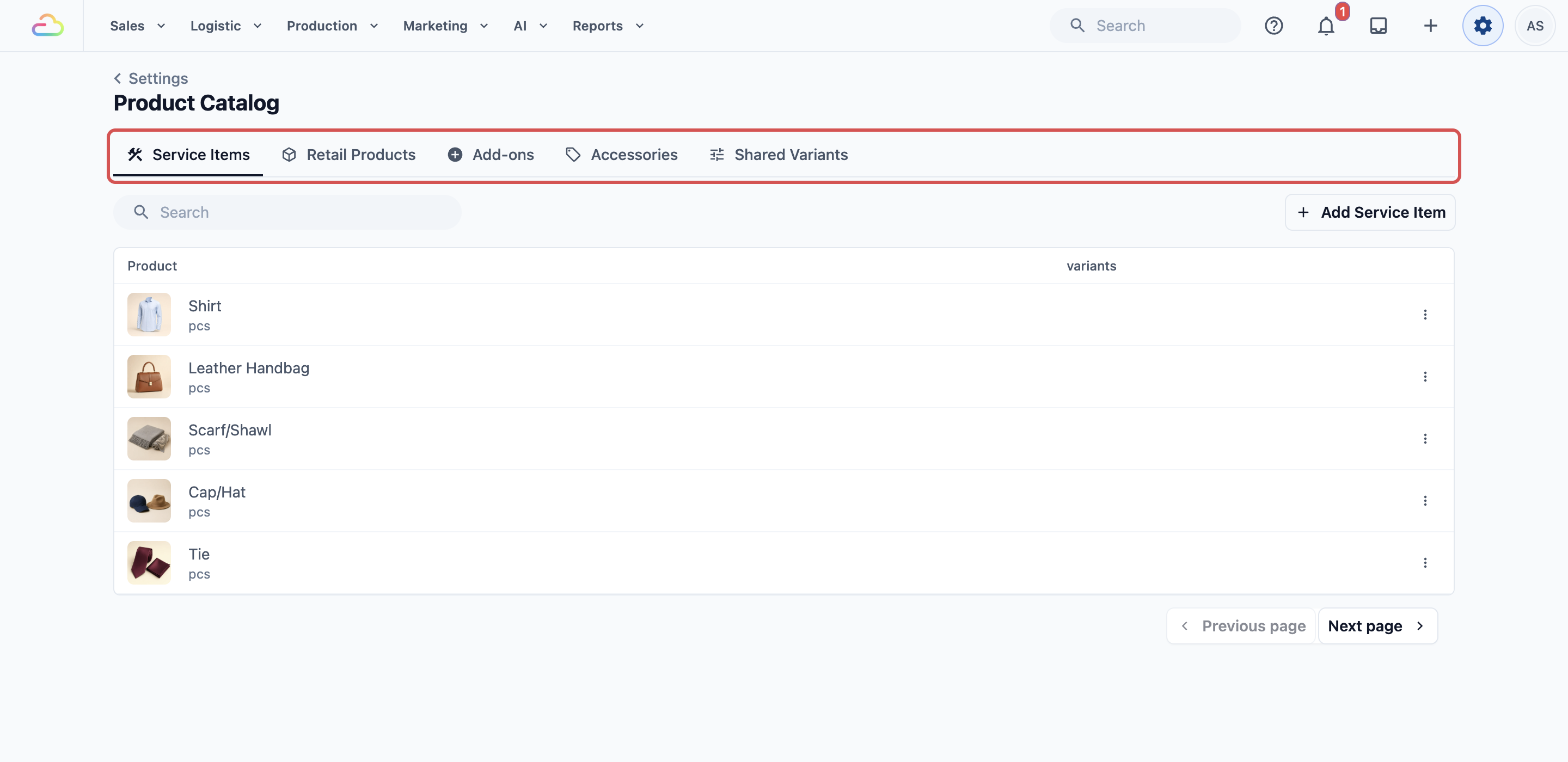
Lima tab
| Tab | Digunakan untuk | Cara penagihan |
|---|---|---|
| Item Layanan | Barang yang diserahkan pelanggan untuk dikerjakan tim Anda, seperti kemeja, gorden, atau tas tangan. | Anda menetapkan harganya untuk setiap layanan, seperti Cuci atau Dry Clean, di Daftar Harga. |
| Produk Ritel | Barang yang Anda jual apa adanya di kasir, seperti deterjen atau kit perawatan sepatu. | Anda menetapkan harga langsung pada produknya. |
| Add-on | Tambahan kecil yang dilekatkan karyawan pada sebuah item, seperti Kanji atau Bungkus Kado. | Anda menetapkan biaya tambahan pada add-on, atau membiarkannya gratis. |
| Aksesori | Barang yang ditinggalkan pelanggan bersama item, seperti ikat pinggang atau kantong debu, sehingga karyawan mencatatnya saat barang diterima. | Tidak pernah dikenakan biaya. |
| Varian Bersama | Satu set opsi, seperti Kecil, Sedang dan Besar, yang dapat Anda gunakan ulang pada banyak item. | Tidak dijual sendiri. Ini menambah opsi pada item yang memakainya. |
Bingung antara Item Layanan dan Produk Retail? Tanyakan apakah tim Anda mengerjakannya. Kemeja yang diambil pelanggan setelah dicuci adalah Item Layanan, sedangkan botol deterjen yang dibawa pulang hari ini adalah Produk Retail.
Urutan pengaturan
- Item Layanan: tambahkan barang yang dibawa pelanggan, lalu beri harga di Daftar Harga. Lihat Menambah Item Layanan.
- Produk Retail: tambahkan barang yang Anda jual di kasir, jika Anda menjualnya. Lihat Menambah Produk Retail.
- Add-on: tambahkan tambahan berbayar atau gratis yang dilekatkan karyawan pada sebuah item. Lihat Menambah Add-on.
- Aksesori: tambahkan barang yang ditinggalkan pelanggan bersama item mereka. Lihat Menambah Aksesori.
- Varian Bersama: simpan kumpulan opsi yang dipakai bersama oleh banyak item. Lihat Menambah Varian Bersama.
Koleksi adalah kelompok produk Anda, seperti Pakaian atau Linen. Anda memasukkan item layanan atau produk retail ke dalam koleksinya langsung pada produk, di kolom Koleksi, dan Anda bisa menampilkan satu koleksi pada satu waktu dengan Tambah filter di tab Item Layanan dan Produk Retail. Koleksi mana yang tampil sebagai tab di POS diatur pada setiap unit bisnis (satu lini usaha Anda, seperti Laundry atau Perbaikan Tas), seperti ditunjukkan di Menambah Koleksi.
Contoh pengaturan: CleanFast Laundry
CleanFast Laundry memiliki unit bisnis Laundry dan Perbaikan Tas, toko POS di Tampines dan Jurong, serta Toko Online. Berikut satu item untuk setiap tab.
| Tab | Item CleanFast Laundry | Yang dilihat karyawan atau pelanggan |
|---|---|---|
| Item Layanan | Kemeja, dihitung per helai | Setelah Kemeja masuk ke daftar harga Laundry, karyawan mengetuknya di POS Tampines dan pelanggan bisa memesannya di Toko Online. |
| Produk Ritel | Deterjen 1L seharga $8.90 | Karyawan menjualnya di kasir Jurong dari koleksi retail. |
| Add-on | Kanji, $1.00 | Karyawan menambahkan Kanji ke kemeja dalam pesanan. |
| Aksesori | Kantong Debu | Karyawan mencatat kantong debu yang datang bersama tas tangan untuk Perbaikan Tas, sehingga dikembalikan bersama tasnya. |
| Varian Bersama | Ukuran Tas: Kecil, Sedang, Besar | Karyawan memilih Tas Tangan ukuran Sedang, alih-alih memilih dari tiga item tas tangan terpisah. |
Dengan Kemeja dihargai $4.00 untuk Cuci di daftar harga Laundry, kemeja dengan Kanji dihitung seperti ini:
- Kemeja (Cuci): $4.00
- Kanji: $1.00
- Total sebelum pajak apa pun: $5.00
Pertanyaan Umum
Mengapa layanan dan produk ada dalam katalog yang sama?
Agar setiap kasir, Toko Online Anda, dan daftar harga Anda bekerja dari satu daftar yang sama. Item layanan seperti Kemeja disimpan sekali, lalu diberi harga untuk setiap layanan, seperti Cuci atau Dry Clean.
Apakah produk langsung muncul di POS?
Tidak selalu. Item layanan muncul setelah masuk ke daftar harga yang dijual unit bisnisnya. Produk retail muncul setelah masuk ke salah satu koleksi unit bisnis, misalnya Semua produk retail. Keduanya diatur di tab Katalog milik unit bisnis. Lihat Menambah Koleksi.
Bisakah saya mengedit produk nanti?
Bisa. Anda dapat memperbarui nama, gambar, varian, dan detail lainnya kapan saja. Jika item sudah dipakai di daftar harga, EasyBiz meminta Anda mengonfirmasi sebelum menerapkan perubahan.
Langkah Selanjutnya
Sekarang Anda tahu fungsi setiap tab Katalog Produk dan urutan pengisiannya. Berikutnya, tambahkan item yang diserahkan pelanggan Anda di Menambah Item Layanan, tab pertama yang diatur setiap toko layanan.