
Anda tidak pernah mengedit harga aktif secara langsung. Anda mengubah draf, melihat pratinjaunya, lalu menerbitkannya, dan draf itu menjadi versi aktif. Di ⚙️ Pengaturan › Katalog & harga › Daftar Harga, klik baris daftar harga untuk membukanya. Versinya tercantum di panel Versi di samping harga, dengan versi yang sedang berlaku ditandai Aktif. Untuk kembali ke versi lama, buka versi tersebut lalu klik Terbitkan ulang versi ini. Unit bisnis mana yang menjual dari daftar harga dipilih di tab Katalog masing-masing unit bisnis, bukan saat menerbitkan.
Apa itu Draf dan Versi Aktif
Versi aktif adalah daftar harga yang saat ini dipakai toko Anda. POS, Konsol, Toko Online, dan agen membacanya. Draf adalah salinan kerja yang bisa Anda ubah dengan bebas tanpa memengaruhi pesanan. Sebuah daftar harga bisa memiliki satu versi aktif dan satu draf sekaligus.
Buka Daftar Harga
Klik ikon ⚙️ Pengaturan di pojok kanan atas.
Di bagian Katalog & harga, klik Daftar Harga.
Cari daftar harga di tabel. Tabel menampilkan Nama daftar harga, Dipakai oleh (unit bisnis atau saluran penjualan yang menjual dari daftar tersebut), dan Terakhir diterbitkan. Tag Draf berarti ada draf yang menunggu, dan Belum diterbitkan berarti daftar tersebut belum pernah diterbitkan.
Klik barisnya. Jika daftar memiliki draf, draf itu yang terbuka. Jika tidak, versi aktifnya yang terbuka.
Untuk memulai draf langsung dari tabel, buka menu titik tiga di baris tersebut lalu klik Buat versi draf baru, atau Edit versi draf jika draf sudah ada.
Ubah Harga di Draf
Di halaman versi, klik Edit harga. Jika belum ada draf, EasyBiz membuatnya dari versi aktif dan langsung membukanya.
Ubah harga, tambahkan produk, atau atur ulang urutannya di draf. Perubahan disimpan otomatis. Nama draf menampilkan waktu Terakhir diperbarui.
Untuk membuang draf, klik waktu Terakhir diperbarui di samping nama draf lalu konfirmasi Buang. Versi aktif tidak terpengaruh.
Impor Item dan Harga dari Spreadsheet
Pindah dari sistem lain? Impor item dan harganya ke dalam draf daripada mengetiknya satu per satu. Simpan spreadsheet sebagai file CSV terlebih dahulu (Excel dan Google Sheets sama-sama bisa).
- Buka atau buat draf seperti di atas, lalu klik Impor di kanan atas.

Mulai dari nol? Klik Unduh contoh file: file ini memiliki kolom harga untuk setiap layanan Anda, misalnya Cuci Kering dan Cuci & Setrika. Jika tidak, pilih file Anda, maksimal 500 item sekali impor. Setiap baris adalah satu item: namanya, dan opsional kategori, satuan, dan kodenya, beserta harganya untuk setiap layanan.
Periksa kolom-kolomnya. EasyBiz mencocokkan setiap kolom berdasarkan judulnya, misalnya "Item" ke Item dan "Cuci Kering" ke layanan Cuci Kering Anda. Jika pencocokannya salah, pilih yang lain dari daftarnya. Lalu klik Periksa baris.
Periksa baris sebelum apa pun disimpan. Baris yang perlu diperbaiki akan tampil merah dan dilewati: misalnya harga yang bukan angka, harga dalam mata uang lain, atau item yang dijual per potong tetapi di file dihargai per kg. Item yang sudah ada di daftar harga ini akan mendapat harga dari file; sel harga yang kosong mempertahankan harga yang sudah ada.
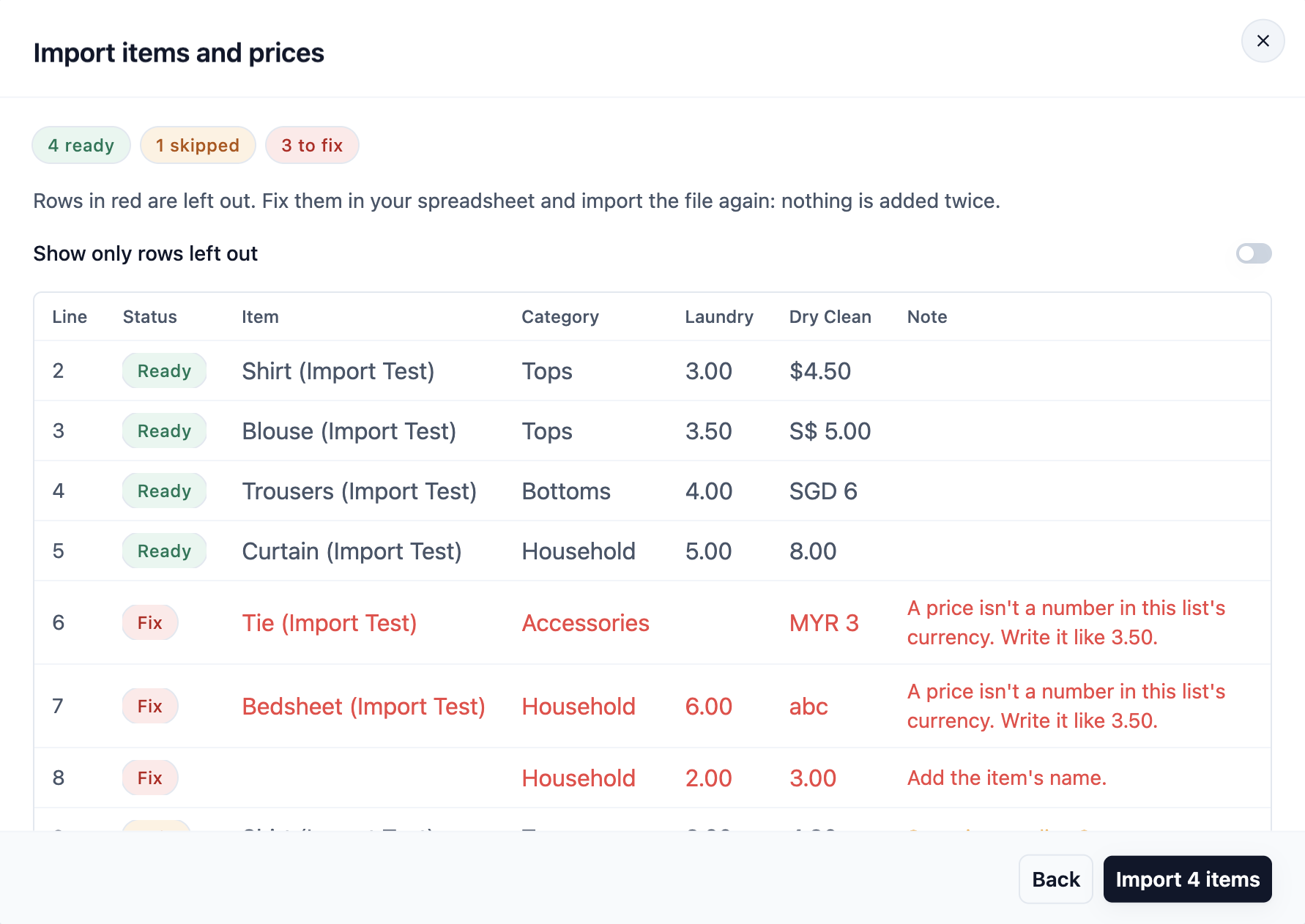
Klik Impor. Item baru ditambahkan ke produk Anda dan ke draf ini, di kategori dari file (kategori baru dibuat jika daftar belum memilikinya).
Periksa draf, lalu klik Pratinjau dan Terbitkan. Sampai Anda menerbitkan, tidak ada yang berubah di kasir maupun online.
Harga yang bergantung pada pilihan atau jumlah diatur di draf setelah impor.
Tampilkan Item POS yang Sering Dipakai di Urutan Pertama
POS menampilkan item tiap kategori sesuai urutan di versi aktif.
Buka atau buat draf seperti di atas.
Pilih kategori yang berisi item yang ingin Anda pindahkan.
Seret item yang sering dipakai seperti Kemeja atau Celana ke atas dengan gagang titik-titik. Jika berada di kategori berbeda, ulangi di tiap kategori.
Klik Pratinjau dan periksa urutannya.
Klik Terbitkan agar urutan baru tampil di POS.
Pratinjau Draf Sebelum Diterbitkan
Di dalam draf, klik Pratinjau di kanan atas.
Halaman menampilkan harga dalam bentuk tabel: satu baris per produk, dengan ukuran atau varian menjorok di bawahnya, dan satu kolom per opsi layanan, sehingga Anda bisa membandingkan harga berdampingan. Gunakan kotak pencarian untuk memeriksa satu produk.
Jika sudah selesai, klik Kembali ke edit untuk terus mengedit, atau Terbitkan untuk berlaku.
Terbitkan Draf
Di pratinjau, klik Terbitkan. Dialog Terbitkan Daftar Harga terbuka.
Periksa isinya:
- Memperbarui harga untuk mencantumkan unit bisnis, atau saluran penjualan, yang menjual dari daftar harga ini. Mereka mendapat harga baru.
- Jika belum ada unit bisnis yang memakai daftar ini, tertulis "Belum ada unit bisnis yang menjual dari daftar harga ini. Pilih di Unit bisnis › Katalog setelah diterbitkan."
Klik Terbitkan.
Draf menjadi versi aktif. POS dan pesanan agen langsung memakai harga baru, dan Toko Online serta Aplikasi Seluler dalam beberapa menit.
Untuk membuat unit bisnis menjual dari daftar harga ini, buka Pengaturan › Unit Bisnis › unit bisnis Anda › Katalog dan pilih di sana. Lihat Memilih Apa yang Anda Jual dan Harga Anda.
Kapan Harga Baru Mulai Berlaku
Pesanan baru selalu memakai harga yang baru diterbitkan. Pesanan yang sudah tersimpan tetap memakai harga item di dalamnya. Yang berubah adalah harga item yang ditambahkan ke pesanan yang sudah ada, dan itu bergantung pada pengaturan kontrol versi yang Anda pilih saat membuat daftar:
| Pengaturan | Item yang ditambahkan ke pesanan yang sudah ada |
|---|---|
| Ya, pembaruan daftar harga hanya berlaku untuk pesanan baru | Pakai versi yang berlaku saat pesanan dibuat |
| Tidak, pembaruan daftar harga berlaku untuk semua pesanan | Pakai harga yang diterbitkan sekarang |
Lihat Versi Lama
Untuk daftar harga dengan kontrol versi aktif, panel Versi berada di samping harga pada setiap halaman versi:
- Draf, jika ada, berada di paling atas dengan tag Draf.
- Di bawahnya, setiap versi yang sudah diterbitkan, dari yang terbaru, dengan tanggal dan nama orang yang menerbitkannya.
- Versi yang sedang dipakai ditandai Aktif.
Klik sebuah versi untuk melihat harganya. Judul halaman menampilkan Aktif atau Versi lama.
Pulihkan Versi Lama (Terbitkan Ulang)
Buka daftar harga lalu klik versi yang Anda inginkan di panel Versi.
Klik Terbitkan ulang versi ini.
Konfirmasi dengan Terbitkan ulang.
Versi itu kembali menjadi versi aktif. Versi yang digantikan tetap ada di panel dan bisa diterbitkan ulang nanti.
Ganti Nama, Ekspor, atau Hapus Daftar Harga
- Ganti nama: di baris daftar harga pada halaman Daftar Harga, buka menu titik tiga lalu klik Ganti Nama Daftar Harga. Harga tidak berubah.
- Ekspor: di halaman versi mana pun, klik Ekspor di kanan atas untuk mengunduh harga versi itu sebagai spreadsheet.
- Hapus: buka menu titik tiga di baris tersebut lalu klik Hapus. Ini menghapus daftar harga beserta seluruh versinya.
Pertanyaan Umum
Apakah saya harus menerbitkan setiap perubahan segera?
Tidak. Anda boleh membiarkan draf terbuka selama diperlukan. Pelanggan tetap melihat versi aktif sampai Anda menerbitkan.
Apa yang terjadi dengan struk dan penawaran yang sudah dikirim?
Dokumen itu tetap memakai harga yang berlaku saat dibuat. Menerbitkan ulang tidak mengubah dokumen lama.
Bisakah saya membatalkan penerbitan?
Bisa, untuk daftar harga dengan kontrol versi aktif. Buka versi sebelumnya di panel Versi lalu klik Terbitkan ulang versi ini.
Saat menerbitkan, di mana harga yang diperbarui muncul?
POS, Konsol, dan pesanan agen langsung memakai harga baru, dan Toko Online serta Aplikasi Seluler dalam beberapa menit. Pesanan yang sudah tersimpan tidak berubah.
Pesan pemasaran yang sudah terkirim tidak ikut diperbarui. Kirim yang baru jika perlu harga terbaru.
Bisakah saya menghapus draf tanpa memengaruhi versi aktif?
Bisa. Klik waktu Terakhir diperbarui di samping nama draf lalu konfirmasi Buang.
Apa bedanya Terbitkan ulang dan Buat versi draf baru?
Terbitkan ulang versi ini menjadikan versi lama sebagai versi aktif lagi, tanpa perubahan. Gunakan untuk kembali ke versi sebelumnya. Buat versi draf baru membuat salinan versi aktif yang bisa diedit sehingga Anda bisa mengubah harga dan menerbitkannya nanti.
Mengapa tidak ada panel Versi di daftar harga saya?
Panel hanya muncul pada daftar harga dengan kontrol versi aktif. Daftar yang diatur "pembaruan berlaku untuk semua pesanan" hanya menyimpan versi aktif.
Mengapa dialog penerbitan tidak meminta unit bisnis?
Unit bisnis memilih daftar harganya di Pengaturan › Unit Bisnis › Katalog. Menerbitkan hanya merilis harga baru kepada semua orang yang sudah menjual dari daftar tersebut.
Langkah Selanjutnya
Sekarang Anda sudah tahu cara melihat pratinjau, menerbitkan, dan kembali ke versi daftar harga Anda, langkah berikutnya adalah mengatur harga khusus untuk mitra B2B. Lihat Atur Harga Agen untuk Pesanan B2B.