
Sebelum Anda mulai
Produksi adalah salah satu bagian dari alur pesanan Anda. Bagian ini datang tepat setelah langkah-langkah sebelum pengerjaan dimulai, jadi atur langkah-langkah tersebut terlebih dahulu:
Untuk mengirim dan menerima pesanan di POS, Anda juga memerlukan:
- POS yang sudah diatur untuk toko Anda. Lihat Buat Aplikasi POS Anda dan Mengatur Toko POS Baru.
- Printer struk, karena karyawan Anda memindai kode QR di setiap struk. Lihat Menghubungkan Printer Anda ke POS.
- Time Clock, jika Anda ingin setiap kelompok tersimpan atas nama karyawan yang mengirimnya. Lihat Atur Time Clock di POS Anda.
Apa itu Produksi
Produksi adalah daftar langkah yang dilalui pesanan selama tim Anda mengerjakannya. Sebuah langkah adalah satu tahap dari pesanan, seperti "Di Toko" atau "Dikirim ke Pabrik". Setiap pesanan yang sudah dikonfirmasi dimulai dari langkah pertama dan bergerak ke bawah daftar.
Saat pertama kali membuka Produksi, tersedia 1 langkah siap pakai bernama Dalam Produksi. Itu sudah cukup jika semua pekerjaan Anda dilakukan di toko. Jika Anda mengirim barang ke pabrik, tambahkan langkah yang bergerak dengan sendirinya saat karyawan Anda mengirim keluar atau menerima pesanan di POS.
Fitur ini membantu Anda untuk:
- Lihat sekilas pesanan mana yang ada di toko dan mana yang ada di pabrik.
- Kirim atau terima 50 pesanan dalam satu menit, daripada memperbaruinya satu per satu.
- Cegah barang hilang di antara toko dan pabrik Anda.
- Tunjukkan kepada pelanggan di mana pesanan mereka, tanpa mereka harus menelepon Anda.
Pesanan melalui produksi
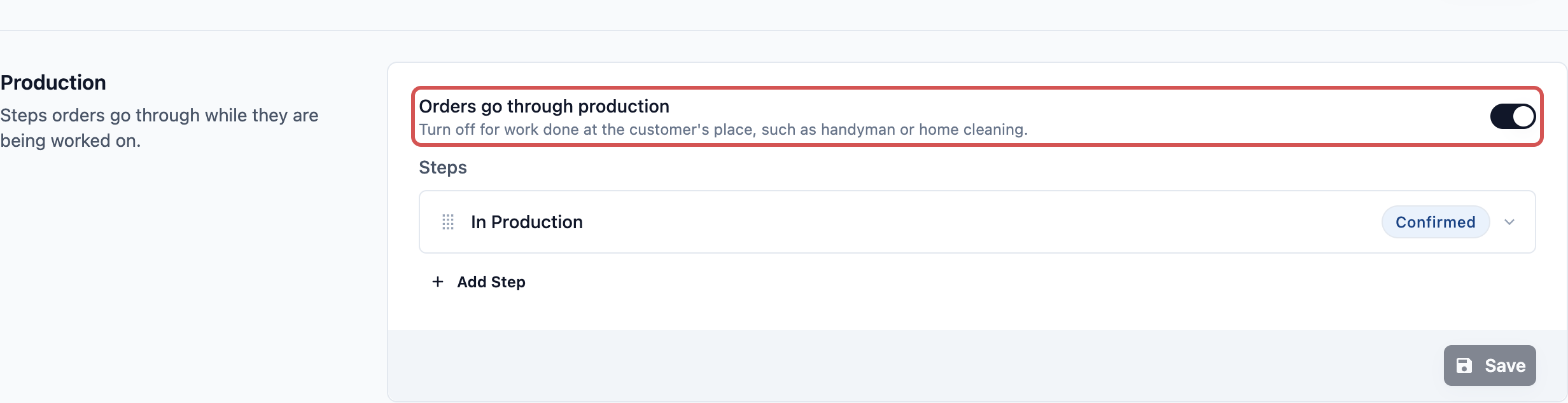
Sakelar ini ada di bagian atas bagian Produksi. Sakelar ini aktif untuk setiap unit bisnis baru.
Nonaktifkan untuk pekerjaan yang dilakukan di tempat pelanggan, seperti jasa tukang atau pembersihan rumah. Tidak ada yang perlu diproses di bengkel, sehingga pesanan melewati Produksi dan langsung ke Penyelesaian & Penyerahan.
Jika Anda menonaktifkannya lalu mengaktifkannya lagi, langkah Produksi Anda akan kembali seperti yang terakhir Anda tinggalkan.
Langkah di pabrik
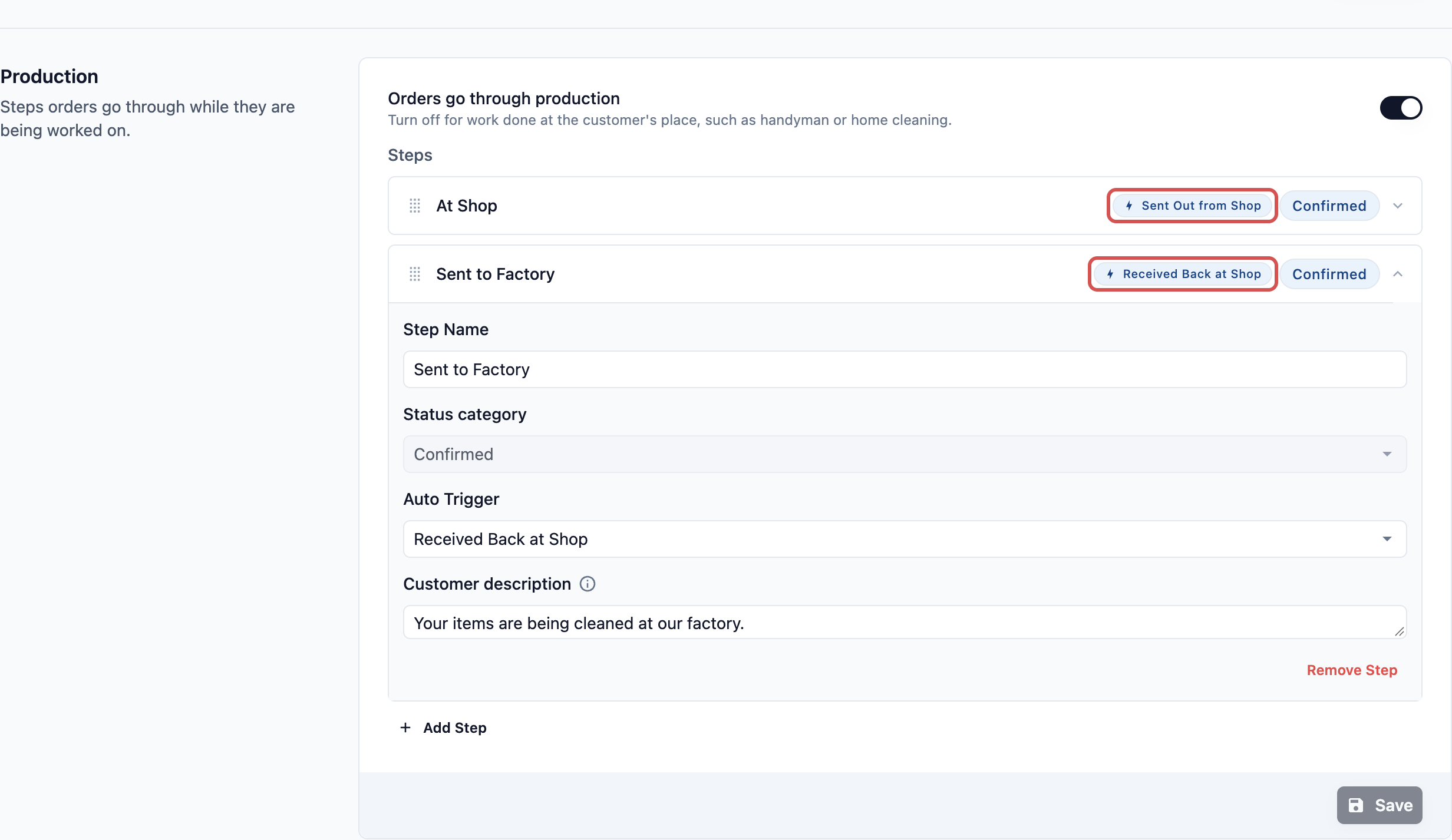
Setiap langkah dapat memiliki Pemicu Otomatis. Pemicu Otomatis adalah tindakan yang menyelesaikan langkah dengan sendirinya, sehingga pesanan pindah ke langkah berikutnya tanpa ada yang memperbaruinya.
Untuk pengiriman ke pabrik, Produksi menyediakan 2 Pemicu Otomatis:
| Pemicu Otomatis | Yang menyelesaikan langkah |
|---|---|
| Dikirim Keluar dari Toko | Karyawan Anda mengirim pesanan keluar di POS. |
| Diterima Kembali di Toko | Karyawan Anda menerima pesanan kembali di POS. |
Pasang setiap pemicu pada langkah tempat pesanan menunggu. Contohnya:
- Di Toko, dengan Pemicu Otomatis Dikirim Keluar dari Toko. Pesanan menunggu di sini sampai dikirim keluar.
- Dikirim ke Pabrik, dengan Pemicu Otomatis Diterima Kembali di Toko. Pesanan menunggu di sini sampai kembali.
Ketika langkah Produksi terakhir selesai, pesanan pindah ke Penyelesaian & Penyerahan, tempat pesanan menunggu pelanggan.
Setiap langkah juga memiliki:
- Nama Langkah: Nama yang dilihat karyawan Anda pada pesanan.
- Status pesanan: Selalu Dikonfirmasi dalam Produksi, sehingga tidak dapat Anda ubah.
- Deskripsi pelanggan: Apa yang dibaca pelanggan di Toko Online dan Aplikasi Seluler Anda saat pesanan berada di langkah ini. Biarkan kosong untuk memakai teks standar.
Atur Produksi
- Buka ⚙️ Pengaturan > Unit Bisnis.
- Klik unit bisnisnya.
- Klik tab Pipeline.
- Di bagian Produksi, pastikan Pesanan melalui produksi sudah aktif.
- Klik langkah Dalam Produksi. Ubah Nama Langkah menjadi tempat pesanan menunggu sebelum keluar, misalnya "Di Toko".
- Di Pemicu Otomatis, pilih Dikirim Keluar dari Toko.
- Klik Tambah Langkah. Masukkan Nama Langkah seperti "Dikirim ke Pabrik", dan pilih Diterima Kembali di Toko di Pemicu Otomatis.
- Untuk mengubah urutan langkah, seret dengan pegangan di sebelah kiri. Untuk menghapus satu langkah, klik langkah itu lalu klik Hapus Langkah.
- Klik Simpan.
Anda akan melihat "Alur pesanan disimpan". Pesanan baru untuk unit bisnis ini sekarang mengikuti langkah-langkah ini.
Tambahkan Kirim Keluar / Terima ke POS
POS tidak menampilkan halaman Kirim Keluar / Terima sampai Anda menambahkannya.
- Buka ⚙️ Pengaturan > Point of Sale.
- Pilih aplikasi POS yang dipakai toko Anda dan klik Edit.
- Di bawah Halaman, klik Tambah halaman baru.
- Cari Kirim Keluar / Terima dalam daftar dan klik Tambah. Anda akan melihat "Halaman dibuat".
- Klik Terbitkan di kanan atas, lalu Terbitkan di jendela yang muncul.
Anda akan melihat "Diterbitkan. Penghitung Anda sudah memiliki perubahannya." Setiap halaman POS berupa tab, jadi karyawan Anda sekarang melihat tab Kirim Keluar / Terima di POS. Sebuah POS hanya dapat memiliki halaman ini satu kali; jika sudah ada, daftar akan menandainya "Sudah ditambahkan".
Menggunakan Kirim Keluar / Terima di POS
Karyawan Anda dapat memakai halaman ini langsung di POS, atau di ponsel yang dipasangkan dengan POS.
Di POS
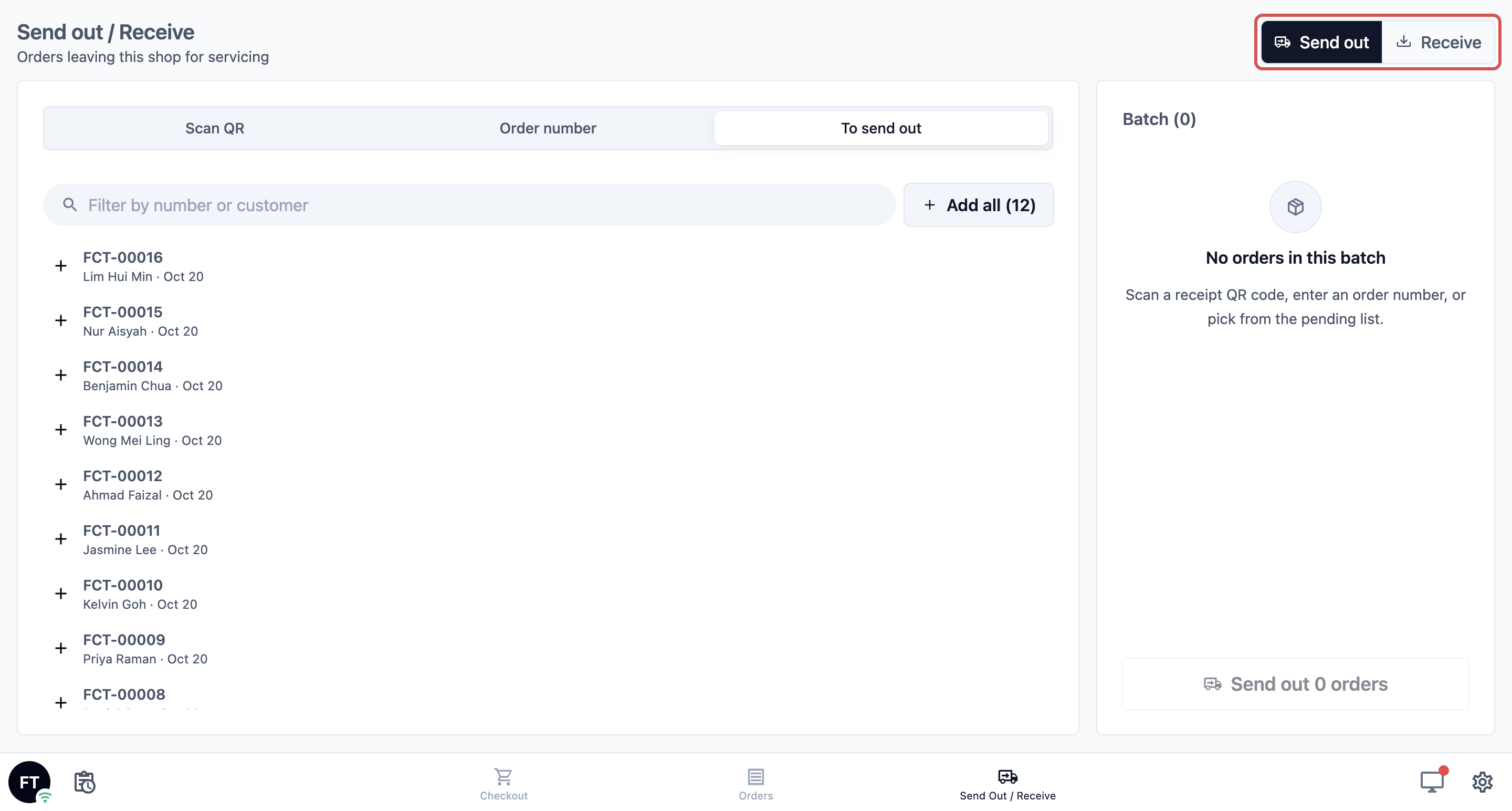
- Ketuk tab Kirim Keluar / Terima di POS.
- Pilih Kirim keluar atau Terima di bagian atas.
Di ponsel yang dipasangkan
Ponsel berguna ketika mobil pengantar berada di pintu belakang dan POS ada di meja kasir.
- Pasang EasyBiz POS di ponsel dari App Store atau Google Play, lalu buka. Ponsel akan menampilkan Kode Pemasangan 6 digit.
- Di POS, ketuk ikon layar di sebelah kanan bilah bawah dan ketik kodenya.
- Di ponsel, buka menu (☰) dan ketuk Kirim keluar atau Terima.
Tambahkan pesanan ke kelompok
Kelompok adalah kumpulan pesanan yang keluar atau kembali bersama-sama. Tambahkan pesanan dengan 3 cara:
- Pindai QR: Pindai kode QR pada struk atau label barang dengan kamera.
- Nomor pesanan: Ketik nomor pada struk, seperti 464 atau JEM-00464, lalu tekan Enter atau ketuk Tambahkan ke kelompok.
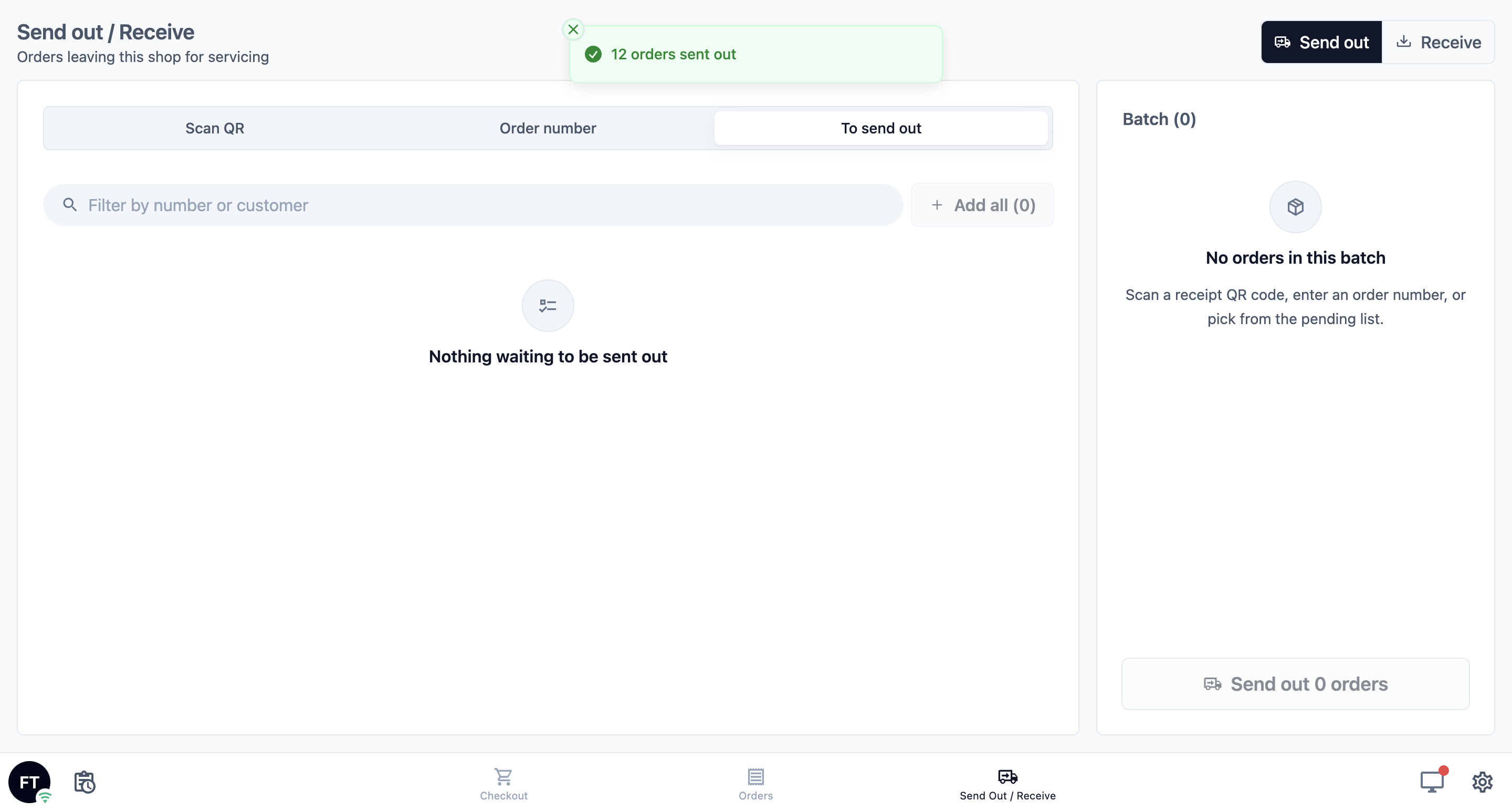
- Untuk dikirim keluar: Pilih dari daftar pesanan yang menunggu untuk keluar dari toko ini. Ketuk Tambahkan semua untuk menambahkan seluruh daftar. Saat menerima, tab ini disebut Untuk diterima dan mencantumkan pesanan yang seharusnya kembali ke toko ini.
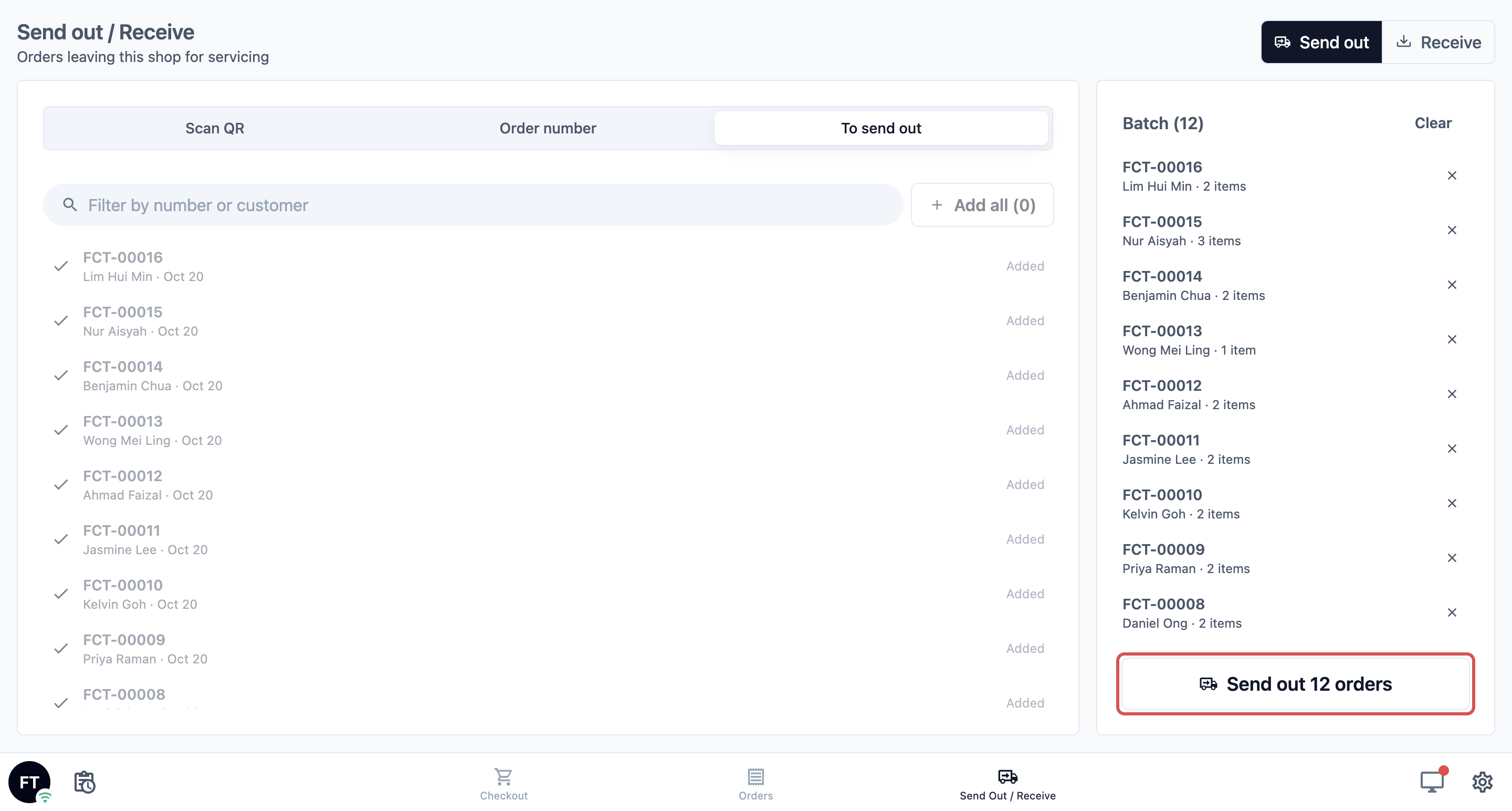
Setiap pesanan muncul di Kelompok di sebelah kanan, atau di bawah jika memakai ponsel. Untuk mengeluarkan satu pesanan, ketuk Hapus dari kelompok. Untuk mulai ulang, ketuk Hapus semua.
Kirim kelompok
Ketika kelompok sudah siap, ketuk Kirim keluar 12 pesanan (atau Terima 12 pesanan). Angkanya sesuai dengan kelompok Anda.
Batasan
- Satu kelompok memuat hingga 100 pesanan. Untuk lebih banyak, kirim dalam 2 kelompok.
- POS memeriksa setiap pesanan segera setelah Anda menambahkannya, dan langsung memberi tahu jika pesanan tidak dapat dipindahkan. Alasan yang mungkin Anda lihat adalah: - Sudah dikirim keluar - Sudah diterima kembali - Pesanan sudah selesai - Pesanan dibatalkan - Sudah ada di kelompok ini - Pesanan tidak ditemukan - Tidak dapat dikirim keluar: pesanan sudah melewati tahap Kirim keluar
- Jika sebuah pesanan tidak dapat dipindahkan saat Anda mengonfirmasi, sisa kelompok tetap diproses. POS menunjukkan berapa pesanan yang tidak dapat dipindahkan, dan kelompok menampilkan alasannya di samping masing-masing pesanan.
Bisakah saya melewatinya?
Ya. Jika semua pekerjaan Anda dilakukan di toko, pertahankan satu langkah Dalam Produksi dan jangan tambahkan halaman POS. Pesanan tetap bergerak melalui Produksi seperti sekarang.
Jika Anda menambahkan pengiriman ke pabrik tetapi melewatkan Pemicu Otomatis, pesanan tidak akan bergerak dengan sendirinya. Karyawan Anda harus memperbarui setiap pesanan secara manual, dan pesanan di pabrik akan terlihat sama dengan pesanan yang masih ada di rak Anda.
Contoh: CleanFast Laundry mengirim dry cleaning ke pabriknya
CleanFast Laundry memiliki 3 toko. Dry cleaning dikirim dengan mobil pengantar ke pabrik pusat setiap sore dan kembali 2 hari kemudian. Pemilik mengatur unit bisnis Dry Cleaning seperti ini:
- Pesanan melalui produksi: Aktif.
- Di Toko: Pemicu Otomatis Dikirim Keluar dari Toko.
- Dikirim ke Pabrik: Pemicu Otomatis Diterima Kembali di Toko. Deskripsi pelanggan: "Barang Anda sedang dibersihkan di pabrik kami."
Setelah langkah Produksi terakhir, pesanan pindah ke Siap Diambil, langkah pertama dari Pengambilan di toko pada Penyelesaian & Penyerahan.
Inilah yang dilihat karyawan:
- Pukul 18.00, karyawan membuka Kirim Keluar / Terima, memilih Kirim keluar dan membuka Untuk dikirim keluar. Ke-12 pesanan dry cleaning hari ini tercantum.
- Ia mengetuk Tambahkan semua, lalu Kirim keluar 12 pesanan. POS menampilkan "12 pesanan dikirim keluar".
- Setiap pesanan pindah dari Di Toko ke Dikirim ke Pabrik dengan sendirinya. Pelanggan yang mengecek secara online membaca "Barang Anda sedang dibersihkan di pabrik kami."
- 2 hari kemudian, mobil pengantar kembali. Ia memilih Terima dan memindai setiap struk dengan ponsel yang dipasangkan. Ia mengetuk Terima 12 pesanan dan melihat "12 pesanan diterima".
- Setiap pesanan pindah ke Siap Diambil, sehingga meja kasir tahu pesanan itu siap diserahkan kembali.
Pertanyaan Umum
Ponsel saya menampilkan "Clock in di POS dulu". Artinya apa?
Toko Anda memakai Time Clock, jadi karyawan harus clock in sebelum bekerja. Ponsel tidak memiliki login sendiri. Ponsel bekerja di bawah nama siapa pun yang sedang clock in di POS, sehingga setiap kelompok tersimpan atas nama orang tersebut. Minta karyawan untuk clock in di POS, dan halamannya langsung terbuka.
Bisakah saya memakai pemindai barcode sebagai ganti kamera?
Bisa. Pemindai barcode USB atau Bluetooth dapat dipakai di halaman Kirim Keluar / Terima, pada tab mana pun yang sedang terbuka. Pindai struknya dan pesanan akan ditambahkan ke kelompok. Ini juga berfungsi di komputer yang tidak memiliki kamera.
Mengapa sebuah pesanan tidak ada di daftar Untuk dikirim keluar?
Daftar hanya menampilkan pesanan yang menunggu di langkah dengan pemicu Dikirim Keluar dari Toko. Pesanan yang masih menunggu penawaran harganya, atau yang sudah kembali, tidak ditampilkan. Pesanan dari unit bisnis tanpa langkah pabrik juga tidak ditampilkan. Anda tetap dapat memindai struk atau mengetik nomornya untuk menambahkannya.
Apakah pesanan saya yang sudah ada akan mengikuti langkah baru?
Tidak. Setiap pesanan tetap memakai langkah yang dimilikinya saat dibuat. Langkah baru Anda berlaku untuk pesanan yang diterima setelah Anda mengklik Simpan. Pesanan lama tetap dapat dikirim keluar dengan memindai strukNya.
Pelanggan mengambil di cabang yang berbeda. Toko mana yang menerima pesanan?
Pesanan kembali ke toko tempat pelanggan akan mengambilnya. Pesanan muncul di daftar Untuk diterima toko tersebut, bukan di daftar toko yang mengirimnya keluar.
Bisakah saya melihat siapa yang mengirim pesanan keluar dan kapan?
Bisa. Riwayat setiap pesanan menampilkan "Dikirim keluar dari toko" atau "Diterima kembali di toko", dengan nama toko, waktu, dan karyawan. Ini membantu saat pelanggan menanyakan di mana barang mereka.
Langkah Selanjutnya
Sekarang Anda sudah mengatur langkah-langkah selama pekerjaan berlangsung, dan karyawan Anda dapat mengirim pesanan ke pabrik dan menerimanya kembali di POS. Selanjutnya, atur bagaimana pesanan yang sudah selesai kembali ke pelanggan Anda, melalui pengambilan di toko, pengantaran ke rumah, atau layanan di tempat, di Mengembalikan Pesanan yang Sudah Selesai ke Pelanggan.