
Sebelum Anda mulai
Unit bisnis Anda memerlukan katalog agar staf punya item untuk dijual. Lihat Memilih Apa yang Anda Jual dan Harga Anda.
Toko Anda juga memerlukan aplikasi POS agar staf bisa menerima pesanan langsung. Lihat Buat Aplikasi POS Anda.
Apa itu langkah checkout
Langkah checkout adalah layar singkat yang diisi staf setelah menambahkan item ke pesanan dan sebelum pesanan dibuat. Langkah-langkah itu tampil satu per satu, sesuai urutan yang Anda pilih.
Langkah ini membantu Anda:
- Kumpulkan bukti saat barang diserahkan, seperti foto kerusakan atau tanda tangan pelanggan, agar Anda terlindungi jika ada sengketa nanti.
- Sepakati harga atau waktu penjemputan sebelum pesanan dibuat, supaya staf tidak perlu menelepon pelanggan lagi.
- Pastikan tidak ada staf baru yang melewatkan detail, karena langkah wajib tidak bisa dilewati.
Bisakah saya melewatinya? Bisa. Tanpa langkah, checkout berlangsung seketika: staf cukup ketuk Charge dan langsung ke pembayaran. Ini cocok untuk konter sederhana tempat staf hanya menerima item dan pembayaran. Unit bisnis yang menerima jadwal penjemputan, pengantaran, atau kunjungan sebaiknya mulai dengan satu langkah checkout Console, dijelaskan di bawah.
Checkout POS dan checkout Console
Setiap unit bisnis memiliki 2 set langkah checkout staf. Keduanya bekerja secara terpisah.
- Checkout POS -> Langkah untuk pesanan langsung yang diterima di konter toko.
- Checkout Console -> Langkah untuk pesanan yang diambil tim Anda di Console, seperti pesanan lewat telepon atau WhatsApp untuk penjemputan atau pengantaran.
Langkah yang Anda tambahkan di salah satunya tidak akan muncul di yang lain. Jika ingin langkah yang sama di keduanya, tambahkan ke keduanya.
Unit bisnis yang pesanan online-nya mencakup penjemputan di rumah, pengantaran ke rumah, atau kunjungan di lokasi memulai dengan checkout Console yang berisi satu langkah: Jadwal Pemesanan, diatur ke Wajib. Jadi setiap pesanan yang diambil tim Anda lewat telepon mendapat tanggal penjemputan, pengantaran, atau kunjungan. Anda bisa mengubah atau menghapusnya seperti langkah lain.
Pelanggan yang memesan di Toko Online Anda punya langkah sendiri. Lihat Memilih Apa yang Diisi Pelanggan Saat Memesan Online.
Wajib, Opsional, dan Sesuai Permintaan
Setiap langkah punya Metode Proses. Metode ini menentukan apakah staf wajib mengisinya.
| Metode Proses | Yang dilihat karyawan |
|---|---|
| Wajib | Langkah ini tampil secara berurutan. Staf tidak bisa lanjut sebelum langkah ini diisi. |
| Opsional | Langkah ini tampil secara berurutan. Staf bisa mengetuk Berikutnya tanpa mengisinya. |
| Sesuai Permintaan | Langkah ini tidak termasuk dalam urutan. Langkah ini tampil sebagai tombol di bagian atas checkout, dan staf membukanya hanya saat diperlukan. |
Sesuai Permintaan cocok untuk hal yang hanya kadang terjadi, seperti tanda tangan untuk item bernilai tinggi.
Langkah yang bisa Anda tambahkan
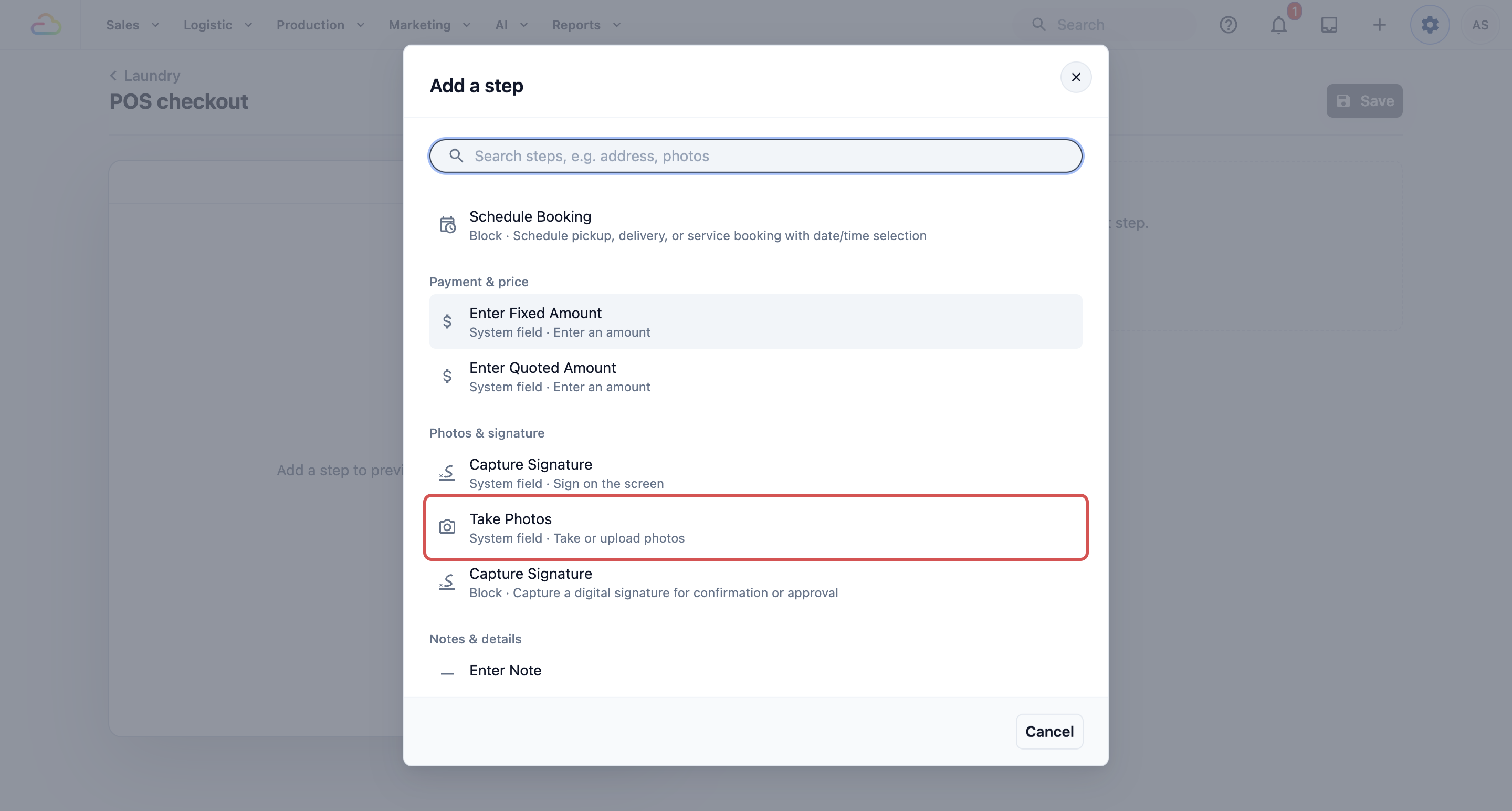
Langkah dikelompokkan di jendela Tambah langkah, sama seperti yang Anda lihat di bawah.
Pelanggan
- Pilih Pelanggan -> Staf mencari dan memilih pelanggan.
- Pilih Alamat -> Staf memilih atau memasukkan alamat pelanggan.
Item
- Edit Item Pesanan -> Staf meninjau kembali item, dan menambah, menghapus, atau mengubahnya.
Jadwal & pengantaran
- Jadwalkan Pemesanan -> Staf memesan tanggal dan jam penjemputan, pengantaran, atau layanan yang dibutuhkan unit bisnis.
- Masukkan Tanggal Penerimaan -> Staf mencatat hari barang tiba.
- Masukkan Tanggal Penyelesaian -> Staf mencatat kapan pesanan seharusnya siap.
- Masukkan Tanggal Pengembalian -> Staf mencatat kapan barang dikembalikan ke pelanggan.
Pembayaran & harga
- Masukkan Jumlah Penawaran -> Staf mengetik harga yang disepakati dengan pelanggan.
- Masukkan Jumlah Tetap -> Staf mengetik satu jumlah tetap untuk seluruh pesanan.
Foto & tanda tangan
- Ambil Foto -> Staf mengambil atau mengunggah foto item.
- Ambil Tanda Tangan -> Pelanggan menandatangani di layar. Di pengaturan langkah, Anda bisa mengetik Teks persetujuan untuk dibaca pelanggan, seperti syarat dan ketentuan Anda. Aktifkan Wajibkan persetujuan agar pelanggan harus mencentang kotak sebelum menandatangani, dan ketik teks kotaknya di Label kotak persetujuan.
Catatan & detail
- Masukkan Catatan -> Staf mengetik catatan singkat, seperti "Pelanggan minta extra kanji".
- Masukkan Nomor Pesanan -> Staf mengetik nomor pesanan, misalnya dari tiket kertas.
- Masukkan Nomor Pelacakan -> Staf mengetik nomor pelacakan atau referensi.
- Masukkan Jumlah Tetap -> Staf mengetik satu jumlah untuk seluruh pesanan.
Kolom kustom Anda
Bidang kustom adalah pertanyaan yang Anda buat sendiri, seperti "Jenis kain" atau "Ada bulu hewan?". Setiap bidang muncul di sini sebagai langkah tersendiri. Tergantung jenis bidangnya, staf mengetik teks, memasukkan angka atau jumlah, memilih tanggal, memilih dari daftar, atau mengambil foto. Untuk membuatnya, lihat Mengonfigurasi Bidang Data.
Atur langkah checkout Anda
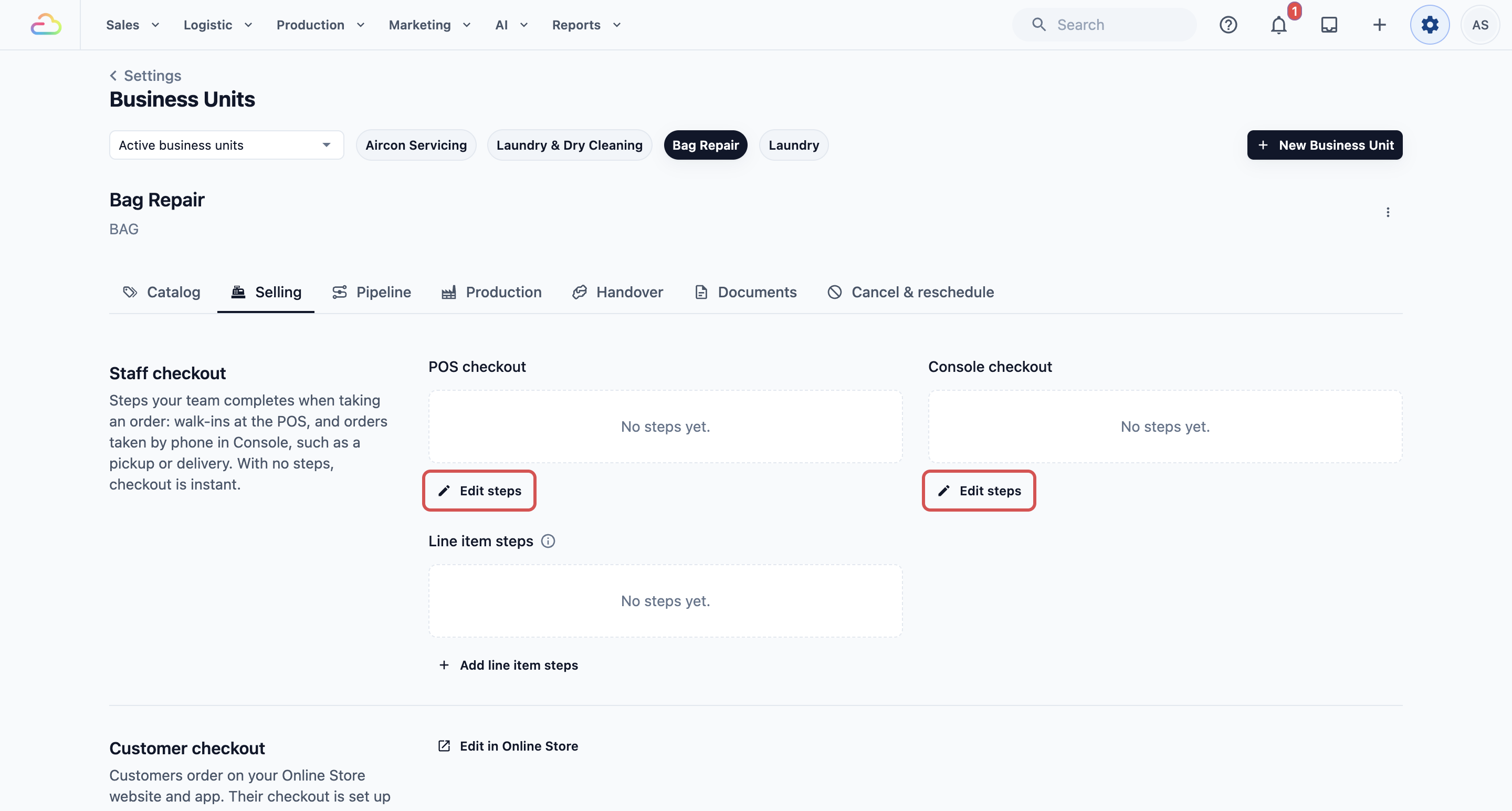
- Buka ⚙️ Pengaturan > Unit Bisnis.
- Klik unit bisnisnya.
- Klik tab Penjualan.
- Di bagian Checkout staf, cari Checkout POS atau Checkout Console lalu klik Edit langkah.
- Klik Tambah Langkah.
- Cari langkah di daftar, atau ketik di kotak pencarian, misalnya "foto".
- Klik langkah tersebut untuk menambahkannya.
- Isi pengaturan langkah di bawahnya.
- Ulangi untuk setiap langkah yang Anda butuhkan. Langkah berjalan sesuai urutan kemunculannya.
- Klik Simpan.
Anda akan melihat "Langkah checkout disimpan". Langkah-langkah itu kini tampil di bawah Checkout POS atau Checkout Console pada tab Penjualan.
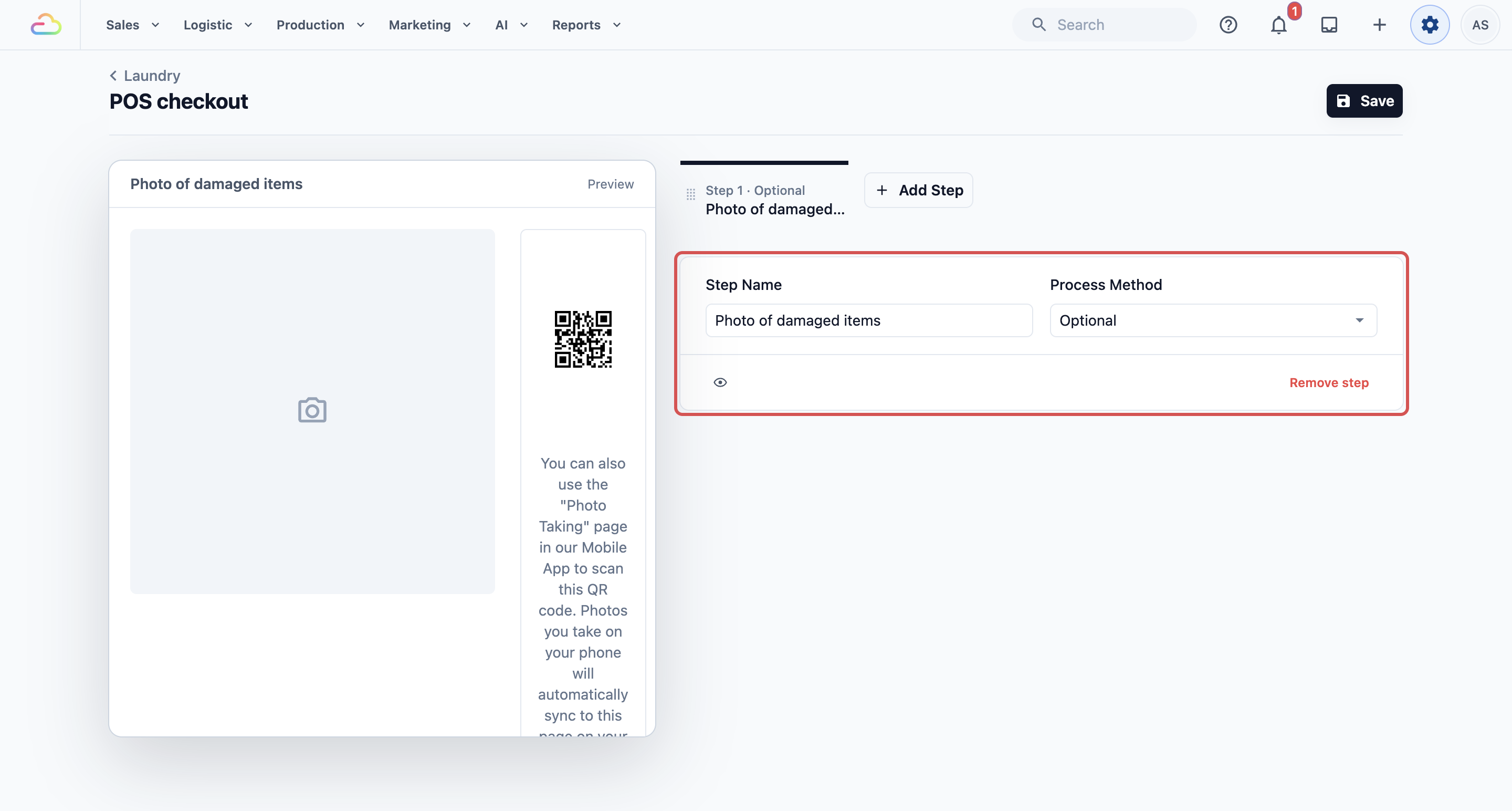
Nama langkah Judul yang dilihat staf pada langkah ini. Biarkan kosong untuk memakai nama standar, seperti Foto. Ketik nama sendiri agar lebih jelas, seperti "Foto item rusak".
Metode proses Pilih Wajib, Opsional, atau Sesuai Permintaan, seperti dijelaskan di atas.
Kondisi tampil Opsional. Tampilkan atau sembunyikan langkah berdasarkan jawaban lain. Misalnya, minta foto hanya saat staf mencentang "Rusak" pada langkah sebelumnya. Klik tombol mata di sebelah Hapus langkah untuk menambahkan kondisi.
Untuk menghapus langkah, klik Hapus langkah, lalu Hapus. Perubahan berlaku saat Anda menyimpan.
Contoh 1: Checkout POS CleanFast Laundry
CleanFast Laundry ingin bukti kerusakan apa pun saat barang diserahkan, tetapi kebanyakan barang datang dalam kondisi baik. Pemilik mengatur checkout POS untuk unit bisnis Laundry seperti ini:
- Langkah: Ambil Foto.
- Nama langkah: Foto item rusak.
- Metode proses: Opsional.
Staf mengambil foto saat melihat noda atau sobekan. Jika tidak, staf mengetuk Berikutnya dan lanjut.
Contoh 2: Checkout Console BagCare Pro
BagCare Pro menerima sebagian besar perbaikan lewat telepon dan WhatsApp. Harga harus disepakati sebelum tas diambil. Pemilik mengatur checkout Console untuk unit bisnis Perbaikan Tas seperti ini:
- Masukkan Jumlah Penawaran, Wajib. Pesanan tidak bisa dibuat tanpa harga yang disepakati.
- Jadwalkan Pemesanan, Wajib. Staf memesan tanggal dan jam untuk mengambil tas.
- Masukkan Catatan, Opsional. Staf mencatat apa pun yang disebutkan pelanggan, seperti "Resleting rusak, saku kiri".
Yang dilihat karyawan Anda di POS
Setelah unit bisnis memiliki langkah checkout POS, tombol Charge di keranjang berubah menjadi Checkout.
- Staf menambahkan item lalu mengetuk Checkout.
- Setiap langkah tampil bergantian, dengan namanya dan bilah kemajuan di atas, seperti "(1/2) Foto item rusak".
- Staf mengetuk Berikutnya untuk lanjut, atau Kembali untuk memperbaiki jawaban sebelumnya.
- Pada langkah terakhir, staf mengetuk Buat Pesanan.
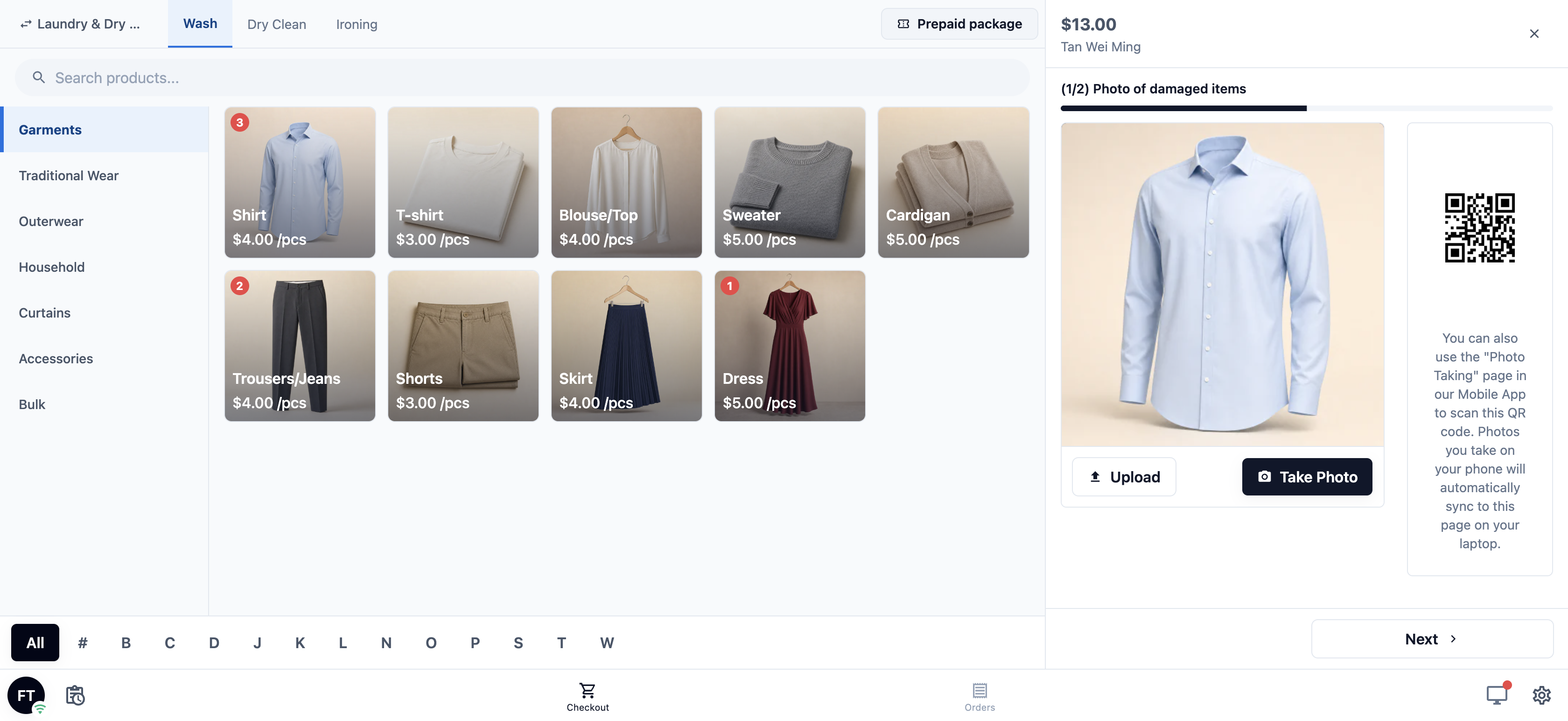
Jika langkah wajib kosong, staf melihat pengingat singkat, seperti "Mohon ambil foto", dan tidak bisa lanjut. Setelah pesanan dibuat, layar "Pesanan dibuat" yang biasa muncul, dengan tombol yang sama seperti yang sudah dipakai toko Anda setelah penjualan.
Pertanyaan Umum
Pesanan lewat telepon melewatkan langkah saya. Kenapa?
POS dan Console menyimpan langkah secara terpisah. Langkah yang Anda tambahkan ke checkout POS tidak muncul saat tim Anda menerima pesanan di Console. Tambahkan juga ke checkout Console.
Bisakah staf menerima uang muka selama langkah-langkah ini?
Tidak. Pembayaran ditangani di POS seperti biasa, termasuk uang muka. Lihat Menerima Pembayaran saat Checkout.
Di mana foto ditampilkan nanti?
Foto disimpan bersama pesanan. Buka pesanan di Console untuk melihatnya di bagian Foto.
Apakah langkah baru mengubah pesanan yang sudah diterima?
Tidak. Langkah hanya berlaku untuk pesanan baru. Pesanan yang diterima sebelum Anda menyimpan tetap memakai detail yang sudah ada.
Jika saya menghapus semua langkah, apa yang terjadi?
Checkout kembali berlangsung seketika. Tombol kembali menjadi Charge dan staf langsung ke pembayaran.
Langkah Selanjutnya
Anda sudah mengatur langkah yang harus diselesaikan staf untuk setiap pesanan, di konter dan di Console. Berikutnya, mintalah detail untuk setiap item, seperti berat, jumlah potong, atau foto, di Meminta Detail untuk Setiap Item.