
Langkah cepat
- Buka Pengaturan › Unit bisnis, klik unit bisnis Anda, lalu klik tab Alur kerja.
- Di bagian Pra-Produksi, aktifkan Pesanan online untuk pemesanan dari Toko Online atau Aplikasi Seluler Anda. Aktifkan juga Penjemputan ke rumah jika pengemudi Anda menjemput barang dari rumah pelanggan.
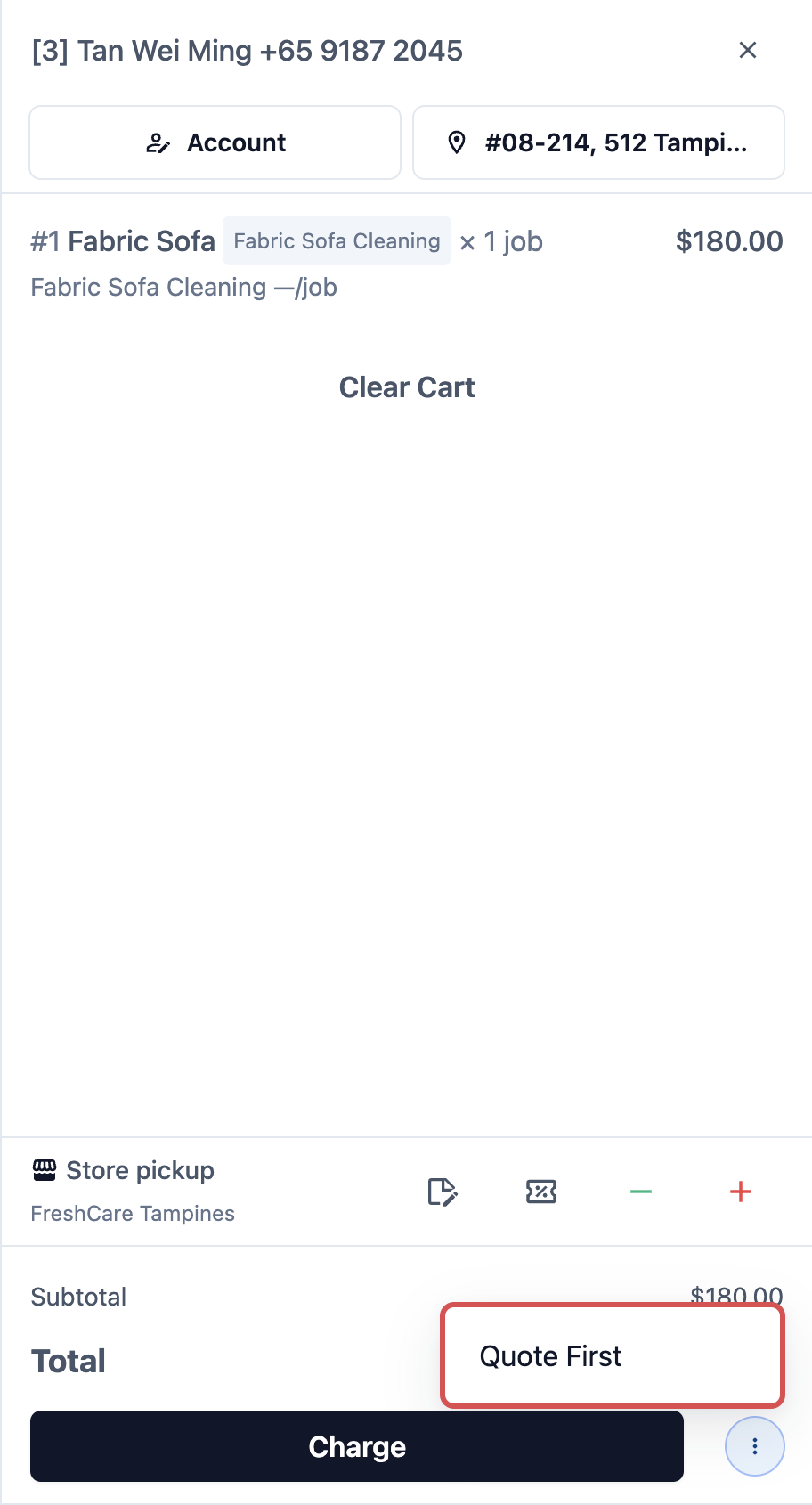
- Aktifkan Pesanan POS jika ada barang di konter yang hanya bisa diberi harga setelah diperiksa, misalnya tas tangan dengan tali yang sobek. Karyawan kemudian memilih Quote First di menu di sebelah Charge hanya untuk pesanan tersebut.
- Klik langkah untuk mengganti namanya, atau klik Tambah langkah. Jika pelanggan harus menyetujui setiap harga, sertakan langkah dengan status pesanan Quoted, misalnya Menunggu Konfirmasi, lalu klik Simpan pada kartu yang Anda ubah.
- Setelah barang diterima, karyawan mengatur harga sebenarnya pada pesanan di Pesanan, lalu klik Kirim penawaran atau Konfirmasi pesanan. Setelah pesanan dikonfirmasi, pesanan pindah ke Produksi dan pekerjaan dimulai.
Sebelum Anda mulai
Pra-Produksi adalah salah satu bagian dari alur pesanan Anda. Baca dulu cara kerja alur pesanan.
Jika Anda menawarkan penjemputan ke rumah, atur juga hal berikut agar pelanggan bisa memesan waktu penjemputan dan tim Anda bisa menjadwalkan perjalanannya:
Apa itu Pra-Produksi
Pra-Produksi adalah daftar langkah yang dilewati pesanan sebelum pekerjaan dimulai. Anggap saja ini sebagai ruang tunggu sebelum bengkel Anda. Pesanan tetap di sana sampai barangnya dijemput dan diberi harga.
Ada 2 kartu, satu untuk setiap cara pesanan masuk:
- Pesanan online: Pesanan yang dipesan pelanggan lewat Toko Online atau Aplikasi Seluler Anda.
- Pesanan POS: Pesanan yang dibuat karyawan Anda di konter, tetapi hanya jika karyawan memilih Quote First saat checkout.
Fitur ini membantu Anda untuk:
- Mulai kerjakan hanya barang yang benar-benar sudah Anda jemput.
- Tentukan harga sebenarnya setelah Anda menimbang atau memeriksa barang, sebelum Anda menghabiskan waktu untuk pekerjaan itu.
- Untuk barang yang diberi harga dengan penawaran, tunjukkan kepada pelanggan bahwa penawaran harga mereka sudah siap, sehingga Anda tidak perlu banyak menghubungi mereka.
- Biarkan pesanan maju dengan sendirinya setelah pengemudi Anda menjemput barang.
Pesanan online
Pesanan online melewati langkah-langkah ini setelah pelanggan memesan. Saat Anda mengaktifkan kartu, kartu akan dimulai dengan 2 langkah siap pakai:
- Menunggu Penjemputan: Pesanan menunggu pengemudi Anda menjemput barang dari rumah pelanggan. Pengemudi adalah karyawan yang mengurus penjemputan dan pengantaran untuk Anda.
- Menunggu Penetapan Harga: Anda sudah memegang barangnya. Karyawan menimbang atau menghitung barang dan memastikan harganya. Pelanggan tidak diminta untuk menyetujuinya.
Jika unit bisnis mengaktifkan Layanan di Lokasi, misalnya pembersihan rumah atau servis AC, kartu akan dimulai dengan 2 langkah penawaran sebagai gantinya, dengan Penjemputan ke rumah nonaktif:
- Menunggu Penawaran: Anda perlu menghitung harganya.
- Menunggu Konfirmasi: Anda sudah mengirim harga dan menunggu pelanggan menyetujuinya.
Anda bisa mengganti nama, menghapus, atau menambah langkah, sama seperti bagian lain dari alur pesanan.
Penjemputan di rumah
Sakelar ini ada di dalam kartu Pesanan online. Aktifkan jika Anda menjemput pesanan online dari alamat pelanggan. Setiap pesanan kemudian mendapat penjemputan yang dijadwalkan tim Anda, pada waktu yang dipesan pelanggan.
Saat Penjemputan ke rumah aktif, langkah Menunggu Penjemputan memiliki pemicu Penjemputan Selesai. Artinya, langkah ini akan pindah dengan sendirinya saat pengemudi Anda menandai penjemputan sudah selesai. Karyawan Anda tidak perlu memperbarui pesanan secara manual.
Jika Anda menonaktifkan Penjemputan ke rumah, pemicu akan dihapus dari Menunggu Penjemputan, karena tidak ada lagi penjemputan yang dipesan. Hapus atau ganti nama langkah itu agar pesanan tidak menunggu di sana.
Memberi harga pada pesanan setelah penjemputan
Setelah barang kembali ke toko, karyawan menimbang atau menghitung barang dan memastikan harganya di Konsol:
- Buka Pesanan.
- Klik pesanan tersebut.
- Klik Edit pada item, lalu tambahkan atau ubah item, misalnya berat setiap tas.
- Klik Konfirmasi pesanan.
- Periksa totalnya, lalu klik Konfirmasi.
Anda akan melihat "Pesanan berhasil dikonfirmasi." Pesanan keluar dari Pra-Produksi dan masuk ke Produksi, sehingga pekerjaan bisa dimulai. Jika pelanggan memesan item tanpa harga, Konfirmasi pesanan menampilkan "Beri harga … dulu. Pelanggan memesannya tanpa harga, dan pesanan akan dikonfirmasi tanpa harga tersebut." Beri harga pada baris itu, lalu konfirmasi.
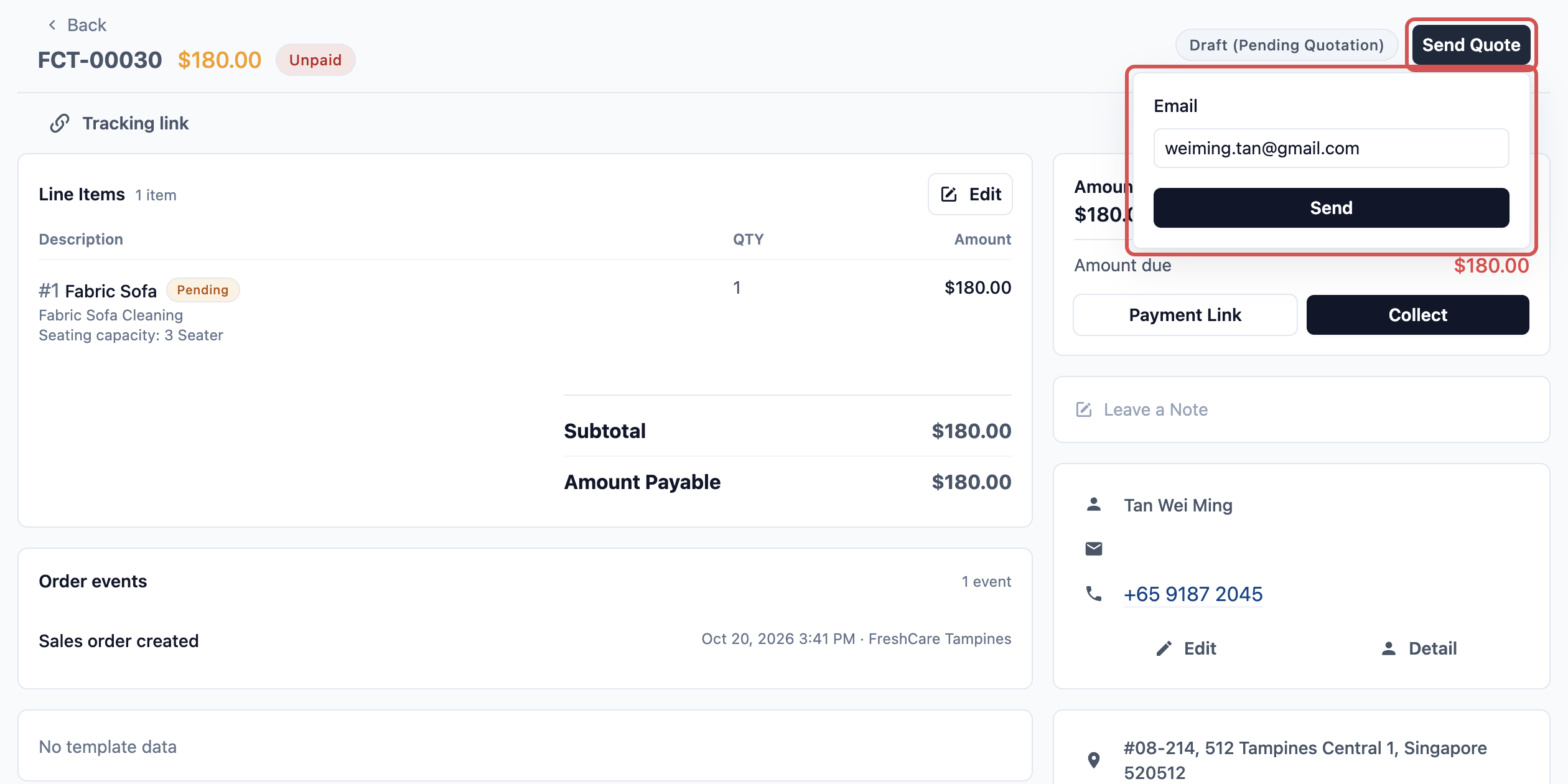
Mengirim penawaran harga
Jika daftar Anda memiliki langkah dengan status pesanan Quoted, misalnya Menunggu Konfirmasi, karyawan mengirim harga kepada pelanggan sebelum pekerjaan dimulai. Setelah barang diperiksa, karyawan memperbarui pesanan dengan item dan harga sebenarnya di Konsol. Kemudian mereka mengirim harganya kepada pelanggan.
- Buka Pesanan.
- Klik pesanan tersebut.
- Klik Kirim penawaran.
- Pilih Email atau WhatsApp, lalu klik Kirim.
Pesanan pindah ke Menunggu Konfirmasi. Di Toko Online dan Aplikasi Seluler, pelanggan melihat "Penawaran siap".
Jika pelanggan memesan item tanpa harga, Kirim penawaran menampilkan "Beri harga … dulu. Pelanggan memesannya tanpa harga, dan tidak bisa menyetujui penawaran tanpa harga tersebut." Beri harga pada baris itu terlebih dahulu.
Mengonfirmasi pesanan
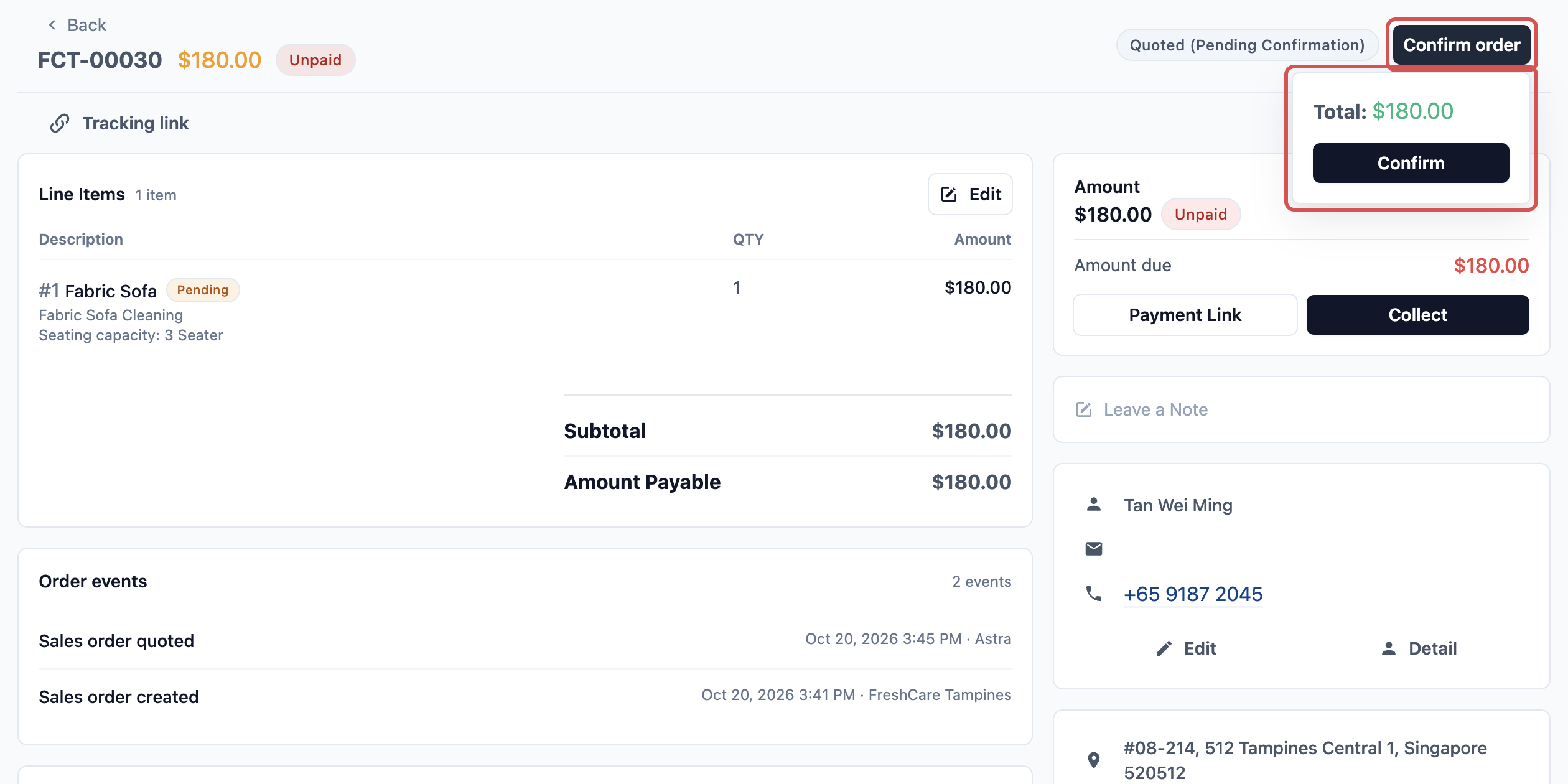
Pelanggan bisa membuka penawaran di halaman pesanan Toko Online atau Aplikasi Seluler mereka dan klik Setujui penawaran untuk mengonfirmasi pemesanan. Tolak membatalkan pemesanan. Jika pelanggan setuju lewat email, WhatsApp, atau secara langsung, karyawan Anda bisa mengonfirmasi pesanan:
- Buka Pesanan.
- Klik pesanan tersebut.
- Klik Konfirmasi pesanan.
- Periksa totalnya, lalu klik Konfirmasi.
Anda akan melihat "Pesanan berhasil dikonfirmasi." Pesanan keluar dari Pra-Produksi dan masuk ke Produksi, sehingga pekerjaan bisa dimulai.
Pesanan POS
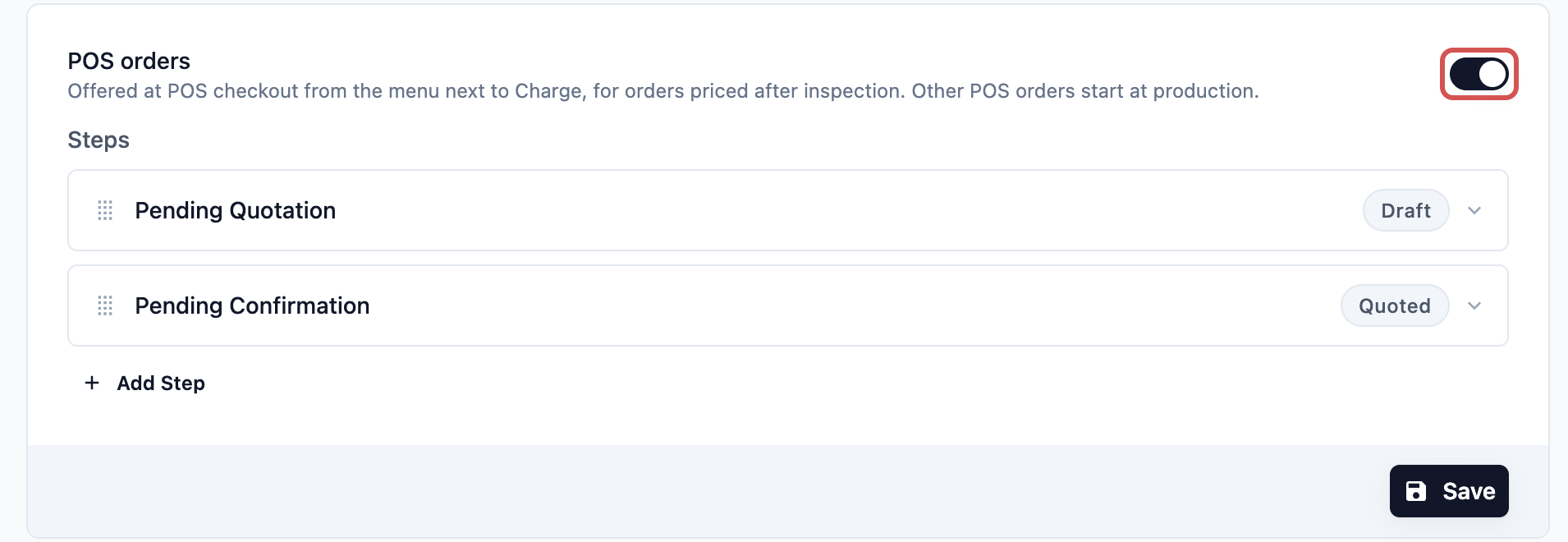
Kebanyakan pesanan langsung di konter memiliki harga tetap, jadi mereka melewati Pra-Produksi dan langsung masuk ke Produksi. Kartu Pesanan POS disediakan untuk pengecualian: barang yang hanya bisa diberi harga setelah diperiksa, misalnya tas yang rusak atau karpet yang bernoda.
Saat Anda mengaktifkan kartu ini, kartu akan dimulai dengan 2 langkah siap pakai:
- Menunggu Penawaran
- Menunggu Konfirmasi
Karyawan Anda kemudian melihat opsi baru saat checkout POS, bernama Quote First. Opsi ini ada di menu di sebelah tombol Charge. Karyawan memilihnya hanya untuk pesanan yang membutuhkan penawaran. Setiap pesanan lain ditagih seperti biasa dan dimulai di Produksi.
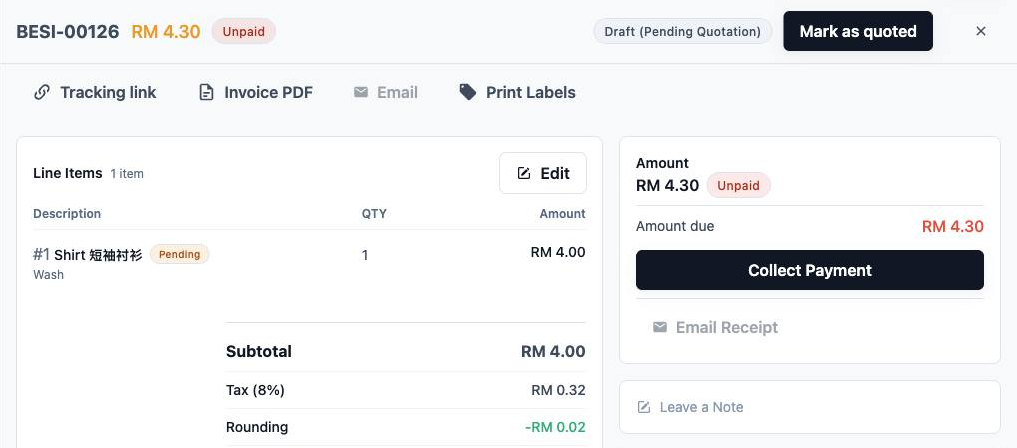
Setelah karyawan memilih Quote First, pesanan mengikuti langkah-langkah penawaran ini. Karyawan bisa mengirim penawaran dan mengonfirmasi pesanan langsung di POS: ketuk Pesanan, buka pesanan, lalu ketuk tombol di sebelah statusnya. Tombol itu menampilkan Tandai sebagai ditawarkan atau Kirim penawaran terlebih dahulu, lalu Konfirmasi pesanan. Halaman pesanan di Aplikasi Alur Kerja EasyBiz memiliki tombol yang sama. Di Konsol, cara kerjanya sama seperti di Mengirim penawaran harga di atas.
Atur Pra-Produksi
- Buka ⚙️ Pengaturan > Unit Bisnis.
- Klik unit bisnisnya.
- Klik tab Pipeline.
- Di bagian Pra-Produksi, aktifkan Pesanan online, Pesanan POS, atau keduanya. Langkah siap pakainya muncul di bawah setiap sakelar.
- Untuk pesanan online, aktifkan Penjemputan ke rumah jika Anda menjemput dari rumah pelanggan.
- Klik langkah untuk mengubah namanya, status pesanan, pemicu, atau deskripsi pelanggan. Untuk menambah langkah, klik Tambah langkah.
- Klik Simpan pada kartu yang Anda ubah.
Anda akan melihat "Alur pesanan disimpan". Setiap kartu disimpan sendiri-sendiri, jadi menyimpan Pesanan online tidak pernah mengubah Pesanan POS.
Bisakah saya melewatinya?
Ya. Jika kedua kartu dinonaktifkan, setiap pesanan langsung dimulai di Produksi. Ini cocok untuk toko dengan harga tetap di mana pelanggan menitipkan barang di konter.
- Biarkan Pesanan online nonaktif jika pelanggan membawa barang langsung ke Anda dan harga Anda tetap.
- Biarkan Pesanan POS nonaktif jika Anda tidak pernah memberi harga pada barang setelah pemeriksaan. Quote First kemudian tidak akan muncul saat checkout.
Contoh: BagCare Pro menjemput dan memberi penawaran harga untuk sarung sofa
BagCare Pro membersihkan tas, sarung sofa, dan gorden. Pemiliknya mengatur unit bisnis Perlengkapan Rumah seperti ini:
- Pesanan online: Aktif, dengan Penjemputan ke rumah aktif. Pemilik ingin pelanggan menyetujui setiap penawaran, jadi langkahnya adalah Menunggu Penjemputan > Menunggu Penawaran > Menunggu Konfirmasi, dengan Menunggu Konfirmasi diatur ke status pesanan Quoted.
- Pesanan POS: Aktif, dengan 2 langkah penawaran yang sama.
Menunggu Penawaran memiliki deskripsi pelanggan "Kami sedang memeriksa barang Anda dan akan mengirimkan harganya dalam 1 hari."
Begini cara satu pesanan online berjalan:
- Seorang pelanggan memesan penjemputan sarung sofa di Toko Online. Pesanan berada di Menunggu Penjemputan. Dia melihat "Pesanan diterima".
- Pengemudi menjemput sarung tersebut dan menandai penjemputan sudah selesai. Pesanan pindah ke Menunggu Penawaran dengan sendirinya. Dia membaca "Kami sedang memeriksa barang Anda dan akan mengirimkan harganya dalam 1 hari."
- Karyawan memeriksa sarung tersebut, memperbarui harganya menjadi S$85, lalu klik Kirim penawaran. Pesanan pindah ke Menunggu Konfirmasi. Dia melihat "Penawaran siap" dan mendapat harganya lewat WhatsApp.
- Dia membalas untuk menyetujui. Karyawan klik Konfirmasi pesanan. Pesanan pindah ke Produksi dan pembersihan dimulai.
Di konter, seorang pelanggan yang datang langsung membawa tas tangan dengan tali yang sobek. Karyawan menambahkan item perbaikan lalu mengetuk menu di sebelah Charge, kemudian Quote First. Layar pembayaran menampilkan label merah Quote First, sehingga karyawan tahu pesanan ini menunggu penawaran harga. Pelanggan yang membawa pesanan kemeja biasa akan ditagih seperti biasa dan melewati Pra-Produksi.
Pertanyaan Umum
Mengapa pesanan saya macet di Menunggu Penjemputan?
Langkah ini menunggu pengemudi Anda menandai penjemputan sudah selesai. Sampai itu terjadi, pesanan tidak akan pindah. Periksa apakah penjemputan sudah dijadwalkan dan selesai. Jika sebelumnya Anda menonaktifkan Penjemputan ke rumah, langkah itu tidak lagi memiliki pemicu, jadi hapus atau ganti namanya.
Apakah semua pesanan POS sekarang memerlukan penawaran harga?
Tidak. Mengaktifkan Pesanan POS hanya menambahkan Quote First ke menu di sebelah Charge. Pesanan hanya melewati langkah penawaran jika karyawan Anda memilihnya. Semua pesanan lain ditagih dan dimulai di Produksi seperti biasa.
Mengapa karyawan saya melihat Tandai sebagai ditawarkan, bukan Kirim penawaran?
Kirim penawaran menggunakan notifikasi pelanggan Anda untuk penawaran. Jika Anda belum mengaturnya, karyawan melihat Tandai sebagai ditawarkan sebagai gantinya. Pesanan tetap pindah ke Menunggu Konfirmasi, tetapi pelanggan tidak menerima pesan, jadi karyawan perlu memberi tahu harganya sendiri. Lihat Penjelasan Notifikasi Pesanan Otomatis.
Bisakah pelanggan menyetujui penawaran secara online?
Bisa. Setelah Anda mengirim penawaran, pelanggan bisa membuka pesanan mereka di Toko Online atau Aplikasi Seluler dan klik Setujui penawaran untuk mengonfirmasi pemesanan, atau Tolak untuk membatalkannya. Jika mereka setuju di luar toko, karyawan Anda bisa klik Konfirmasi pesanan.
Harga saya tetap. Apakah pesanan online tetap menunggu penetapan harga?
Ya, selama kartu Pesanan online memiliki langkah penetapan harga atau penawaran, misalnya Menunggu Penetapan Harga. Hapus langkah itu dan simpan hanya Menunggu Penjemputan. Pesanan kemudian langsung masuk ke Produksi setelah pengemudi menjemput barang.
Apakah pelanggan harus menyetujui harga laundry mereka?
Tidak dengan langkah siap pakai. Menunggu Penetapan Harga menunggu karyawan Anda mengonfirmasi harga, dan pelanggan tidak diminta menyetujuinya. Pelanggan hanya menyetujui penawaran jika daftar Anda memiliki langkah dengan status pesanan Quoted, misalnya Menunggu Konfirmasi.
Saya mengaktifkan Penjemputan ke rumah, tetapi pelanggan tidak bisa memesan penjemputan secara online. Mengapa?
Unit bisnis tidak memiliki opsi pemesanan penjemputan, jadi tidak ada waktu penjemputan yang bisa dipilih. Tetapkan salah satu di Mengatur Opsi Pemesanan Online.
Langkah Selanjutnya
Anda sekarang sudah mengatur langkah-langkah sebelum pekerjaan dimulai, termasuk penjemputan di rumah, penawaran harga, dan Quote First di POS. Berikutnya, atur langkah-langkah selama pekerjaan dikerjakan, termasuk perjalanan ke pabrik Anda, di Melacak Pekerjaan dan Perjalanan ke Pabrik Anda.