
先设置商品和价格
POS 结账时要显示内容,您的商品和价格必须已经在 EasyBiz 中建好。否则,员工在柜台下单时将没有可选的商品。
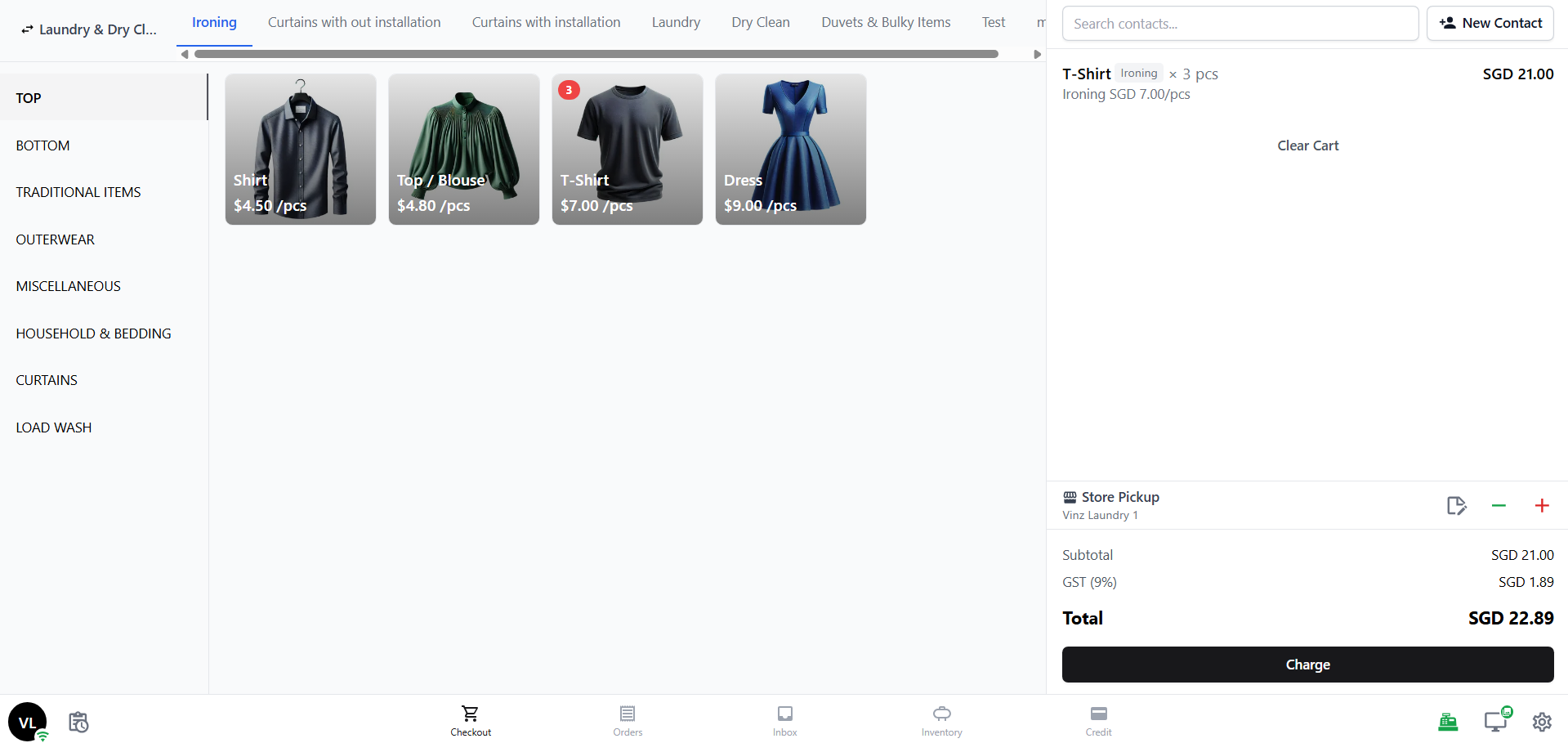
需要设置的内容取决于您的业务类型:
洗衣业务:设置固定价格的价目表(例如衬衫 $2.50、长裤 $4.00)。每件商品都有固定价格,柜台员工点一下即可。
包袋维修业务:设置集合。由于价格因物品和状况而异,服务会按命名的集合分组,方便员工在柜台浏览。
不知道从哪里开始?请参阅产品与定价介绍,了解完整步骤。
设置业务单元
业务单元告诉 EasyBiz 这台 POS 服务的是哪种运营模式,例如洗衣与衣物护理、家居清洁或包袋维修。它控制 POS 所需的一切:下单屏幕上显示哪些商品、订单如何定价、收据的样式,以及订单从收件到完成的流程。
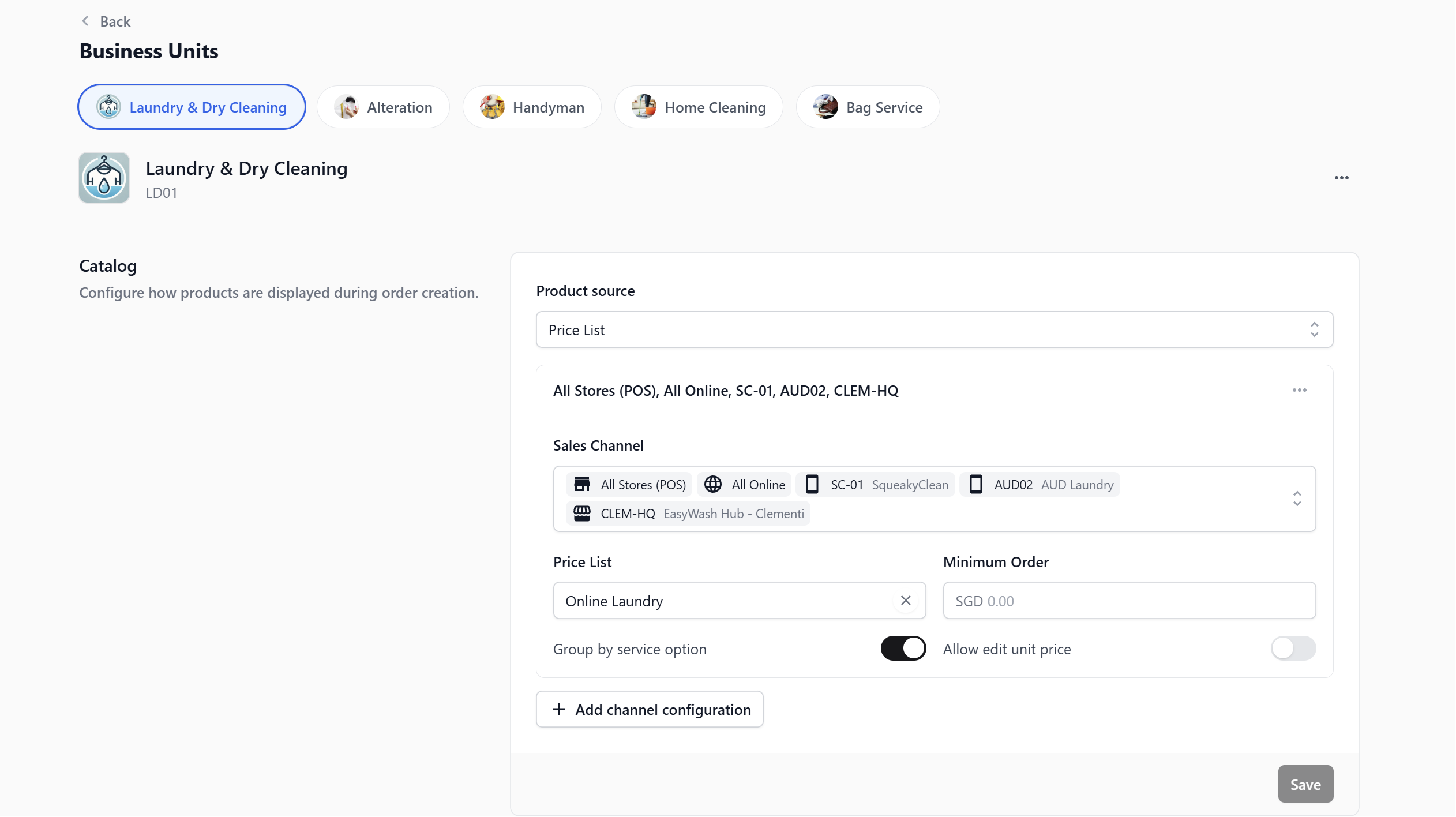
POS 应用直接从业务单元读取目录、价格和单据模板。如果没有先设置好业务单元,柜台将没有可卖的商品。
完整的设置指南,请参阅设置业务单元。
设置市场和地点
在创建 POS 门店之前,请确认 EasyBiz 中已经设置好市场和地点。市场代表您的业务所在的国家,例如新加坡或马来西亚,它决定收据、发票和面向顾客页面上使用的货币、电话区号、语言区域设置和编号。
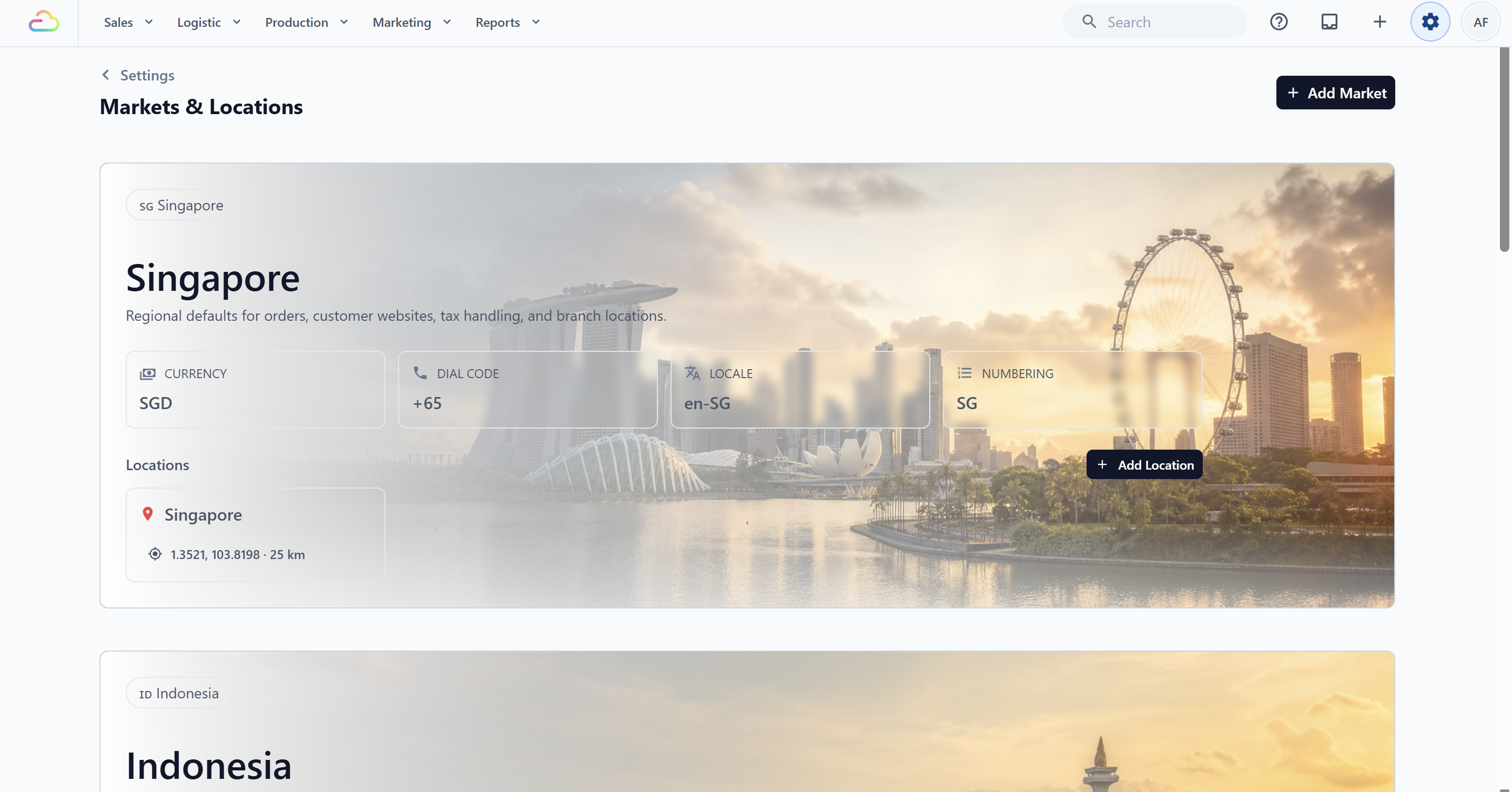
地点代表该市场内的城市或经营区域。它帮助 EasyBiz 确定 POS 门店所属的位置、使用哪个时区,以及如何处理送货或派工范围。大多数商家开始时只需要一个市场和一个地点;如果您在多个国家或城市经营,请先把它们设置好,再添加 POS 门店。
您还需要为该市场设置一家公司。添加 POS 门店时,EasyBiz 会要求您选择这家门店的订单、发票、税务和报表归属哪家公司。请参阅创建和配置公司。
完整的设置指南,请参阅市场与地点介绍。
设置当天需要准备的东西
POS 设备
这是员工在柜台使用的屏幕。请使用运行 Chrome 或 Edge 的 Windows 电脑或 Mac,或屏幕 10 英寸及以上的 Android 平板。在电脑上,EasyBiz POS 在浏览器中运行(newpos.easybizcloud.com),无需安装任何东西:打开它、登录,就可以开始使用。在 Android 平板上,也可以使用 EasyBiz POS 应用并选择 POS终端。手机和 iPad 不能作为受支持的 POS 柜台设备,而且 iPad 在任何浏览器中都无法连接收据打印机或标签打印机。不过,两者仍可与柜台配对,用于扫码或拍照;iPad 也可以用作顾客显示屏。
网络连接
POS 需要始终保持稳定的网络连接。EasyBiz POS 不支持离线模式,每笔交易都会实时处理和同步。正式开业前,建议确认柜台有可靠的 Wi-Fi 或有线网络。
硬件(可选但推荐)
完成设置不需要任何额外设备。打印机在这个阶段是可选的,登录 POS 后在 POS 内配对即可,之后再添加也可以。
EasyBiz 不要求使用专有品牌的打印机,但这并不表示所有热敏打印机都兼容。兼容性取决于打印机的确切型号、指令语言、连接类型、POS 设备及其操作系统,以及所用的浏览器或应用。
收据打印机: 必须支持 ESC/POS 指令语言。配对兼容的打印机后,即可打印客户收据。
标签打印机: 必须支持 TSPL,或经确认能够模拟 TSPL。仅凭品牌名称或产品系列不能确认兼容性。配对兼容的打印机后,可打印物品标签和包裹贴纸。
USB 连接: 可在 Windows 电脑或 Mac 上的 Chrome 或 Edge 中使用(通过 WebUSB),也可在 Android 平板上的 EasyBiz POS 应用中使用。如果您的浏览器不支持 WebUSB(例如 Safari 或 iPad 上的任何浏览器),就无法通过 USB 配对打印机。
蓝牙连接: 当前网页配对流程要求兼容低功耗蓝牙(BLE)的硬件,并提供可写入的 GATT 服务和特征。仅支持经典蓝牙(Bluetooth Classic)或 SPP 的打印机,此浏览器流程和 EasyBiz POS 应用都不支持。POS 设备和浏览器还必须支持 Web Bluetooth。关闭或重新打开 POS 页面后,蓝牙连接会中断,您必须手动重新选择并连接打印机。
钱箱: 实体钱箱必须通过兼容收据打印机的 DK 端口连接,而不是连接到 POS 设备,并且打印机端口、钱箱、连接线、电压和引脚定义都必须匹配。配对收据打印机后,在 POS 设置的打印机下开启已连接钱箱。之后,POS 会在现金付款、现金退款和现金存取后打开钱箱。请先从 POS 打开一次钱箱,确认可以正常使用。
顾客显示屏: 一台装有 EasyBiz POS 应用、以已配对设备方式打开的备用 iPad 或 Android 平板。配对时使用 6 位代码:代码显示在平板上,由您在 POS 上输入。它会显示供顾客核对并签名的订单摘要、填写资料的表单、付款二维码,没有订单时则显示您的海报。
设置 POS 员工 [可选]
如果您希望员工先打卡再使用柜台,或想记录每笔交易由谁处理,可以为柜台员工设置打卡 PIN。这完全是可选的,不设置也不影响 POS 的全部功能。
在 设置 → 用户与访问 中添加每位柜台员工,并在 POS 打卡下为他们设置 4 位 PIN。只在 POS 上打卡的柜台员工不需要控制台席位。在 设置 → 销售点 → POS应用 中,Time Clock 功能块的打卡模式可以设为 Optional 或 Required。设为 Required 时,POS 会一直显示打卡屏幕,直到有员工在屏幕键盘上输入 PIN。
完整的设置指南,请参阅设置 POS 员工管理。
常见问题
如果我还没有设置价目表怎么办?
没关系,您可以先完成价目表或集合,再回来继续设置 POS。前往 设置 → 目录与定价 开始,或参阅产品与定价介绍。
价目表和集合有什么区别?
价目表适合价格固定、标准的业务,例如衬衫一律 $2.50 的洗衣店。集合适合每件物品价格不同的业务,例如包袋维修,费用取决于所需的维修工作。
哪些设备可以用作 POS 屏幕?
运行 Chrome 或 Edge 的 Windows 电脑或 Mac,或屏幕 10 英寸及以上的 Android 平板。手机和 iPad 不能作为受支持的 POS 柜台设备,而且 iPad 无法连接收据打印机或标签打印机。在电脑上无需安装任何东西,只要在浏览器中打开 POS 并登录即可。
员工必须打卡吗?
不必。默认情况下,不需要 PIN 也可以使用 POS。只有当 POS 应用的 Time Clock 设为 Required 时,员工才必须打卡。详情请参阅设置 POS 员工管理。
下一步
准备就绪后,请继续阅读设置新的 POS 门店,在 EasyBiz 中登记您的第一家实体 POS 门店。