底部导航栏
POS 屏幕底部是主导航栏,用于在 POS 的各个区域之间切换。下面先简单看看每个图标,稍后再逐一详细说明。
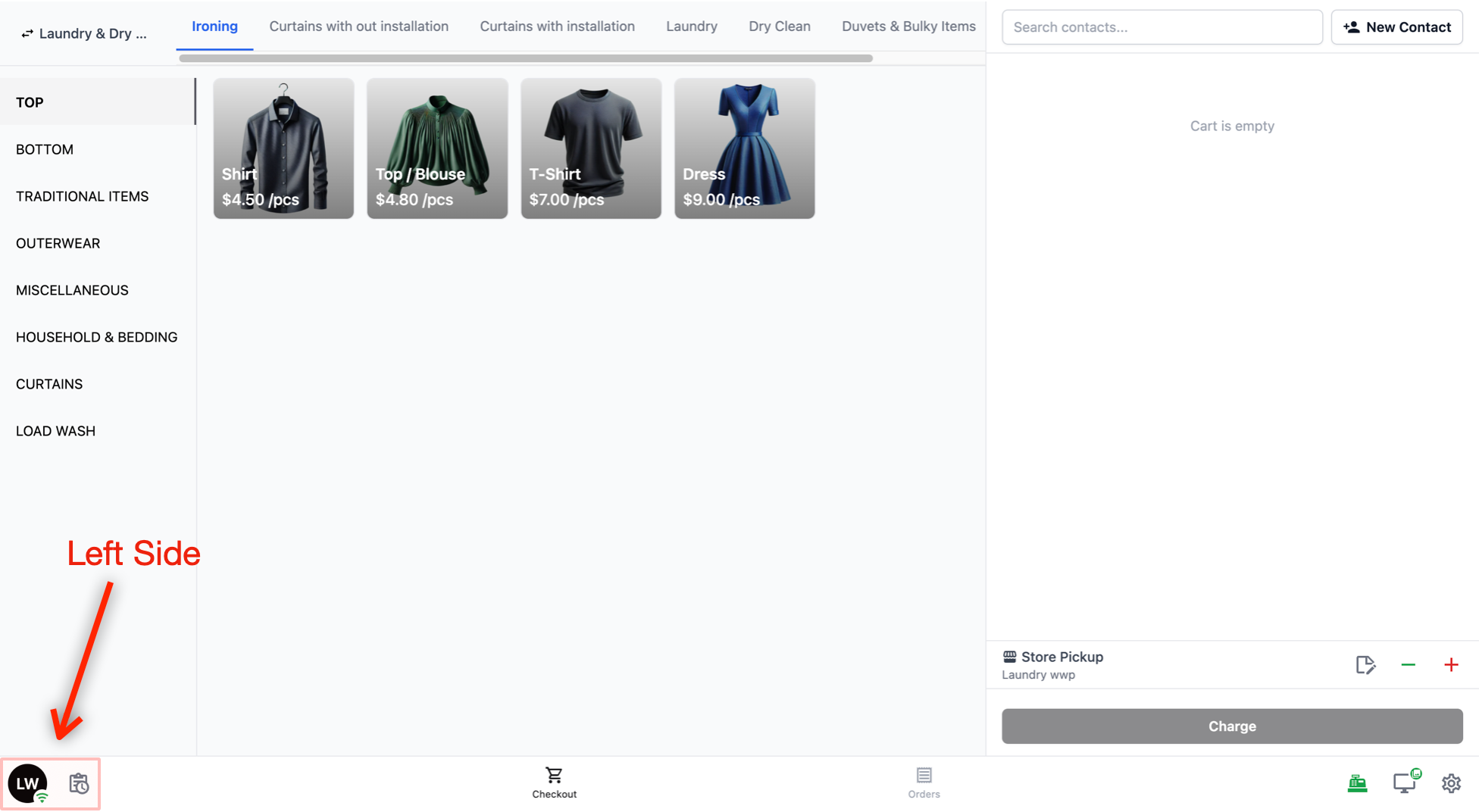
左侧
个人资料: 一个圆形图标,显示当前已打卡员工的姓名缩写;没有员工打卡时,显示门店名称的缩写。点按它可使用考勤打卡。
每日销售额: 个人资料旁边带时钟的剪贴板图标。点按它可查看当天的销售汇总并执行日结报告。
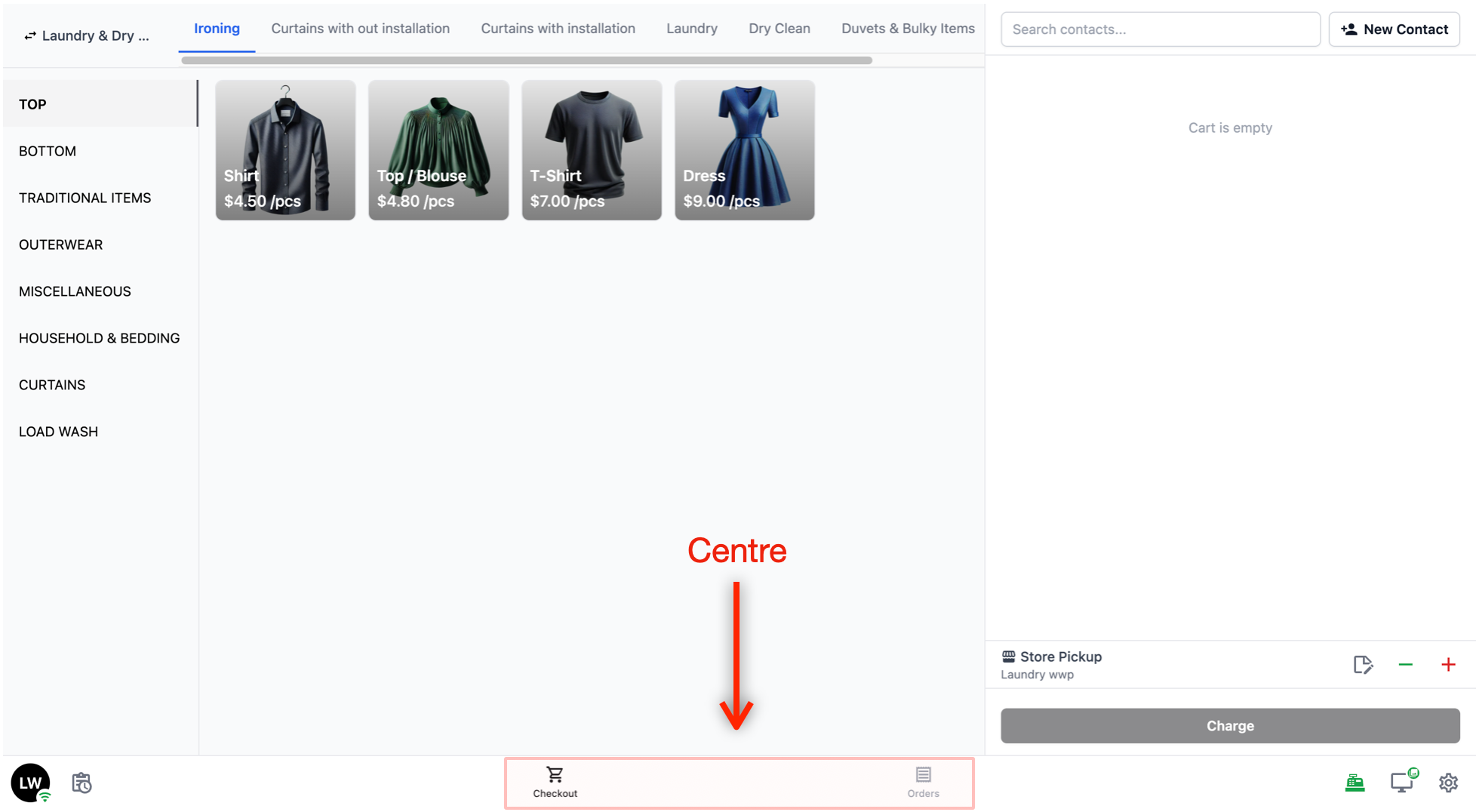
中间
结账: 购物车图标。这是接单的主页面,也是打卡后默认打开的页面。
订单: 列表图标。点按它可查看和管理在 POS 上接的所有订单。
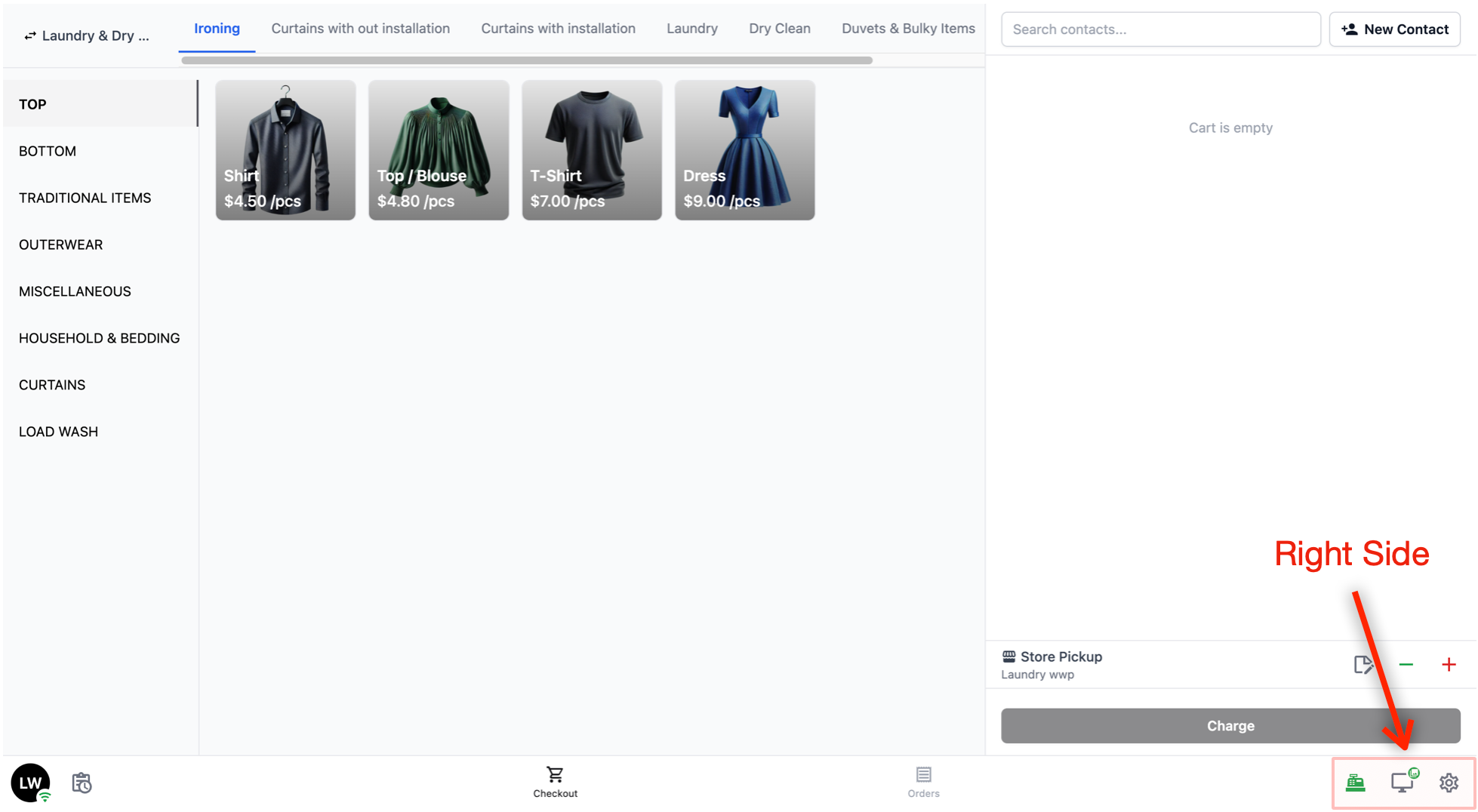
右侧
现金抽屉: 收银机图标。抽屉未开启时显示红点,开启后图标变为绿色。点按它可管理现金抽屉。
顾客显示屏: 显示器图标。点按它可控制面向顾客的屏幕上显示的内容。了解更多 →
设置: 齿轮图标。点按它可进入 POS 设置,例如连接打印机、退出登录和重新加载应用。
了解导航栏上各个图标的位置后,下面逐一详细介绍每个区域。
结账屏幕
结账屏幕是您最常使用的页面。登录后首先看到的就是它(如果考勤打卡设为必须打卡,则需要先打卡)。
目录
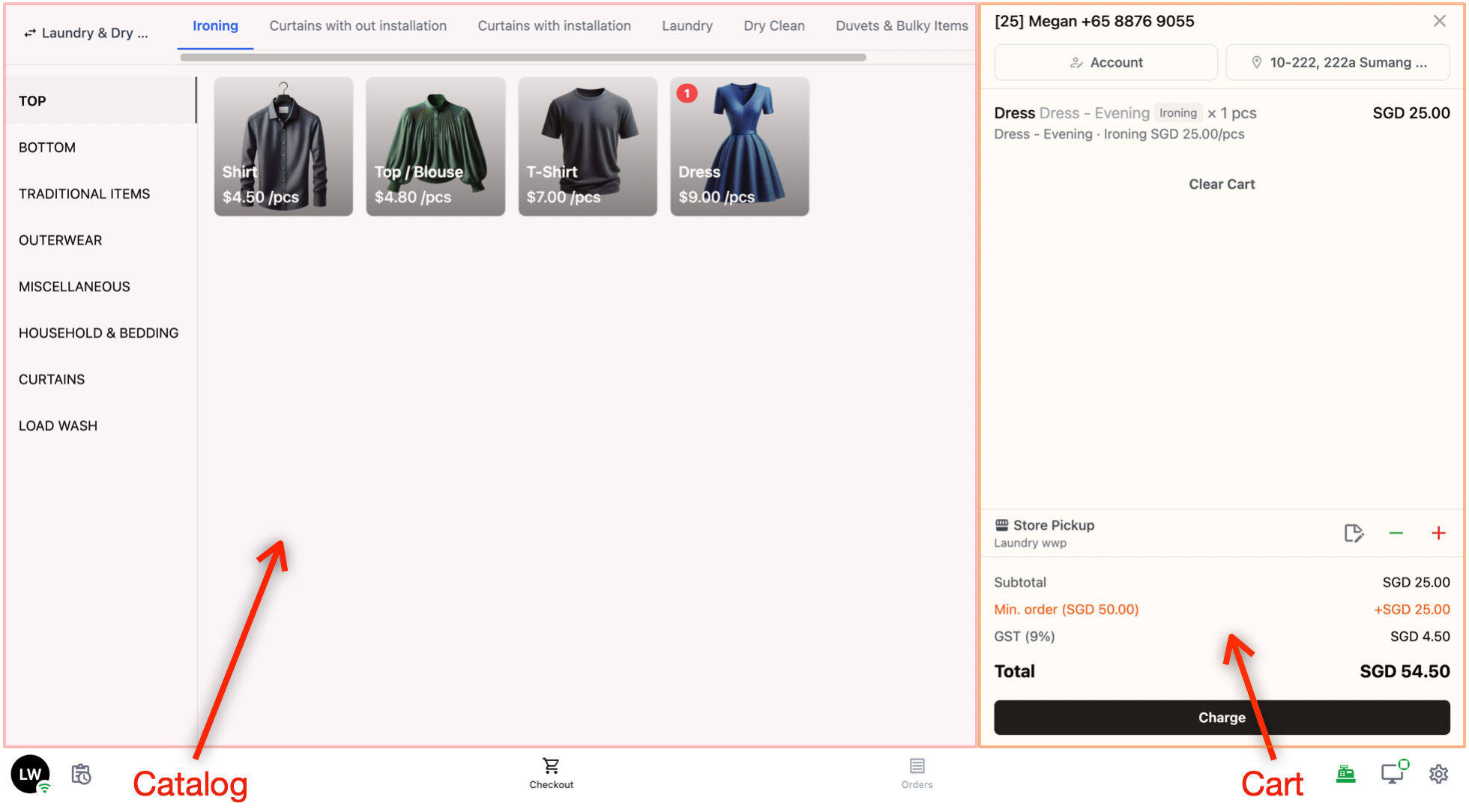
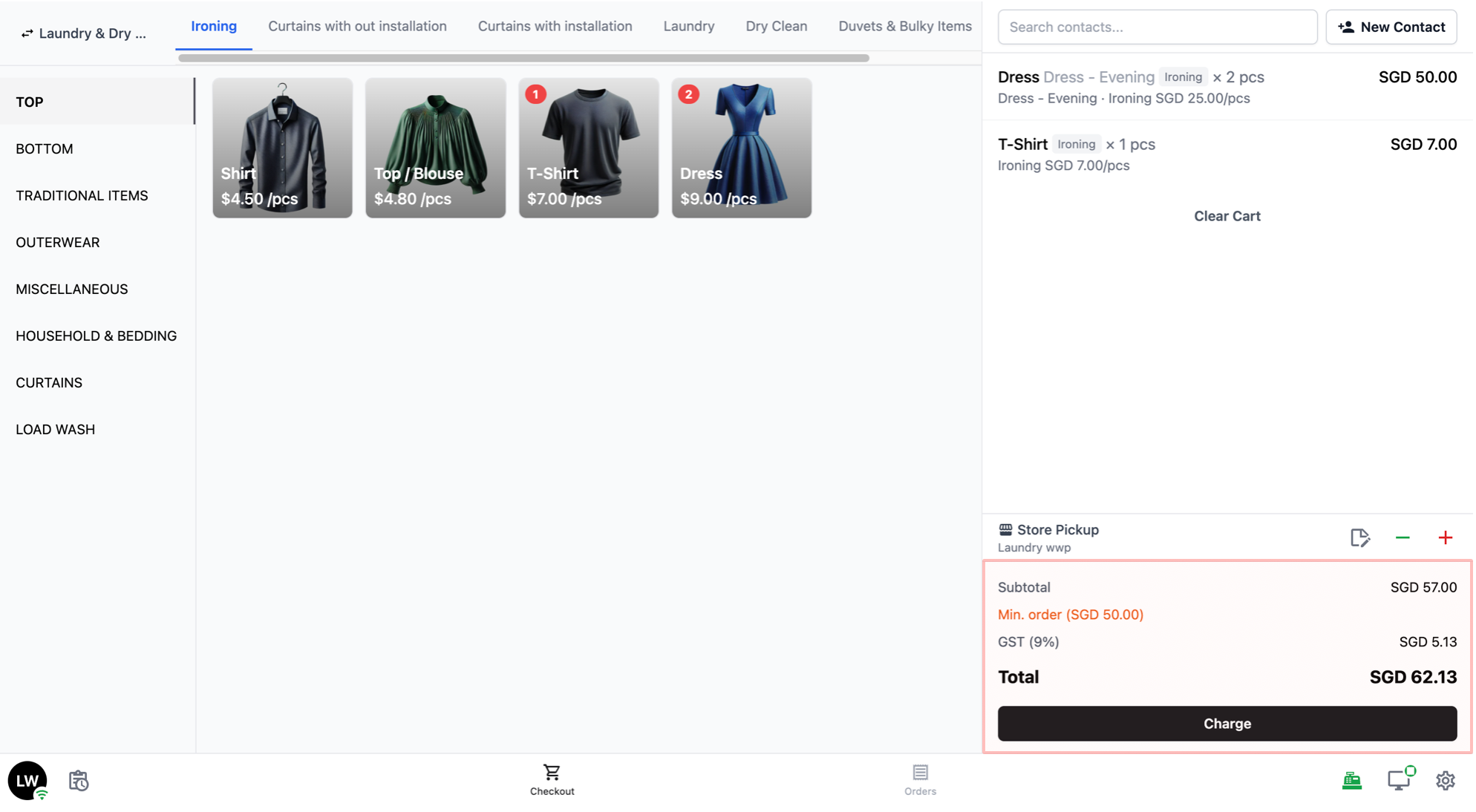
屏幕左侧是目录,用于浏览并选择要加入订单的商品。
- 服务标签
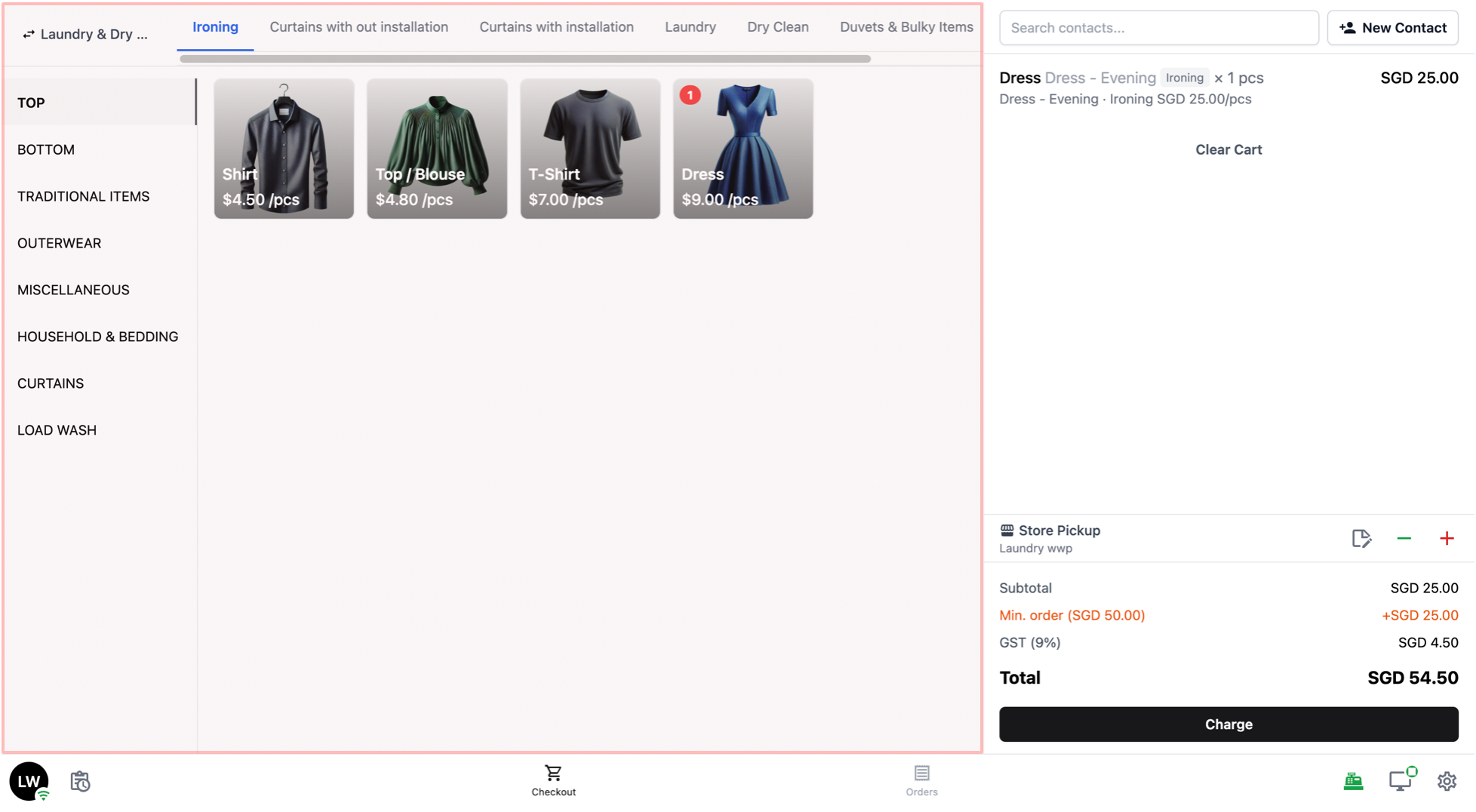
如果您为业务单元开启了按服务选项分组,目录顶部会显示一排标签。这些就是您的服务选项(例如“熨烫”“洗衣”“干洗”)。
点按某个标签,目录就只显示带有该服务选项的商品。
- 搜索栏
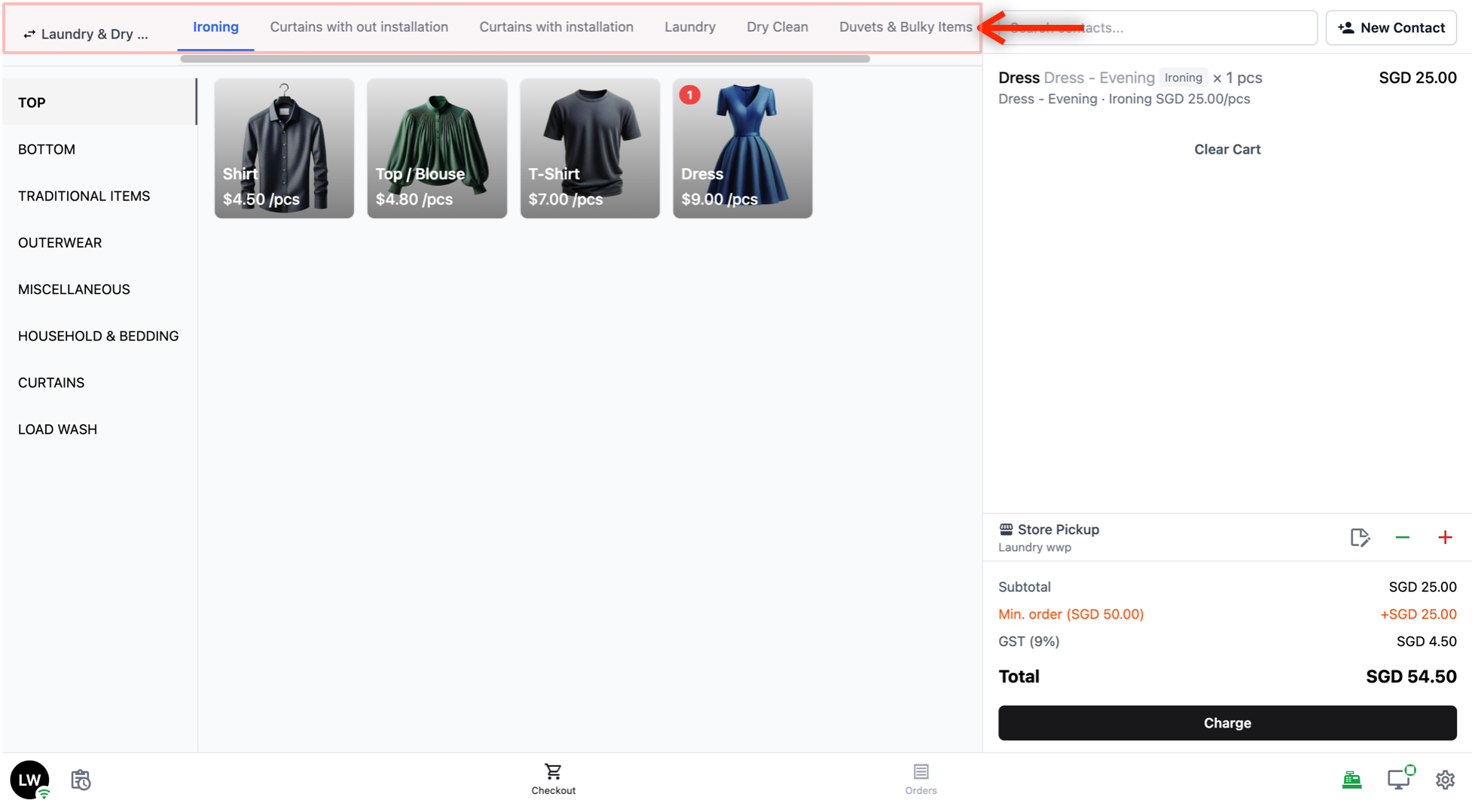
- 当前选项卡中可搜索的商品超过 8 个时,服务标签下方会出现 搜索产品... 搜索栏。在这里输入商品名称即可快速找到商品,无需逐个浏览分类和标签。搜索只帮助您找到商品,不会改变已保存的项目顺序。
- 分类:
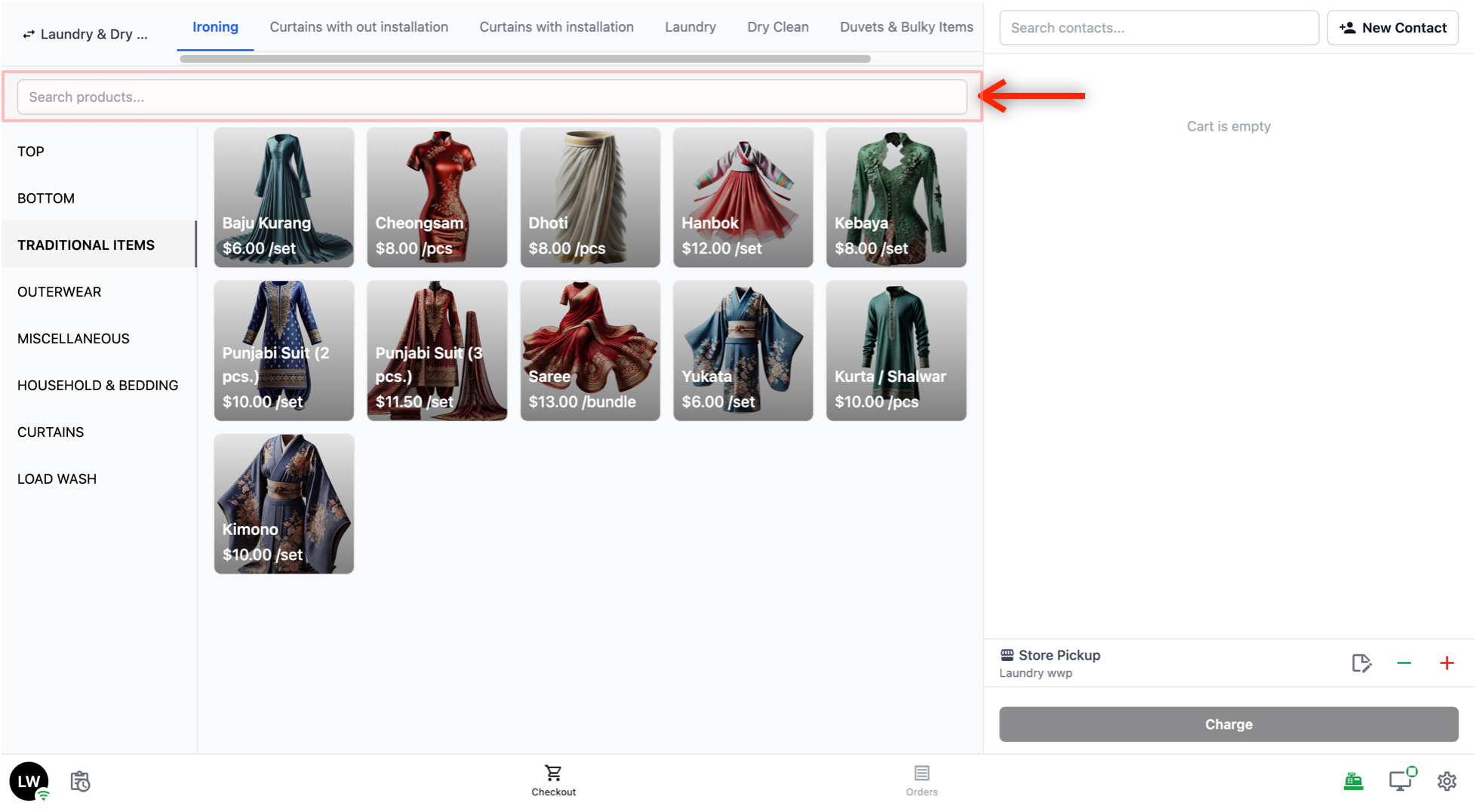
左侧搜索栏下方是分类列表,用于缩小商品区域显示的范围。
例如,您可能会看到“上衣”“下装”“传统服饰”“外套”等分类。点按某个分类,商品区域就只显示该分类中的商品。
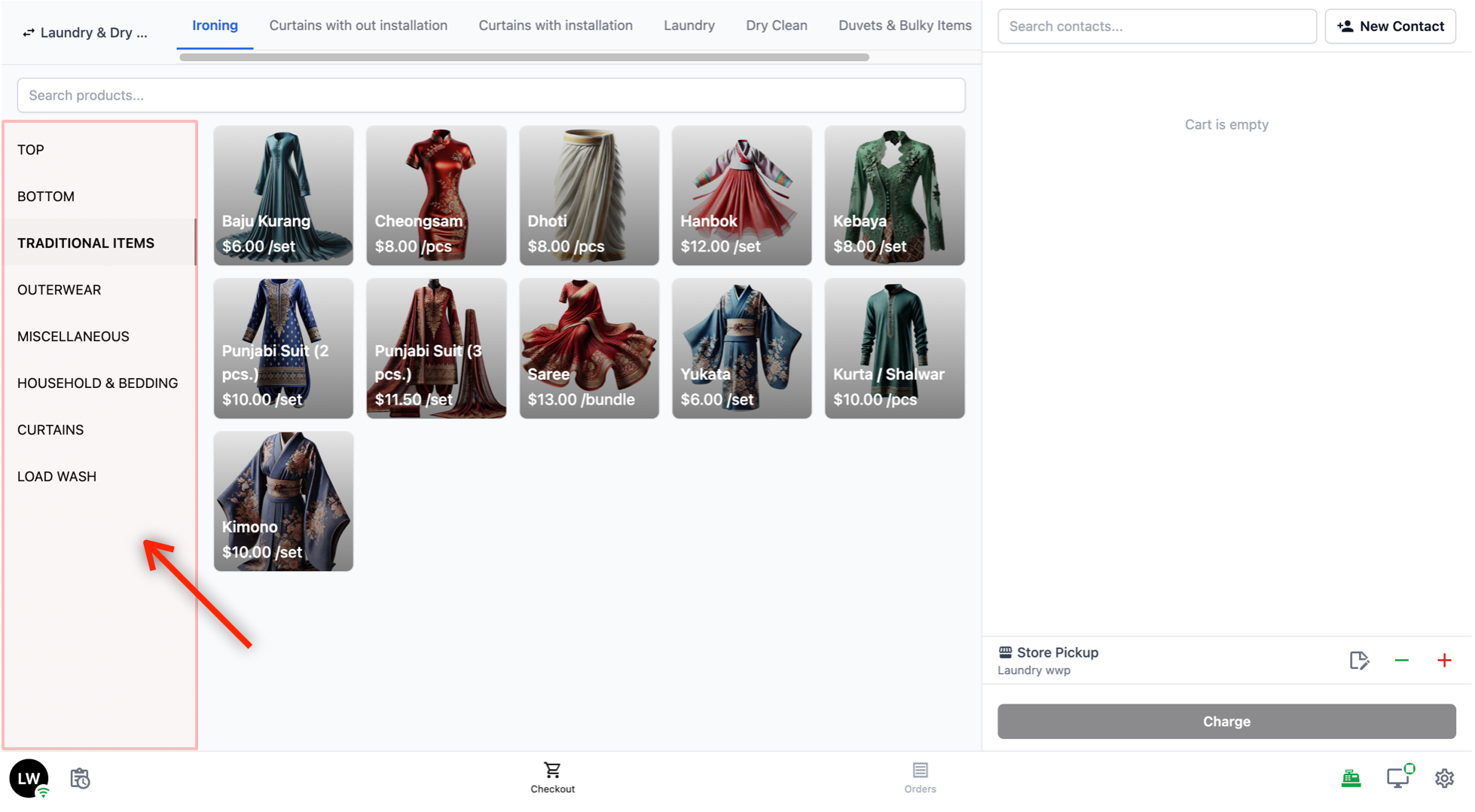
- 商品:
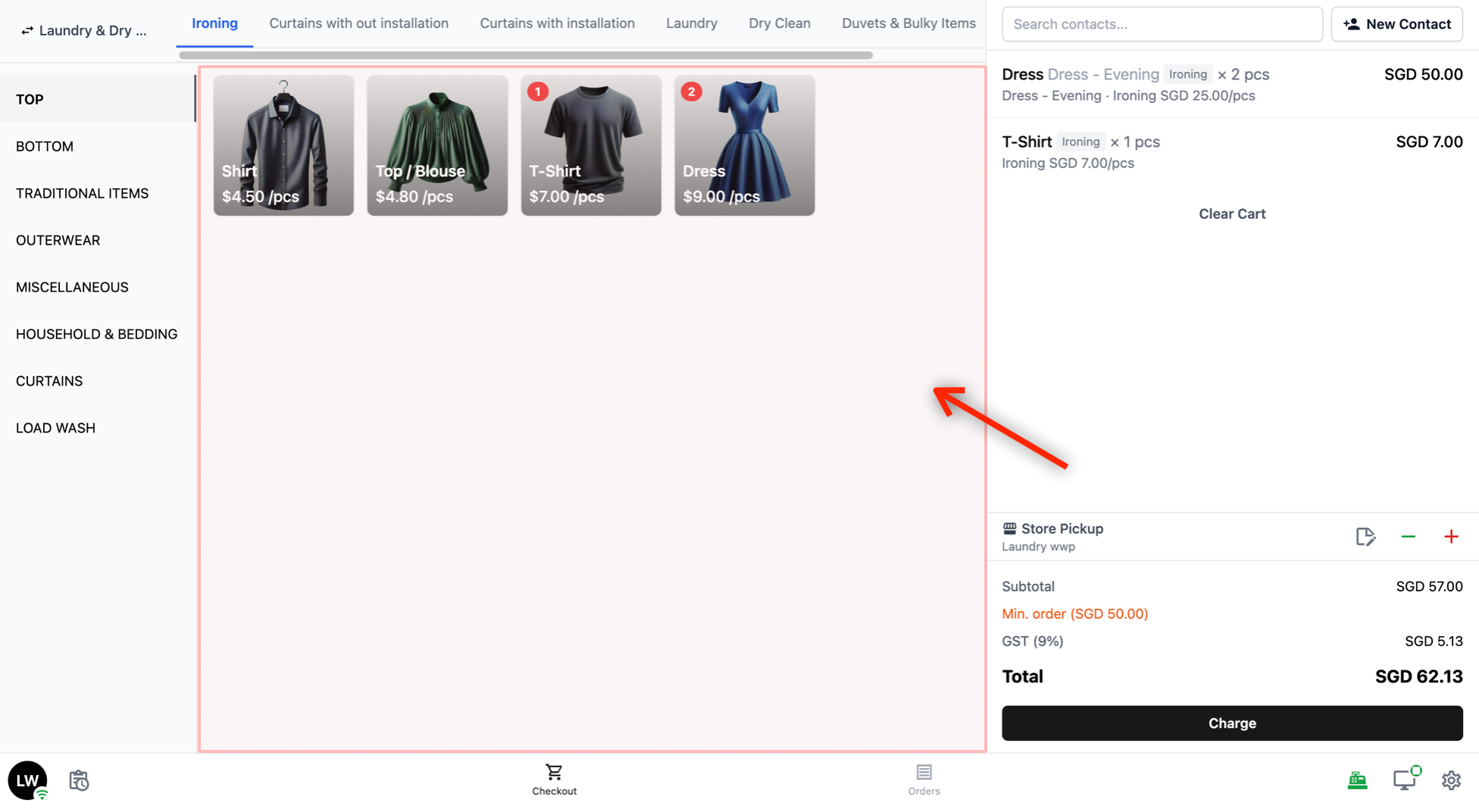
目录的主要区域显示所选服务标签和分类下可用的商品。根据 POS 的配置,商品有两种显示方式:
网格视图: 商品以卡片形式显示名称和价格。如果配置了商品图片,也会显示图片。
列表视图: 商品以列表形式显示名称和价格。如果配置了商品图片,也会显示图片。
点按商品即可加入购物车。加入后,商品上会出现一个带数字的红色标记,显示购物车中该商品的数量。再次点按可再加一件。如果该商品设置了订单行步骤(例如拍照或输入重量),再次点按时可以选择添加一件新的,或编辑购物车中已有的那件。要更改数量或添加附加项,请在购物车中点按该商品(见下方“订单项目”)。
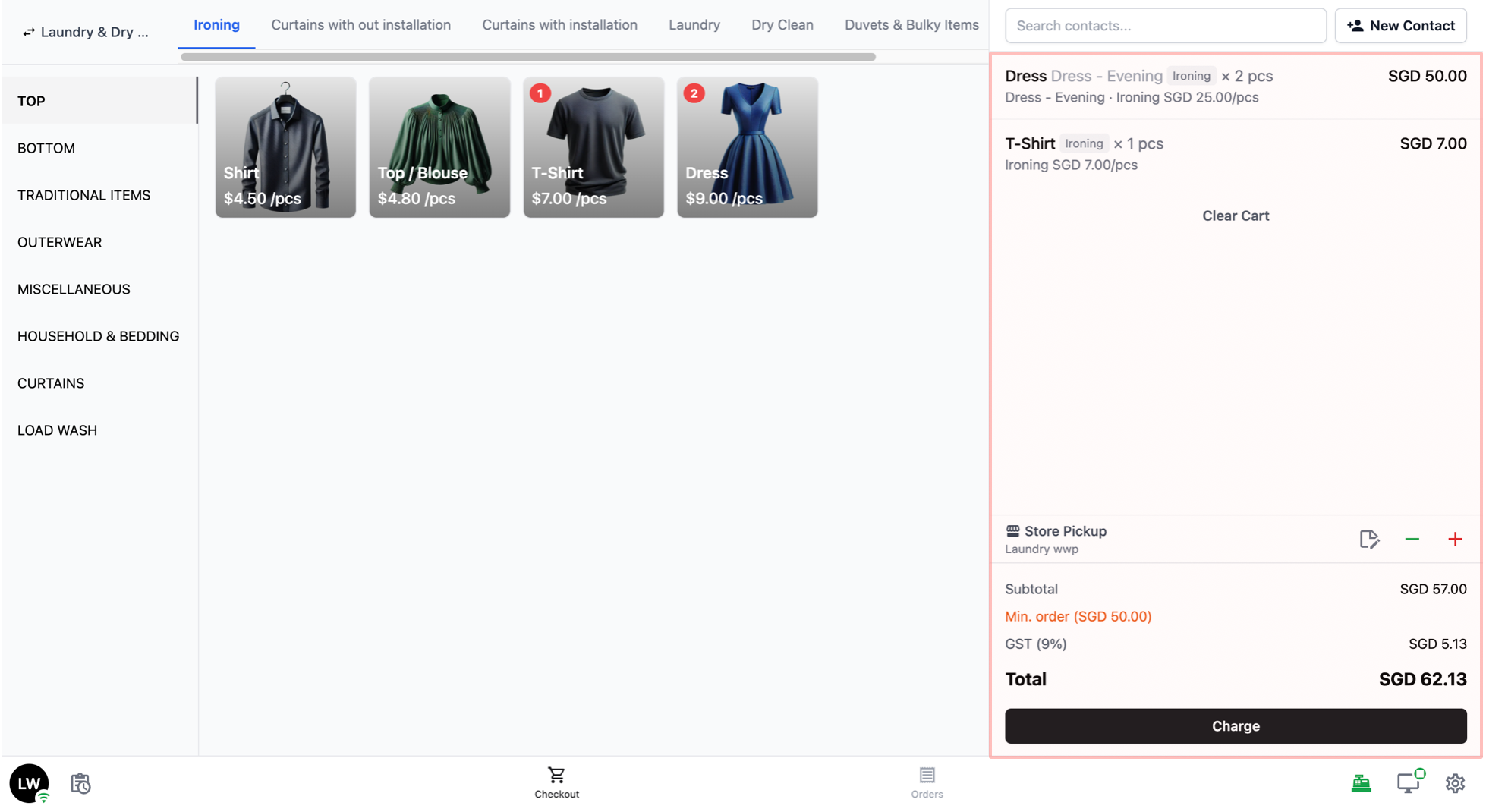
购物车
屏幕右侧是购物车,订单中的商品都会加到这里。
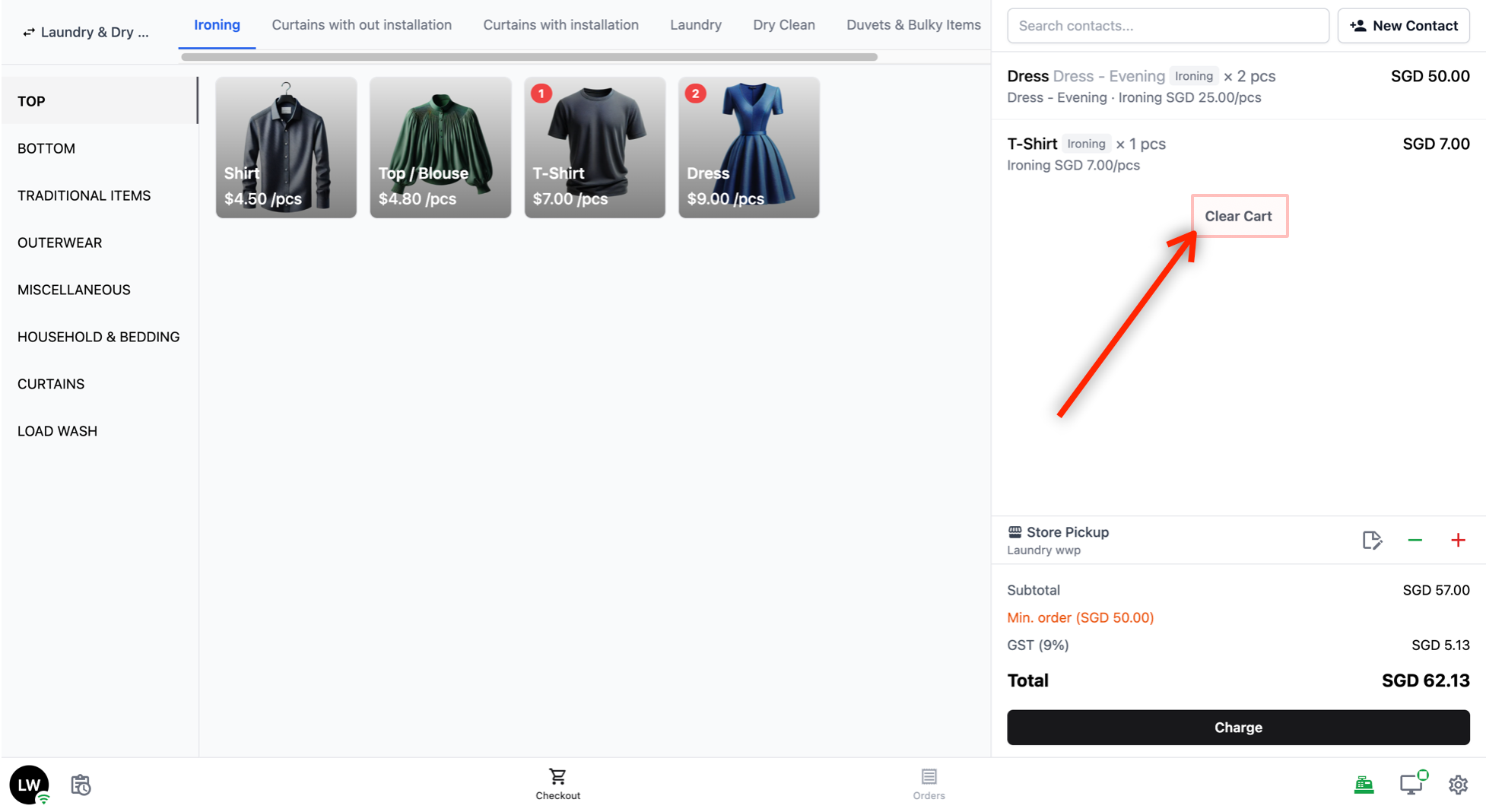
- 清空购物车: 点按此按钮可清除购物车中的所有商品。您需要再点按一次 清除 按钮,确认要清空购物车。
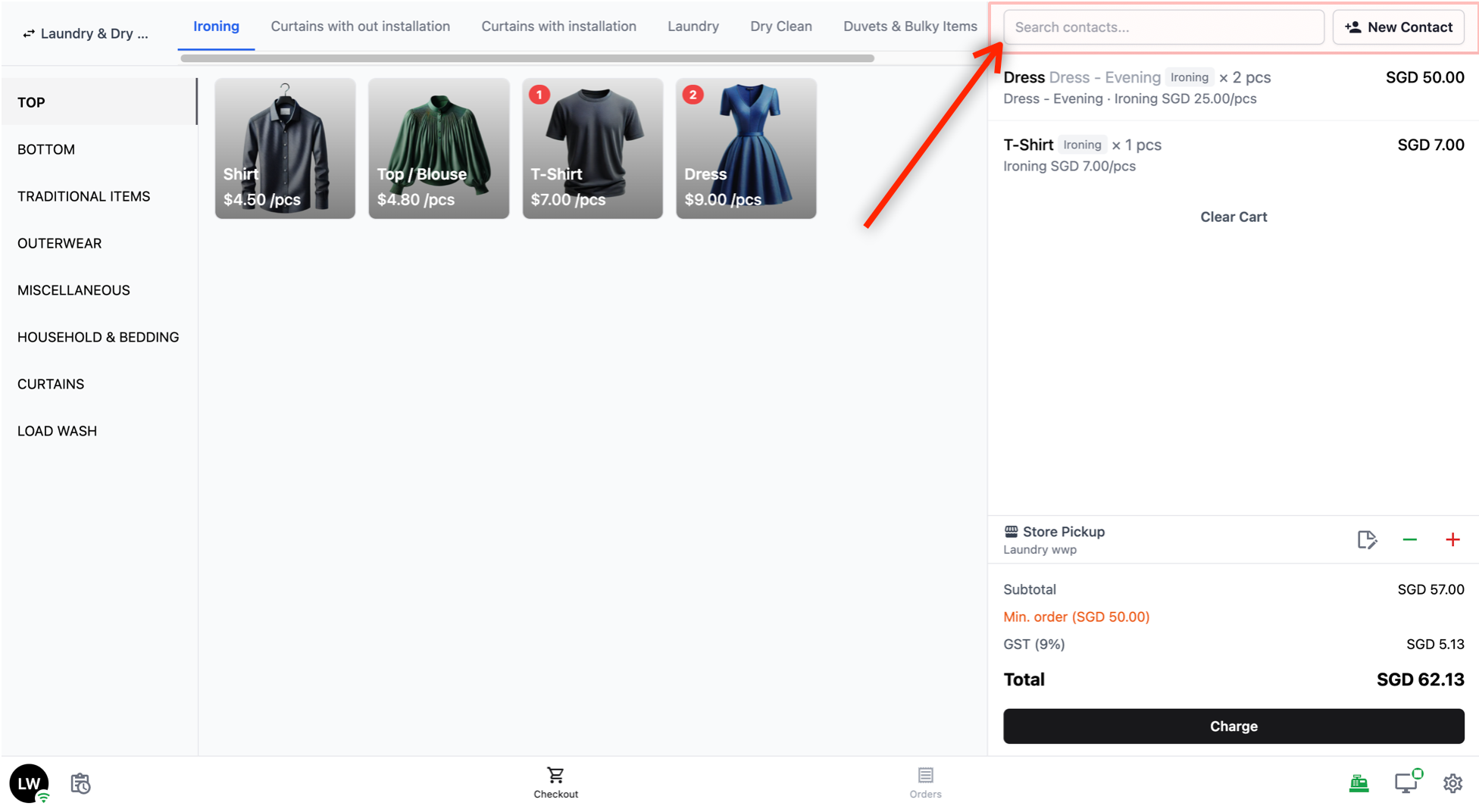
- 客户区域: 购物车顶部有一个搜索栏(按名称或电话搜索...),可按姓名、电话号码或电子邮件查找已有客户。把客户关联到订单,便于记录是谁下的单。如果系统中还没有这位客户,点按 + 新建联系人 创建新的客户记录。
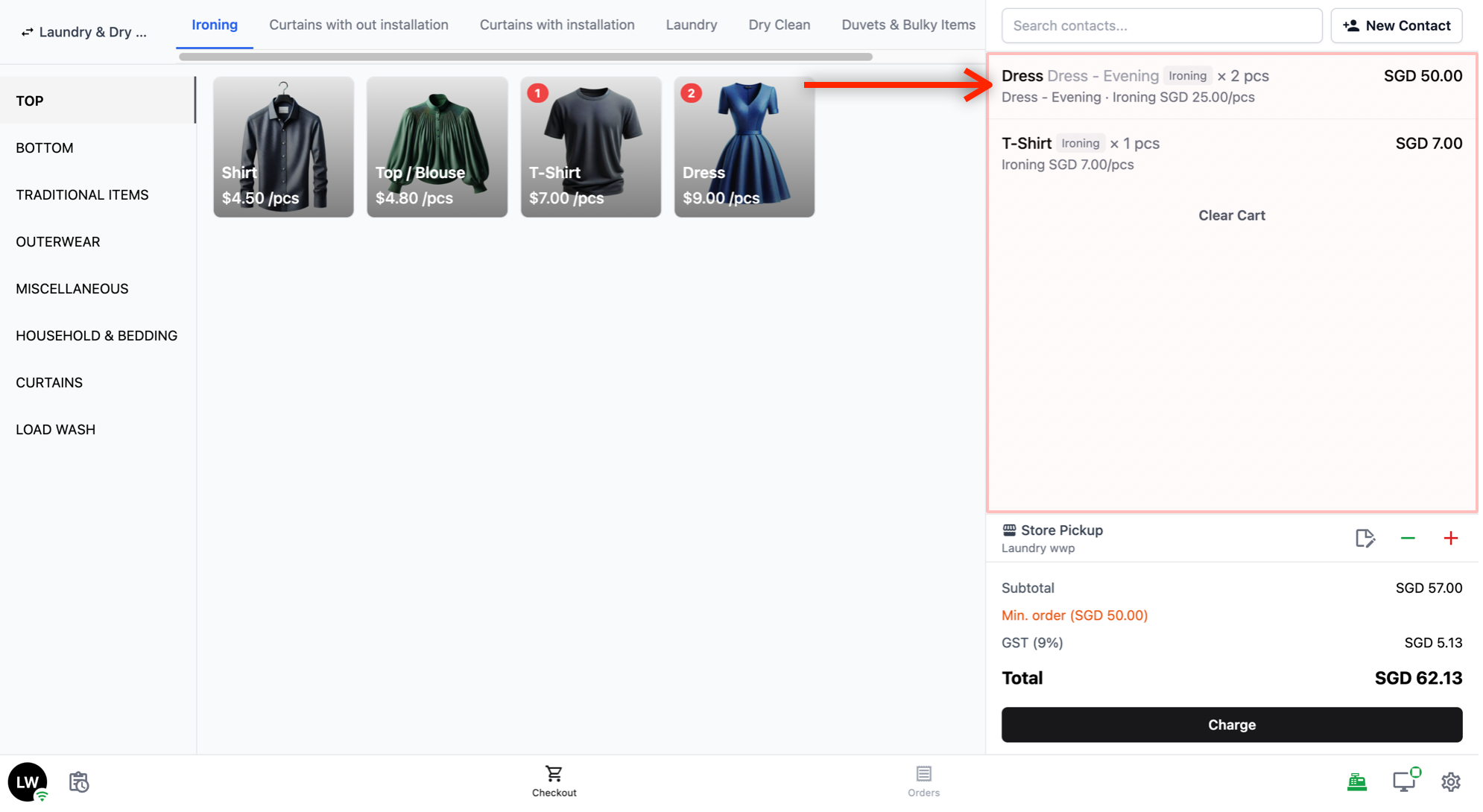
- 订单项目: 这里列出您加入购物车的商品,每件商品显示名称、服务类型和价格。同一商品加入多次时,会显示数量。点按某件商品即可展开:用 − 和 + 更改数量,用编辑图标(编辑商品详情)添加备注、附加项或配件,或用垃圾桶图标将其移除。设置了订单行步骤的商品会显示编辑和复制,而不是 − 和 +。
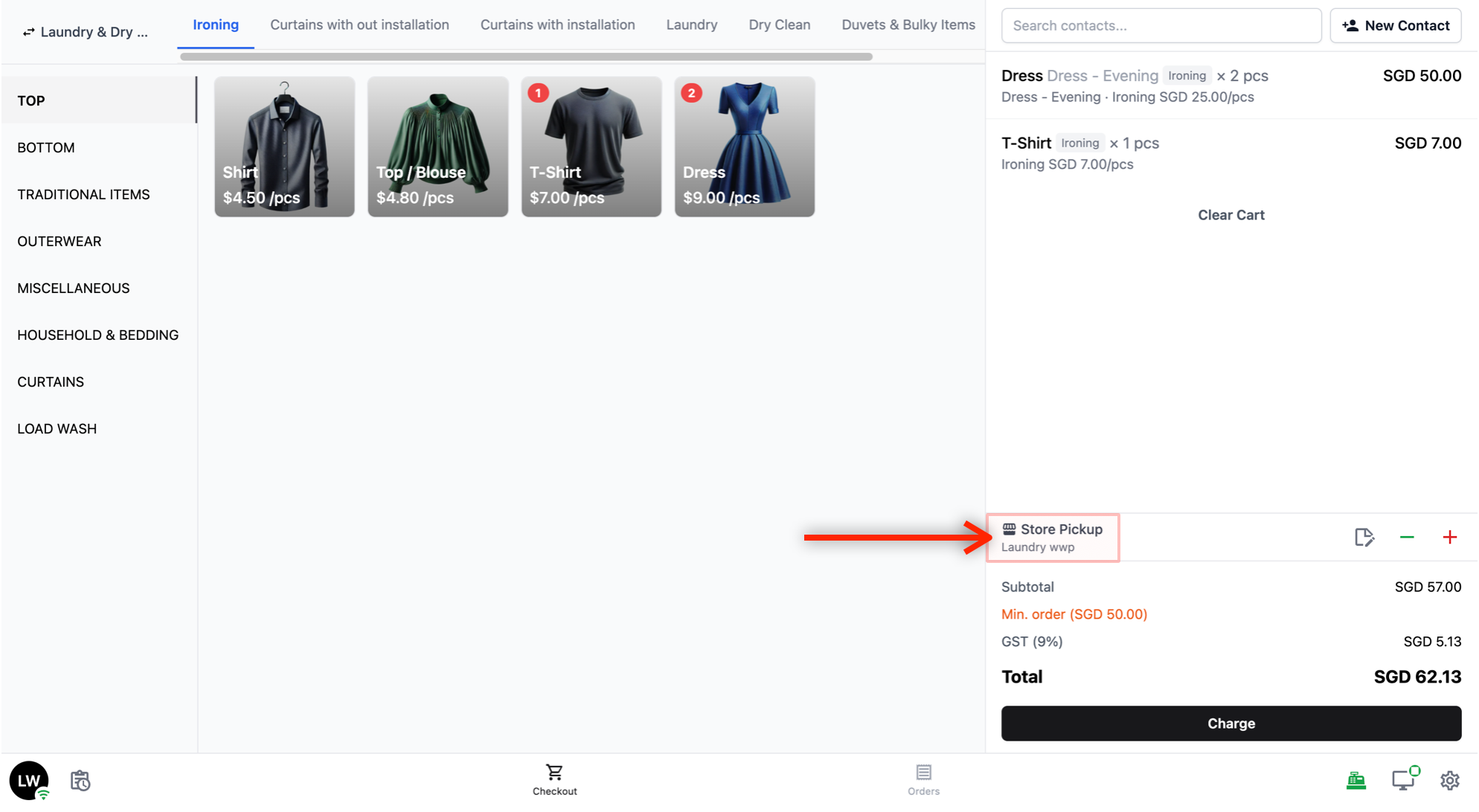
- 送货 / 取件方式:
订单项目下方显示送货或取件方式,即客户如何取回物品;如果您的预订选项设置了日期,还会显示取件日期。点按它可更改方式或日期,然后点按确认。
可选的方式取决于业务单元的设置。例如,您可能会看到送货上门,或在本店(标有 (当前门店))或其他门店店铺自提。送货上门需要选择有送货地址的客户。如果完全看不到这一项,需要老板或管理员为业务单元开启店铺自提或送货上门:设置 → 业务单元 → 您的业务单元 → 流程标签页 → 完成与交接。可选的日期来自预订选项。查看设置预订选项的指南 →
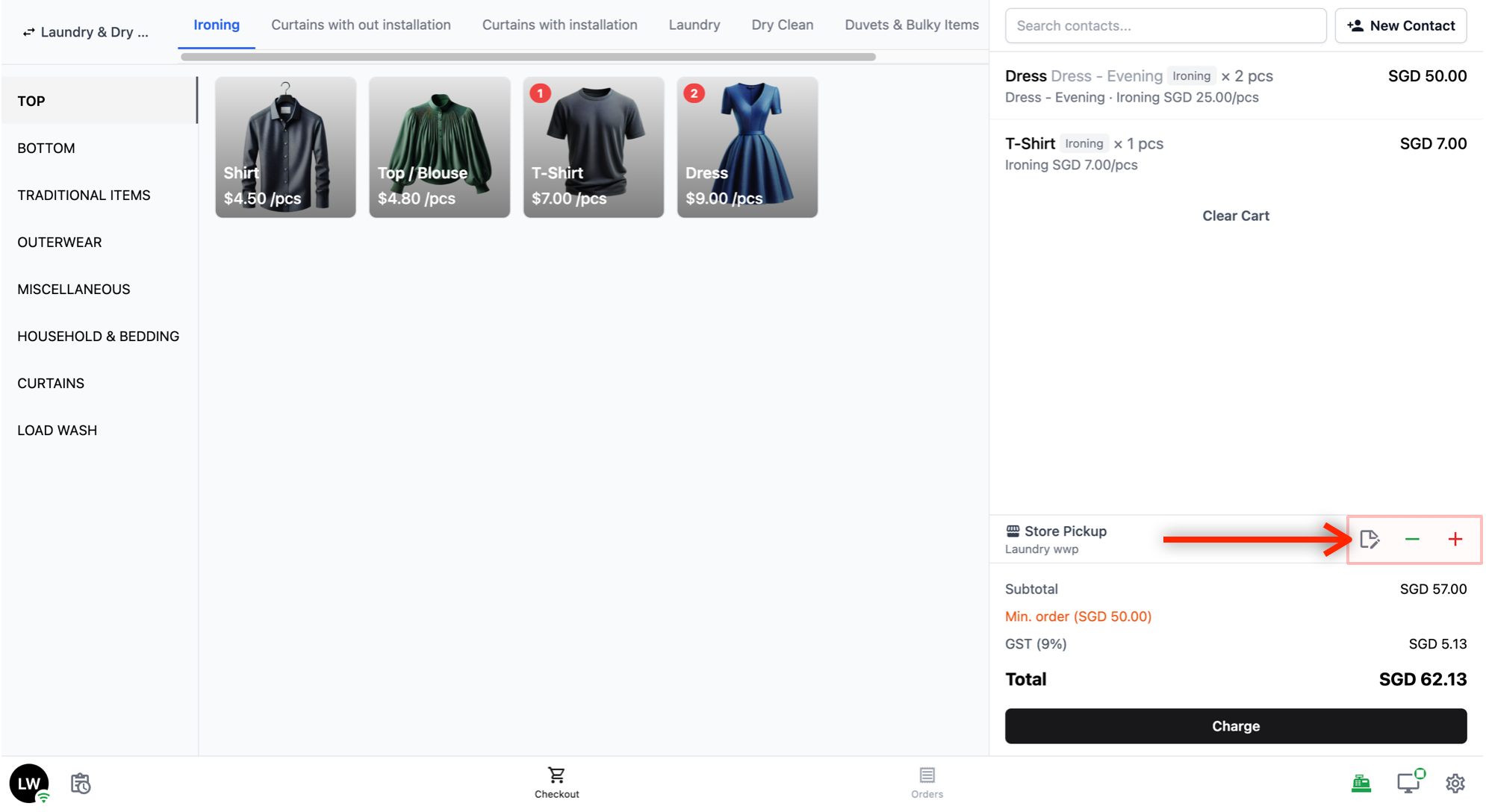
- 在取件方式旁边,您会看到备注、折扣和附加费:
备注: 点按可为订单添加备注(例如特殊处理说明)。
- — (减号): 点按可为订单添加折扣。如果您设置了折扣规则,它们会自动显示在这里。您也可以添加手动折扣。
- + (加号): 点按可为订单添加附加费。
- 合计与收费: 购物车底部显示订单总额的明细,下方是收费按钮。点按它进入付款屏幕。
付款屏幕
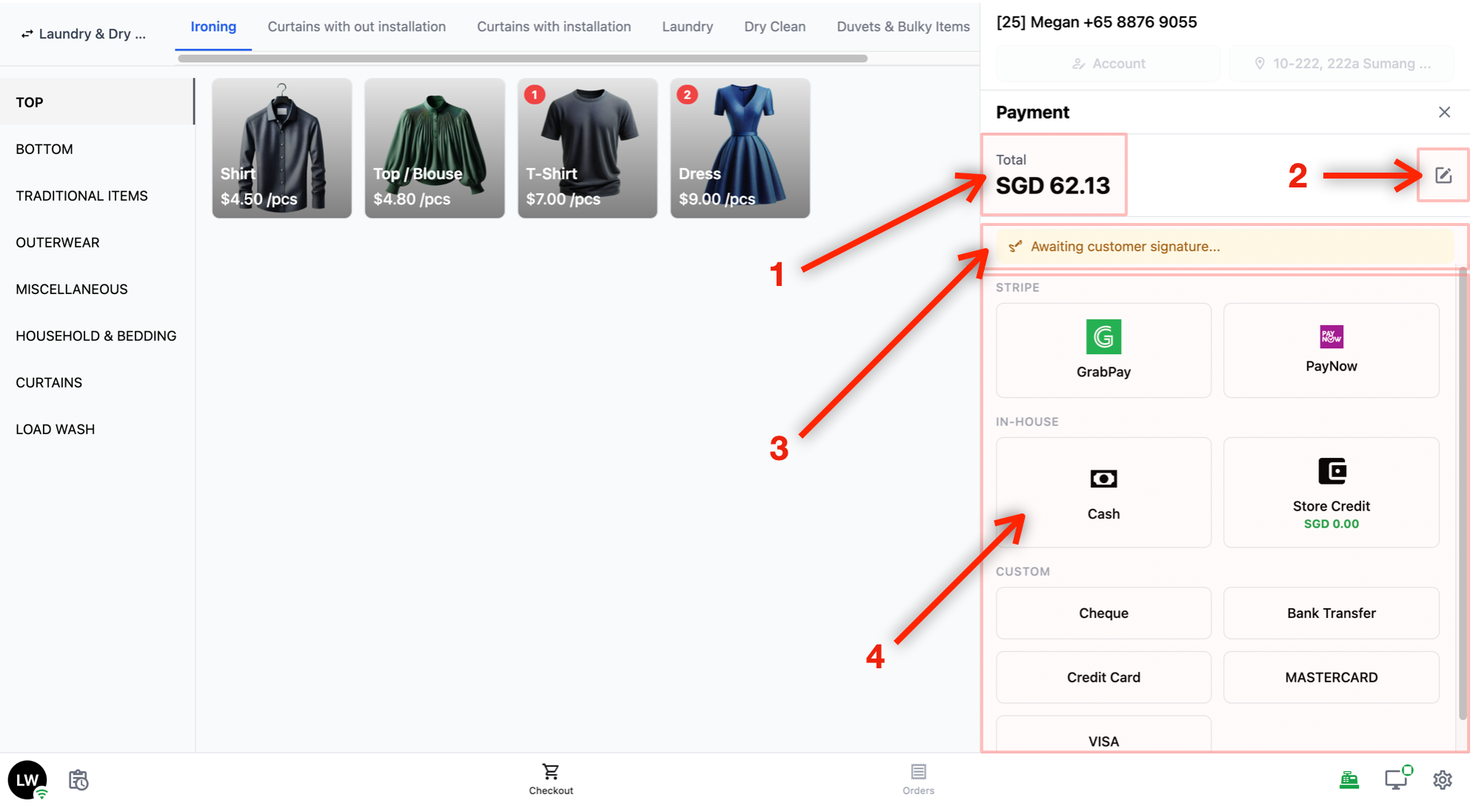
点按收费按钮后,会出现付款屏幕。
- 订单总额和客户信息
- 顶部显示订单的总计金额。
- 部分付款
- 如果在控制台中为 POS 应用的 Payment 功能块开启了启用部分付款,总额旁边会有一个铅笔图标。客户不付全额、需要收取部分款项时,点按此图标。
- 等待客户签名
- 如果正在使用顾客显示屏,您会看到“等待客户签名...”的提示。这表示顾客可以在自己的屏幕上看到订单审核画面,其中显示订单详情和签名区域,供顾客签名确认。
- 支付方式
- 下方按类别分组显示可用的支付方式(例如 In-House、Third Party、Custom)。点按支付方式即可完成交易。
订单屏幕
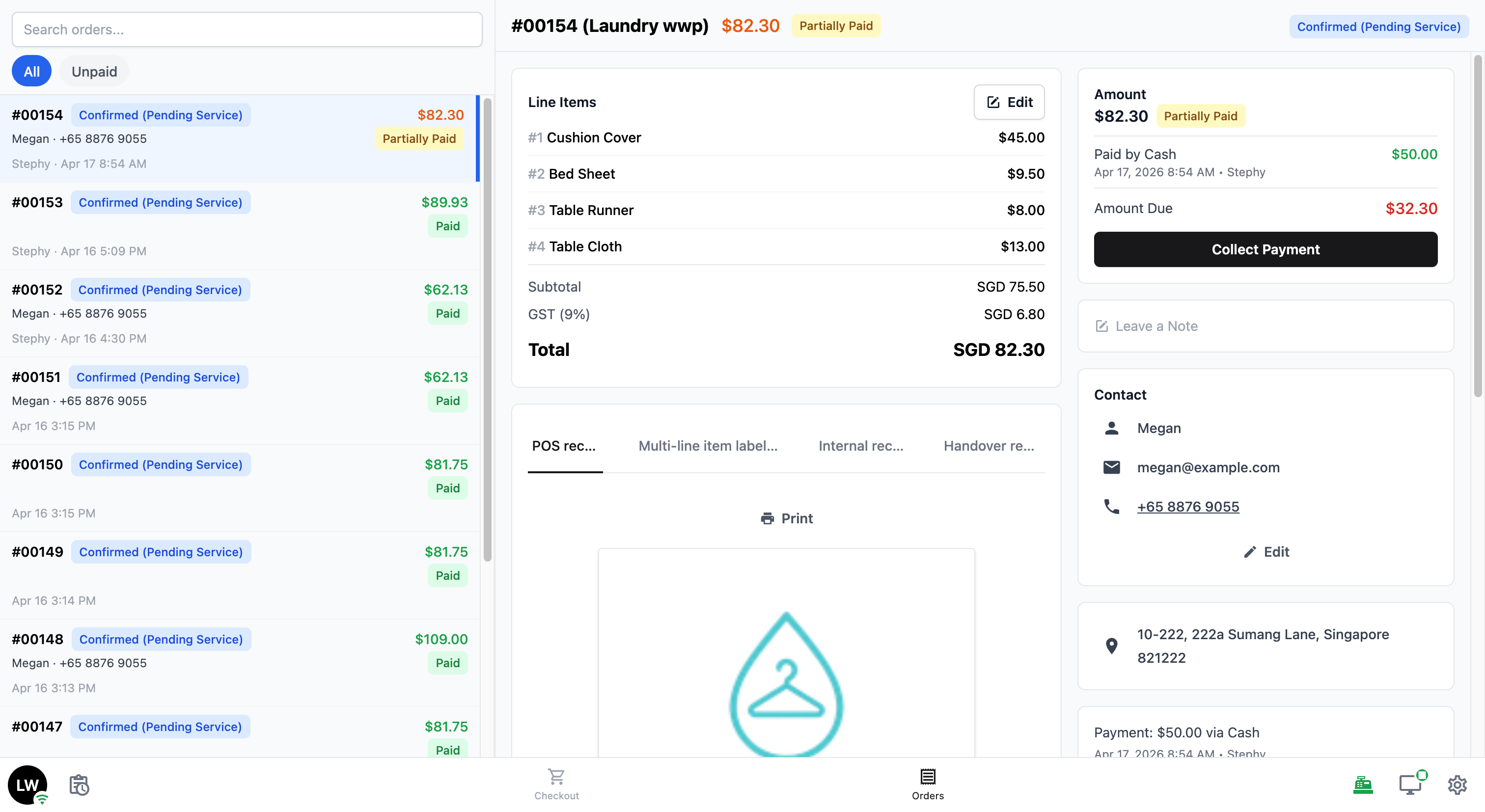
点按底部导航栏中的订单,即可查看和管理订单。
订单列表
订单列表显示本店的订单,包括客户将在本店取件的订单。
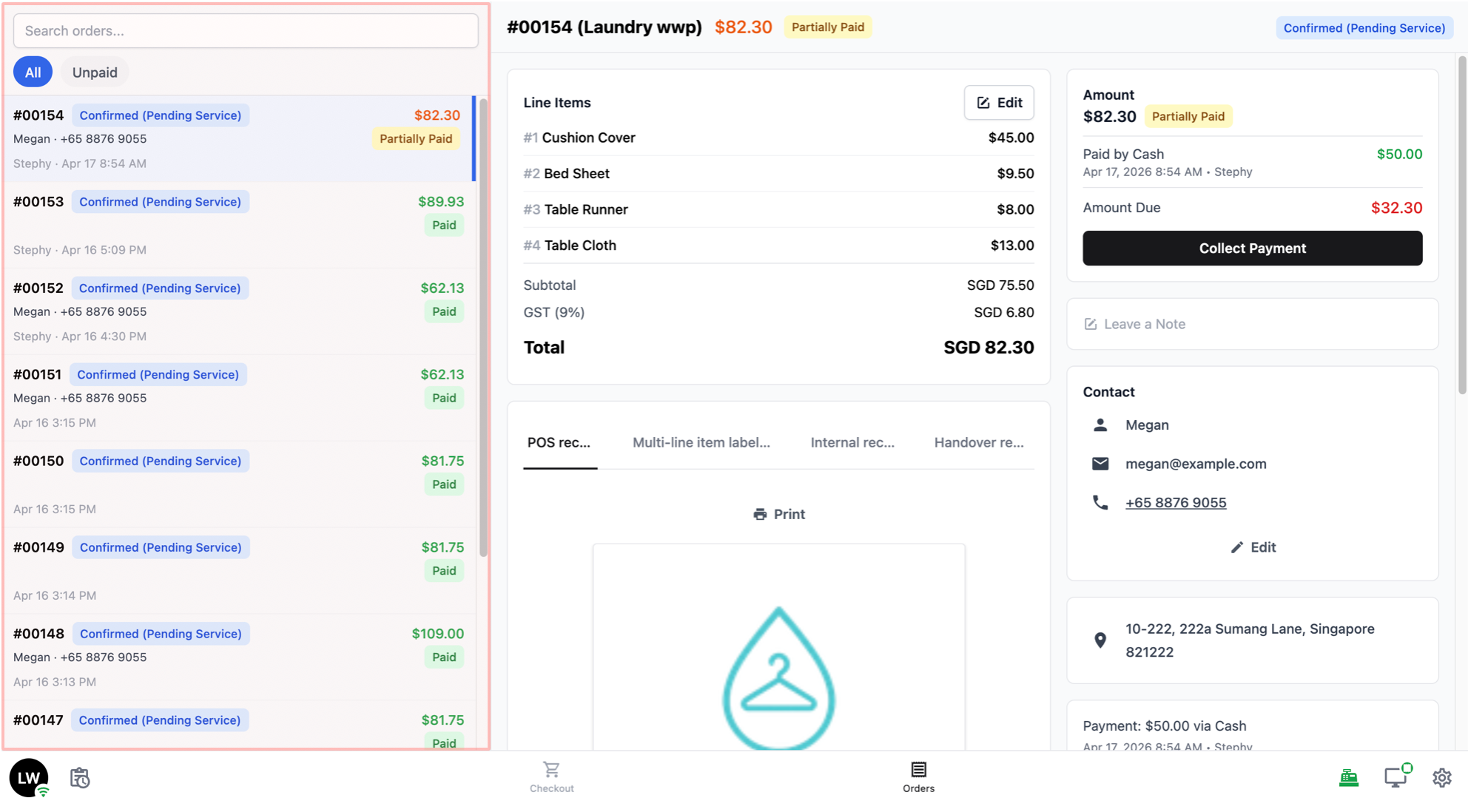
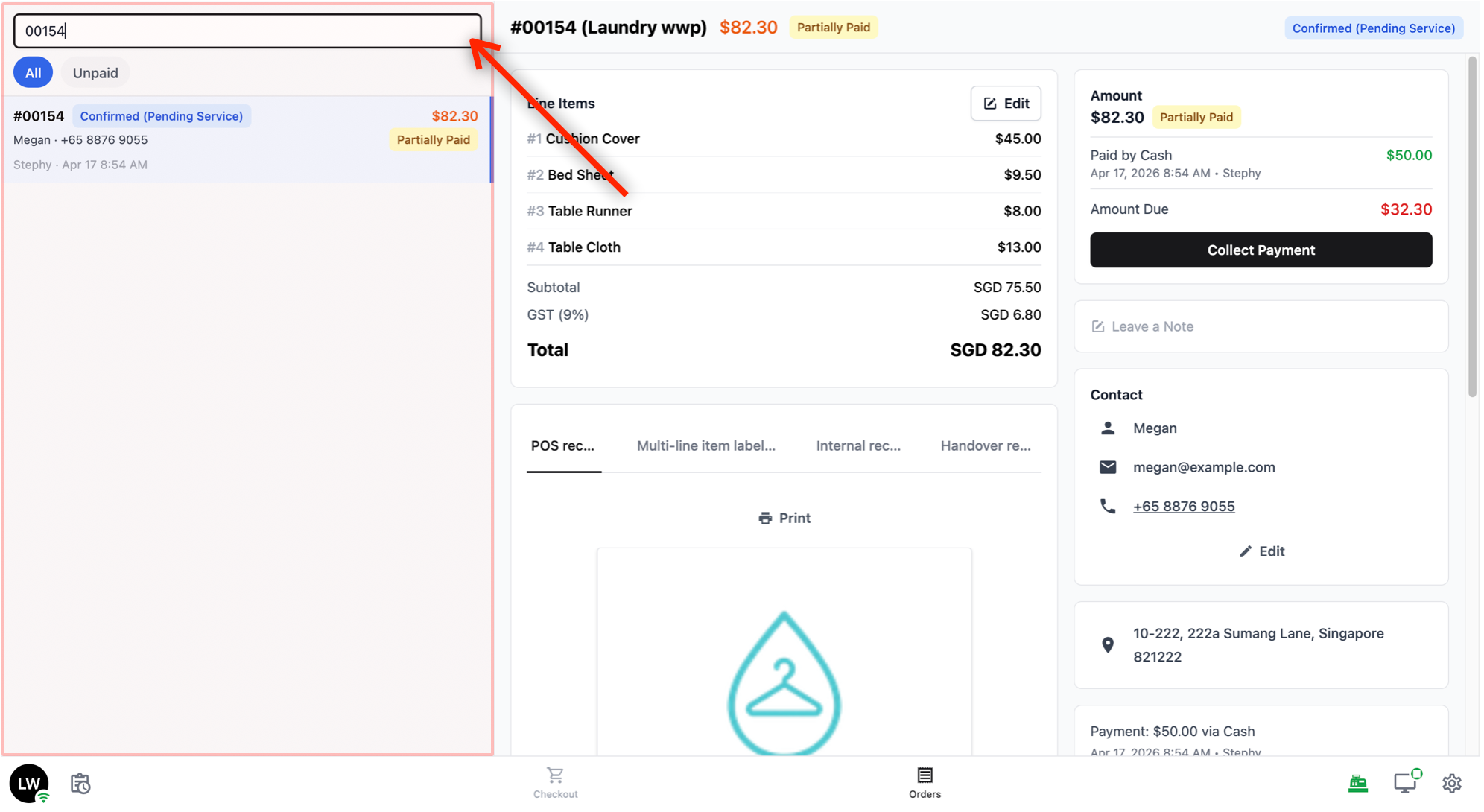
- 列表顶部有一个搜索栏,可按订单号、客户姓名或其他信息搜索特定订单。
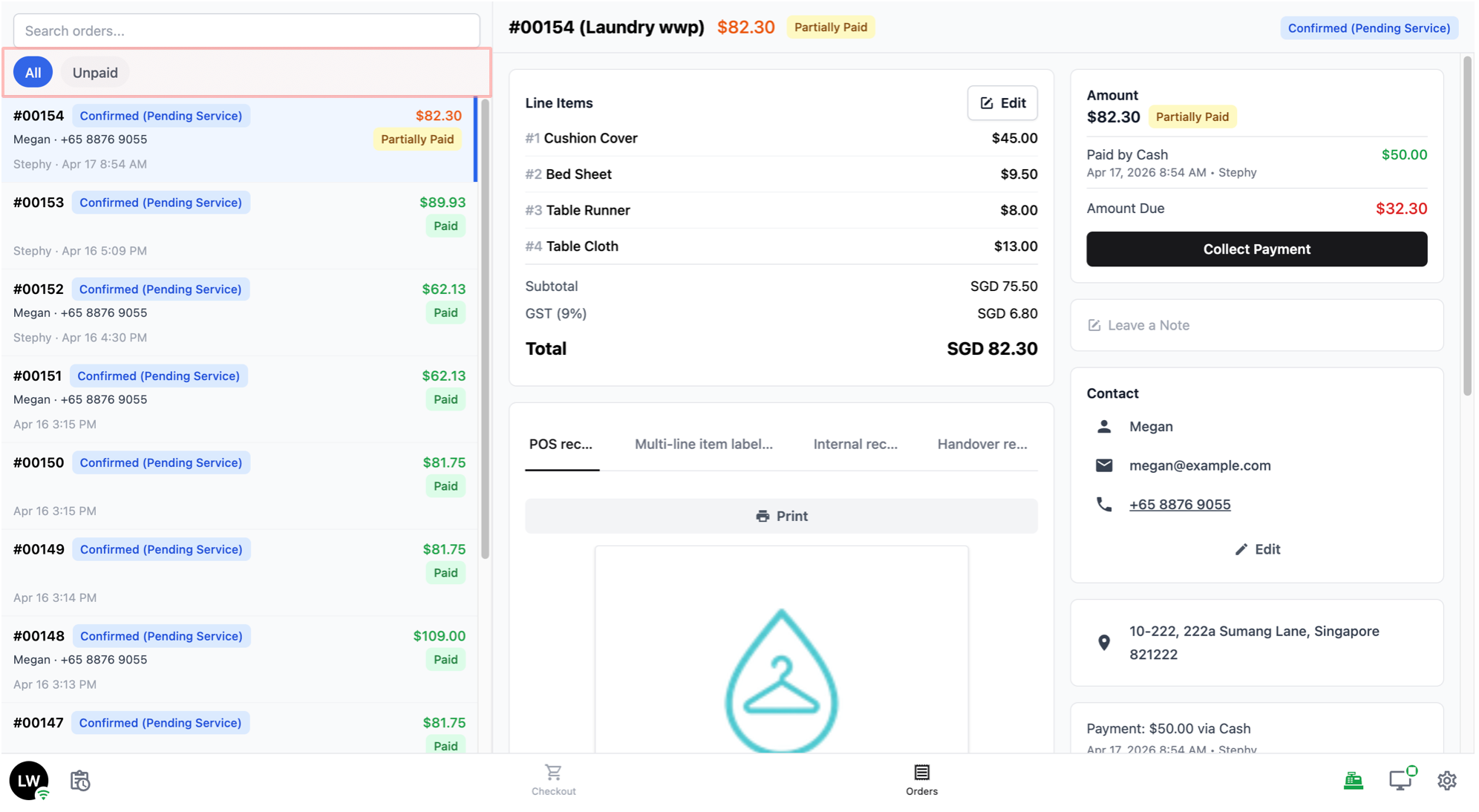
搜索栏下方有用于筛选订单列表的标签。默认会看到:
未支付: 显示尚未付清的订单。
全部: 显示所有订单,不论日期或付款状态。
培训: 只显示在培训模式下接的练习订单。其他标签不会显示这些订单。
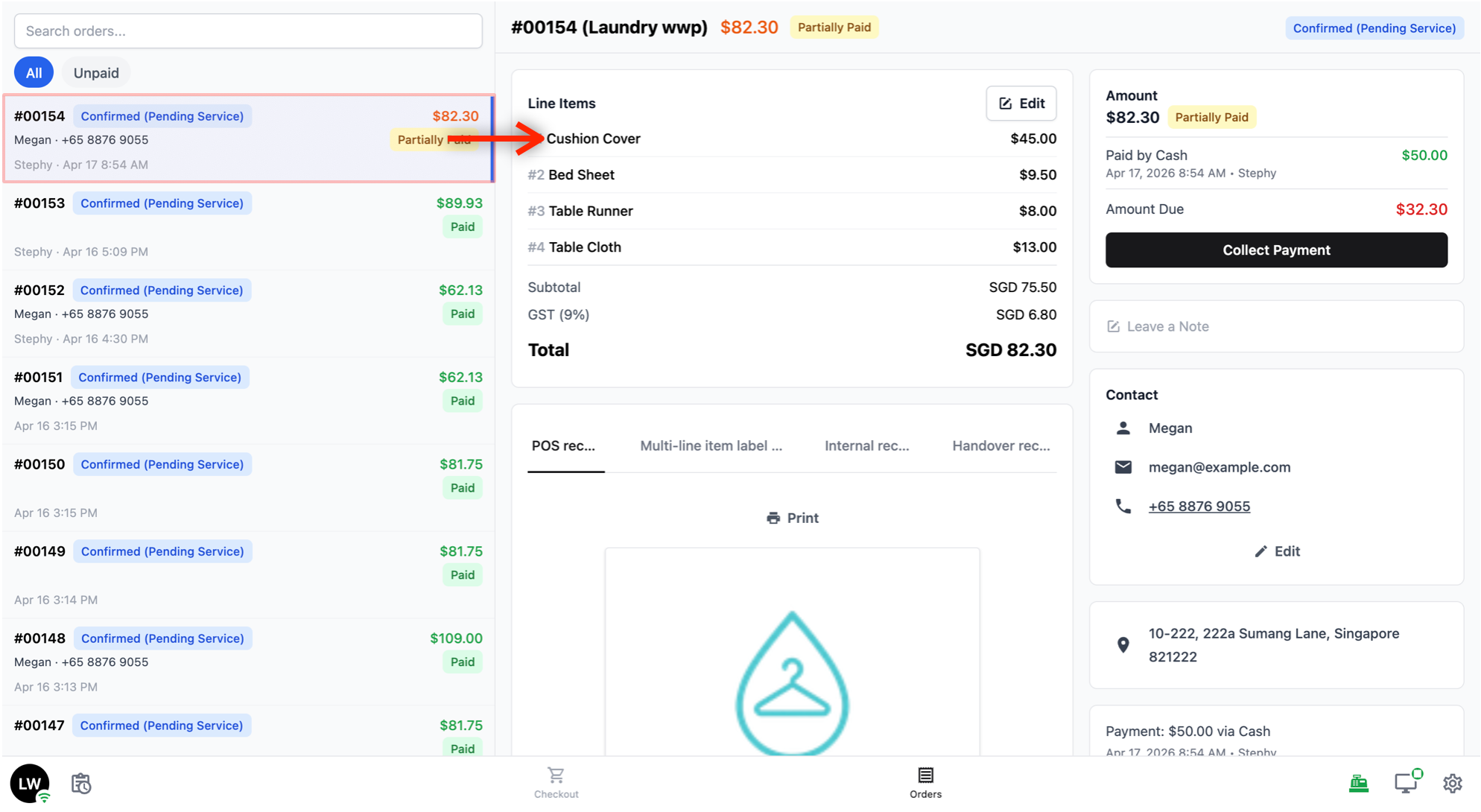
- 点按列表中的任意订单,屏幕右侧就会显示该订单的完整详情。
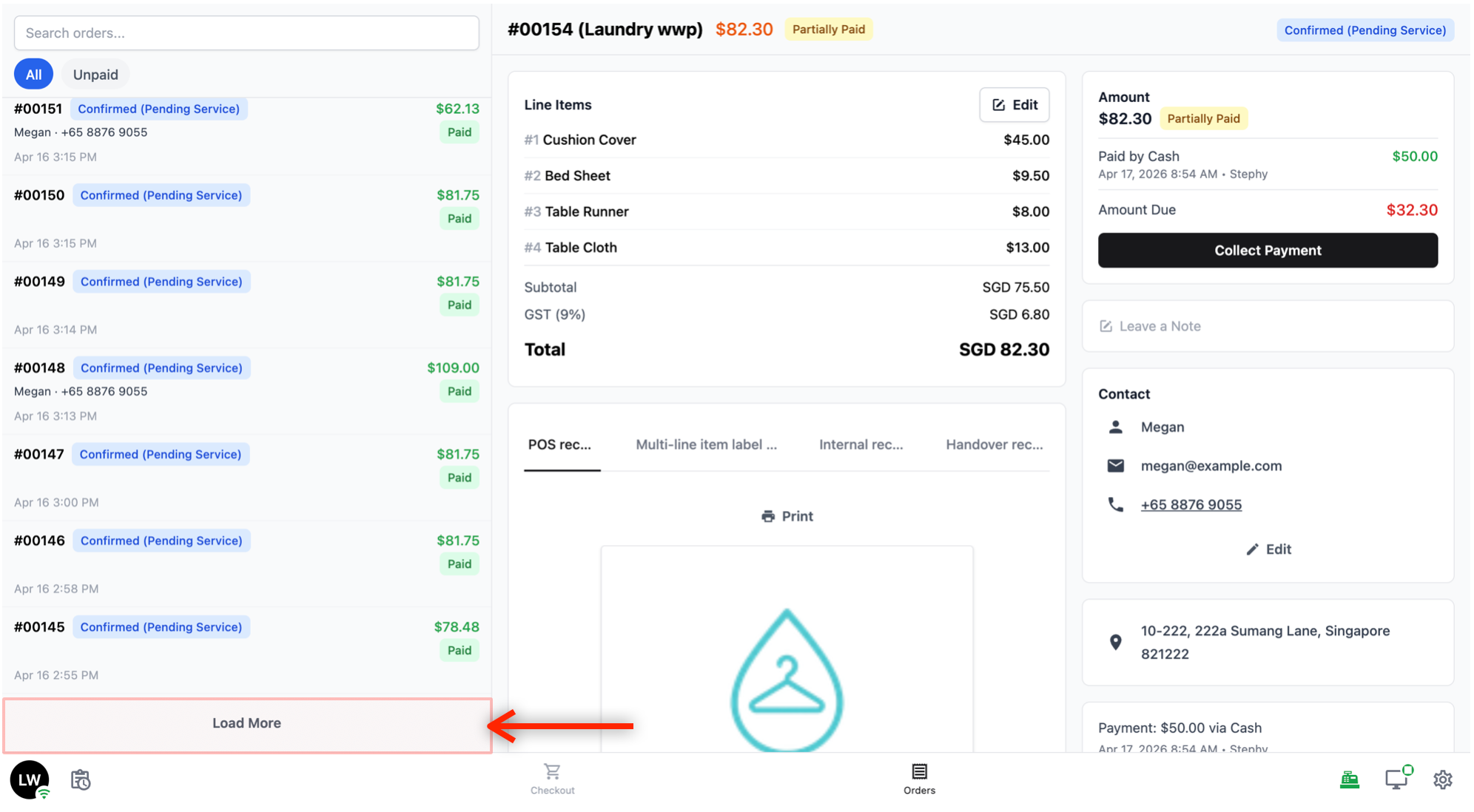
- 如果列表很长,底部有加载更多按钮,可加载更多订单。
订单详情
点按列表中的订单后,屏幕右侧会显示该订单的完整详情。详情分为左右两个区域。
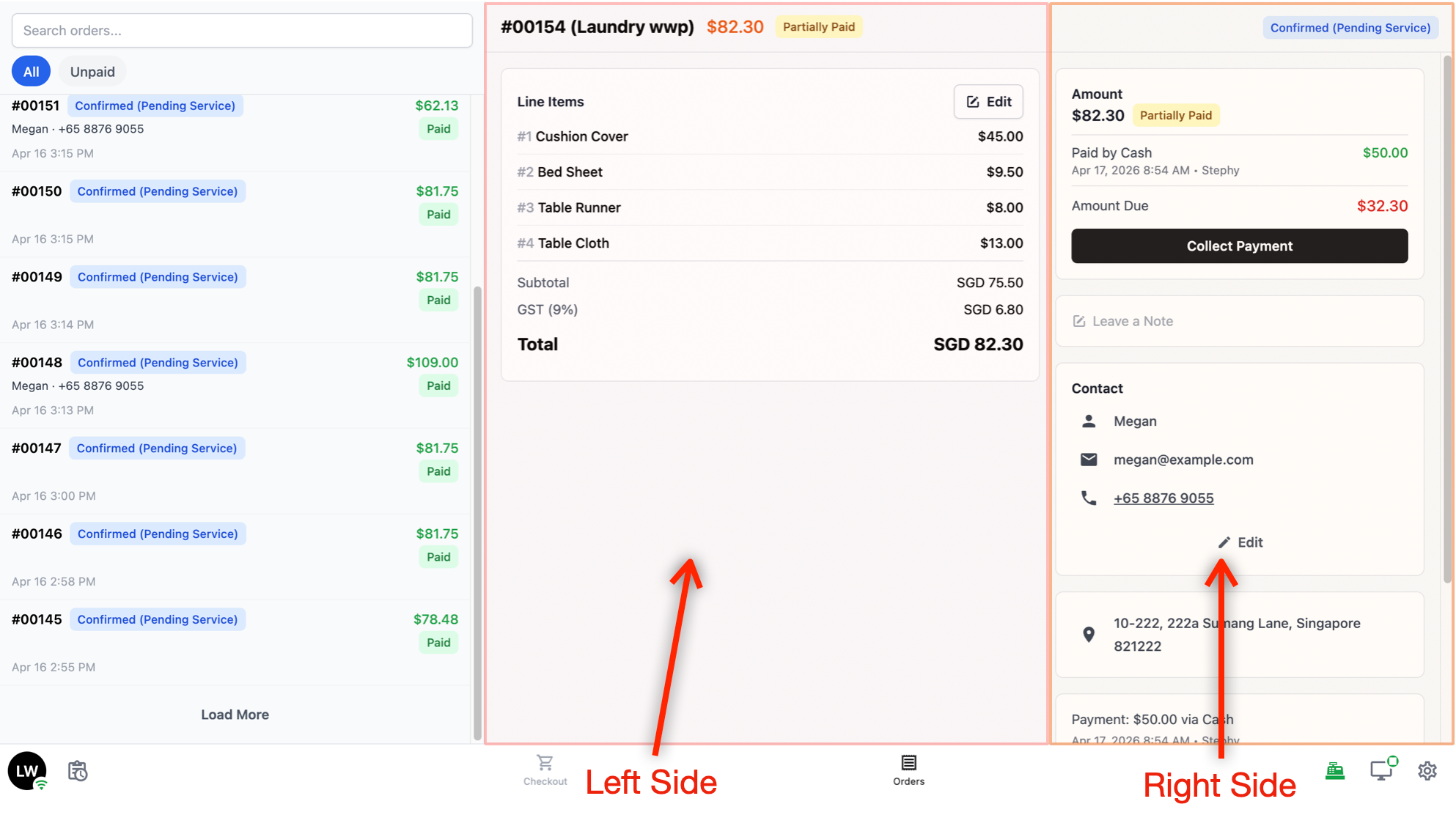
左侧:
订单行: 显示订购的内容,包括商品名称、服务类型、价格和合计。此区域内有编辑按钮,可修改订单,例如添加或移除商品。
订单事件: 列出该订单记录的事件。
打印: 显示订单收据和物品标签的预览,并提供打印按钮。
右侧:
付款: 显示已付金额、使用的支付方式和付款时间。
备注: 显示订单所附的备注。您可以在这里添加或编辑备注。
联系: 显示客户的姓名、电子邮件和电话号码。
历史记录: 显示该订单所有经过的时间线,例如创建时间、付款时间以及做过的任何更改。
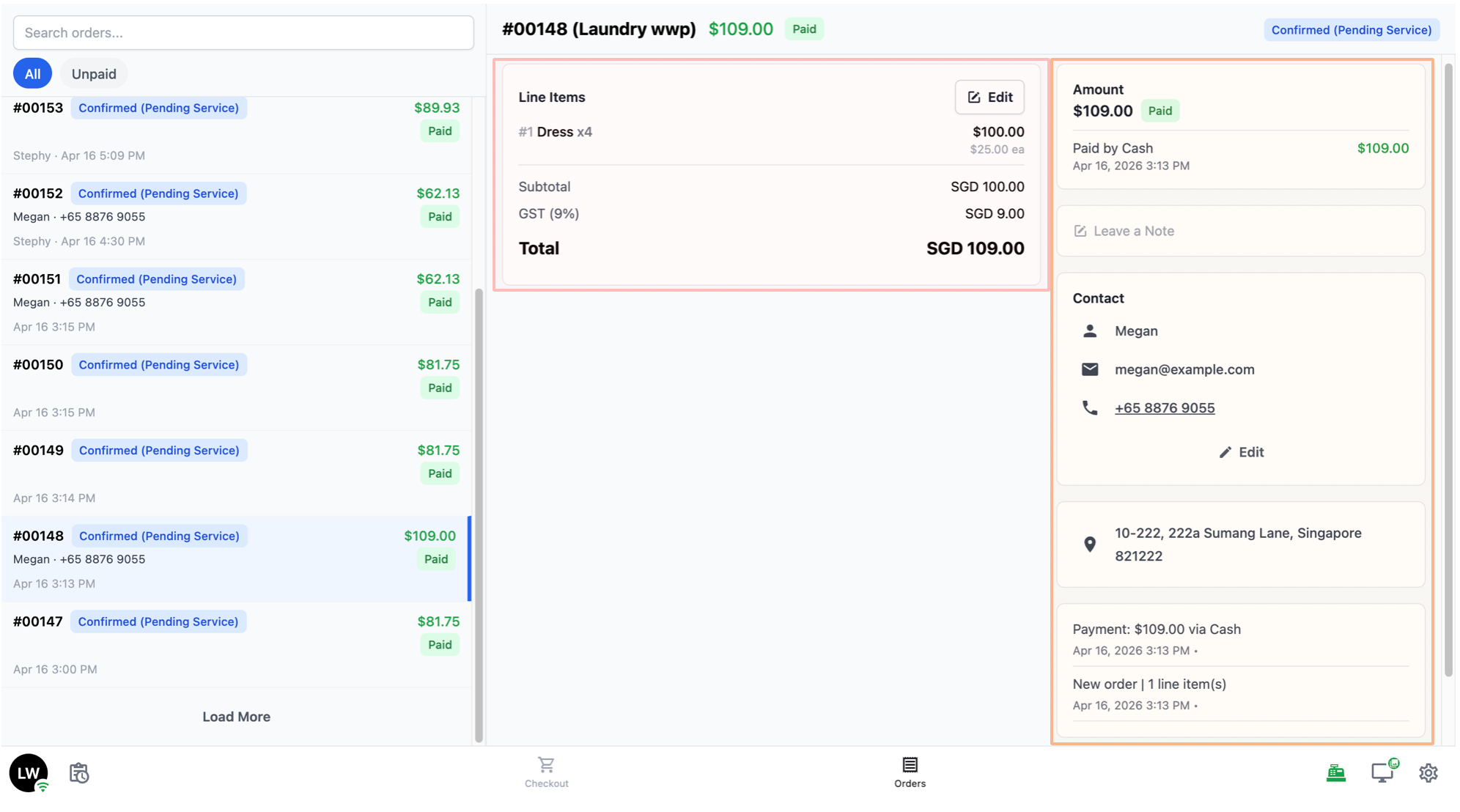
- 订单底部有取消订单按钮,需要时可取消订单。
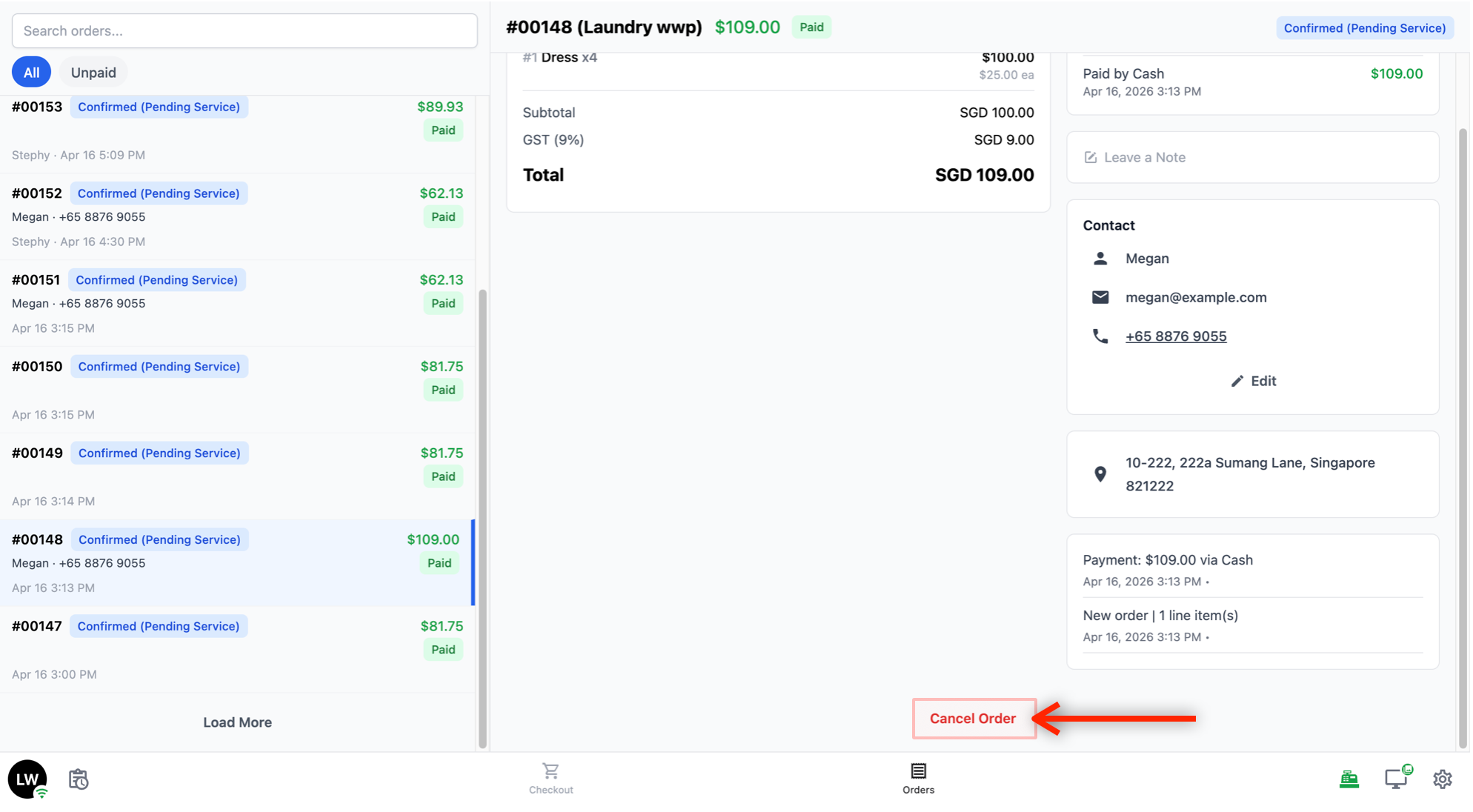
每日销售额
点按每日销售额图标(底部导航栏左侧、姓名缩写旁边带时钟的剪贴板图标),打开每日销售额页面。
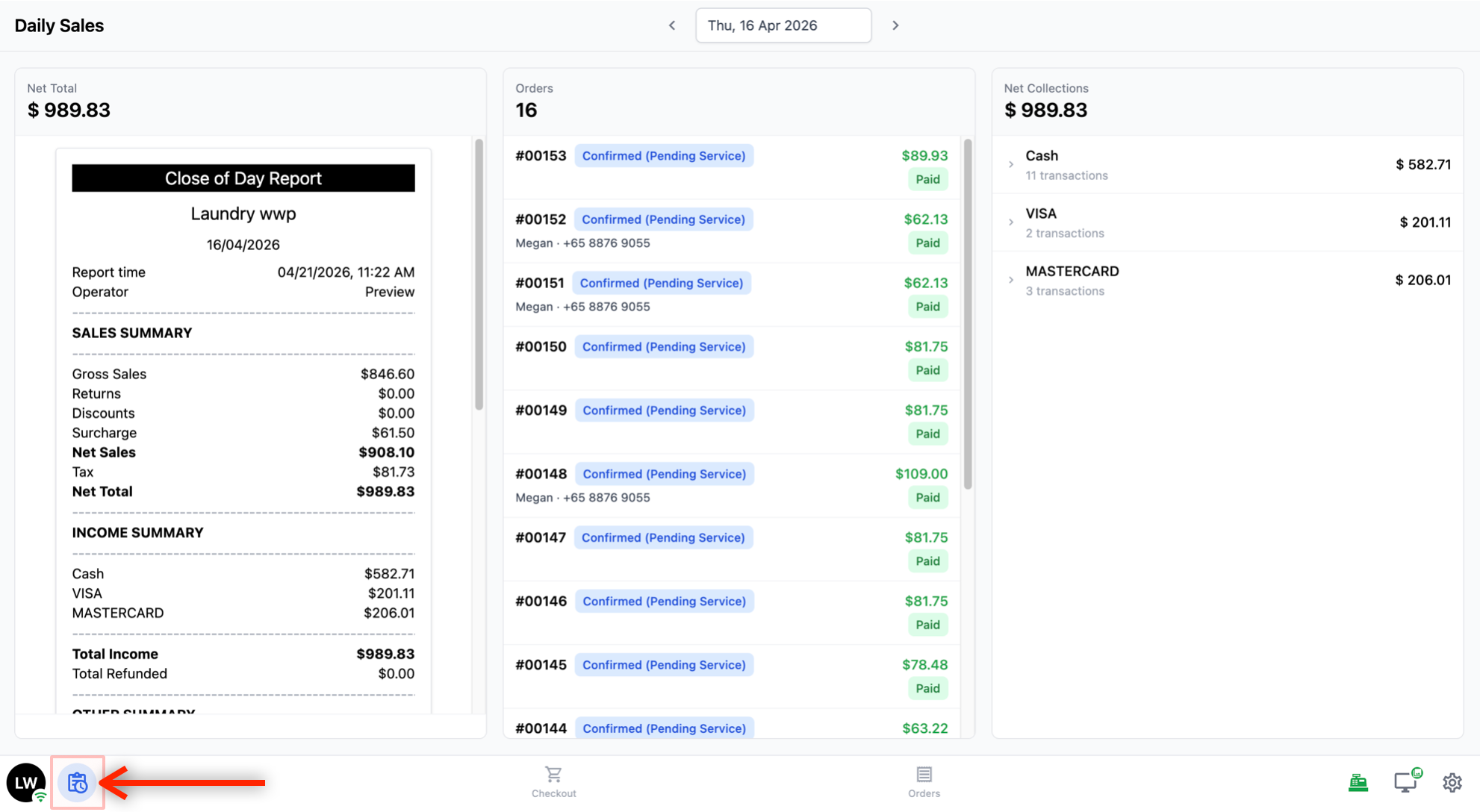
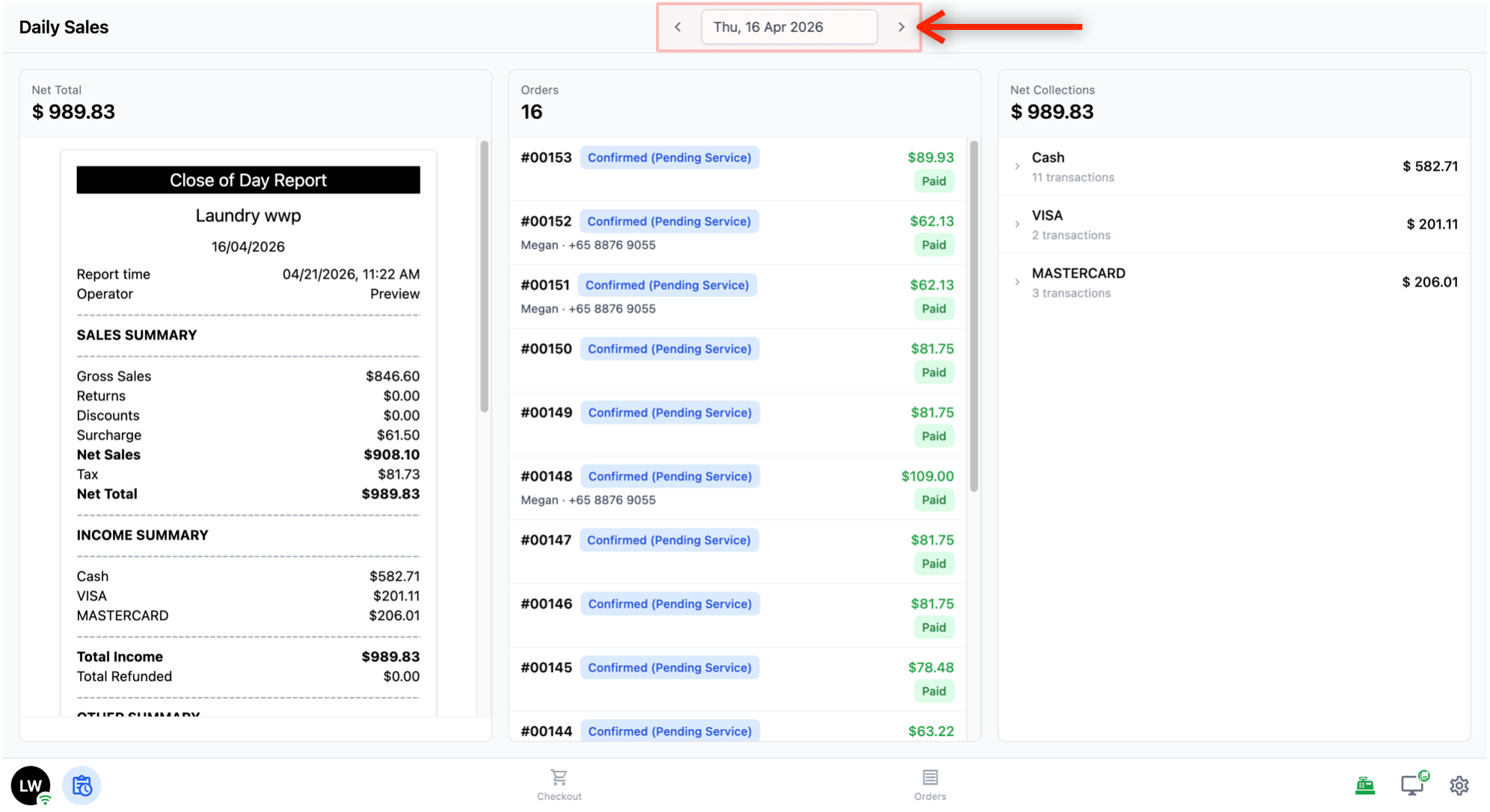
- 在顶部用左右箭头切换日期,或点按中间的日期选择某一天。
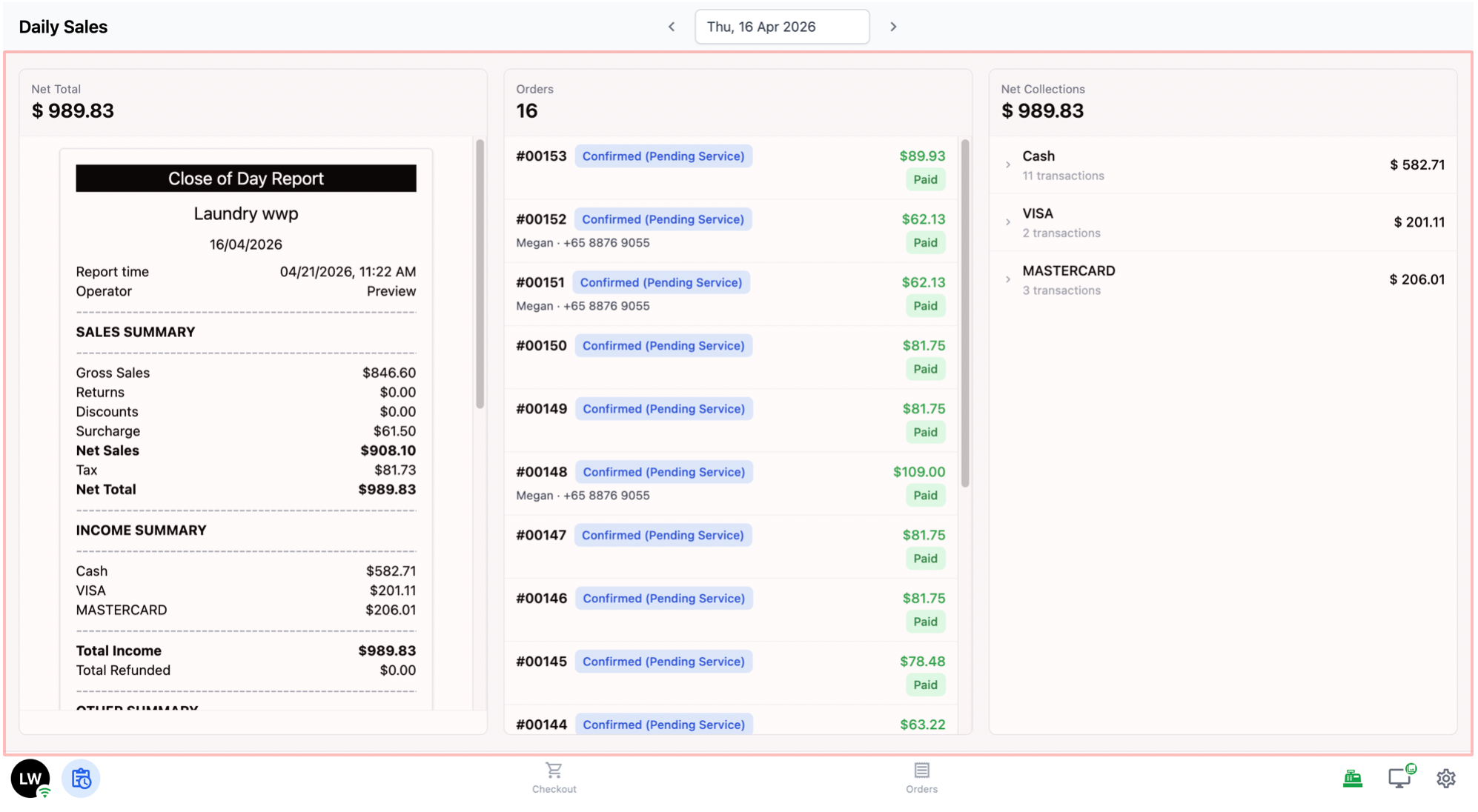
下方页面并排分为三个区域。
这三个区域是:
净合计(当天的销售总额,下方附收据样式的汇总)
订单(当天接了多少订单,附可点按查看每笔订单的列表)
净收款(实际收到的金额,按支付方式细分)。
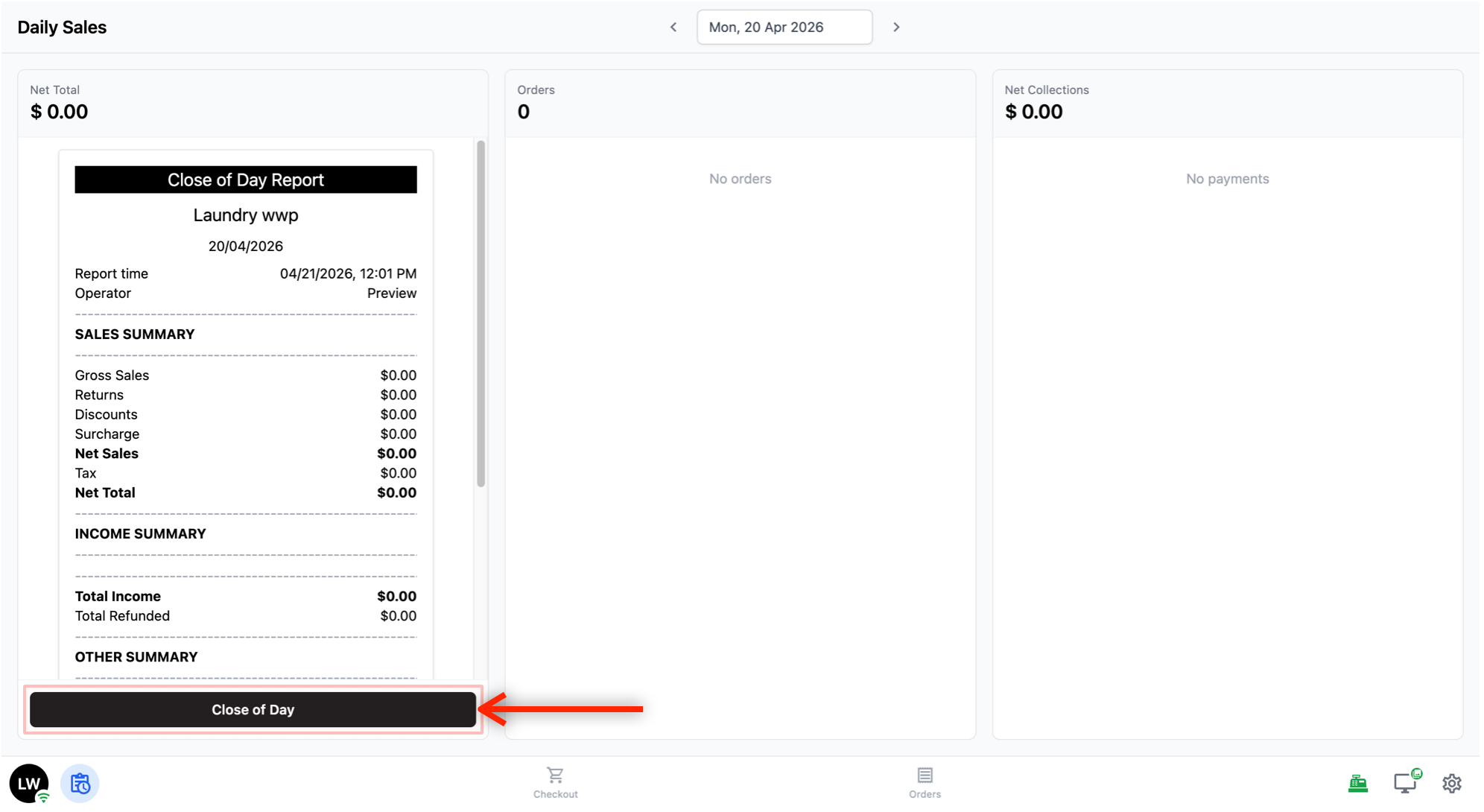
- 净合计区域底部有日结按钮。点按它即可正式完成当天的日结。提交后会出现打印报告按钮,可打印当天的汇总。如需撤销日结,点按撤回。
现金抽屉
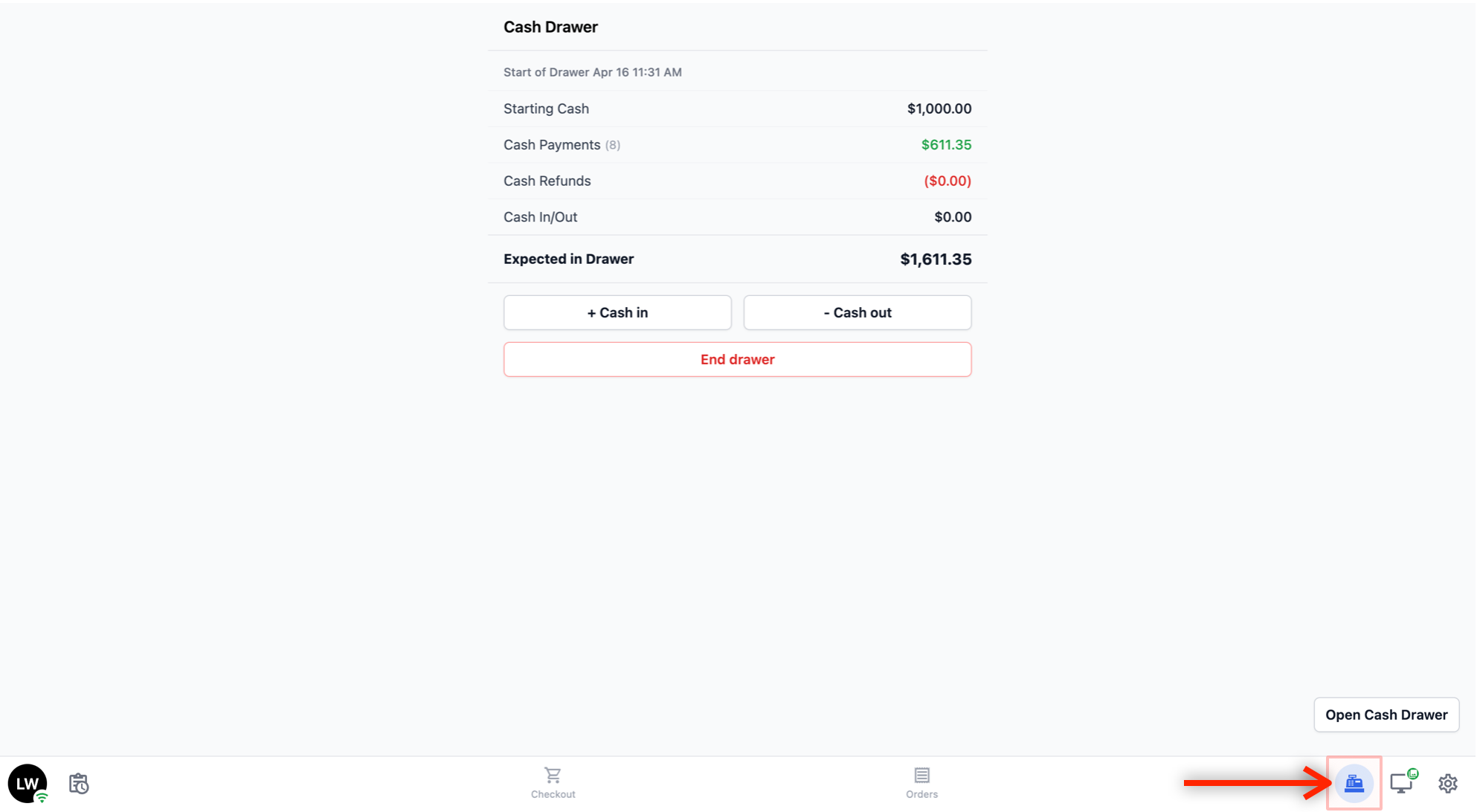
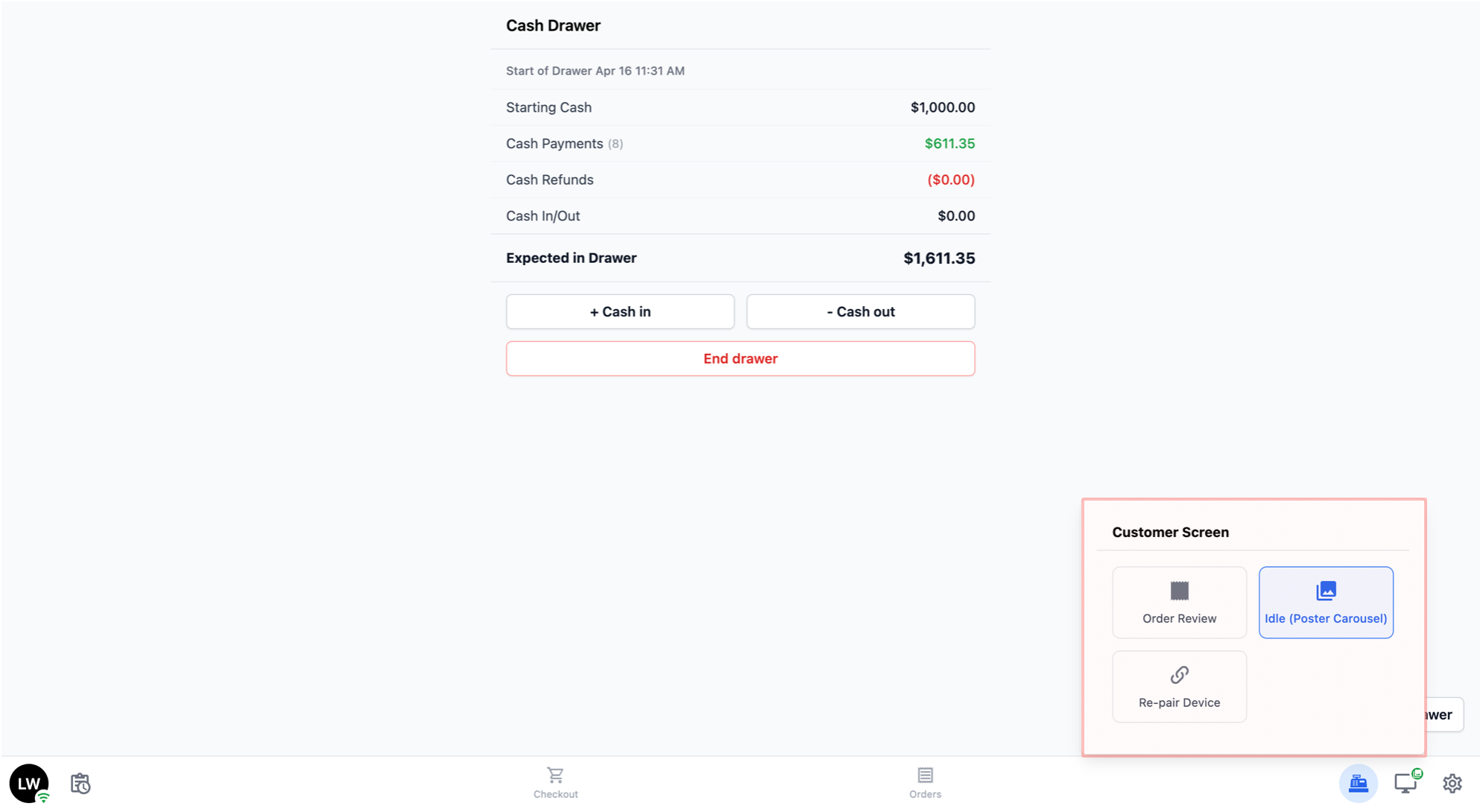
点按底部导航栏右侧的收银机图标,打开现金抽屉页面。
如果抽屉尚未启动,页面会要求输入起始现金。输入后点按启动抽屉。
现金抽屉页面显示抽屉的当前状态,以及当天现金活动的汇总。
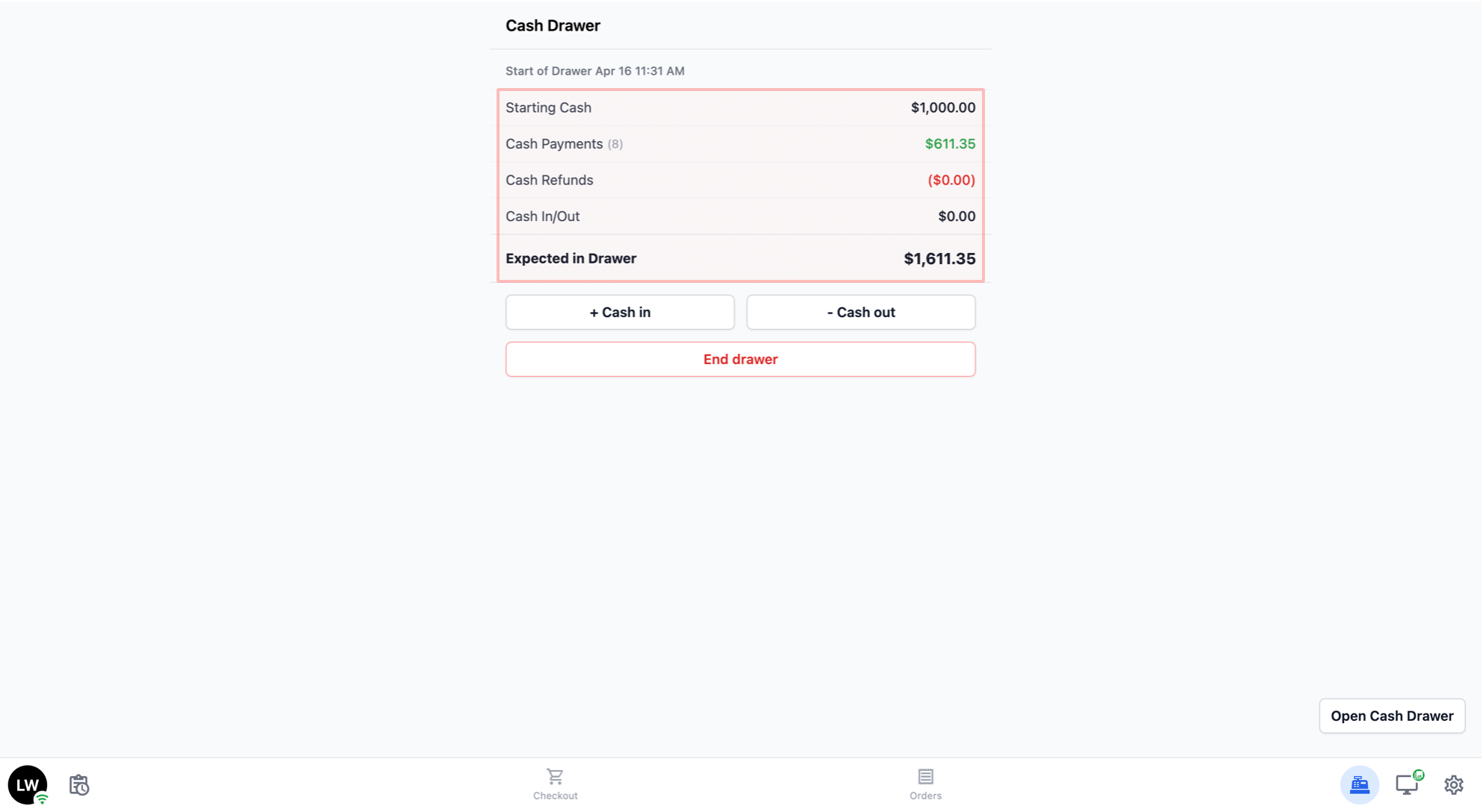
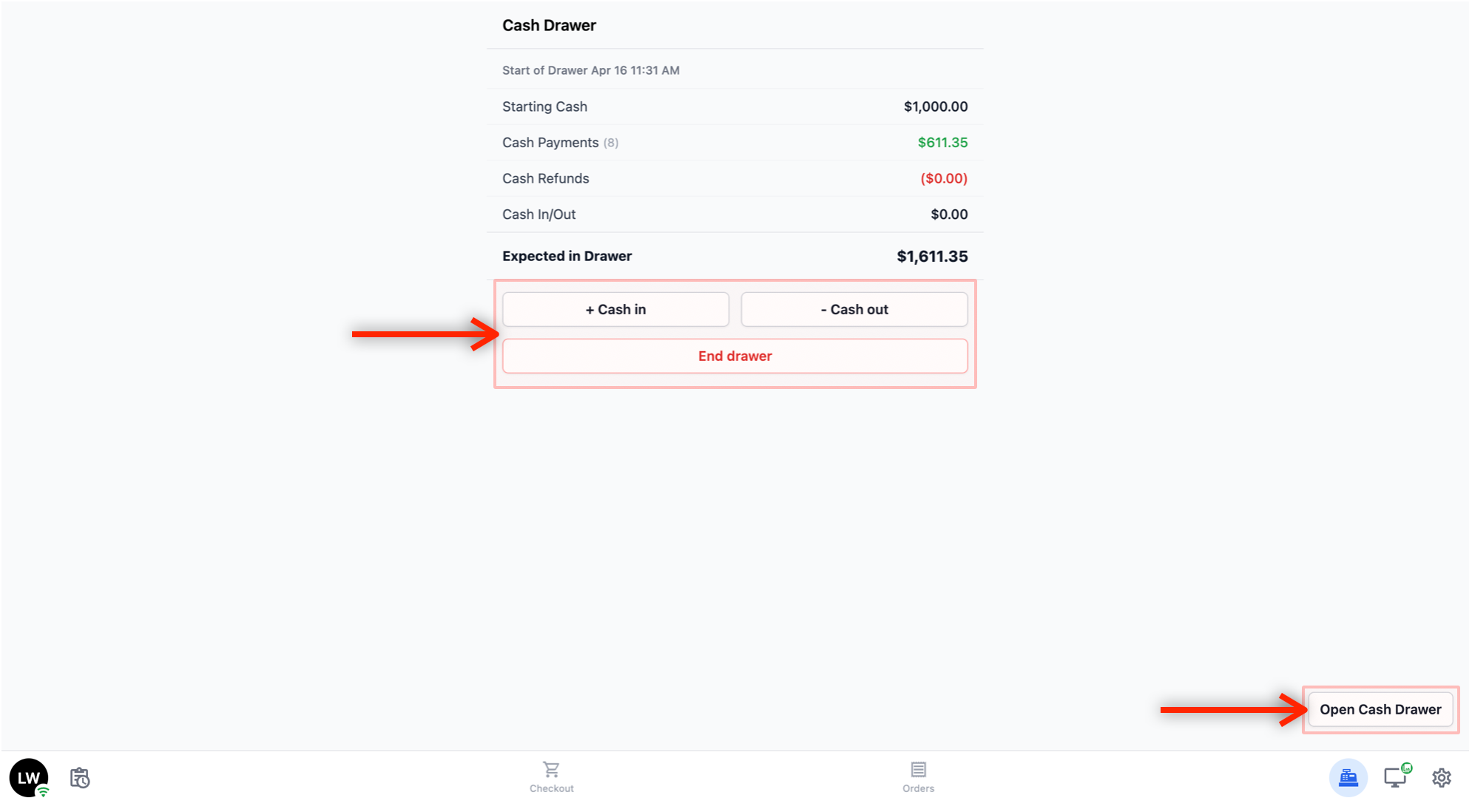
汇总下方有四个操作按钮:
+ 现金存入: 记录在正常交易之外放入抽屉的现金(例如额外补充的起始现金)。系统会要求您输入金额和原因。
- 现金支出: 记录在正常交易之外从抽屉取出的现金(例如零用金支出)。系统会要求您输入金额和原因。
结束抽屉: 结束当前的抽屉时段。
打开现金抽屉: 实际打开现金抽屉(如果抽屉已连接到 POS)。
顾客显示屏
顾客显示屏是面向顾客的第二块屏幕,例如放在柜台上的平板电脑。
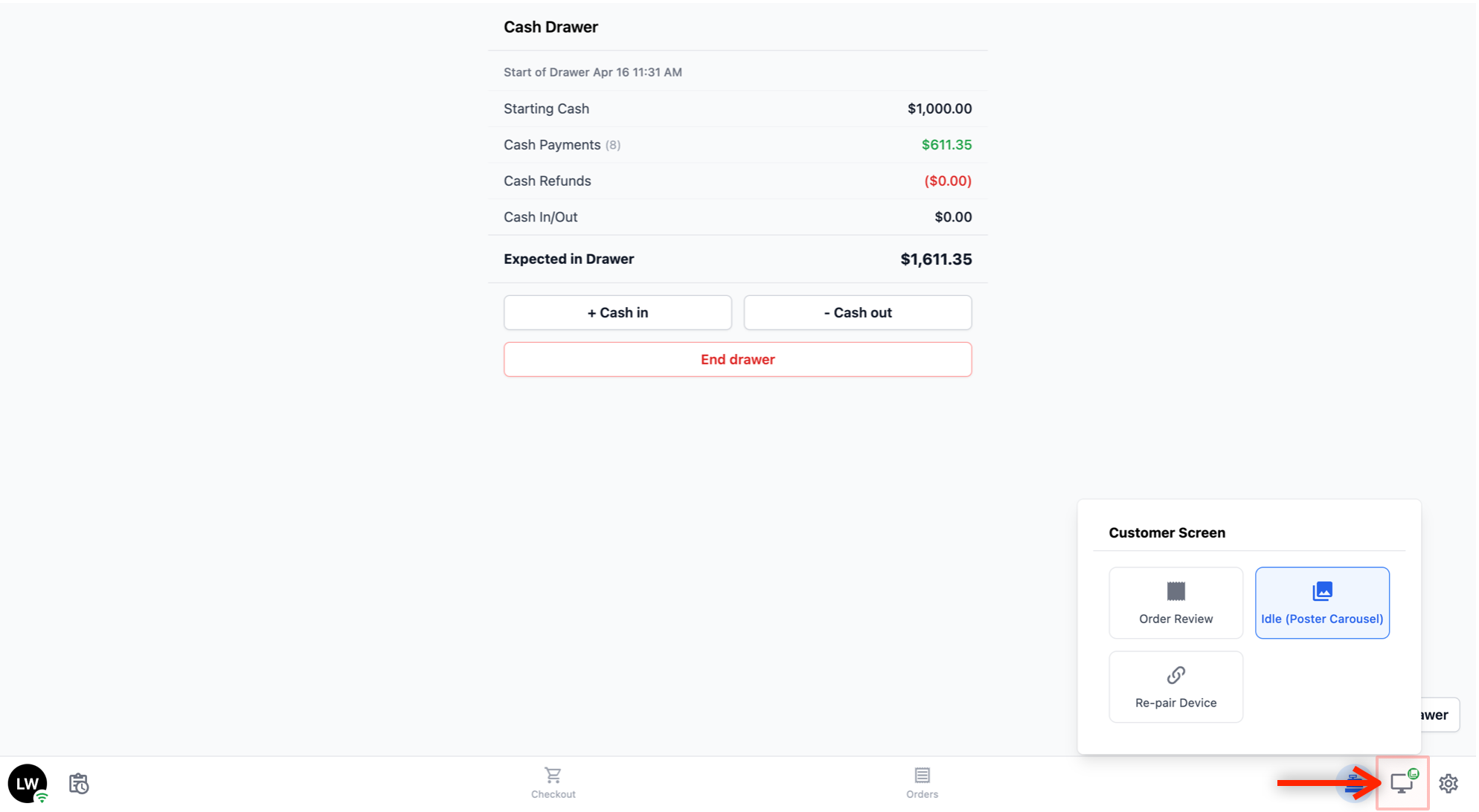
- 点按底部导航栏上的显示器图标,打开顾客显示屏面板,控制该屏幕上显示的内容。
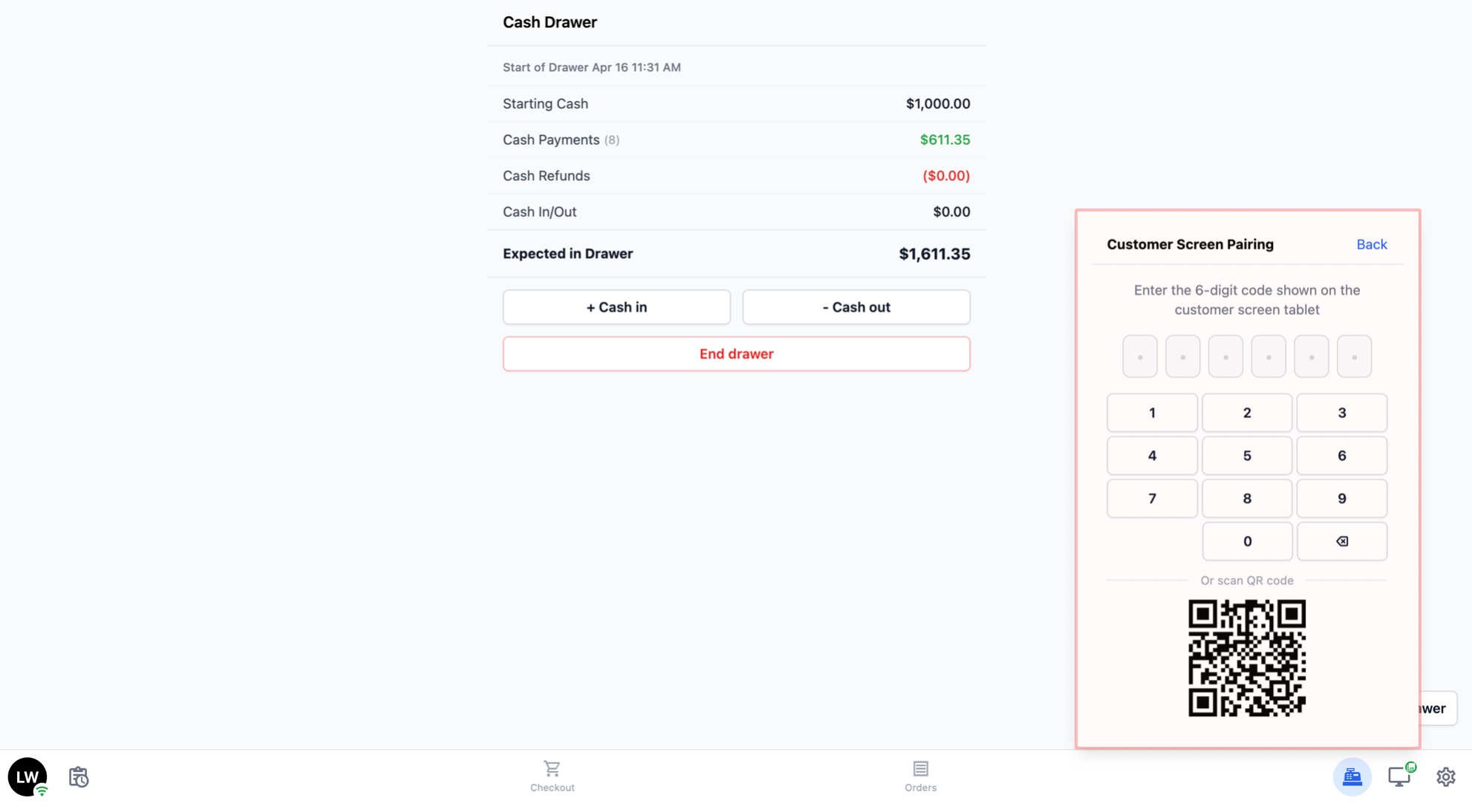
- 尚未配对平板时: 您会看到配对面板。输入顾客平板上显示的 6 位代码,两台设备就会连接。
已配对平板时: 面板会显示以下选项。点按其中一项即可切换顾客看到的内容。
订单审核: 向顾客实时显示您正在录入的订单摘要,包括订单项目、数量、折扣和总额。您在 POS 上添加或移除商品时会实时更新,方便顾客在付款前核对订单。
空闲海报: 轮播显示一组宣传图片(尚未设置图片时显示您的商家名称)。没有在接单时,默认显示此画面。
重新配对设备: 需要把 POS 连接到另一台顾客显示屏平板时点按此项,例如更换平板时。
设置
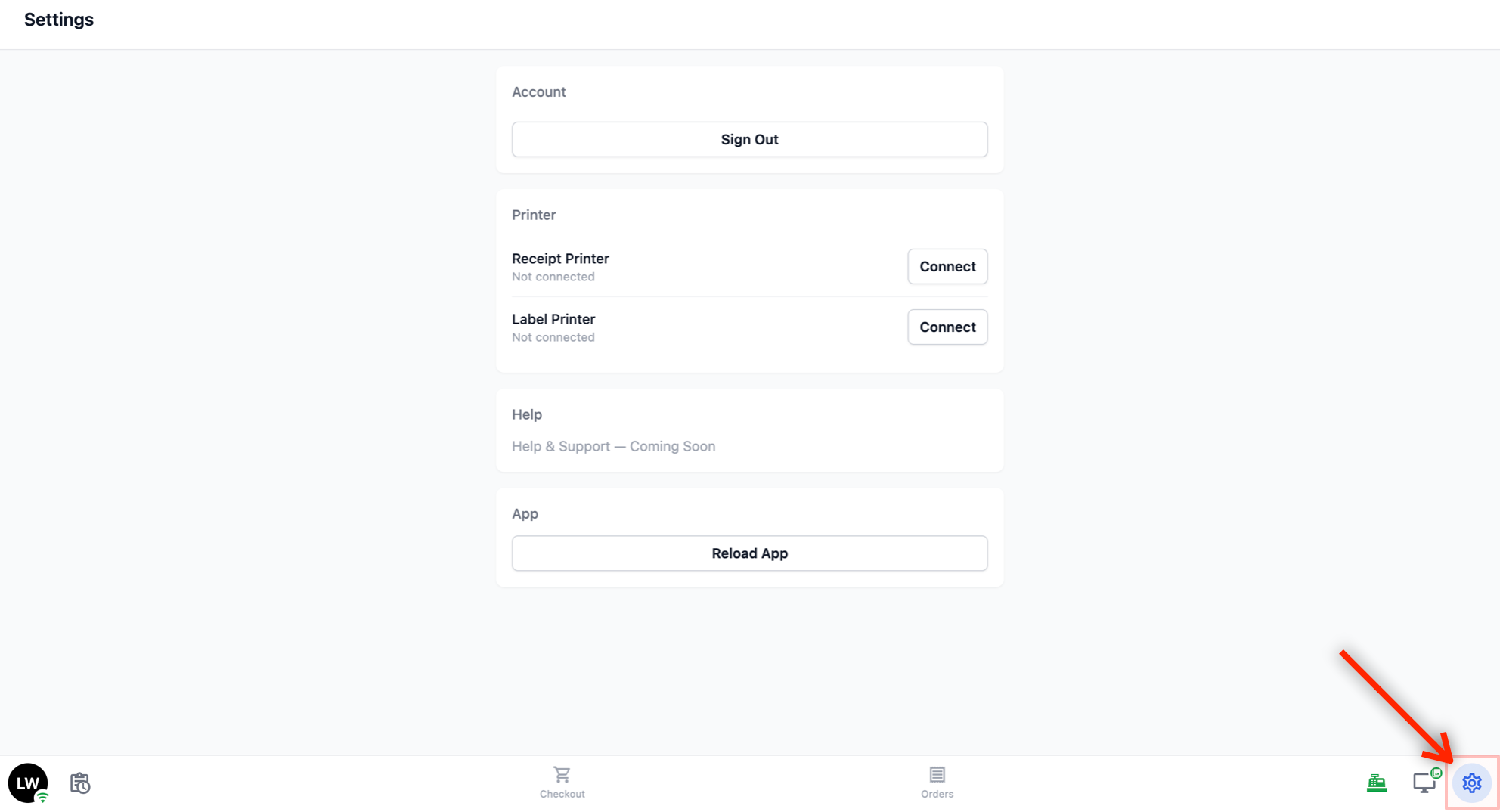
点按底部导航栏最右侧的齿轮图标,打开设置页面。
设置页面有五个区域:
账户: 显示这台 POS 登录的门店。点按退出登录可退出 POS。
显示: 开启或关闭深色模式,选择语言,以及查看或切换培训模式(练习订单不会收款,也不计入销售)。
打印机: 连接或重新连接收据打印机和标签打印机。
帮助: 查看帮助和支持资源。(即将推出)
应用: 如果 POS 运行异常或刚完成更新,点按重新加载应用刷新 POS。