
什么是业务单元?
业务单元是 EasyBiz 中一条业务线的运营蓝图。当工作遵循不同的端到端流程时使用,例如洗衣与衣物护理,相对于家居清洁或包袋维修。它控制 POS 所需的一切:提供哪些服务和产品、订单如何定价、收据的样式,以及订单从收件到完成的流转方式。
如何打开业务单元
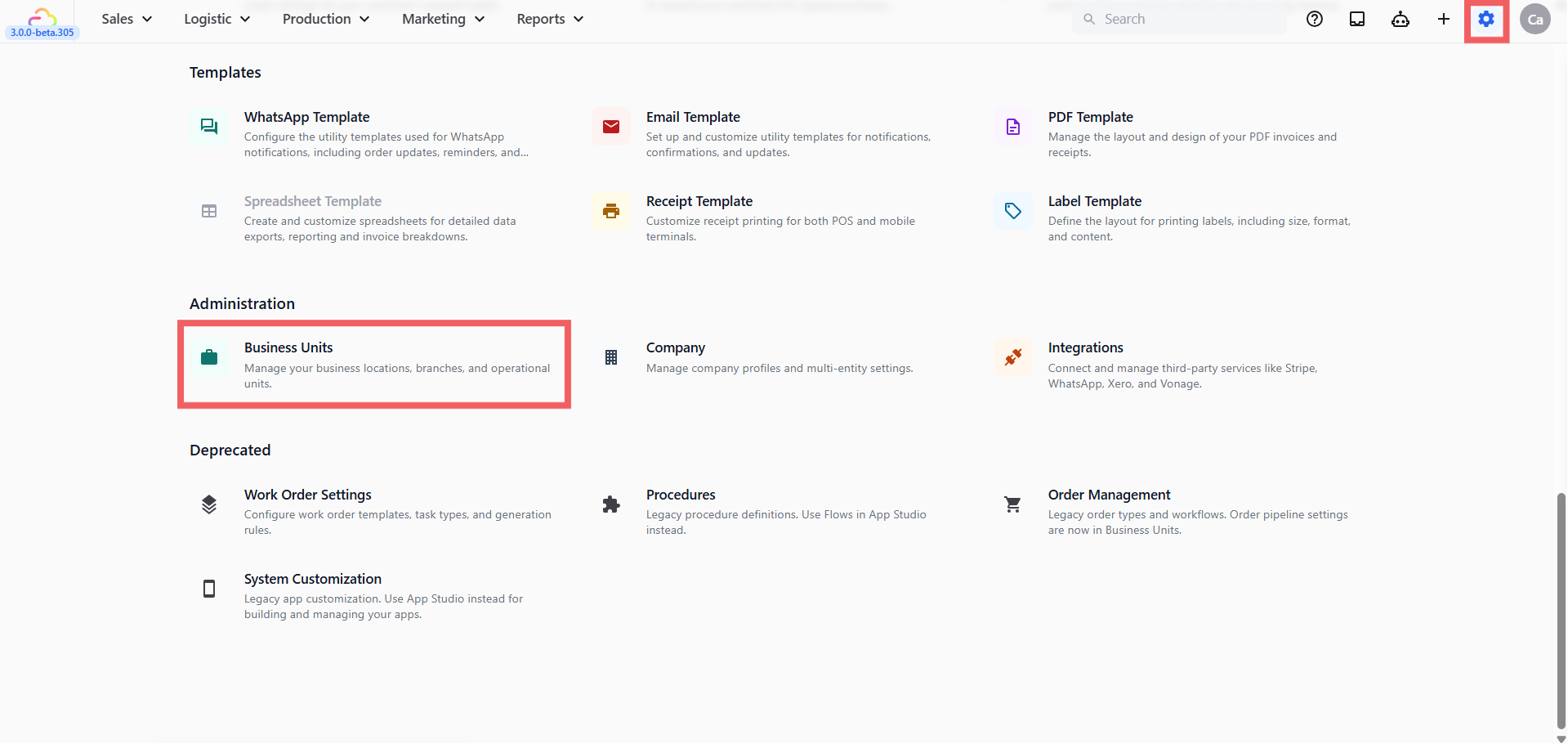
从顶部导航栏进入 设置
在 Company & business structure 或 管理 区域中,点击 业务单元
选择要配置的业务单元
它的设置分为以下标签页:目录、销售、流程、生产 和 文档。
创建新的业务单元
您可以直接在控制台中创建业务单元:
在 业务单元 页面,点击 New Business Unit 按钮。(如果还没有任何业务单元,页面中间也会显示这个按钮。)
在对话框中,为业务单元输入 Display name(例如“Laundry & Garment Care”),不超过 120 个字符。
点击 创建。新的业务单元会打开,可以开始配置。
之后如需修改业务单元的资料,请点击其名称旁的 ⋮ 菜单并选择 编辑。您可以修改 业务单元名称、业务单元代码 和 业务单元图标,然后点击 更新。
目录
目录 标签页决定员工创建订单时屏幕上显示哪些项目。
您在这里决定员工点击“新订单”时会看到什么。它有两个部分,可以只用其中一个,也可以同时使用:
价目表
当您以公开价格销售大量项目,并且需要一起调价时,使用价目表(最适合洗衣店)。
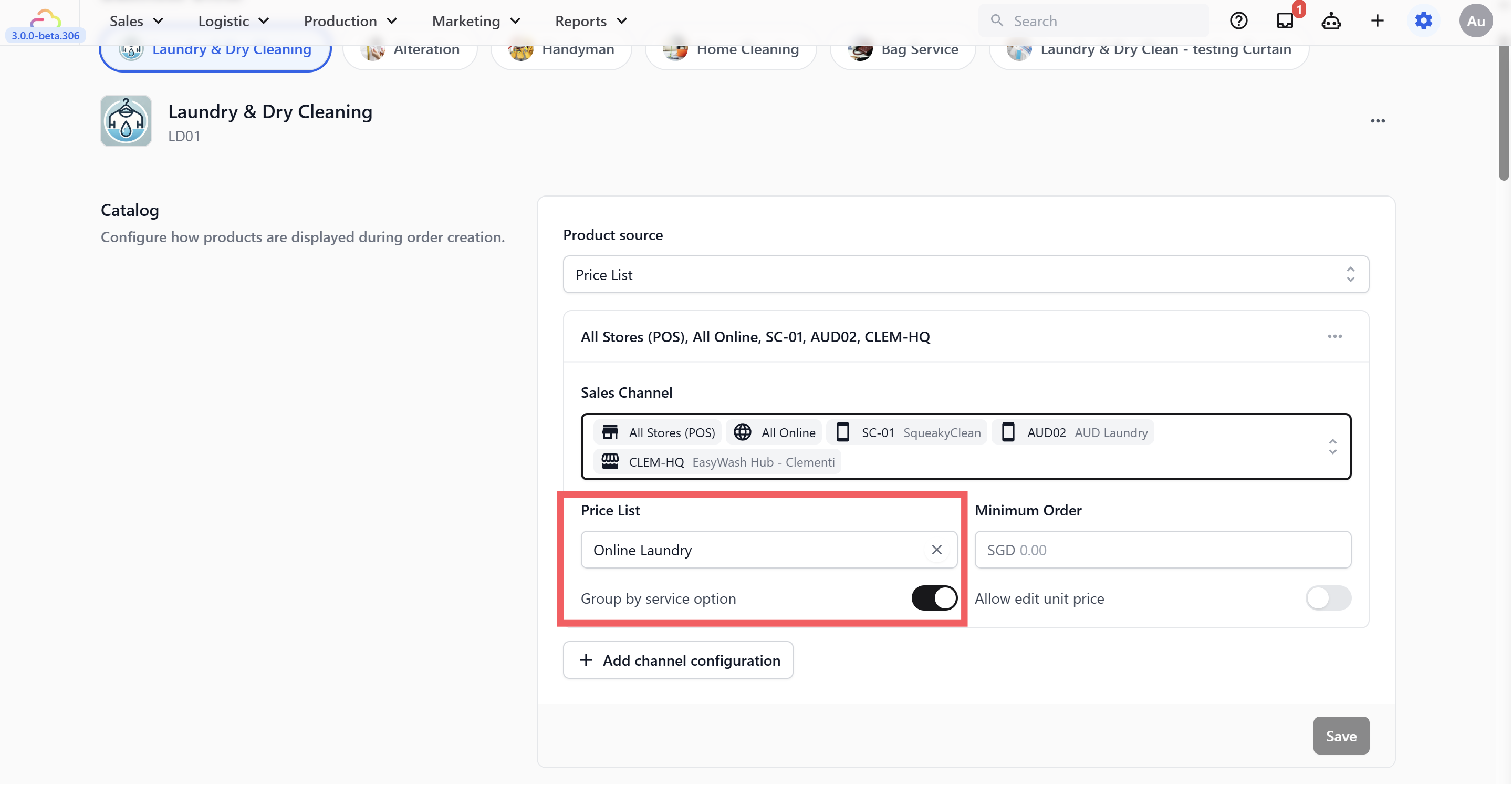
点击 添加价目表,为某个市场选择已发布的价目表。如果某个销售渠道需要单独的价目表,可以再添加一个。
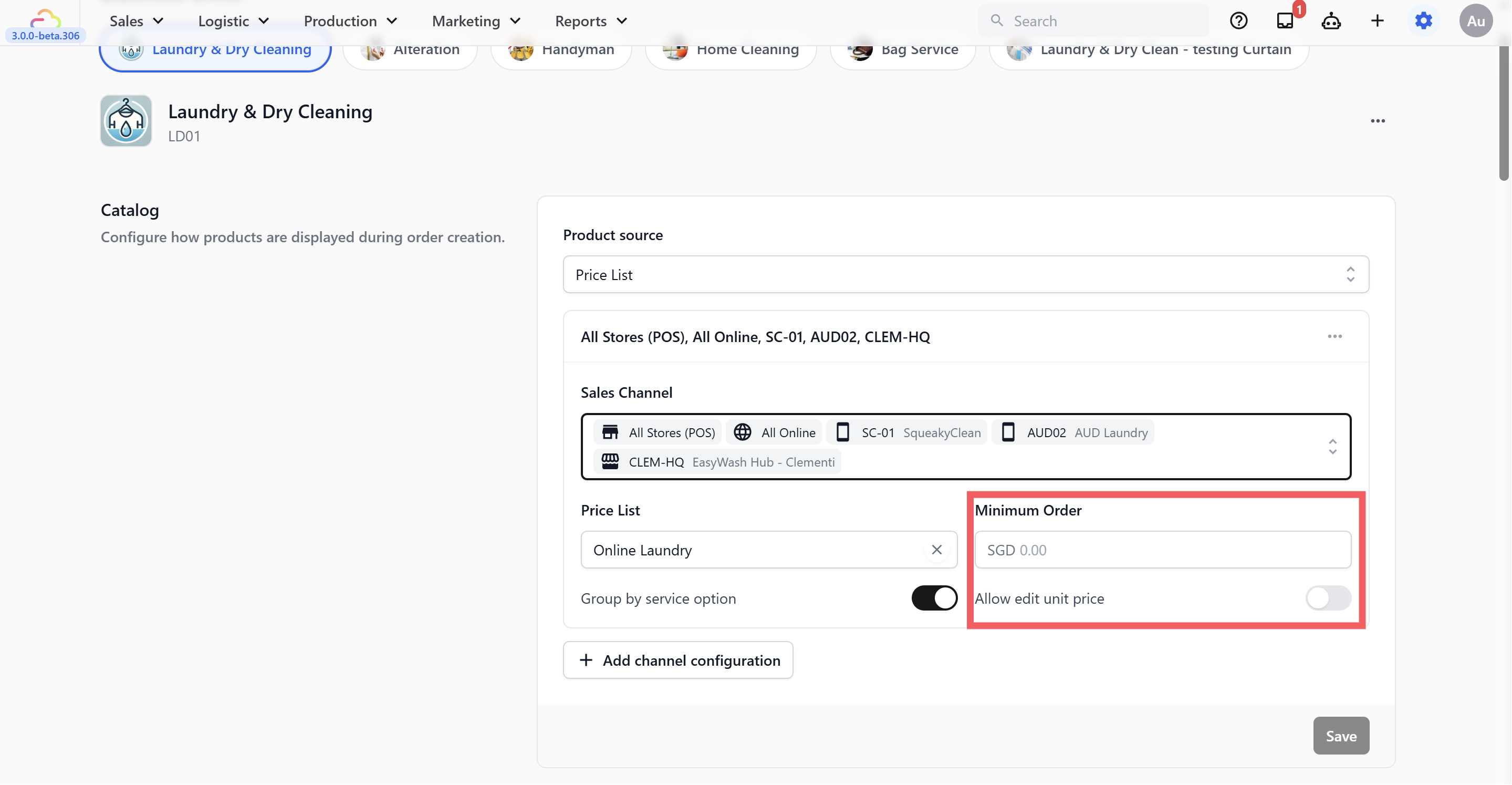
点击 添加最低订单 设置最低订单金额。如果不需要,可以跳过。
开启 按服务选项分组,即可在目录界面按服务类型分组显示项目。
如果员工有时需要在加入订单时修改项目价格,请开启 允许编辑单价。员工还需要具有覆盖价格的权限。
完成后点击 保存。如果还没有创建价目表,请参阅创建价目表。
产品系列
当您销售的商品不多,并在每个产品上单独设置价格时,使用产品系列。每个产品系列是一个标签页,显示在价目表之后。点击 添加集合 即可添加。
订单行步骤
将项目加入购物车时的额外步骤。
订单行步骤是一份简短的检查清单,员工添加其适用的项目时就会打开,例如“拍摄包袋照片”“记录面料重量”或“记录项目状况”。您可以决定包含哪些步骤,以及每个步骤是必填还是选填。
它们位于 销售 标签页的 员工结账 下。点击 添加订单行步骤,在 应用至 中选择适用的项目,用 添加步骤 添加步骤,然后点击 保存。每个项目只使用一组:优先使用其产品的步骤,其次是其单位的步骤,最后是适用于全部项目的步骤。
大多数洗衣店不需要这个功能:员工点击即可加入,价格已经设好。对于包袋维修和专业服务业务,订单行步骤就非常重要,因为每件项目的价格不同,员工也经常需要记录额外细节。
💡 更多使用场景,请参阅订单行步骤简介。
结账步骤
确认订单前的额外步骤。
结账步骤在员工将项目加入购物车之后、订单正式创建之前执行。可以把它看作员工每次都要遵循的简短检查清单,内置在界面中,确保不会遗漏。
例如,如果您的店提供送货上门,结账步骤可以提示员工收集客户的送货地址和偏好的时段。对于线上订单,可以请客户选择取件日期和时间。
它们位于 销售 标签页,共有三种:
POS 结账:员工在 POS 柜台创建新订单时执行。
控制台结账:员工在控制台接单(例如电话订单)时执行。
客户结账:客户在您的网店网站或应用下单时执行。点击 在网店中编辑,在网店编辑器的“结账”页面中设置。
POS 结账和控制台结账位于 员工结账 下。点击其下方的 编辑步骤 添加步骤,然后点击 保存。
如果所有客户都是到店送件、到店取件,可以让 POS 结账和控制台结账保持为空:没有步骤时即刻结账。
💡 有关流程的一般介绍,请参阅处理流程简介。
订单管线
每张订单经历的阶段。
订单管线定义订单从创建到取件的整个过程。
这样您和员工可以一眼看出每张订单目前所处的位置。它是可选的,但在订单量增长后非常有用,尤其是由多名员工负责不同阶段时。
没有订单管线时,订单仍会正常创建和付款,只是没有状态阶段。所有订单在关闭前都显示为未结订单。您可以先跳过,之后随时再添加。
订单管线在业务单元的 流程 标签页中设置,分为三部分:
预生产:生产开始前的步骤,线上订单 和 POS 订单 分别设置。
生产:如果订单在交还客户之前需要加工,请开启 订单需经过生产。
完成与交接:订单如何交还给客户:店铺自提、送货上门 和 现场服务。开启的每种方式都会在线上和 POS 提供。
开启您使用的部分并设置其步骤。每个部分都有自己的 保存。
💡 要了解如何建立订单管线,请参阅设计您的工作流程。有关订单类型的更多信息,请参阅配置订单类型。
打包流程
准备阶段的逐项步骤。
打包流程在准备阶段、确认履约之前,针对每个订单行执行,例如在打包前为每件衣物拍照,或对照订单逐一核对项目。
它们位于 生产 标签页,在那里选择在 处理流程 中创建的流程。这些不是员工将项目加入购物车时看到的订单行步骤。
如果团队不需要引导式打包步骤,可以跳过。
完成与交接流程
取件、配送和现场交接时的操作。
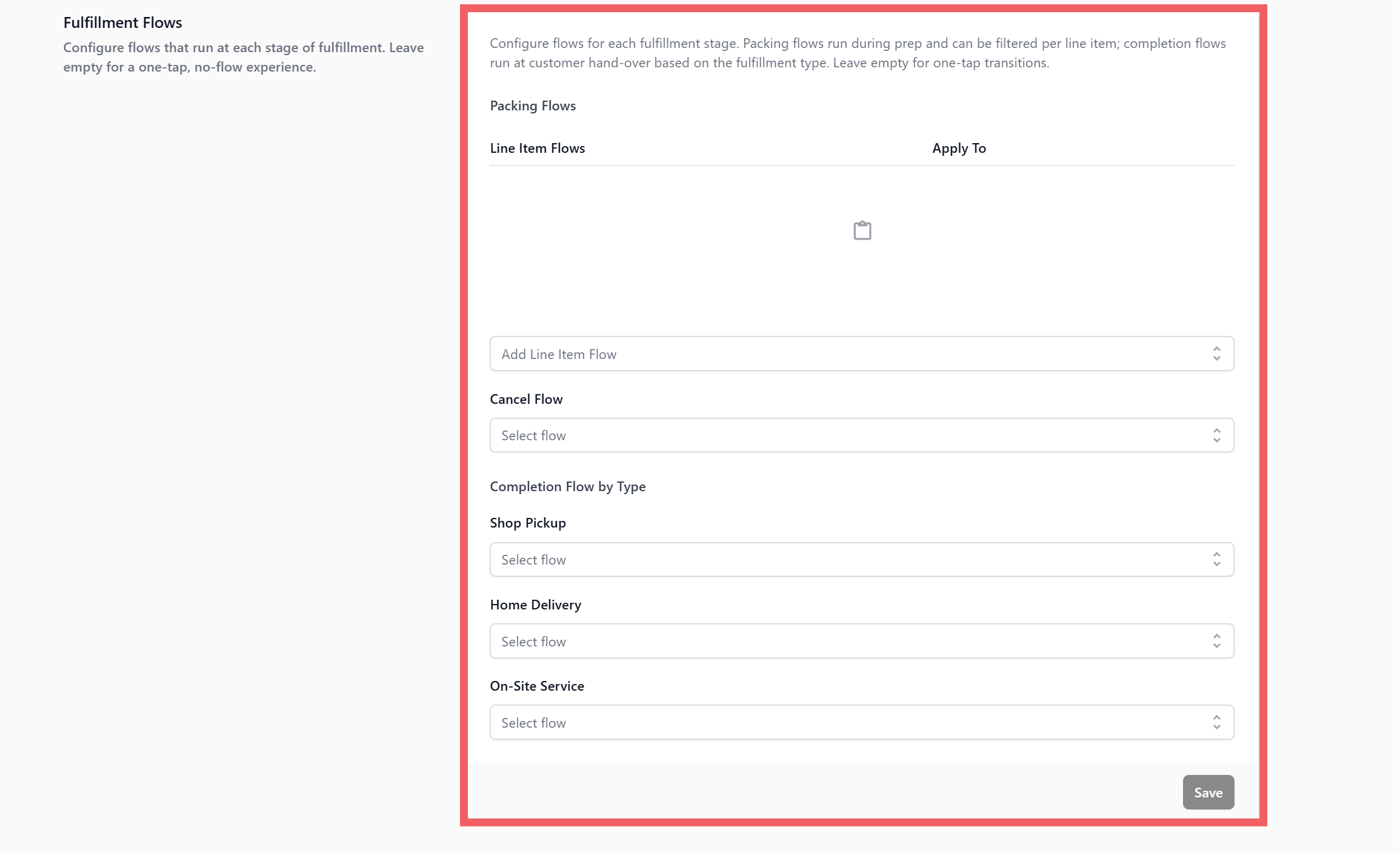
完成与交接流程控制员工完成订单时要遵循的步骤,例如柜台取件时核实客户身份,或送货上门时采集签名。
它们位于 生产 标签页。您可以为不同的交接类型设置不同的流程:
门店自提:客户到柜台取件时的步骤。
送货上门:司机送货给客户时的步骤。
现场服务:在客户所在地完成服务时的步骤。
另外还有司机流程:司机取件、无法取件 和 无法配送。
如果店里只做柜台收件和取件,没有特殊步骤,可以跳过。
工单
后台使用的打印作业单。
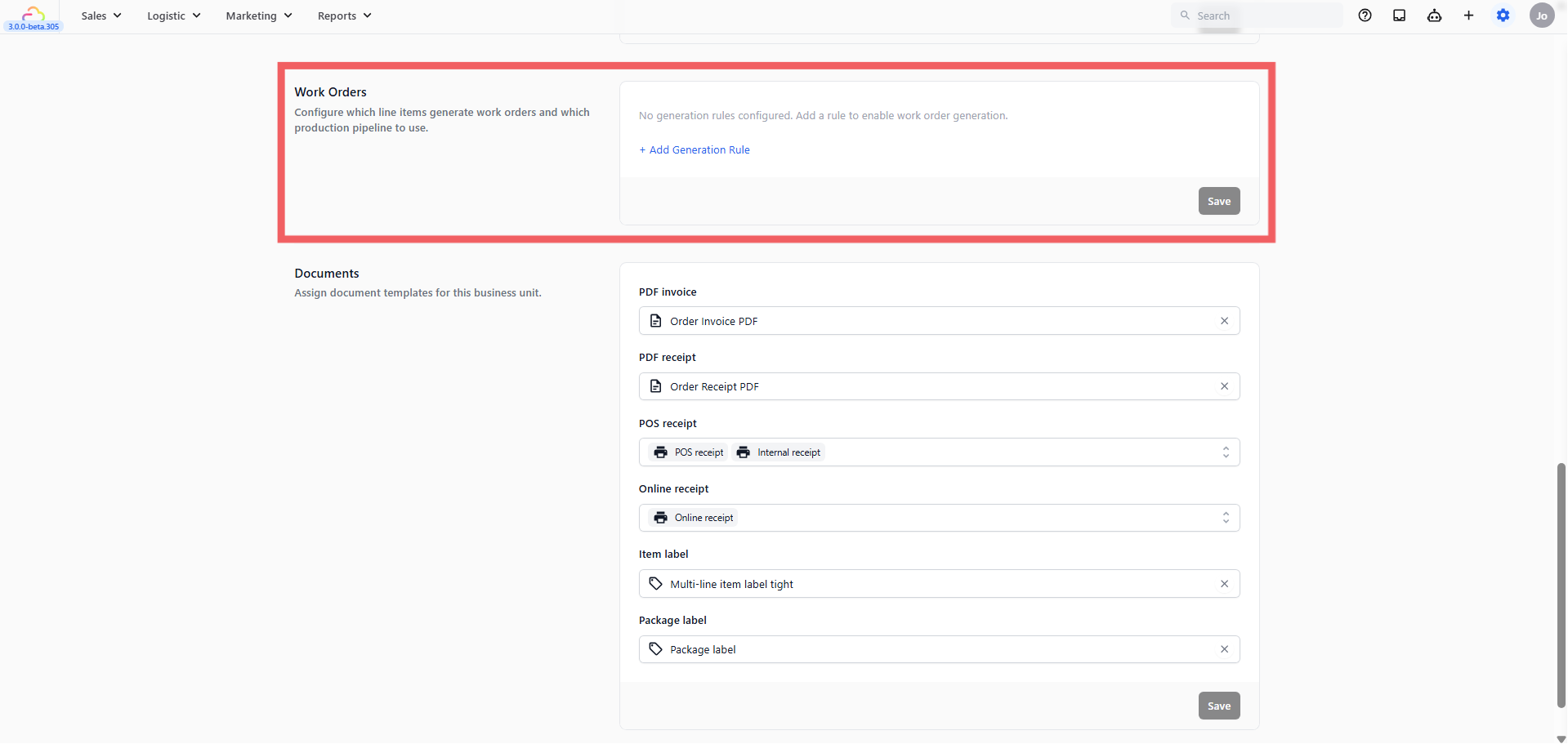
工单是处理团队据以工作的打印单或电子记录。客户送来衣物时,员工在柜台创建订单。之后衣物被送到您的处理工厂,工单会准确告诉他们每批有哪些物品、需要哪些服务以及任何特别说明。
何时使用:
您有一个中央工厂或工坊,处理来自柜台的订单。
您希望为工厂员工提供打印的生产单,在每个阶段按单操作。
何时跳过:
- 如果所有工作都由同一柜台的同一批员工完成,可以暂时留空。
文档
收据、发票和标签。
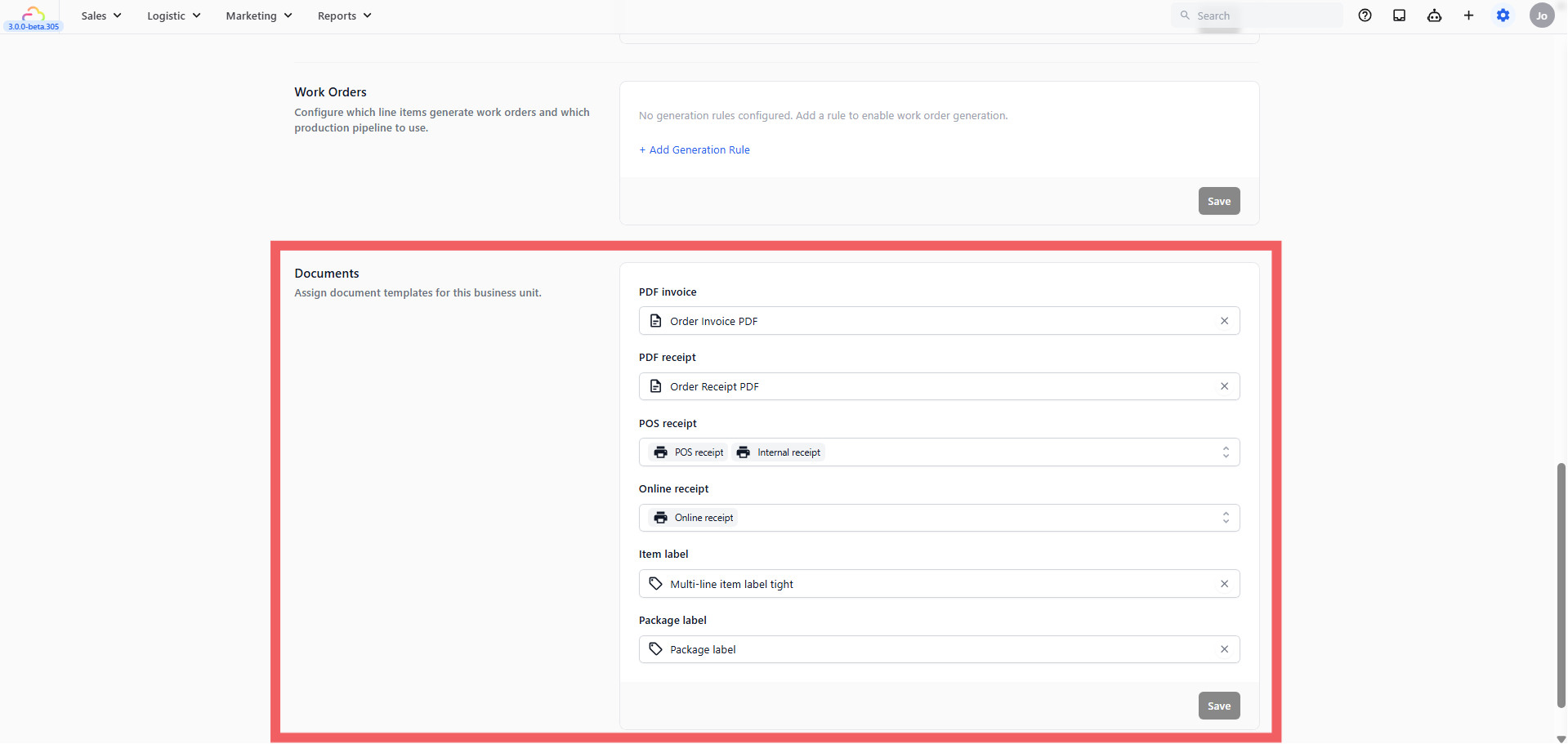
在 文档 标签页中,将业务单元与其打印和电子模板关联。没有这些设置时,订单仍可创建,但不会生成收据或标签。
以下是可以指定的文档类型,分布在三个部分:终端收据、PDF 文档 和 标签:
| 文档 | 作用 |
|---|---|
| POS收据 | 在柜台创建订单时打印或显示 |
| 在线收据 | 为在控制台或网店接的订单打印 |
| PDF 收据 | PDF 格式的可打印收据,用于存档或通过电子邮件发送 |
| PDF 账单 | 适用于企业或大宗订单的正式发票 |
| 物品标签 | 用于单个项目的小标签(例如收件时挂在衣物上的标签) |
| 包裹标签 | 用于整个订单包裹的标签 |
每种文档类型都需要先有已发布的模板,才能在这里指定。模板在 设置 的 库(或 Library & templates)区域中创建,请查看其中的 收据模板、PDF 模板 和 标签模板 卡片。B2B 代理发票请参阅自定义发票模板。
常见问题
价目表和产品系列有什么区别?
可以把它想成设置菜单的方式。价目表 就像印好的价格表,每个项目都有固定价格,员工点击即可加入,最适合洗衣店。产品系列 就像产品目录,您把单个商品(例如皮包或帆布袋)分组成标签页,每个产品有自己的价格。两者可以同时使用:产品系列会以标签页形式显示在价目表之后。如果不确定,洗衣店几乎都使用 价目表。
如果我在同一个柜台同时提供洗衣和包袋维修怎么办?
您可以设置两个业务单元,一个用于洗衣,一个用于包袋服务,各自拥有自己的目录和设置。员工创建订单时,在目录顶部选择业务单元。切换业务单元会清空购物车,因此每张订单只属于一个业务单元。
如果跳过订单管线,订单还能创建吗?
当然可以。没有订单管线时,订单仍会正常创建、付款和完成。您之后随时可以再设置。
上线前需要设置文档吗?
接单并不强制要求,但强烈建议设置。开张前至少要设置好 POS 收据,其他文档可以按需添加。