
ทุกครั้งที่ลูกค้าเติมเงิน Store Credit พนักงานสามารถส่งใบเสร็จที่พิมพ์แล้วให้ลูกค้าได้ คู่มือนี้จะแสดงวิธีสร้างใบเสร็จจากเลย์เอาต์ Top up receipt สำเร็จรูป เปลี่ยนคำและระยะห่าง แล้วเชื่อมต่อในการตั้งค่า Store Credit หลังจากนั้นทุกเคาน์เตอร์จะพิมพ์ใบเสร็จแบบเดียวกัน มีโลโก้ของคุณ ยอดที่ชำระ เครดิตโบนัส และยอดคงเหลือใหม่
เทมเพลตนี้ทำอะไร
ใบเสร็จเติมเงินคือหลักฐานที่พิมพ์ออกมาว่าลูกค้าได้เพิ่มเงินเข้ากระเป๋า Store Credit แล้ว Store Credit คือเงินล่วงหน้าที่ลูกค้าฝากไว้กับร้านและใช้กับออเดอร์ครั้งต่อไปได้ ใบเสร็จแสดงยอดที่ลูกค้าจ่าย เครดิตโบนัส (ถ้ามี) และยอดคงเหลือใหม่
ช่วยให้คุณ:
- ให้ลูกค้ามีหลักฐานการชำระเงินทันทีที่เติมเงิน
- แสดงเครดิตโบนัสและยอดคงเหลือใหม่ เพื่อไม่ให้มีข้อโต้แย้งในภายหลัง
- ให้ทุกเคาน์เตอร์พิมพ์ใบเสร็จแบบเดียวกัน
ข้ามขั้นตอนนี้ได้ไหม ได้ หากไม่มีเทมเพลต การเติมเงินทุกครั้งจะยังได้ใบเสร็จมาตรฐานพร้อมปุ่ม พิมพ์ใบเสร็จ เชื่อมต่อเทมเพลตเมื่อต้องการใช้คำ โลโก้ และระยะห่างของคุณเอง
ก่อนเริ่มต้น
- การตั้งค่าโปรแกรม Store Credit: กำหนดแพ็กเกจและกฎวันหมดอายุก่อน การตั้งค่าที่เชื่อมใบเสร็จนี้อยู่ในหน้าเดียวกัน
- ตั้งค่า Store Credit บน POS: แสดงวิธีรับการเติมเงินที่เคาน์เตอร์ให้พนักงาน
- เชื่อมต่อเครื่องพิมพ์กับ POS: จับคู่เครื่องพิมพ์ใบเสร็จเพื่อให้พิมพ์ได้
เปิดหน้าเทมเพลตใบเสร็จ
- คลิกไอคอน ⚙️ การตั้งค่าที่มุมขวาบนของคอนโซล
- ใต้หมวด คลังข้อมูล คลิก เทมเพลตใบเสร็จ
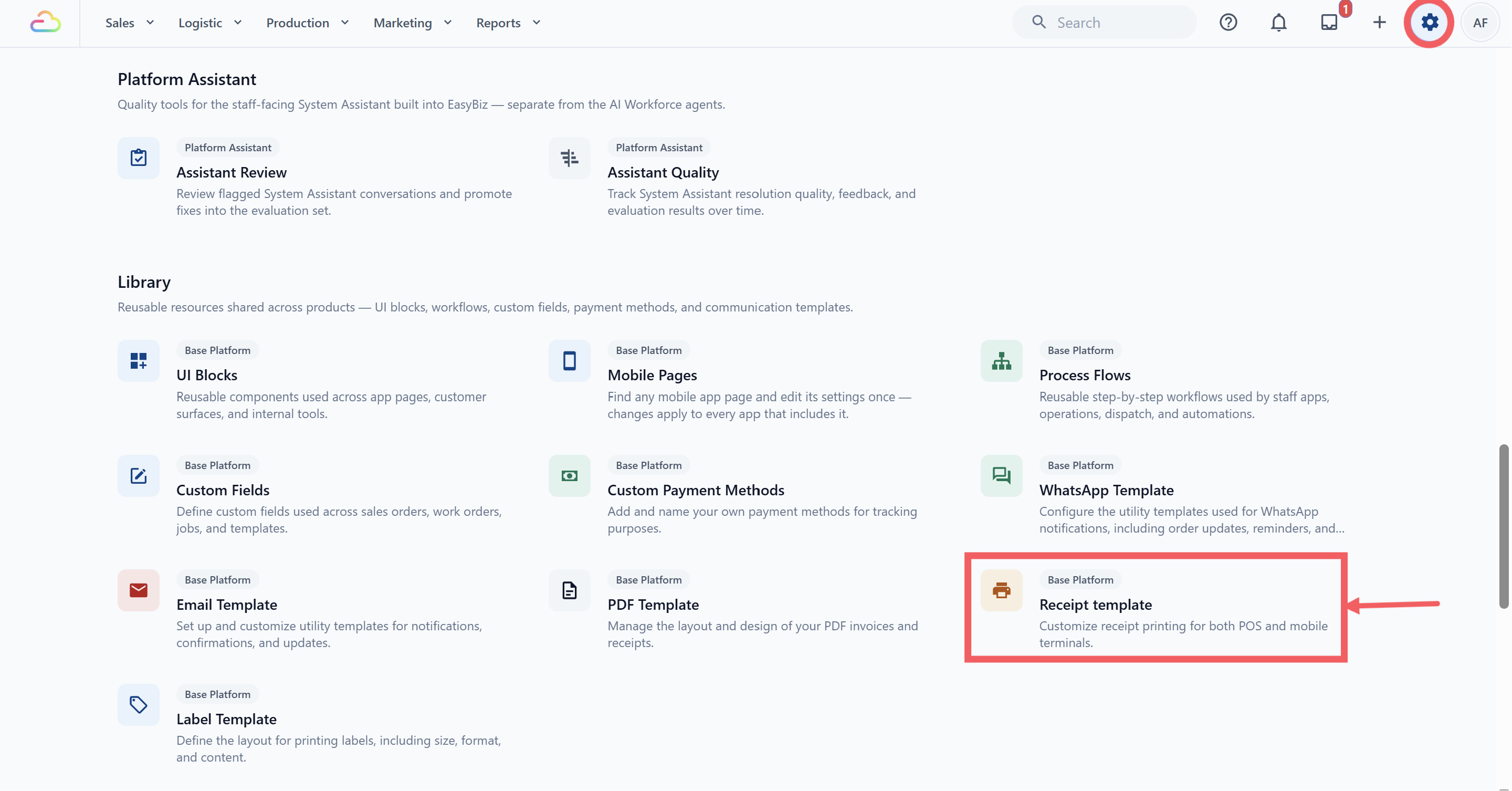
- หน้า เทมเพลตใบเสร็จ จะเปิดขึ้น ใบเสร็จเติมเงินของคุณจะอยู่ใต้ ใบเสร็จและรายงาน พร้อมใบอื่น ๆ
สร้างใบเสร็จเติมเงิน
- ภายใต้ ใบเสร็จและรายงาน คลิก เพิ่มใบเสร็จ หน้าต่าง เทมเพลตใบเสร็จใหม่ จะเปิดขึ้น
- พิมพ์ ชื่อเทมเพลต เช่น "Store Credit Top-Up" คุณจะเลือกชื่อนี้ภายหลังในการตั้งค่า Store Credit
- ภายใต้ เนื้อหาเทมเพลต เลื่อนไปท้ายสุดของการ์ด คลิก Top up receipt
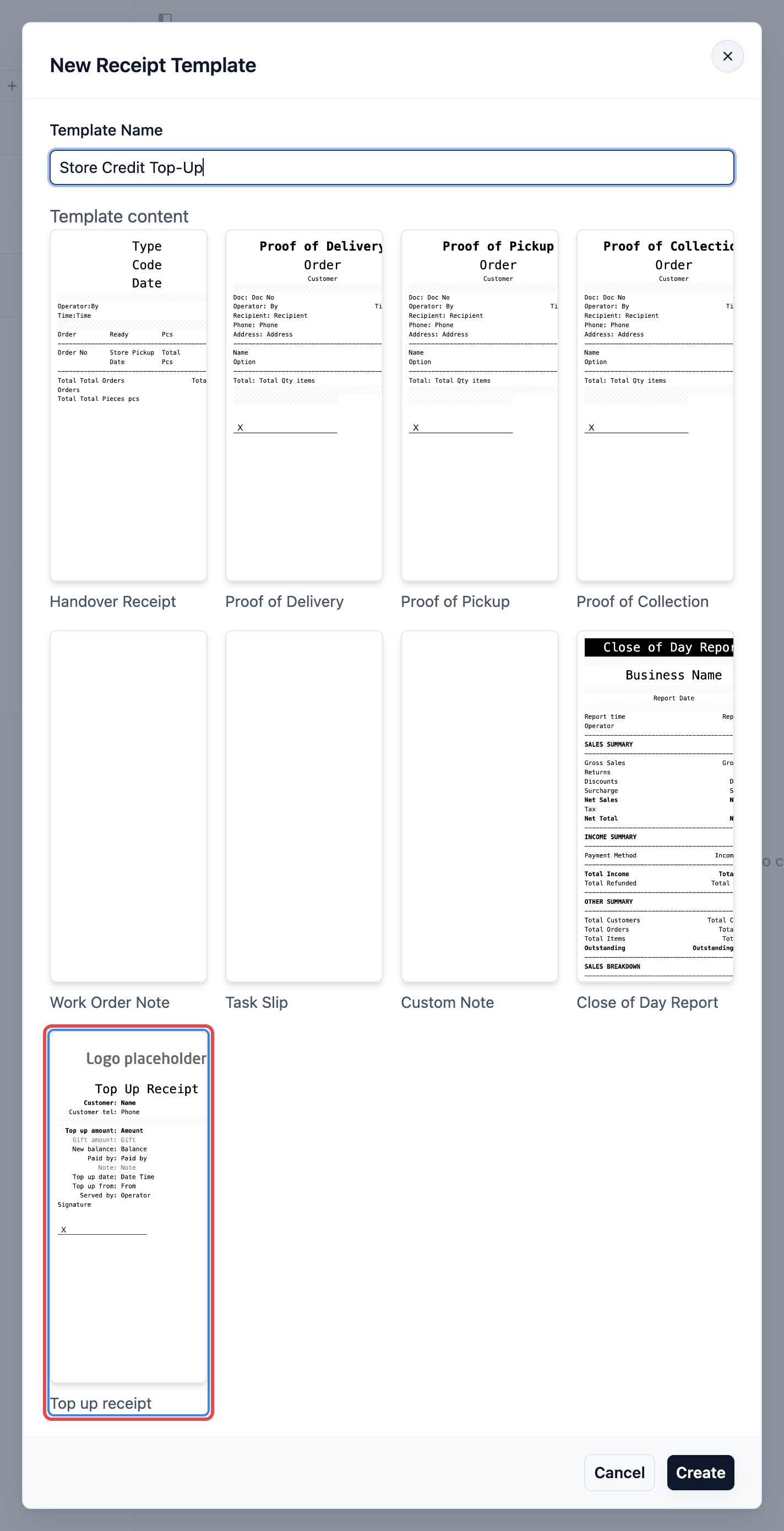
- คลิก สร้าง ตัวแก้ไขจะเปิดพร้อมใบเสร็จสำเร็จรูป
ใบเสร็จแสดงอะไรบ้าง
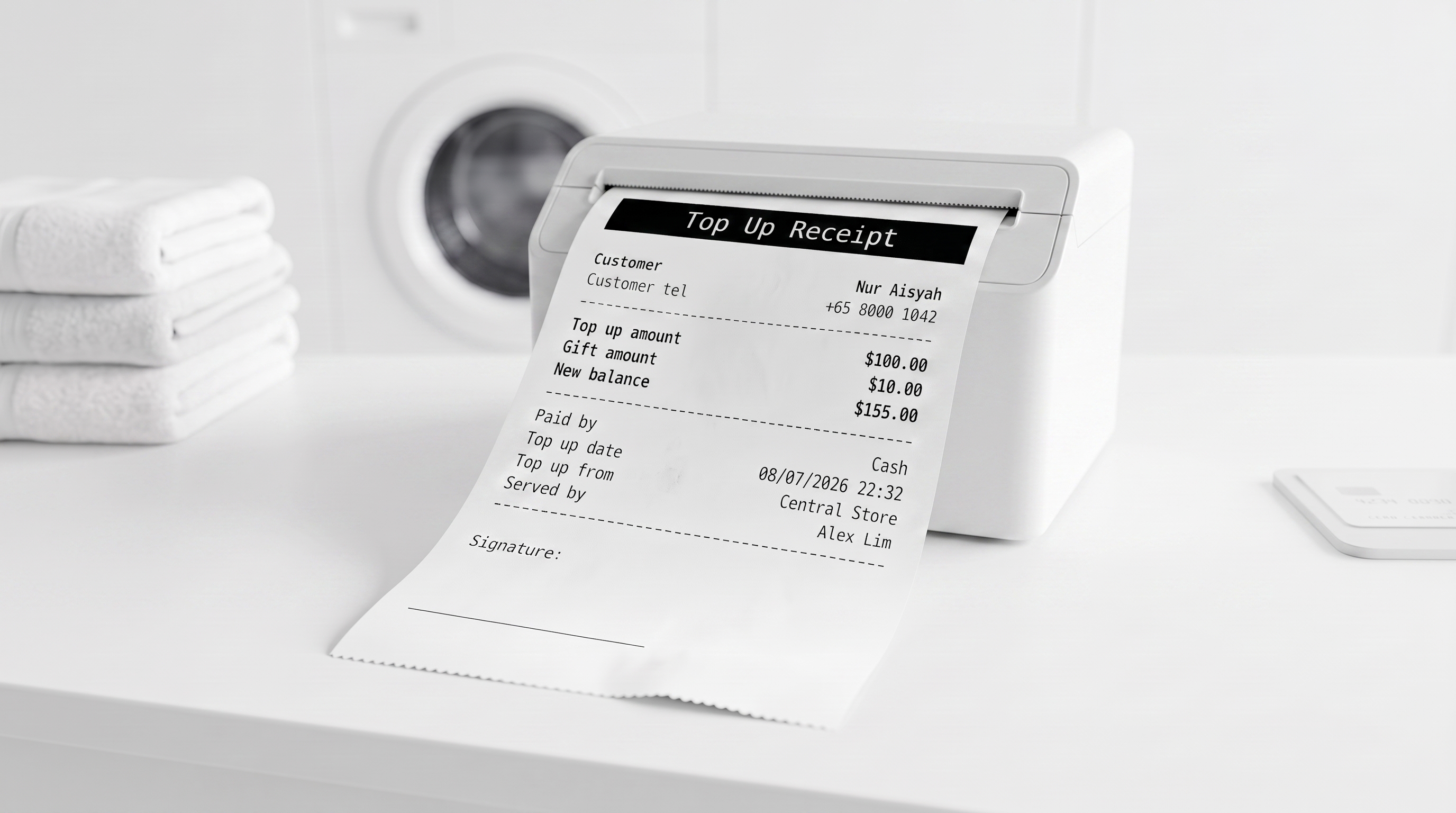
เลย์เอาต์สำเร็จรูปจะพิมพ์:
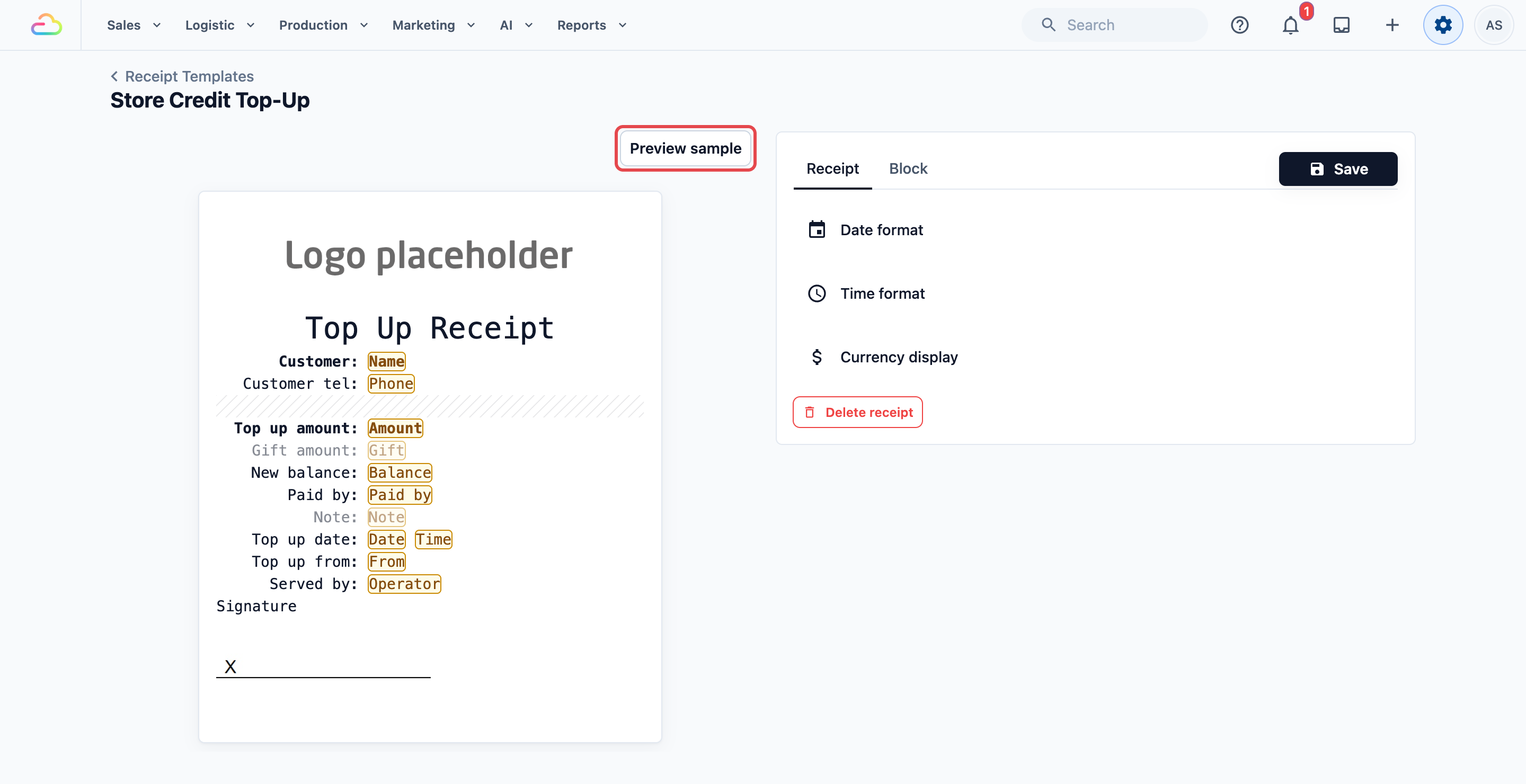
- โลโก้ของคุณและหัวข้อ "Top Up Receipt" ตัวใหญ่
- Customer และ Customer tel
- Top up amount, Gift amount และ New balance Gift amount คือเครดิตโบนัสจากแพ็กเกจ
- Paid by และ Note Note คือรหัสอ้างอิงที่พนักงานพิมพ์ตอนรับชำระ เช่น รหัสอ้างอิงการโอนเงิน
- Top up date, Top up from (เคาน์เตอร์ที่รับเงิน) และ Served by
- เส้นสำหรับลายเซ็น
แถว Gift amount จะพิมพ์เฉพาะเมื่อการเติมเงินมีเครดิตโบนัส การเติมเงินปกติจะไม่แสดงของขวัญ S$0.00 แถว Note จะพิมพ์เฉพาะเมื่อการเติมเงินมีโน้ต ดังนั้นการเติมเงินที่ไม่มีโน้ตจะไม่มีบรรทัด Note ว่าง ใบเสร็จเติมเงินที่คุณสร้างไว้ก่อนหน้าอาจไม่มีแถว Note
แก้ไขเลย์เอาต์
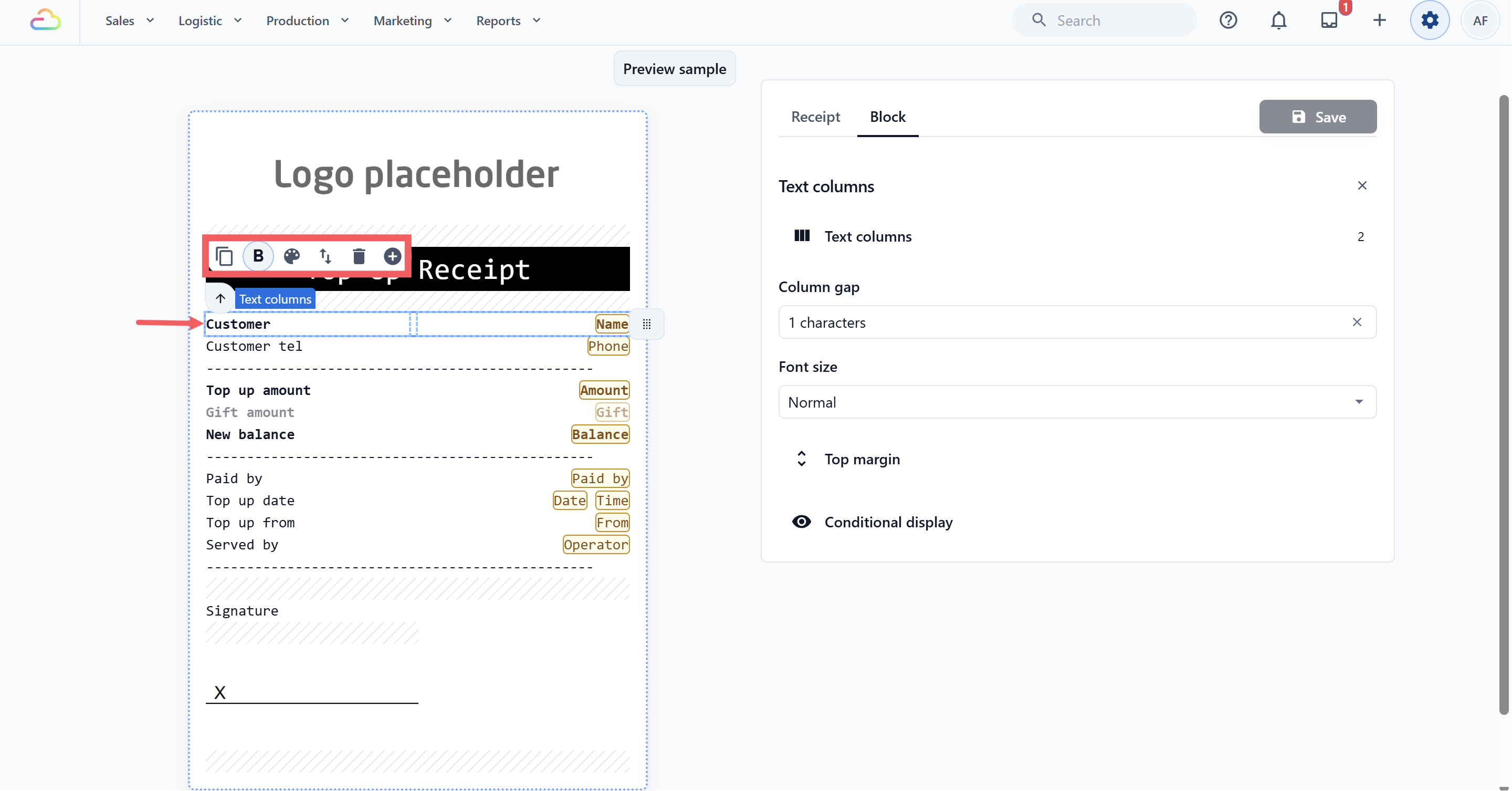
ด้านขวาของตัวแก้ไขมีแท็บ Receipt และแท็บ Block Block คือหนึ่งบรรทัดหรือหนึ่งส่วนของใบเสร็จ
- คลิกขอบด้านนอกของใบเสร็จ แล้วตั้งค่า Normal character per line เลือก 48 Characters (80mm) สำหรับเครื่องพิมพ์ตั้งเคาน์เตอร์ หรือ 32 Characters (58mm) สำหรับเครื่องพิมพ์แบบมือถือ
- ในแท็บ Receipt ตรวจ Date format, Time format และ Currency display ค่าเริ่มต้นจะเป็นไปตามการตั้งค่าคอนโซลของคุณ
- คลิกบรรทัดใดก็ได้บนใบเสร็จเพื่อแก้ไขในแท็บ Block คุณเปลี่ยนคำ ขนาด การจัดวาง และตัวหนาได้ หากบรรทัดดูติดกันเกินไป ให้เพิ่มช่องว่างเหนือบรรทัดด้วย Top margin เลือกได้ 1 ถึง 5 บรรทัด เช่น เลือก 1 บรรทัดที่หัวข้อ "Top Up Receipt" เพื่อให้มีพื้นที่
- หากต้องการเพิ่มบรรทัด ให้เลือกบล็อกที่อยู่เหนือบรรทัดนั้นแล้วคลิกปุ่ม ⊕ คุณเพิ่มโลโก้ ข้อความ เส้นคั่น บรรทัดว่าง ลายเซ็น หรือ QR PayNow ได้
เพิ่ม QR PayNow (เฉพาะสิงคโปร์)
เพิ่มบล็อก PAYNOW QR Code (Manual) แล้วตั้งค่า 2 ตัวเลือก
| ตัวเลือก | ความหมาย |
|---|---|
| ขนาด QR code | 1 ถึง 8 ขนาดใหญ่จะสแกนง่ายกว่าบนใบเสร็จที่แคบ |
| Auto Include Amount | Total Amount หรือ Outstanding Amount จะใส่ยอดที่ชำระลงใน QR No Amount จะให้ลูกค้าพิมพ์ยอดเอง |
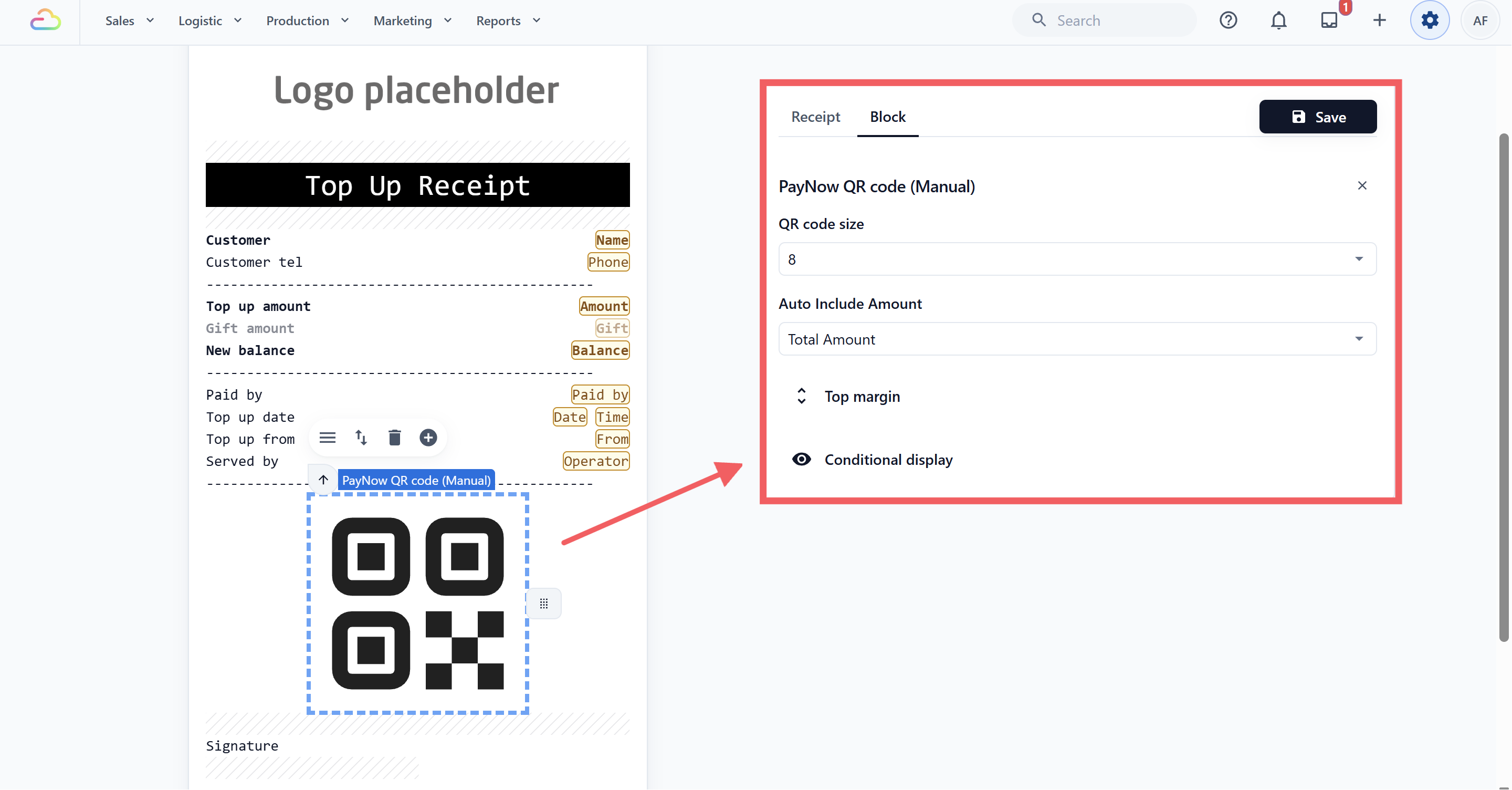
QR สร้างจากเลขทะเบียนบริษัทของคุณ หากยังไม่ได้บันทึกไว้ ตัวแก้ไขจะเตือนและ QR จะพิมพ์ว่างเปล่า เพิ่มเลขได้ที่ ⚙️ การตั้งค่า การดูแลระบบ บริษัท QR จะไม่รวมเครดิตโบนัส มีเพียงเงินที่ลูกค้าจ่ายเท่านั้น
ดูตัวอย่างและบันทึก
- คลิก ดูตัวอย่าง เพื่อดูใบเสร็จที่มีรายละเอียดการเติมเงินจำลอง คุณดูตัวอย่างการเติมเงินจริงที่ผ่านมาไม่ได้
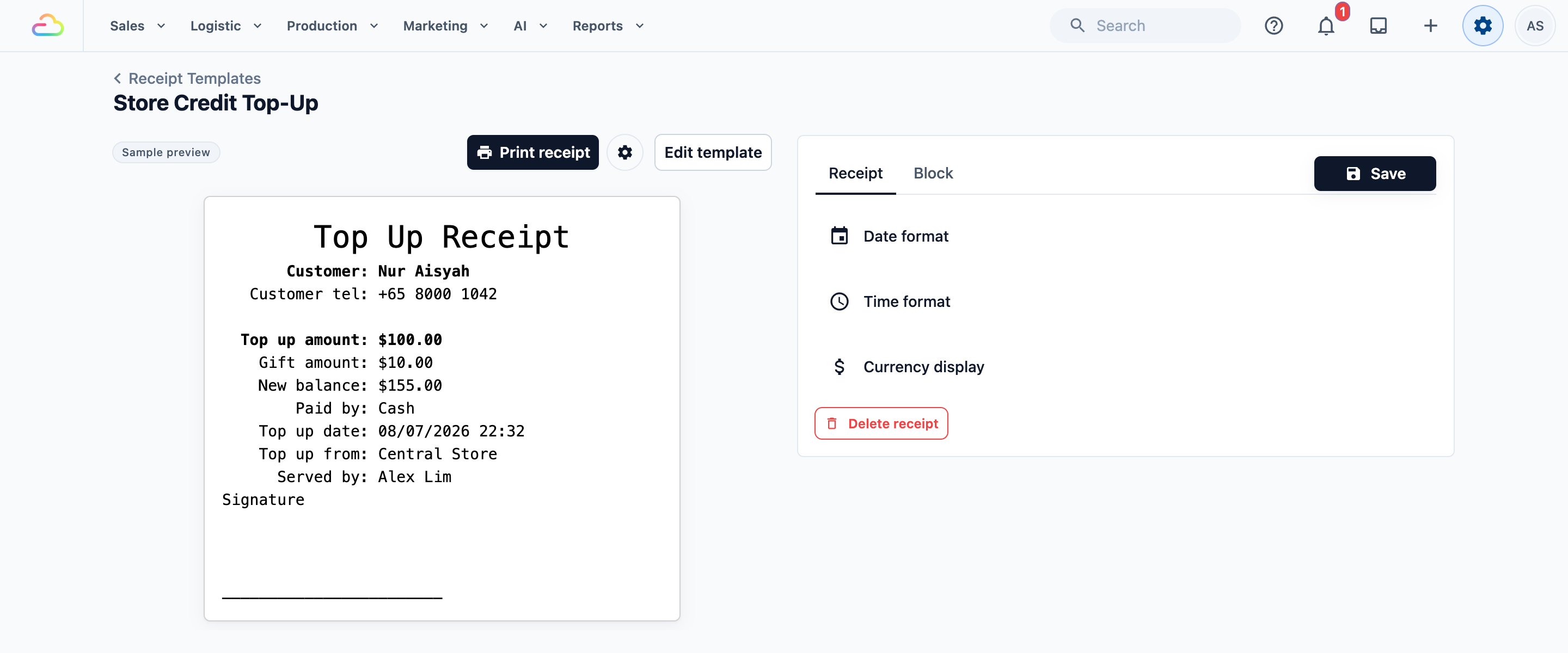
- คลิก บันทึก ที่มุมขวาบน การบันทึกจะเผยแพร่เทมเพลตด้วย จึงจะเลือกได้ในการตั้งค่า Store Credit ก่อนบันทึก ใบเสร็จจะมีป้าย Draft ในรายการ ใบเสร็จและรายงาน
เชื่อมต่อกับ Store Credit
- คลิกไอคอน ⚙️ การตั้งค่า
- ใต้หมวด การตลาด คลิก เครดิตร้านค้า
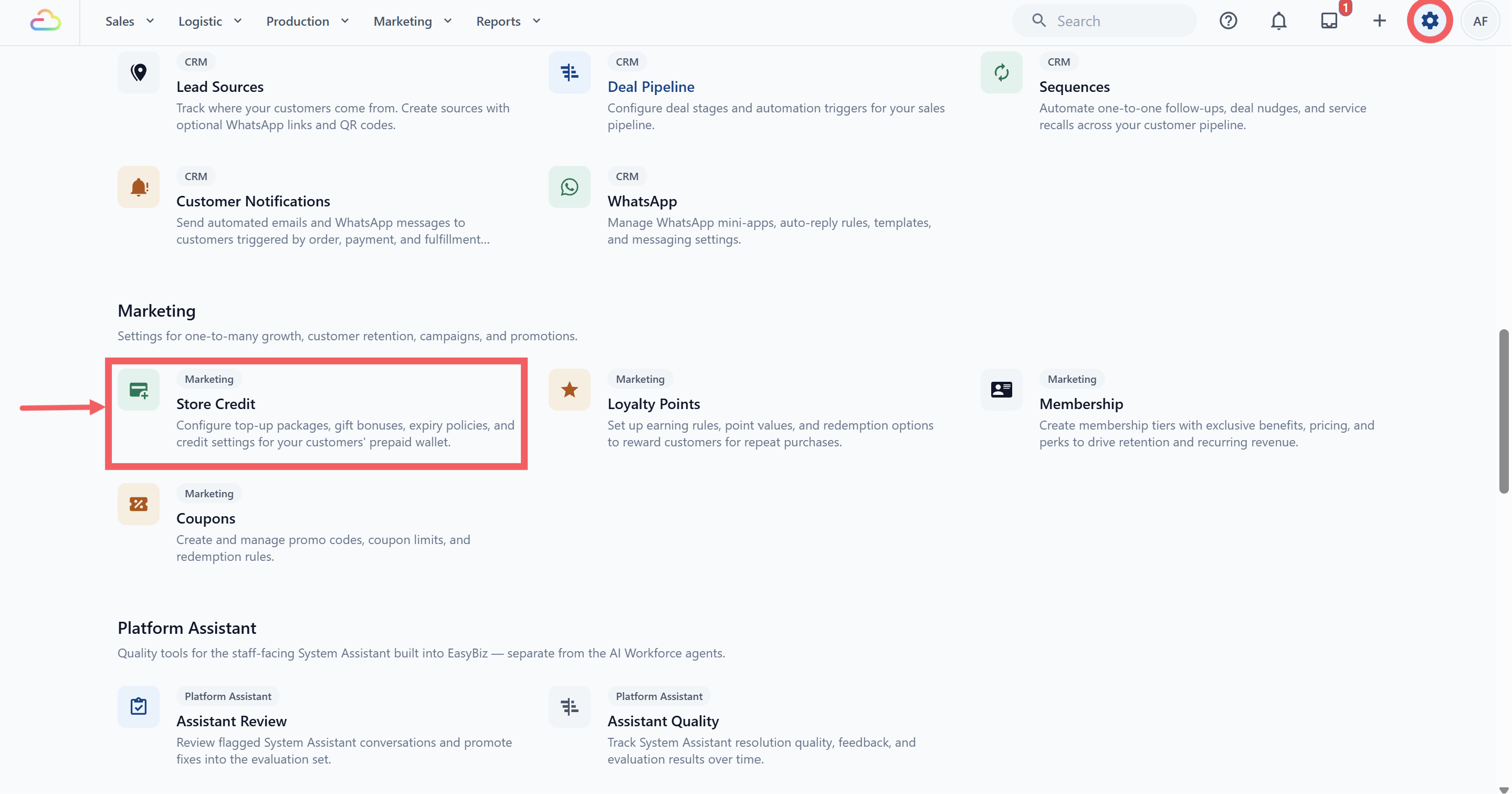
- เปิด เทมเพลตใบเสร็จเติมเงิน แล้วเลือกเทมเพลตของคุณ
- คลิก บันทึก
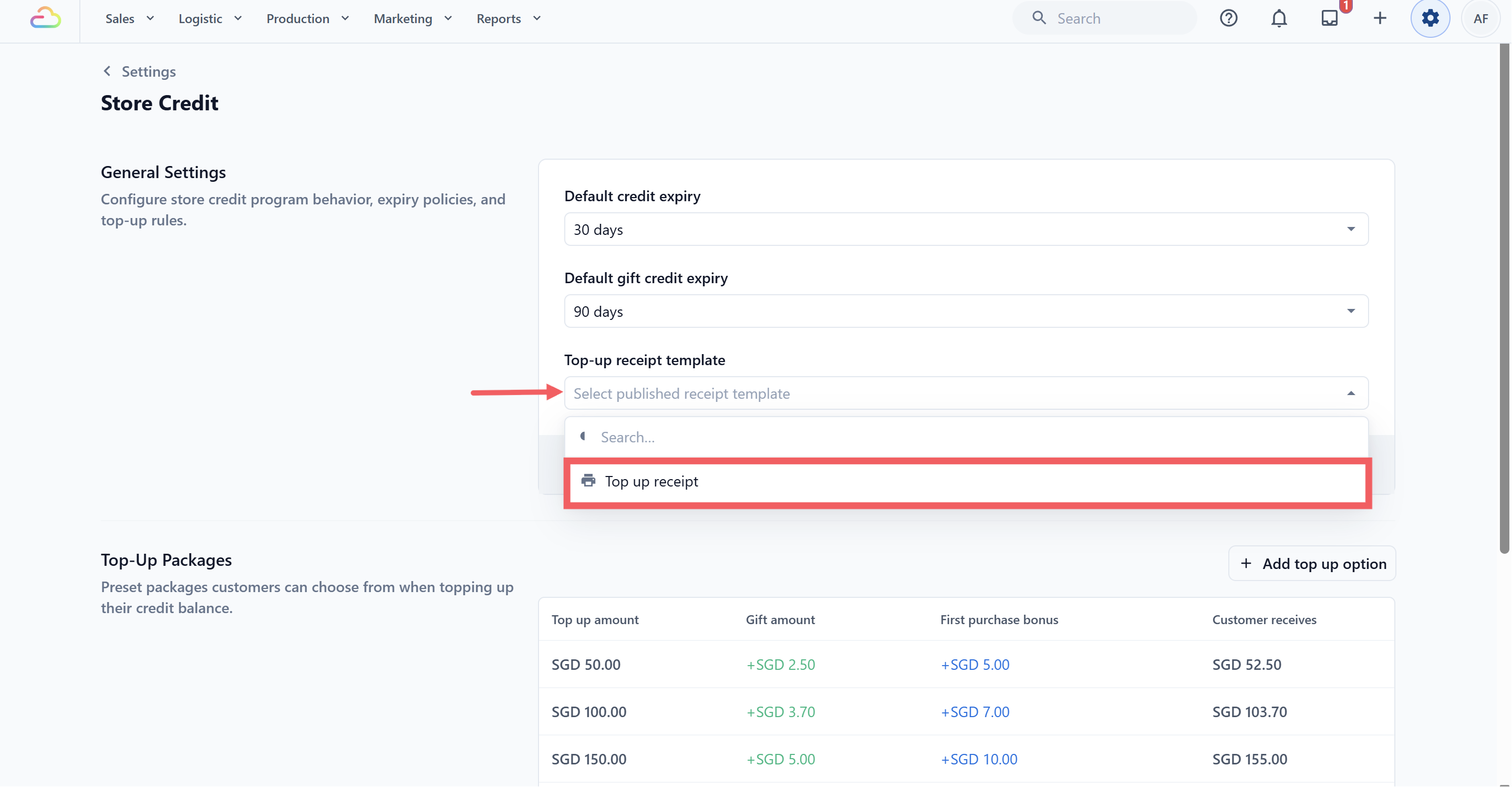
นี่เป็นการตั้งค่าเดียวสำหรับทั้งธุรกิจ ทุกเคาน์เตอร์และทุก POS ใช้ใบเสร็จเติมเงินแบบเดียวกัน
เวลาที่พิมพ์
- พนักงานรับการเติมเงินบน POS (เลือกลูกค้าในตะกร้าแล้วแตะ Store Credit) หรือในคอนโซล (ข้อมูลติดต่อลูกค้า → Store Credit → Top up)
- เมื่อการชำระสำเร็จ ใบเสร็จจะปรากฏบนหน้าจอพร้อมปุ่ม พิมพ์ใบเสร็จ บน POS Web ปุ่มจะอยู่เหนือใบเสร็จ
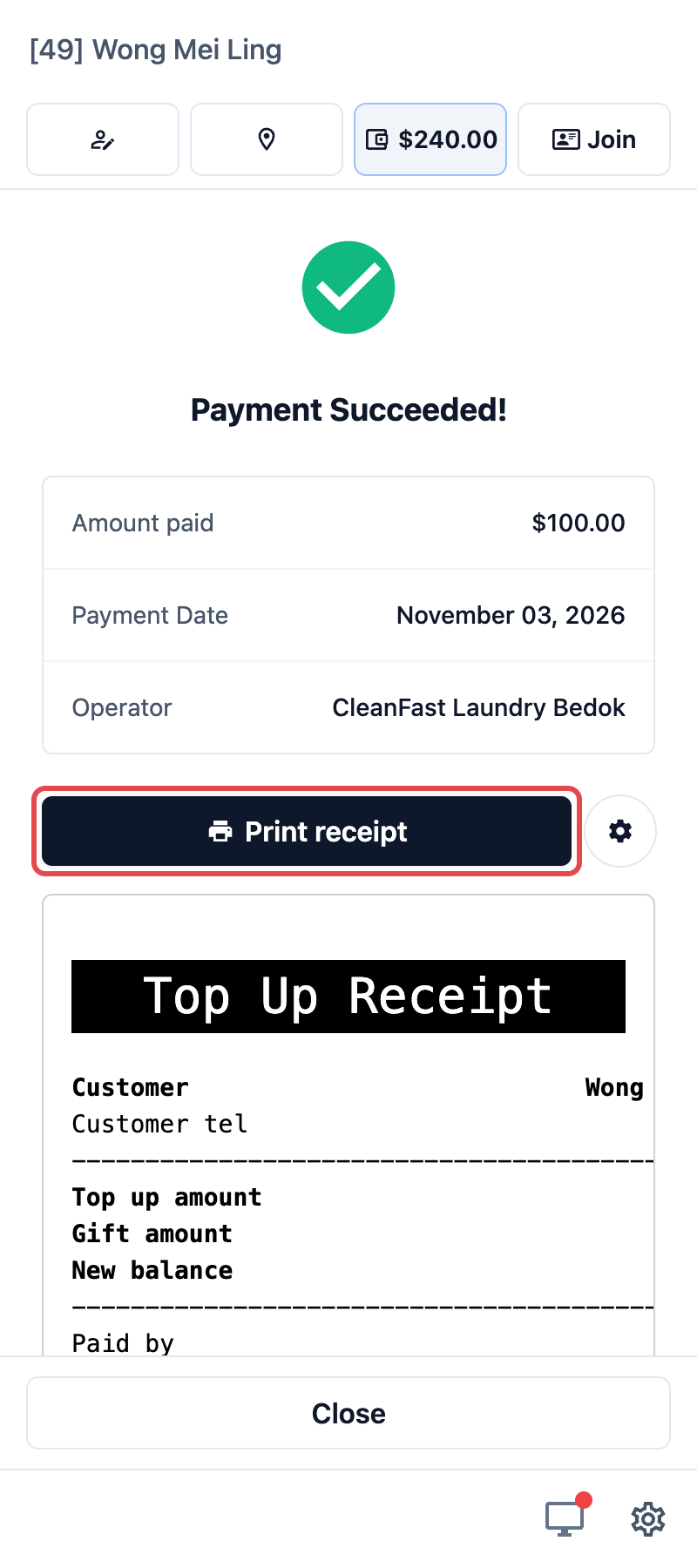
- พนักงานคลิก พิมพ์ใบเสร็จ ปุ่มข้าง ๆ จะเปิดการตั้งค่าเครื่องพิมพ์ใบเสร็จหากยังไม่ได้จับคู่เครื่องพิมพ์
ตัวอย่างการตั้งค่า
- Sunshine Laundry: ขายแพ็กเกจ S$100 พร้อมโบนัส S$10 ใบเสร็จของพวกเขาแสดง Gift amount และ New balance ลูกค้าจึงเห็น S$110 ทันที
- Fresh Home Cleaning: พิมพ์บนเครื่องพิมพ์มือถือ 58mm จึงเลือก 32 Characters (58mm) และลบเส้นลายเซ็นออก
- Bag Doctor Repairs: เพิ่ม PayNow QR ตั้งเป็น No Amount สำหรับลูกค้าที่เติมเงินผ่านการโอนธนาคาร
ลูกค้าของคุณจะเห็นอะไร
ลูกค้าจะได้ใบเสร็จที่พิมพ์ที่เคาน์เตอร์ แสดงชื่อ ยอดที่ชำระ เครดิตโบนัส (ถ้ามี) ยอดคงเหลือใหม่ วิธีชำระ และพนักงานที่ให้บริการ
คำถามที่พบบ่อย
ทำไมฉันหาเทมเพลตในการตั้งค่า Store Credit ไม่เจอ
เทมเพลตนั้นสร้างจากการ์ดอีกใบ จะแสดงเฉพาะเทมเพลตที่สร้างจากการ์ Top up receipt เท่านั้น
ถ้าลบเทมเพลตที่เชื่อมต่อไว้จะเกิดอะไรขึ้น
การตั้งค่า Store Credit จะถูกล้างด้วย การเติมเงินจะกลับไปใช้ใบเสร็จมาตรฐานจนกว่าคุณจะเชื่อมต่อเทมเพลตใหม่
ถ้าพิมพ์ไม่สำเร็จ การเติมเงินจะถูกยกเลิกหรือไม่
ไม่ เครดิตจะถูกเพิ่มก่อน เครื่องพิมพ์ที่ปิดอยู่หรือกระดาษหมดจะไม่ทำให้เครดิตถูกเอาคืน ให้ตรวจยอดคงเหลือในโปรไฟล์ลูกค้า
การเปลี่ยนเทมเพลตจะเปลี่ยนใบเสร็จเก่าหรือไม่
ไม่ ใบเสร็จแต่ละใบจะถูกบันทึกตอนทำการเติมเงิน ใบเสร็จเก่าที่คุณเปิดจากประวัติลูกค้าจะยังคงเลย์เอาต์เดิม เลย์เอาต์ใหม่จะใช้กับการเติมเงินครั้งถัดไป
ทำไม QR PayNow ว่างเปล่า
ยังไม่มีเลขทะเบียนบริษัทของคุณ ให้เพิ่มที่ การตั้งค่า การดูแลระบบ บริษัท
ขั้นตอนถัดไป
ใบเสร็จเติมเงินของคุณพร้อมแล้ว ต่อไปให้ตั้งค่าใบงานที่พนักงานห้องงานใช้ติดตามงานแต่ละรายการ ดู การตั้งค่าใบสั่งงาน