
ก่อนเริ่ม
- อ่าน รู้จักแต้มสะสมและรางวัล ก่อน ซึ่งอธิบายวิธีที่คูปองทำงานร่วมกับเครดิตในร้าน แต้ม สมาชิก และแพ็กเกจในออเดอร์เดียว
- ในการแสดงคูปองให้ลูกค้าทางออนไลน์ คุณต้องมีร้านค้าออนไลน์ ดู เพิ่มร้านค้าและเปิดใช้ร้านค้าออนไลน์หรือแอปมือถือ
คูปองไม่มีค่าใช้จ่ายเพิ่ม
ใช้ได้ที่ไหนบ้าง
- POS: พนักงานพิมพ์รหัสโปรโมชั่น หรือเลือกคูปองหนึ่งใบของลูกค้าตอนชำระเงิน
- คอนโซล: คุณสร้างคูปองในการตั้งค่า และพนักงานเพิ่มรหัสโปรโมชั่นลงในออเดอร์ที่รับไว้
- ร้านค้าออนไลน์: ลูกค้ากดรับข้อเสนอในหน้าโปรโมชั่น พิมพ์รหัส และเลือกคูปองตอนจอง
- แอปมือถือ: เหมือนกับร้านค้าออนไลน์ของคุณ
- มินิแอป WhatsApp: ลูกค้าใช้คูปองกับออเดอร์ที่สั่งผ่านช่องทางนั้น
เฉพาะพนักงานเท่านั้นที่สร้างหรือเปลี่ยนคูปอง และดูได้ว่าใครใช้ไปแล้ว
คูปองคืออะไร
คูปองคือส่วนลดที่ลูกค้าเก็บไว้ในบัญชีและใช้กับออเดอร์เดียว อาจเป็นส่วนลดเป็นเปอร์เซ็นต์ เช่น 15% หรือส่วนลดเป็นจำนวนเงินคงที่ เช่น $5
ลูกค้าจะได้คูปองโดยพิมพ์ รหัสโปรโมชั่น ซึ่งเป็นรหัสสั้น ๆ บนใบปลิวหรือข้อความของคุณ เช่น WELCOME15 หรือกดรับบนหน้าโปรโมชั่นของร้านค้าออนไลน์ การแนะนำเพื่อนก็ให้คูปองได้ ดู การตั้งค่าแนะนำเพื่อน
ใช้คูปองเพื่อดึงลูกค้าใหม่หรือเติมออเดอร์ในช่วงที่เงียบ ถ้าไม่มีคูปอง ลูกค้าจะจ่ายราคาปกติของคุณ ส่วนลดอัตโนมัติไม่เหมือนกัน คือจะหักให้ทุกออเดอร์ที่เข้าเงื่อนไขโดยไม่ต้องใช้รหัส ดู รู้จักส่วนลดและค่าธรรมเนียมเพิ่ม
ไปที่คูปองได้ที่ไหน
- คลิกไอคอน ⚙️ การตั้งค่า ที่มุมขวาบน
- ในหมวด การตลาด คลิก คูปอง
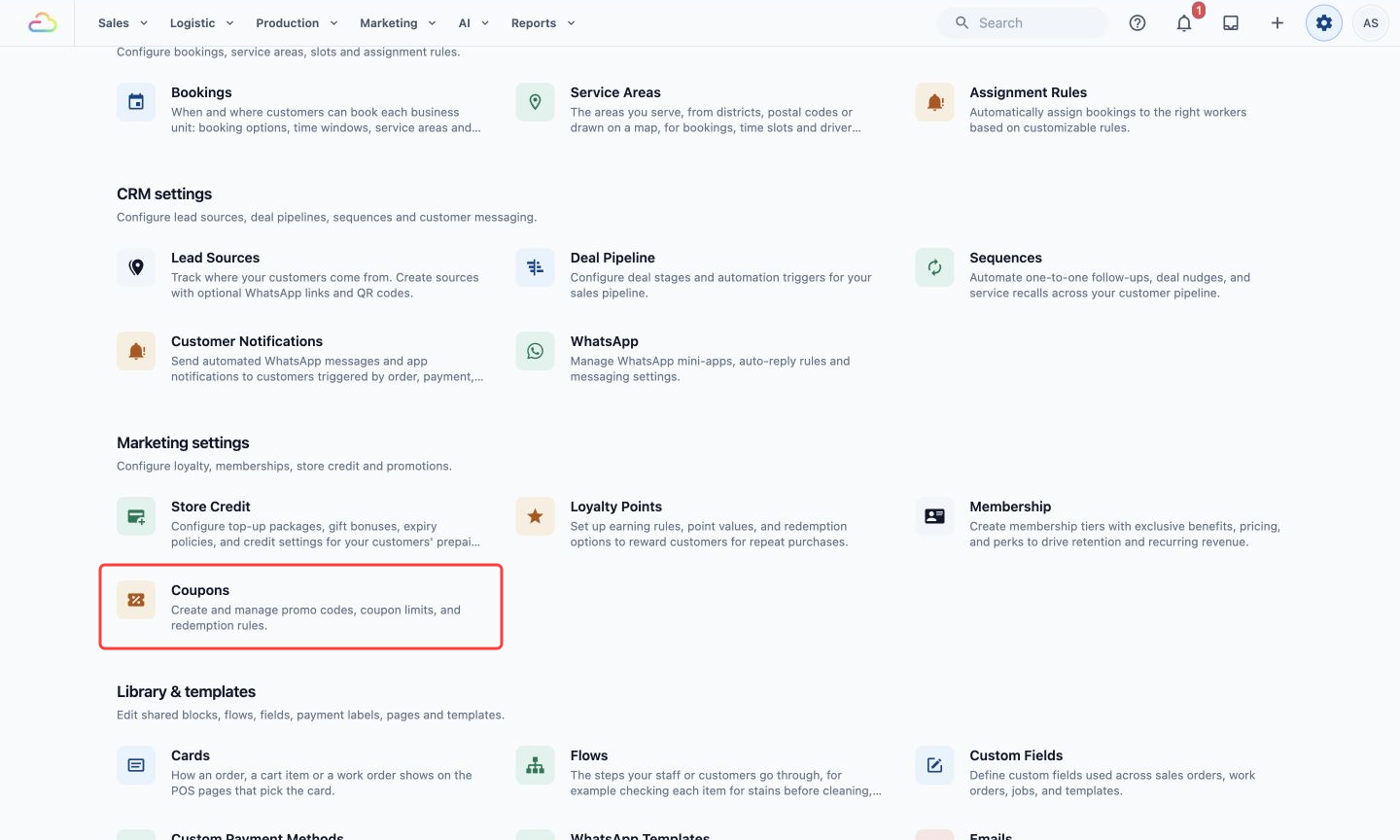
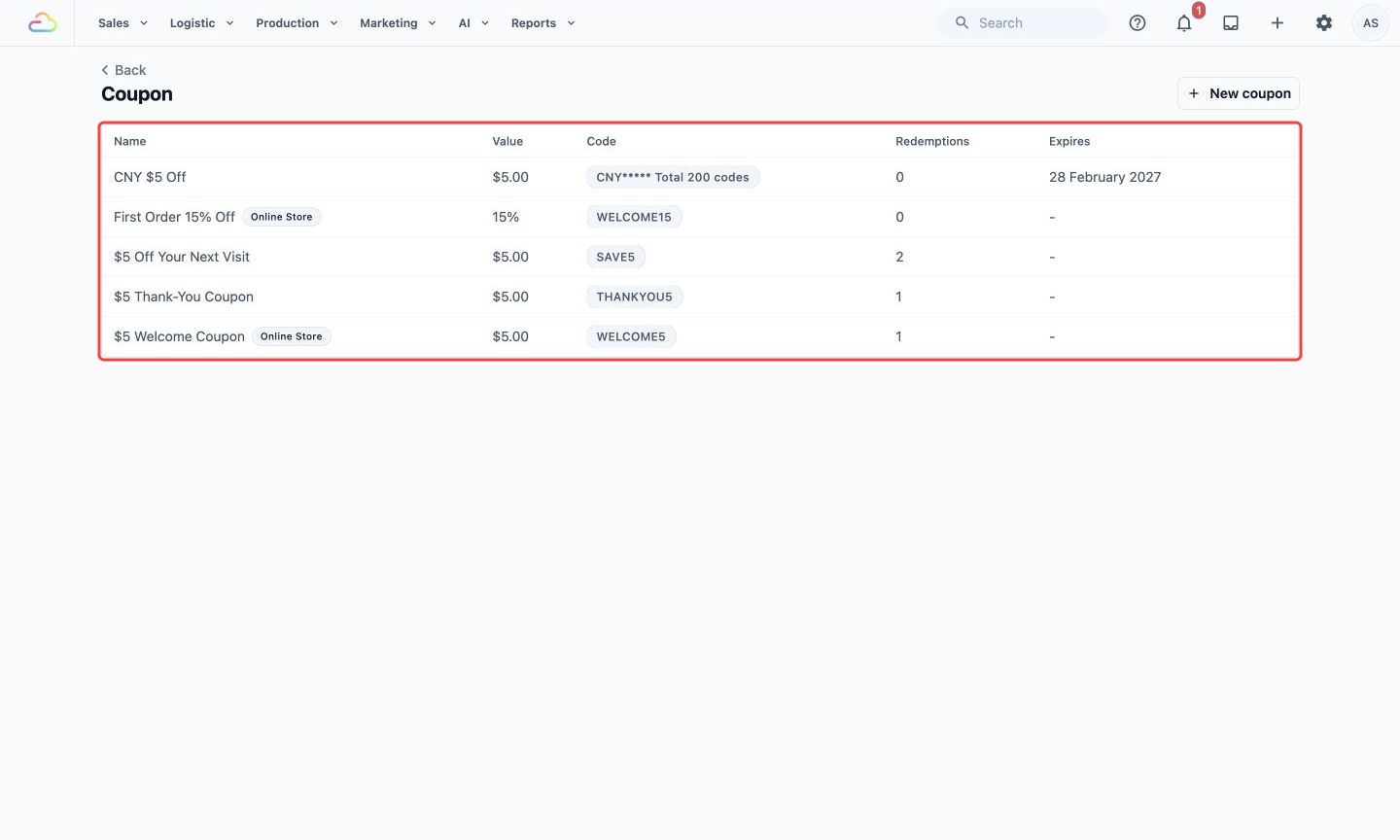
รายการจะแสดง ชื่อ มูลค่า รหัส จำนวนการใช้ (จำนวนครั้งที่ลูกค้าเพิ่มเข้าบัญชี) และ หมดอายุ (วันสุดท้ายที่ลูกค้าเพิ่มได้) คูปองที่แสดงบนร้านค้าออนไลน์จะมีป้าย ร้านค้าออนไลน์ ข้างชื่อ
สร้างคูปอง
- คลิก คูปองใหม่
- กรอกช่องด้านล่างตามลำดับจากบนลงล่าง
- คลิก สร้างคูปอง ที่มุมขวาบน
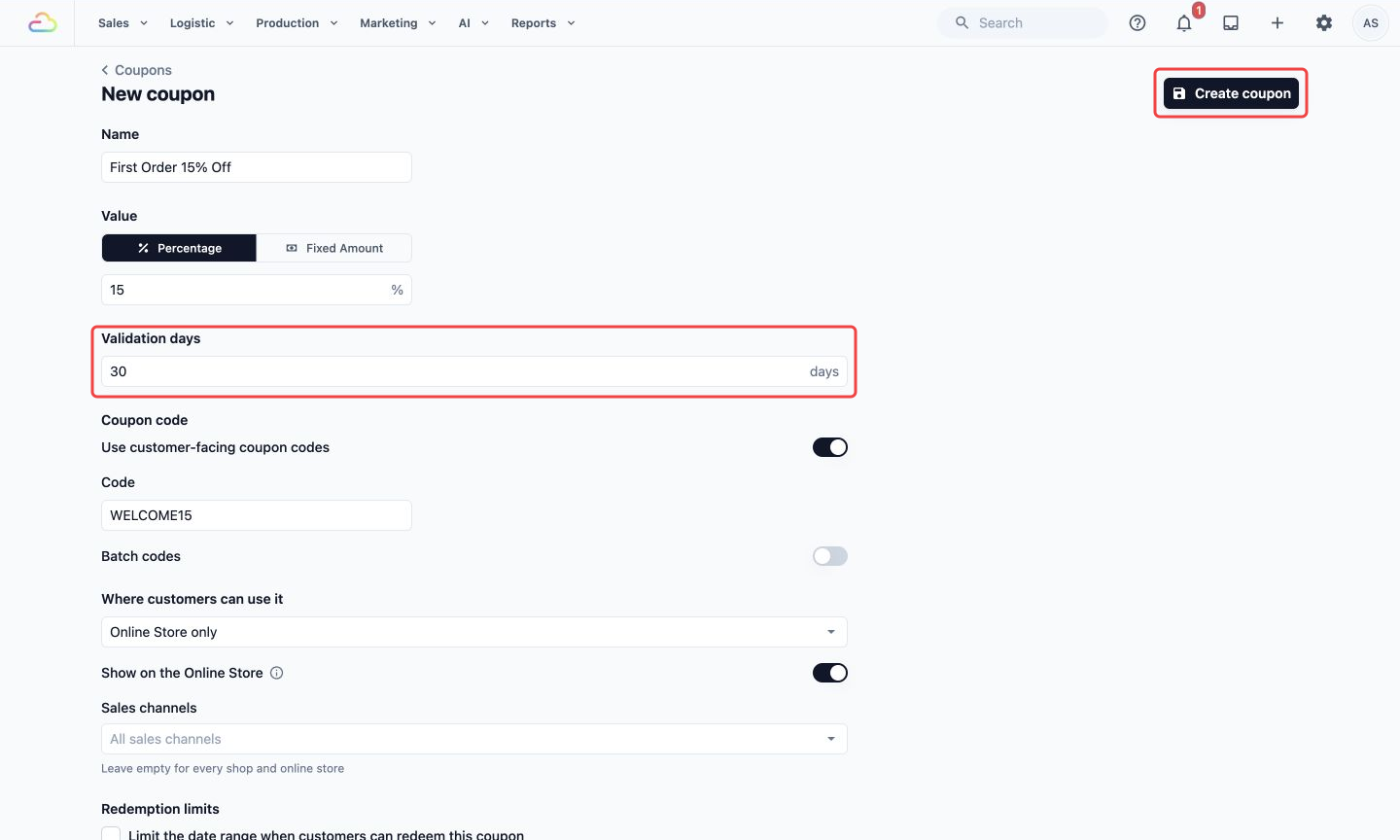
- ชื่อ
สิ่งที่พนักงานและลูกค้าเห็น เช่น First Order 15% Off เปลี่ยนภายหลังไม่ได้
- ค่า
| ตัวเลือก | การทำงาน |
|---|---|
| เปอร์เซ็นต์ | ลดเป็นเปอร์เซ็นต์ เช่น 15% |
| จำนวนเงินคงที่ | ลดเป็นจำนวนเงินที่กำหนด เช่น $5.00 |
พิมพ์ตัวเลขในช่องด้านล่าง เปลี่ยนภายหลังไม่ได้ ถ้าคุณขายในมากกว่าหนึ่งประเทศ ช่อง สกุลเงิน จะปรากฏสำหรับจำนวนเงินคงที่หรือยอดซื้อขั้นต่ำ และคูปองใช้ได้เฉพาะออเดอร์ในสกุลเงินนั้น
- วันที่ใช้ได้
คูปองใช้ได้กี่วันหลังลูกค้าเพิ่มเข้าบัญชี ค่าเริ่มต้นคือ 30 วัน ลูกค้าจะเห็นวันสุดท้ายเป็น ใช้ได้ถึง
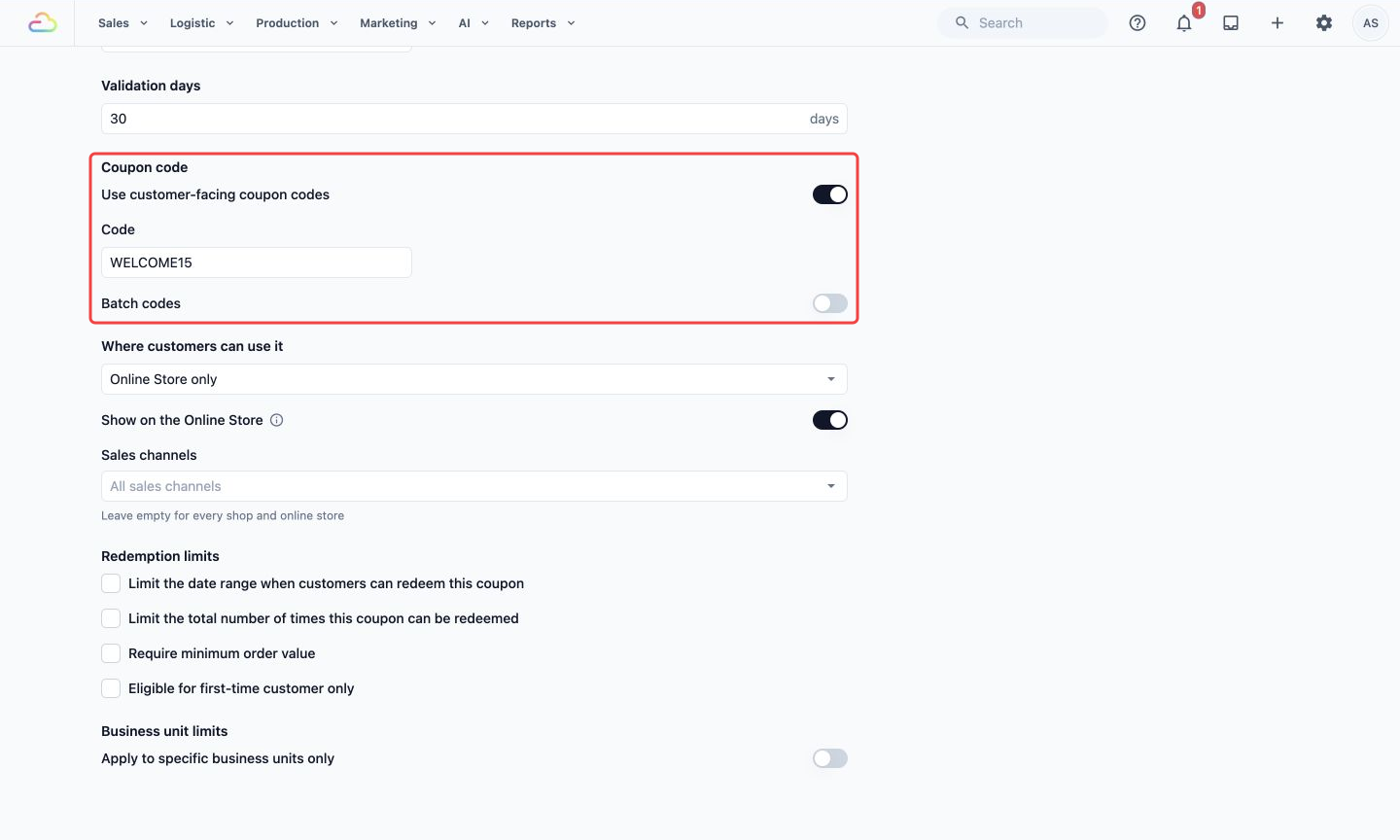
- รหัสคูปอง
เปิด ใช้รหัสคูปองที่ลูกค้าเห็น เพื่อให้คูปองมีรหัสโปรโมชั่น:
| ตัวเลือก | การทำงาน |
|---|---|
| รหัส | รหัสเดียวสำหรับทุกคน เช่น WELCOME15 ไม่เกิน 20 ตัวอักษร เว้นว่างไว้เพื่อให้ระบบสุ่มรหัส |
| รหัสชุด | สูงสุด 5,000 รหัสที่ใช้ได้ครั้งเดียว ใส่ คำนำหน้ารหัสชุด ไม่เกิน 3 ตัวอักษร เช่น CNY และ จำนวนรหัสที่จะสร้าง แต่ละรหัสคือคำนำหน้าบวกด้วยตัวอักษรสุ่ม 5 ตัว |
ปิดสวิตช์ไว้หากต้องการให้ลูกค้ากดรับจากหน้าโปรโมชั่นเท่านั้น รหัสเปลี่ยนภายหลังไม่ได้
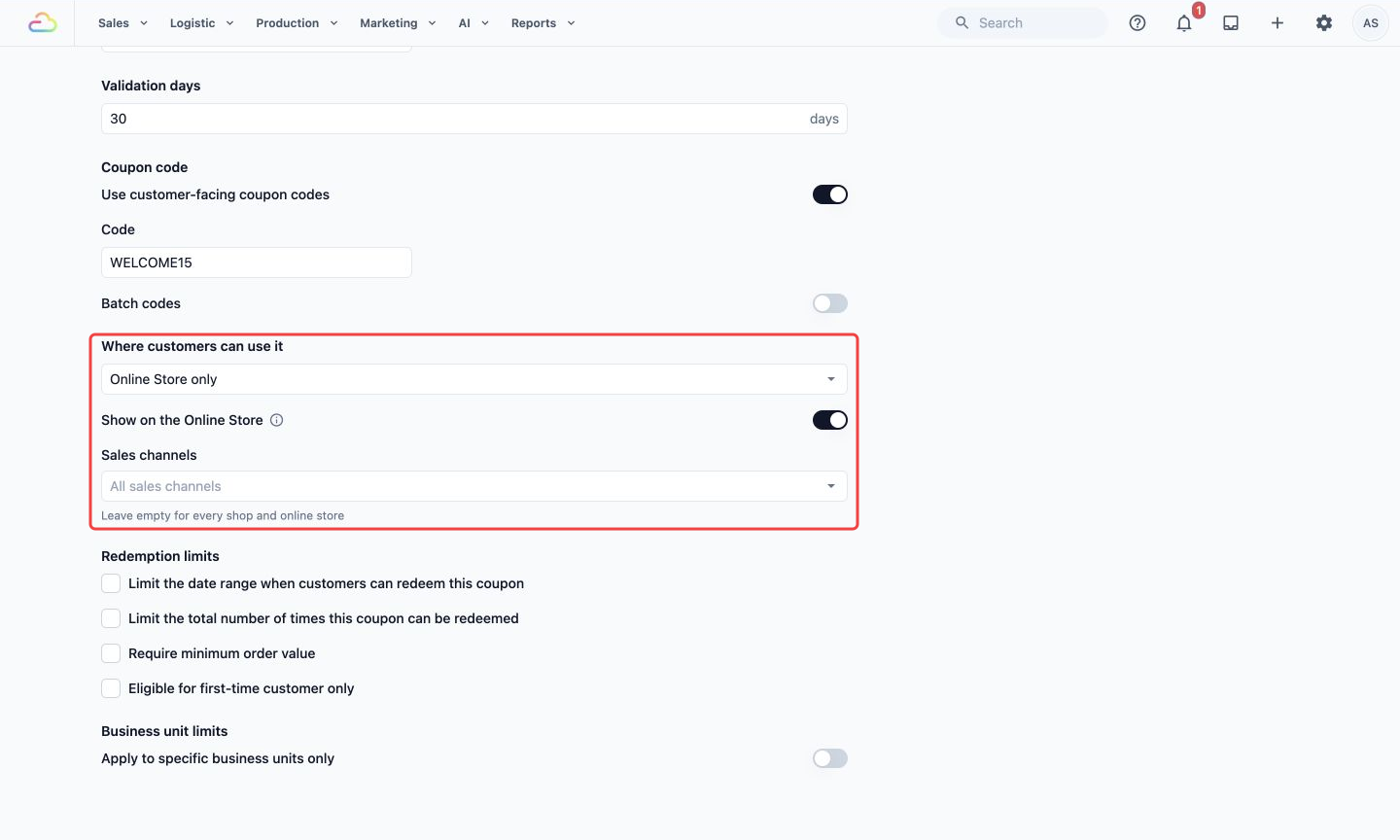
- ลูกค้าใช้ได้ที่ไหน
| ตัวเลือก | ความหมาย |
|---|---|
| POS และร้านค้าออนไลน์ | ใช้ได้ทุกที่ ค่าเริ่มต้น |
| เฉพาะ POS | เฉพาะพนักงานเท่านั้นที่ใช้ได้ ที่ POS หรือในคอนโซล ทางออนไลน์ลูกค้าจะเห็นข้อความ "คูปองนี้ใช้ได้เฉพาะที่ร้านเท่านั้น" |
| เฉพาะร้านค้าออนไลน์ | เฉพาะร้านค้าออนไลน์ แอปมือถือ และมินิแอป WhatsApp ไม่แสดงที่ POS |
- แสดงบนร้านค้าออนไลน์
เปิดสวิตช์นี้เพื่อแสดงคูปองในหน้าโปรโมชั่นของร้านค้าออนไลน์ ซึ่งลูกค้าที่ลงชื่อเข้าใช้จะกดรับได้ในครั้งเดียว ใช้ไม่ได้กับคูปองเฉพาะ POS หรือรหัสชุด
- ช่องทางการขาย
ช่องทางการขายคือสถานที่ที่รับออเดอร์ เช่น ร้านเตรียงกา ร้านจูร่ง หรือร้านค้าออนไลน์ เว้นว่างไว้เพื่อให้ใช้ได้ทุกช่องทาง หรือเลือกว่าคูปองใช้ได้ที่ไหน
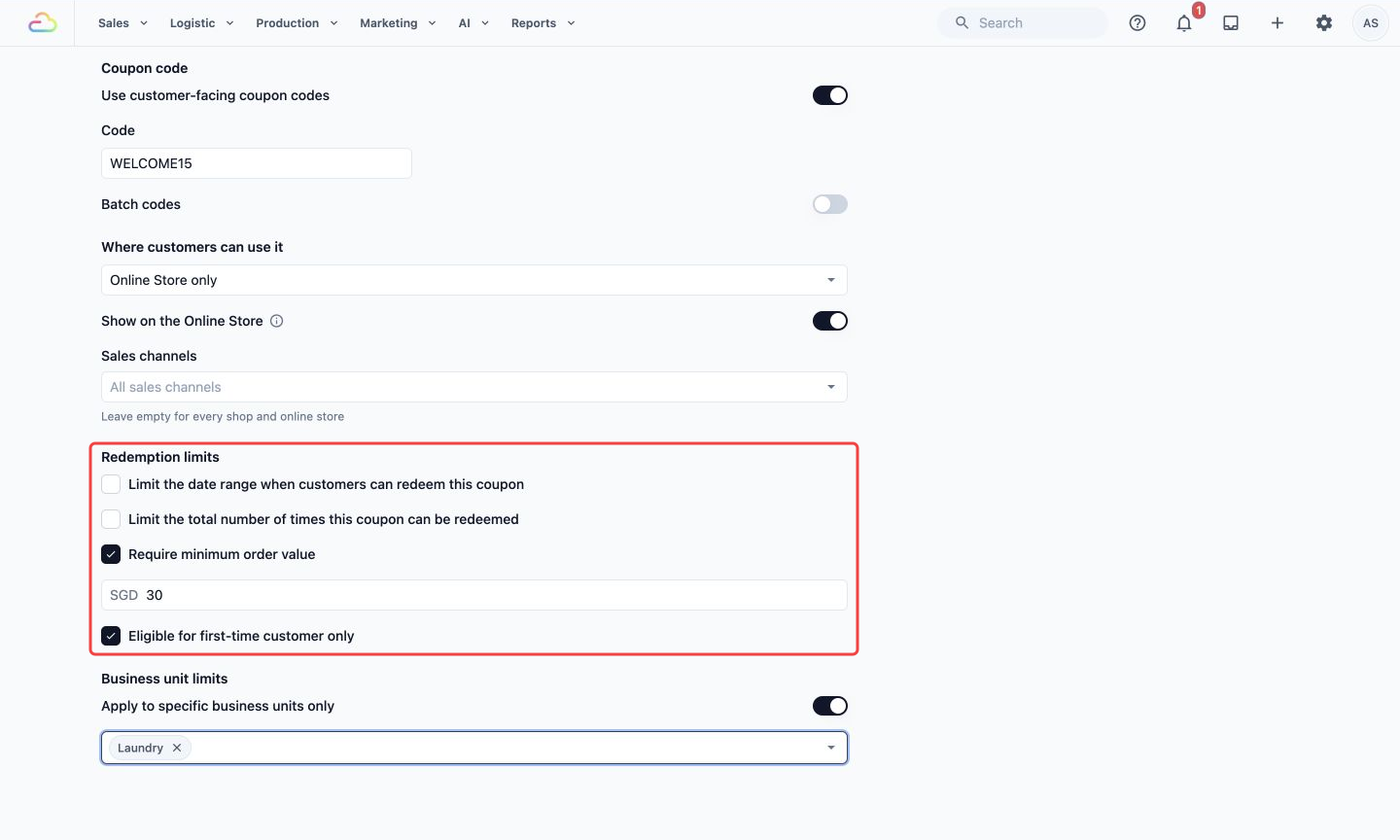
- ข้อจำกัดการใช้
การใช้คือทุกครั้งที่ลูกค้าเพิ่มคูปองเข้าบัญชี ด้วยการพิมพ์รหัสหรือกดรับ ข้อจำกัดการใช้ช่วยไม่ให้คูปองไปไกลกว่าที่คุณวางแผน ต้องเปิด ใช้รหัสคูปองที่ลูกค้าเห็น ก่อน
| ทำเครื่องหมายช่องนี้ | สิ่งที่เกิดขึ้น |
|---|---|
| จำกัดช่วงวันที่ที่ลูกค้าใช้คูปองนี้ได้ | ลูกค้าจะเพิ่มคูปองได้เฉพาะระหว่าง 2 วันที่ใน ใช้ได้ระหว่าง ทางออนไลน์ ข้อเสนอจะแสดง รับได้ถึง และวันสุดท้าย |
| จำกัดจำนวนครั้งทั้งหมดที่ใช้คูปองนี้ได้ | จะหยุดเมื่อลูกค้าเพิ่มครบจำนวนนี้ ไม่ใช้กับรหัสชุด |
| กำหนดยอดสั่งซื้อขั้นต่ำ | ออเดอร์ต้องถึงจำนวนนี้ |
| ใช้ได้เฉพาะลูกค้าที่ซื้อครั้งแรก | เฉพาะลูกค้าที่ไม่เคยสั่งจากคุณเท่านั้นที่เพิ่มหรือใช้ได้ |
| ผสมผสานได้ตามใจ | เลือกได้หลายข้อพร้อมกัน |
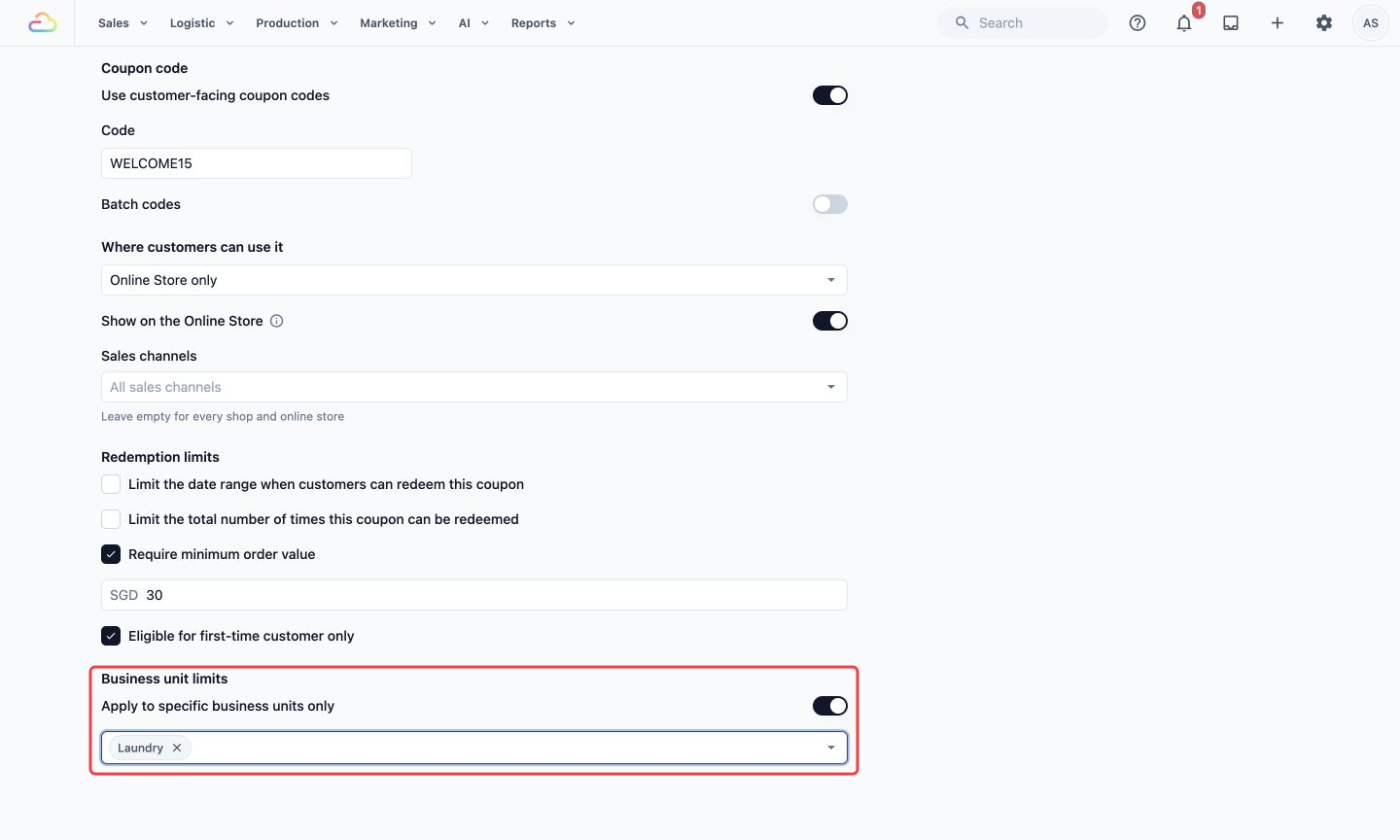
- ข้อจำกัดหน่วยธุรกิจ
หน่วยธุรกิจคือแนวบริการในร้านของคุณ เช่น ซักรีด หรือซ่อมกระเป๋า ปิดไว้เพื่อให้ใช้ได้ทุกหน่วย หรือเปิด ใช้กับหน่วยธุรกิจที่เลือกเท่านั้น แล้วเลือก เช่น ซักรีด ทางออนไลน์ข้อเสนอจะแสดง สำหรับซักรีด และการจองซ่อมกระเป๋าจะใช้คูปองนี้ไม่ได้
เปลี่ยนหรือลบคูปอง
- คลิกคูปองในรายการ หน้า แก้ไขคูปอง จะเปิดขึ้น
- เปลี่ยน วันที่ใช้ได้ ที่ลูกค้าใช้ได้ ข้อจำกัดการใช้ หรือ ข้อจำกัดหน่วยธุรกิจ
- คลิก บันทึก
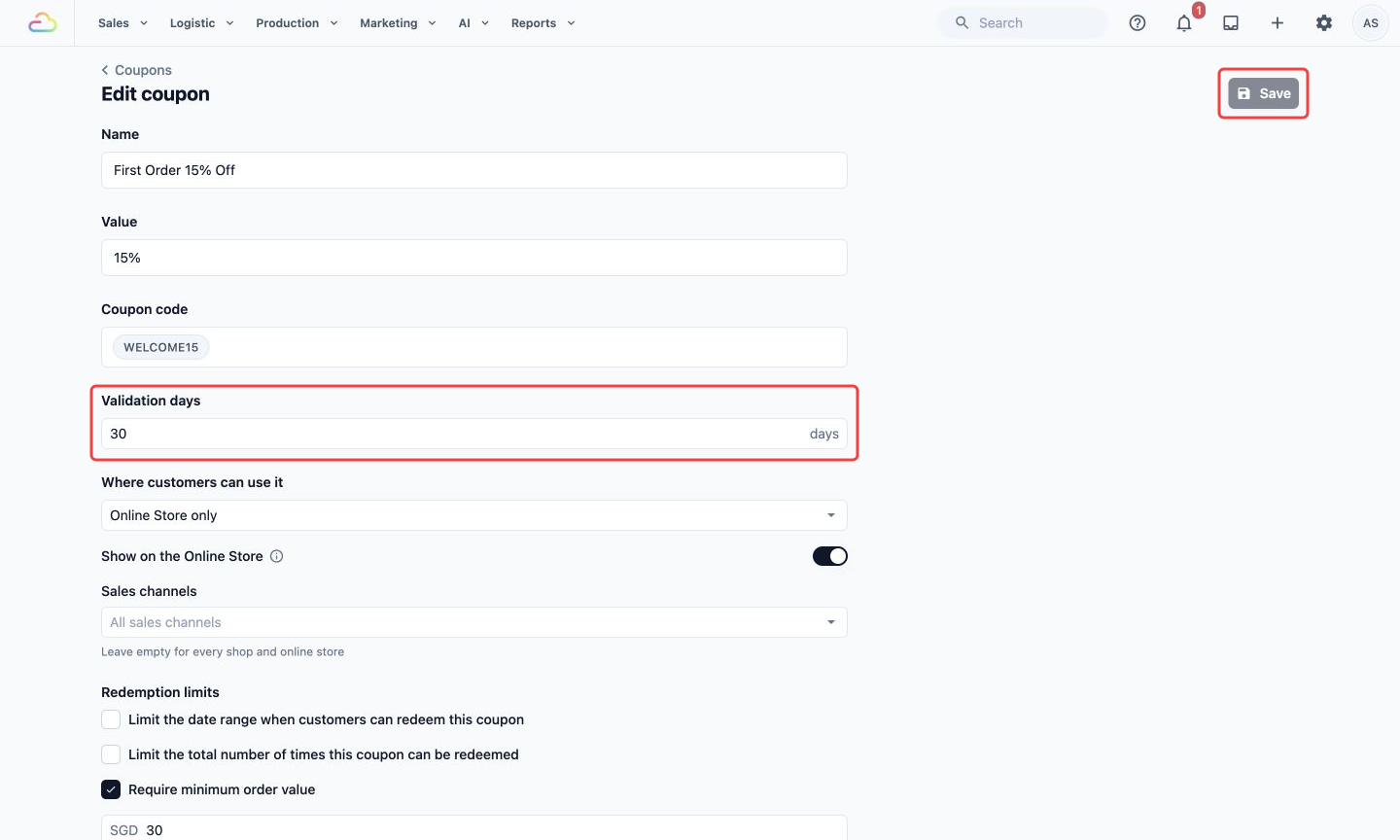
ชื่อ มูลค่า และ รหัสคูปอง เปลี่ยนไม่ได้ หากต้องการเปลี่ยน ให้สร้างคูปองใหม่
ลบคูปอง ที่ด้านล่างจะหยุดไม่ให้ลูกค้ากดรับหรือเพิ่มรหัส การกระทำนี้ย้อนกลับไม่ได้หากต้องการดูว่าใครใช้คูปอง ให้คลิก ⋮ ที่แถวของคูปอง แล้วเลือก ประวัติการใช้ สำหรับรหัสชุด รหัสคูปอง จะแสดงทุกรหัสและบอกว่าใช้แล้วหรือยัง
ใช้คูปองที่ POS
- เริ่มออเดอร์และเลือกลูกค้า คูปองต้องมีลูกค้า
- ในตะกร้า คลิก เพิ่มรหัสโปรโมชั่น
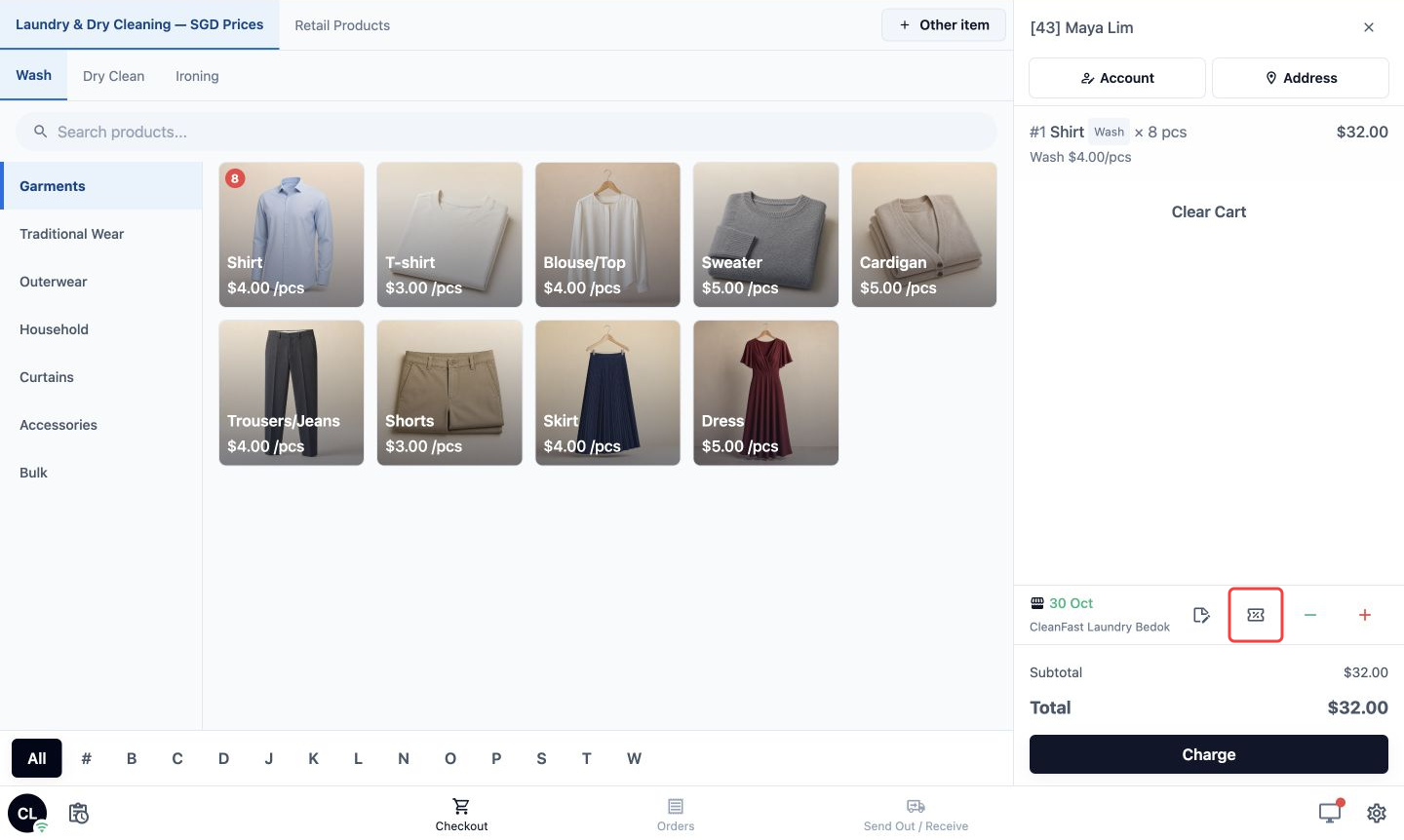
- พิมพ์รหัสใต้ ใส่รหัสโปรโมชั่น แล้วคลิก นำไปใช้ หรือแตะคูปองที่ลูกค้ามีอยู่แล้วใต้ คูปองของลูกค้า
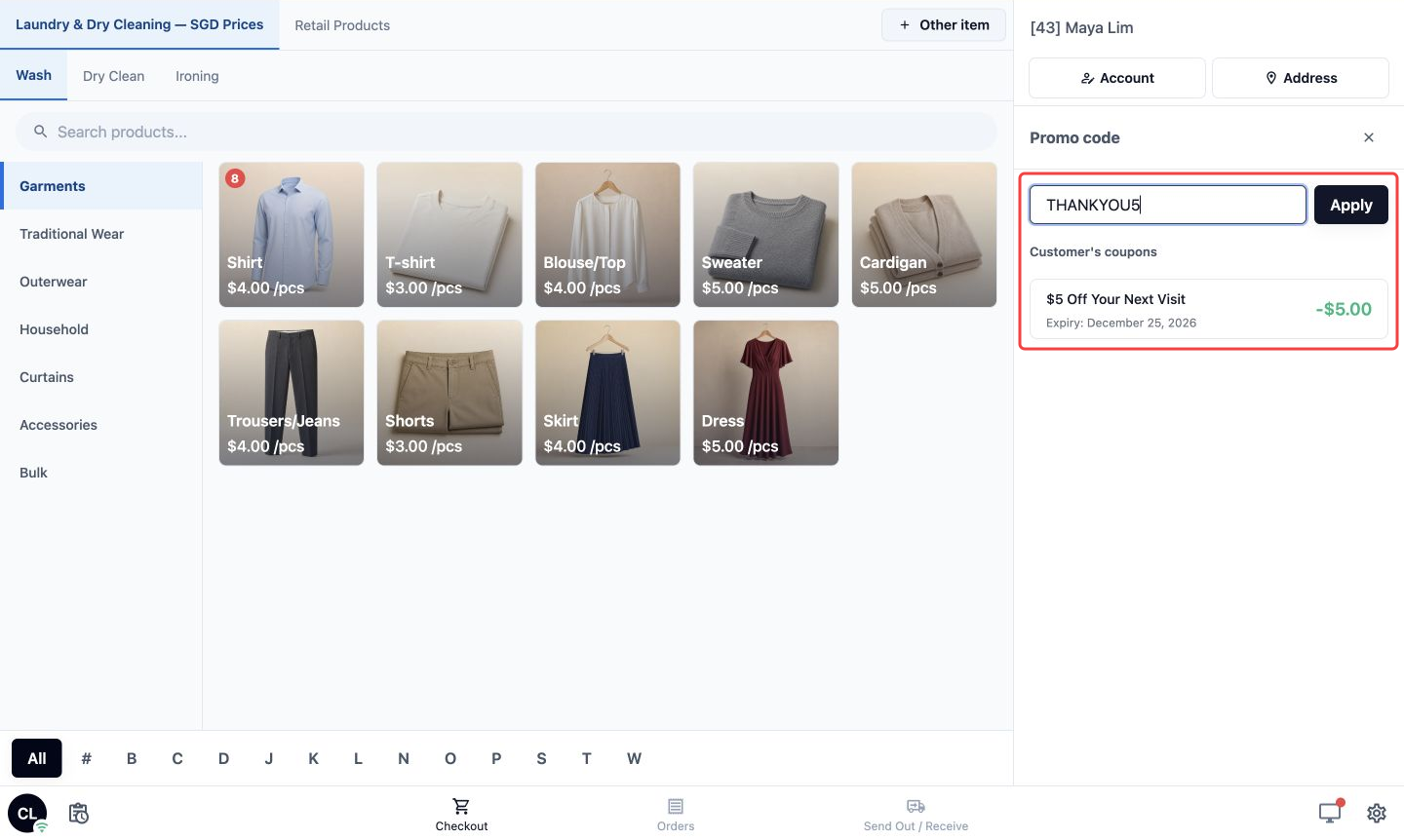
- จะขึ้น "นำรหัสโปรโมชั่นไปใช้แล้ว" และส่วนลดแสดงในตะกร้า รับชำระเงินตามปกติ
- รหัสที่พิมพ์จะถูกบันทึกในบัญชีลูกค้า แล้วจึงใช้กับออเดอร์ ถ้าเป็นคูปองของสกุลเงินหรือช่องทางการขายอื่น พนักงานจะได้รับแจ้งว่าออเดอร์นี้ใช้ไม่ได้ และคูปองยังคงอยู่ในบัญชี
- ลบรหัสโปรโมชั่น ในแผงเดียวกันเพื่อเอาออก
- คูปองจะไม่ทำให้ออเดอร์ต่ำกว่ายอดขั้นต่ำของคุณ ส่วนลดจะถูกปรับให้พอดี
- หากยกเลิกออเดอร์ คูปองจะกลับเข้าไปในบัญชีของลูกค้า
- หากรหัสใช้ไม่ได้ พนักงานจะเห็นเหตุผล เช่น "คูปองนี้ใช้ได้เฉพาะลูกค้าซื้อครั้งแรก" หรือ "คูปองถูกใช้ครบแล้ว"
แสดงคูปองบนร้านค้าออนไลน์ของคุณ
หน้าโปรโมชั่นแสดงคูปองของคุณที่เปิด แสดงบนร้านค้าออนไลน์ ไว้
- คลิกไอคอน ⚙️ การตั้งค่า ที่มุมขวาบน
- ในหมวด ช่องทางการขาย คลิก ร้านค้าออนไลน์และแอปมือถือ
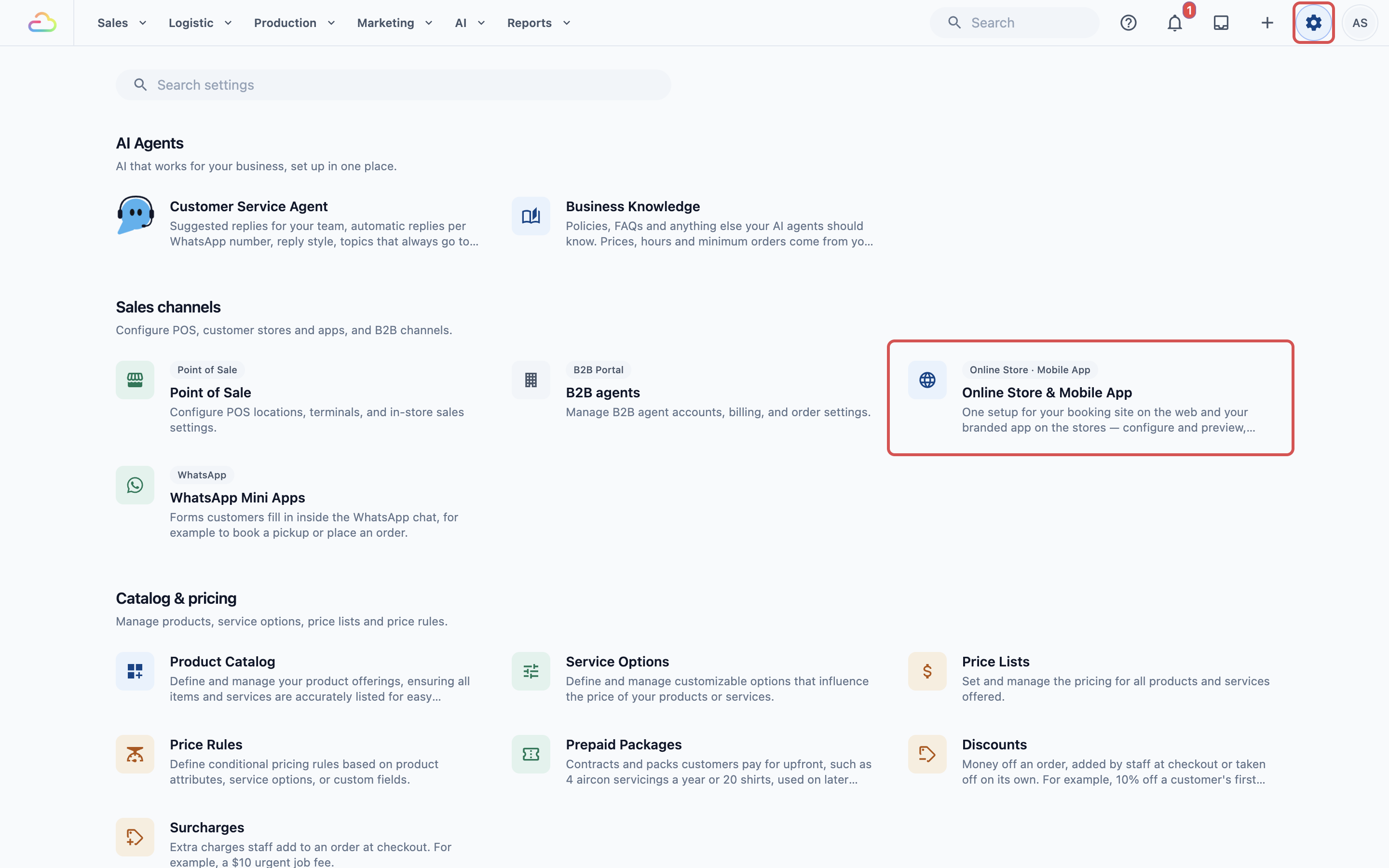
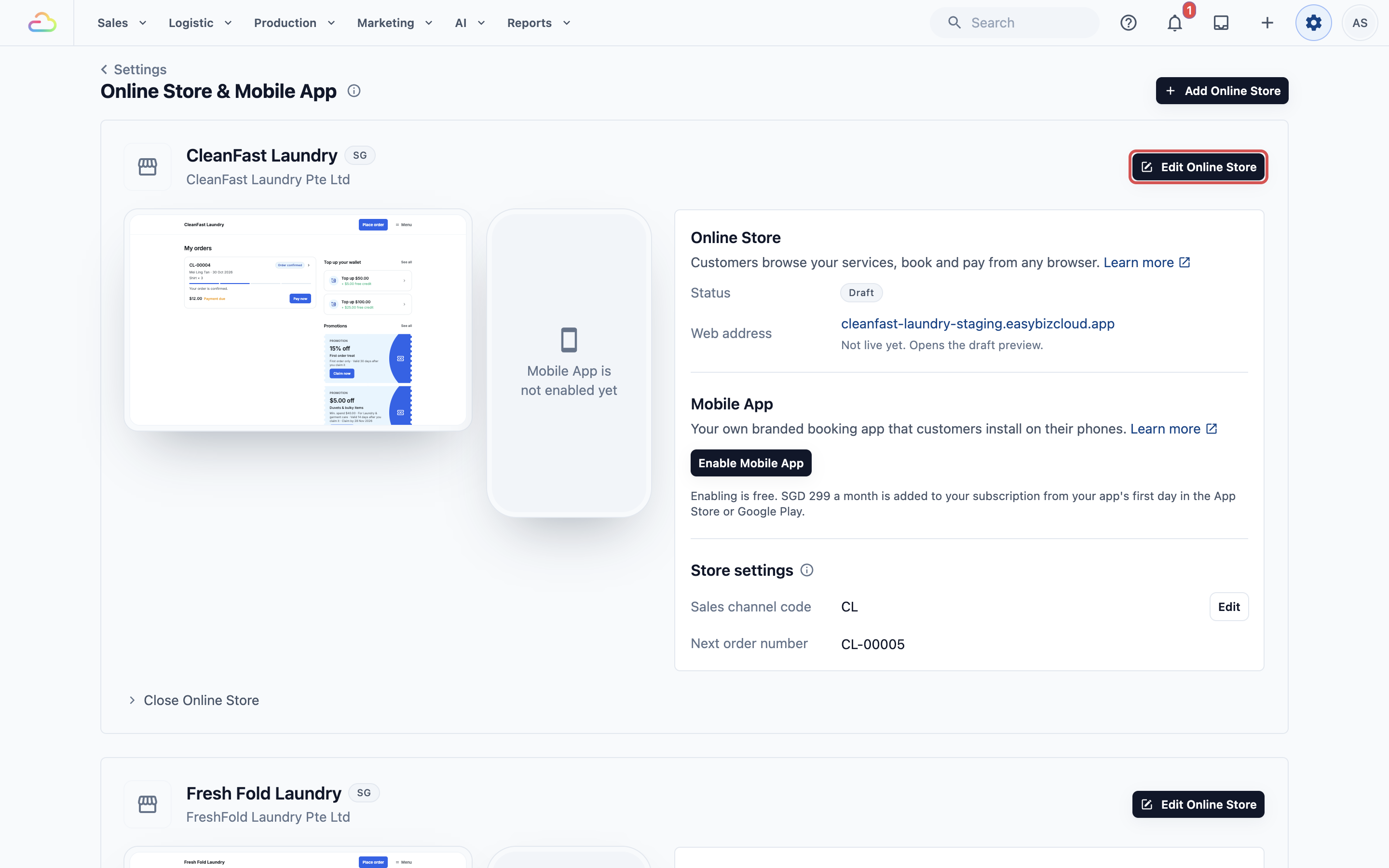
- บนการ์ดของร้าน คลิก แก้ไขร้านค้าออนไลน์
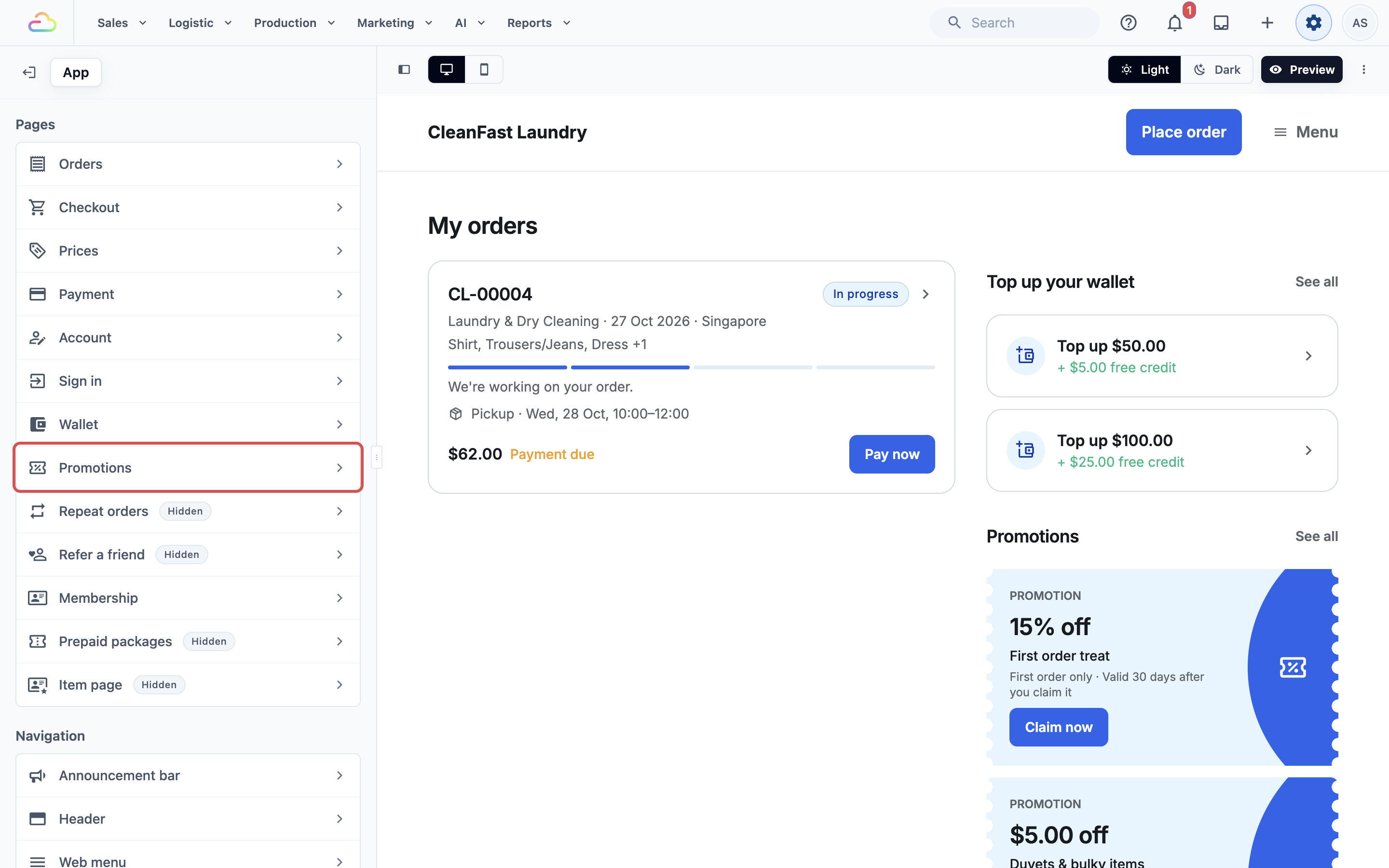
- ภายใต้ หน้า คลิก โปรโมชั่น
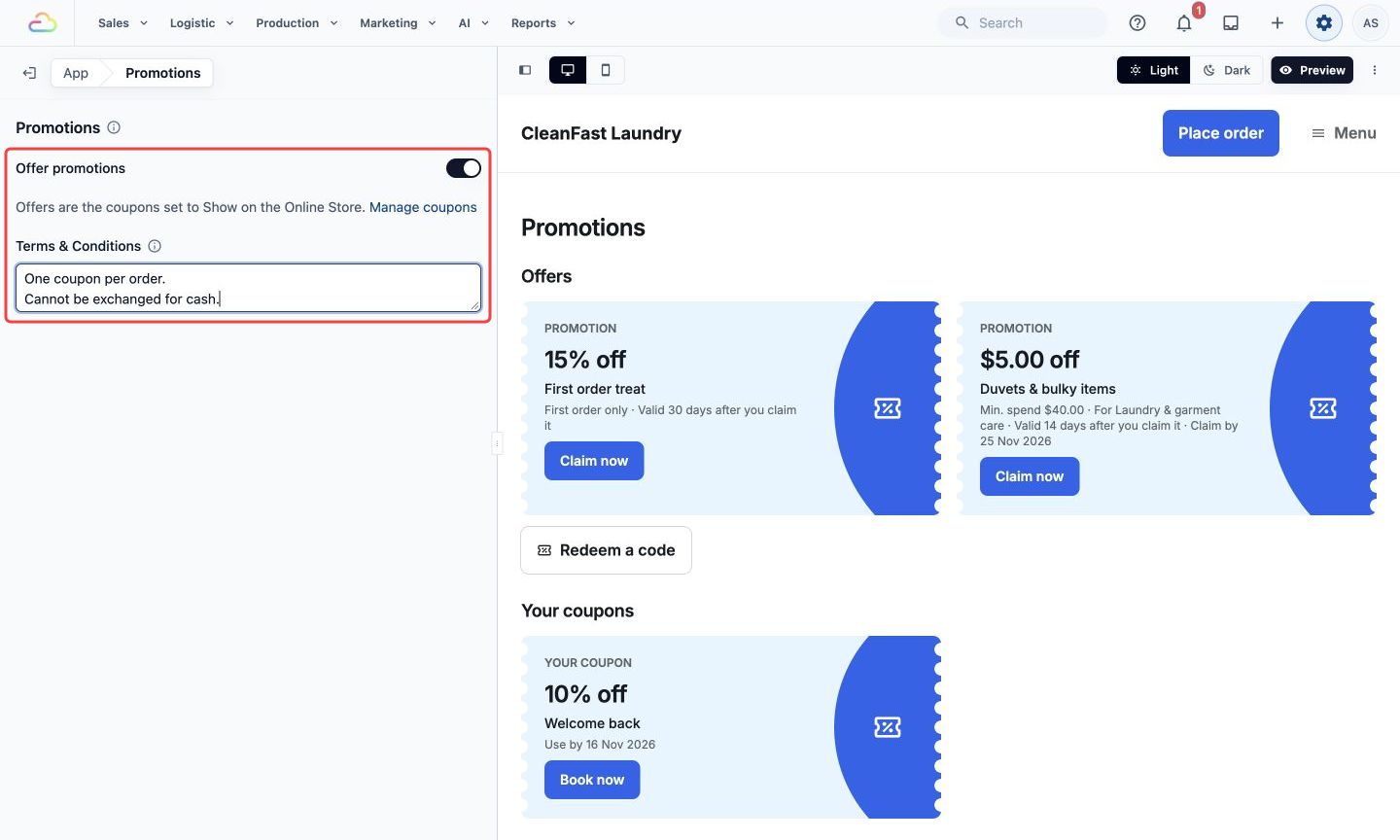
- เปิดสวิตช์ เสนอโปรโมชั่น
- ภายใต้ ข้อกำหนดและเงื่อนไข พิมพ์ข้อกำหนดของคุณ บรรทัดละข้อ เช่น "หนึ่งครั้งต่อลูกค้า"
- คลิก ดูตัวอย่าง เพื่อตรวจสอบหน้า แล้วคลิก เผยแพร่ ดู แก้ไข ดูตัวอย่าง และเผยแพร่ร้านค้าออนไลน์ของคุณ
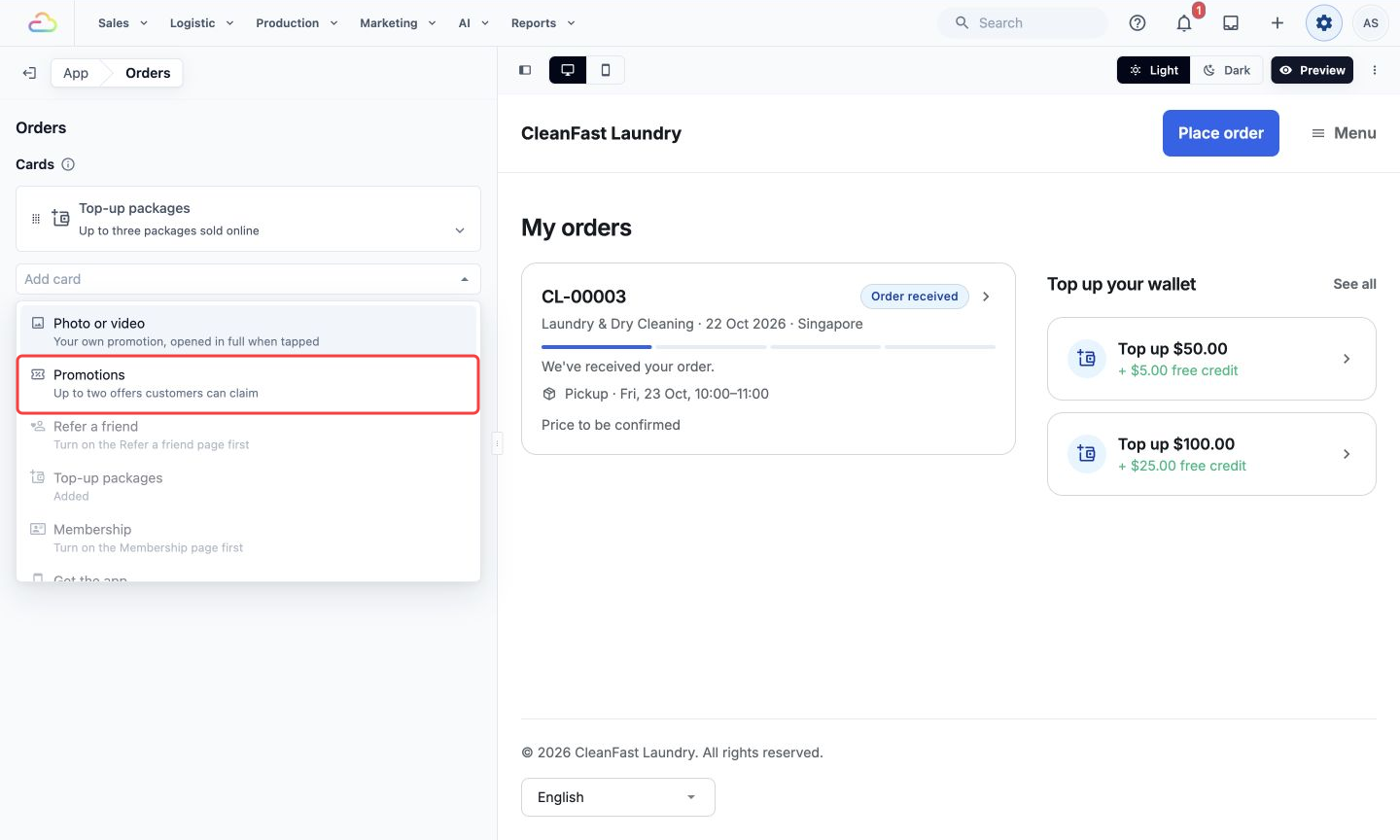
หน้าและข้อกำหนดจะขึ้นให้ลูกค้าเห็นเมื่อคุณเผยแพร่ การเปลี่ยนแปลงคูปองจะมีผลทันที หากต้องการแสดงข้อเสนอข้างออเดอร์ของลูกค้าด้วย ให้เปิดหน้า ออเดอร์ ในตัวแก้ไข คลิก เพิ่มการ์ด ใต้ การ์ด แล้วเลือก โปรโมชั่น
ลูกค้าของคุณเห็นอะไรบนออนไลน์
ในหน้าโปรโมชั่น
- ข้อเสนอ: คูปองของคุณ พร้อมเงื่อนไข เช่น ยอดซื้อขั้นต่ำ $30.00 เฉพาะออเดอร์แรก หรือ สำหรับซักรีด
- รับตอนนี้ เปิดรายละเอียดพร้อมข้อกำหนดและเงื่อนไข และเพิ่มคูปองทันที: "รับคูปองแล้ว" จากนั้น จองตอนนี้ เพื่อเริ่มการจองพร้อมคูปอง หรือ เสร็จสิ้น
- ใช้รหัส : ลูกค้าพิมพ์รหัสของคุณแล้วแตะ ใช้
- คูปองของคุณ: คูปองในบัญชี พร้อมวันที่ ใช้ได้ถึง และ จองตอนนี้
- คูปองที่ผ่านมา: คูปองที่ใช้ไปแล้วหรือหมดอายุ
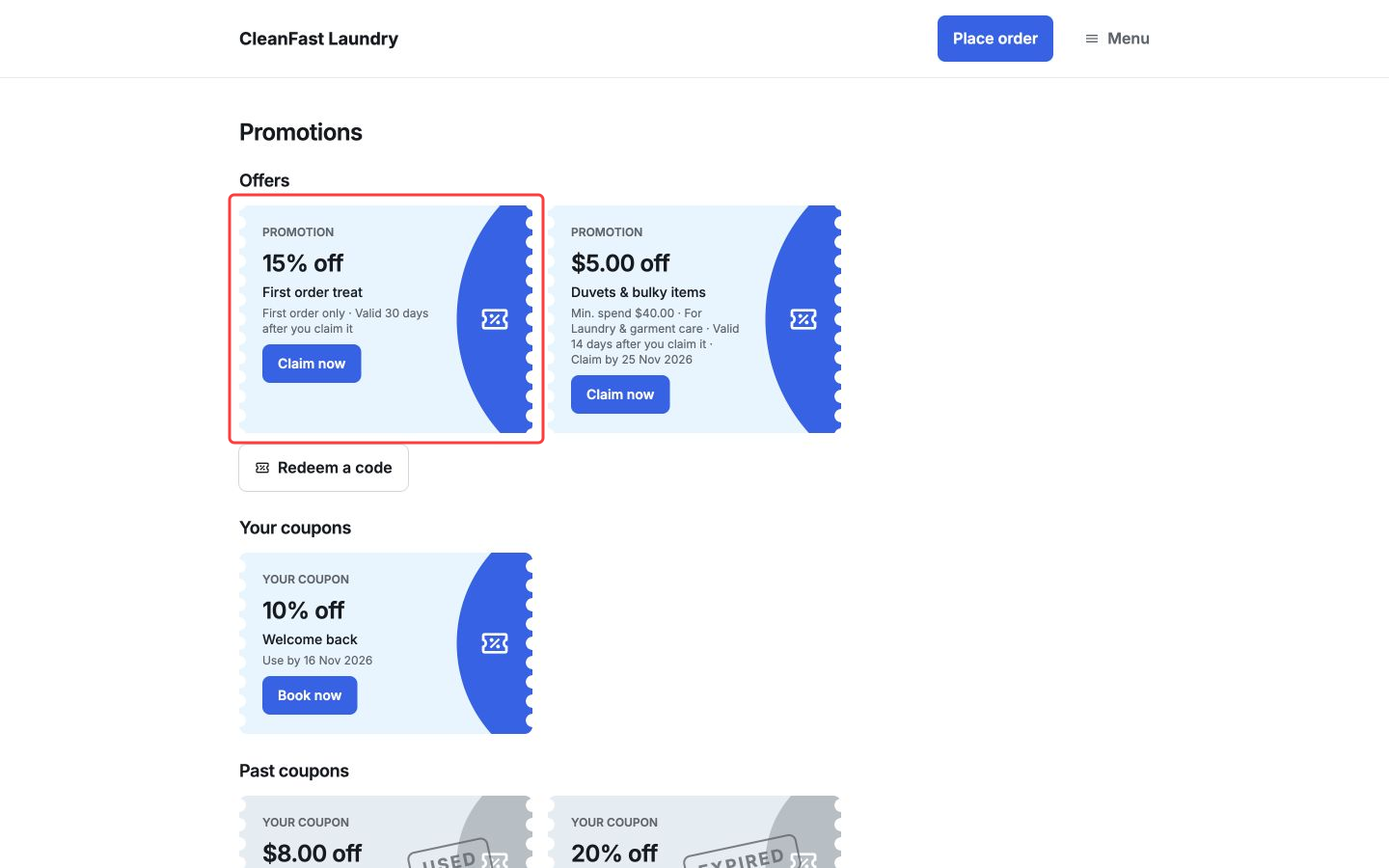
ผู้เยี่ยมชมที่ยังไม่ได้ลงชื่อเข้าใช้จะเห็นข้อเสนอพร้อม ลงชื่อเข้าใช้เพื่อรับ
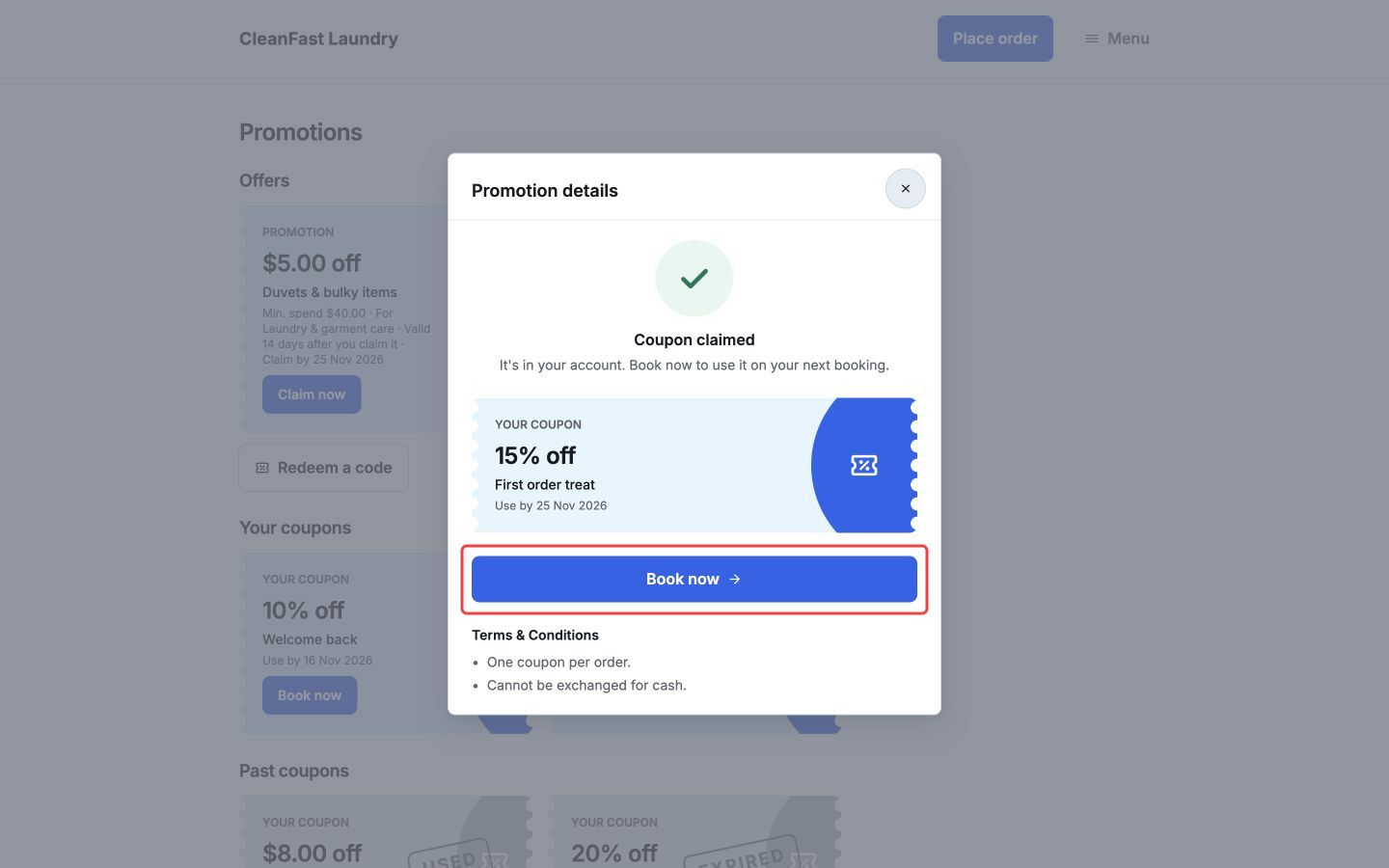
เมื่อจอง
ในหน้าตรวจสอบการจอง ลูกค้าแตะ เพิ่มคูปอง เลือกคูปองแล้วแตะ ใช้ หรือ เพิ่มรหัส เพื่อพิมพ์รหัส
- รายการที่มีราคา: "ส่วนลดจะหักจากยอดรวมของออเดอร์"
- มีราคาหลังรับของ เช่น ซ่อมกระเป๋า: "ส่วนลดจะหักจากบิลสุดท้ายของคุณเมื่อร้านตั้งราคาออเดอร์แล้ว"
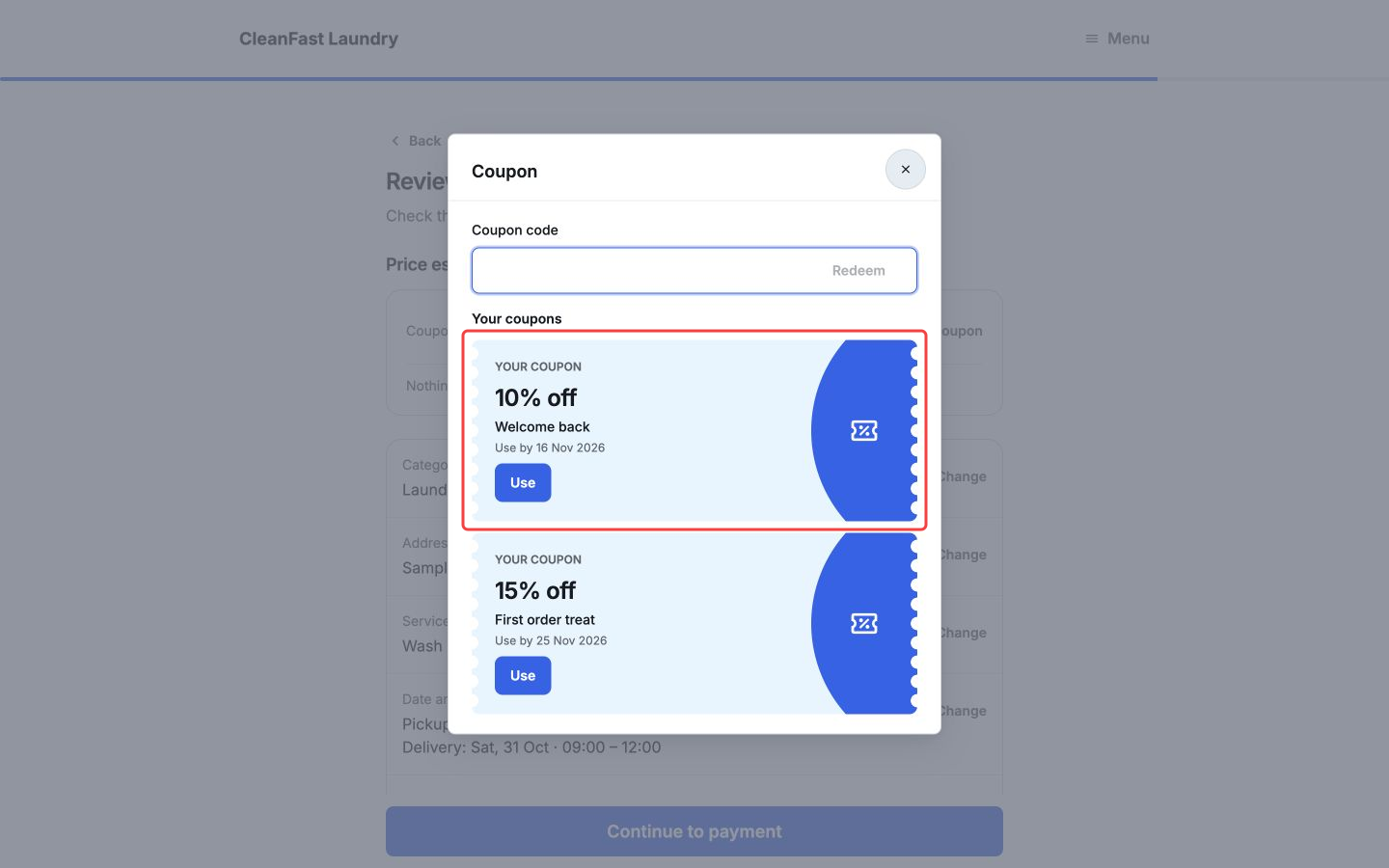
ถ้าคูปองไม่ถูกนำไปใช้ หน้าออเดอร์จะบอกเหตุผล เช่น "ออเดอร์นี้ต่ำกว่ายอดซื้อขั้นต่ำ $30 ของคูปอง"
ตัวอย่างการตั้งค่า
First Order 15% Off สำหรับลูกค้าออนไลน์ใหม่
- ชื่อ: First Order 15% Off
- มูลค่า: เปอร์เซ็นต์ 15
- วันที่ใช้ได้: 30
- รหัสคูปอง: รหัส WELCOME15
- ที่ลูกค้าใช้ได้: เฉพาะร้านค้าออนไลน์ โดยเปิด แสดงบนร้านค้าออนไลน์
- ข้อจำกัดการใช้: กำหนดยอดสั่งซื้อขั้นต่ำ $30 และใช้ได้เฉพาะลูกค้าซื้อครั้งแรก
ลูกค้ากดรับในหน้าโปรโมชั่นและได้ส่วนลด 15% สำหรับการจองครั้งแรกที่ $30 ขึ้นไป พนักงานจะเห็นออเดอร์เข้ามาพร้อมคูปองนั้น
CNY $5 Off สำหรับใบปลิวที่พิมพ์
- ชื่อ: CNY $5 Off
- มูลค่า: จำนวนเงินคงที่ 5.00
- วันที่ใช้ได้: 30
- รหัสคูปอง: รหัสชุด คำนำหน้า CNY จำนวน 200 รหัส
- ที่ลูกค้าใช้ได้: เฉพาะ POS
- ข้อจำกัดการใช้: จำกัดช่วงวันที่ 1 ก.พ. 2027 ถึง 28 ก.พ. 2027
พิมพ์รหัสหนึ่งรหัสจาก รหัสคูปอง ลงบนใบปลิวแต่ละใบ ที่เคาน์เตอร์ Tampines หรือ Jurong พนักงานคลิก เพิ่มรหัสโปรโมชั่น พิมพ์รหัส เช่น CNYA7K2Q แล้ว $5 จะถูกหักออก รหัสนั้นใช้ซ้ำไม่ได้
คำถามที่พบบ่อย
ทำไมคูปองของฉันไม่แสดงในหน้าโปรโมชั่น
ตรวจสอบว่า แสดงบนร้านค้าออนไลน์ เปิดอยู่ คูปองยังไม่หมดอายุหรือใช้ครบแล้ว ข้อจำกัด ช่องทางการขาย ใด ๆ รวมร้านค้าของคุณ และ เสนอโปรโมชั่น ถูกเผยแพร่แล้ว ลูกค้าที่เคยสั่งจะไม่เห็นคูปองออเดอร์แรก และคูปองที่ลูกค้าถืออยู่จะอยู่ใต้ คูปองของคุณ
ลูกค้าใช้คูปองและส่วนลดสมาชิกในออเดอร์เดียวกันได้ไหม
คูปองจำนวนเงินคงที่จะหักเพิ่มจากส่วนลดอื่น ส่วนคูปองเปอร์เซ็นต์จะไม่รวมกัน ลูกค้าจะได้ส่วนลดที่มากกว่า และคูปองที่ไม่ได้ใช้จะยังคงอยู่ ดู สร้างแผนสมาชิกสำหรับลูกค้าประจำ
ลูกค้ากดรับคูปองทางออนไลน์แล้ว พนักงานของฉันใช้ที่เคาน์เตอร์ได้ไหม
ได้ ถ้าเป็นPOS และ Online Store คูปองจะอยู่ในคูปองของลูกค้า หลังจากเพิ่มรหัสโปรโมชั่น
การกดรับคูปองนับเป็นการใช้คูปองไหม
นับ การกดรับทางออนไลน์หรือพิมพ์รหัสที่ไหนก็ตามจะนับรวมในยอดทั้งหมด แม้ยังไม่ได้ใช้กับออเดอร์ก็ตาม
ฉันแก้ไขคูปองแล้ว ลูกค้าที่มีคูปองนั้นอยู่แล้วจะได้รับการแก้ไขนั้นไหม
ไม่ได้ คูปองที่ลูกค้าถืออยู่จะคงเงื่อนไขและวันที่ใช้ได้เดิมไว้ แม้คุณจะลบคูปองแล้วก็ตาม มีเพียง ใช้ได้เฉพาะลูกค้าที่ใช้บริการครั้งแรก เท่านั้นที่จะเปลี่ยนตามการแก้ไขของคุณ
ลูกค้าใช้คูปอง 2 ใบในออเดอร์เดียวได้ไหม
ไม่ได้ ใช้ได้ออเดอร์ละ 1 ใบ คูปองใบอื่นจะเก็บไว้ใช้กับออเดอร์ถัดไป
พนักงานพิมพ์รหัสแนะนำเพื่อน (Refer a Friend) ที่ POS ได้ไหม
ได้ สำหรับลูกค้าใหม่ ระบบจะเพิ่มคูปองต้อนรับจากการแนะนำเพื่อนเข้าบัญชีของลูกค้า และใช้เหมือนคูปองอื่นทุกประการ
ฉันสร้างรหัสโปรโมชั่นไว้ใน Console 2.0 รหัสเหล่านั้นอยู่ที่นี่ไหม
อยู่ที่นี่ โดยรหัสที่ยังใช้งานได้ในวันที่ 27 ตุลาคม 2026 จะถูกคัดลอกมาเป็นคูปองที่มีรหัสเดิม เช่น SAVE10 และใช้ได้ที่ POS และ Online Store ของคุณ รหัสเหล่านี้จะยังไม่ปรากฏในหน้าโปรโมชั่นของ Online Store จนกว่าคุณจะเปิด แสดงบน Online Store รหัสที่หมดอายุแล้วจะไม่ถูกคัดลอกมา ขณะที่คุณยังใช้ Console 2.0 อยู่ การบันทึกหรือลบรหัสใน Console นั้นจะส่งผลเหมือนกับคูปองที่นี่ ดังนั้นควรแก้ไขแต่ละรหัสในคอนโซลเดียวเท่านั้น
ขั้นตอนถัดไป
คุณสร้างคูปองใบแรกเรียบร้อยแล้ว เลือกจุดที่ลูกค้าใช้ได้ และตั้งค่าขีดจำกัดของคูปองแล้ว ขั้นต่อไป ให้รับเงินล่วงหน้าก่อนเริ่มงาน ไปต่อที่ เสนอเครดิตร้านค้าและโบนัสการเติมเงิน