
ขั้นตอนโดยย่อ
- ขอให้ผู้ดูแลระบบ EasyBiz ตั้งค่าบัญชีของคุณก่อน ได้แก่ ที่นั่งผู้ใช้แบบ Full แอปที่ถูกต้องภายใต้ การเข้าถึงแอปมือถือ (คนขับต้องเปิด Field Service ด้วย) และอีเมลกับรหัสผ่านสำหรับเข้าสู่ระบบ
- บน iPhone ให้ค้นหา EasyBiz Workflow ใน App Store แล้วแตะ รับ หรือบนโทรศัพท์ Android ให้ค้นหาใน Google Play แล้วแตะ ติดตั้ง ตรวจสอบว่าผู้พัฒนาคือ Trustytech
- เปิด EasyBiz Workflow ป้อนอีเมลที่ผู้ดูแลระบบใช้สร้างบัญชีของคุณ แล้วแตะ ดำเนินการต่อด้วยอีเมล
- ป้อนรหัสผ่านที่ผู้ดูแลระบบให้มา แล้วแตะ เข้าสู่ระบบ คุณจะเห็นหน้าที่ตั้งค่าไว้สำหรับบทบาทของคุณ เช่น งานที่ได้รับมอบหมายสำหรับคนขับ
- มองไม่เห็นหน้าที่ต้องการใช้หรือ? ขอให้ผู้ดูแลระบบตรวจสอบที่นั่งผู้ใช้แบบ Full การเข้าถึงแอปมือถือ และการเข้าถึงช่องทางการขาย ของคุณ
ก่อนเริ่ม
ขอให้ผู้ดูแลระบบ EasyBiz เตรียมบัญชีของคุณก่อนติดตั้งแอป
ผู้ดูแลระบบต้อง:
- สร้างผู้ใช้ของคุณภายใต้ การตั้งค่า › ผู้ใช้และสิทธิ์ › ผู้ใช้และการเข้าถึง
- กำหนด ที่นั่งผู้ใช้แบบ Full ให้คุณ
- หากคุณเป็นคนขับ พนักงานทำความสะอาด หรือช่างเทคนิค ให้เปิด Field Service ในที่นั่งผู้ใช้แบบ Full ของคุณ เฉพาะคนที่เปิด Field Service เท่านั้นที่จะได้รับมอบหมายงาน
- เพิ่มแอปที่ถูกต้องภายใต้ การเข้าถึงแอปมือถือ
- ให้อีเมลและรหัสผ่านสำหรับเข้าสู่ระบบแก่คุณ
ที่นั่งผู้ใช้แบบ Full ช่วยให้คุณทำงานใน EasyBiz ได้ การเข้าถึงแอปมือถือกำหนดว่าคุณเปิดพื้นที่ทำงานมือถือใดได้บ้าง
ผู้ดูแลระบบสามารถอ่าน การเชิญทีมของคุณและการจัดการการเข้าถึง ได้ คู่มือนี้จะไม่ทวนขั้นตอนการตั้งค่าบัญชีเหล่านั้น
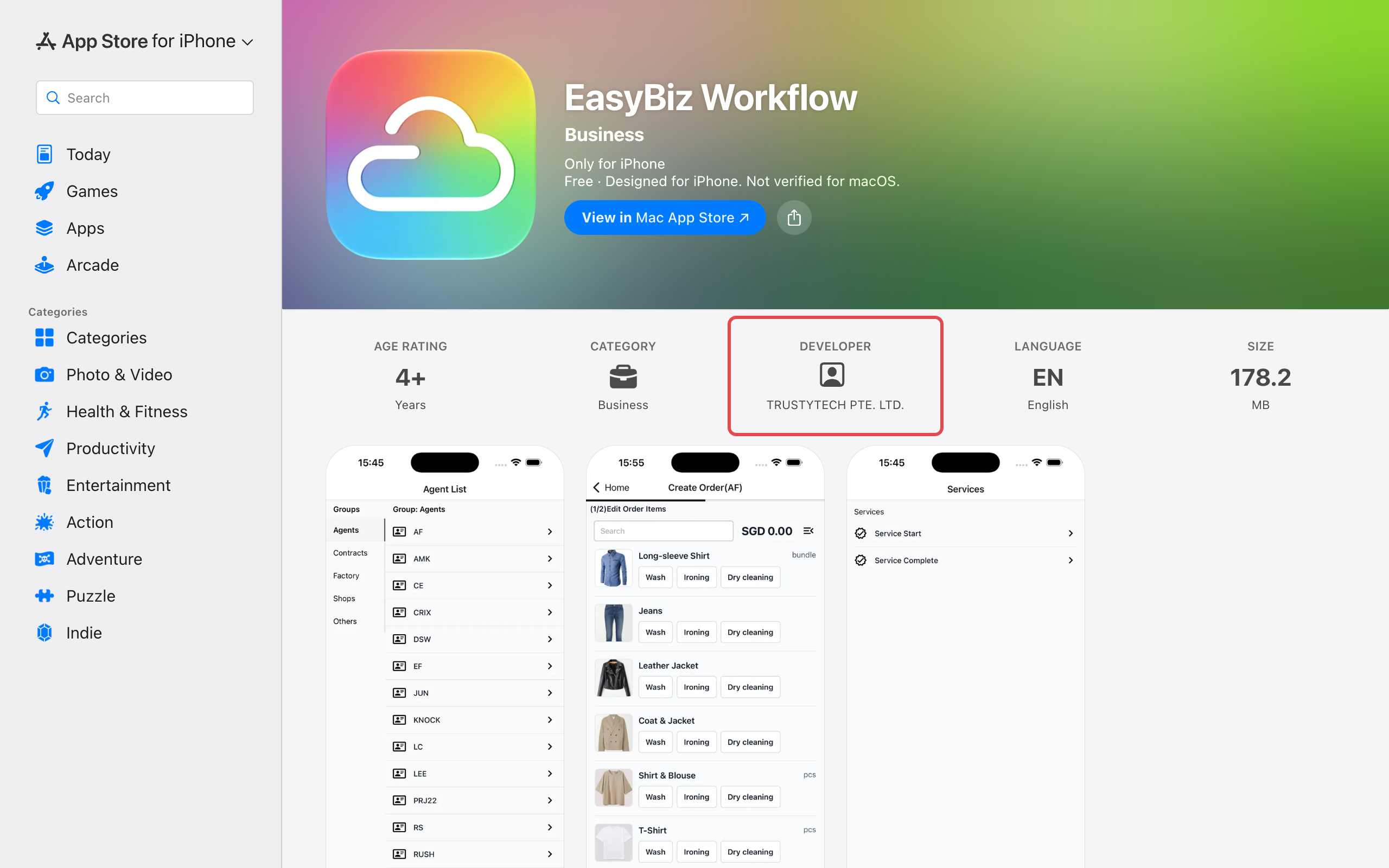
ดาวน์โหลดบน iPhone
- เปิด หน้า EasyBiz Workflow ใน App Store หรือค้นหา EasyBiz Workflow ใน App Store
- ตรวจสอบว่าผู้พัฒนาคือ TRUSTYTECH PTE. LTD.
- แตะ รับ หรือไอคอนดาวน์โหลด
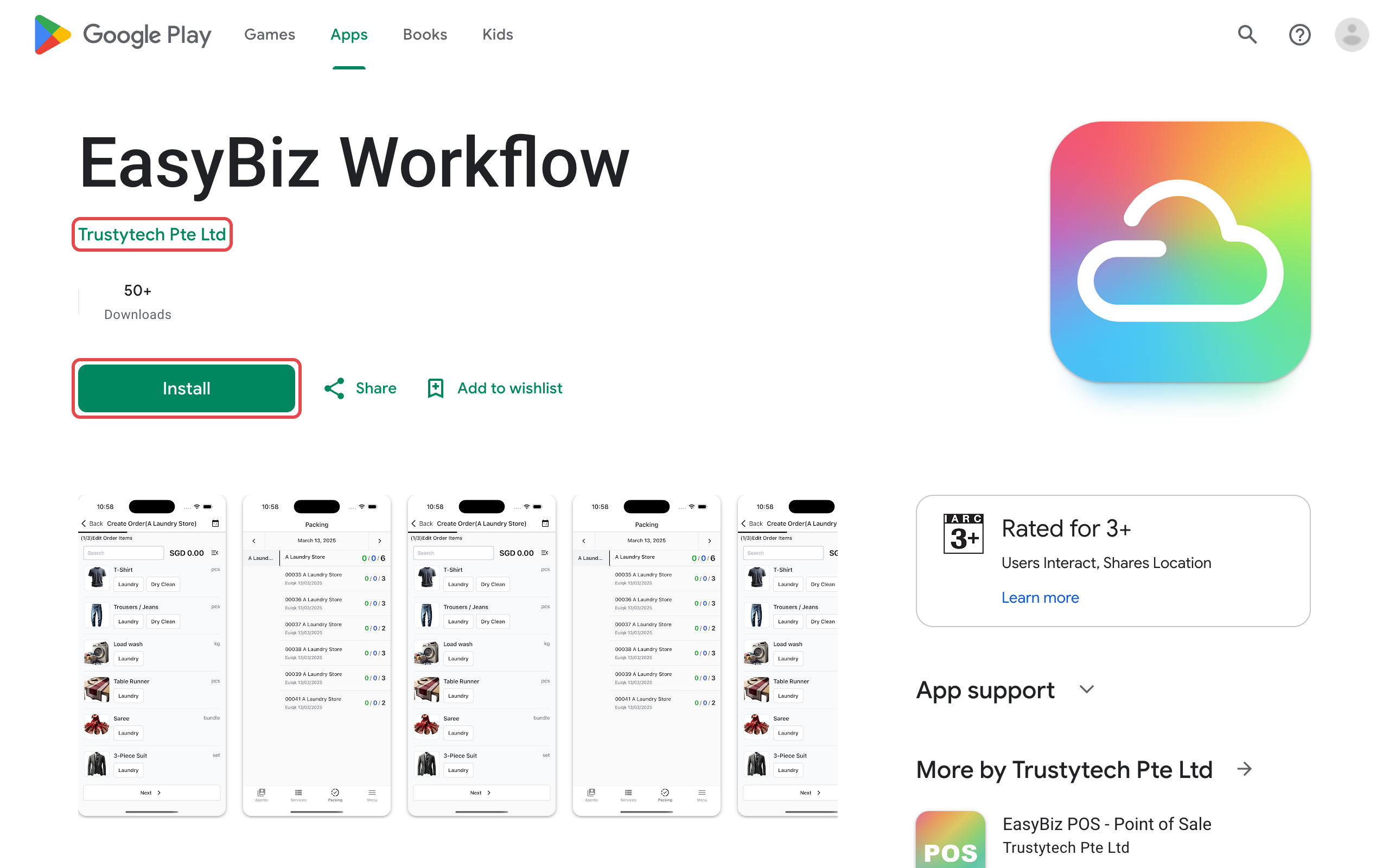
ดาวน์โหลดบน Android
- เปิด หน้า EasyBiz Workflow ใน Google Play หรือค้นหา EasyBiz Workflow ใน Google Play
- ตรวจสอบว่าผู้พัฒนาคือ Trustytech Pte Ltd
- แตะ ติดตั้ง
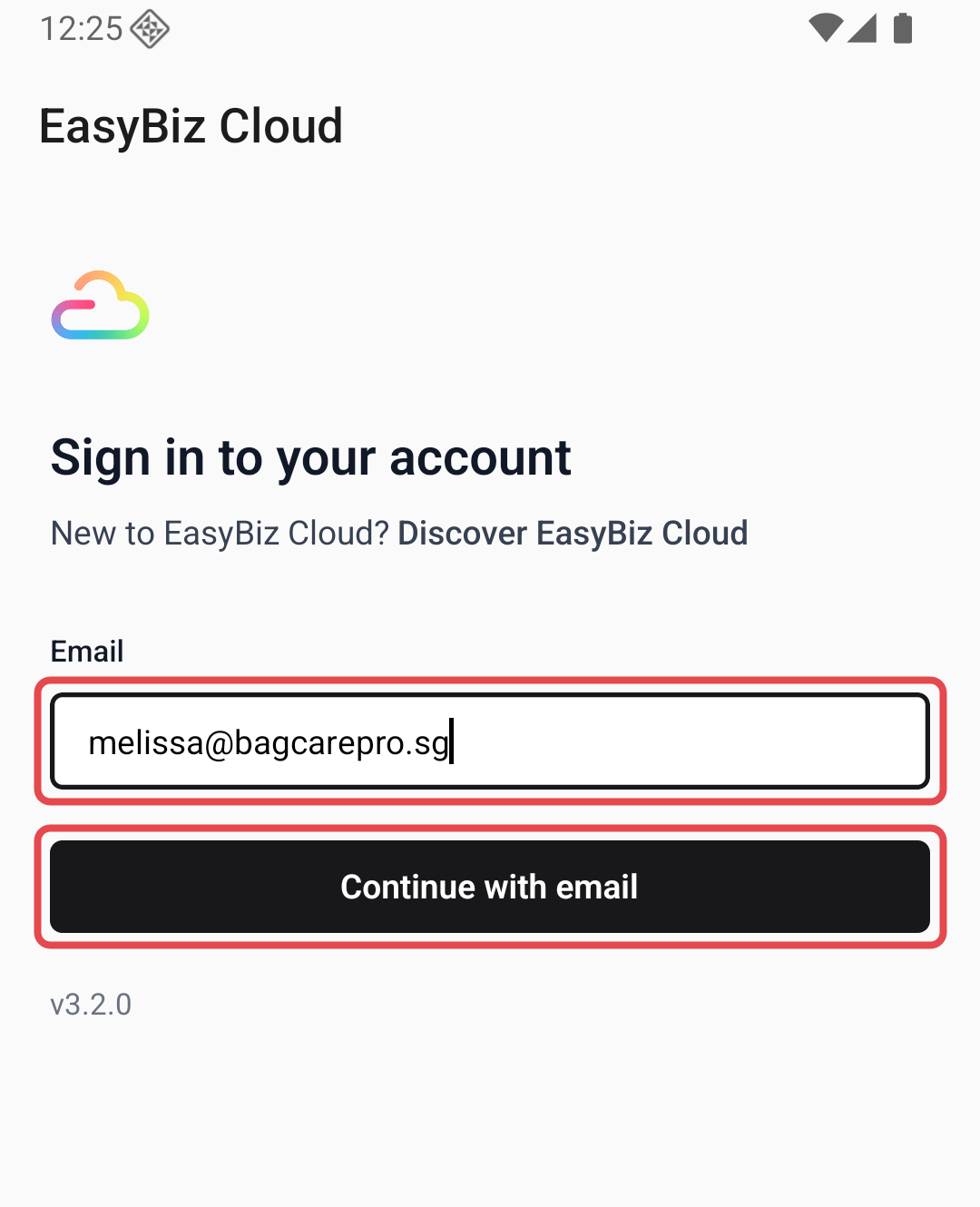
ลงชื่อเข้าใช้
เปิด EasyBiz Workflow
ที่หน้าจอ ลงชื่อเข้าใช้บัญชีของคุณ ให้ป้อนที่อยู่อีเมลที่ผู้ดูแลระบบใช้สร้างบัญชีของคุณ
แตะ ดำเนินการต่อด้วยอีเมล
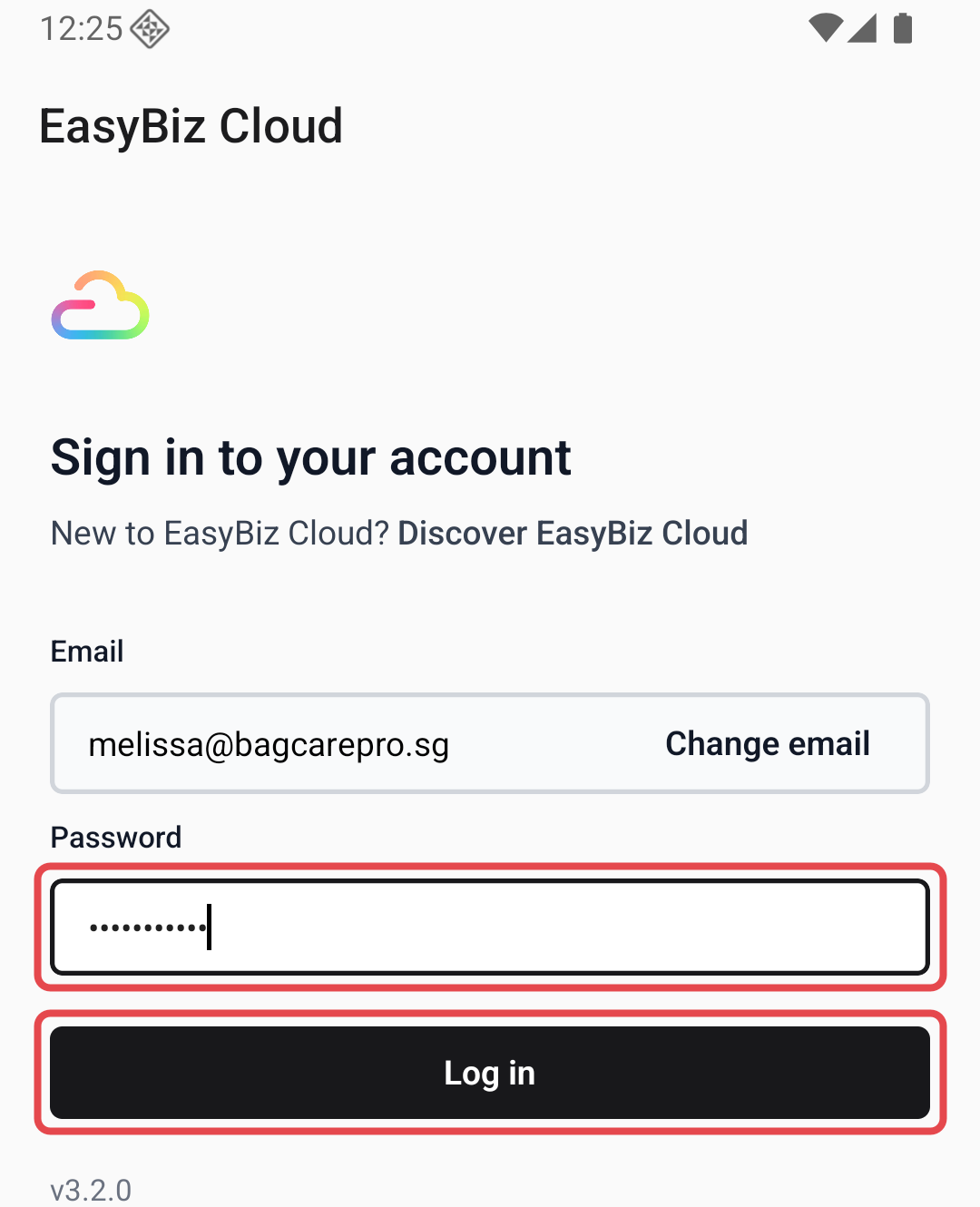
ป้อนรหัสผ่านที่ผู้ดูแลระบบให้มา
แตะ เข้าสู่ระบบ
อย่าแบ่งปันบัญชีเข้าสู่ระบบของคุณให้ผู้อื่น พนักงานแต่ละคนควรใช้บัญชีของตนเอง เพื่อให้ธุรกิจของคุณเห็นว่าใครเป็นผู้ดำเนินการแต่ละอย่าง
ตรวจสอบสิทธิ์การเข้าถึงของคุณ
หลังลงชื่อเข้าใช้ คุณควรเห็นหน้าที่เตรียมไว้สำหรับบทบาทของคุณ เช่น คนขับอาจเห็นงานที่ได้รับมอบหมาย ส่วนพนักงานฝ่ายผลิตอาจเห็นใบสั่งงานหรืองานบรรจุ
หากแอปเปิดขึ้นแต่คุณมองไม่เห็นหน้าที่ต้องการ ขอให้ผู้ดูแลระบบตรวจสอบ:
- ที่นั่งผู้ใช้แบบ Full ของคุณเปิดใช้งานอยู่
- Field Service เปิดอยู่ในที่นั่งผู้ใช้แบบ Full ของคุณ หากคุณรับงานที่ได้รับมอบหมาย
- แอปที่ถูกต้องปรากฏภายใต้ การเข้าถึงแอปมือถือ
- การเข้าถึงช่องทางการขาย รวมร้านที่คุณทำงานอยู่
- แอปมือถือมีหน้าที่จำเป็นสำหรับบทบาทของคุณ
- งานหรือภารกิจได้รับมอบหมายให้คุณแล้ว ในกรณีที่ต้องมีการมอบหมาย
หากต้องการทราบว่ามีอะไรให้ใช้ในแอป ให้ดู ทีมของคุณทำอะไรได้บ้างในแอป EasyBiz Workflow
หากลงชื่อเข้าใช้ไม่ได้
- อีเมลของคุณไม่ได้รับการยอมรับ — ตรวจสอบว่าเป็นอีเมลเดียวกับที่แสดงให้คุณภายใต้ ผู้ใช้และการเข้าถึง ขอให้ผู้ดูแลระบบยืนยันว่าได้สร้างบัญชีของคุณแล้ว
- รหัสผ่านของคุณไม่ได้รับการยอมรับ — ตรวจสอบการพิมพ์ผิด หากยังใช้ไม่ได้ ขอให้ผู้ดูแลระบบรีเซ็ตให้
- แอปเปิดขึ้นแต่ดูว่างเปล่า — ขอให้ผู้ดูแลระบบตรวจสอบที่นั่งผู้ใช้แบบ Full และการเข้าถึงแอปมือถือของคุณ
- แอปขอให้อัปเดต — เปิด App Store หรือ Google Play แล้วติดตั้งเวอร์ชันล่าสุด
- ยังลงชื่อเข้าใช้ไม่ได้ — ทำตาม ปัญหาในการลงชื่อเข้าใช้
คำถามที่พบบ่อย
มีแอปแยกสำหรับคนขับหรือไม่?
ไม่มี คนขับและพนักงานมือถือคนอื่น ๆ ใช้แอป EasyBiz Workflow ตัวเดียวกัน การเข้าถึงที่ได้รับมอบหมายจะกำหนดว่าพวกเขาเห็นหน้าใดบ้าง
พนักงานติดตั้งแอปบนโทรศัพท์ของตนเองได้หรือไม่?
ได้ พนักงานใช้ iPhone หรือโทรศัพท์ Android ของตนเองได้ แต่ละคนควรลงชื่อเข้าใช้ด้วยบัญชีของตนเอง
EasyBiz Workflow เหมือนกับ EasyBiz POS หรือไม่?
ไม่ EasyBiz Workflow ใช้สำหรับงานมือถือและงานประจำวัน ส่วน EasyBiz POS เป็นแอปหน้าเคาน์เตอร์แยกต่างหากที่ใช้บริการลูกค้าและรับการขาย ดู EasyBiz POS คืออะไร
พนักงานสร้างบัญชีของตนเองในแอปได้หรือไม่?
ไม่ได้ ผู้ดูแลระบบต้องสร้างผู้ใช้ กำหนดที่นั่งผู้ใช้แบบ Full และเพิ่มการเข้าถึงแอปมือถือก่อนเท่านั้น