
ก่อนเริ่ม
คุณต้องมีร้านค้าออนไลน์หรือแอปมือถือ ดูการเพิ่มร้านค้าและการเปิดใช้งานร้านค้าออนไลน์หรือแอปมือถือ
แชทสดไม่ต้องตั้งค่าอย่างอื่นเพิ่ม แชทจะเข้ามาในกล่องข้อความของคุณ
WhatsAppต้องใช้หมายเลข WhatsApp หากเชื่อม WhatsApp กับ EasyBiz ไว้แล้ว วิดเจ็ตจะใส่หมายเลขนั้นให้อัตโนมัติ ดูที่ เชื่อมต่อและตั้งค่า WhatsApp
ตั้งค่าวิดเจ็ตติดต่อ
ไปที่ ⚙️ การตั้งค่า › ช่องทางการขาย › ร้านค้าออนไลน์และแอปมือถือ
ในร้านของคุณ คลิก แก้ไขร้านค้าออนไลน์และแอปมือถือ ถ้าเปิดใช้งานเพียงผลิตภัณฑ์เดียว ปุ่มจะขึ้นว่า แก้ไขร้านค้าออนไลน์ หรือ แก้ไขแอปมือถือ
ภายใต้ การนำทาง คลิก วิดเจ็ตติดต่อ
พิมพ์ ข้อความทักทาย หรือเว้นว่างไว้เพื่อใช้ข้อความ "สวัสดี 👋 วันนี้มีอะไรให้เราช่วยไหม"
เปิด แชทสด WhatsApp หรือทั้งสองอย่าง
หากเปิด WhatsApp ให้ตรวจสอบ หมายเลข WhatsApp หากยังไม่ได้บันทึกไว้ วิดเจ็ตจะใส่หมายเลขที่เชื่อมกับกล่องข้อความของคุณให้ แชท WhatsApp จึงจะเข้ากล่องข้อความนั้นด้วย
ลากแถวทั้งสองไปยังลำดับที่คุณต้องการให้ลูกค้าเห็น
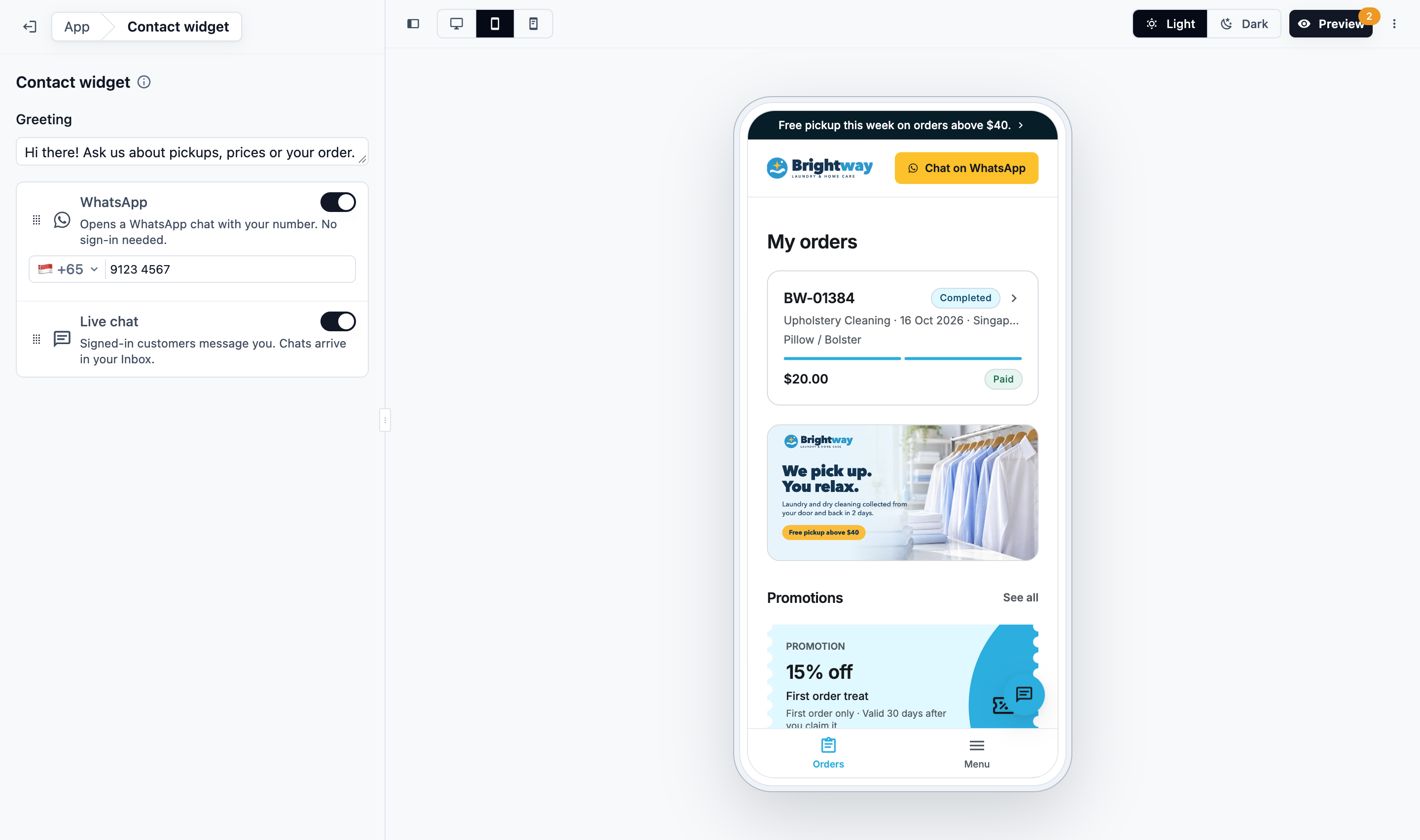
การเปลี่ยนแปลงแต่ละครั้งจะบันทึกอัตโนมัติ และแสดงในการพรีวิวของตัวแก้ไขทันที
| สิ่งที่คุณเปิดใช้งาน | ปุ่มทำอะไร |
|---|---|
| เฉพาะแชทสด | เปิดแชท |
| เฉพาะ WhatsApp | เปิด WhatsApp พร้อมหมายเลขของคุณ ไม่ต้องลงชื่อเข้าใช้ |
| ทั้งสองอย่าง | แสดงข้อความทักทาย จากนั้นแสดง แชทกับเรา และ แชทผ่าน WhatsApp ตามลำดับที่คุณตั้งไว้ |
| ไม่เปิดทั้งสองอย่าง | ไม่แสดงปุ่มใด ๆ |
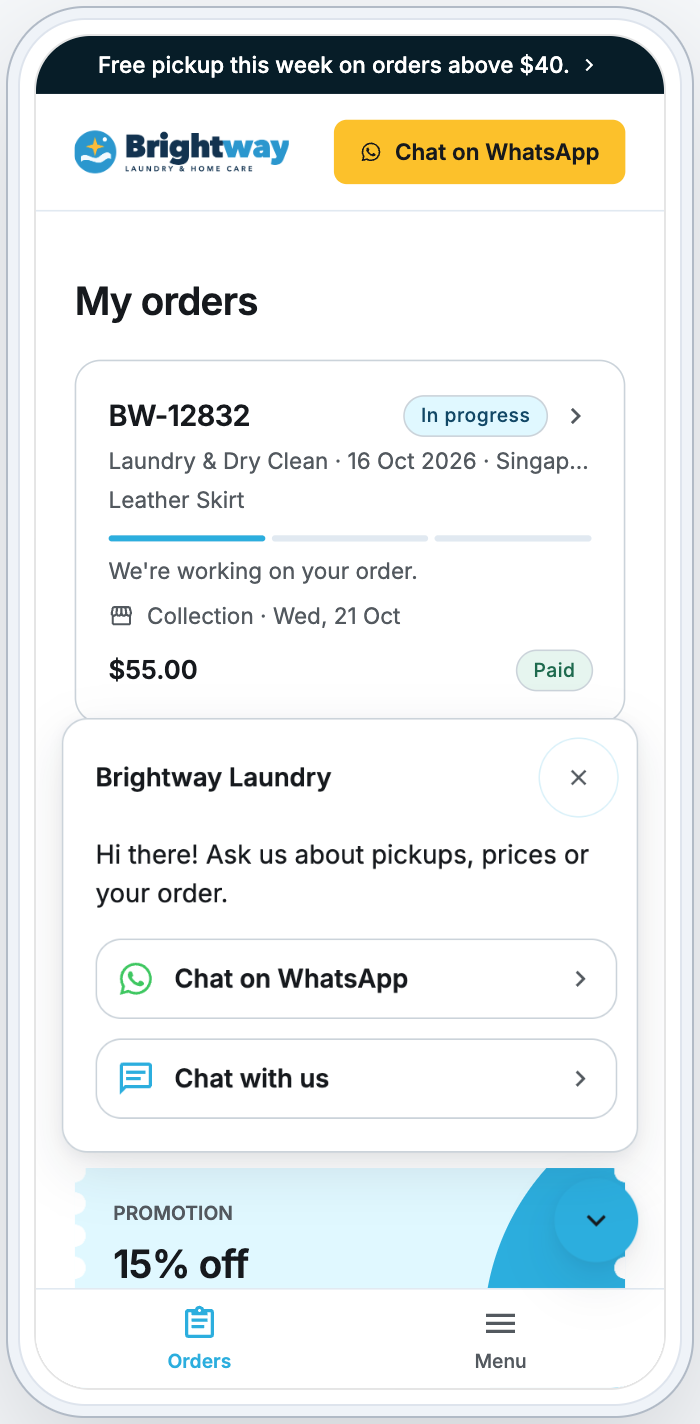
ปุ่มจะซ่อนไว้ขณะที่ลูกค้ากำลังจอง ชำระเงิน หรือลงชื่อเข้าใช้ เพื่อไม่ให้บังปุ่มเหล่านั้น
แชทสดทำงานอย่างไร
ลูกค้ากดปุ่มและเลือก แชทกับเรา หากลูกค้ายังไม่ได้ลงชื่อเข้าใช้ ลูกค้าต้องลงชื่อเข้าใช้ก่อน แล้วแชทจึงจะเปิด
ข้อความของลูกค้าจะเข้ามาในกล่องข้อความของคุณ ภายใต้ ใหม่ และ ทั้งหมด พร้อมไอคอนเว็บ
ทีมของคุณตอบกลับจากกล่องข้อความ เหมือนแชทอื่น ๆ ดู การจัดการการสนทนาในกล่องข้อความ
ลูกค้าจะเห็นคำตอบในแชท
สถานะการตอบกลับ
- เมื่อปิดแชทอยู่: ปุ่มจะแสดงจำนวนคำตอบใหม่และตัวอย่างคำตอบล่าสุด
- ในกล่องข้อความของคุณ: เครื่องหมายถูกของคำตอบทำงานเหมือนของ WhatsApp
- ส่งแล้ว หมายความว่าร้านหรือแอปของลูกค้าแสดงคำตอบแล้ว
- อ่านแล้ว หมายความว่าลูกค้าเปิดแชทแล้ว
การแจ้งเตือนแบบพุช
หากลูกค้าเปิดการแจ้งเตือน พวกเขาจะได้รับคำตอบแต่ละข้อความเป็นการแจ้งเตือนแบบพุชในแอปมือถือหรือเบราว์เซอร์ การแตะการแจ้งเตือนจะเปิดแชท
- ร้านจะถามลูกค้าเรื่องการแจ้งเตือนในครั้งแรกที่ลูกค้าส่งข้อความ
- ลูกค้าปิดการแจ้งเตือนได้ที่ บัญชีของฉัน › การแจ้งเตือน › ข้อความจาก ร้านของคุณ
- บน iPhone การแจ้งเตือนผ่านเบราว์เซอร์จะใช้งานได้ก็ต่อเมื่อลูกค้าเพิ่มร้านของคุณลงในหน้าจอโฮมแล้วเท่านั้น
การเตือนทางอีเมล
หากคำตอบของคุณยังไม่ถูกอ่านหลังผ่านไปประมาณ 10 นาที EasyBiz จะส่งอีเมลที่มีลิงก์เปิดแชทไปยังลูกค้า
- คำตอบเพิ่มเติมที่ส่งก่อนลูกค้าจะเปิดแชท จะไม่ส่งอีเมลเพิ่มอีก
- เมื่อลูกค้าเปิดแชทแล้ว คำตอบถัดไปที่ลูกค้ายังไม่ได้อ่านจะส่งอีเมลใหม่ได้
- หากลูกค้าเขียนข้อความล่าสุดจากแอปมือถือ อีเมลจะขอให้เปิดแอปแทน
- ลูกค้าที่ไม่มีอีเมลในบัญชีจะไม่ได้รับอีเมล
เปิดใช้งาน
การเปลี่ยนแปลงของคุณถูกบันทึกแล้ว แต่ลูกค้าจะเห็นก็ต่อเมื่อคุณเผยแพร่:
คลิก พรีวิว แล้วลองกดปุ่ม
คลิก เผยแพร่
วิดเจ็ตจะใช้งานได้จริงในร้านค้าออนไลน์และแอปมือถือเมื่อคุณเผยแพร่แต่ละอย่าง ดู แก้ไข พรีวิว และเผยแพร่ร้านค้าออนไลน์ของคุณ
คำถามที่พบบ่อย
ทำไมลูกค้าต้องลงชื่อเข้าใช้เพื่อใช้แชทสด
เพื่อให้ทีมของคุณรู้ว่ากำลังคุยกับใคร และเพื่อให้ลูกค้าเห็นคำตอบของคุณในภายหลัง WhatsApp ไม่ต้องลงชื่อเข้าใช้
ใครในทีมของฉันจะเห็นแชทเหล่านี้
ทุกคนที่เปิดกล่องข้อความได้ เหมือนกับแชท WhatsApp ของคุณ
ฉันใช้หมายเลข WhatsApp อื่นที่ไม่ใช่หมายเลขที่เชื่อมกับกล่องข้อความของฉันได้ไหม
ได้ พิมพ์หมายเลขใดก็ได้ในช่อง หมายเลข WhatsApp แชทที่ส่งไปยังหมายเลขที่ไม่ได้เชื่อมกับ EasyBiz จะไม่เข้ากล่องข้อความของคุณ
ปุ่มจะแสดงในทุกหน้าหรือไม่
ใช่ ยกเว้นขณะที่ลูกค้ากำลังจอง ชำระเงิน หรือลงชื่อเข้าใช้
ลูกค้าจะได้รับอีเมลเตือนกี่ฉบับ
หนึ่งฉบับทุกครั้งที่คำตอบของคุณยังไม่ถูกอ่าน การเปิดแชทจะรีเซ็ตการนับ ดังนั้นคำตอบที่ยังไม่ได้อ่านในภายหลังจะส่งอีเมลอีกฉบับได้
ขั้นตอนถัดไป
เรียนรู้เพิ่มเติมเกี่ยวกับกล่องข้อความของทีม: การจัดการการสนทนาในกล่องข้อความ