
Sebelum Anda Mula
- Baca dulu Pengenalan kepada Ganjaran & Ganjaran Setia. Ia terangkan cara kupon berfungsi bersama kredit kedai, mata, keahlian dan pakej dalam satu pesanan.
- Untuk tunjuk kupon kepada pelanggan secara dalam talian, anda perlu ada Kedai Dalam Talian. Lihat Menambah Kedai dan Menghidupkan Kedai Dalam Talian atau Aplikasi Mudah Alih.
Kupon tidak kenakan kos tambahan.
Di mana ia berfungsi
- POS: kakitangan menaip kod promosi atau pilih salah satu kupon pelanggan semasa membayar.
- Konsol: anda buat kupon dalam Tetapan, dan kakitangan tambah kod promosi pada pesanan yang mereka ambil.
- Kedai Dalam Talian: pelanggan menuntut tawaran di halaman Promosi, menaip kod dan memilih kupon semasa membuat tempahan.
- Aplikasi Mudah Alih: sama seperti Kedai Dalam Talian anda.
- Mini-app WhatsApp: pelanggan guna kupon pada pesanan yang mereka buat di situ.
Hanya kakitangan boleh buat atau tukar kupon dan lihat siapa yang telah menggunakannya.
Apa itu kupon?
Kupon ialah diskaun yang pelanggan simpan dalam akaun mereka dan guna untuk satu pesanan. Ia boleh jadi peratusan diskaun, contohnya 15%, atau jumlah tetap, contohnya $5.
Pelanggan dapatkannya dengan menaip kod promosi, iaitu kod pendek di risalah atau mesej anda, contohnya WELCOME15, atau dengan menuntutnya di halaman Promosi Kedai Dalam Talian anda. Rujuk Kawan juga memberi kupon, lihat Menyediakan Rujuk Kawan.
Guna kupon untuk menarik pelanggan baru atau mengisi minggu yang sunyi. Tanpa kupon, pelanggan bayar harga biasa anda. Diskaun automatik berbeza: ia dipotong pada setiap pesanan yang layak tanpa kod, lihat Pengenalan kepada Diskaun dan Caj Tambahan.
Di mana nak cari Kupon
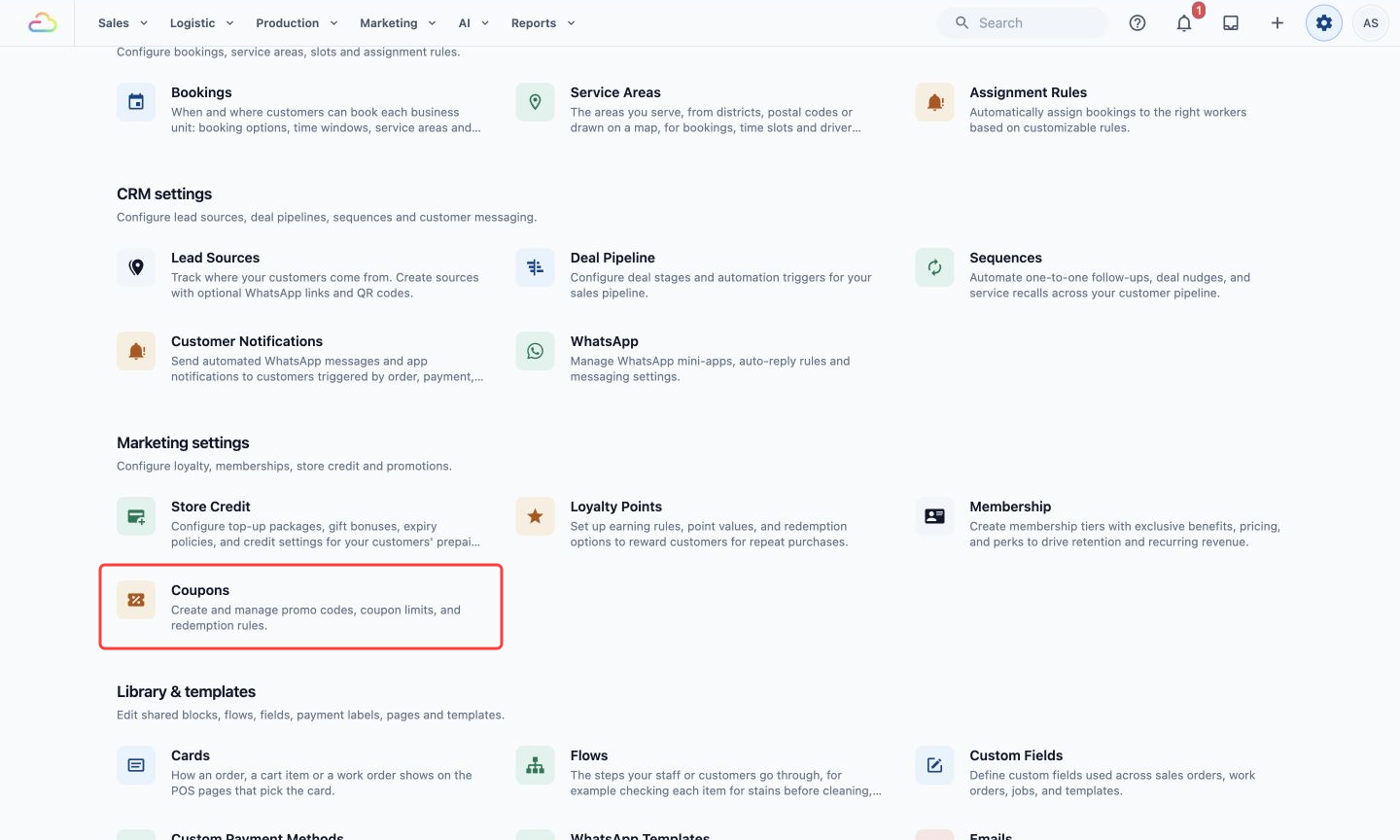
- Klik ikon ⚙️ Tetapan di penjuru kanan atas.
- Di bawah bahagian Pemasaran, klik Kupon .
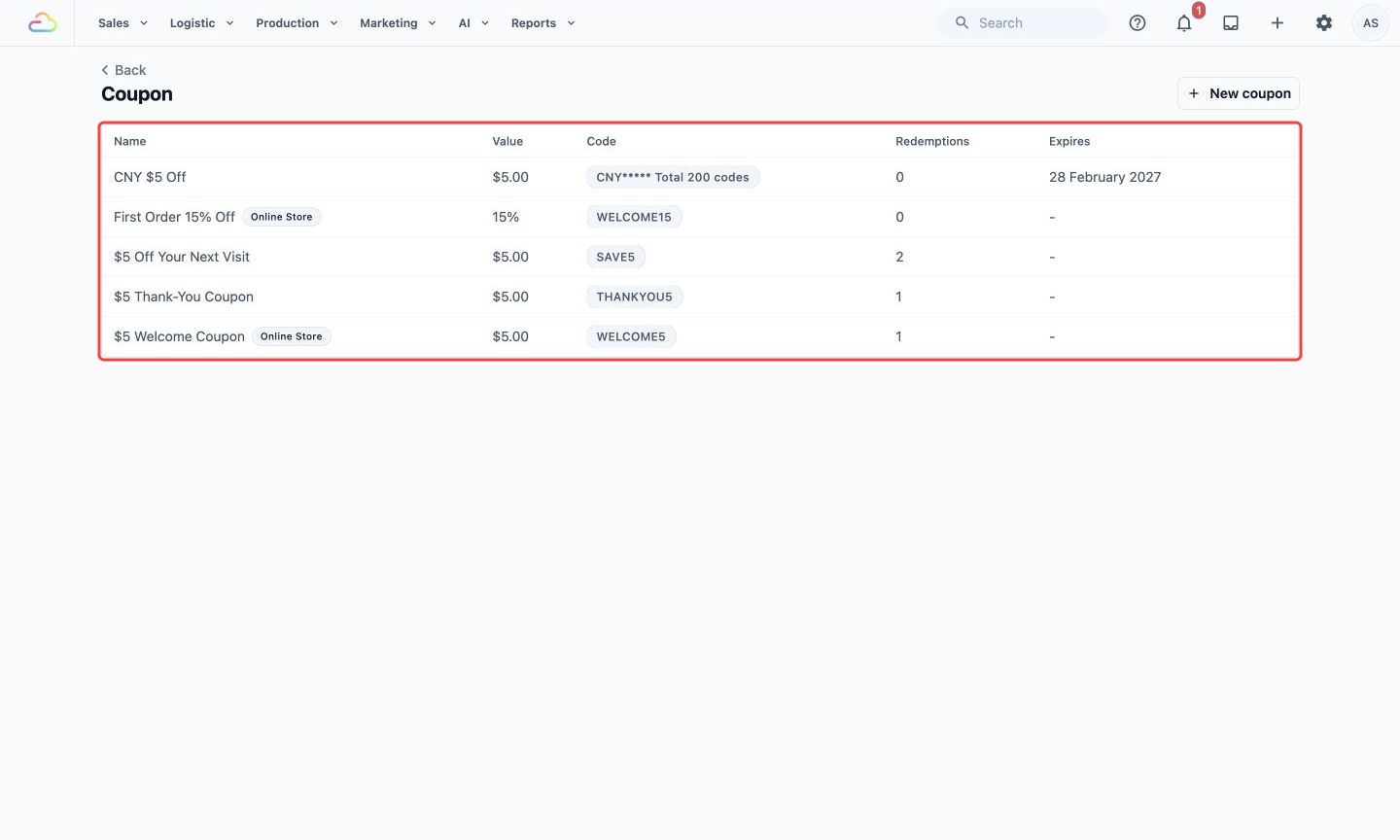
Senarai menunjukkan Nama, Nilai, Kod, Penebusan (berapa kali pelanggan menambahkannya ke akaun mereka) dan Tamat (hari terakhir pelanggan boleh menambahkannya). Kupon yang dipaparkan di Kedai Dalam Talian anda ada lencana Kedai Dalam Talian di sebelah namanya.
Buat kupon
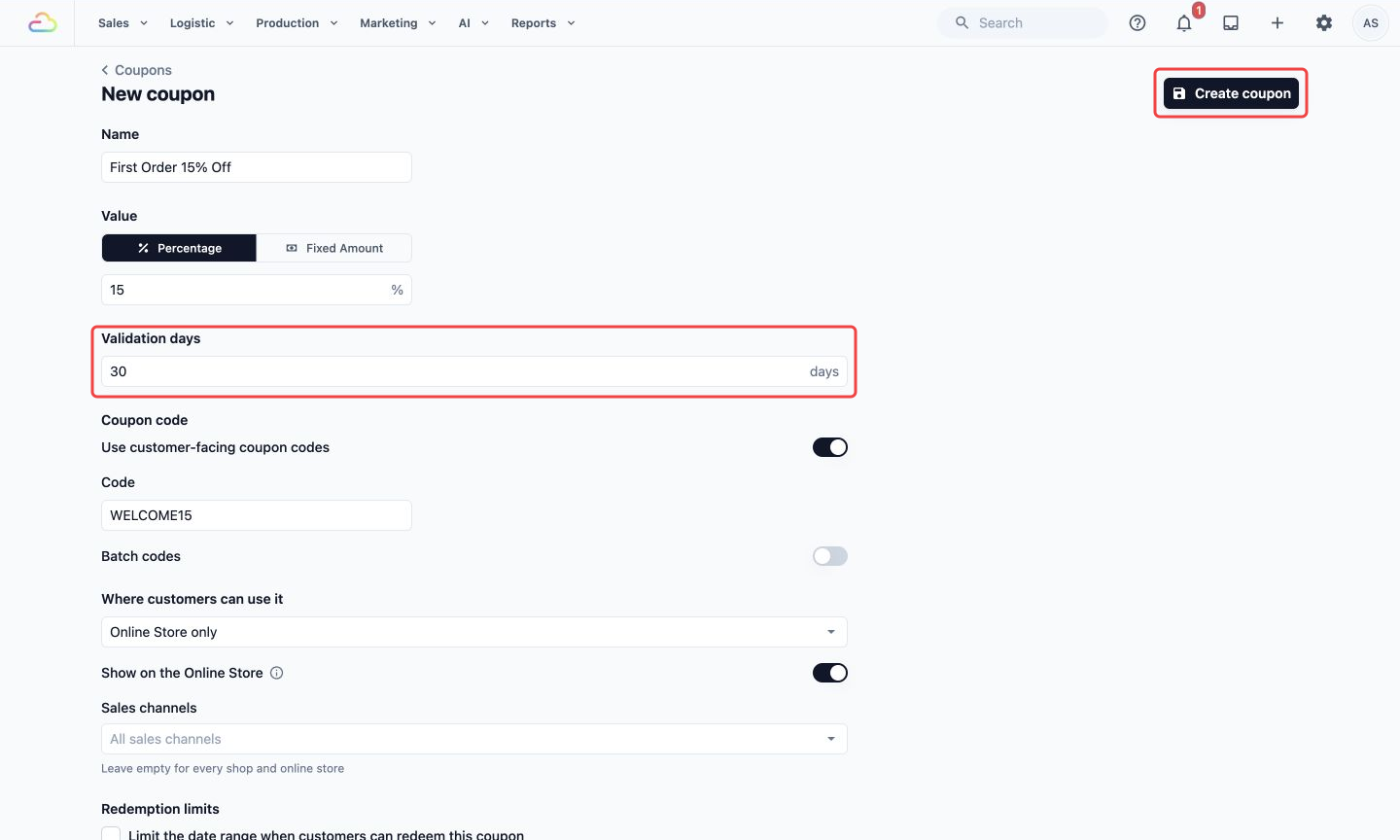
- Klik Kupon baharu .
- Isi medan di bawah, dari atas ke bawah.
- Klik Buat kupon di penjuru kanan atas.
- Nama
Apa yang kakitangan dan pelanggan lihat, contohnya First Order 15% Off. Ia tidak boleh ditukar kemudian.
- Nilai
| Pilihan | Fungsinya |
|---|---|
| Peratusan | Diskaun peratusan, contohnya 15%. |
| Jumlah Tetap | Jumlah tertentu dikurangkan, contohnya $5.00. |
Taip nombor dalam kotak di bawah. Ia tidak boleh ditukar kemudian. Jika anda menjual di lebih daripada satu negara, medan Mata wang akan muncul untuk Jumlah Tetap atau jumlah belanja minimum, dan kupon hanya berfungsi untuk pesanan dalam mata wang itu.
- Hari sah
Berapa hari kupon kekal boleh digunakan selepas pelanggan menambahkannya, 30 secara lalai. Pelanggan melihat hari terakhir sebagai Guna sebelum.
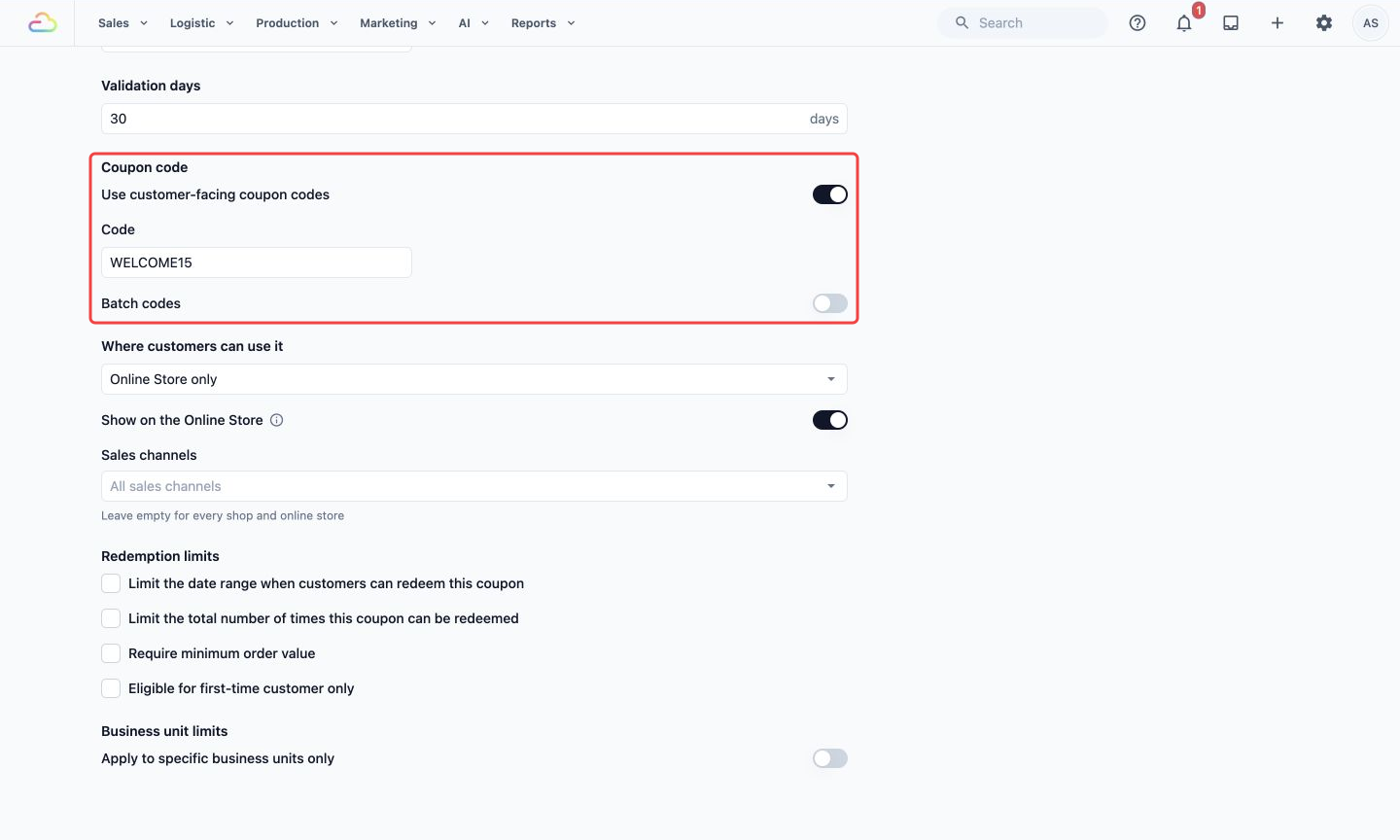
- Kod kupon
Hidupkan Guna kod kupon untuk pelanggan untuk beri kupon itu kod promosi:
| Pilihan | Fungsinya |
|---|---|
| Kod | Satu kod untuk semua, contohnya WELCOME15, sehingga 20 aksara. Biarkan kosong untuk kod rawak. |
| Kod kelompok | Sehingga 5,000 kod satu kali guna. Masukkan Awalan kelompok sehingga 3 aksara, contohnya CNY, dan Berapa banyak kod untuk dijana. Setiap kod ialah awalan ditambah 5 aksara rawak. |
Biarkan suis tidak dihidupkan untuk kupon yang pelanggan hanya tuntut di halaman Promosi anda. Kod itu tidak boleh ditukar kemudian.
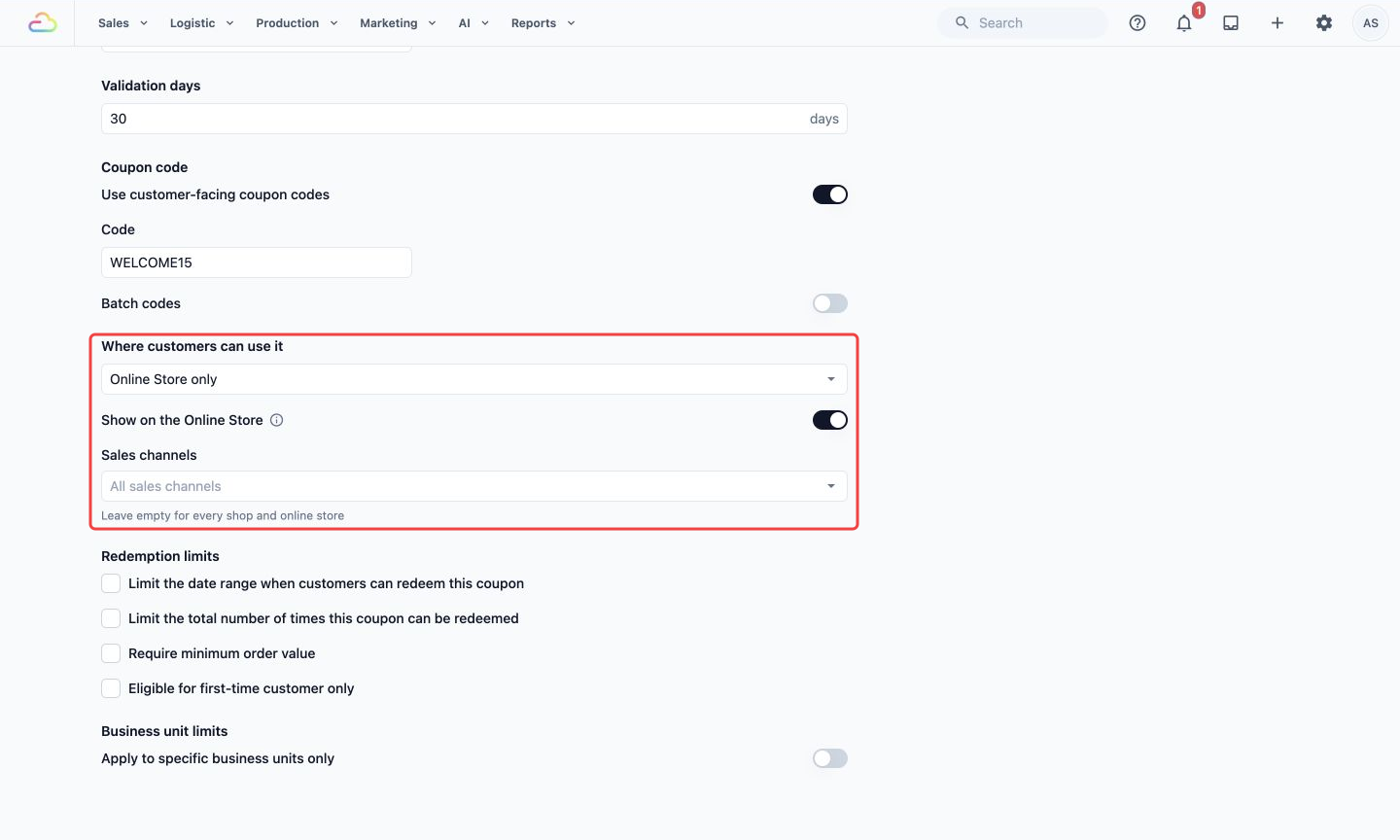
- Di mana pelanggan boleh guna
| Pilihan | Maksudnya |
|---|---|
| POS dan Kedai Dalam Talian | Berfungsi di mana-mana. Pilihan lalai. |
| POS sahaja | Hanya kakitangan boleh guna, di POS atau dalam Konsol. Dalam talian, pelanggan melihat "Kupon ini hanya boleh digunakan di kedai." |
| Kedai Dalam Talian sahaja | Hanya di Kedai Dalam Talian, Aplikasi Mudah Alih dan mini-app WhatsApp anda. Tidak disenaraikan di POS. |
- Tunjuk di Kedai Dalam Talian
Hidupkan ini untuk senaraikan kupon di halaman Promosi Kedai Dalam Talian anda, di mana pelanggan yang log masuk menuntutnya dengan satu ketikan. Tidak tersedia untuk kupon POS sahaja atau kod kelompok.
- Saluran jualan
Saluran jualan ialah tempat pesanan masuk, seperti kedai Tampines, kedai Jurong atau Kedai Dalam Talian anda. Biarkan kosong untuk semuanya, atau pilih di mana kupon boleh berfungsi.
- Had penebusan
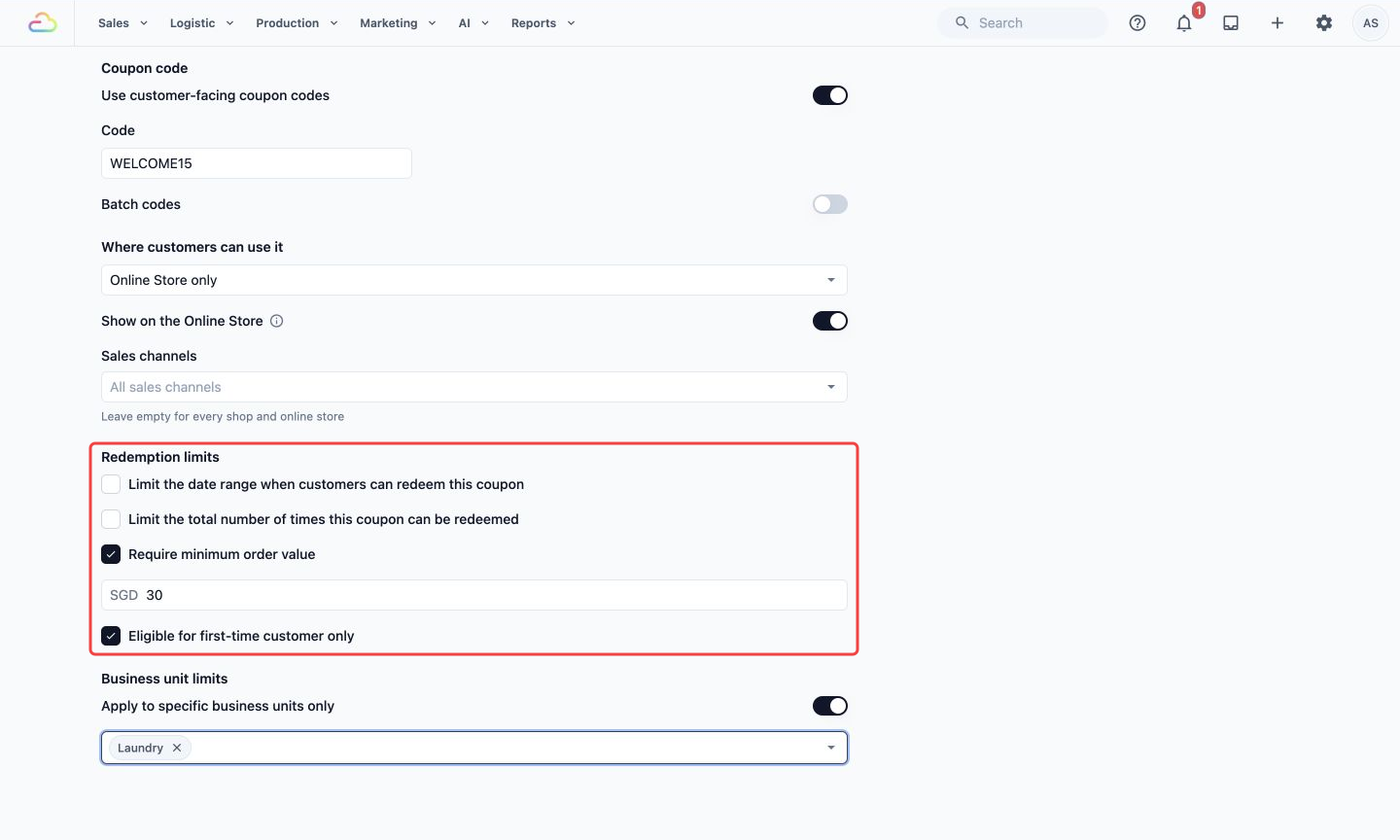
Penebusan ialah setiap kali pelanggan menambahkan kupon ke akaun mereka, sama ada dengan menaip kodnya atau menuntutnya. Had penebusan menghalang kupon pergi lebih jauh daripada yang anda rancang. Ia memerlukan Guna kod kupon untuk pelanggan dihidupkan.
| Tandakan ini | Apa yang berlaku |
|---|---|
| Hadkan julat tarikh bila pelanggan boleh tebus kupon ini | Pelanggan hanya boleh menambahkannya antara 2 tarikh di bawah Tebus dalam. Dalam talian, tawaran menunjukkan Tuntut sebelum dan tarikh terakhir. |
| Hadkan jumlah keseluruhan berapa kali kupon ini boleh ditebus | Ia berhenti selepas sebegini ramai pelanggan telah menambahkannya. Tidak untuk kod kelompok. |
| Perlukan nilai pesanan minimum | Pesanan mesti mencapai jumlah ini. |
| Layak untuk pelanggan baharu sahaja | Hanya pelanggan yang belum pernah pesan daripada anda boleh menambah atau guna kupon ini. |
| Gabungkan mengikut kesesuaian | Tandakan mana-mana gabungan. |
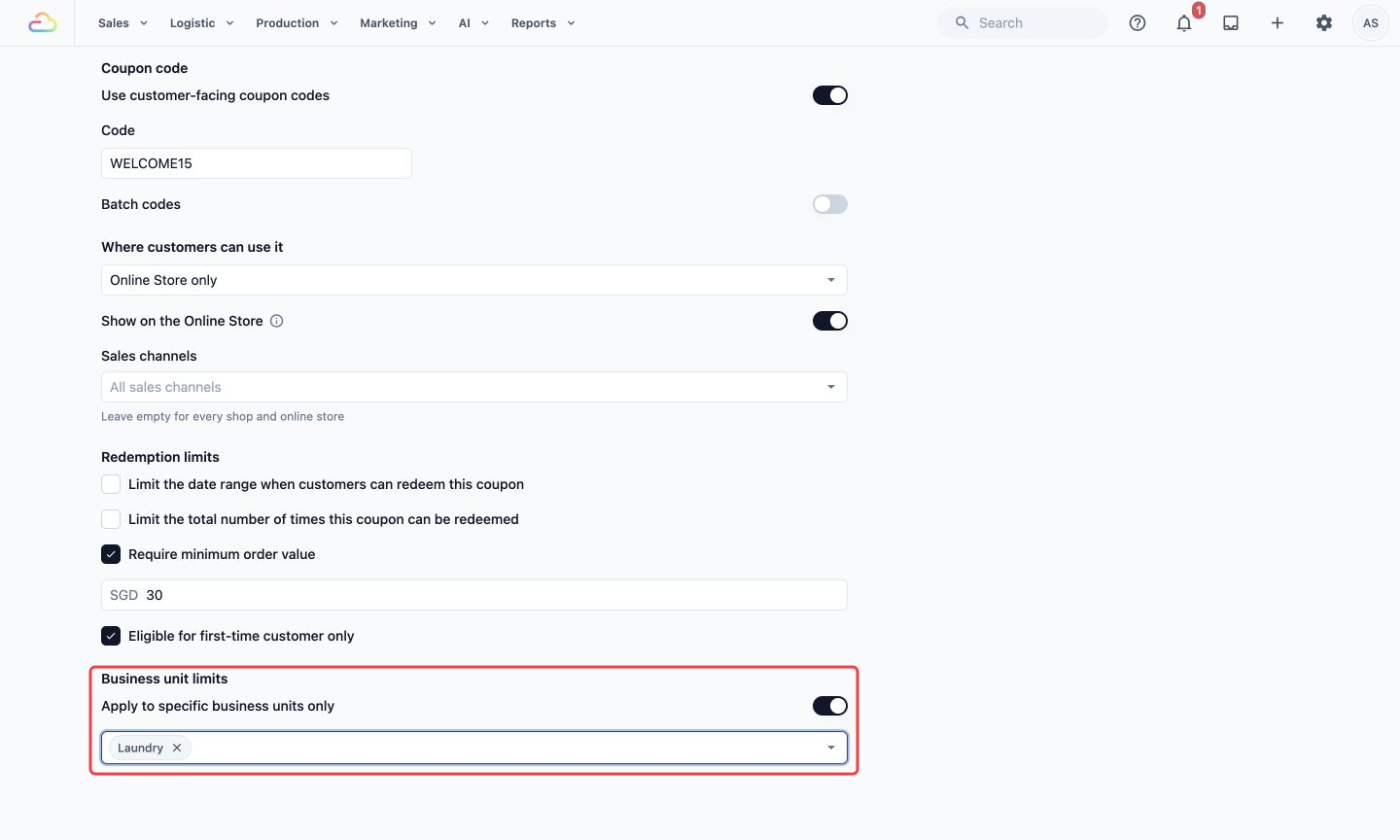
- Had unit perniagaan
Unit perniagaan ialah satu jenis perkhidmatan dalam kedai anda, contohnya Dobi atau Baiki Beg. Biarkan ini tidak ditanda untuk semua unit, atau hidupkan Guna untuk unit perniagaan tertentu sahaja dan pilih, contohnya Dobi. Dalam talian, tawaran akan tunjuk Untuk Dobi, dan tempahan Baiki Beg tidak akan menerimanya.
Tukar atau padam kupon
- Klik kupon dalam senarai. Halaman Edit kupon dibuka.
- Tukar Hari sah, Di mana pelanggan boleh guna, Had penebusan atau Had unit perniagaan.
- Klik Simpan .
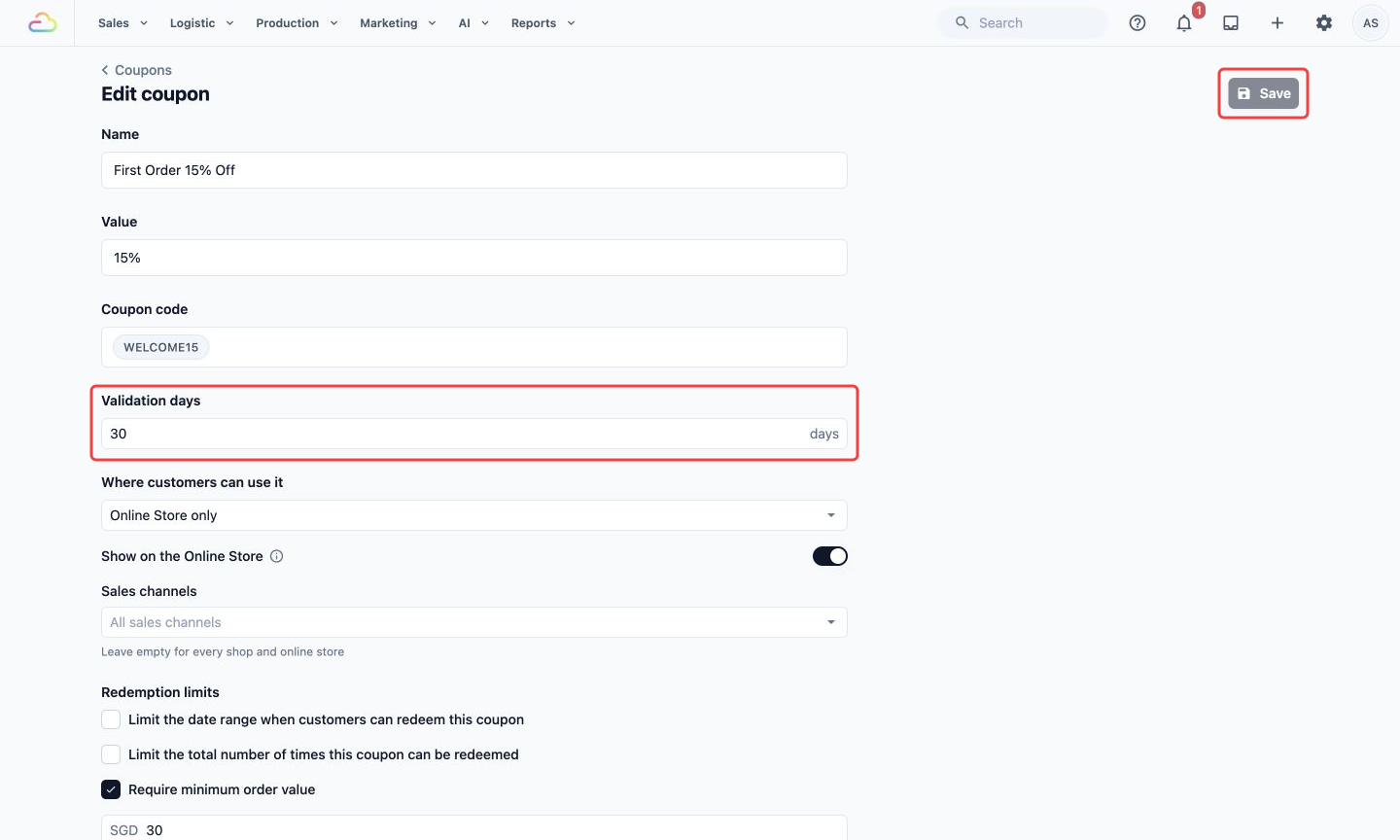
Nama, Nilai dan Kod kupon tidak boleh ditukar. Untuk menukarnya, buat kupon baharu.
Padam kupon di bahagian bawah menghalang pelanggan menuntutnya atau menambah kodnya. Ini tidak boleh dibatalkan.Untuk lihat siapa yang guna kupon, klik ⋮ pada barisnya, kemudian Sejarah penebusan . Untuk kod kelompok, Kod kupon menyenaraikan setiap kod dan sama ada ia telah digunakan.
Guna kupon di POS
- Mulakan pesanan dan pilih pelanggan. Kupon memerlukan satu pelanggan.
- Dalam troli, klik Tambah kod promosi .
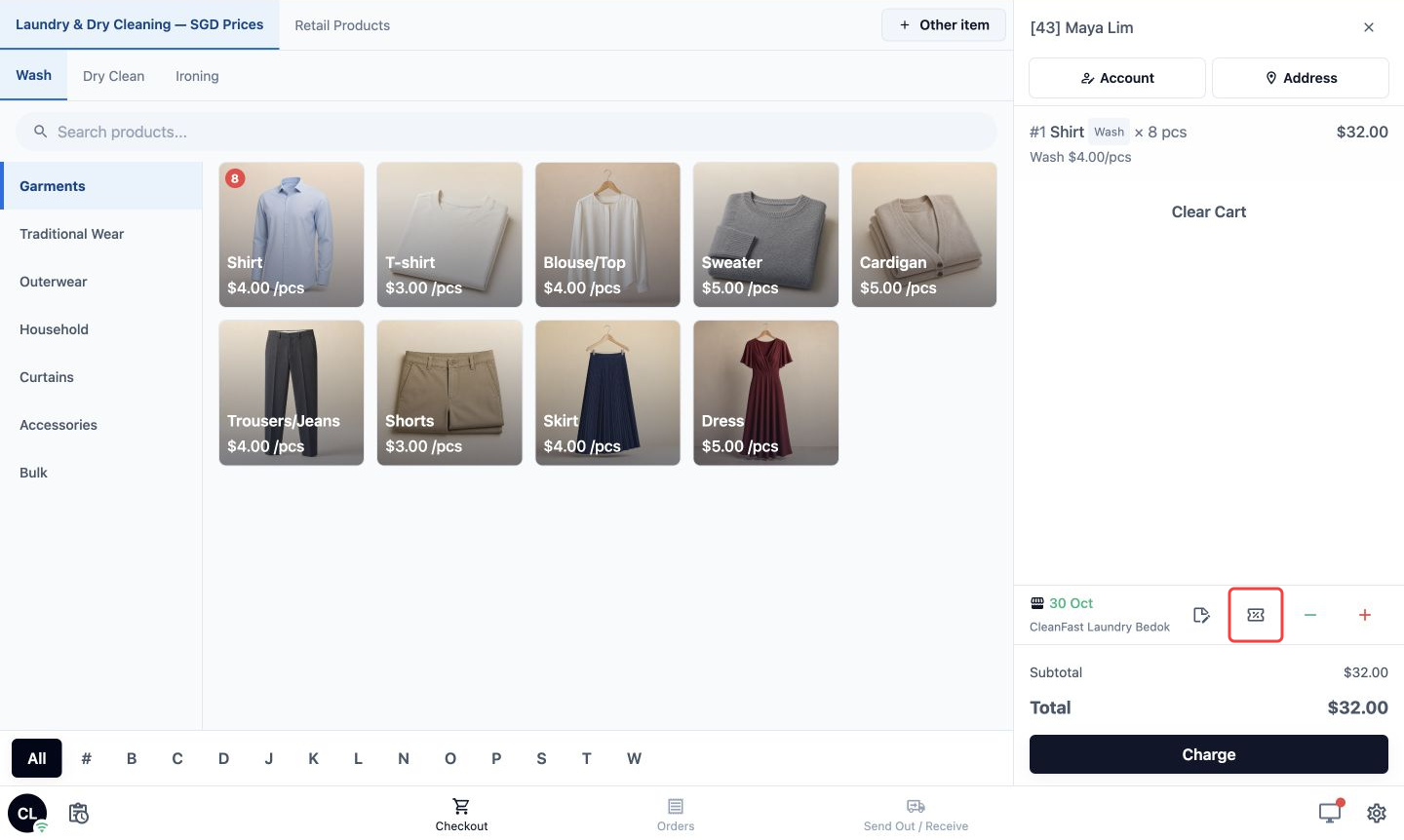
- Taip kod di bawah Masukkan kod promosi dan klik Guna , atau ketik kupon yang pelanggan sudah ada di bawah Kupon pelanggan.
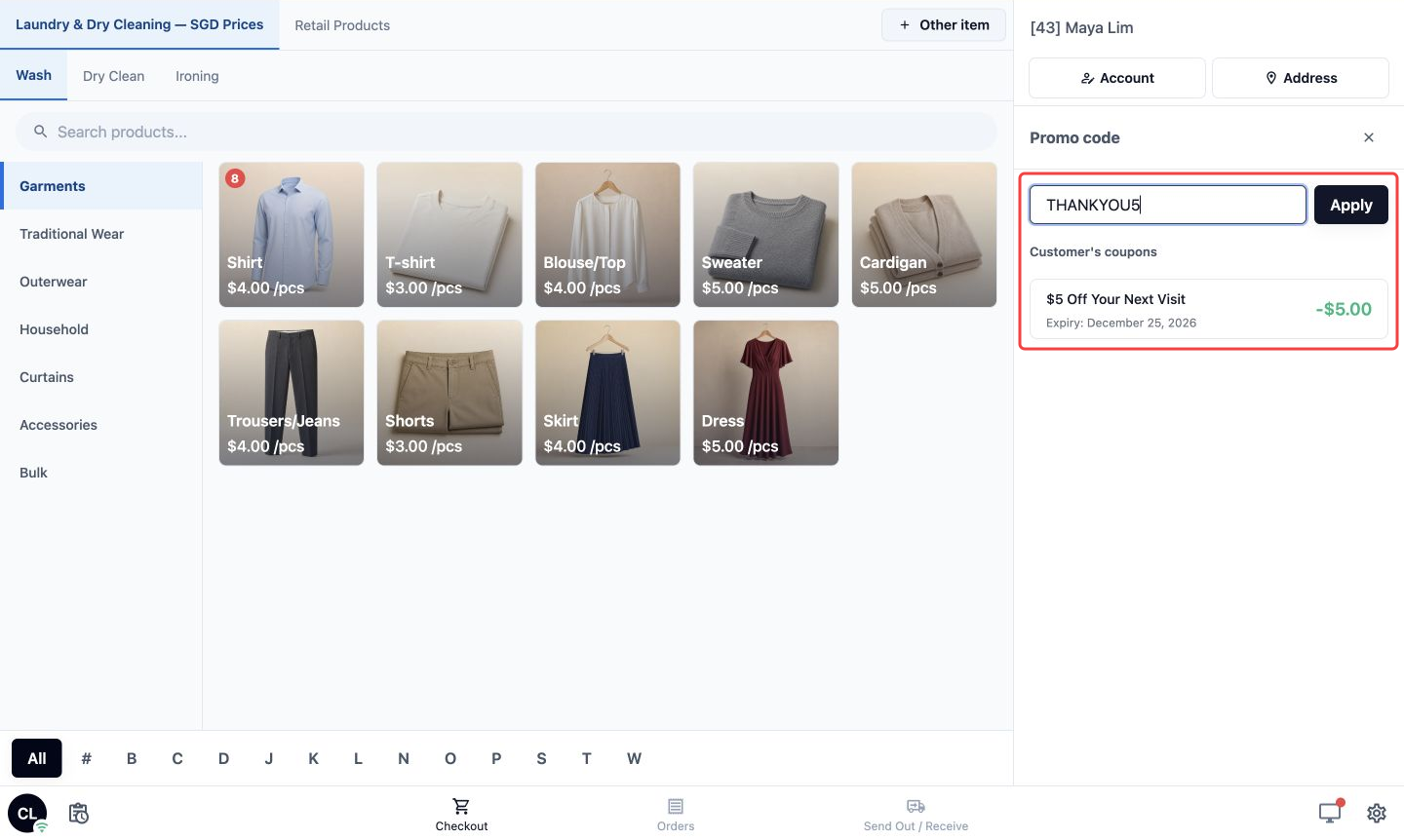
- "Kod promosi digunakan" muncul dan diskaun ditunjukkan dalam troli. Terima bayaran seperti biasa.
- Kod yang ditaip disimpan ke akaun pelanggan, kemudian digunakan pada pesanan. Jika ia untuk mata wang lain atau saluran jualan lain, kakitangan diberitahu pesanan ini tidak boleh guna, dan kod kekal dalam akaun.
- Buang kod promosi dalam panel yang sama mengeluarkannya.
- Kupon tidak sekali-kali menurunkan pesanan di bawah jumlah pesanan minimum anda. Diskaun dikurangkan supaya muat.
- Jika pesanan dibatalkan, kupon dikembalikan ke akaun pelanggan.
- Jika kod tidak berfungsi, kakitangan melihat sebabnya, contohnya "Kupon ini hanya untuk pelanggan pesanan pertama" atau "Kupon telah ditebus sepenuhnya".
Tunjuk kupon di Kedai Dalam Talian anda
Halaman Promosi menyenaraikan kupon anda dengan Tunjuk di Kedai Dalam Talian dihidupkan.
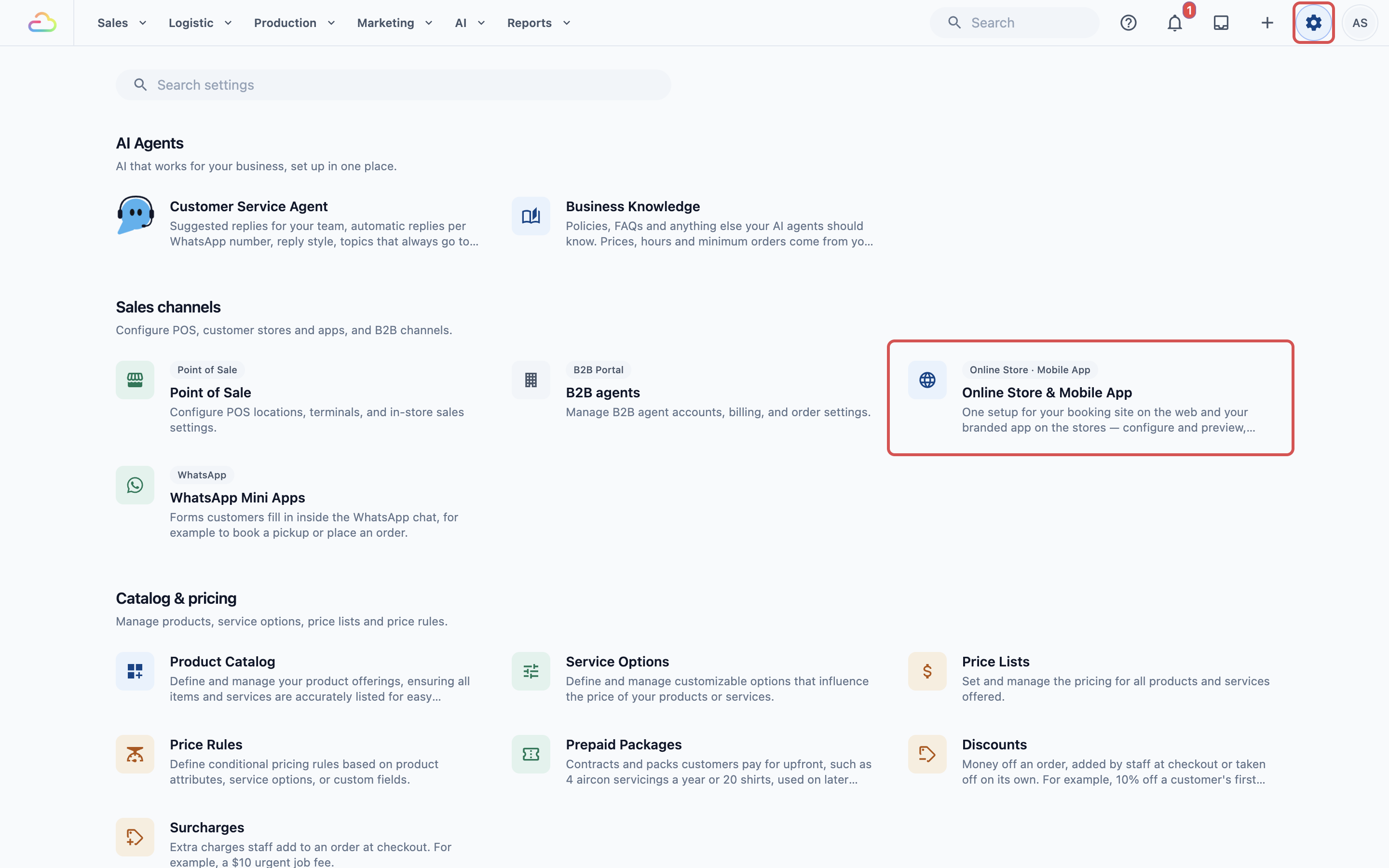
- Klik ikon ⚙️ Tetapan di penjuru kanan atas.
- Di bawah bahagian Saluran Jualan, klik Kedai Dalam Talian & Aplikasi Mudah Alih .
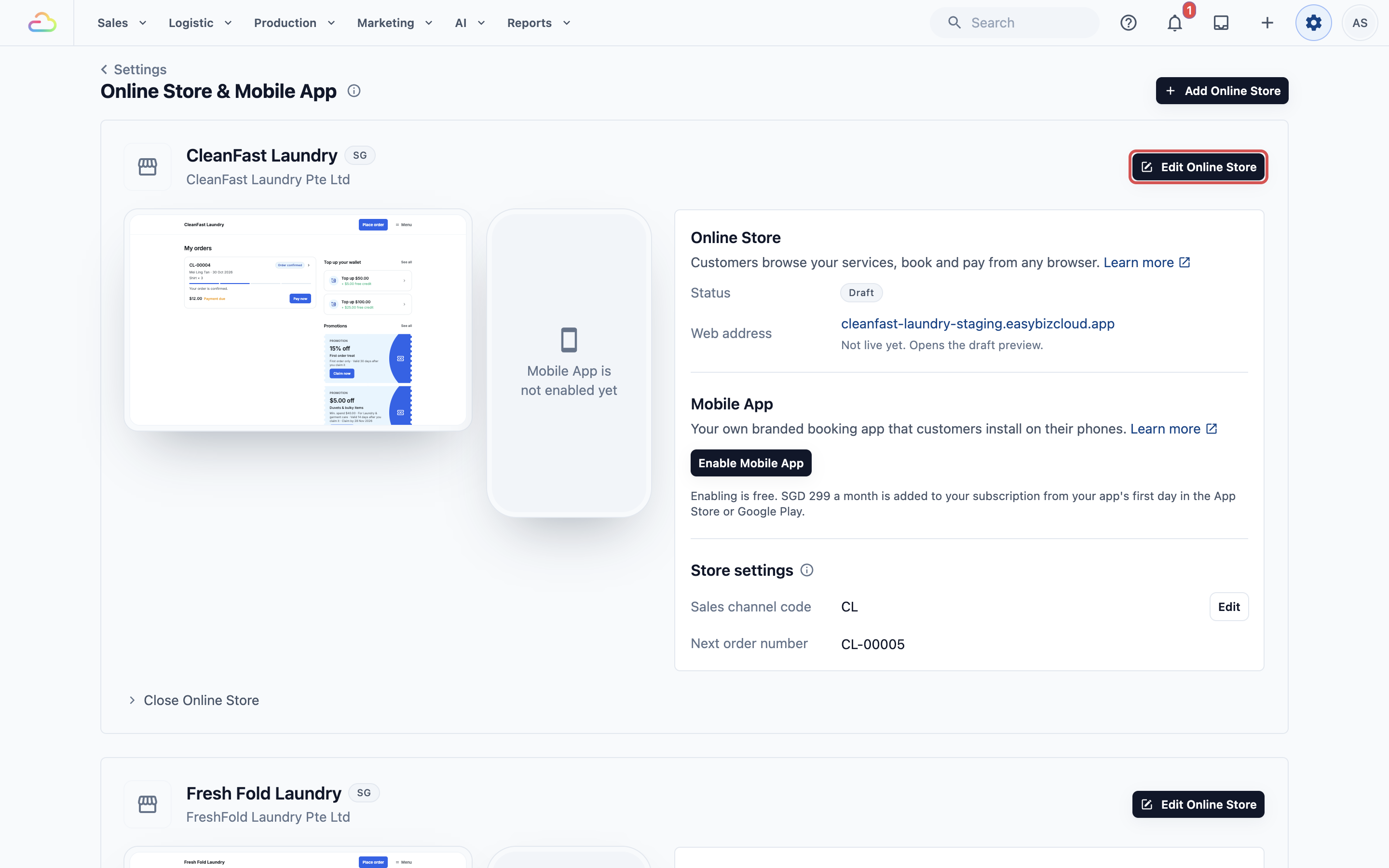
- Pada kad kedai anda, klik Edit Kedai Dalam Talian .
- Di bawah Halaman, klik Promosi .
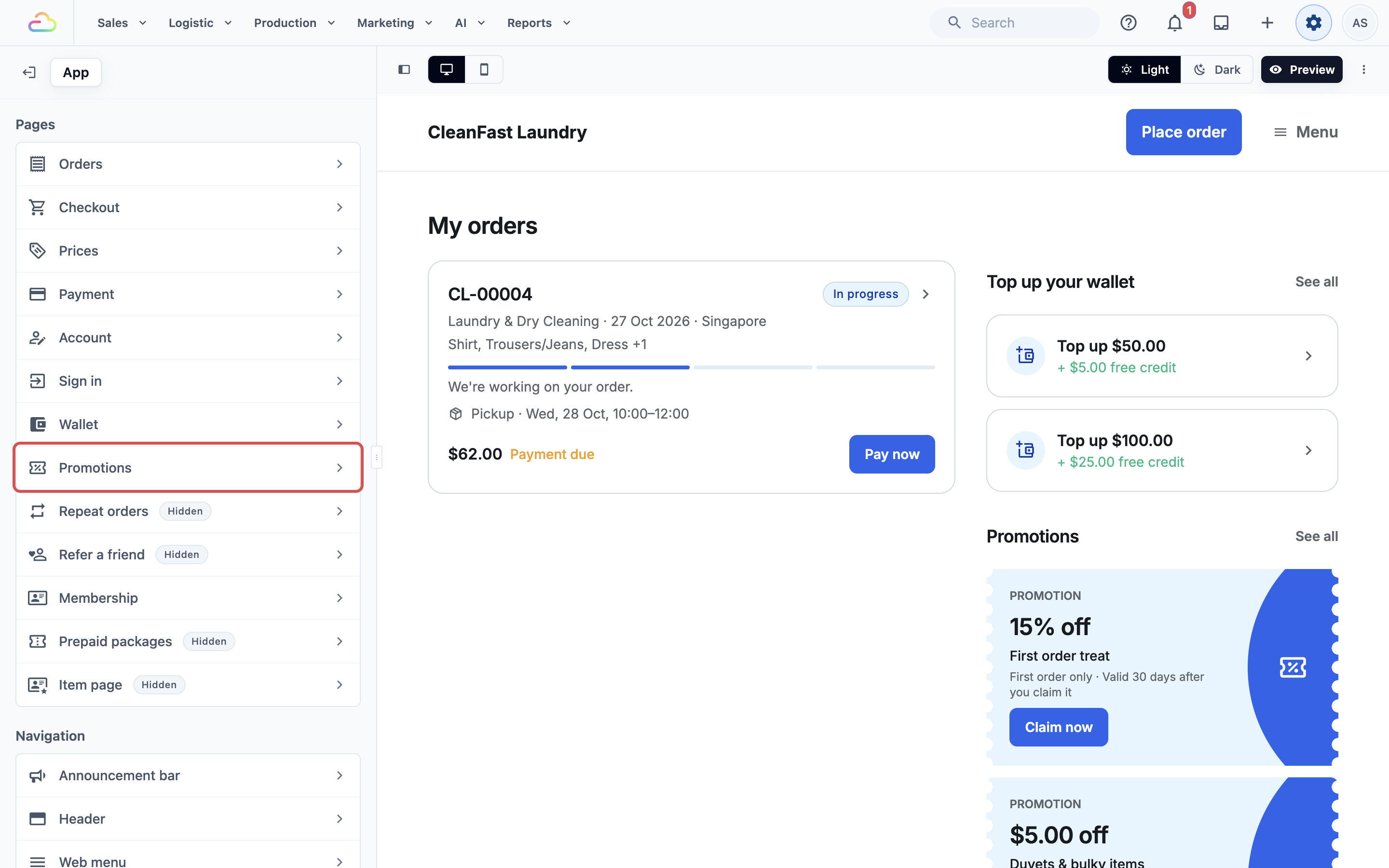
- Hidupkan Tawarkan promosi.
- Di bawah Terma & Syarat, taip terma anda, satu setiap baris, contohnya "Satu setiap pelanggan."
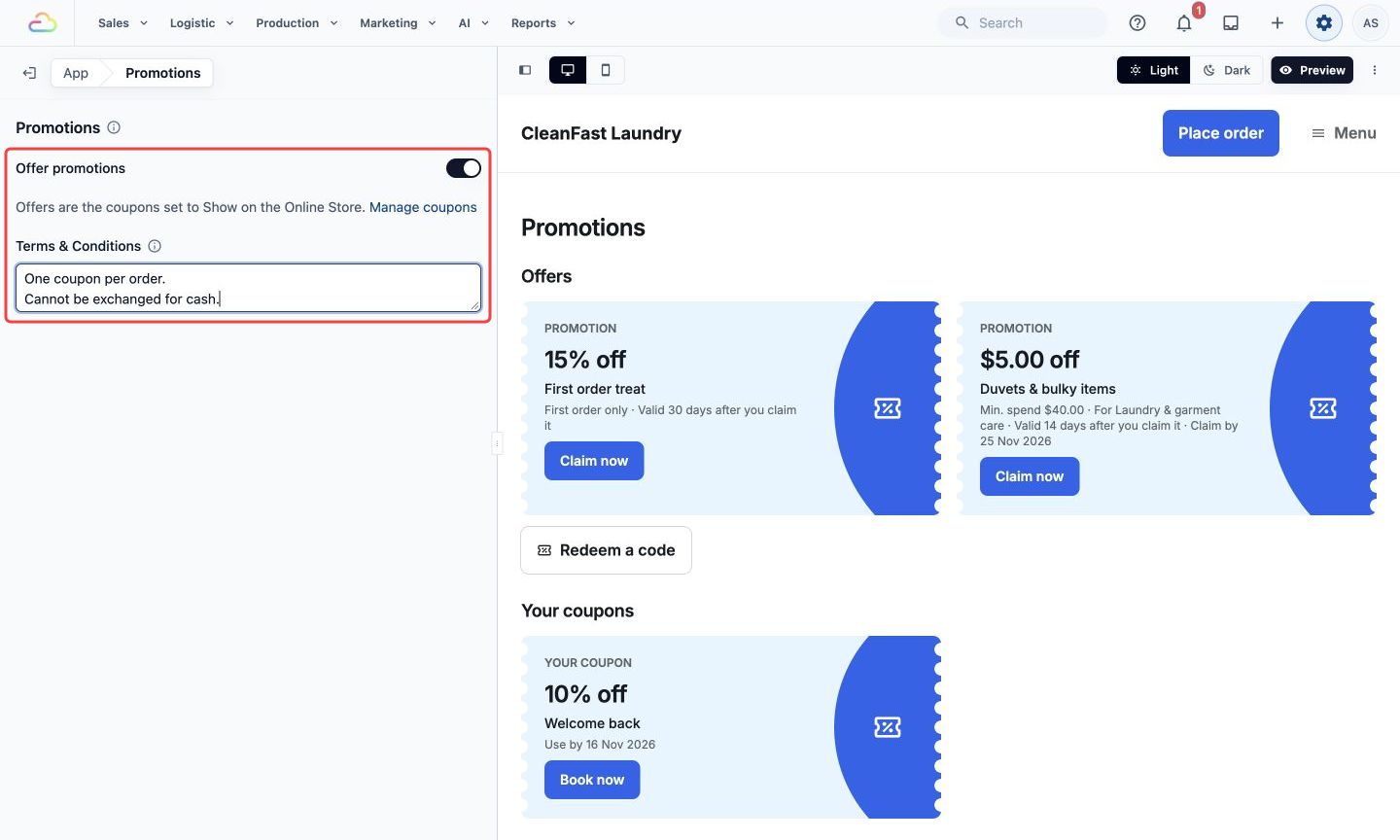
- Klik Pratonton untuk semak halaman, kemudian Terbitkan . Lihat Edit, Pratonton dan Terbitkan Kedai Dalam Talian anda.
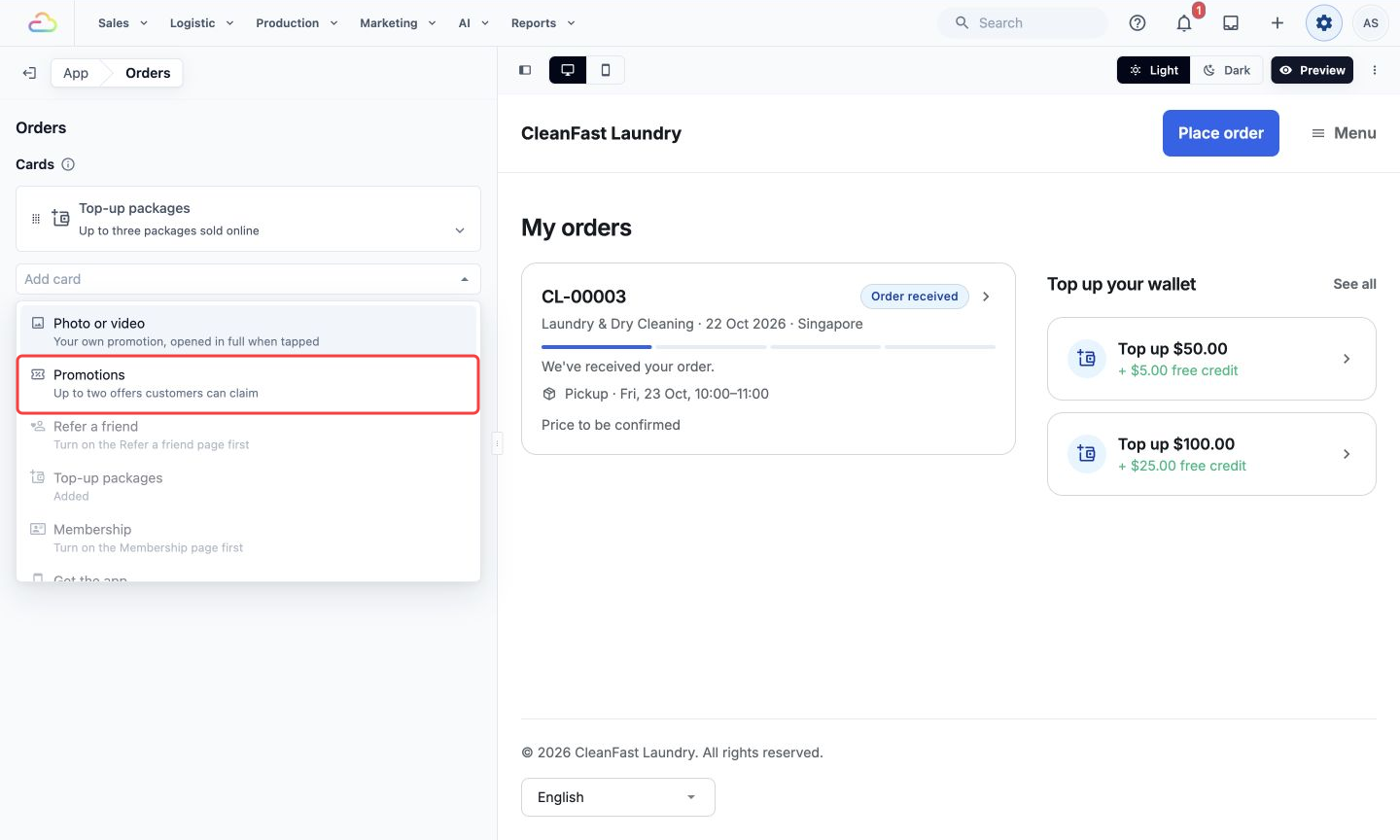
Halaman dan terma menjadi aktif apabila anda terbitkan. Perubahan kupon ditunjukkan serta-merta. Untuk tunjuk tawaran di sebelah pesanan pelanggan juga, buka halaman Pesanan dalam editor, klik Tambah kad di bawah Kad dan pilih Promosi .
Apa yang pelanggan anda lihat dalam talian
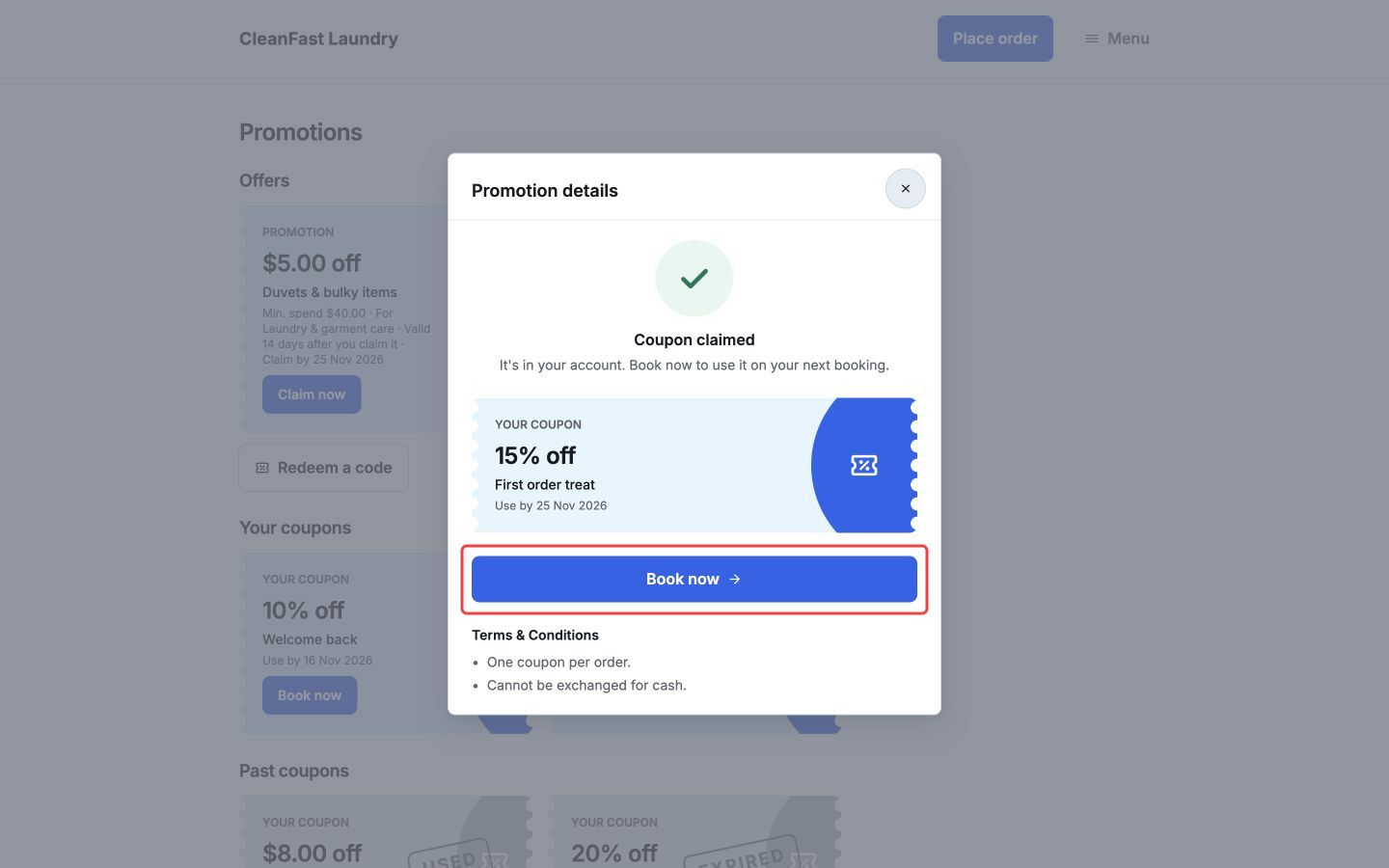
Di halaman Promosi
- Tawaran: kupon anda, dengan syarat seperti Belanja min. $30.00, Pesanan pertama sahaja atau Untuk Dobi.
- Tuntut sekarang membuka butiran dengan Terma & Syarat anda dan terus menambah kupon: "Kupon dituntut". Kemudian Tempah sekarang memulakan tempahan dengannya, atau Selesai .
- Tebus kod : mereka taip kod anda dan ketik Tebus .
- Kupon anda: kupon dalam akaun mereka, dengan tarikh Guna sebelum dan Tempah sekarang .
- Kupon lepas: kupon yang sudah digunakan atau tamat tempoh.
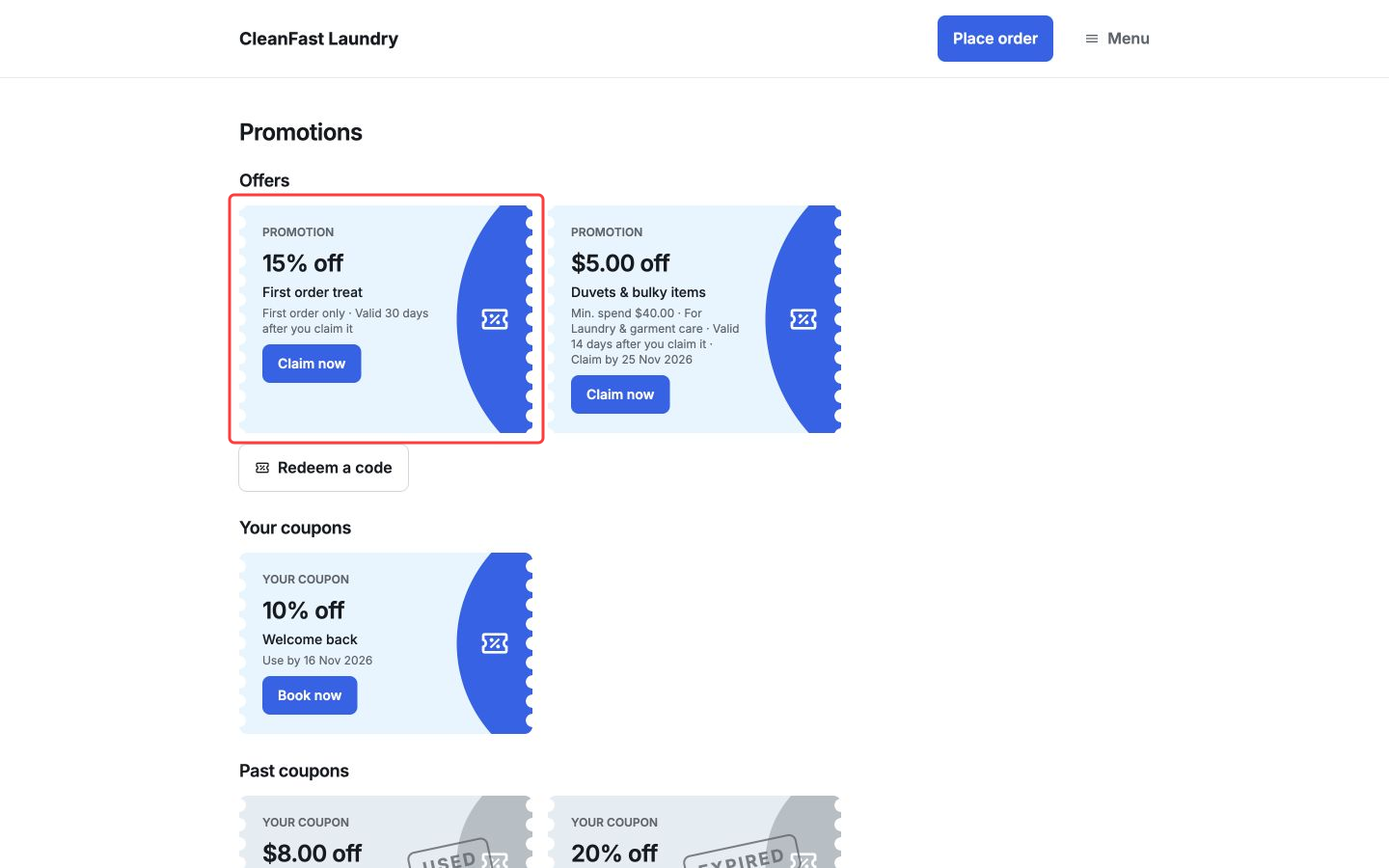
Pelawat yang tidak log masuk melihat tawaran dengan Log masuk untuk menuntut .
Semasa membuat tempahan
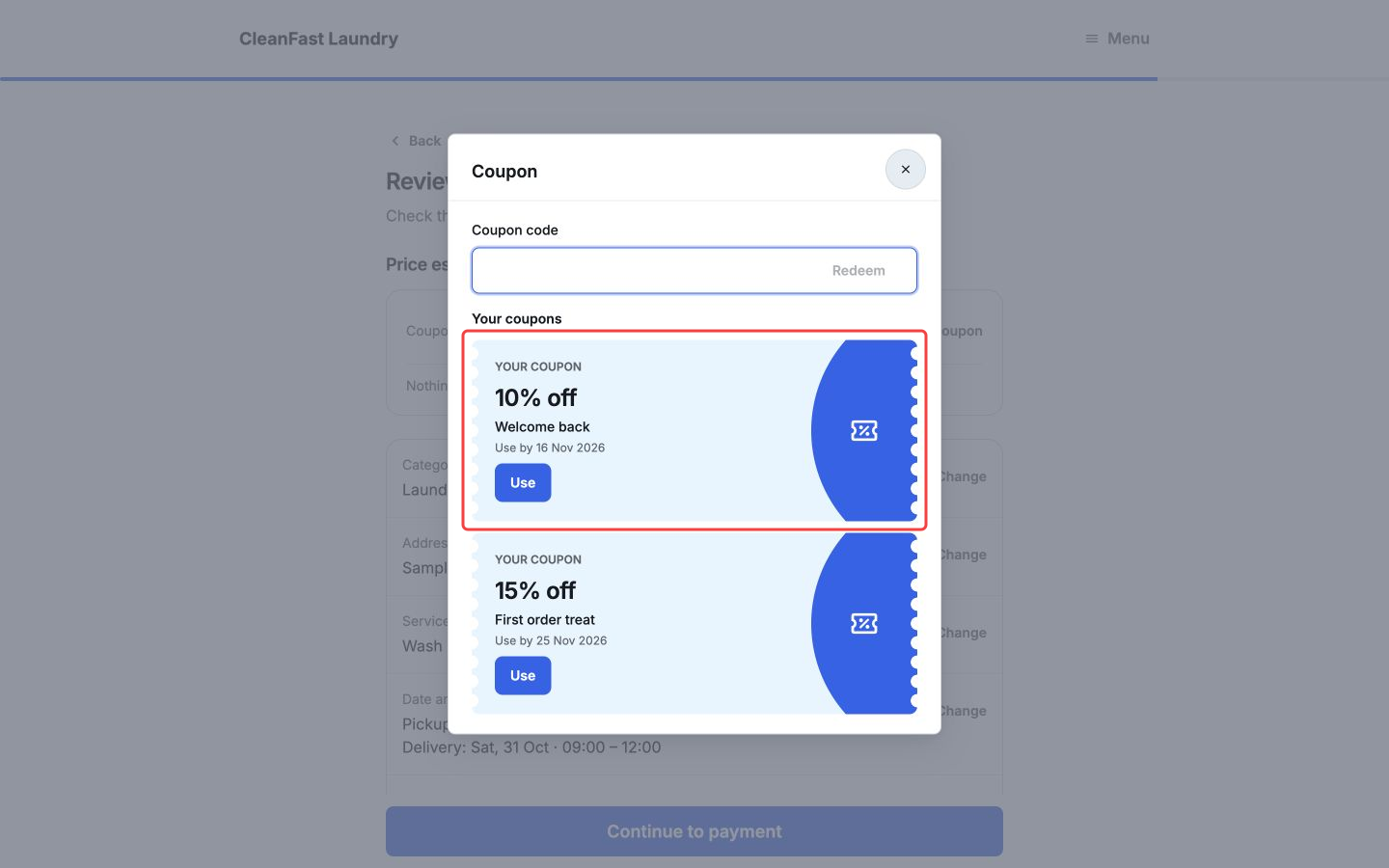
Pada semakan tempahan, pelanggan ketik Tambah kupon , pilih kupon dan ketik Guna . Atau Tambah kod untuk menaip satu.
- Item yang ada harga: "Diskaun dikurangkan daripada jumlah pesanan."
- Harga selepas pengambilan, seperti baiki beg: "Diskaun dikurangkan daripada bil akhir anda selepas kedai menetapkan harga pesanan anda."
Jika kupon tidak digunakan, halaman pesanan memberitahu sebabnya, contohnya "pesanan ini di bawah belanja minimum $30".
Contoh persediaan
First Order 15% Off, untuk pelanggan dalam talian baharu
- Nama: First Order 15% Off
- Nilai: Peratusan, 15
- Hari sah: 30
- Kod kupon: Kod WELCOME15
- Di mana pelanggan boleh guna: Kedai Dalam Talian sahaja, dengan Tunjuk di Kedai Dalam Talian dihidupkan
- Had penebusan: Perlukan nilai pesanan minimum $30, Layak untuk pelanggan pesanan pertama sahaja
Pelanggan menuntutnya di halaman Promosi dan dapat diskaun 15% untuk tempahan pertama $30 atau lebih. Kakitangan melihat pesanan masuk dengan kupon itu.
CNY $5 Off, untuk risalah bercetak
- Nama: CNY $5 Off
- Nilai: Jumlah Tetap, 5.00
- Hari sah: 30
- Kod kupon: Kod kelompok, Awalan kelompok CNY, 200 kod
- Di mana pelanggan boleh guna: POS sahaja
- Had penebusan: Hadkan julat tarikh, 1 Feb 2027 hingga 28 Feb 2027
Cetak satu kod dari Kod kupon pada setiap risalah. Di kaunter Tampines atau Jurong, kakitangan klik Tambah kod promosi , taip kod, contohnya CNYA7K2Q, dan $5 dikurangkan. Kod itu tidak boleh digunakan lagi.
Soalan Lazim
Kenapa kupon saya tidak tunjuk di halaman Promosi?
Semak Tunjuk di Kedai Dalam Talian dihidupkan, kupon belum tamat atau habis, mana-mana had Saluran jualan termasuk kedai anda, dan Tawarkan promosi sudah diterbitkan. Pelanggan yang pernah pesan tidak melihat kupon pesanan pertama, dan kupon yang mereka pegang berada di bawah Kupon anda.
Bolehkah pelanggan guna kupon dan diskaun ahli mereka pada pesanan yang sama?
Kupon Jumlah Tetap dikurangkan selain daripada itu. Kupon Peratusan tidak ditambah: pelanggan dapat yang memberi pengurangan lebih banyak dan kupon yang tidak digunakan kekal. Lihat Buat Pelan Keahlian untuk Pelanggan Tetap Anda.
Seorang pelanggan telah menuntut kupon dalam talian. Bolehkah kakitangan saya menggunakannya di kaunter?
Boleh, jika ia POS dan Kedai Dalam Talian. Ia terdapat di bawah Kupon pelanggan selepas Tambah kod promo .
Adakah menuntut kupon dikira sebagai penebusan?
Ya. Menuntut dalam talian atau menaip kod di mana-mana tempat dikira dalam jumlah, walaupun sebelum ia digunakan pada pesanan.
Saya telah menukar kupon. Adakah pelanggan yang sudah memilikinya turut menerima perubahan itu?
Tidak. Kupon yang dipegang kekal dengan syarat dan tarikh Guna sebelum yang dimilikinya, walaupun anda memadamkan kupon itu. Hanya Layak untuk pelanggan kali pertama sahaja yang mengikut perubahan anda.
Bolehkah pelanggan menggunakan 2 kupon pada satu pesanan?
Tidak. Satu sahaja setiap pesanan. Yang lain kekal untuk pesanan kemudian.
Bolehkah kakitangan menaip kod Rujuk Rakan di POS?
Boleh, untuk pelanggan baharu. Ia menambah kupon aluan Rujuk Rakan ke akaun mereka, dan digunakan seperti kupon lain.
Saya telah membuat kod promo dalam Konsol 2.0. Adakah ia ada di sini?
Ada, untuk setiap kod yang masih berjalan pada 27 Oktober 2026. Ia ialah kupon dengan kod yang sama, seperti SAVE10, dan berfungsi di POS anda serta di Kedai Dalam Talian anda. Ia tidak disenaraikan pada halaman Promosi Kedai Dalam Talian anda sehingga anda menghidupkan Tunjuk di Kedai Dalam Talian. Kod yang sudah tamat tidak disalin. Selagi anda masih menggunakan Konsol 2.0, menyimpan atau memadamkan kod di sana memberi kesan yang sama kepada kuponnya di sini, jadi tukar setiap kod dalam satu Konsol sahaja.
Langkah Seterusnya
Anda telah membuat kupon pertama anda, memilih di mana pelanggan menggunakannya dan menetapkan hadnya. Seterusnya, dapatkan wang tunai sebelum kerja bermula: teruskan ke Tawarkan Kredit Kedai dan Tambah Nilai Bonus.