
Sebelum Anda Mula
- Baca Pengenalan kepada Ganjaran & Ganjaran dahulu, untuk lihat cara mata berfungsi dengan alatan lain pada satu pesanan.
- Kakitangan tolak mata daripada pesanan di kaunter, jadi anda perlukan kedai POS. Lihat Menyediakan Kedai POS Baharu.
- Mata hanya dikumpul pada pesanan yang ada pelanggan. Minta kakitangan anda pilih atau tambah pelanggan semasa pembayaran setiap kali.
- Jika anda pernah tetapkan mata sebelum ini: POS tidak lagi ada butang Guna atau papan mata. Kakitangan kini ketik Pilih ganjaran dan pilih salah satu ganjaran anda, jadi semak senarai Ganjaran anda seperti ditunjukkan dalam Tambah ganjaran yang pelanggan boleh pilih di bawah.
Di mana ia berfungsi
- POS: pesanan mengumpul mata. Kakitangan melihat mata pelanggan semasa pembayaran dan memilih 1 ganjaran untuk pelanggan guna pada pesanan.
- POS 2.0 (aplikasi POS lama): pesanan mengumpul mata sebaik sahaja dibayar dan diambil, dan kakitangan melihat baki yang sama seperti dalam Konsol. Untuk guna mata, kakitangan guna papan mata seperti sebelum ini. Setiap mata bernilai apa yang diberi oleh ganjaran Potongan jumlah tetap Aktif pertama dalam senarai Ganjaran anda: contohnya, potongan $10 untuk 10 mata menjadikan setiap mata bernilai $1. Ganjaran Peratusan dan Item percuma hanya boleh dipilih di POS baharu.
- Konsol: anda tetapkan cara mata dikumpul dan ganjaran apa yang pelanggan boleh dapat. Kakitangan melihat mata pelanggan pada kenalan mereka, dan boleh memilih ganjaran pada pesanan yang mereka buat dalam Konsol.
- Kedai Dalam Talian: pesanan yang dibuat dalam talian mengumpul mata sebaik sahaja dibayar dan selesai. Pelanggan tidak dapat melihat atau guna mata mereka dalam talian buat masa ini. Untuk guna, mereka minta kakitangan anda di kaunter.
- Aplikasi Mudah Alih: sama seperti Kedai Dalam Talian anda.
- Mini-app WhatsApp: tempahan mengumpul mata dengan cara yang sama. Pelanggan tidak dapat melihat atau guna mata mereka di situ buat masa ini.
Hanya kakitangan boleh guna mata pelanggan dan tukar tetapan ini.
Apakah mata ganjaran?
Mata ganjaran memberi ganjaran kepada pelanggan atas apa yang mereka belanjakan. Setiap pesanan yang telah dibayar dan siap menambah mata ke dalam baki pelanggan. Pada lawatan seterusnya, kakitangan anda tukar mata itu dengan ganjaran pada pesanan mereka.
Anda tentukan 2 perkara:
- Cara pelanggan kumpul mata, contohnya 1 mata bagi setiap $1 yang dibelanjakan.
- Ganjaran apa yang pelanggan boleh dapat, contohnya potongan $5 untuk 50 mata, potongan 15% untuk 60 mata atau 1 item percuma untuk 100 mata.
Mata tidak menurunkan harga hari ini. Kupon mengambil wang daripada satu pesanan, lihat Cipta Kupon Pertama Anda. Kredit simpanan ialah wang yang pelanggan bayar terlebih dahulu, lihat Tawarkan Kredit Simpanan dan Tambahan Nilai Bonus.
Di mana hendak cari Mata Ganjaran
- Klik ikon ⚙️ Tetapan di penjuru kanan atas.
- Di bawah bahagian Pemasaran, klik Mata Ganjaran .
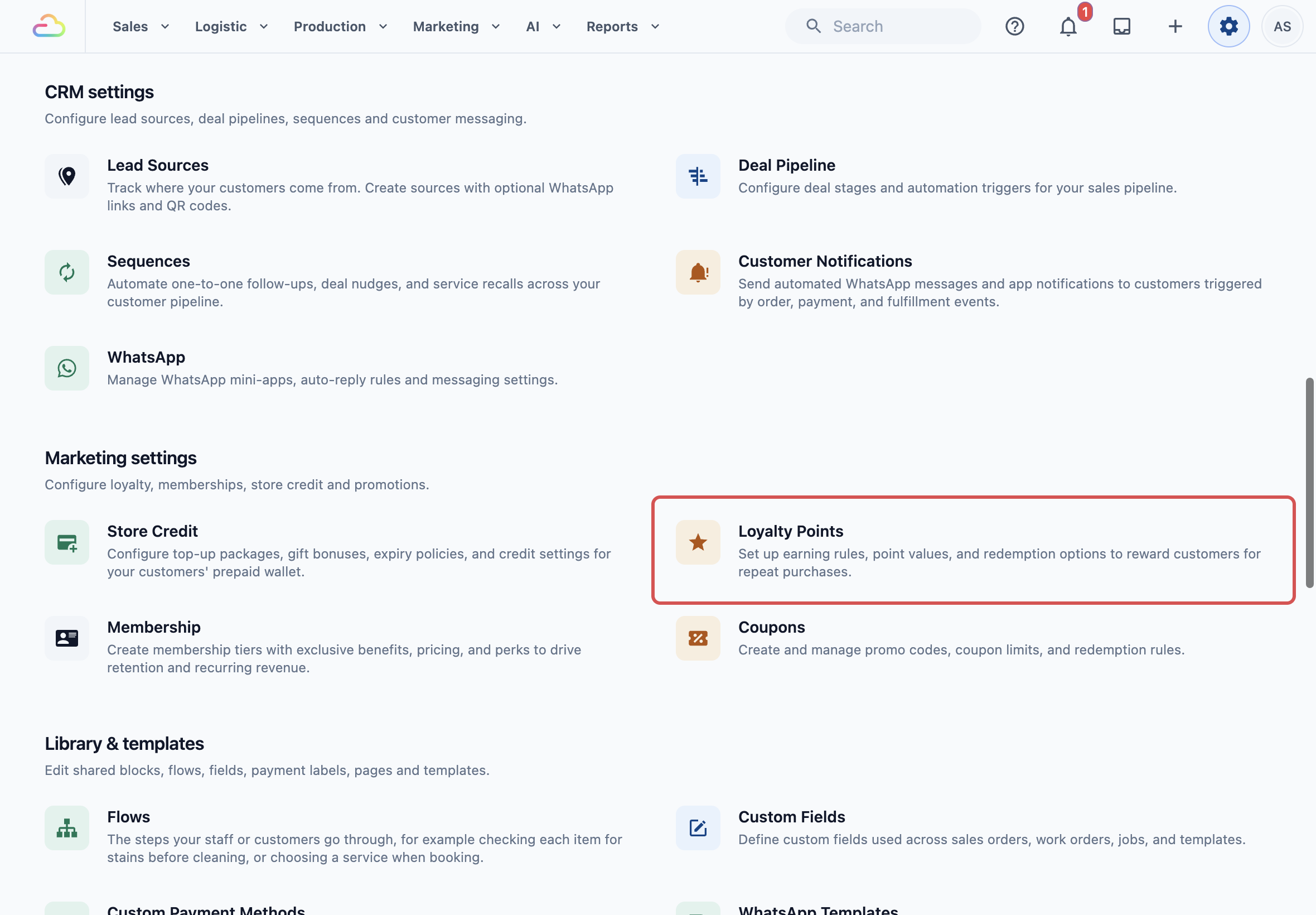
Halaman ini ada 3 bahagian:
- Peraturan Mengumpul: berapa mata sesuatu pesanan kumpul dan berapa lama mata itu bertahan.
- Pertindihan Saluran Jualan: kadar berbeza untuk satu kedai atau untuk Kedai Dalam Talian anda.
- Ganjaran: ganjaran yang kakitangan boleh pilih semasa pembayaran.
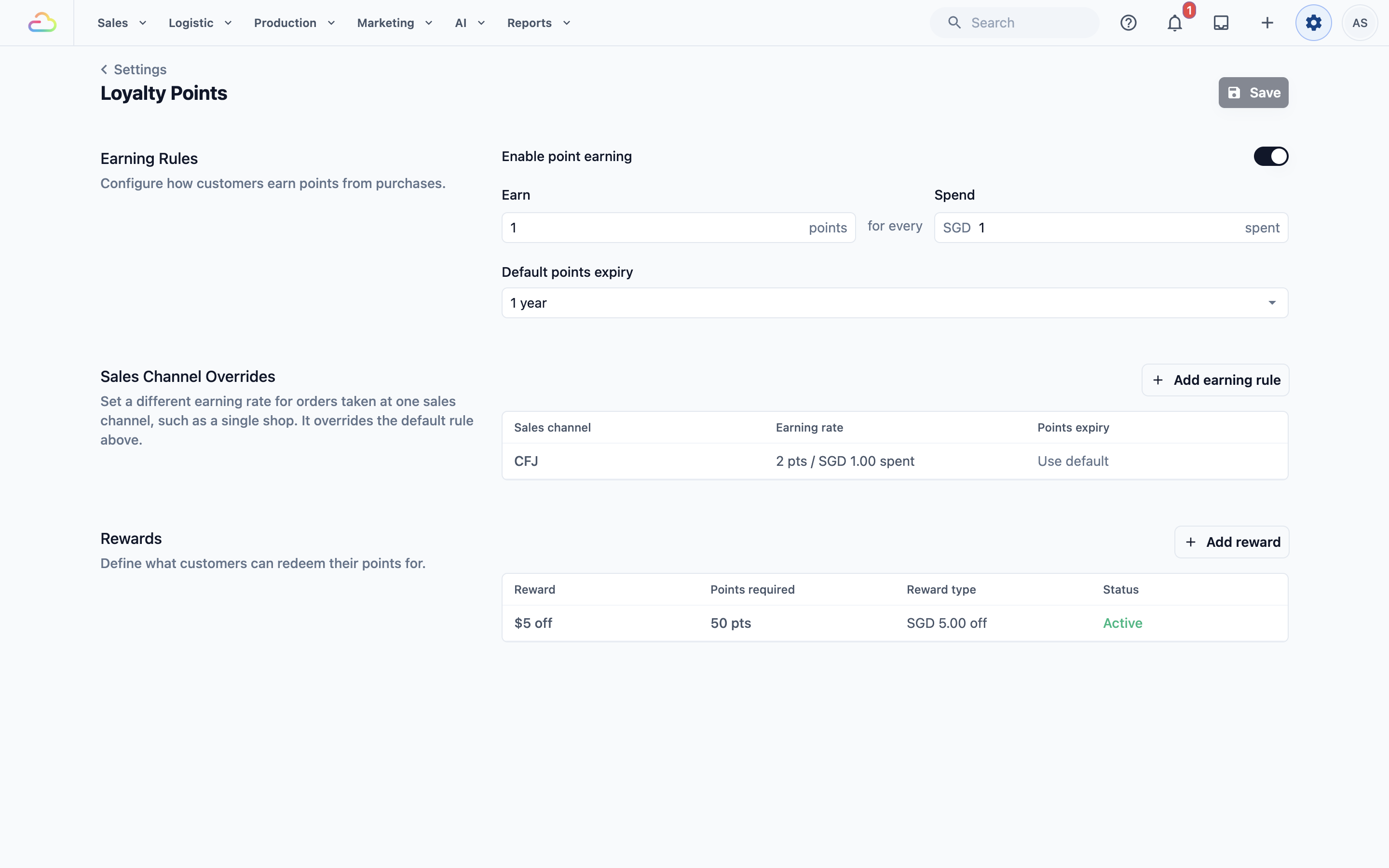
Tetapkan cara pelanggan kumpul mata
Peraturan di bawah Peraturan Mengumpul ialah lalai anda. Ia terpakai pada setiap pesanan di setiap saluran jualan. Saluran jualan ialah tempat pesanan masuk, seperti POS Tampines anda, POS Jurong anda atau Kedai Dalam Talian anda.
- Dayakan pengumpulan mata
| Pilihan | Fungsinya |
|---|---|
| Mati | Tiada pesanan mengumpul mata. Mata yang pelanggan sudah ada kekal dalam baki mereka. |
| Hidup | Pesanan dengan pelanggan mengumpul mata menggunakan peraturan di bawah. |
- Kumpul dan Belanja
Masukkan berapa mata pelanggan kumpul dalam Kumpul, dan berapa banyak mereka belanjakan untuk mata itu dalam Belanja. Contohnya, Kumpul 1 dan Belanja 1 memberi 1 mata bagi setiap $1. Kumpul 1 dan Belanja 10 memberi 1 mata bagi setiap $10. Jika anda biarkan mana-mana kotak kosong, tiada pesanan akan mengumpul mata.
- Tamat tempoh mata lalai
Berapa lama mata bertahan selepas pelanggan kumpulnya.
| Pilihan | Fungsinya |
|---|---|
| Tiada tamat tempoh | Mata tidak pernah tamat tempoh. |
| 90 hari, 6 bulan | Mata tamat tempoh selepas tempoh itu daripada pesanan yang mengumpulnya. |
| 1 tahun, 2 tahun, 3 tahun, 5 tahun | Mata tamat tempoh selepas tempoh itu daripada pesanan yang mengumpulnya. |
Apabila selesai, klik Simpan di bahagian atas halaman.
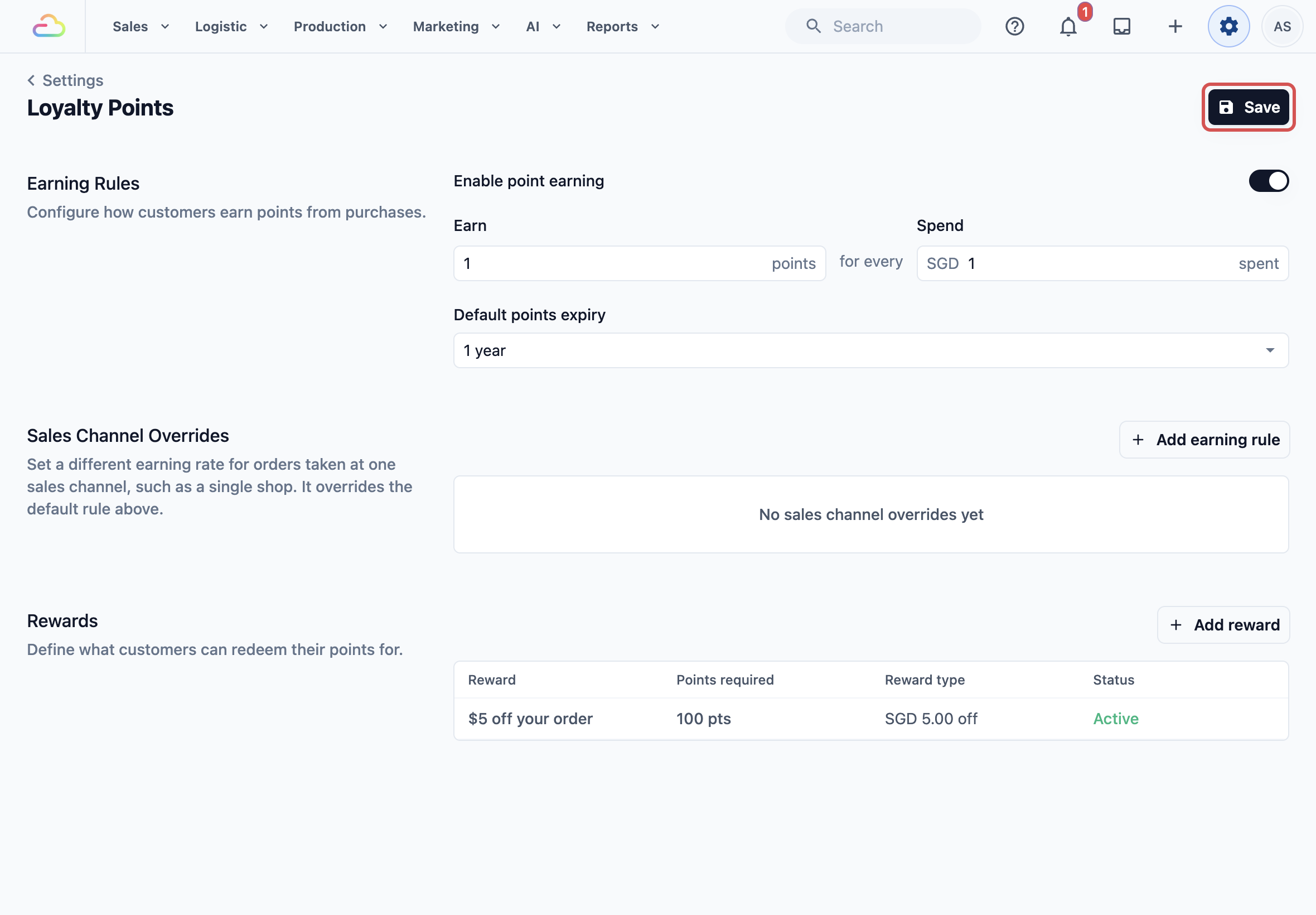
Bila mata ditambah
- Mata ditambah sebaik sahaja pesanan dibayar sepenuhnya dan selesai.
- Ia dikira berdasarkan jumlah yang pelanggan sebenarnya bayar. Bahagian yang dibayar dengan kredit simpanan tidak mengumpul mata, begitu juga wang yang ditolak dengan mata.
- Mata dibundarkan ke bawah kepada mata penuh. Pesanan $36.80 pada 1 mata bagi setiap $1 mengumpul 36 mata.
Menukar kadar atau tamat tempoh memberi kesan kepada pesanan yang selesai dari masa itu. Mata yang pelanggan sudah ada kekal dengan jumlah dan tarikh tamat tempohnya.
Beri satu saluran jualan kadar yang berbeza
Guna Pertindihan Saluran Jualan apabila pesanan di satu saluran jualan patut mengumpul lebih cepat, lebih perlahan atau bertahan lebih lama. Contohnya, mata berganda di kedai baharu untuk bulan pembukaannya. Tanpa pertindihan, setiap saluran jualan guna peraturan lalai anda.
- Klik Tambah peraturan mengumpul .
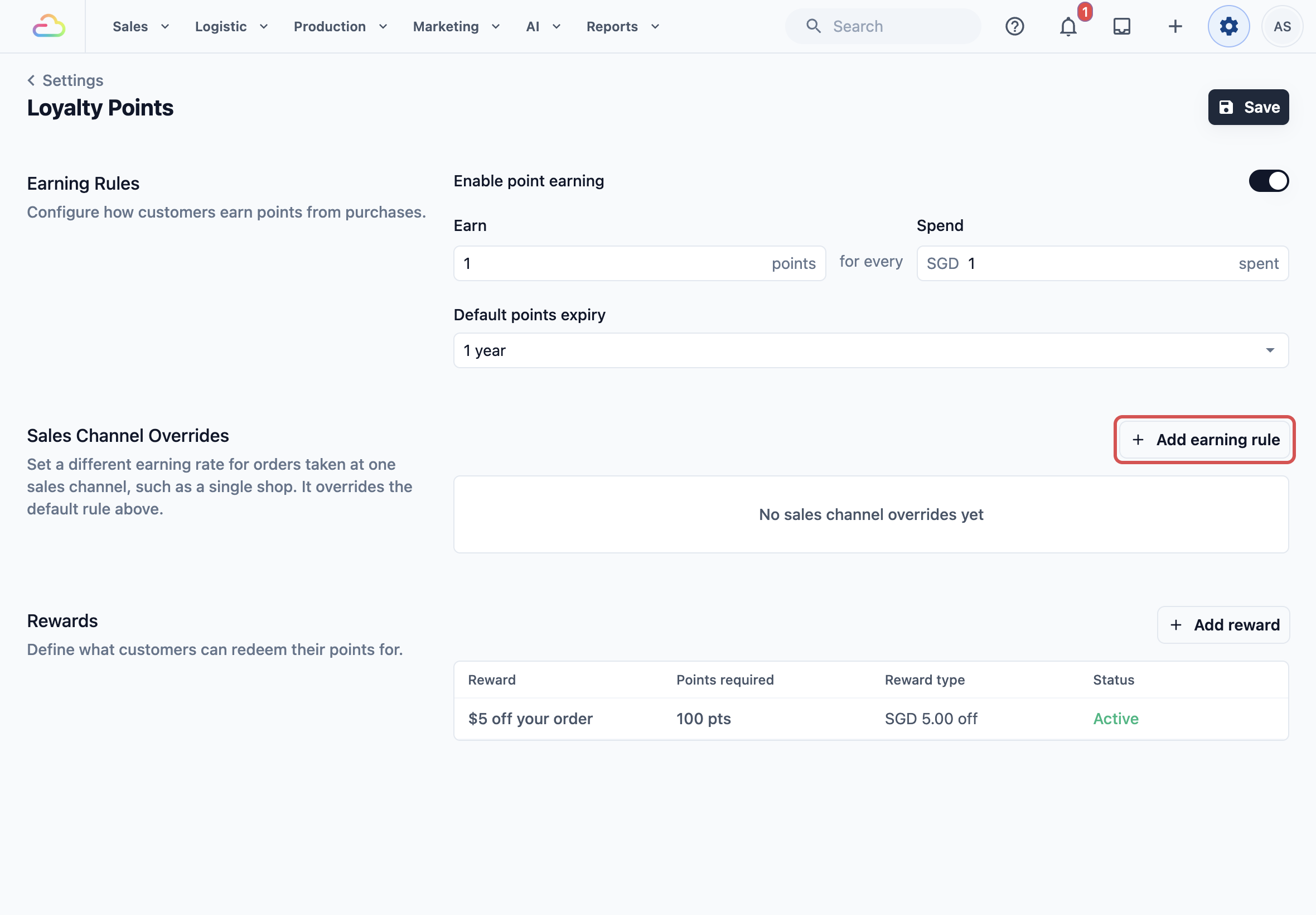
- Panel Peraturan mengumpul baharu dibuka. Dalam Saluran jualan, pilih saluran jualan, contohnya CleanFast Jurong. Saluran jualan yang sudah ada pertindihan tidak disenaraikan.
- Masukkan Kumpul dan Belanja untuk saluran jualan ini, contohnya Kumpul 2 dan Belanja 1 untuk 2 mata bagi setiap $1.
- Pilih Tamat tempoh mata.
- Klik Tambah .
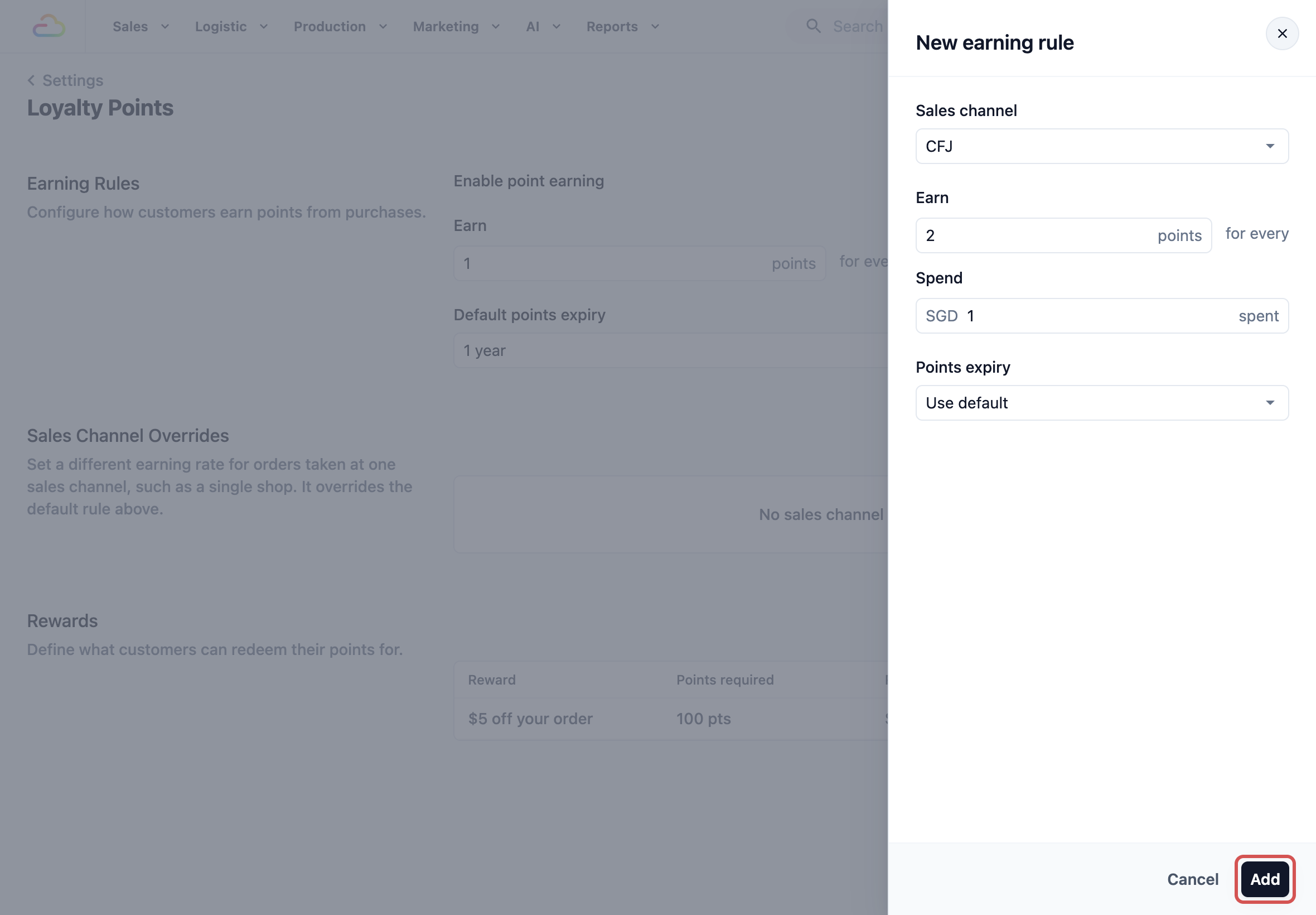
Tamat tempoh mata
| Pilihan | Fungsinya |
|---|---|
| Guna lalai | Mata bertahan selama Tamat tempoh mata lalai anda. |
| Tiada tamat tempoh | Mata yang dikumpul di saluran jualan ini tidak pernah tamat tempoh. |
| 90 hari, 6 bulan, 1 tahun, 2 tahun | Mata yang dikumpul di saluran jualan ini tamat tempoh selepas tempoh itu daripada masa dikumpul. |
Setiap saluran jualan boleh ada 1 pertindihan. Pertindihan ditetapkan bagi setiap saluran jualan, bukan setiap unit perniagaan, jadi pesanan Dobi dan pesanan Pembaikan Beg di Jurong mengumpul mata pada kadar yang sama.
Untuk menukar pertindihan, klik barisnya, sunting dan klik Simpan . Saluran jualan tidak boleh ditukar. Untuk menamatkan pertindihan, klik barisnya dan padamkannya. Saluran jualan itu kembali kepada peraturan lalai.
Tambah ganjaran yang pelanggan boleh pilih
Ganjaran ialah apa yang pelanggan dapat untuk mata mereka, seperti potongan $10 atau cucian selimut percuma. Setiap ganjaran Aktif muncul dalam senarai di POS, dan kakitangan memilih yang pelanggan mahu. Anda boleh tawarkan seberapa banyak ganjaran yang anda mahu.
- Di bawah Ganjaran, klik Tambah ganjaran .
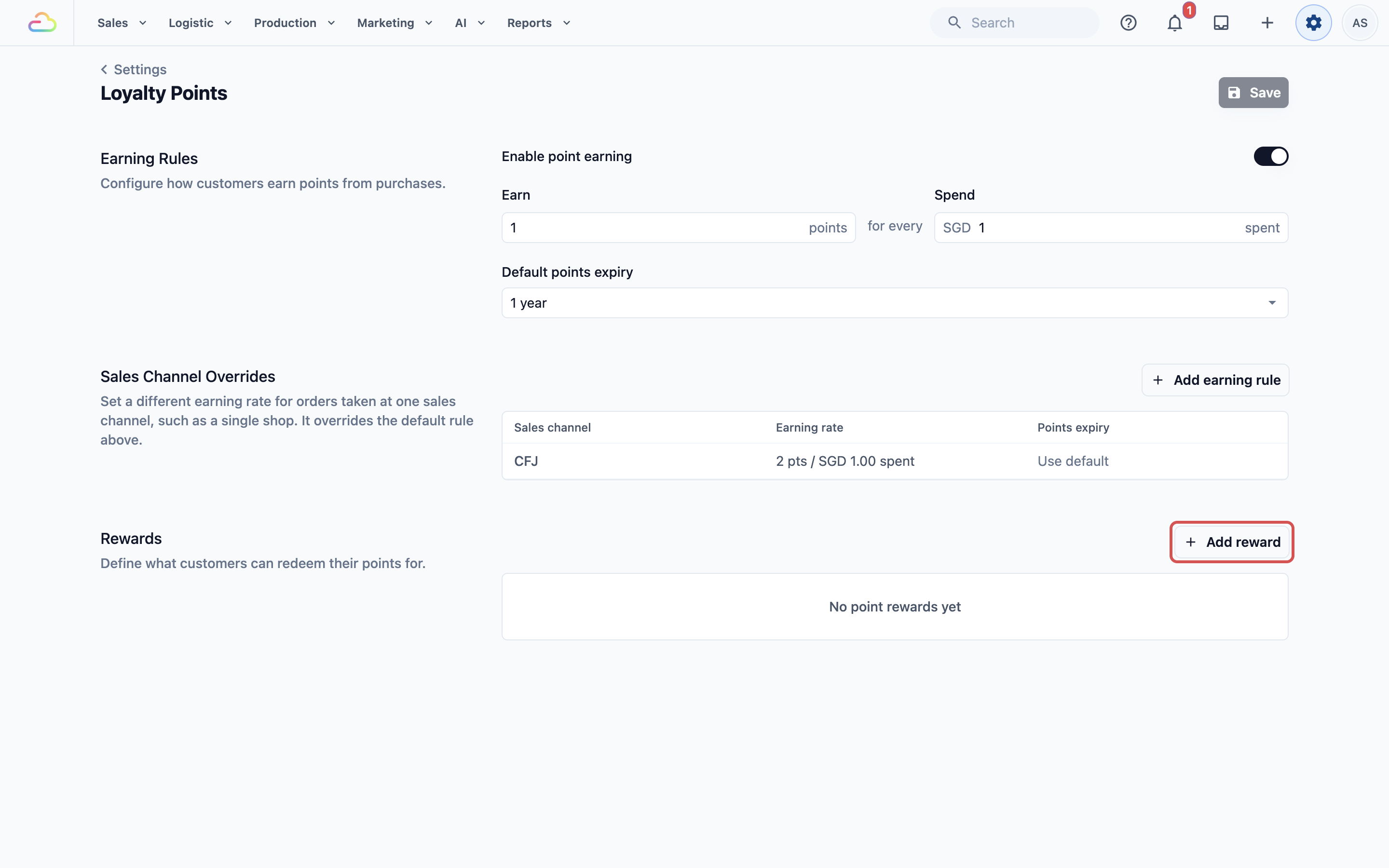
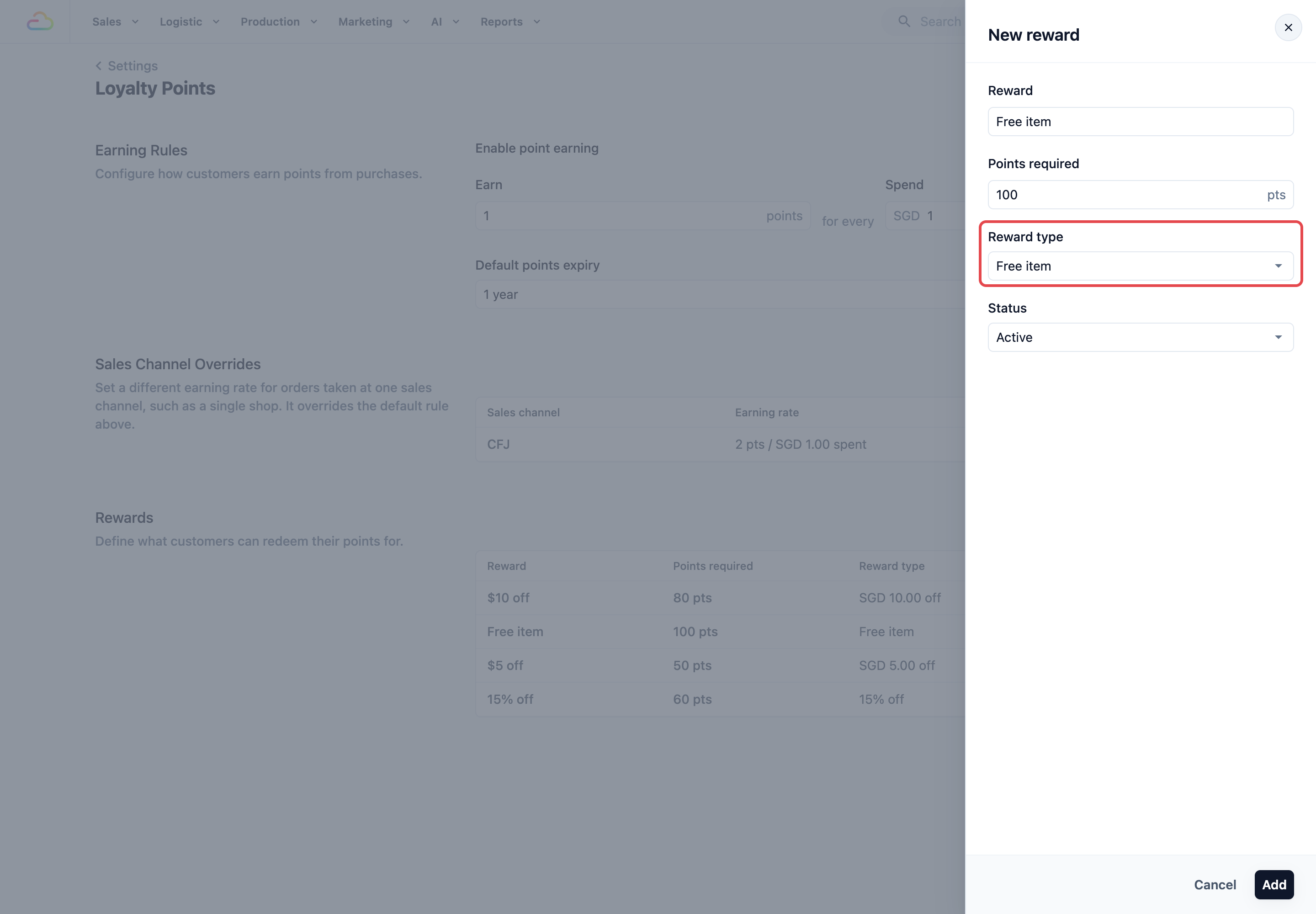
- Panel Ganjaran baharu dibuka. Isi ruangan di bawah.
- Klik Tambah .
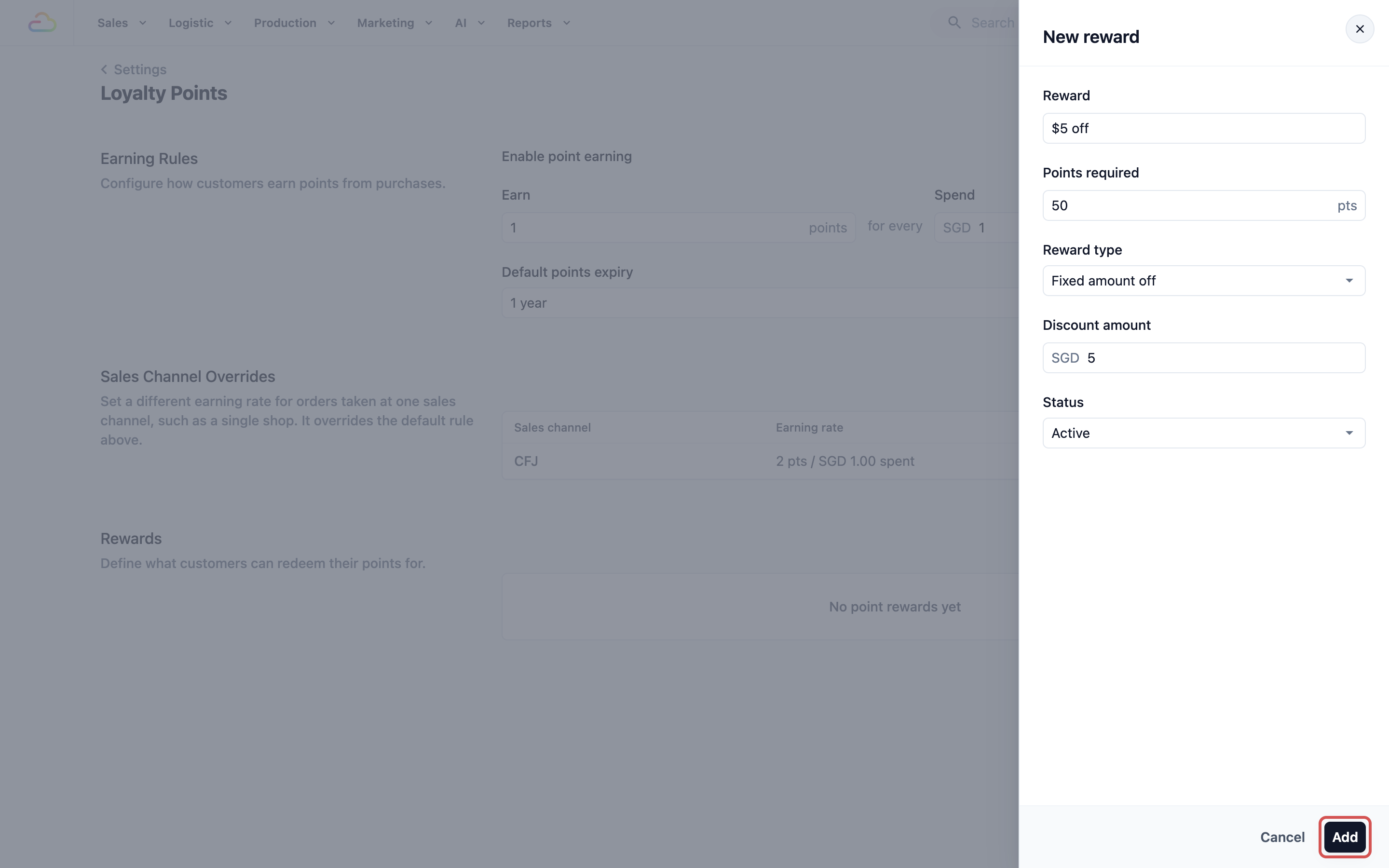
- Ganjaran
Nama pendek yang kakitangan dan pelanggan kenal, contohnya Potongan $10 atau Cucian selimut percuma. Kakitangan melihat nama ini dalam senarai semasa pembayaran.
- Mata diperlukan
Berapa banyak mata ganjaran itu kos, contohnya 80. Pelanggan perlu ada sekurang-kurangnya jumlah mata ini, dan jumlah tepat ini ditolak daripada baki mereka apabila ganjaran digunakan.
- Jenis ganjaran
| Pilihan | Apa yang ia buat semasa pembayaran |
|---|---|
| Potongan jumlah tetap | Tolak Jumlah potongan daripada pesanan, contohnya $10. |
| Diskaun peratusan (X% off) | Tolak Peratus diskaun daripada pesanan, contohnya 15%. Ia dikira pada pesanan selepas sebarang kupon atau diskaun automatik, sebelum GST. |
| Item percuma | Kakitangan pilih 1 item dalam troli, dan harga 1 keping item itu ditolak. Tiada jumlah untuk dimasukkan. |
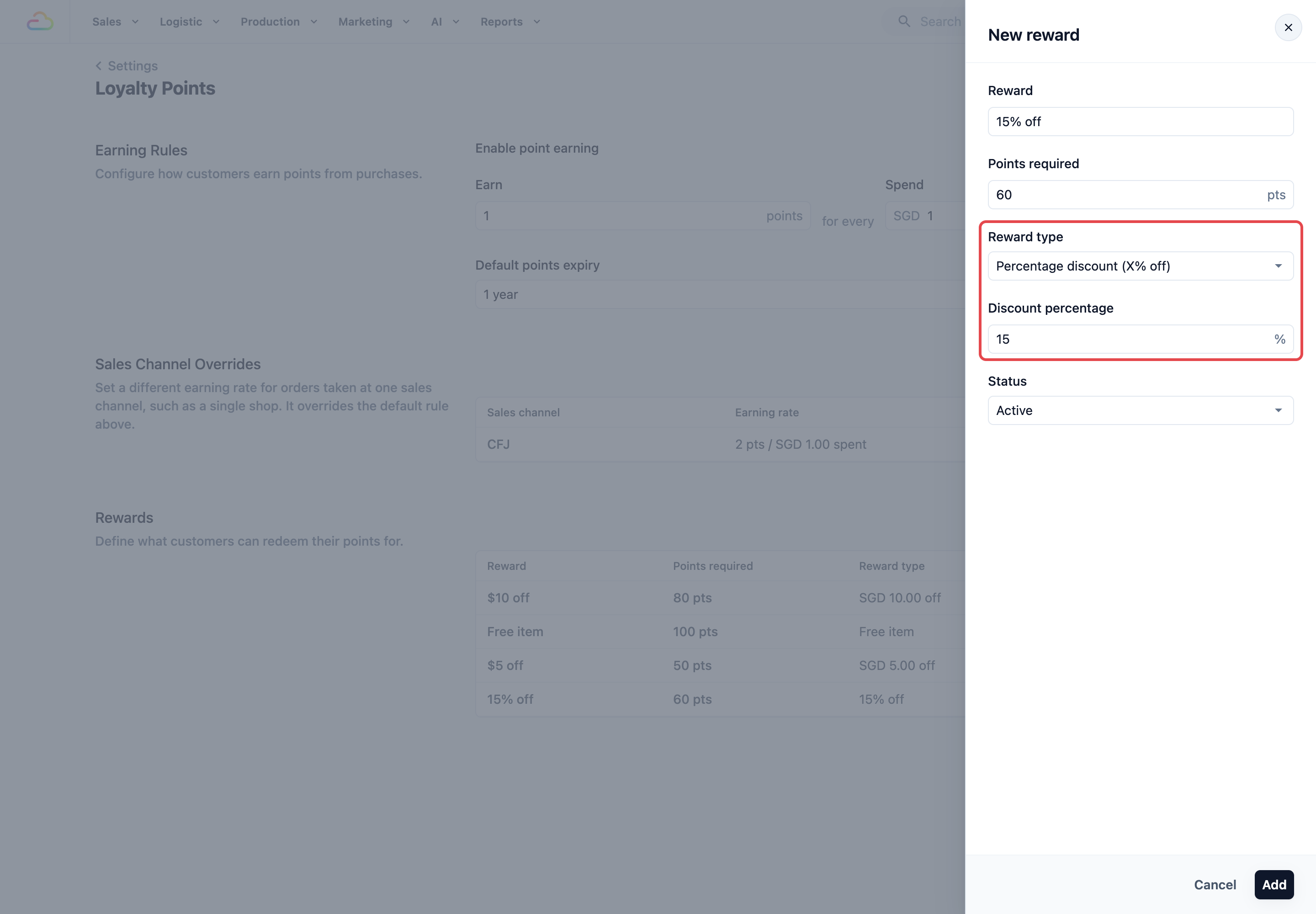
- Status
| Pilihan | Fungsinya |
|---|---|
| Aktif | Ganjaran muncul dalam senarai semasa pembayaran. |
| Tidak aktif | Kekal dalam senarai anda, tetapi kakitangan tidak boleh pilihnya. |
Setelah anda tambah ganjaran, semuanya muncul di bawah Ganjaran. POS menyenaraikannya dalam susunan yang sama.
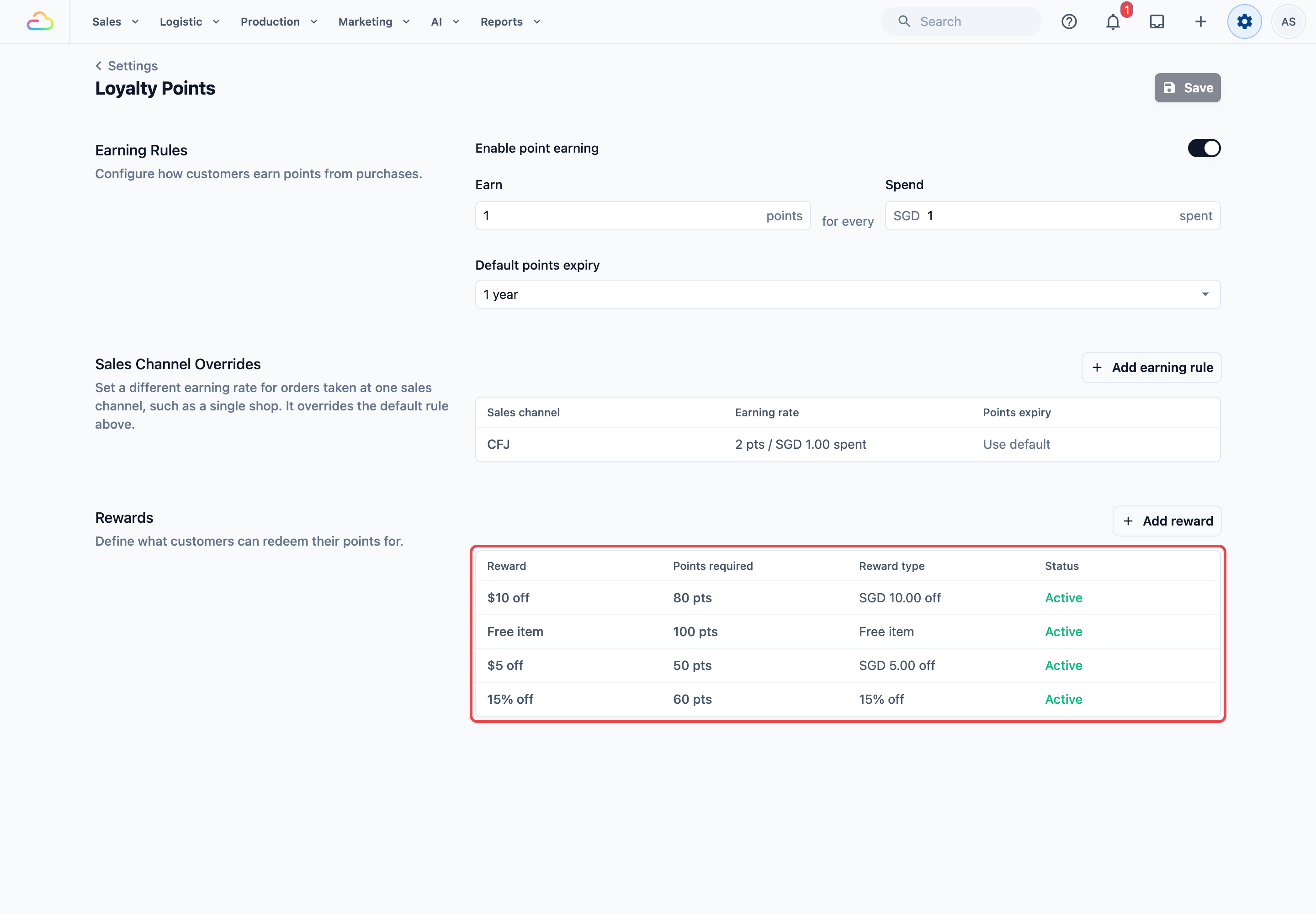
Untuk menukar ganjaran, klik barisnya, sunting dan klik Simpan . Perubahan terpakai pada pesanan seterusnya. Mata yang pelanggan sudah ada kekal sama.
Apa yang berubah semasa pembayaran
POS anda dahulu menukar mata terus kepada wang. Kini kakitangan memilih ganjaran.
| Sebelum | Sekarang | |
|---|---|---|
| Butang dalam troli | Gunakan | Pilih ganjaran |
| Cara mata digunakan | Kakitangan guna semua mata, atau menaip apa-apa jumlah mata pada papan mata | Kakitangan pilih 1 ganjaran, dan mata tepatnya sahaja digunakan |
| Apa yang ganjaran lakukan | Ganjaran Potongan jumlah tetap pertama anda menetapkan nilai setiap mata, contohnya 10 mata = $1 | Setiap ganjaran memberi apa yang dinyatakannya: potongan jumlah, potongan peratus atau 1 item percuma |
| Ganjaran Peratusan dan Item percuma | Disimpan dalam senarai anda, tetapi tidak pernah ditawarkan semasa pembayaran | Ditawarkan semasa pembayaran seperti ganjaran lain |
| Ganjaran setiap pesanan | Tiada had | 1 setiap pesanan |
Apa yang perlu anda buat
- Semak setiap ganjaran di bawah Ganjaran. Setiap ganjaran Aktif kini muncul semasa pembayaran, termasuk ganjaran Peratusan dan Item percuma yang mungkin anda tambah sebelum ini.
- Tetapkan ganjaran kepada Tidak aktif jika anda tidak mahu kakitangan menawarkannya.
- Pelanggan kekalkan semua mata mereka. Baki yang terlalu kecil untuk ganjaran termurah anda kekal disimpan sehingga mereka kumpul lebih banyak.
Cara mata pelanggan disimpan
Mata setiap pesanan masuk ke dalam baki pelanggan sebagai kelompok berasingan, dengan tarikh tamat tempohnya sendiri. Baki yang kakitangan lihat ialah semua kelompok yang belum tamat tempoh.
- Apabila kakitangan guna mata, mata yang paling lama digunakan dahulu.
- Apabila sesuatu kelompok sampai tarikh tamat tempohnya, mata itu dikeluarkan daripada baki.
- Pelanggan ada 1 baki mata untuk seluruh perniagaan anda. Mata yang dikumpul di Tampines boleh digunakan di Jurong.
✅ Contoh: Pelanggan mengumpul 30 mata pada Januari dan 20 mata pada Mac. Dia ada 50 mata. Apabila kakitangan guna 40 mata, semua 30 mata Januari digunakan dahulu, kemudian 10 mata daripada Mac. Dia tinggal 10 mata, yang tamat tempoh pada tarikh kelompok Mac dia.
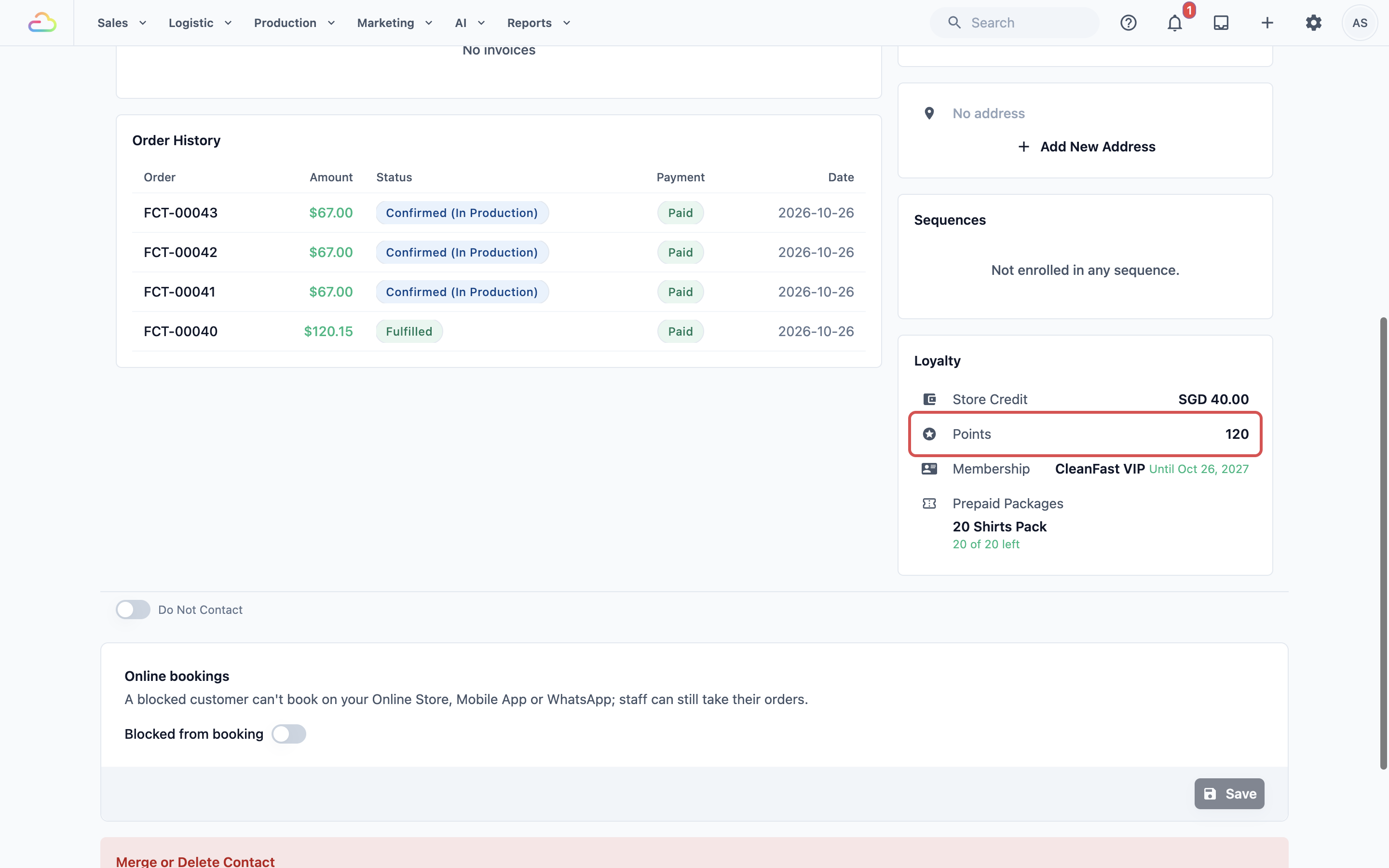
Untuk lihat mata pelanggan, buka mereka dalam Kenalan . Bahagian Kesetiaan menunjukkan Mata mereka.
Guna mata di POS
Sebaik sahaja kakitangan anda pilih pelanggan yang ada mata, baris mata muncul dalam troli, contohnya 97 mata tersedia.
- Ketik Pilih ganjaran .
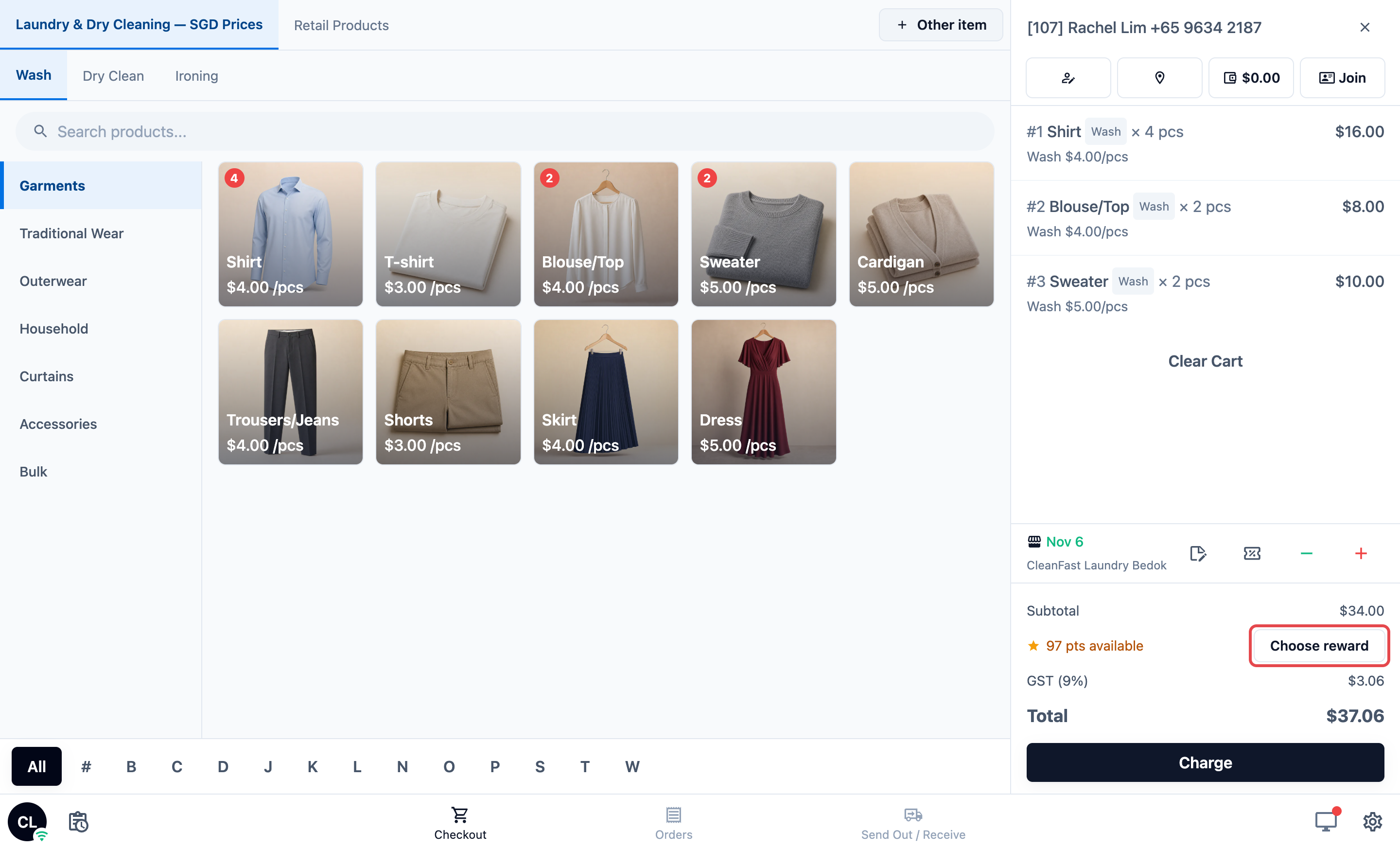
- Panel Tebus Mata dibuka dengan setiap ganjaran Aktif dan mata yang diperlukan. Ganjaran yang pelanggan belum mampu tebus akan dilenyapkan dan menunjukkan berapa banyak lagi mata yang diperlukan, contohnya Perlu 3 lagi mata.
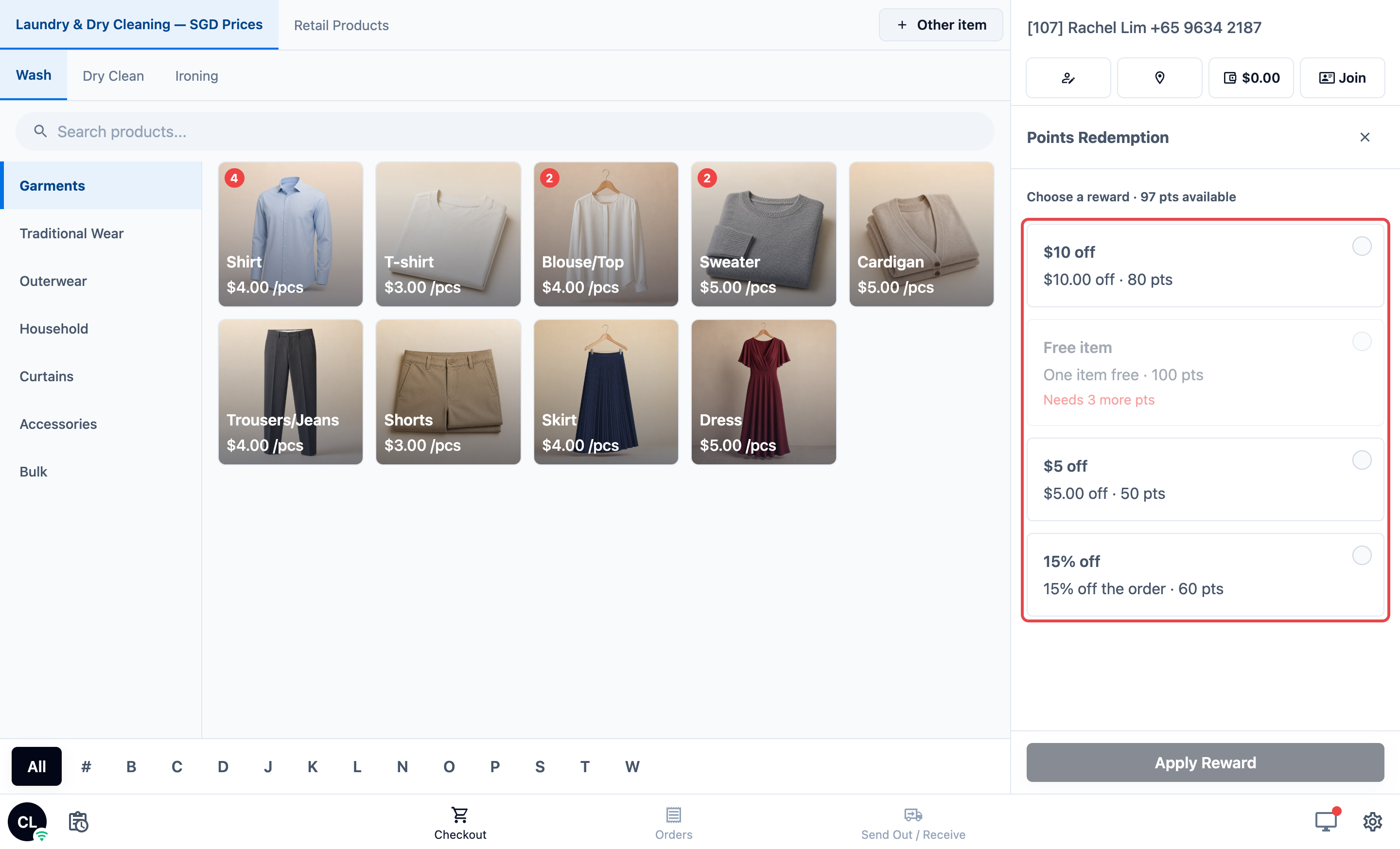
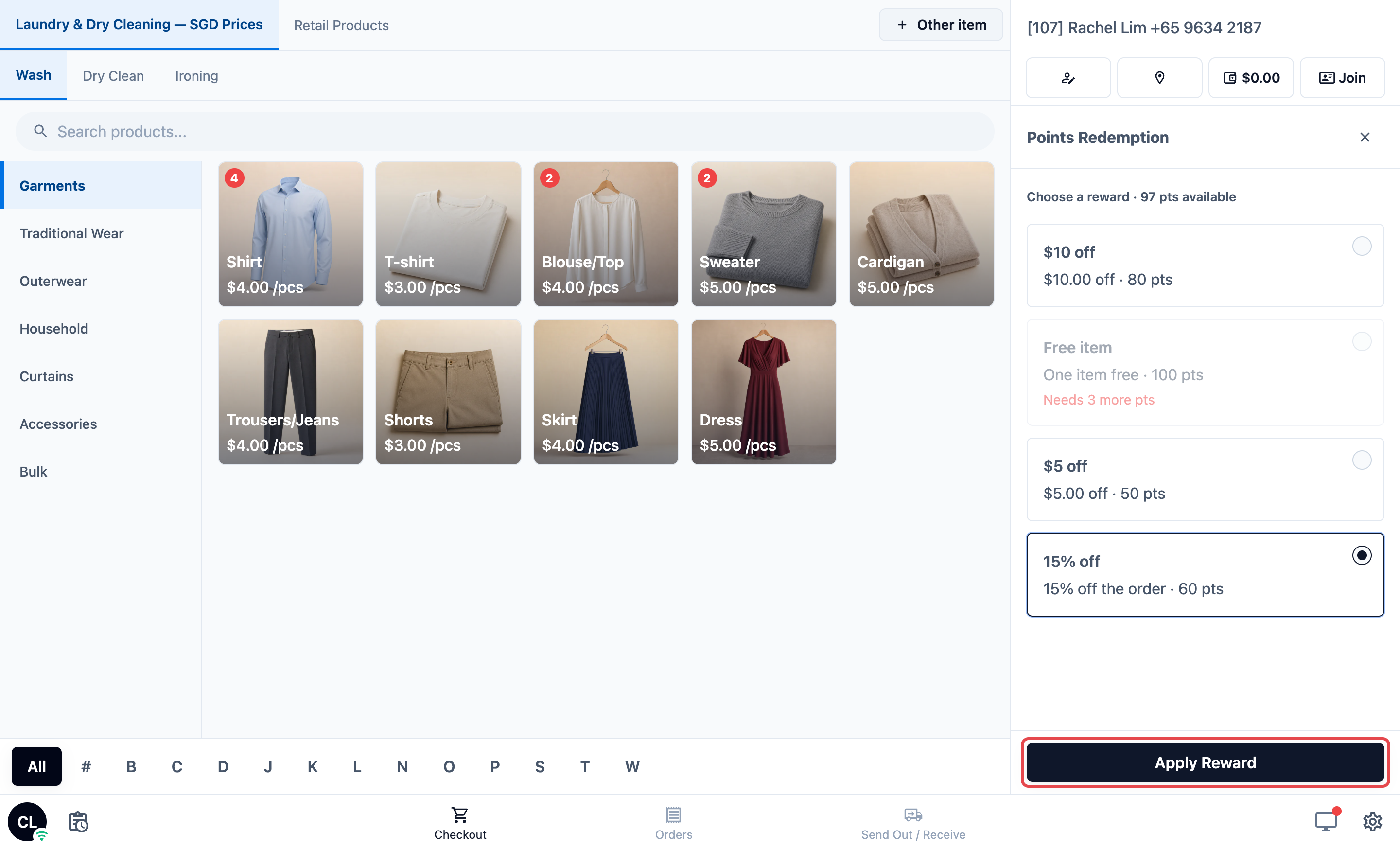
- Ketik ganjaran yang pelanggan mahu, kemudian ketik Guna Ganjaran .
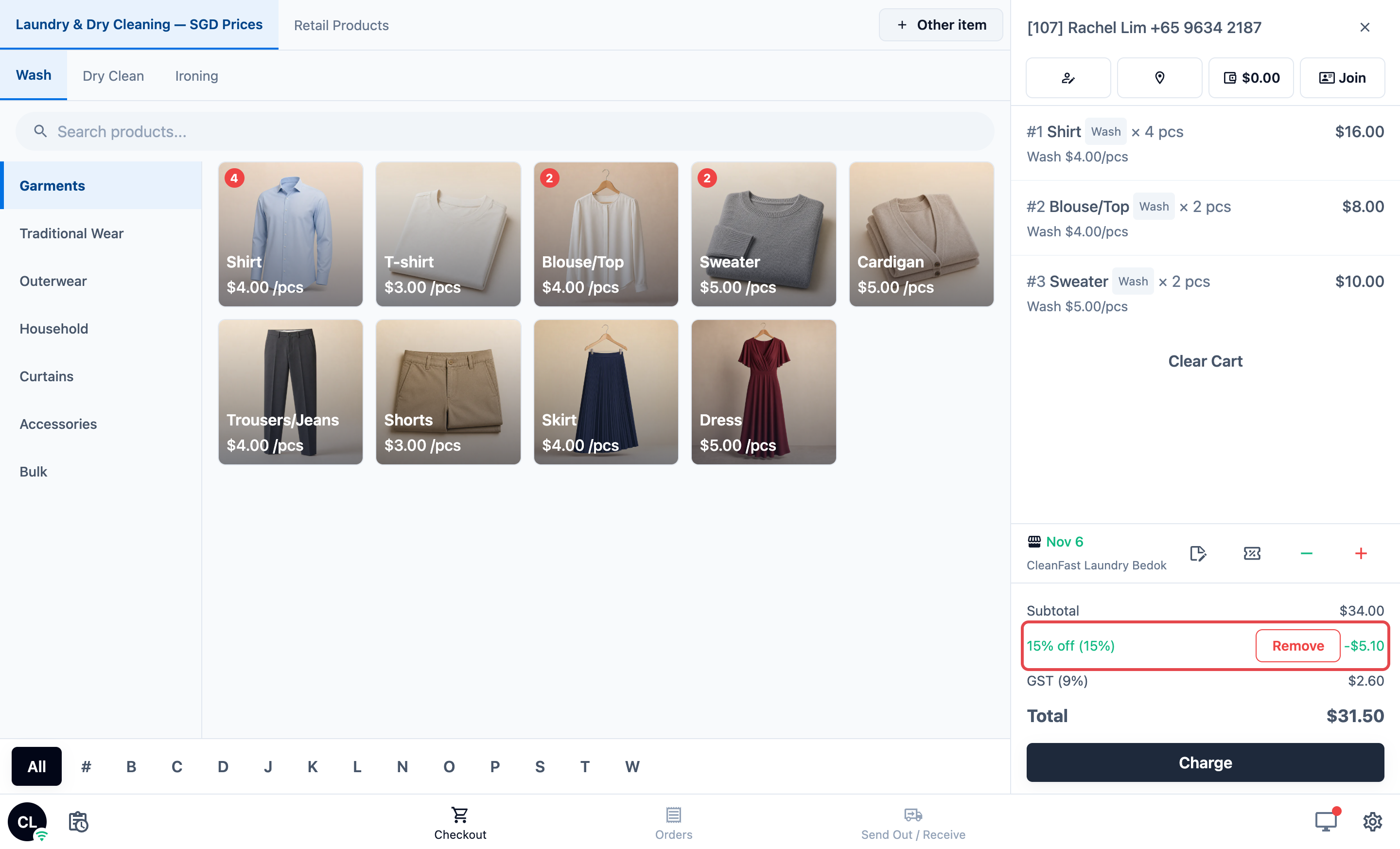
Ganjaran itu muncul dalam troli di bawah namanya sendiri, dengan jumlah yang ditolak. Kakitangan kemudian menerima bayaran seperti biasa.
Menggunakan ganjaran Item percuma
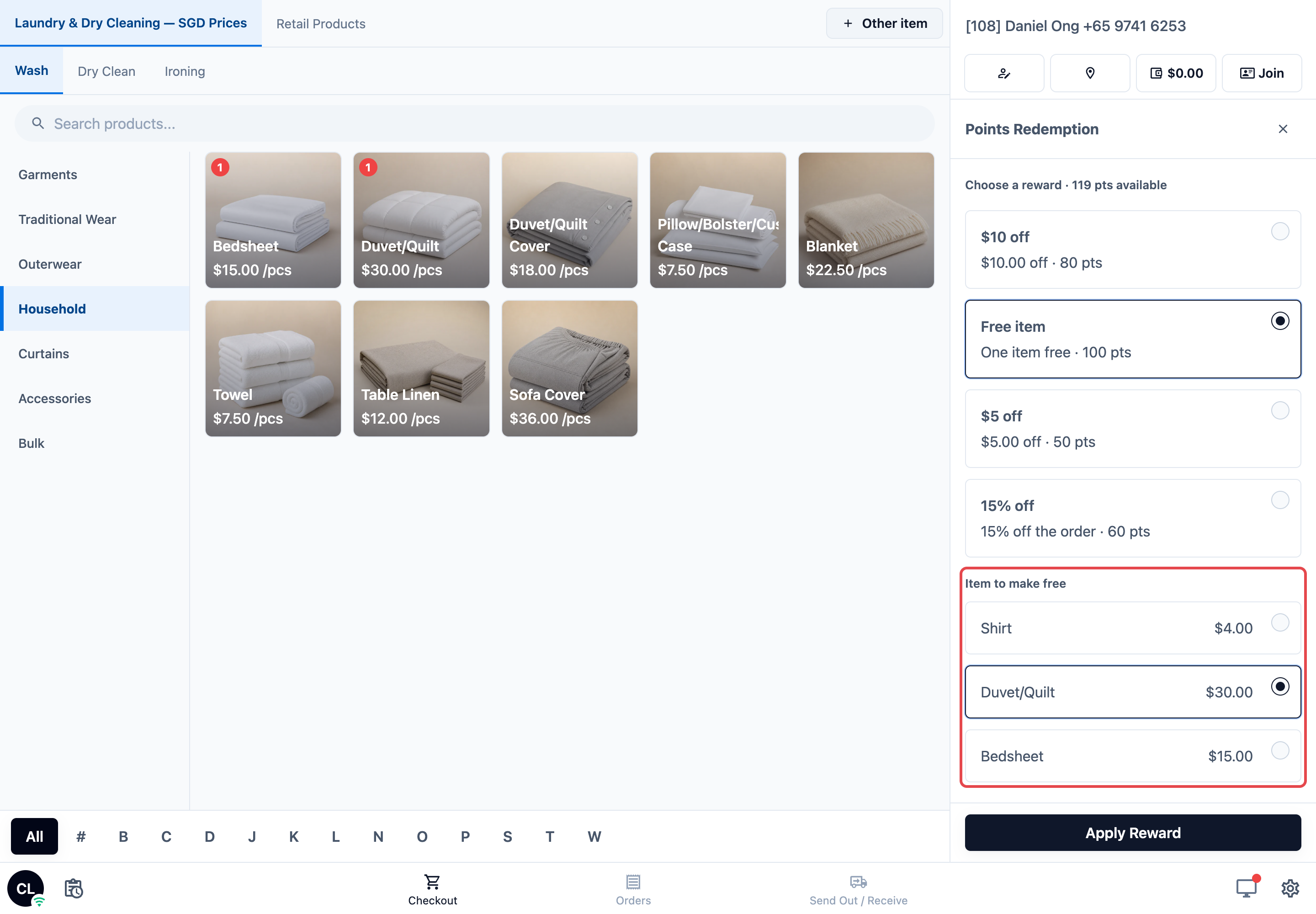
Apabila kakitangan memilih ganjaran Item percuma, panel itu juga meminta Item untuk dijadikan percuma. Ia menyenaraikan setiap item dalam troli dengan harga 1 keping. Kakitangan ketik item tersebut, kemudian Guna Ganjaran .
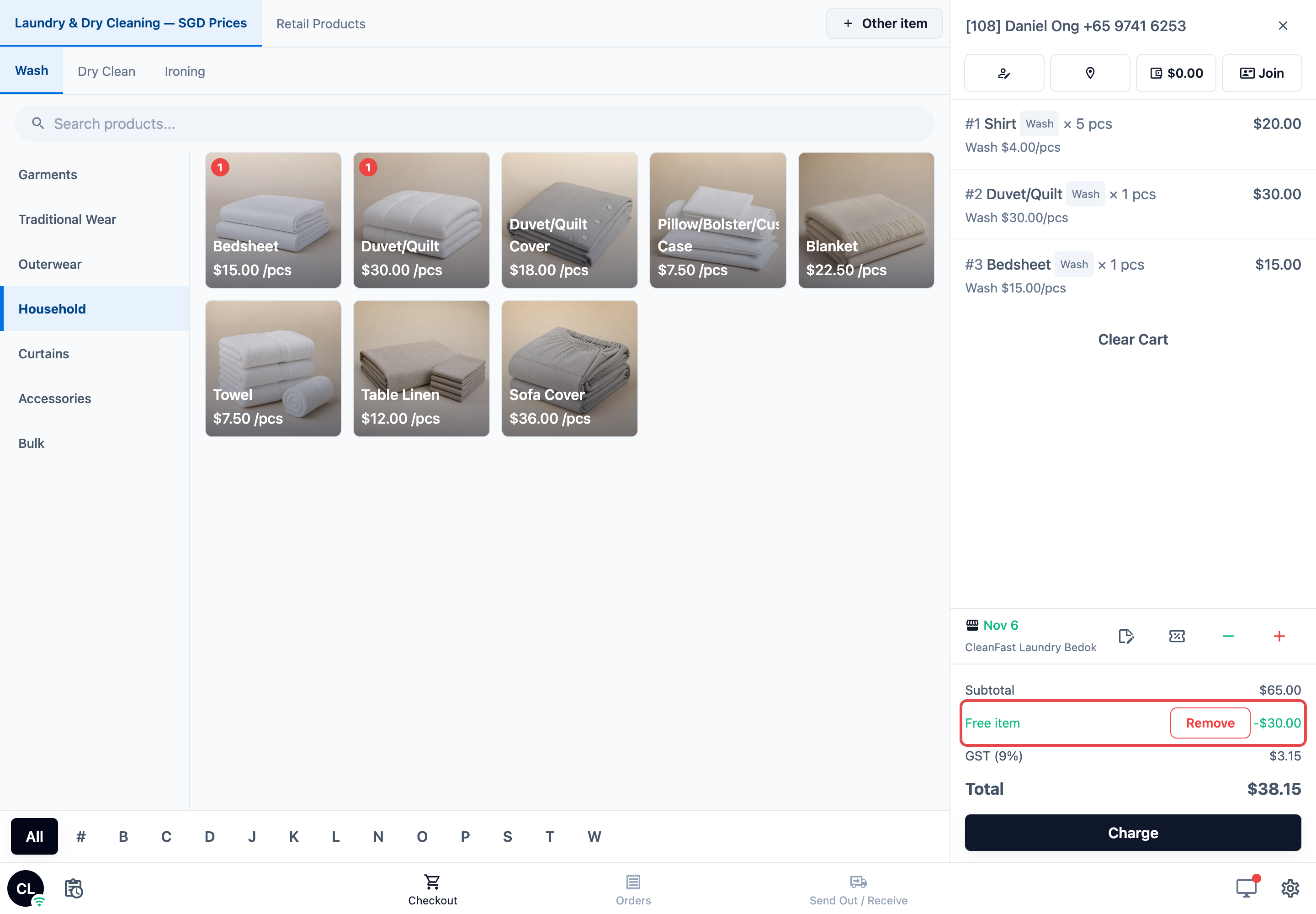
- Hanya 1 keping percuma. Untuk 5 baju pada $4.00 setiap satu, ganjaran itu menolak $4.00, bukan $20.00.
- Tambahan pada item itu tetap dicaj.
- Jika kakitangan menukar kuantiti atau harga item itu, ganjaran itu turut mengikutinya. Jika mereka membuang item itu, ganjaran itu turut dibuang dan tiada mata digunakan.
- Jika troli kosong, panel menunjukkan Tambah item ke dalam troli dahulu.
Peraturan yang perlu diketahui kakitangan
- 1 ganjaran setiap pesanan. Untuk menukarnya, ketik semula baris mata, pilih ganjaran lain dan ketik Guna Ganjaran .
- Untuk membatalkannya sebelum bayaran, ketik Buang di sebelahnya dalam troli, atau Buang Ganjaran dalam panel. Menukar pelanggan pada pesanan juga akan membuangnya.
- Kos mata penuh sentiasa digunakan. Ganjaran tidak boleh menurunkan pesanan di bawah $0, jadi ganjaran diskaun $10 pada pesanan $8 menolak $8 dan masih menggunakan kesemua 80 mata. Pilih ganjaran yang lebih kecil apabila pesanan kecil.
- Tiada baki untuk dibayar: apabila pakej prabayar sudah menampung keseluruhan pesanan, setiap ganjaran menunjukkan Tiada baki untuk dibayar bagi pesanan ini, supaya tiada mata dibazirkan.
- Baki mata selebihnya pelanggan kekal dalam baki mereka untuk lawatan seterusnya.
Matikan mata di satu POS
Mata boleh digunakan di setiap POS secara lalai. Untuk menyembunyikan baris mata di satu POS:
- Klik ikon ⚙️ Tetapan di penjuru kanan atas.
- Di bawah bahagian Saluran Jualan, klik Point of Sale .
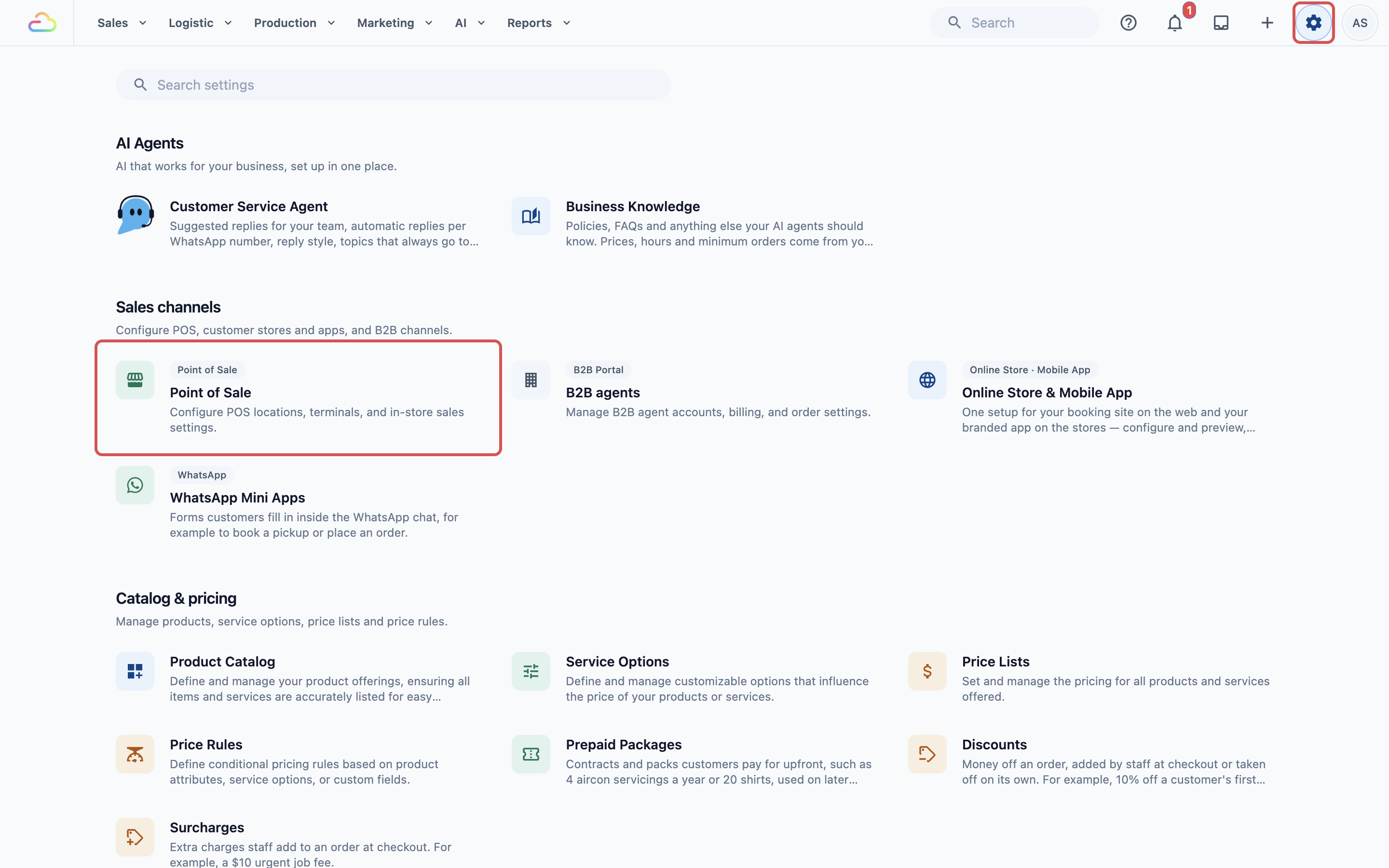
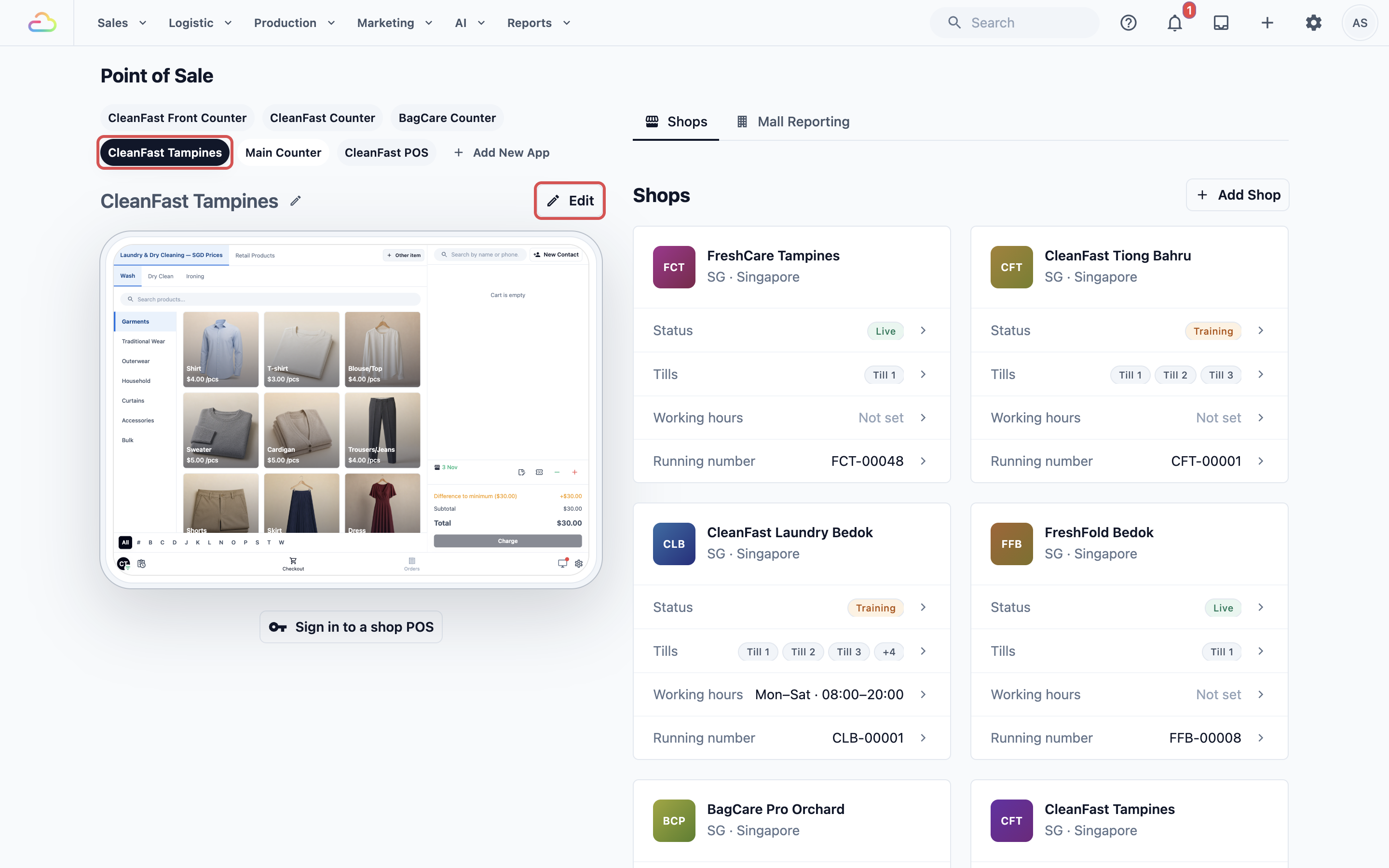
- Pilih aplikasi POS anda, contohnya CleanFast Tampines, kemudian klik Edit .
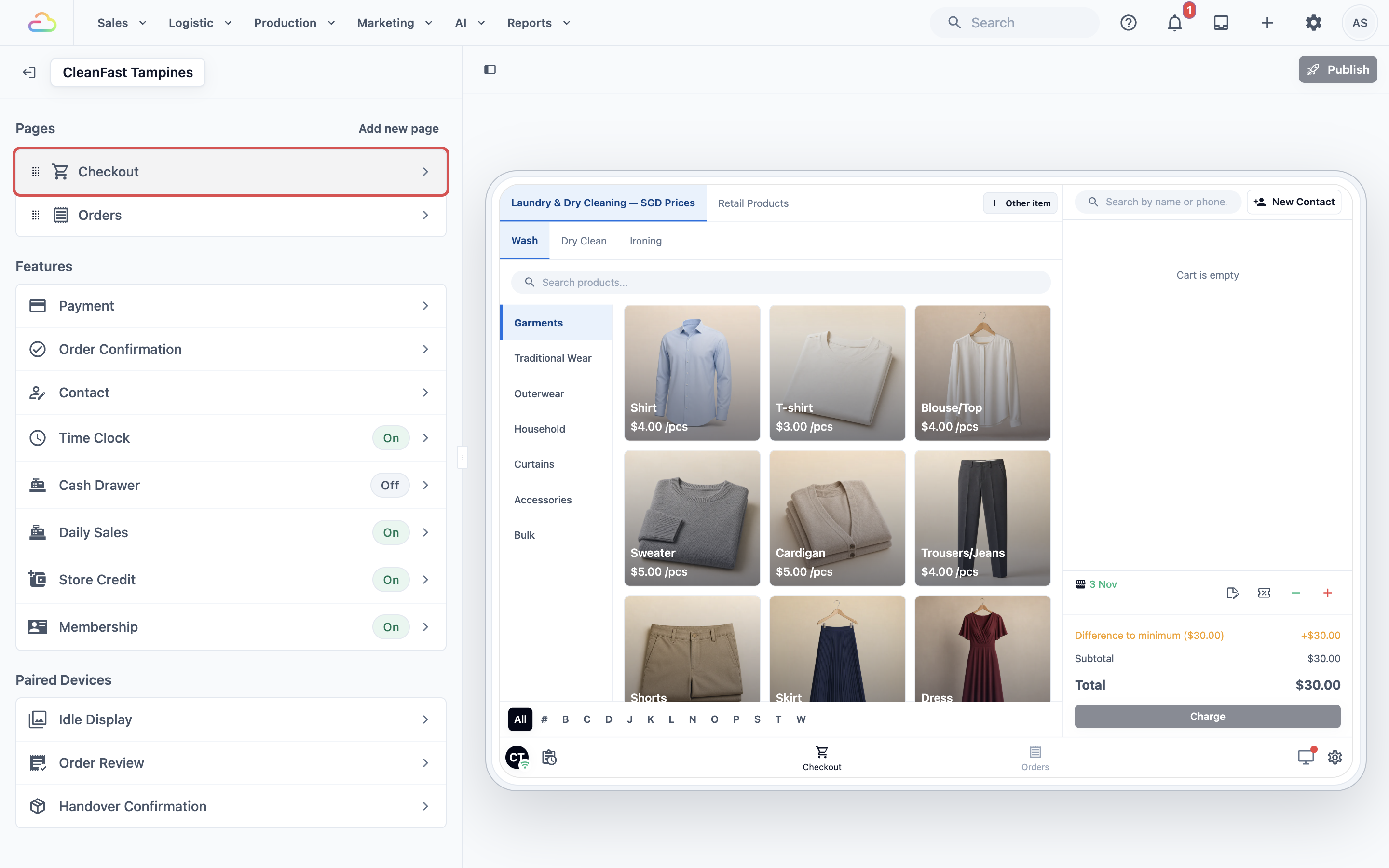
- Di bawah Halaman, klik Checkout .
- Dalam bahagian Troli, matikan Penebusan mata kesetiaan.
- Klik Terbitkan .
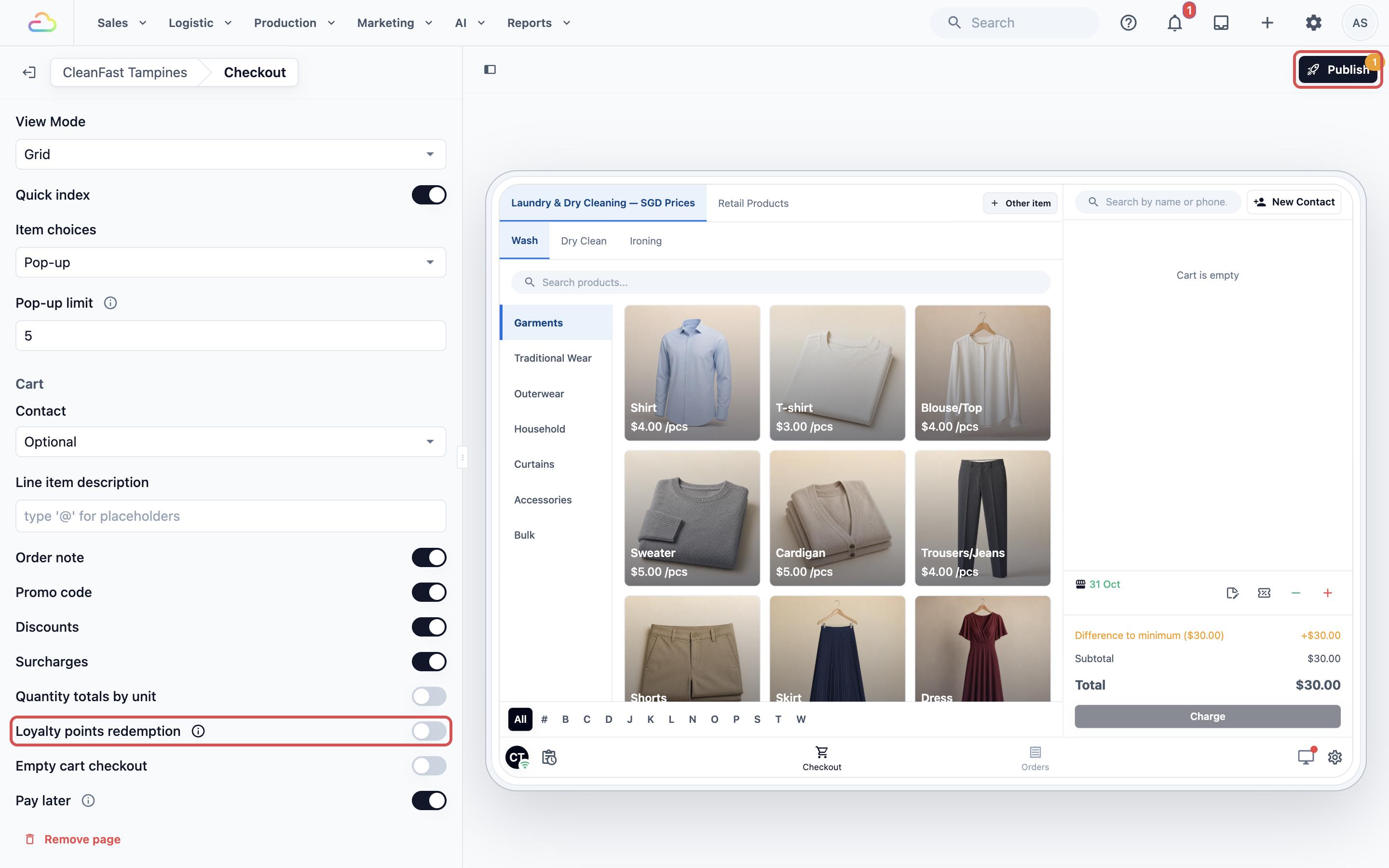
Pesanan di POS itu tetap memperoleh mata.
Contoh persediaan
CleanFast Laundry
- Peraturan Perolehan: Hidupkan perolehan mata, Dapat 1 dan Guna 1, tempoh luput mata lalai 1 tahun.
- Pengecualian Saluran Jualan: CleanFast Jurong, Dapat 2 dan Guna 1, Luput mata Guna lalai, untuk meraikan pembukaan kedai baharu.
- Ganjaran
| Ganjaran | Mata diperlukan | Jenis ganjaran | Nilai |
|---|---|---|---|
| Diskaun $5 | 50 | Potongan jumlah tetap | $5 |
| Diskaun 15% | 60 | Diskaun peratusan (X% off) | 15% |
| Diskaun $10 | 80 | Potongan jumlah tetap | $10 |
| Item percuma | 100 | Item percuma | 1 keping mana-mana item |
Apa yang kakitangan lihat di POS: pelanggan tetap membayar $36 melalui PayNow di Jurong dan memperoleh 72 mata apabila pesanan selesai. Pesanan yang sama di Tampines memperoleh 36 mata.
✅ Contoh: Rachel Lim ada 97 mata. Dia membawa 4 baju, 2 blaus dan 2 sweater. Kakitangan ketik Pilih ganjaran . Diskaun $5, diskaun 15% dan diskaun $10 tersedia, dan Item percuma menunjukkan Perlu 3 lagi mata. Dia memilih diskaun 15%.
- Baju × 4 pada $4.00: $16.00
- Blaus/Atasan × 2 pada $4.00: $8.00
- Sweater × 2 pada $5.00: $10.00
- Jumlah kecil: $34.00
- Diskaun 15%: -$5.10
- GST (9%) atas $28.90: $2.60
- Jumlah: $31.50
60 mata digunakan, dan Rachel ada 37 mata yang tinggal.
✅ Contoh: Daniel Ong ada 119 mata dan memilih Item percuma. Trolinya ada 5 baju, sehelai duvet dan sehelai cadar. Kakitangan memilih Duvet/Selimut sebagai item percuma.
- Baju × 5 pada $4.00: $20.00
- Duvet/Selimut × 1: $30.00
- Cadar × 1: $15.00
- Jumlah kecil: $65.00
- Item percuma (Duvet/Selimut): -$30.00
- GST (9%) atas $35.00: $3.15
- Jumlah: $38.15
100 mata digunakan, dan Daniel ada 19 mata yang tinggal.
Apa yang pelanggan lihat dalam talian: buat masa ini pelanggan tidak melihat mata mereka di Kedai Dalam Talian anda. Pelanggan yang menempah Wash & Fold $30 dalam talian dan membayar memperoleh 30 mata apabila pesanan selesai. Pada lawatan seterusnya di kaunter, kakitangan menggunakannya untuk mereka.
Cara ia berfungsi dengan ciri lain
- Kupon dan diskaun automatik: ganjaran boleh digunakan pada pesanan yang sama. Kupon atau diskaun automatik ditolak dahulu, kemudian ganjaran. Jadi ganjaran diskaun 15% dikira atas harga selepas kupon.
- GST: ganjaran ditolak sebelum GST, jadi GST dicaj atas jumlah yang lebih rendah.
- Pakej prabayar: ganjaran Item percuma tidak sekali-kali menolak apa yang sudah ditampung oleh pakej prabayar. Jika pakej itu menampung keseluruhan pesanan, ganjaran tidak boleh dipilih.
- Kredit stor: pelanggan boleh membayar baki selepas ganjaran dengan kredit stor, tunai atau mana-mana kaedah bayaran lain.
- Memperoleh mata: wang yang ditolak oleh ganjaran tidak memperoleh mata. Pelanggan hanya memperoleh mata atas jumlah yang benar-benar mereka bayar.
Soalan Lazim
Kakitangan saya tidak nampak baris mata di checkout. Kenapa?
Semak 4 perkara: pelanggan telah dipilih, pelanggan itu ada sekurang-kurangnya 1 mata, anda ada sekurang-kurangnya 1 ganjaran Aktif, dan Penebusan mata kesetiaan dihidupkan dalam ciri Troli POS tersebut.
Satu ganjaran dilenyapkan dalam senarai. Kenapa?
Pelanggan belum cukup mata untuknya, dan ganjaran itu menunjukkan berapa banyak lagi mata yang diperlukan. Jika setiap ganjaran menunjukkan Tiada baki untuk dibayar bagi pesanan ini, pesanan itu sudah ditampung sepenuhnya, contohnya oleh pakej prabayar.
Bolehkah pelanggan guna 2 ganjaran pada satu pesanan, atau hanya sebahagian daripada mata mereka?
Tidak. Setiap pesanan menggunakan 1 ganjaran, dan sentiasa menggunakan kos mata penuh ganjaran itu. Mana-mana mata yang berbaki kekal dalam baki pelanggan untuk lawatan seterusnya.
Bolehkah tempahan dalam talian memperoleh mata pada kadar yang berbeza daripada kedai saya?
Boleh. Tempahan dalam talian menggunakan peraturan lalai anda. Tambah pengecualian untuk saluran jualan Kedai Dalam Talian anda untuk memberi mereka kadar sendiri, contohnya untuk memberi ganjaran kepada pelanggan yang menempah dalam talian.
Apa yang berlaku kepada mata apabila pesanan dibatalkan atau dibayar balik?
Mata yang digunakan pada pesanan yang dibatalkan dikembalikan kepada baki pelanggan, begitu juga mata yang digunakan pada bayaran yang anda bayar balik. Jika pesanan yang memperoleh mata dibatalkan atau dibayar balik sepenuhnya, mata yang diperolehnya diambil balik. Jika anda hanya membayar balik sebahagian, bahagian yang sama daripada matanya diambil balik: contohnya, membayar balik $30 daripada pesanan $100 mengambil balik 30% daripada mata yang diperolehnya. Mata hanya diambil balik daripada apa yang pelanggan masih ada, jadi baki tidak pernah turun di bawah 0.
Saya hidupkan mata hari ini. Adakah pelanggan memperoleh mata untuk pesanan lama mereka?
Tidak. Hanya pesanan yang selesai selepas anda menghidupkan perolehan mata akan memperoleh mata.
Apa beza antara menjadikan ganjaran Tidak Aktif dan memadamkannya?
Tidak Aktif menyimpan ganjaran dalam senarai anda supaya anda boleh menghidupkannya semula kemudian. Memadam membuangnya terus. Dalam kedua-dua keadaan, ganjaran itu hilang daripada senarai di checkout dan pelanggan kekal dengan mata yang mereka ada. Jika itu satu-satunya ganjaran Aktif anda, baris mata akan hilang sehingga anda menambah atau menghidupkan yang lain.
Langkah Seterusnya
Anda telah menetapkan cara pelanggan memperoleh mata, memberi satu kedai kadar sendiri dan menambah ganjaran yang kakitangan boleh pilih di kaunter. Seterusnya, jadikan pelanggan tetap anda sebagai ahli: teruskan ke Cipta Pelan Keahlian untuk Pelanggan Tetap Anda.