
Sebelum anda mula
Penyelesaian & Penyerahan datang selepas langkah semasa kerja sedang dilakukan, jadi sediakan langkah-langkah itu dahulu:
Jika anda menghantar pesanan atau melawat pelanggan, anda juga perlukan:
- Persediaan Logistik, supaya penghantaran dan lawatan boleh ditempah dan diagihkan. Lihat Pengenalan kepada Pengurusan Logistik.
- Aplikasi EasyBiz pada telefon pemandu anda. Lihat Mendapatkan Aplikasi EasyBiz untuk Pasukan Anda.
- Pilihan tempahan dan tetingkap masa, supaya pelanggan dan kakitangan boleh pilih tarikh dan masa penghantaran. Lihat Menyediakan Pilihan Tempahan Dalam Talian dan Menyediakan Tetingkap Masa dan Had Harian.
Apa itu Penyelesaian & Penyerahan
Penyelesaian & Penyerahan ialah cara pesanan siap dipulangkan kepada pelanggan. Anda hidupkan setiap cara kedai anda memulangkan pesanan. Setiap satu dipanggil kaedah penyerahan.
Ada 3 kaedah:
- Ambil di kedai: Pelanggan mengambil pesanan di kaunter anda.
- Penghantaran ke rumah: Pemandu membawa pesanan ke alamat pelanggan. Pemandu ialah kakitangan yang melakukan penghantaran, menggunakan aplikasi EasyBiz pada telefonnya.
- Khidmat di Tempat: Kerja diselesaikan di tempat pelanggan, seperti pembersihan rumah atau kunjungan tukang.
Setiap kaedah ada senarai langkah pendek sendiri. Pesanan bergerak ke langkah-langkah ini sebaik sahaja kerja selesai.
Ia membantu anda:
- Ketahui pesanan siap yang ada di rak dan yang sedang dihantar.
- Elakkan pesanan ditanda selesai sebelum pelanggan benar-benar menerimanya.
- Tempah penghantaran dan lawatan secara automatik, bukan tulis secara manual.
- Tunjukkan kepada pelanggan sama ada pesanan mereka sudah siap, supaya kurang yang menelefon untuk bertanya.
Bila hendak guna setiap cara
Ambil di kedai
Guna ini apabila pelanggan datang ke kedai anda untuk mengambil. Pesanan POS guna Ambil di kedai secara lalai.
Ia datang dengan 2 langkah:
- Sedia untuk Diambil: Pesanan sudah siap dan menunggu di kaunter.
- Pesanan Selesai: Kakitangan anda telah menyerahkan barangan melalui POS.
Hantar ke rumah
Guna ini apabila anda membawa pesanan kembali kepada pelanggan. Pesanan dalam talian guna Penghantaran ke rumah secara lalai.
Ia datang dengan 2 langkah:
- Menunggu Penghantaran: Pesanan menunggu untuk dihantar. Ia ada Pencetus Auto Penghantaran Selesai, jadi ia selesai dengan sendiri apabila pemandu menanda penghantaran sebagai selesai dalam aplikasi EasyBiz.
- Pesanan Selesai: Pelanggan sudah menerima pesanan.
Khidmat di Tempat
Guna ini untuk kerja yang dilakukan di tempat pelanggan, seperti kunjungan pembersihan atau tukang.
Ia datang dengan 2 langkah:
- Menunggu Lawatan Khidmat: Pesanan menunggu lawatan. Ia ada Pencetus Auto Khidmat Selesai, jadi ia selesai dengan sendiri apabila lawatan ditanda sebagai selesai.
- Pesanan Selesai: Lawatan sudah selesai.
Sediakan Penyelesaian & Penyerahan
- Pergi ke ⚙️ Tetapan > Unit Perniagaan.
- Klik unit perniagaan.
- Klik tab Saluran Paip.
- Skrol ke bahagian Penyempurnaan & Penyerahan.
- Hidupkan suis bagi setiap kaedah yang anda tawarkan: Ambil di kedai, Penghantaran ke rumah atau Khidmat di Tempat.
- Langkah sedia ada untuk kaedah itu muncul di bawah suisnya. Untuk menamakan semula langkah, klik padanya dan tukar Nama Langkah. Untuk menambah mesej yang pelanggan lihat dalam talian semasa pesanan berada di langkah itu, isi Penerangan pelanggan.
- Klik Simpan dalam kad kaedah itu. Setiap kaedah ada kadnya sendiri dan butang Simpan sendiri.
Anda melihat "Saluran pesanan disimpan". Pesanan baharu untuk unit perniagaan ini kini menggunakan kaedah-kaedah ini.
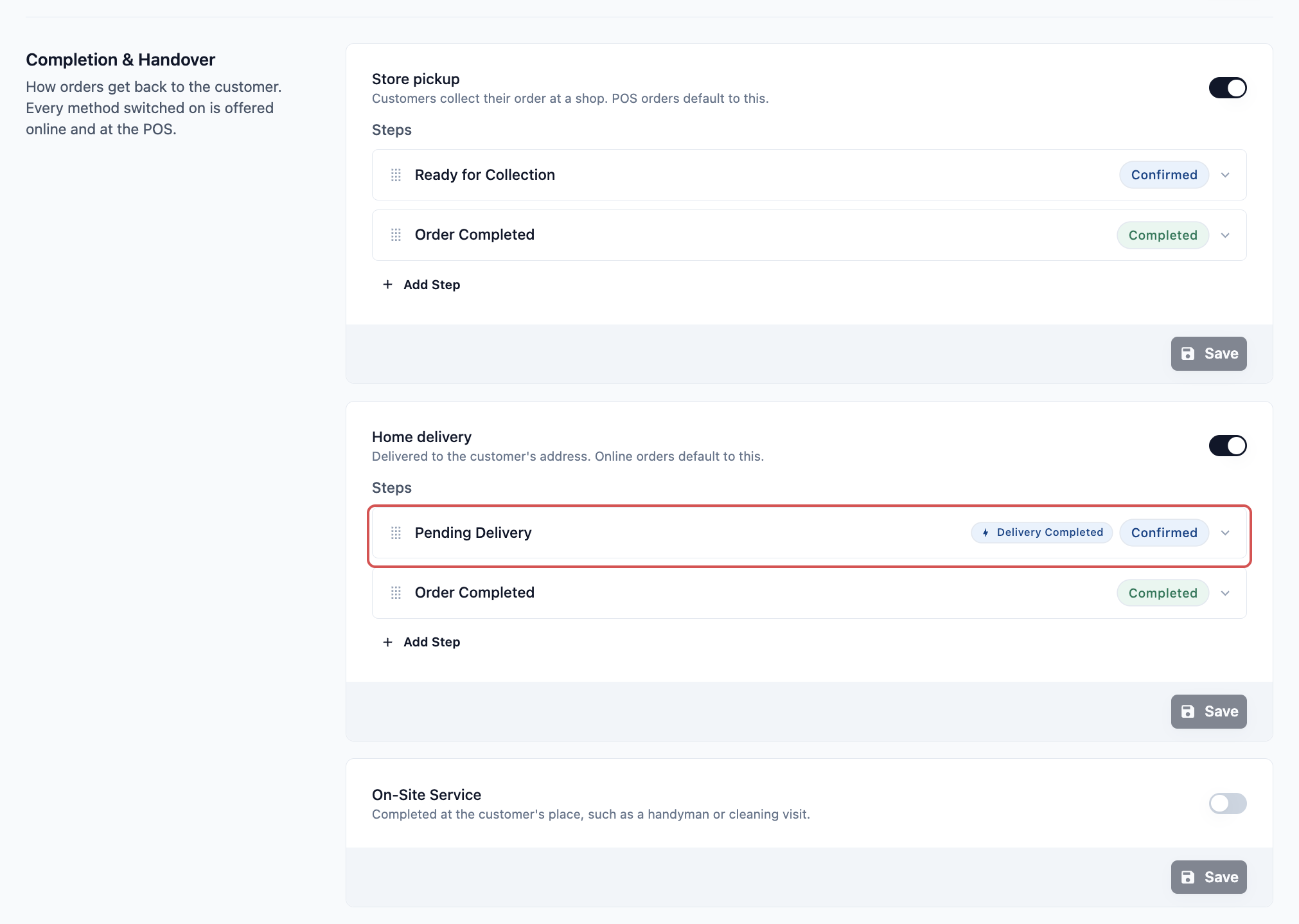
Setiap langkah juga ada:
- Status pesanan: Disahkan untuk langkah yang pesanan masih menunggu, atau Selesai untuk langkah terakhir.
- Pencetus Auto: Tindakan yang menyelesaikan langkah dengan sendiri. Langkah penghantaran ke rumah boleh guna Penghantaran Selesai, dan langkah Khidmat di Tempat boleh guna Khidmat Selesai.
Anda boleh tambah lebih banyak langkah dengan Tambah Langkah, seret ke dalam pesanan baharu, atau padam satu dengan Buang Langkah. Kebanyakan kedai kekalkan langkah sedia ada seperti sedia ada.
Apa yang dilakukan kakitangan dan pemandu semasa penyerahan
Langkah di atas ialah langkah pesanan, yang menunjukkan di mana pesanan berada. Apa yang kakitangan dan pemandu isi semasa penyerahan itu sendiri, seperti gambar di pintu atau tandatangan pelanggan, ditetapkan pada tab Penyerahan unit. Lihat Memilih Apa yang Kakitangan dan Pemandu Lakukan semasa Penyerahan.
Resit yang dicetak apabila pesanan diserahkan dipilih pada tab Dokumen unit, di bawah Resit terminal › Resit penyerahan. Lihat Memilih Resit, Invois dan Label Anda.
Bila anda hidupkan 2 cara atau lebih
Kakitangan anda memilih cara untuk setiap pesanan di POS.
- Di POS: Ambil di kedai sudah dipilih. Kakitangan anda boleh tukar kepada Penghantaran ke rumah sebelum caj. Khidmat di Tempat tidak ditawarkan sebagai pilihan di POS. Ia hanya digunakan apabila ia satu-satunya kaedah yang dihidupkan. Lihat Memilih Ambil atau Hantar di Kaunter.
- Dalam talian: Kedai Dalam Talian dan Aplikasi Mudah Alih anda tidak minta pelanggan memilih. Pesanan dalam talian guna Penghantaran ke rumah jika ia dihidupkan. Jika tidak, ia guna Khidmat di Tempat, dan kemudian Ambil di kedai.
Untuk memberi pesanan tarikh kutipan, tetingkap masa penghantaran dan kawasan yang anda hantar, ikut persediaan penuh dalam Menawarkan Penghantaran ke Rumah dan Ambil di Kedai di POS.
Bolehkah saya langkau ini?
Tidak. Setiap unit perniagaan patut ada sekurang-kurangnya satu kaedah yang dihidupkan.
Jika tiada kaedah dihidupkan, pesanan tidak ada langkah Sedia untuk Diambil atau Pesanan Selesai. Kakitangan anda tidak ditawarkan pilihan ambil atau hantar di POS. Tempahan dalam talian juga tidak menempah penghantaran atau lawatan.
Contoh: CleanFast Laundry mengambil dan menghantar
CleanFast Laundry mempunyai 2 kedai. Pelanggan yang datang sendiri mengambil dobi mereka di kaunter. Pelanggan yang menempah dalam talian mendapatnya dihantar ke rumah. Pemilik menyediakan unit perniagaan Dobi seperti ini:
- Ambil di kedai: Dihidupkan, dengan langkah sedia ada.
- Penghantaran ke rumah: Dihidupkan. Penerangan pelanggan pada Menunggu Penghantaran: "Dobi anda sedang dalam perjalanan. Pemandu kami akan menghantar mesej kepada anda sebelum tiba."
- Khidmat di Tempat: Dimatikan.
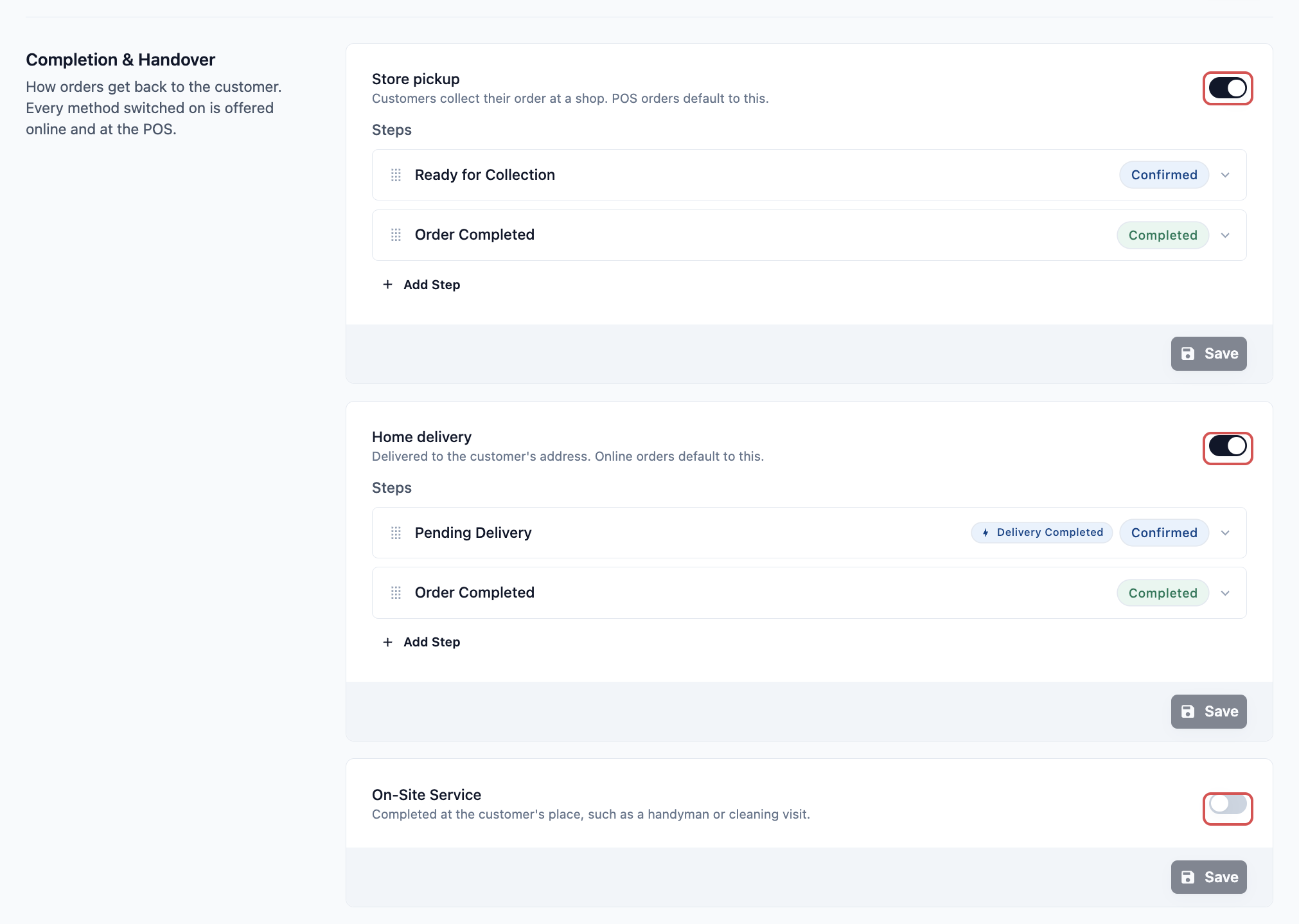
Inilah yang kakitangan lihat pada POS:
- Seorang kakitangan menambah barangan ke troli. Di bawah troli, dia nampak Ambil di kedai dengan nama kedainya. Kebanyakan pesanan datang sendiri kekal begini.
- Seorang pelanggan tetap minta penghantaran. Dia ketik baris itu untuk membuka Jenis Penyempurnaan.
- Panel itu senaraikan Penghantaran ke rumah dan, di bawah Ambil di kedai, setiap cawangan. Kedainya sendiri ditanda "(Kedai semasa)". Pelanggan juga boleh ambil di cawangan lain.
- Dia ketik Penghantaran ke rumah, pilih tarikh dan masa penghantaran, dan ketik Sahkan.
- Baris di bawah troli kini tunjukkan tarikh penghantaran dan alamat pelanggan.
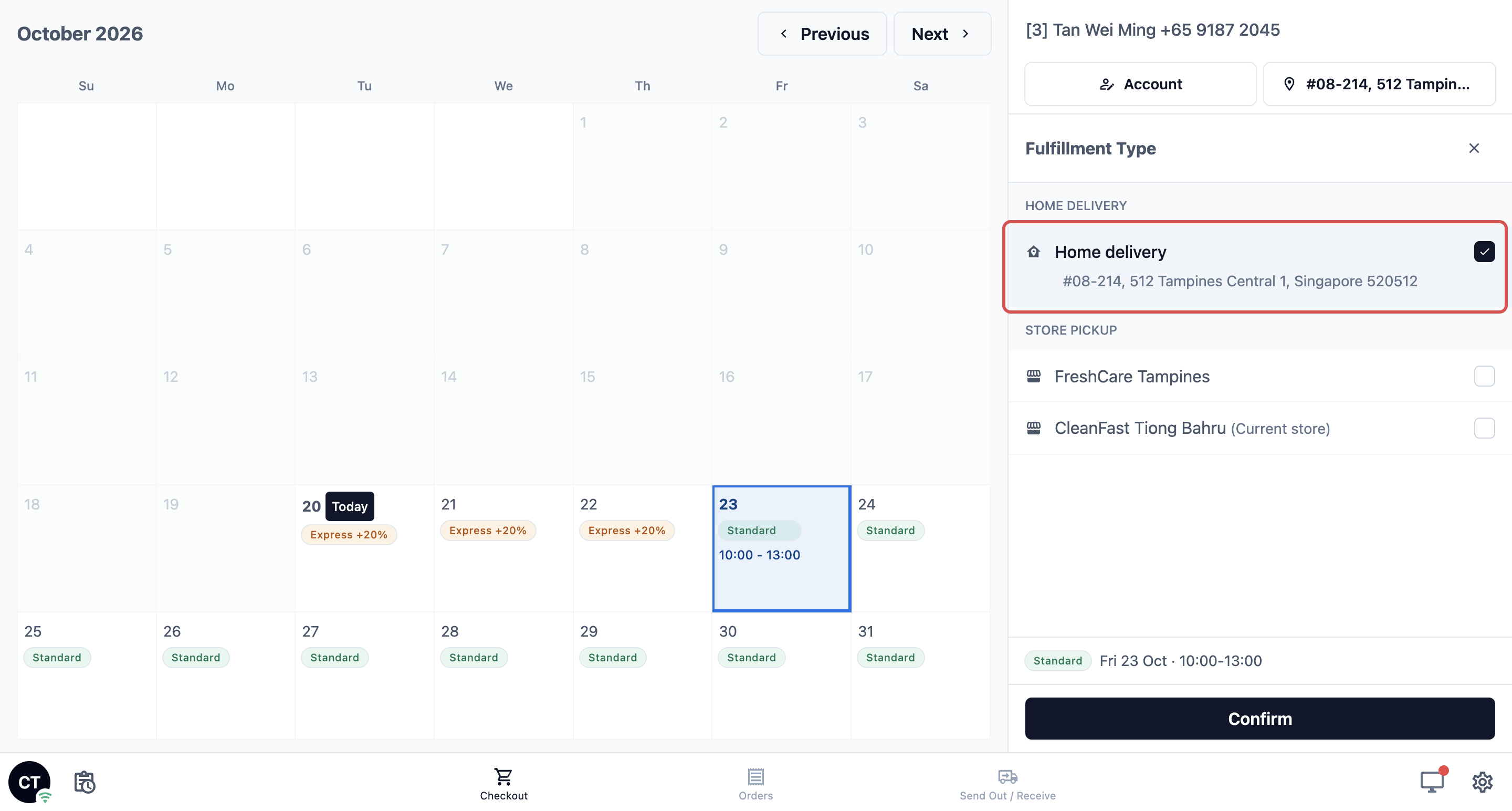
Apabila kerja selesai:
- Pesanan datang sendiri bergerak ke Sedia untuk Diambil. Apabila pelanggan mengambil, kakitangan menyerahkan barangan melalui POS dan pesanan bergerak ke Pesanan Selesai.
- Pesanan penghantaran bergerak ke Menunggu Penghantaran. Apabila pemandu menanda ia dihantar dalam aplikasi EasyBiz, ia bergerak ke Pesanan Selesai dengan sendirinya.
Dalam talian, pelanggan CleanFast tidak diminta memilih. Setiap pesanan dalam talian ditempah untuk penghantaran ke rumah.
Soalan Lazim
Satu pesanan tersekat di Menunggu Penghantaran. Mengapa ia tidak selesai?
Menunggu Penghantaran menunggu pemandu. Ia hanya selesai apabila pemandu menanda penghantaran sebagai selesai dalam aplikasi EasyBiz. Semak sama ada penghantaran telah diagihkan kepada pemandu, dan pemandu telah menyelesaikannya dalam aplikasi.
Dari mana datangnya yuran penghantaran?
Yuran penghantaran tidak ditetapkan di sini. Ia datang daripada pilihan tempahan anda, seperti caj tambahan untuk penghantaran ekspres atau hujung minggu. Kakitangan melihat yuran di sebelah tarikh yang mereka pilih di POS. Lihat Menyediakan Pilihan Tempahan Dalam Talian.
Bolehkah pelanggan tukar dari penghantaran kepada kutipan selepas membuat pesanan?
Boleh. Buka pesanan di POS. Dalam bahagian Penyelesaian & Penyerahan, ketik Tukar dan pilih kaedah baharu. Anda tidak boleh menukarnya selepas pesanan selesai atau dibatalkan.
Mengapa POS kata "Pilih akaun pelanggan dahulu" apabila saya ketik Penghantaran ke rumah?
Penghantaran memerlukan alamat. Pilih pelanggan untuk pesanan dahulu. Jika POS kemudian kata "Tambah alamat penghantaran dahulu", tambah alamat pada akaun pelanggan.
Saya hidupkan Penghantaran ke rumah. Mengapa pelanggan dalam talian kini perlu pilih masa penghantaran?
Pesanan dalam talian guna Penghantaran ke rumah apabila ia dihidupkan. Kedai Dalam Talian anda kemudian minta pelanggan tarikh dan masa penghantaran semasa mereka menempah. Jika anda hanya mahu mereka mengambil, biarkan Penghantaran ke rumah dimatikan. Lihat Memilih Apa yang Pelanggan Isi semasa Menempah Dalam Talian.
Adakah pesanan sedia ada saya akan berubah apabila saya hidupkan atau matikan kaedah?
Tidak. Setiap pesanan kekal dengan langkah yang dimilikinya semasa ia dicipta. Perubahan anda terpakai pada pesanan yang diambil selepas anda klik Simpan.
Langkah Seterusnya
Anda kini telah menyediakan cara pesanan siap dipulangkan kepada pelanggan anda, sama ada melalui ambil di kedai, penghantaran ke rumah atau lawatan di tempat. Ini melengkapkan tab Saluran anda. Seterusnya, sediakan kerja bagi setiap item dalam Menyediakan Aliran Pembungkusan dan Pesanan Kerja, dan apa yang kakitangan dan pemandu lakukan pada setiap penyerahan dalam Memilih Apa yang Kakitangan dan Pemandu Lakukan semasa Penyerahan.