
Sebelum Anda Mula
- Anda boleh log masuk ke Konsol 3.0. Lihat Masalah Log Masuk jika anda tidak dapat masuk.
- Untuk menukar tetapan, anda memerlukan akses tetapan. Pemilik akaun sentiasa mempunyainya. Ahli pasukan lain perlu diberi akses itu. Lihat Menjemput Pasukan Anda dan Mengurus Akses.
- Jika kakitangan tidak dapat membuka salah satu halaman di bawah, lihat Apabila Kakitangan Tidak Dapat Membuka Halaman.
- Tiada persediaan pelanggan diperlukan. Pelanggan anda sudah berada dalam Konsol 3.0.
Peta Ringkas
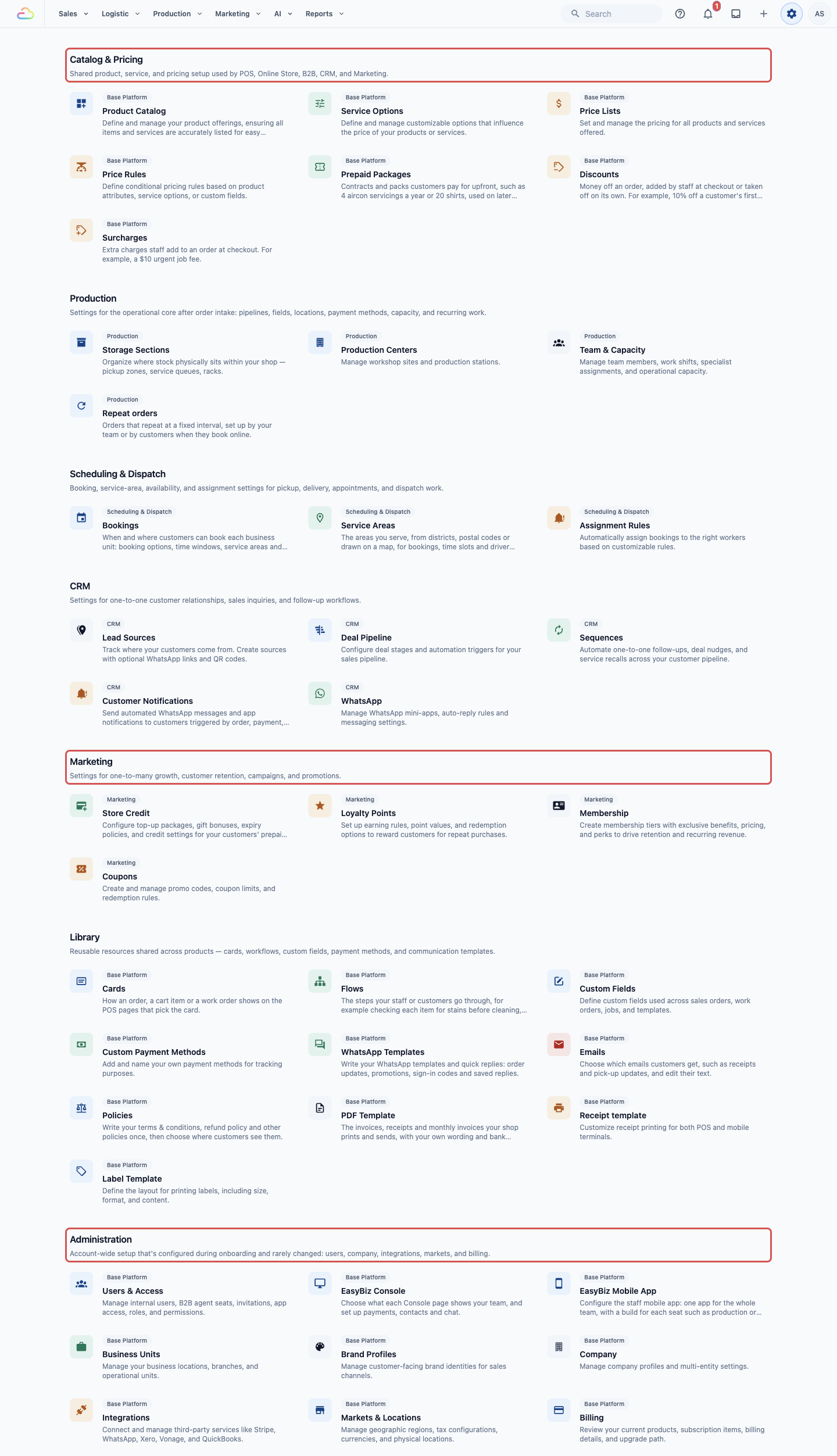
Tetapan dalam 3.0 merujuk kepada ikon ⚙️ Tetapan di penjuru kanan atas. Halamannya dibahagikan kepada bahagian, seperti Katalog & Harga dan Pemasaran.
| Ciri | Dalam 2.0 | Dalam 3.0 |
|---|---|---|
| Resit | Tetapan › Percetakan | Tetapan › bahagian Pustaka › Templat resit |
| Pesanan harian | Kedai (atau Aplikasi) › Pesanan harian | Jualan › Pesanan, ditapis mengikut Tarikh pesanan |
| Kredit pelanggan | Kesetiaan › Program tambah nilai | Tetapan › bahagian Pemasaran › Kredit Kedai |
| Kod promosi | Pemasaran › Kod promosi | Tetapan › bahagian Pemasaran › Kupon |
| Nota peribadi | Pelanggan › profil pelanggan | Jualan › Kenalan › butiran pelanggan |
| Halaman harga | Perniagaan › perniagaan anda › Harga | Tetapan › bahagian Katalog & Harga › Senarai Harga |
| Pesanan minimum | Perniagaan › perniagaan anda › Pesanan POS kedai › Pesanan minimum | Tetapan › bahagian Pentadbiran › Unit Perniagaan › tab Katalog |
| Caj tambahan dan diskaun | Perniagaan › Caj Tambahan/Diskaun | Tetapan › bahagian Katalog & Harga › Diskaun dan Caj Tambahan |
| Akaun kakitangan | Tetapan › Akaun | Tetapan › bahagian Pentadbiran › Pengguna & Akses |
| Notifikasi pelanggan | Tetapan › Pemberitahuan | Tetapan › bahagian CRM › Notifikasi Pelanggan |
| Terma & Syarat | Perniagaan › perniagaan anda › Terma & Syarat | Tetapan › bahagian Pustaka › Dasar |
| Kaedah pembayaran | Tetapan › Kaedah pembayaran | Tetapan › bahagian Pustaka › Kaedah Pembayaran Tersuai |
| Kawasan servis dan slot masa | Perniagaan › perniagaan anda › Tempahan dalam talian | Tetapan › bahagian Penjadualan & Penghantaran › Tempahan dan Kawasan Servis |
Apa yang Dipindahkan dan Apa yang Perlu Disediakan Semula
Perkara ini dipindahkan dengan sendirinya kerana kedua-dua Konsol berkongsi satu akaun:
- Pesanan anda. Pesanan yang dibuat dalam Konsol 2.0 akan dibuka dalam Konsol 3.0 juga.
- Pelanggan anda dan nota peribadi mereka.
- Baki kredit pelanggan anda dan sejarah kredit.
- Kod promosi 2.0 anda. Setiap kod yang masih berjalan pada 27 Oktober 2026 kini juga menjadi kupon dalam 3.0, dengan kod yang sama.
Semak atau sediakan semula perkara ini dalam 3.0:
- Pesanan minimum. Konsol 3.0 tidak menggunakan minimum yang ditetapkan dalam Konsol 2.0.
- Resit. Perubahan pada resit 2.0 tidak menukar resit 3.0 anda.
- Kakitangan terhad kepada satu kedai. Had kedai 2.0 pada akaun kakitangan tidak dibawa ke 3.0.
- Kod promosi yang sudah tamat. Kod 2.0 yang sudah tamat sebelum 27 Oktober 2026 tidak disalin. Untuk menggunakannya semula, buat sebagai kupon dalam 3.0.
- Notifikasi pelanggan. Jika anda masih ada notifikasi yang disediakan dalam 2.0, tanya pasukan EasyBiz sama ada kedua-duanya akan menghantar, supaya pelanggan tidak menerima mesej yang sama dua kali.
Resit
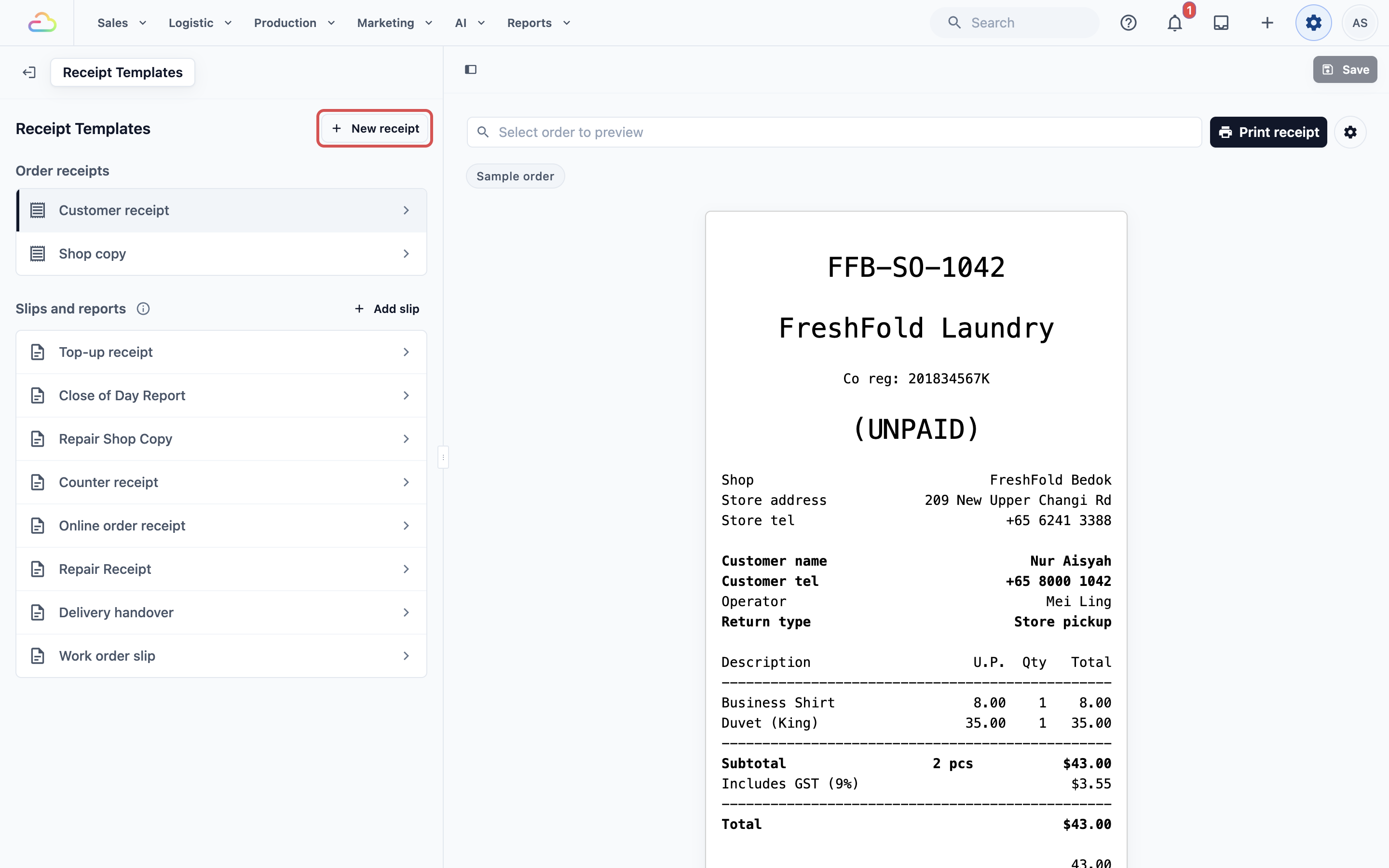
Resit anda ialah apa yang dicetak pada pencetak resit apabila pesanan diambil. Dalam 2.0 anda menyuntingnya di bawah Tetapan › Percetakan. Dalam 3.0 semua resit, label dan PDF terletak bersama dalam bahagian Pustaka Tetapan.
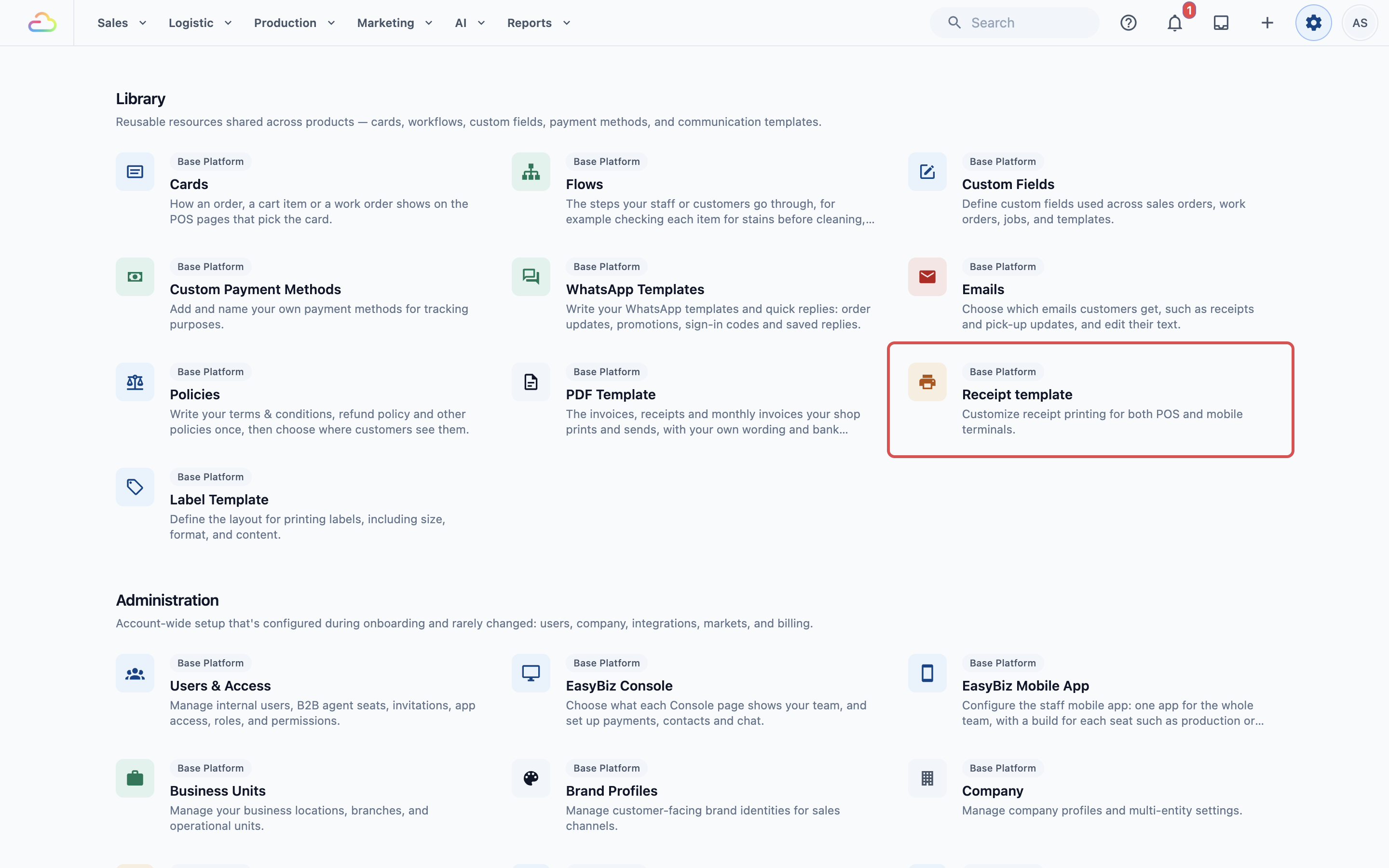
- Klik ikon ⚙️ Tetapan di sudut kanan atas.
- Di bawah bahagian Pustaka, klik Templat resit.
Halaman Templat Resit menyenaraikan Resit pesanan anda, seperti resit pelanggan dan salinan kedai, dan Slip dan laporan anda.
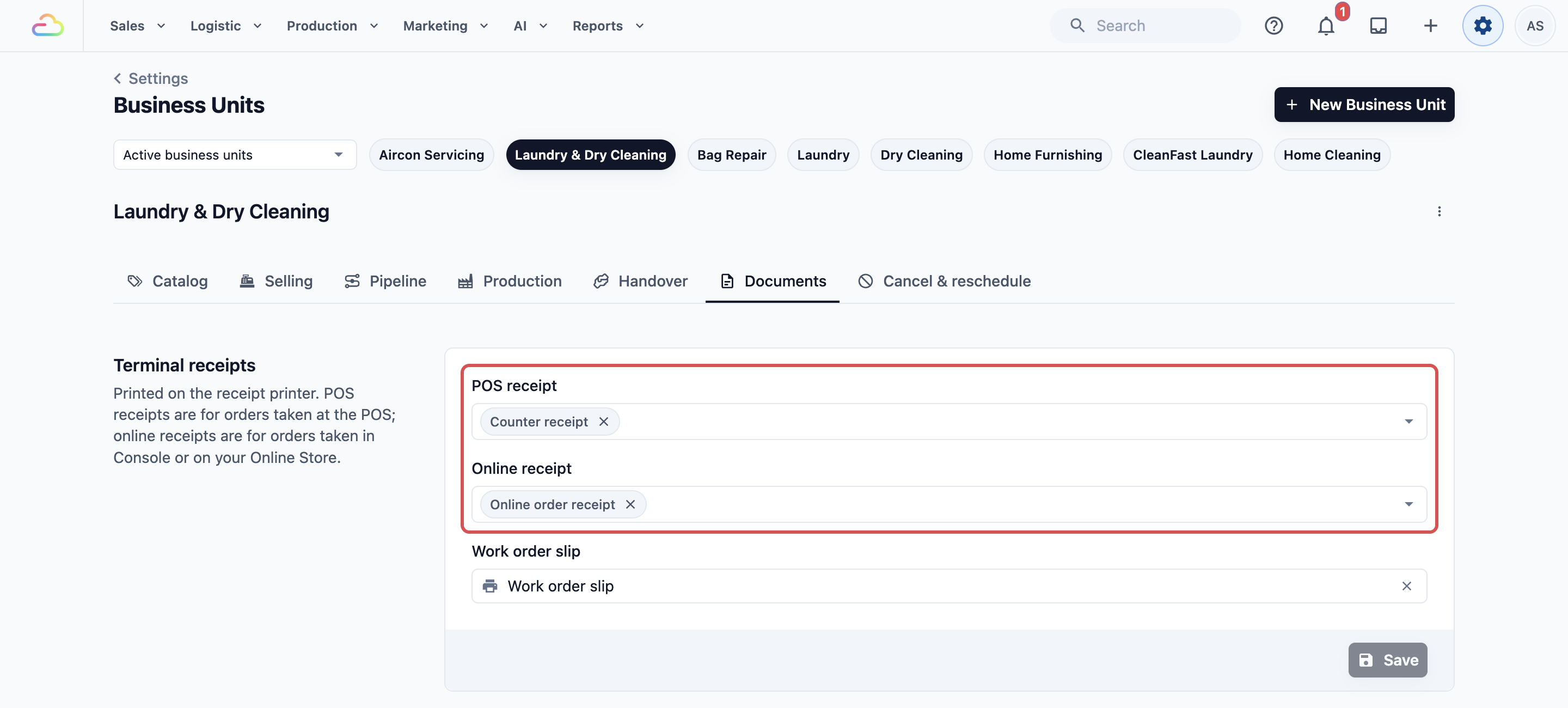
Setiap unit perniagaan (satu jenis servis yang anda jalankan, seperti Dobi) memilih resit mana yang dicetak untuk pesanannya. Untuk menyemaknya:
- Klik ikon ⚙️ Tetapan di sudut kanan atas.
- Di bawah bahagian Pentadbiran, klik Unit Perniagaan.
- Buka unit perniagaan, kemudian klik tab Dokumen.
Untuk melihat resit 3.0 bagi satu pesanan, buka pesanan dalam Jualan › Pesanan dan klik Papar resit penuh. Untuk panduan lengkap, lihat Menyediakan Resit Pesanan Anda dan Menyediakan Dokumen Unit Perniagaan.
Pesanan Harian
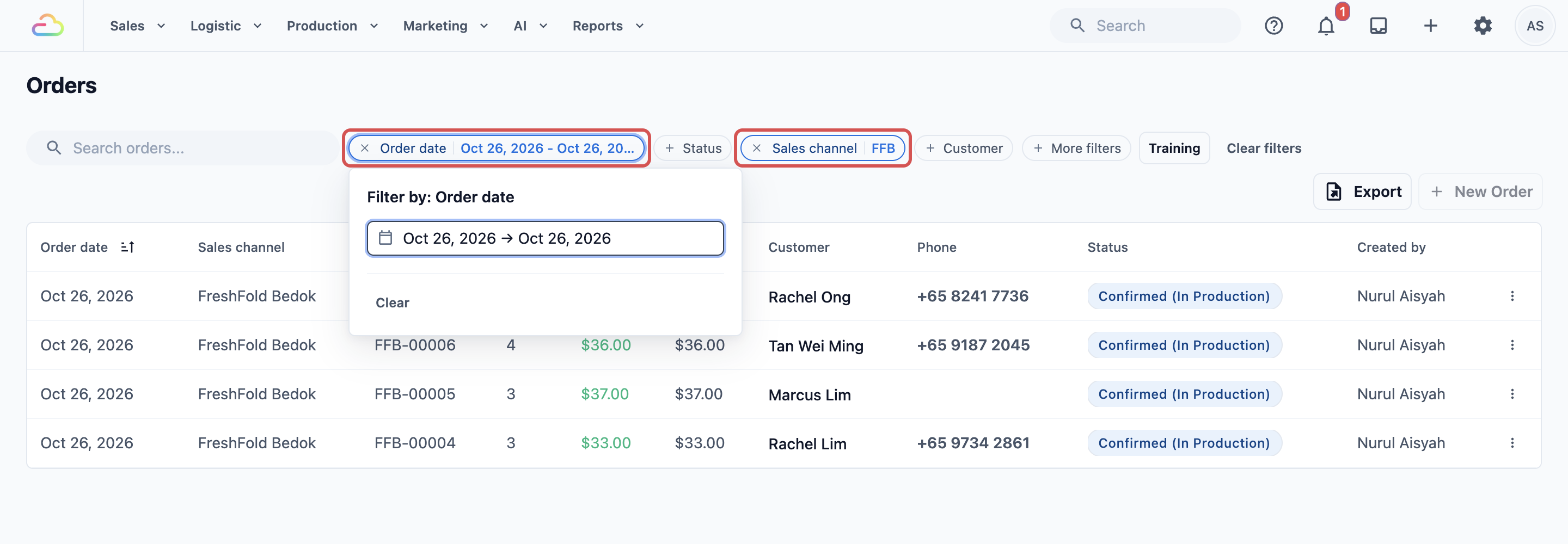
Dalam 2.0, setiap kedai dan setiap aplikasi dalam talian mempunyai halaman Pesanan harian sendiri. Dalam 3.0 semua pesanan berada dalam satu senarai, dan anda menapisnya mengikut hari dan kedai.
- Pada bar navigasi atas, klik menu lungsur Jualan, kemudian klik Pesanan.
- Klik penapis Tarikh pesanan di atas senarai dan pilih hari tersebut.
- Untuk melihat satu kedai sahaja, klik penapis Saluran jualan dan pilihnya. Saluran jualan ialah tempat pesanan diambil, seperti POS kedai atau Kedai Dalam Talian anda.
Untuk jumlah harian, seperti jualan dan bayaran, gunakan Laporan › Jualan. Senarai Pesanan tidak mempunyai carta, tetapi Laporan Jualan ada: klik Bulanan atau Tersuai, dan carta Trend Harian menunjukkan satu bar untuk jualan setiap hari. Alih tetikus pada bar untuk melihat jualan dan bilangan pesanan hari itu. Untuk carta satu kedai atau Kedai Dalam Talian anda sahaja, pilihnya dalam penapis Saluran jualan. Contohnya, pilih Kedai Dalam Talian anda untuk melihat jualan dalam talian setiap hari bulan ini. Lihat Membaca Laporan Jualan.
Kredit Pelanggan
Kredit pelanggan ialah baki prabayar yang pelanggan anda tambah nilai dan belanjakan untuk pesanan. 3.0 memanggilnya Kredit Kedai. Dalam 2.0 ia terletak di bawah Kesetiaan › Program tambah nilai.
- Klik ikon ⚙️ Tetapan di sudut kanan atas.
- Di bawah bahagian Pemasaran, klik Kredit Kedai.
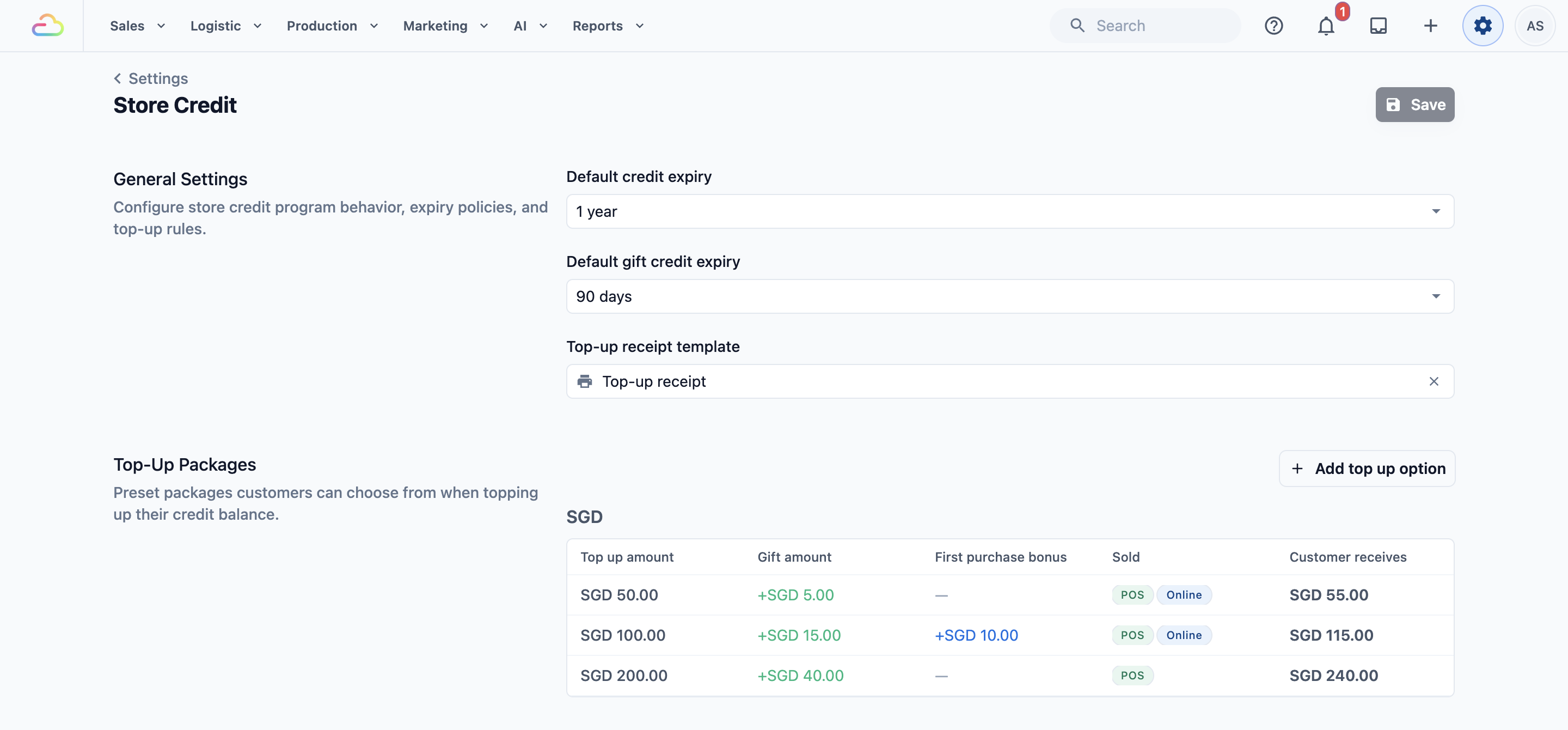
Baki pelanggan anda dipindahkan dari 2.0. Semak sama ada pakej tambah nilai dan tempoh luput anda ditetapkan seperti yang anda mahu. Untuk melihat baki satu pelanggan, buka mereka dalam Jualan › Kenalan, kemudian klik Kredit Kedai dalam bahagian Kesetiaan. Untuk panduan lengkap, lihat Menyediakan Program Kredit Kedai Anda.
Kod Promosi
Kod promosi kini dipanggil kupon. Dalam 2.0 ia terletak di bawah Pemasaran › Kod promosi.
- Klik ikon ⚙️ Tetapan di sudut kanan atas.
- Di bawah bahagian Pemasaran, klik Kupon.
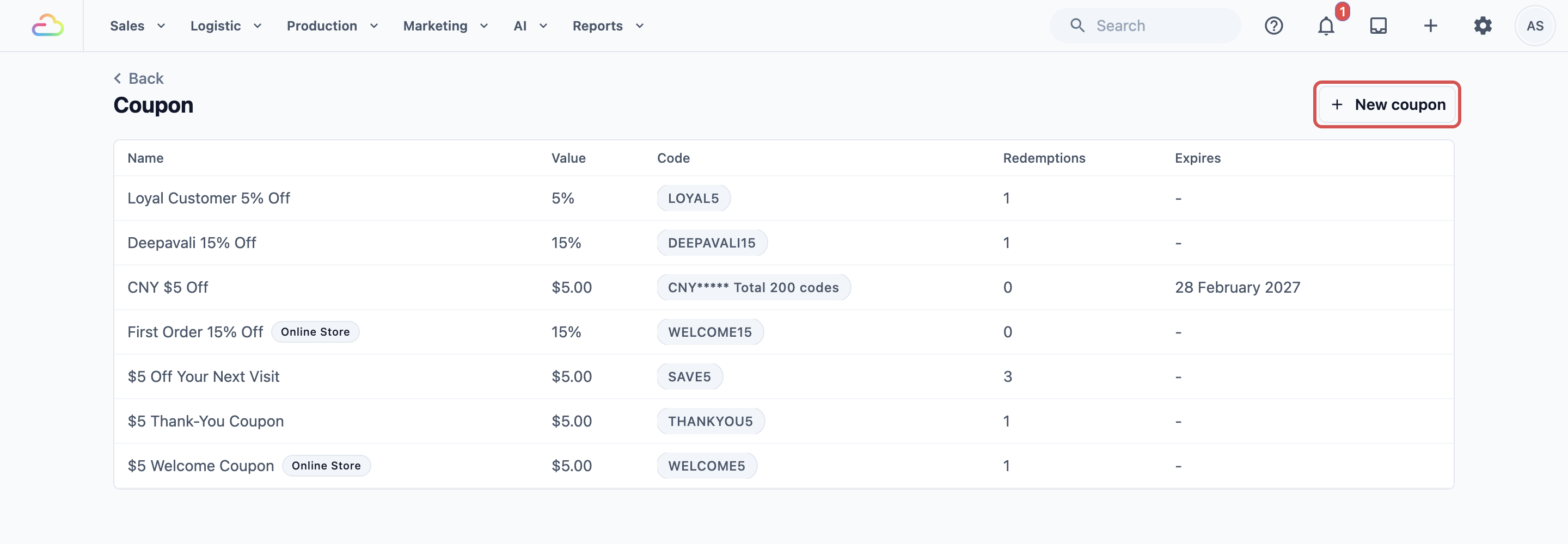
Kod promosi 2.0 anda juga ada pada halaman ini. Setiap kod yang masih berjalan pada 27 Oktober 2026 telah disalin sebagai kupon dengan kod yang sama, contohnya SAVE10. Ia berfungsi di POS anda, dalam Konsol, di Kedai Dalam Talian dan dalam Aplikasi Mudah Alih anda, dan mengekalkan had kepada sesetengah kedai. Ia tidak disenaraikan pada halaman Promosi Kedai Dalam Talian anda sehingga anda hidupkan Tunjuk di Kedai Dalam Talian. Selagi anda masih menggunakan Konsol 2.0, menyimpan kod promosi di sana turut menyimpan kuponnya di sini, mengembalikan tarikh, nilai dan had 2.0, dan memadam kod di sana akan memadam kupon. Jadi tukar setiap kod dalam satu Konsol sahaja. Kiraan Penebusan kupon bermula pada hari ia disalin. Untuk panduan lengkap, lihat Menyediakan Kupon.
Nota Peribadi
Nota peribadi ialah nota tentang pelanggan yang hanya dilihat oleh kakitangan anda, seperti "Tidak mahu kanji". Dalam 2.0 ia terletak pada profil pelanggan. Dalam 3.0 ia terletak pada kenalan, dan ia dipindahkan dari 2.0.
- Di bar navigasi atas, klik menu juntai Jualan, kemudian klik Kenalan.
- Klik pelanggan.
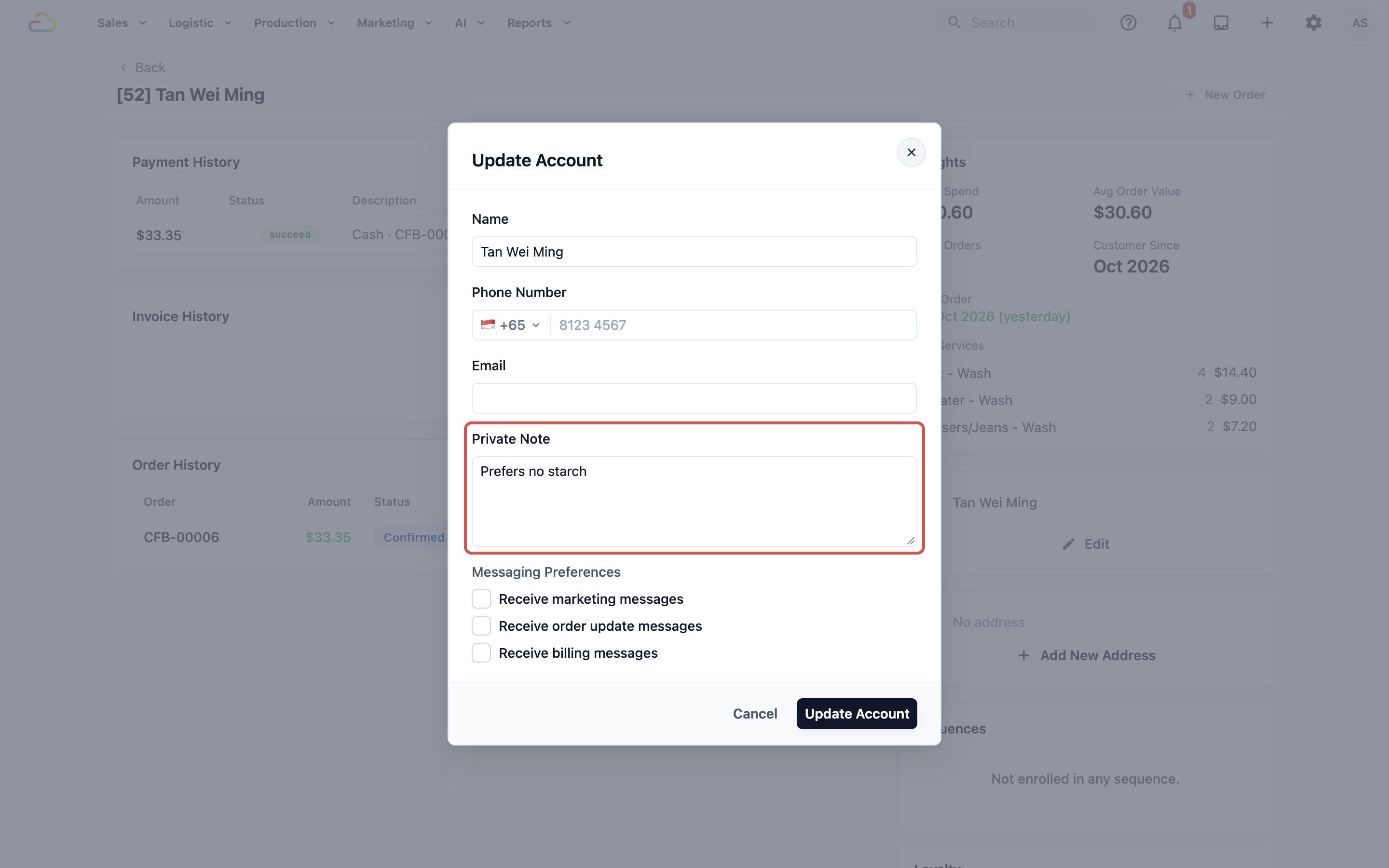
Untuk menambah atau menukar nota, sunting kenalan dan isi Nota Peribadi. Lihat Menambah dan Menyunting Kenalan. Konsol anda juga boleh memaparkan nota pada setiap pesanan pelanggan itu, supaya kakitangan melihatnya semasa bekerja. Lihat Memahami Profil Kenalan.
Halaman Harga
Dalam 2.0 anda menetapkan harga pada halaman Harga setiap perniagaan. Dalam 3.0 harga terletak dalam senarai harga, dan setiap unit perniagaan menggunakan satu atau lebih daripadanya.
- Klik ikon ⚙️ Tetapan di sudut kanan atas.
- Di bawah bahagian Katalog & Harga, klik Senarai Harga.
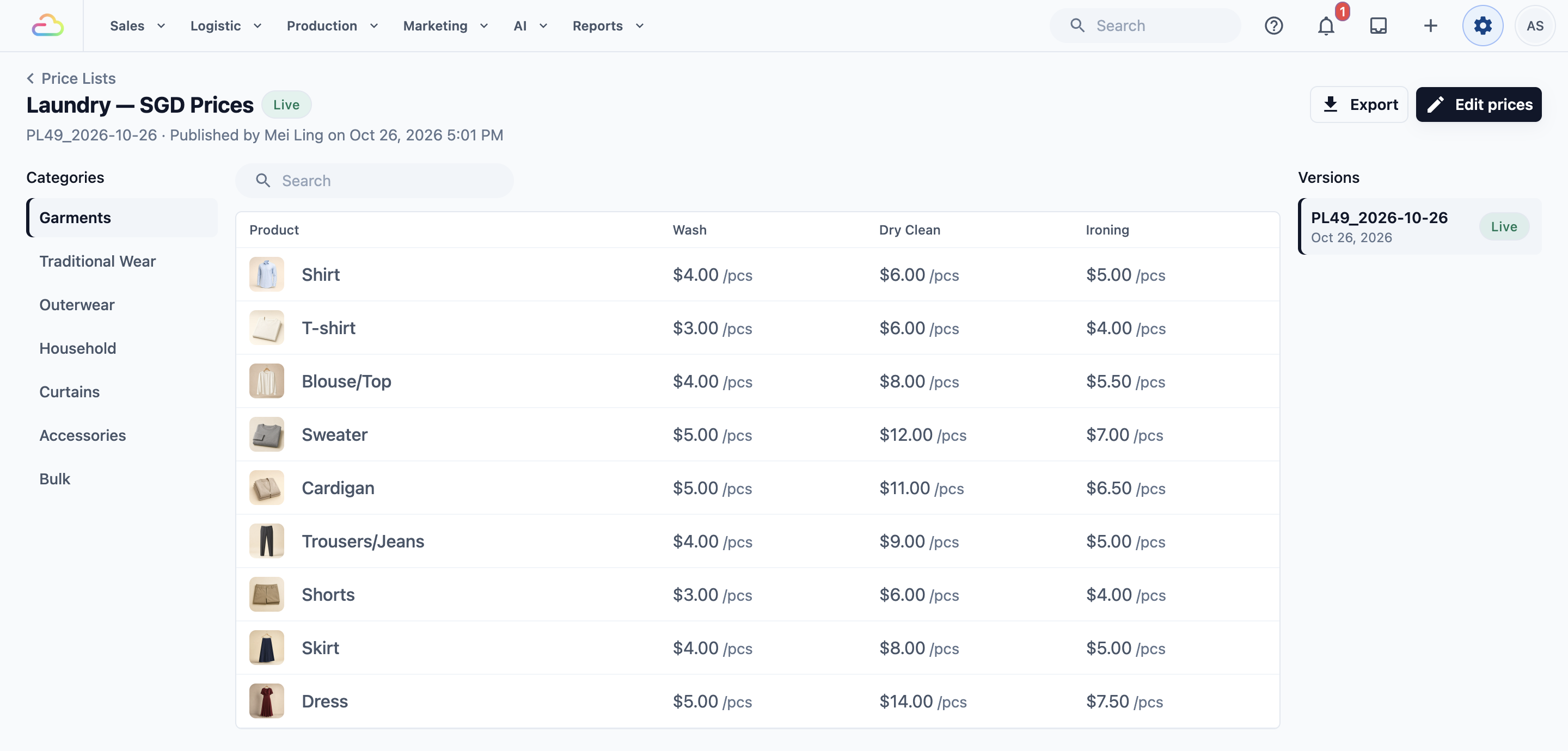
Sebelum anda memindahkan kaunter ke 3.0, buka senarai harga anda dan semak bahawa setiap item dan harga yang anda jual dalam 2.0 ada di situ. Untuk panduan lengkap, lihat Cipta Senarai Harga.
Pesanan Minimum
Pesanan minimum ialah jumlah terendah bagi sesuatu pesanan. Apabila pesanan berada di bawahnya, EasyBiz menambah bezanya pada pesanan. Dalam 2.0 ia terletak di bawah Perniagaan › perniagaan anda › Pesanan POS kedai › Pesanan minimum. Konsol 3.0 tidak menggunakan tetapan 2.0 itu, jadi sediakannya semula di sini.
- Klik ikon ⚙️ Tetapan di sudut kanan atas.
- Di bawah bahagian Pentadbiran, klik Unit Perniagaan.
- Buka unit perniagaan, kemudian klik tab Katalog.
- Dalam bahagian Senarai harga, klik Tambah pesanan minimum.
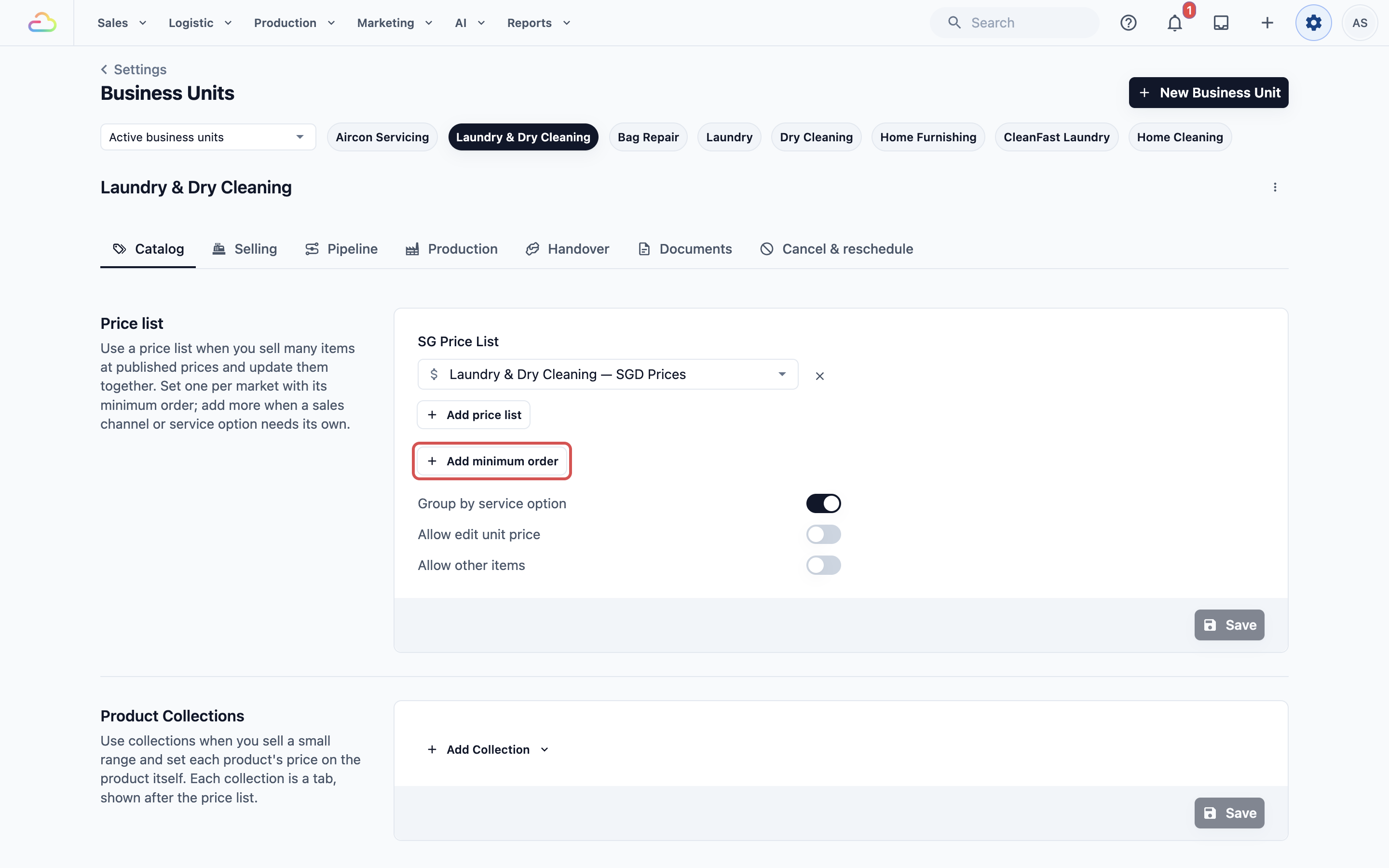
- Masukkan jumlah Min. pesanan, contohnya $30, dan klik Tambah.
- Klik Simpan.
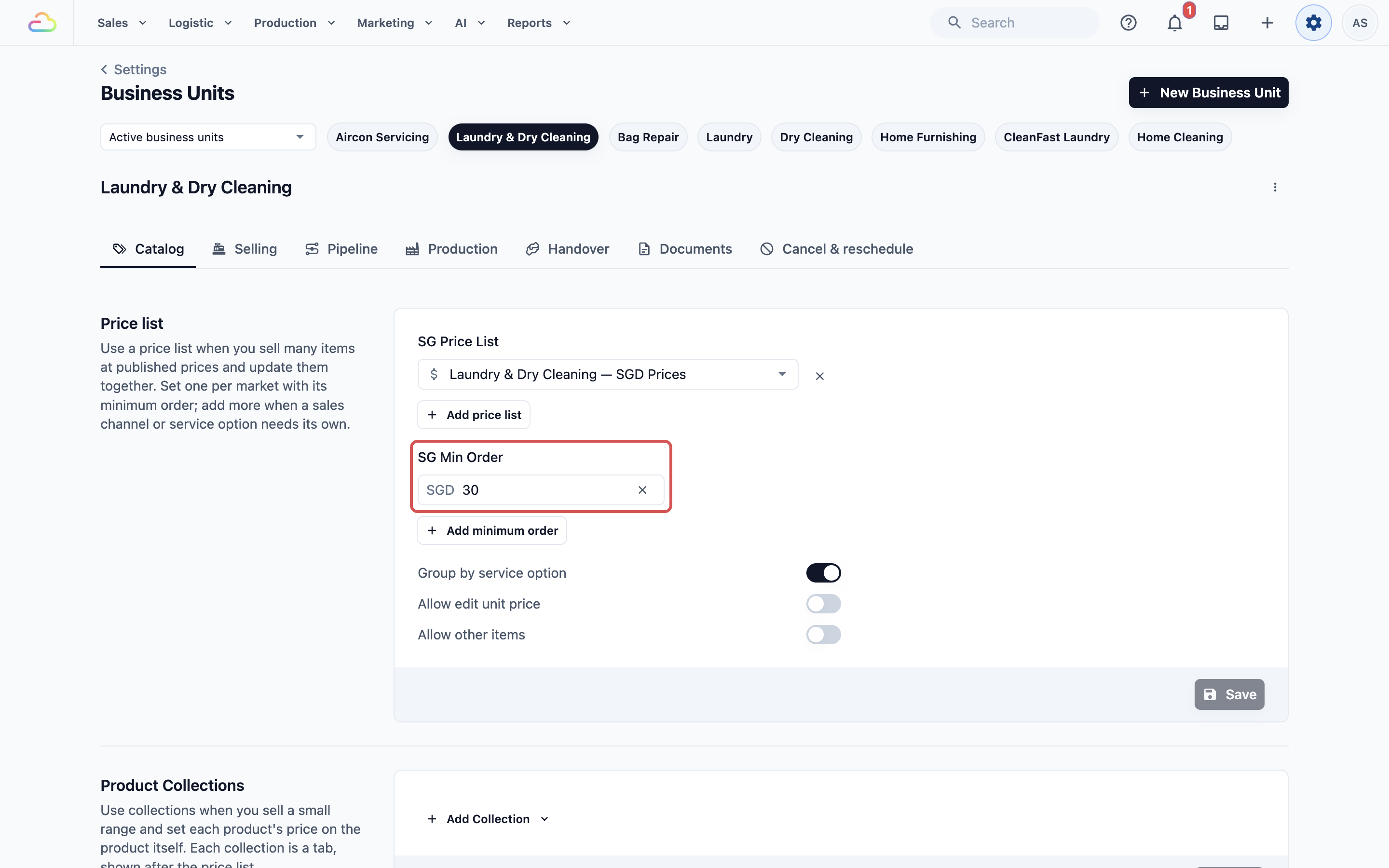
Jika anda mengenakan minimum berbeza untuk sesetengah kawasan, tetapkannya dalam Tetapan › Tempahan › unit perniagaan anda › Kawasan Servis. Apabila kedua-duanya ditetapkan, yang lebih tinggi akan digunakan. Lihat Menyediakan Katalog Unit Perniagaan dan Menyediakan Kawasan Servis.
Tetapan Lain yang Mungkin Anda Cari
- Caj tambahan dan diskaun kini ialah dua halaman, Diskaun dan Caj Tambahan, di bawah bahagian Katalog & Harga. Lihat Cipta Pilihan Diskaun atau Caj Tambahan.
- Akaun kakitangan terletak dalam Pengguna & Akses di bawah bahagian Pentadbiran. Jika anda mengehadkan kakitangan kepada satu kedai dalam 2.0, tetapkan Akses Saluran Jualan untuk mereka di sini. Lihat Menjemput Pasukan Anda dan Mengurus Akses. Jika pemandu mempunyai Ejen tetap dalam 2.0, pilih kilang itu sebagai Pusat pengeluaran mereka pada halaman yang sama, supaya pesanan yang mereka ambil tetap dihantar ke sana. Mereka kemudian hanya mencari dan membuka pesanan yang diproses oleh kilang itu. Lihat Mengurus Pusat Pengeluaran.
- Notifikasi pelanggan terletak dalam Notifikasi Pelanggan di bawah bahagian CRM. Lihat Menyediakan Notifikasi Pelanggan.
- Terma & Syarat kini ialah Dasar di bawah bahagian Pustaka. Anda menulis setiap dasar sekali dan memilih tempat pelanggan melihatnya. Lihat Menyediakan Dasar dan Pengakuan Pelanggan Anda.
- Kawasan servis dan slot masa terletak dalam Tempahan dan Kawasan Servis di bawah bahagian Penjadualan & Penghantaran. Lihat Menyediakan Kawasan Servis.
Soalan Lazim
Adakah saya perlu memindahkan pesanan dan pelanggan saya ke 3.0?
Tidak perlu. Kedua-dua Konsol menggunakan akaun yang sama. Pesanan atau pelanggan yang dibuat dalam 2.0 akan dibuka dalam 3.0, dengan bayaran dan sejarahnya.
Bolehkah kakitangan saya terus menggunakan 2.0 semasa saya menyediakan 3.0?
Ya, kedua-duanya boleh digunakan serentak. Terima bayaran dalam satu Konsol sahaja. Mengambilnya semula dalam Konsol yang satu lagi akan merekodkan bayaran kedua.
Saya menukar resit saya dalam 2.0. Kenapa 3.0 mencetak yang lama?
Kedua-dua Konsol menyimpan resit yang berasingan. Sunting resit dalam 3.0 di bawah Tetapan › Pustaka › Templat resit.
Kenapa pesanan minimum saya tidak dikenakan pada pesanan 3.0?
Konsol 3.0 tidak membaca minimum 2.0. Tambahkannya pada tab Katalog unit perniagaan, seperti yang ditunjukkan di atas.
Seorang kakitangan hanya boleh melihat satu kedai dalam 2.0. Kenapa mereka nampak setiap kedai dalam 3.0?
Had kedai 2.0 dan tetapan 3.0 adalah berasingan. Tetapkan Akses Saluran Jualan mereka dalam Tetapan › Pengguna & Akses.
Adakah pelanggan akan mendapat dua mesej untuk pesanan yang sama?
Boleh jadi, jika notifikasi disediakan dalam kedua-dua Konsol. Minta pasukan EasyBiz menyemak mana yang dihantar untuk kedai anda.