
Sebelum Anda Mula
Anda perlu sediakan 2 perkara sebelum memilih dokumen anda:
- Pencetak resit dan pencetak label anda disambungkan ke POS. Lihat Menyambungkan Pencetak Anda ke POS.
- Templat resit, PDF dan label anda sudah dibuat dan disimpan. Templat ialah reka bentuk dokumen: apa yang ditunjukkan dan di mana ia diletakkan. Hanya templat yang disimpan boleh dipilih di sini. Lihat Menyesuaikan Templat Invois.
Apa itu tab Dokumen
Tab Dokumen ialah tempat anda memilih reka bentuk yang digunakan oleh setiap unit perniagaan untuk dokumen mereka. Ia mempunyai 3 bahagian:
- Resit terminal: Resit yang dicetak pada pencetak resit anda.
- Dokumen PDF: Fail invois dan resit yang dihantar kepada pelanggan anda.
- Label: Tag dan label beg yang dicetak pada pencetak label anda.
Setiap bahagian ada butang Simpan sendiri. Menyimpan satu bahagian tidak menukar bahagian yang lain.
Ia membantu anda:
- Cetak terma yang betul untuk setiap jenis perkhidmatan, tanpa kakitangan perlu memilih reka bentuk.
- Hantar pelanggan invois dan resit yang kemas dan berjenama.
- Tag setiap barang, supaya tiada yang tercampur dalam pengeluaran.
- Label setiap beg, supaya pesanan yang betul dipulangkan kepada pelanggan yang betul.
Buka tab Dokumen
- Pergi ke ⚙️ Tetapan > Unit Perniagaan.
- Klik unit perniagaan.
- Klik tab Dokumen.
Resit terminal
Resit terminal dicetak pada pencetak resit anda. Terdapat sehingga 4 ruangan:
- Resit POS: Digunakan untuk pesanan yang kakitangan anda ambil di kaunter pada POS.
- Resit dalam talian: Digunakan untuk pesanan yang diambil dalam Konsol atau ditempah di Kedai Dalam Talian anda.
- Slip pesanan kerja: Slip yang dicetak untuk setiap pesanan kerja, jika unit perniagaan itu mencipta pesanan kerja. Lihat Menyediakan Slip Pesanan Kerja Anda.
- Resit penyerahan: Resit yang dicetak apabila pesanan diserahkan kepada pelanggan. Ruangan ini hanya muncul jika akaun anda mempunyai templat resit penyerahan.
Anda boleh pilih lebih daripada satu resit dalam ruangan Resit POS dan Resit dalam talian. Contohnya, salinan untuk pelanggan dan salinan untuk kedai. Pada POS, setiap resit yang anda pilih muncul sebagai tab sendiri apabila kakitangan membuka pesanan untuk cetak. Slip pesanan kerja dan Resit penyerahan masing-masing hanya boleh ada satu reka bentuk.
Bolehkah saya langkau ini? Jika ruangan kosong, pesanan jenis itu tidak mendapat resit. Apabila kakitangan cuba mencetaknya, POS menunjukkan "Tiada resit pelanggan ditetapkan untuk unit perniagaan ini."
Untuk menyediakannya:
- Dalam bahagian Resit terminal, klik Resit POS.
- Pilih satu atau lebih resit daripada senarai.
- Klik Resit dalam talian dan pilih satu atau lebih resit.
- Pilihan: pilih Slip pesanan kerja dan Resit penyerahan.
- Klik Simpan.
Anda akan nampak "Tetapan dokumen dikemas kini".
Dokumen PDF
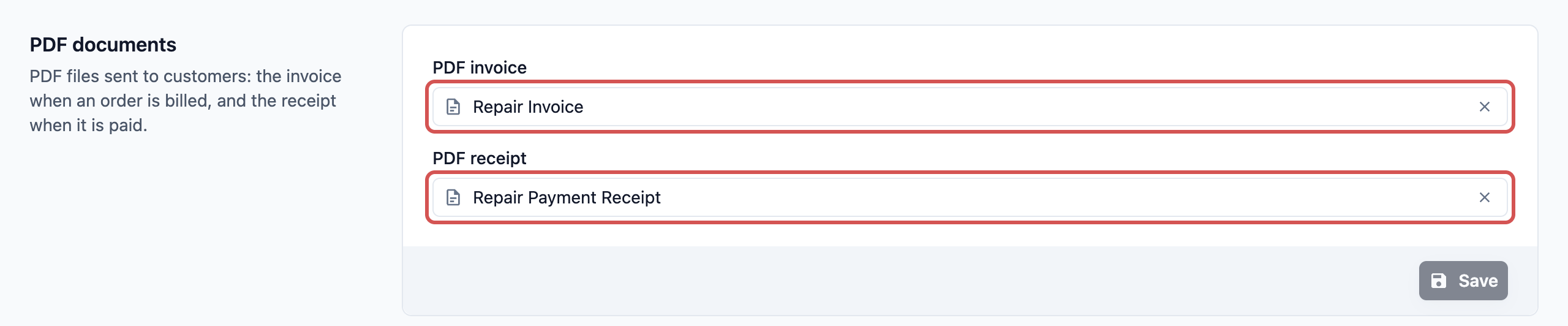
Dokumen PDF ialah fail yang pelanggan anda terima pada telefon atau komputer mereka. Terdapat 2 ruangan:
- Invois PDF: Dihantar apabila pesanan dibilkan, supaya pelanggan tahu berapa yang perlu dibayar.
- Resit PDF: Dihantar apabila pesanan sudah dibayar, sebagai bukti pembayaran.
Bolehkah saya langkau ini? Boleh. Jika ruangan kosong, EasyBiz menggunakan reka bentuk invois atau resit standardnya. Pilih sendiri hanya jika anda mahu logo, terma atau susun atur anda dipaparkan.
Untuk menyediakannya:
- Dalam bahagian Dokumen PDF, klik Invois PDF dan pilih invois anda.
- Klik Resit PDF dan pilih resit anda.
- Klik Simpan.
Untuk kembali kepada reka bentuk standard, kosongkan ruangan dan klik Simpan.
Label
Label dicetak pada pencetak label anda. Terdapat 2 ruangan:
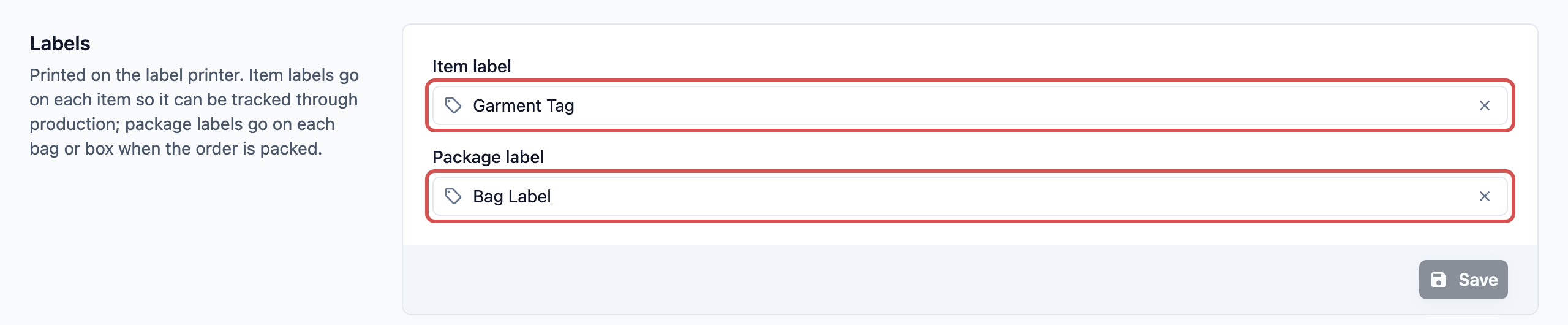
- Label barang: Tag untuk setiap barang, seperti setiap baju dalam sebatch dobi. Ia membolehkan kakitangan anda menjejaki setiap barang melalui pengeluaran.
- Label pakej: Label untuk setiap beg atau kotak apabila pesanan dibungkus. Ia menunjukkan beg itu milik pesanan yang mana.
Anda memilih satu reka bentuk untuk setiap ruangan.
Bolehkah saya langkau ini? Jika Label barang kosong, kakitangan tidak boleh mencetak tag untuk unit perniagaan ini. POS menunjukkan "Tiada label barang ditetapkan untuk unit perniagaan ini." Jika Label pakej kosong, tiada label beg akan dicetak.
Untuk menyediakannya:
- Dalam bahagian Label, klik Label barang dan pilih reka bentuk tag anda.
- Klik Label pakej dan pilih reka bentuk label beg anda.
- Klik Simpan.
Contoh: satu kedai, 2 jenis resit
CleanFast Laundry juga membaiki beg tangan. Ia mempunyai 2 unit perniagaan, Dobi dan Baiki Beg. Pemiliknya mahu setiap resit menunjukkan terma yang betul.
Unit perniagaan Dobi
- Resit POS: "Laundry Receipt", dengan terma pengambilan: "Sila ambil dalam tempoh 30 hari."
- Resit dalam talian: "Laundry Online Receipt".
- Invois PDF dan Resit PDF: Dikosongkan, jadi reka bentuk standard digunakan.
- Label barang: "Laundry Tag", satu untuk setiap pakaian.
- Label pakej: "Laundry Bag Label".
Unit perniagaan Pembaikan Beg
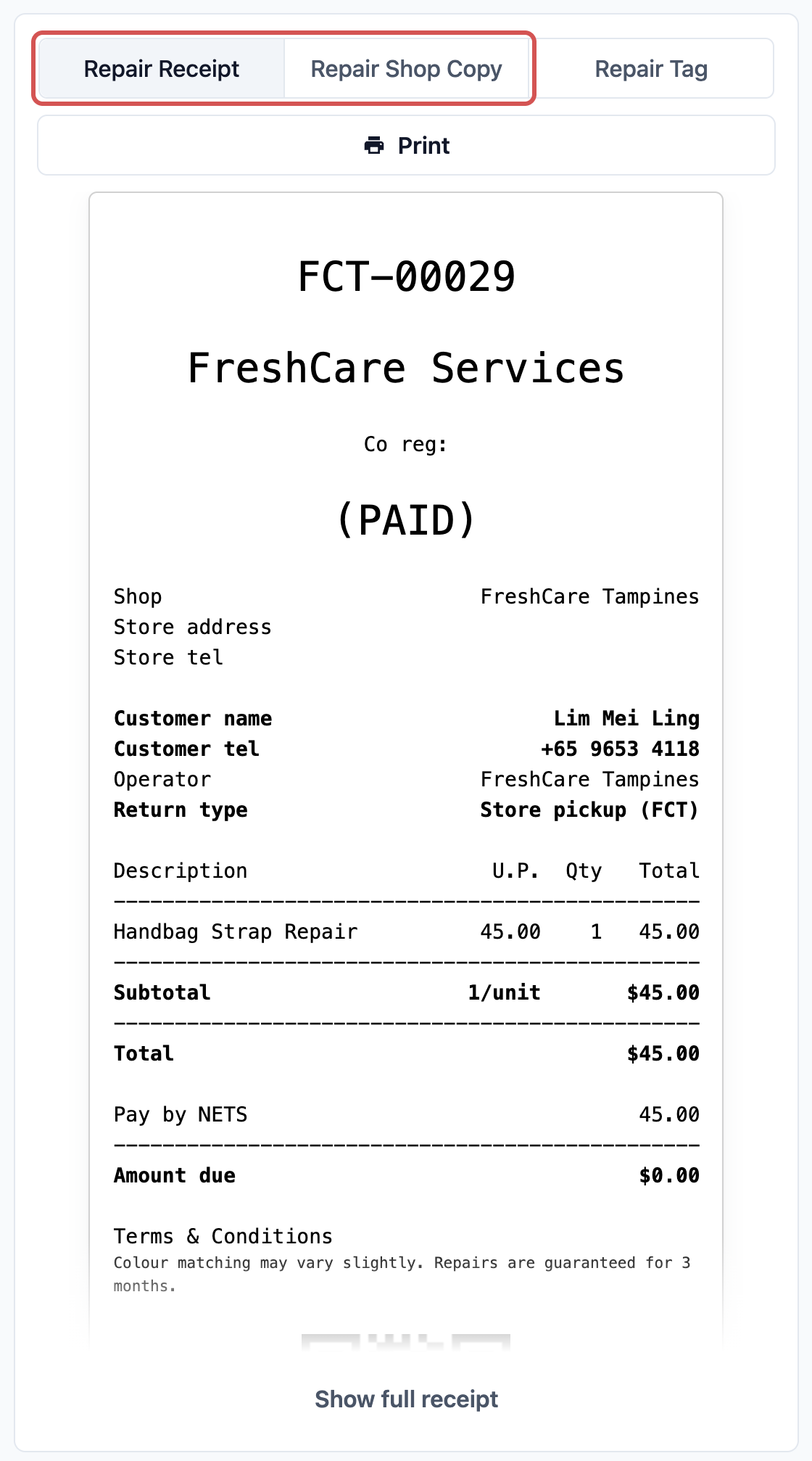
- Resit POS: "Repair Receipt" dan "Repair Shop Copy", dengan terma baiki: "Padanan warna mungkin sedikit berbeza. Baikan dijamin selama 3 bulan."
- Resit dalam talian: "Repair Receipt".
- Invois PDF: "Repair Invoice", dengan logo kedai.
- Label barang: "Repair Tag".
- Label pakej: Dikosongkan, kerana setiap beg dipulangkan dalam beg habuk sendiri.
Inilah yang kakitangan lihat pada POS:
- Seorang pelanggan menghantar beg tangan. Kakitangan mengambil pesanan dalam unit perniagaan Baiki Beg dan mengenakan bayaran.
- Dia membuka pesanan untuk cetak. Dia nampak 2 tab, "Repair Receipt" dan "Repair Shop Copy", serta "Repair Tag".
- Dia mencetak resit pelanggan dengan terma baiki, salinan kedai dan tag untuk beg itu.
- Kemudian, seorang pelanggan dobi menghantar 12 helai baju. Resit itu menunjukkan terma pengambilan, dan 12 Laundry Tag dicetak.
Soalan Lazim
Saya tukar reka bentuk label saya, tetapi POS masih cetak yang lama. Kenapa?
Pastikan anda klik Simpan dalam penyunting label dan nampak "Label disimpan". Jika POS masih menunjukkan reka bentuk lama, tutup dan buka semula POS.
Kenapa POS cetak 12 tag untuk satu sebatch dobi?
POS mencetak satu tag untuk setiap barang. Apabila kakitangan memasukkan bilangan barang pada langkah Masukkan Barang, nombor itu menentukan berapa tag dicetak. Lihat Meminta Butiran bagi Setiap Barang.
Adakah PDF dihantar melalui WhatsApp atau e-mel secara automatik?
Hanya jika mesej invois dan resit automatik anda dihidupkan. Tab ini memilih reka bentuk. Mesej andalah yang menentukan sama ada fail dihantar, dan melalui saluran mana. Lihat Penjelasan Notifikasi Pesanan Automatik.
Kenapa pesanan daripada pelanggan korporat saya mencetak resit yang berbeza?
Pesanan yang diambil untuk ejen B2B menggunakan resit dan label yang ditetapkan pada ejen tersebut, bukan yang ada pada unit perniagaan. Lihat Tambah Ejen.
Kenapa saya tidak jumpa templat baharu saya dalam senarai?
Senarai hanya menunjukkan templat yang disimpan. Label juga dibahagikan mengikut jenis, jadi reka bentuk label beg tidak muncul di bawah Label barang. Simpan templat, kemudian kembali ke tab Dokumen.
Langkah Seterusnya
Anda kini sudah memilih resit, dokumen PDF dan label untuk unit perniagaan ini, supaya setiap pesanan mencetak dan menghantar dokumen yang betul. Masih ada satu tab lagi. Dalam artikel seterusnya, anda akan memutuskan sama ada pelanggan boleh membatalkan atau menukar tempahan sendiri, dan sehingga peringkat mana kakitangan anda boleh membatalkan pesanan. Teruskan ke Menyediakan Pembatalan dan Penjadualan Semula.