
Langkah ringkas
- Buka Tetapan › Pengguna & kebenaran › Pengguna & Akses dan klik Tambah Pengguna.
- Masukkan nama paparan orang itu, contohnya Mei Ling. Jika mereka bekerja di kaunter, taip PIN daftar masuk kerja 4 digit atau klik Jana PIN, kemudian klik Tambah pengguna.
- Kakitangan kaunter yang hanya daftar masuk kerja di POS adalah percuma: klik Selesai. Sesiapa yang perlukan Konsol atau aplikasi EasyBiz Workflow perlukan tempat Penuh berbayar: tanda Tempat penuh, masukkan e-mel log masuk dan kata laluan awal mereka, dan klik Tetapkan tempat.
- Pada halaman mereka, matikan apa-apa yang tidak sepatutnya mereka capai, contohnya Semua tugasan untuk pemandu yang sepatutnya hanya melihat tugasan mereka sendiri. Kemudian klik Hantar E-mel Log Masuk untuk menghantar log masuk mereka melalui e-mel.
- Apabila seseorang berhenti, matikan Tempat Penuh mereka pada halaman mereka dan klik Buang tempat. Akses Konsol mereka terhenti serta-merta.
Sebelum Anda Mula
Anda perlu sediakan perkara berikut sebelum menambah ahli pasukan:
Akses yang betul. Pemilik akaun (orang yang mencipta akaun EasyBiz) sentiasa boleh menguruskan pengguna. Pengguna lain perlukan bahagian Pengguna & kebenaran dalam tetapan Pentadbiran mereka — dan untuk memberi seseorang Tempat Penuh, yang mengubah bil anda, Bil & pelan juga.
Alamat e-mel untuk orang itu, jika mereka perlukan log masuk. Setiap pengguna Konsol log masuk dengan e-mel dan kata laluan mereka sendiri. Jika kakitangan tidak mempunyai peti masuk, anda boleh guna alamat unik khas untuk log masuk — ingat bahawa pentadbir mesti menetapkan semula kata laluan jika mereka terlupa.
Keputusan tentang apa yang sepatutnya mereka akses. Tempat Penuh meliputi setiap produk yang dilanggan akaun anda. Suis pada halaman mereka mengawal apa yang boleh dilihat dan dilakukan oleh orang itu. Fikirkan apa yang mereka perlukan untuk peranan mereka, seperti melayan di kaunter, khidmat pelanggan, menguruskan tetapan, atau tugasan penghantaran.
Pengguna Konsol lawan Kakitangan Kaunter
Anda menambah kedua-dua jenis ahli pasukan di tempat yang sama, tetapi cara kerja mereka berbeza:
| Pengguna konsol | Kakitangan kaunter (daftar masuk kerja POS sahaja) | |
|---|---|---|
| Log masuk dengan | E-mel dan kata laluan, pada Konsol dan aplikasi EasyBiz Workflow | PIN daftar masuk kerja 4 digit di kaunter POS |
| Boleh membuka Konsol | Ya — dengan Tempat Penuh | Tidak |
| Dicaj | Satu Tempat Penuh setiap orang; ia meliputi setiap produk yang dilanggan akaun anda | Percuma — satu lokasi POS meliputi kakitangan kaunter tanpa had |
| Disediakan di | Tetapan › Pengguna & kebenaran › Pengguna & Akses | Tetapan › Pengguna & kebenaran › Pengguna & Akses |
Pengguna Konsol juga boleh diberi PIN daftar masuk kerja POS, supaya seorang boleh bekerja di kedua-dua tempat.
Sesetengah akaun lama masih memaparkan Pengurusan Kakitangan POS di bawah tetapan Point of Sale mereka. Jika akaun anda begitu, anda boleh terus menambah kakitangan kaunter di situ — lihat Sediakan Pengurusan Kakitangan POS.
Cara Menambah Ahli Pasukan
Menambah seseorang mengambil dua langkah pendek: mula-mula orangnya, kemudian (hanya jika mereka perlukannya) tempat dan log masuk mereka.
Langkah 1 — orangnya
Klik ikon ⚙️ Tetapan di penjuru kanan atas Konsol EasyBiz anda.
Di bawah Pengguna & kebenaran, klik Pengguna & Akses.
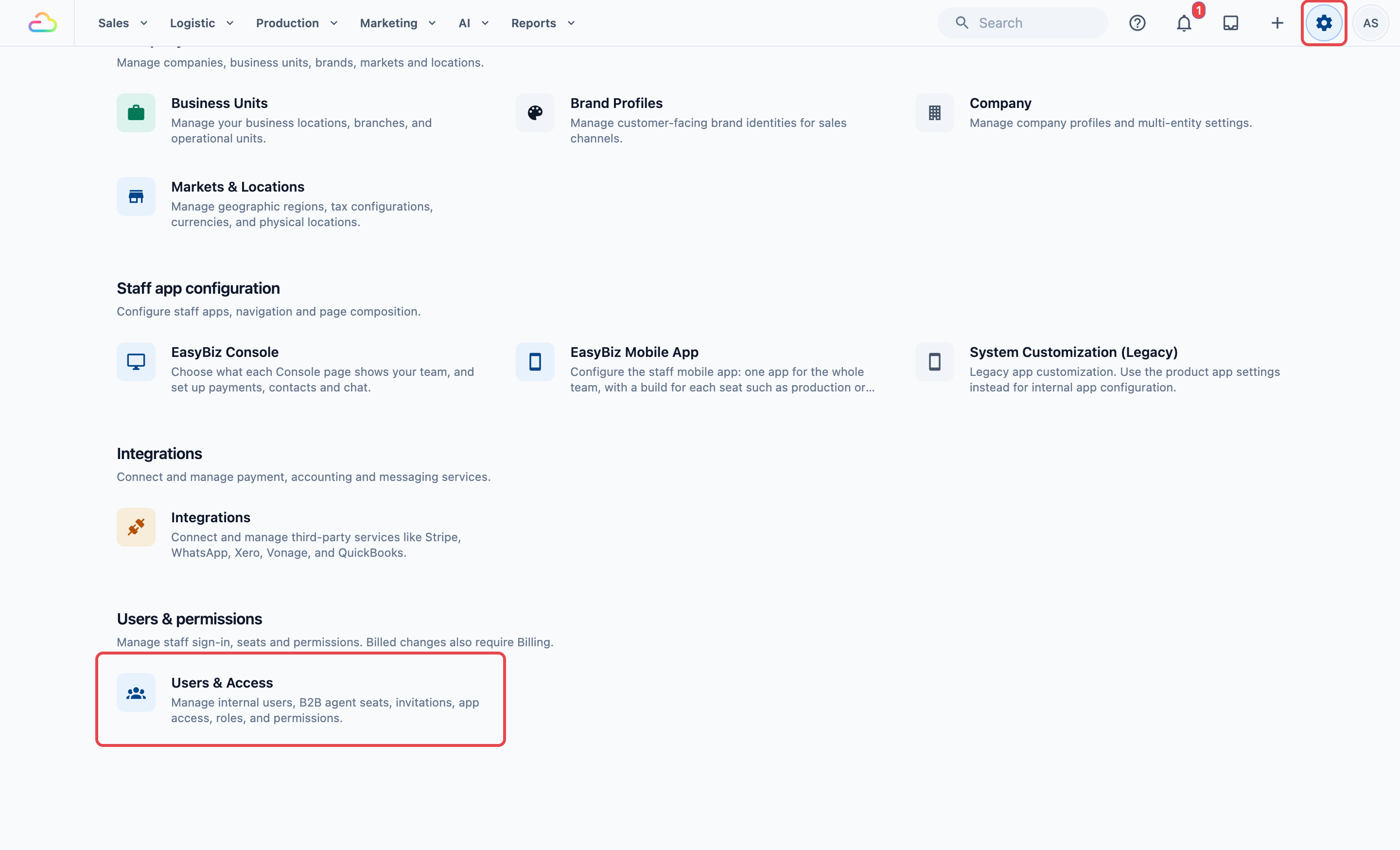
Klik Tambah Pengguna.
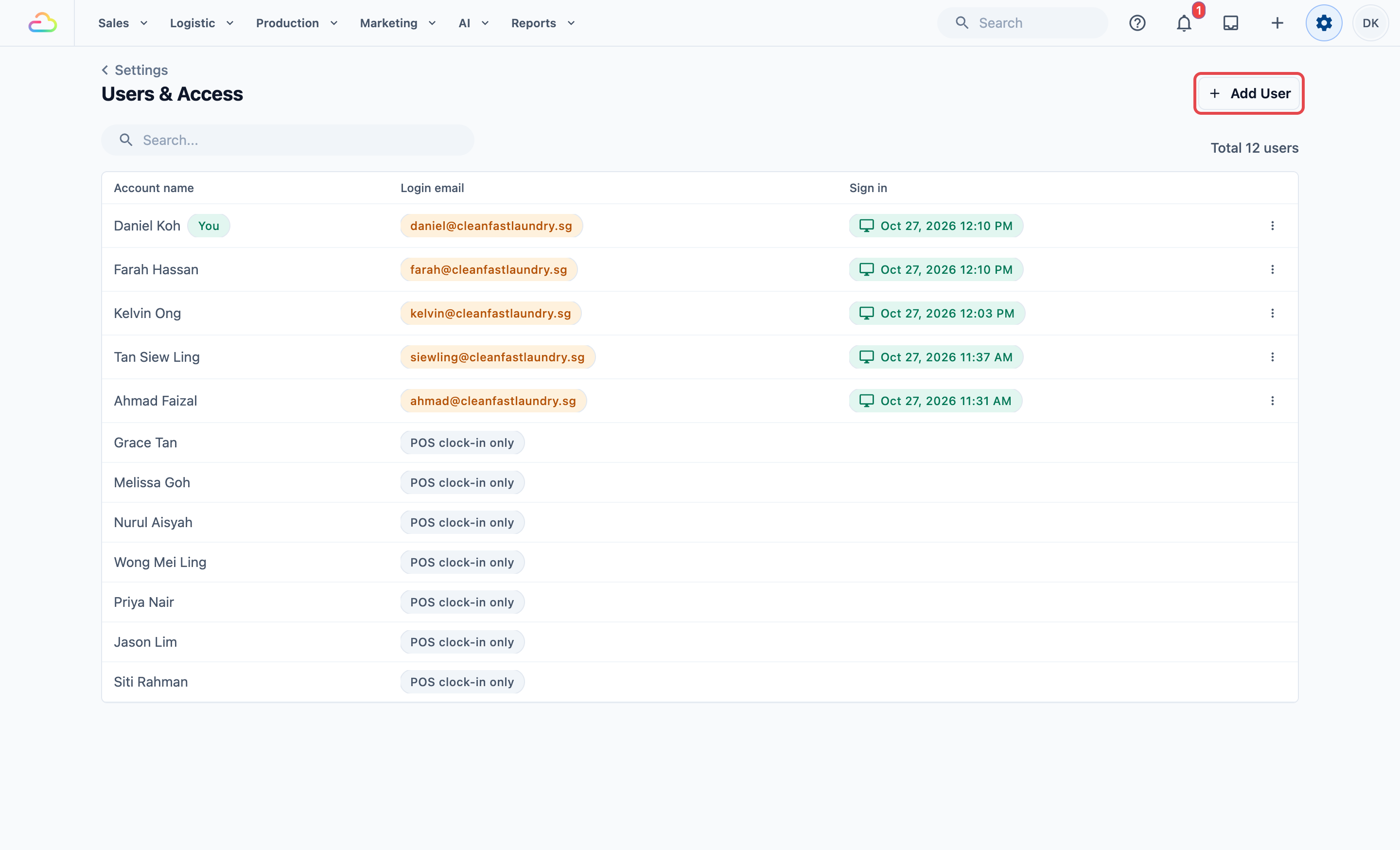
Masukkan Nama paparan orang itu — nama yang dilihat pasukan anda pada POS dan dalam laporan.
Jika orang ini bekerja di kaunter, taip PIN daftar masuk kerja 4 digit di bawah Daftar masuk kerja POS, atau klik Jana PIN. Biarkan kosong jika mereka tidak pernah guna POS.
Klik Tambah pengguna di bahagian atas kanan. Satu mesej mengesahkan orang itu telah ditambah, contohnya "Mei Ling telah ditambah".
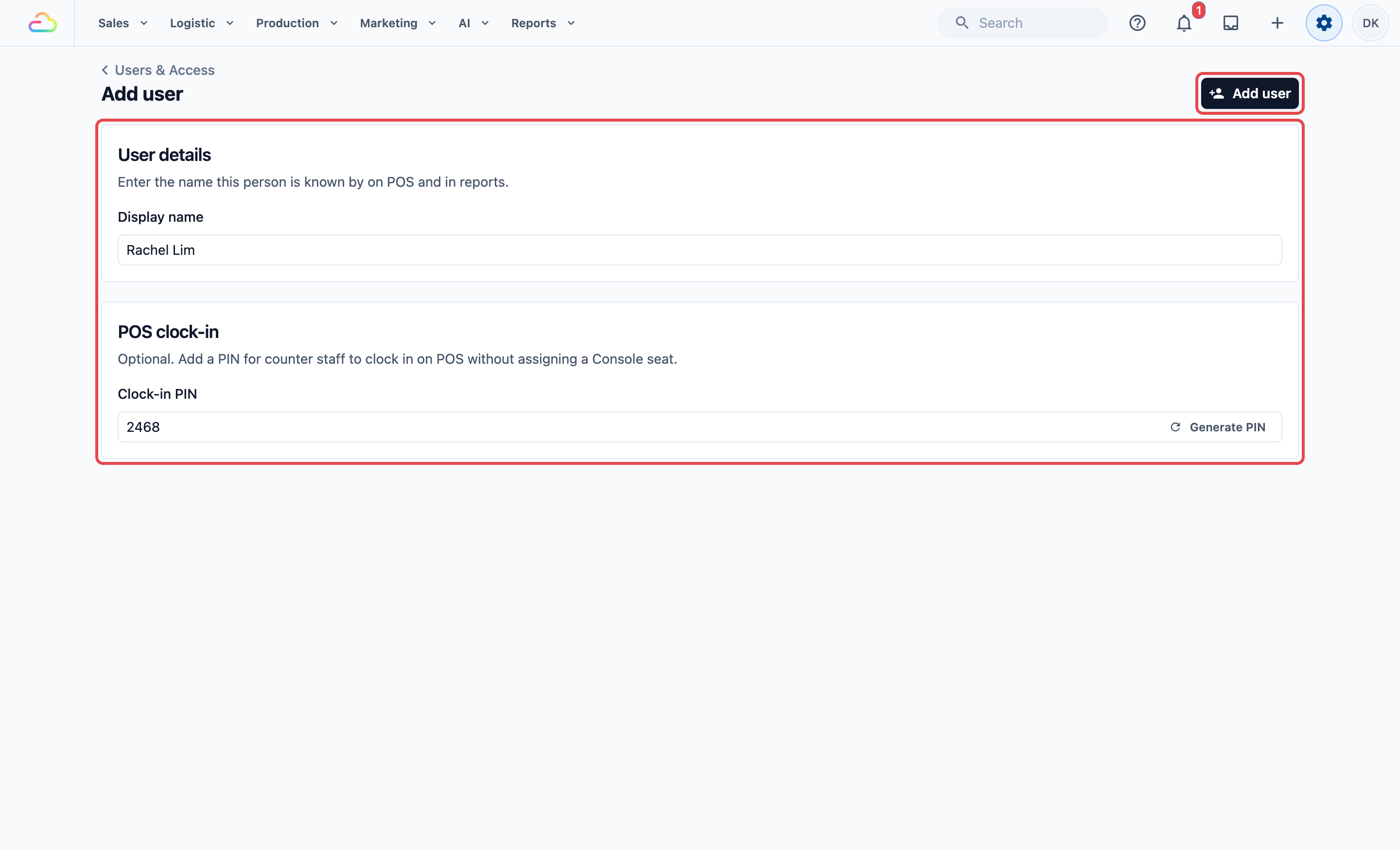
Langkah 2 — tempat dan log masuk (pilihan)
Jika orang itu hanya daftar masuk kerja di POS, klik Selesai. Anda sudah selesai, dan tiada apa-apa ditambah pada bil anda.
Jika mereka perlukan Konsol atau aplikasi EasyBiz Workflow, tanda Tempat Penuh di bawah Tempat. Kad ini menunjukkan kos orang ini setiap bulan, atau bahawa mereka termasuk dalam percubaan percuma anda. Untuk ejen B2B yang membuat pesanan sendiri, tanda Ejen B2B sebaliknya.
Di bawah Log masuk, masukkan E-mel log masuk mereka — alamat yang akan mereka guna untuk log masuk.
Tetapkan Kata laluan awal. Taip sendiri atau klik Jana kata laluan rawak. Kongsikan dengan selamat kepada orang itu — mereka boleh menukarnya selepas log masuk.
Jika Semakan bil muncul, semak kenaikan bulanan yang dianggarkan dan tanda kotak untuk mengesahkan anda faham bahawa tempat itu boleh menjejaskan bil anda.
Klik Tetapkan tempat di bahagian atas kanan.
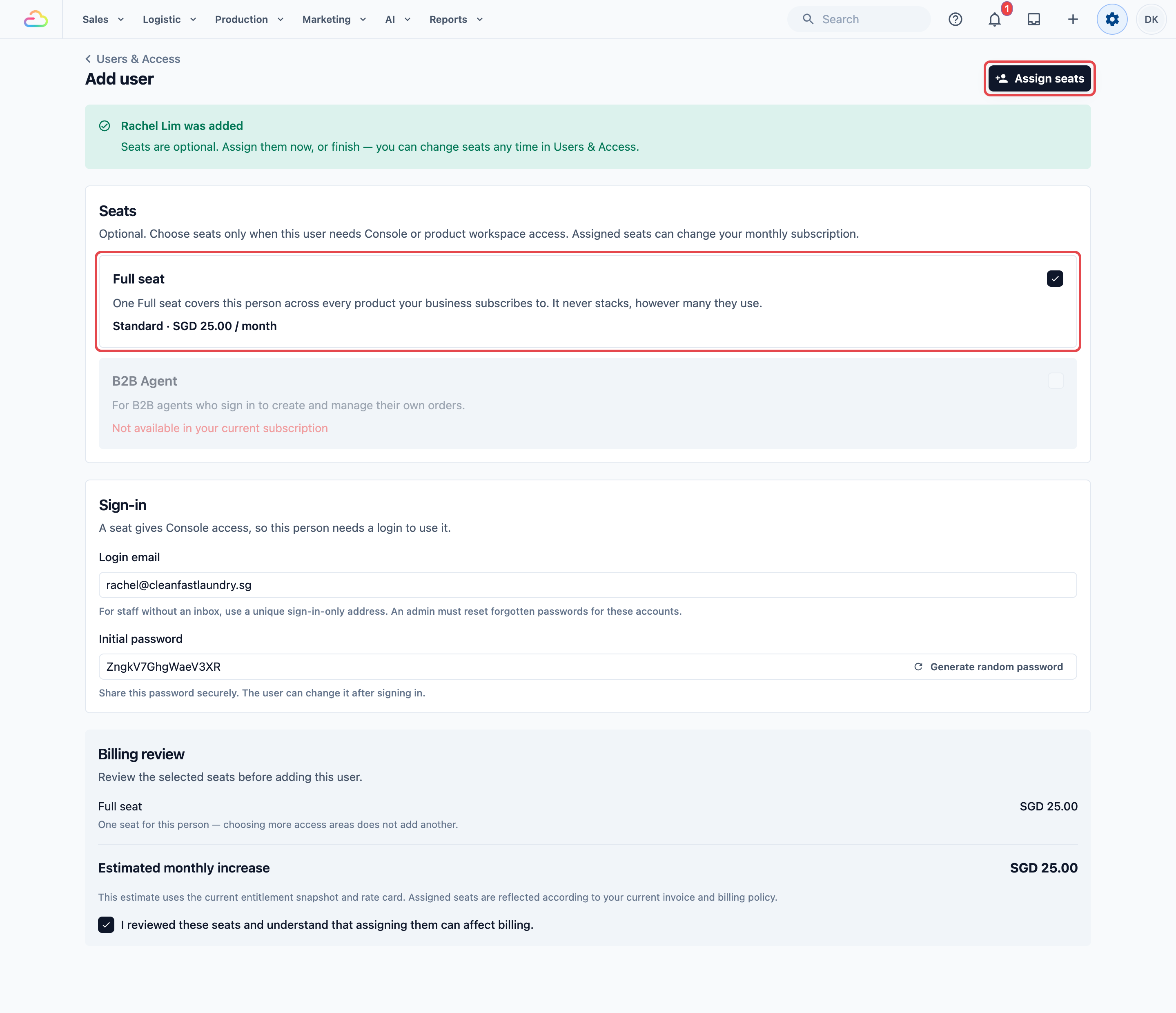
Anda sepatutnya kini melihat orang baharu itu dalam senarai Pengguna & Akses anda. Barisnya belum menunjukkan sebarang aktiviti log masuk — ia akan muncul selepas mereka log masuk buat kali pertama.
Bantu Mereka Log Masuk Buat Kali Pertama
Ada dua cara untuk membolehkan ahli pasukan baharu anda log masuk:
Hantar e-mel log masuk. Buka halaman orang itu dalam Pengguna & Akses dan klik Hantar E-mel Log Masuk. EasyBiz menghantar mesej alu-aluan kepada mereka dengan e-mel dan kata laluan log masuk mereka. Butang ini tersedia sehingga mereka log masuk buat kali pertama.
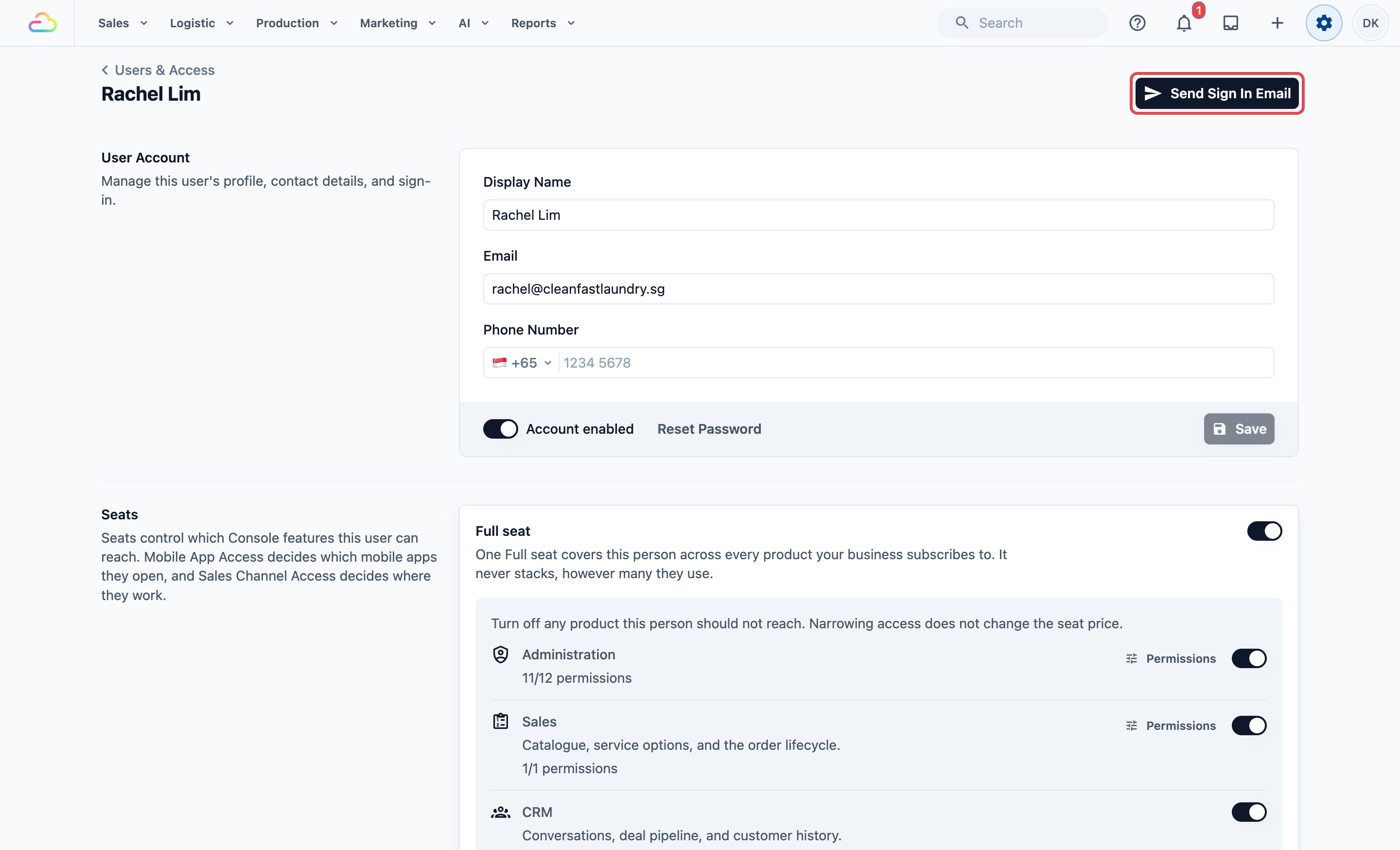
Kongsi kata laluan secara terus. Beritahu mereka e-mel log masuk dan kata laluan awal yang anda tetapkan, dan minta mereka log masuk di halaman log masuk Konsol.
Sama ada cara, galakkan mereka menukar kata laluan selepas log masuk pertama. Jika mereka menghadapi masalah, lihat Masalah Log Masuk.
Memahami Tempat
Tempat ialah apa yang memberi seseorang akses kepada EasyBiz. Mencipta akaun pengguna adalah percuma. Log masuk pemilik akaun juga percuma: tetapan, pengguna, bil, laporan dan Jualan. Jika pemilik juga bekerja dalam CRM, Pengeluaran atau Perkhidmatan Lapangan, mengaktifkannya untuk mereka menambah satu Tempat Penuh, sama seperti untuk orang lain.
Terdapat satu tempat untuk pasukan anda: Tempat Penuh. Ia meliputi setiap produk yang dilanggan akaun anda. Seseorang yang bekerja dalam Jualan dan CRM memegang satu tempat, bukan dua. Seorang pengurus yang merancang kerja dan seorang pemandu yang menyelesaikan tugasan juga menggunakan tempat yang sama pada kadar yang sama. Anda dicaj mengikut orang, bukan mengikut produk.
Tempat Penuh — akses kepada produk yang dilanggan akaun anda: pesanan, tugasan, penjadualan, penghantaran, invois, pembayaran, kenalan, peti masuk dikongsi, laporan, dan tetapan yang anda benarkan. Suis pada halaman orang itu mengawal apa yang boleh dicapai setiap orang, jadi seorang pemandu tetap boleh dihadkan kepada tugasan yang ditetapkan kepadanya sahaja.
Tempat Ejen B2B — log masuk luaran yang berasingan untuk ejen B2B yang log masuk untuk membuat dan mengurus pesanan mereka sendiri. Ia bukan Tempat Penuh dan harganya tersendiri.
Kakitangan kaunter tidak mempunyai sebarang tempat — satu lokasi POS meliputi kakitangan kaunter tanpa had, yang daftar masuk kerja dengan PIN.
Kadar Tempat Penuh mengikut peringkat tertinggi akaun anda antara Jualan, CRM, Pengeluaran dan Perkhidmatan Lapangan. Jika mana-mana produk ini beralih ke Profesional, setiap Tempat Penuh beralih ke kadar Profesional. Produk yang dicaj mengikut lokasi, tapak, jenama atau nombor telefon tidak mengubah kadar Tempat Penuh. Contohnya, menaik taraf POS ke Profesional tidak mengubah apa yang anda bayar untuk pasukan anda.
Setiap Tempat Penuh pada satu akaun menggunakan peringkat yang sama. Anda tidak boleh meletakkan sebahagian orang pada Profesional dan mengekalkan yang lain pada Standard. Jika hanya seorang atau dua orang perlukan keupayaan tertentu, tanya kami. Ia biasanya ada sebagai produk atau tambahan yang dicaj berasingan. Untuk harga semasa, semak halaman bil anda atau halaman harga EasyBiz. Lihat Memahami Langganan dan Bil Anda untuk tahu di mana Tempat Penuh muncul pada bil anda.
Memilih Apa yang Boleh Dicapai Setiap Orang
Buka halaman orang itu dalam Pengguna & Akses. Bahagian Tempat memegang Tempat Penuh, dan semua yang ada di dalamnya berada pada kad yang sama. Tiada satu pun suis ini mengubah harga tempat.
Produk
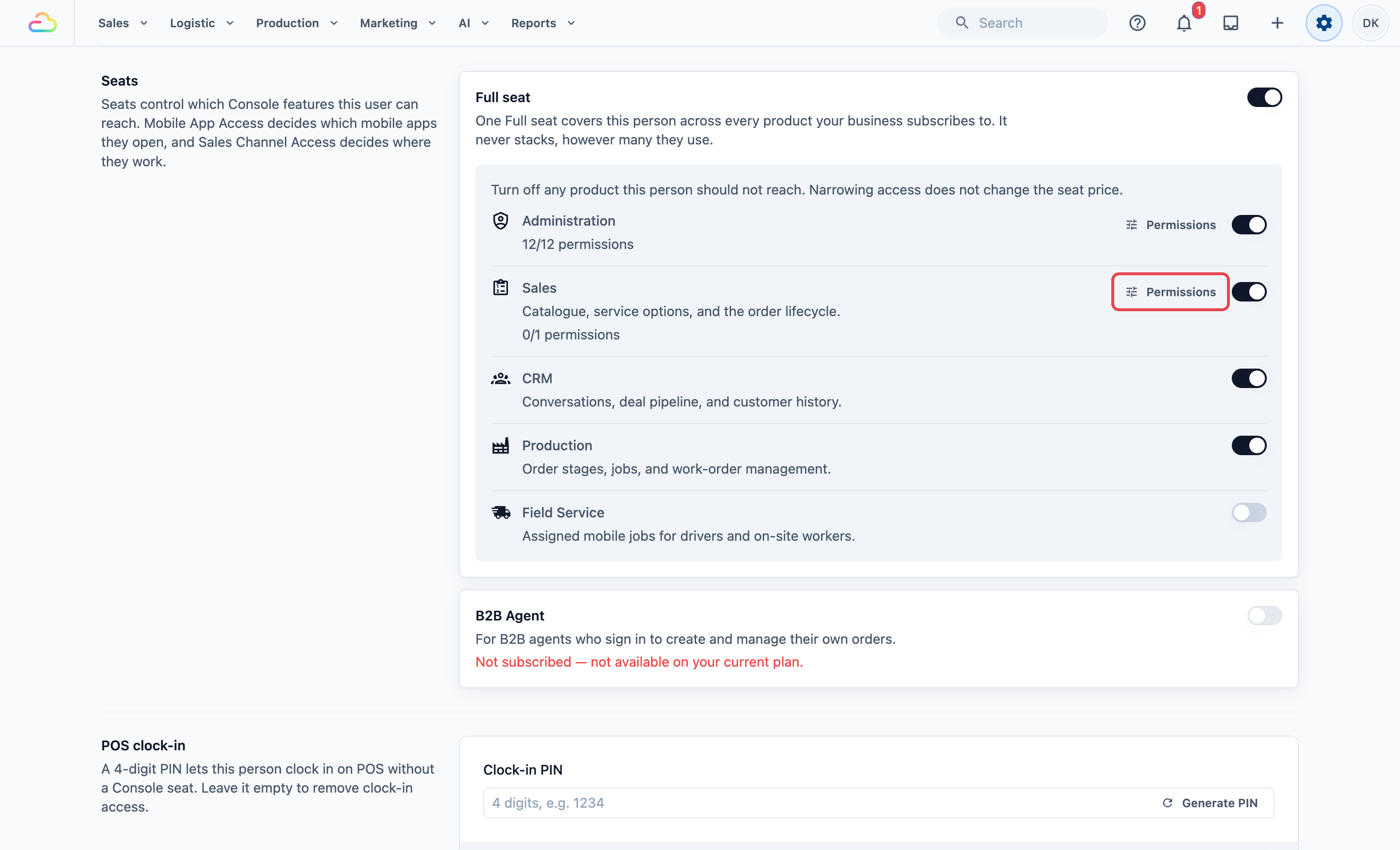
Di dalam Tempat Penuh, matikan mana-mana produk yang orang ini tidak sepatutnya capai:
- Jualan — katalog, pilihan perkhidmatan dan pesanan.
- CRM — perbualan, saluran urusan dan sejarah pelanggan.
- Pengeluaran — peringkat pesanan, tugasan dan pesanan kerja.
- Perkhidmatan Lapangan — tugasan mudah alih yang ditetapkan untuk pemandu dan pekerja di lokasi. Seorang pemandu, pembersih atau juruteknik mesti mempunyai Perkhidmatan Lapangan dihidupkan untuk ditawarkan tugasan apabila seseorang menetapkan kerja.
Produk yang tidak termasuk dalam langganan anda memaparkan "Tidak termasuk dalam langganan anda." Setiap suis disimpan serta-merta.
Kebenaran
Dua produk mempunyai kebenaran. Semasa produk dihidupkan, klik Kebenaran di sebelahnya, tukar suis, dan klik Simpan:
- Jualan › Angka jualan & laporan — laporan jualan, pembayaran dan kredit. Matikannya untuk kakitangan yang tidak sepatutnya melihat hasil jualan anda.
- Jualan › Batalkan pesanan — batalkan pesanan. Membatalkan pesanan yang telah dibayar memulangkan wang, jadi ia juga perlukan Bayaran balik.
- Jualan › Bayaran balik — pulangkan wang pelanggan untuk pesanan atau yuran keahlian. Ia dihidupkan sehingga anda mematikannya. Contohnya, matikannya untuk kakitangan kaunter supaya hanya pengurus boleh membuat bayaran balik.
- Perkhidmatan Lapangan › Semua tugasan — lihat tugasan yang ditetapkan kepada orang lain, bukan hanya tugasan mereka sendiri. Matikannya untuk pemandu yang sepatutnya hanya melihat tugasan mereka sendiri.
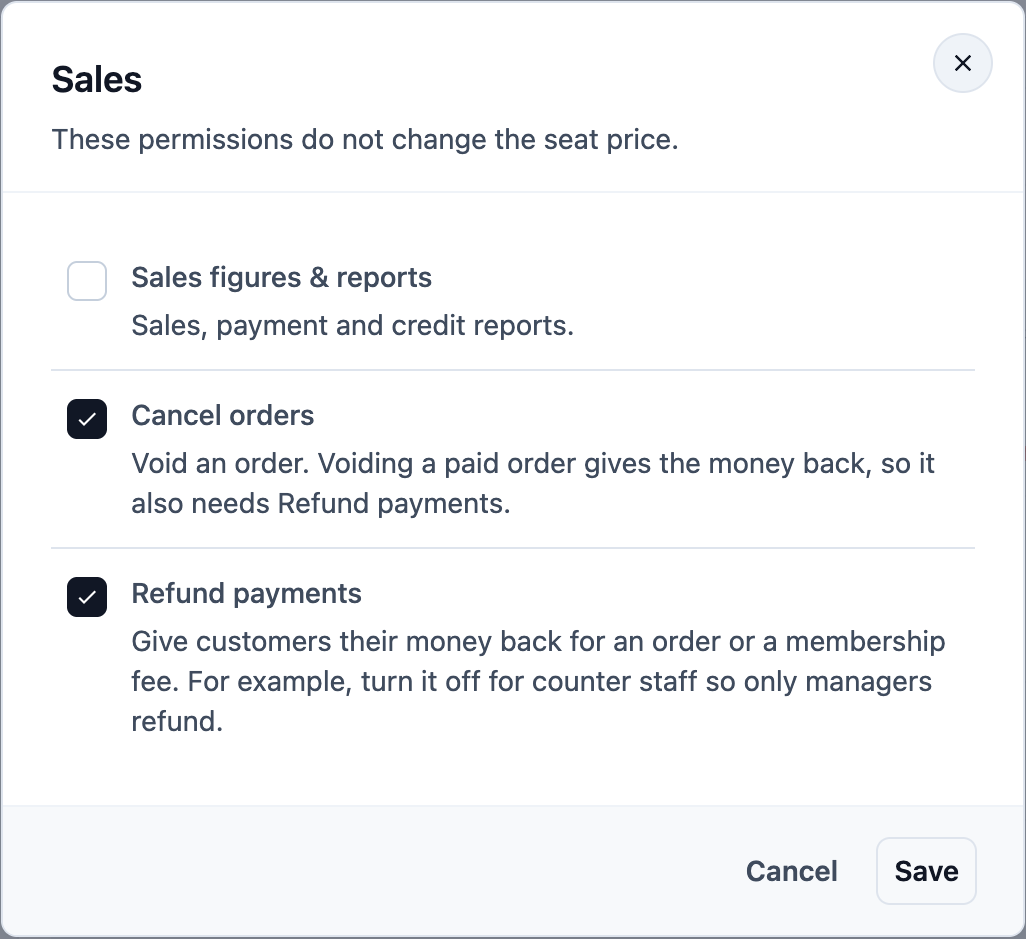
Bayaran balik berfungsi dengan Mod Bayaran Balik pada halaman pesanan anda: Mod Bayaran Balik menentukan sama ada pembayaran boleh dibayar balik sama sekali (contohnya hanya pada hari yang sama), dan Bayaran balik menentukan siapa yang boleh melakukannya. Seseorang dengan Bayaran balik dimatikan tidak melihat Bayaran balik pada pesanan dalam Konsol atau aplikasi kakitangan. Laci POS log masuk sebagai kedai, bukan sebagai seorang individu, jadi hadkan bayaran balik di laci dengan Mod Bayaran Balik-nya.
Pentadbiran
Pentadbiran menentukan tetapan mana yang boleh diuruskan orang ini. Hidupkannya, tanda sekurang-kurangnya satu bahagian dalam tetingkap yang dibuka, dan klik Simpan. Untuk menukar bahagian kemudian, klik Kebenaran di sebelah Pentadbiran.
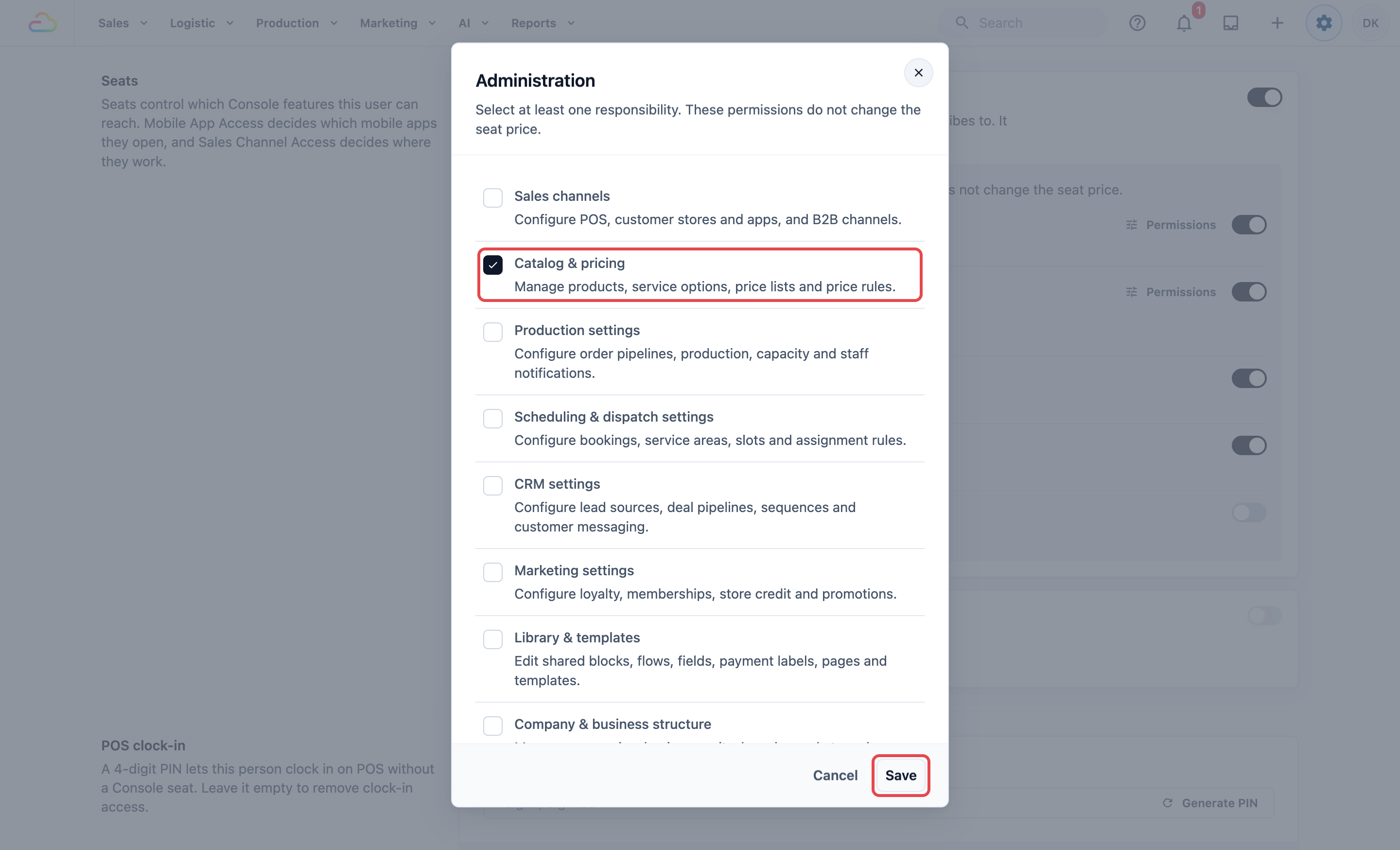
| Luas | Apa yang boleh diuruskan oleh orang itu |
|---|---|
| Saluran jualan | Kedai POS anda, kedai dan aplikasi pelanggan, dan saluran B2B |
| Katalog & harga | Produk, pilihan perkhidmatan, senarai harga dan peraturan harga |
| Tetapan pengeluaran | Peringkat pesanan, pusat pengeluaran dan kapasiti pasukan |
| Tetapan penjadualan & penghantaran | Tempahan, kawasan perkhidmatan, slot masa dan peraturan tugasan |
| Tetapan CRM | Sumber prospek, saluran urus niaga, urutan dan mesej pelanggan |
| Tetapan pemasaran | Mata kesetiaan, keahlian, kredit kedai dan kupon |
| Perpustakaan & templat | Kad, aliran, medan tersuai, kaedah pembayaran, dasar dan templat dikongsi |
| Syarikat & struktur perniagaan | Syarikat, unit perniagaan, profil jenama, pasaran (negara tempat anda menjual, dengan mata wang dan cukainya) dan lokasi (bandar yang anda layani) |
| Konfigurasi aplikasi kakitangan | Cara Konsol EasyBiz dan aplikasi mudah alih kakitangan disediakan |
| Integrasi | Sambungan pembayaran, perakaunan dan pemesejan |
| Bil & pelan | Langganan EasyBiz anda, butiran bil dan kad pembayaran |
| Pengguna & kebenaran | Log masuk kakitangan, tempat dan kebenaran. Perubahan yang menjejaskan bil anda juga perlukan Bil & pelan |
Sebagai contoh, pengurus kedai yang mengemas kini harga hanya mendapat Katalog & harga sahaja, dan tidak sekali-kali melihat bil atau akses pasukan anda. Anda hanya boleh memberi bahagian yang anda sendiri ada.
Akses Saluran Jualan
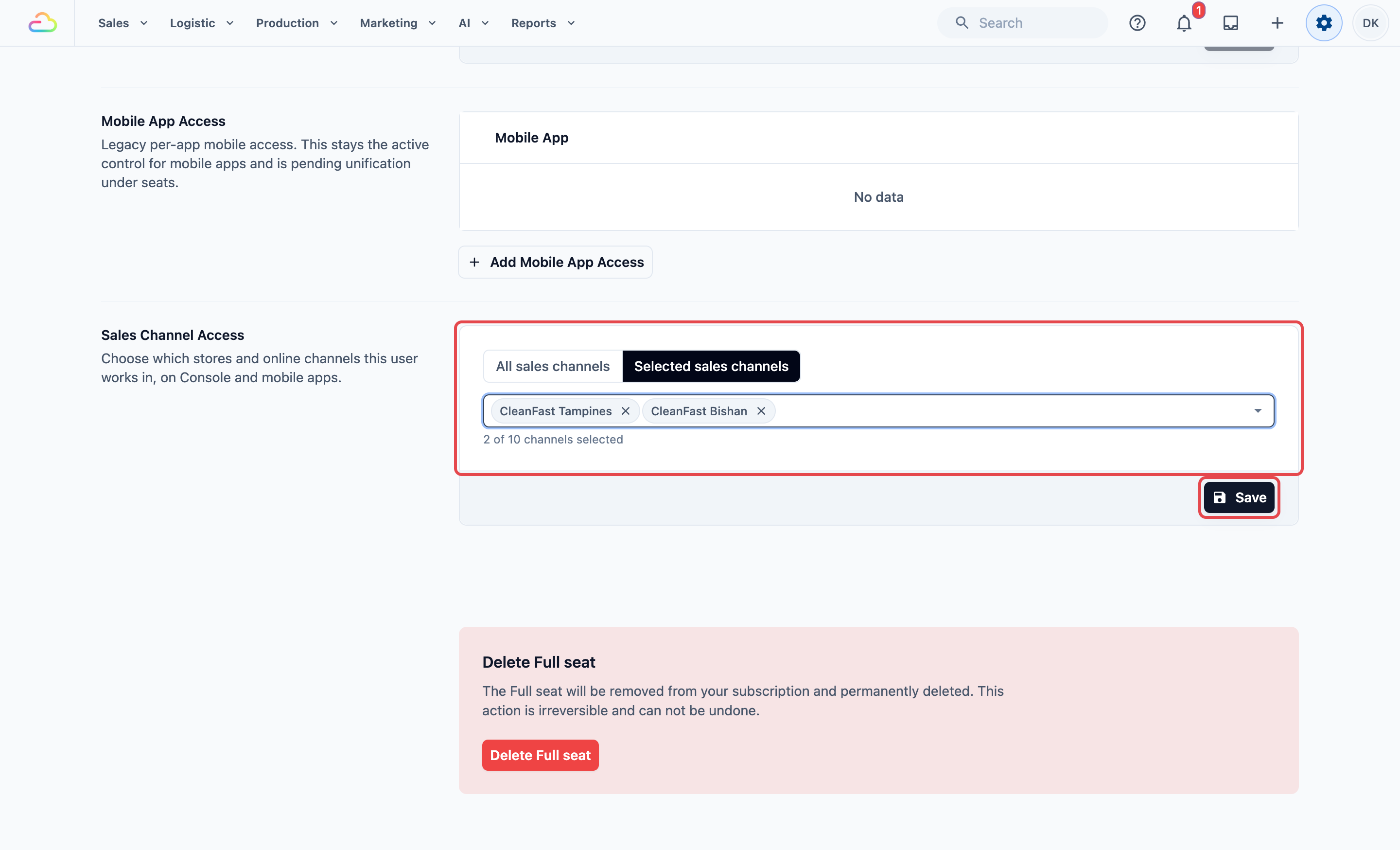
Di bawah tempat pengguna, Akses Saluran Jualan menentukan di mana orang ini bekerja. Biarkan Semua saluran jualan, atau pilih Saluran jualan terpilih, pilih kedai atau saluran dalam talian mereka (sehingga 10), dan klik Simpan. Mereka kemudian hanya bekerja dalam saluran jualan tersebut, di Konsol dan aplikasi mudah alih.
Pusat pengeluaran
Di bawah Akses Saluran Jualan, Pusat pengeluaran ialah untuk orang yang bekerja di salah satu kilang atau bengkel anda. Pilih pusatnya dan klik Simpan. Mereka kemudian hanya dapat mencari dan membuka pesanan yang diproses oleh pusat itu, tidak kira kedai mana yang menerimanya, dan pesanan yang mereka ambil akan dihantar ke situ. Lihat Mengurus Pusat Pengeluaran.
Untuk tetapan sedia ada bagi peranan biasa — akauntan, pengurus kedai, pemandu dan lain-lain — lihat Memberi Akses yang Betul: Senario Biasa.
Membuang Akses
Apabila seseorang menukar peranan atau meninggalkan perniagaan anda, anda ada tiga pilihan, dari yang paling ringan hingga yang paling kekal:
Matikan Tempat penuh. Di halaman orang itu, matikan Tempat penuh mereka dan klik Buang tempat. Mereka serta-merta hilang akses Konsol. Membuang Tempat penuh juga memadamkan akses Pentadbiran mereka, jadi tetapkan semula jika anda memberi tempat itu kembali kemudian.
Buang akses aplikasi mudah alih. Dalam bahagian Akses Aplikasi Mudah Alih di halaman mereka, pilih Buang Akses di sebelah aplikasi yang tidak lagi patut mereka guna.
Padam pengguna. Di bahagian bawah halaman orang itu, klik Padam Tempat penuh dalam panel merah dan sahkan. Orang itu dibuang daripada langganan anda dan dipadam secara kekal. Tindakan ini tidak boleh dibatalkan, jadi gunakannya hanya apabila seseorang sudah berhenti selamanya.
Untuk menghalang kakitangan kaunter daripada mendaftar masuk, kosongkan PIN di bawah Daftar masuk POS pada halaman mereka.
Soalan Lazim
Adakah saya perlu membayar untuk setiap orang yang saya tambah?
Mencipta akaun itu sendiri adalah percuma, begitu juga log masuk pemilik akaun untuk tetapan, pengguna, bil, laporan dan Jualan. Anda membayar untuk setiap orang yang anda beri Tempat penuh, termasuk pemilik sebaik sahaja mereka menghidupkan CRM, Pengeluaran atau Field Service untuk diri sendiri. Kakitangan kaunter yang hanya mempunyai PIN daftar masuk POS tidak dikenakan caj tempat, dan seseorang yang menggunakan beberapa produk tetap dikira sekali sahaja.
Bolehkah kakitangan saya mendaftar sendiri?
Tidak. Anda (atau pengguna yang mempunyai ruangan Pengguna & kebenaran) mencipta akaun dan menetapkan kata laluan awal. Kakitangan anda kemudian log masuk menggunakan e-mel dan kata laluan yang anda berikan.
Apakah perbezaan antara Tempat penuh dan suis di halaman seseorang?
Tempat penuh menjadikan seseorang pengguna berbayar dan meliputi setiap produk yang dilanggan oleh akaun anda. Suis produk, kebenaran, Pentadbiran dan Akses Saluran Jualan mengawal produk, tetapan, kedai dan laporan yang boleh dicapai oleh orang itu.
Kakitangan saya terlupa kata laluan. Apa yang perlu saya buat?
Jika e-mel log masuk mereka ialah peti masuk yang sebenar, mereka boleh menetapkannya semula sendiri dengan Lupa kata laluan? pada halaman log masuk. Jika anda memberi mereka alamat log masuk sahaja tanpa peti masuk, admin mesti menetapkan kata laluan baharu untuk mereka. Lihat Masalah Log Masuk.
Seseorang telah berhenti kerja. Patutkah saya memadam penggunanya atau mematikan Tempat penuhnya?
Jika mereka mungkin kembali atau anda mahu menyimpan rekod mereka kemas semasa menyerahkan kerja mereka, matikan dahulu Tempat penuh mereka — akses akan berhenti serta-merta. Padam pengguna apabila anda pasti akaun itu tidak lagi diperlukan. Pemadaman adalah kekal.
Adakah menambah pengguna Konsol membolehkan mereka menggunakan POS?
POS disambungkan kepada kedai anda, bukan kepada seseorang. Kakitangan mengenal pasti diri mereka di kaunter dengan PIN daftar masuk 4 digit, yang anda tetapkan di bawah Daftar masuk POS pada halaman mereka dalam Pengguna & Akses. Seseorang hanya perlu Tempat penuh jika mereka juga bekerja dalam Konsol atau aplikasi EasyBiz Workflow.