
Pertama, Semak Log Masuk Mana Yang Anda Guna
EasyBiz menggunakan tiga butiran log masuk yang berbeza. Ketiga-tiganya tidak boleh menggantikan antara satu sama lain. Mula-mula, semak skrin mana yang anda sedang guna:
| Anda cuba untuk... | Guna ini | Jika anda terlupa atau ia sudah tidak berfungsi |
|---|---|---|
| Buka Konsol EasyBiz untuk mengurus perniagaan anda | Log masuk akaun Konsol anda: emel dan kata laluan, atau Google | Klik Lupa kata laluan? pada halaman log masuk, atau minta pemilik akaun atau pentadbir anda menetapkannya semula |
| Sambungkan peranti POS ke kedai anda | Kod log masuk POS: kod 8 aksara seperti XXXX-YYYY |
Ketik Jana kod baharu pada peranti POS |
| Clock in sebagai ahli kakitangan di POS | PIN clock-in anda: nombor 4 digit | Minta pentadbir menyemak atau menukar PIN anda |
Kata laluan Konsol milik akaun seseorang. Kod log masuk POS menyambungkan peranti. PIN clock-in mengenal pasti kakitangan yang menggunakan peranti itu.
Konsol: "Emel atau kata laluan tidak betul"
Semak alamat emel untuk kesilapan ejaan. Konsol meminta emel anda dahulu — klik Teruskan dengan emel — dan hanya memaparkan kotak kata laluan jika emel itu dikenali. Jika tidak, anda akan nampak Emel tidak didaftarkan.
Pastikan anda guna emel yang digunakan semasa akaun anda dibuat. Jika rakan sekerja yang menyediakan akaun anda, sahkan dengan mereka alamat mana yang mereka guna.
Jika kata laluan salah, Konsol memaparkan ralat seperti Emel atau kata laluan tidak betul (ia juga mungkin muncul sebagai auth/invalid-credential). Tetapkan semula dengan Lupa kata laluan? di bawah butang Log masuk (lihat bahagian seterusnya).
Konsol: Menetapkan Semula Kata Laluan Yang Terlupa
Bahagian ini untuk kata laluan akaun Konsol yang terlupa. Ia tidak menetapkan semula kod log masuk POS atau PIN clock-in.
Tetapkan semula sendiri (apabila emel log masuk anda ialah peti mel yang sebenar):
Pada halaman log masuk, masukkan emel anda dan klik Teruskan dengan emel.
Di bawah butang Log masuk, klik Lupa kata laluan?.
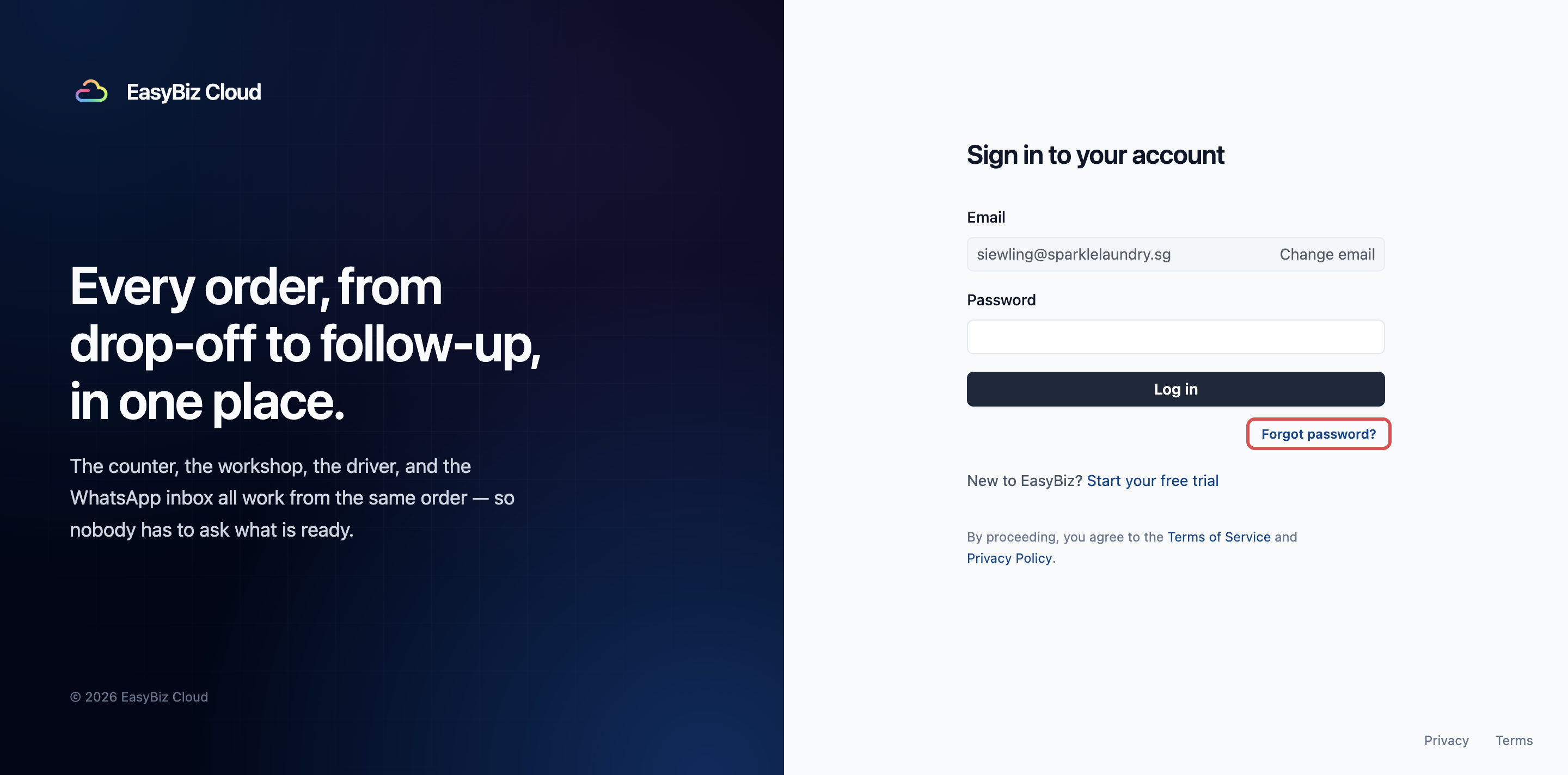
Anda akan nampak "Kami telah emelkan pautan tetapan semula kata laluan kepada" alamat anda. Buka emel itu, klik pautan dan pilih kata laluan baharu.
Kembali ke halaman log masuk dan log masuk dengan kata laluan baharu.
Jika emel tidak sampai, semak folder spam atau junk, dan pastikan alamat yang dipaparkan ialah alamat yang digunakan untuk log masuk anda.
Minta pentadbir menetapkannya semula (untuk alamat log masuk sahaja tanpa peti mel, atau jika emel tidak pernah sampai):
Pentadbir klik ikon ⚙️ Tetapan di penjuru kanan atas.
Di bawah Pengguna & kebenaran, mereka klik Pengguna & Akses.
Mereka buka akaun anda dan klik Tetapkan Semula Kata Laluan, bersebelahan Akaun didayakan.
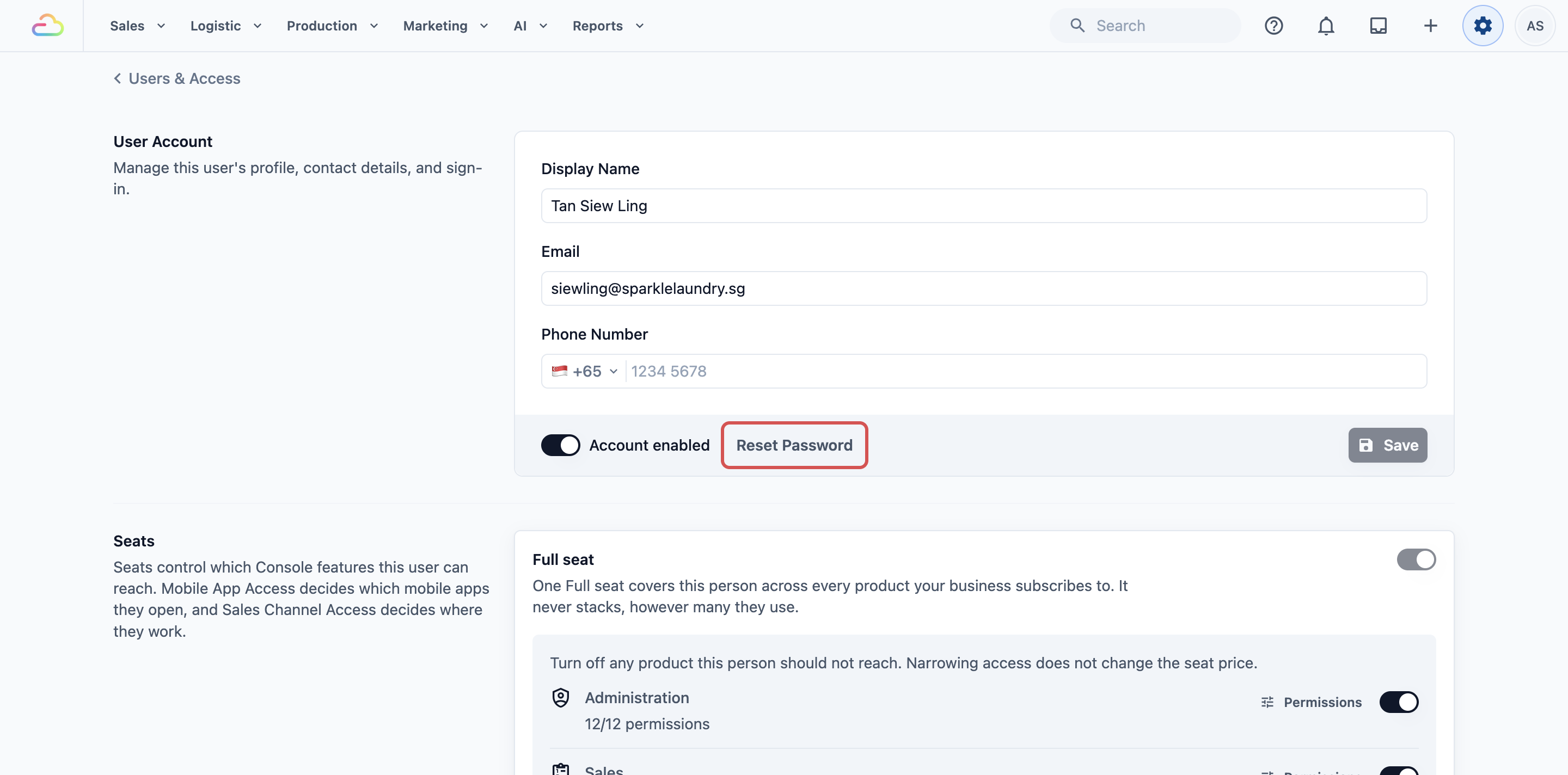
Mereka menetapkan kata laluan baharu dan memberikannya kepada anda dengan selamat. Log masuk dengannya, kemudian tukar kepada sesuatu yang hanya anda tahu.
Jika anda masih boleh log masuk dan hanya mahu menukar kata laluan, buka menu akaun anda, klik Akaun Saya, dan guna pilihan Tetapkan Semula Kata Laluan yang sama.
Konsol: "Akaun tidak sah"
Jika anda nampak Akaun tidak sah — "Anda log masuk dengan akaun yang tidak dibenarkan untuk mengakses EasyBiz Cloud" — akaun yang anda guna untuk log masuk, biasanya akaun Google, tidak dipautkan dengan akaun EasyBiz perniagaan anda. Ini kerap berlaku apabila anda mempunyai akaun Google peribadi dan kerja dalam penyemak imbas yang sama.
Klik Tukar emel.
Log masuk semula dengan alamat emel (atau akaun Google) yang sebenarnya ditambah ke akaun EasyBiz perniagaan anda.
Tidak pasti yang mana satu? Tanya sesiapa yang menguruskan pengguna pasukan anda — mereka boleh melihat semua emel log masuk di bawah Pengguna & Akses.
Konsol: "Akaun anda telah dinyahdayakan"
Ini bermakna pentadbir telah menyahdayakan akaun anda — ini adalah pilihan sengaja, bukan masalah teknikal. Minta pemilik akaun anda mendayakannya semula dari halaman akaun anda dalam Pengguna & Akses.
Jika anda mencuba kata laluan yang salah berulang kali berturut-turut, anda mungkin melihat mesej bahawa akaun anda buat sementara waktu dinyahdayakan. Sekatan itu akan hilang dengan sendirinya — tunggu beberapa minit, kemudian cuba semula dengan kata laluan yang betul.
POS: Kod Log Masuk Tidak Berfungsi
Kod log masuk POS menyambungkan peranti POS ke kedai anda. Ia bukan kata laluan Konsol atau PIN clock-in kakitangan. Peranti POS memaparkan kod 8 aksara, seperti XXXX-YYYY, yang dimasukkan oleh pentadbir dalam Konsol. Lihat Log Masuk ke POS Anda untuk panduan lengkap.
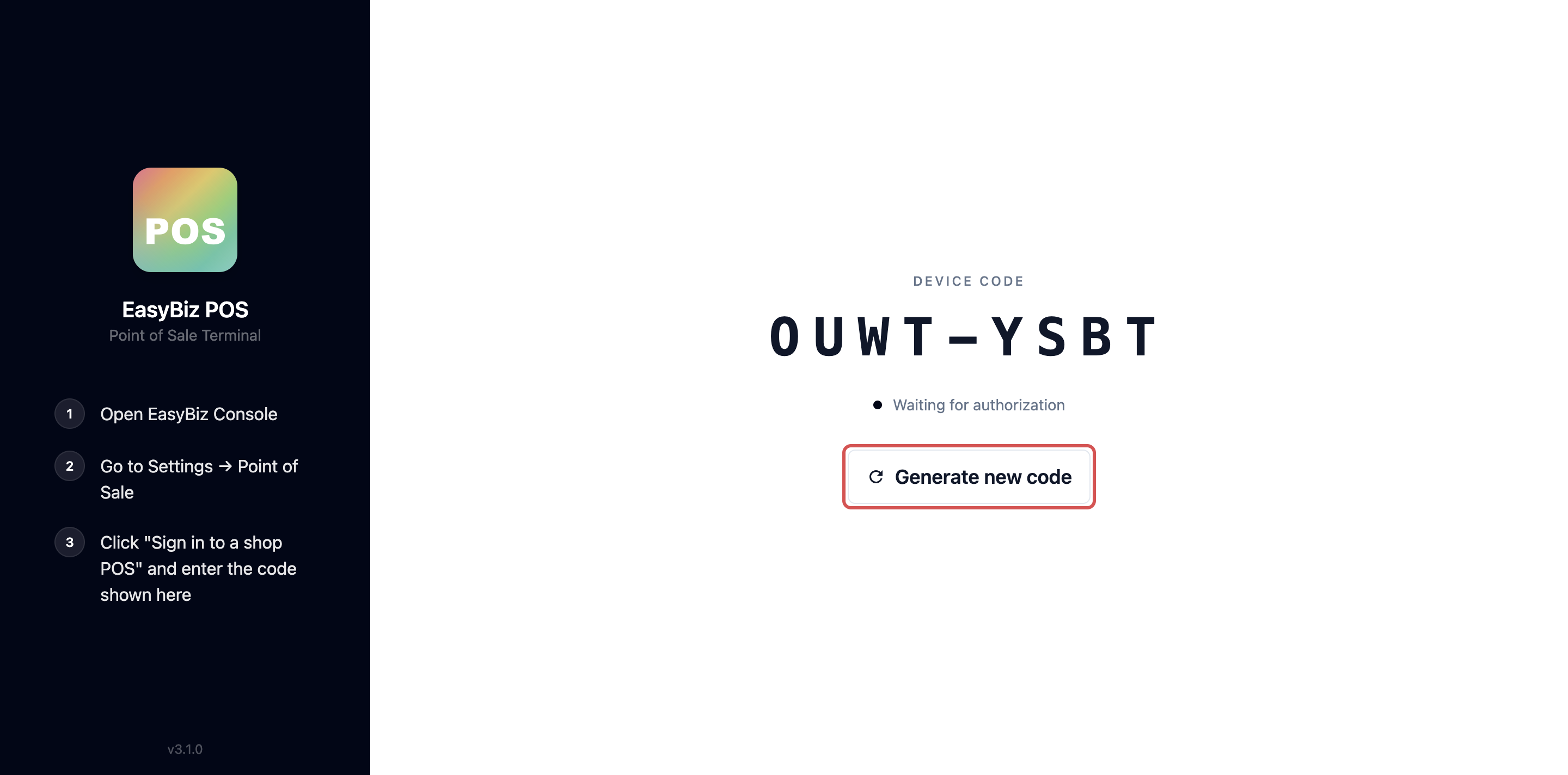
Kod telah tamat tempoh. Setiap kod sah selama 30 minit. Gunakan kod yang sedang dipaparkan pada skrin POS. Kod lama daripada gambar atau mesej mungkin tidak lagi berfungsi.
Kod menunjukkan ralat. Ketik Cuba Lagi pada peranti POS untuk mendapatkan kod baharu.
Kod tidak diterima. Masukkan setiap huruf tepat seperti yang dipaparkan. Jika masih gagal, ketik Jana kod baharu dan guna kod baharu itu.
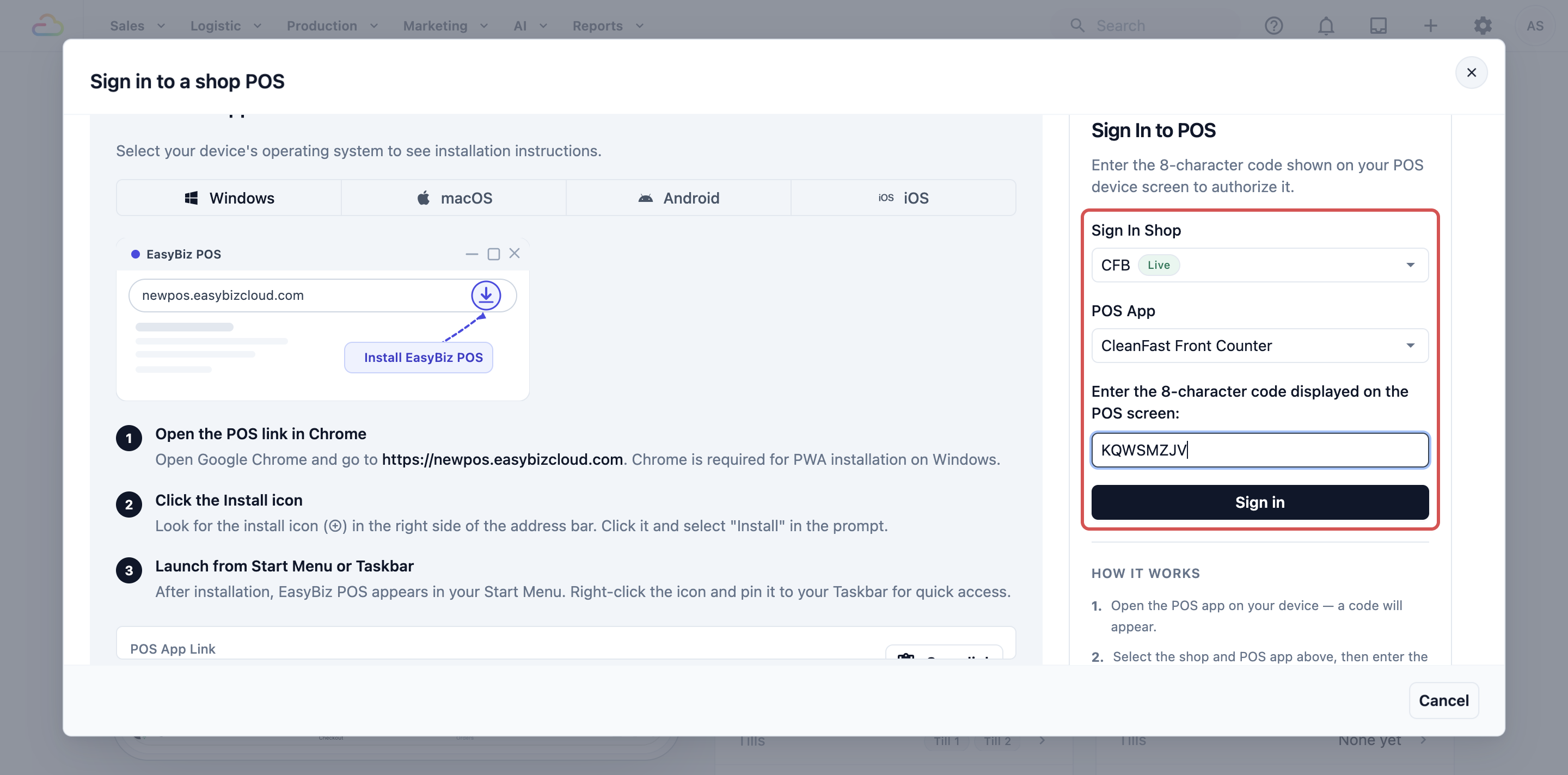
Pentadbir tidak dapat mencari tempat untuk memasukkannya. Dalam Konsol, pergi ke ⚙️ Tetapan → Saluran Jualan → Titik Jualan → Log masuk ke POS kedai. Pilih kedai dan aplikasi POS, masukkan kod, kemudian klik Log masuk.
POS log keluar sendiri. Peranti lain mungkin telah log masuk ke kedai yang sama, yang menyebabkan peranti lama log keluar. Log masuk semula dengan kod baharu. Jika anda perlukan beberapa peranti serentak, tanya tentang tetapan Multi-Station.
POS: Kakitangan Tidak Dapat Clock In
Bahagian ini untuk PIN clock-in 4 digit yang terlupa. Ia tidak menetapkan semula kata laluan Konsol ahli kakitangan atau menyambung semula peranti POS.
Minta pentadbir menyemak atau menukar PIN:
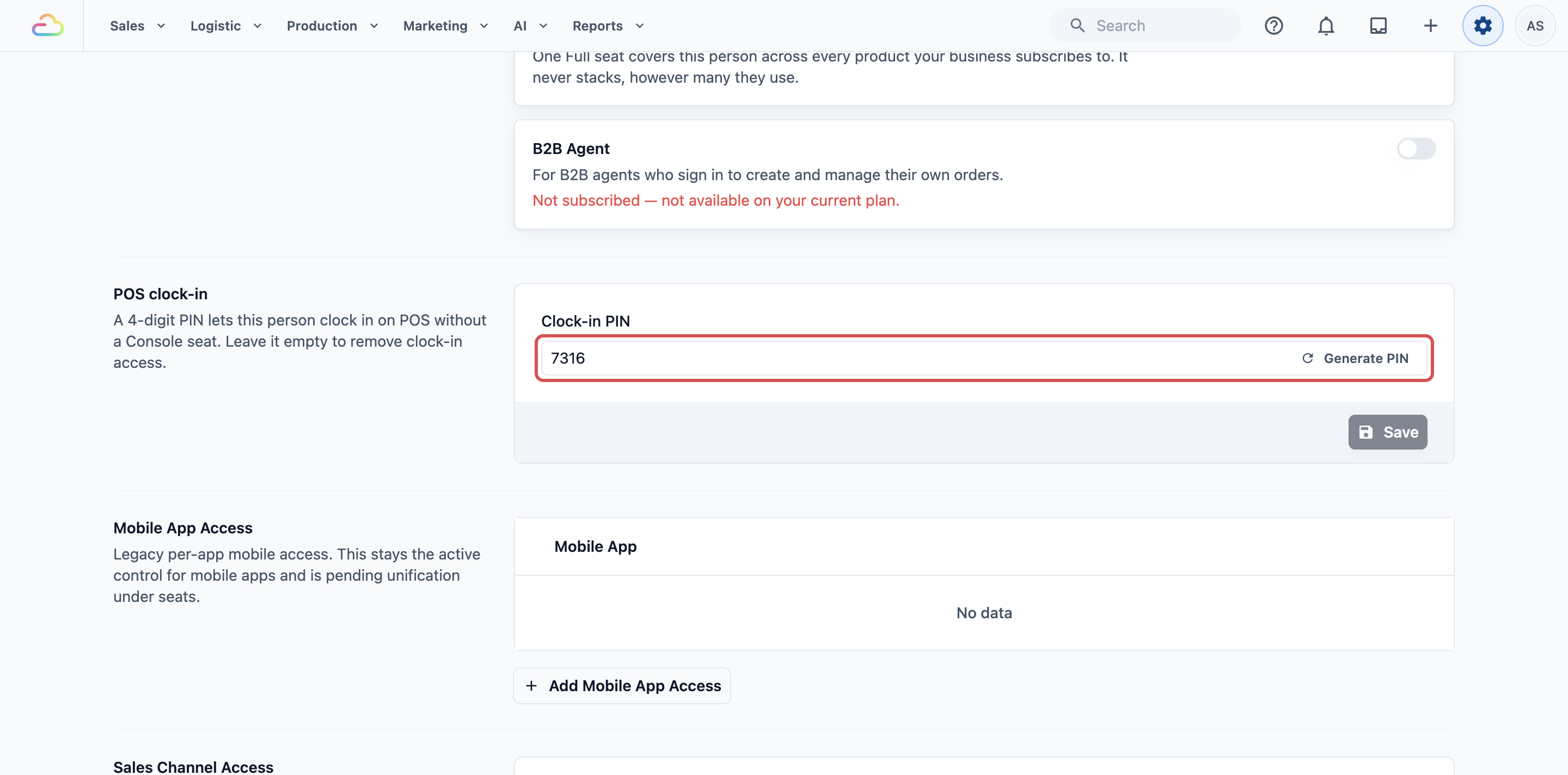
- Dalam Konsol, pergi ke ⚙️ Tetapan → Pengguna & kebenaran → Pengguna & Akses.
- Buka akaun ahli kakitangan.
- Di bawah Clock-in POS, semak PIN semasa atau masukkan PIN 4 digit baharu. Pentadbir juga boleh pilih Jana PIN.
- Simpan perubahan, kemudian minta ahli kakitangan mencuba PIN itu semula di POS.
Masih Tersekat? Hubungi Sokongan
Dari dalam Konsol: tanya Pembantu di halaman utama Konsol anda — ia boleh menjawab terus dan membuka tiket sokongan untuk anda. Atau klik ? (Bantuan) di penjuru kanan atas, buka Sokongan dan mulakan tiket baharu. Balasan daripada pasukan EasyBiz akan muncul dalam Sokongan.
Jika anda tidak dapat log masuk sama sekali: emel hi@easybizcloud.com daripada alamat emel yang dipautkan dengan akaun anda, dan terangkan apa yang anda lihat pada skrin.
Soalan Lazim
Adakah pautan "lupa kata laluan"?
Ada. Pada halaman log masuk, masukkan emel anda, klik Teruskan dengan emel, kemudian klik Lupa kata laluan? di bawah butang Log masuk. EasyBiz akan menghantar pautan tetapan semula kepada anda melalui emel. Jika log masuk anda menggunakan alamat khas untuk log masuk sahaja tanpa peti mel, minta pemilik akaun atau pentadbir anda menetapkan semula kata laluan anda dari Pengguna & Akses.
Saya tidak pernah menetapkan kata laluan — bos saya yang buat akaun saya. Bagaimana saya log masuk kali pertama?
Sesiapa yang membuat akaun anda menetapkan kata laluan awal. Mereka boleh memberitahunya kepada anda secara terus, atau menghantar emel log masuk yang mengandungi butiran log masuk anda. Selepas anda log masuk, tukar kata laluan kepada sesuatu yang hanya anda tahu.
Bolehkah saya log masuk ke POS dengan emel dan kata laluan saya?
Tidak. POS log masuk hanya menggunakan kod peranti — pentadbir memasukkan kod 8 aksara dari skrin POS ke dalam Konsol. Lihat Log Masuk ke POS Anda.
Mengapa kod log masuk saya sentiasa bertukar?
Kod tamat tempoh selepas 30 minit untuk keselamatan, dan POS memperbaharui kod secara automatik apabila ia menjadi lama. Sentiasa gunakan kod yang sedang dipaparkan pada skrin.
Seluruh pasukan saya berkongsi satu log masuk. Adakah itu masalah?
Ya — beri setiap orang log masuk sendiri supaya anda dapat mengawal akses secara individu dan melihat siapa yang melakukan apa. Lihat Menjemput Pasukan Anda dan Mengurus Akses. Kakitangan kaunter yang hanya perlu dikenal pasti di POS boleh menggunakan PIN clock-in percuma.