
Sebelum Anda Mula
Pastikan anda ada:
- Akses ke Laporan Jualan. Jika Jualan tiada dalam menu Laporan anda, akaun anda belum mempunyainya. Lihat Akses Laporan untuk Kakitangan.
- Gambaran asas tentang cara memilih tempoh dan penapis. Lihat Tempoh dan Penapis Laporan.
Apa Itu Laporan Jualan
Laporan Jualan ialah buku jualan kedai anda. Ia menjumlahkan setiap pesanan yang pernah dijual kedai anda dan menunjukkan wang mengikut hari, bulan atau tahun.
Jualan ialah nilai kerja yang anda persetujui untuk dilakukan bagi pelanggan. Ia bukan wang tunai yang anda terima. Pelanggan yang belum bayar tetap dikira sebagai jualan. Wang tunai yang diterima terdapat dalam Laporan Bayaran.
Laporan Jualan membantu anda membuat keputusan seperti:
- Hari mana yang memerlukan lebih ramai kakitangan di kaunter.
- Sama ada bulan ini lebih baik atau lebih teruk daripada bulan lepas.
- Saluran jualan (tempat anda mengambil pesanan, seperti kaunter kedai, aplikasi anda atau cawangan di pusat membeli-belah) yang mendatangkan wang paling banyak.
Tanpa laporan ini, anda hanya melihat satu pesanan pada satu masa. Anda terpaksa meneka hari mana yang sibuk dan sama ada diskaun serta pulangan anda memakan jualan anda.
Buka Laporan Jualan
- Di menu atas, klik Laporan .
- Klik Jualan .
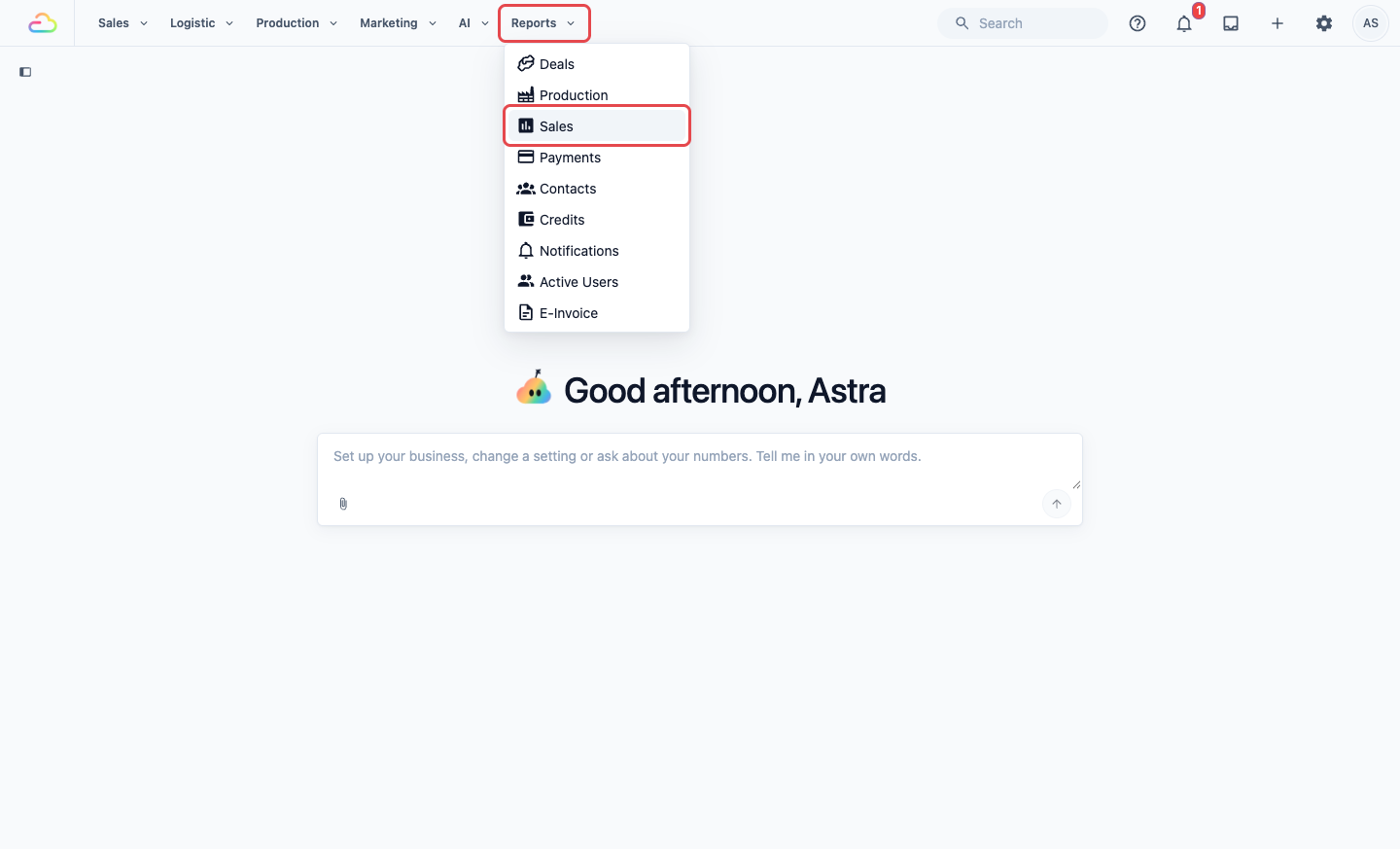
- Di bahagian kanan atas, pilih tempoh masa yang hendak dilihat: Harian , Bulanan , Tahunan atau Tersuai .
- Di sebelahnya, pilih hari, bulan atau tahun yang dikehendaki. Dalam Tersuai, pilih tarikh mula dan tarikh tamat, sehingga 366 hari.
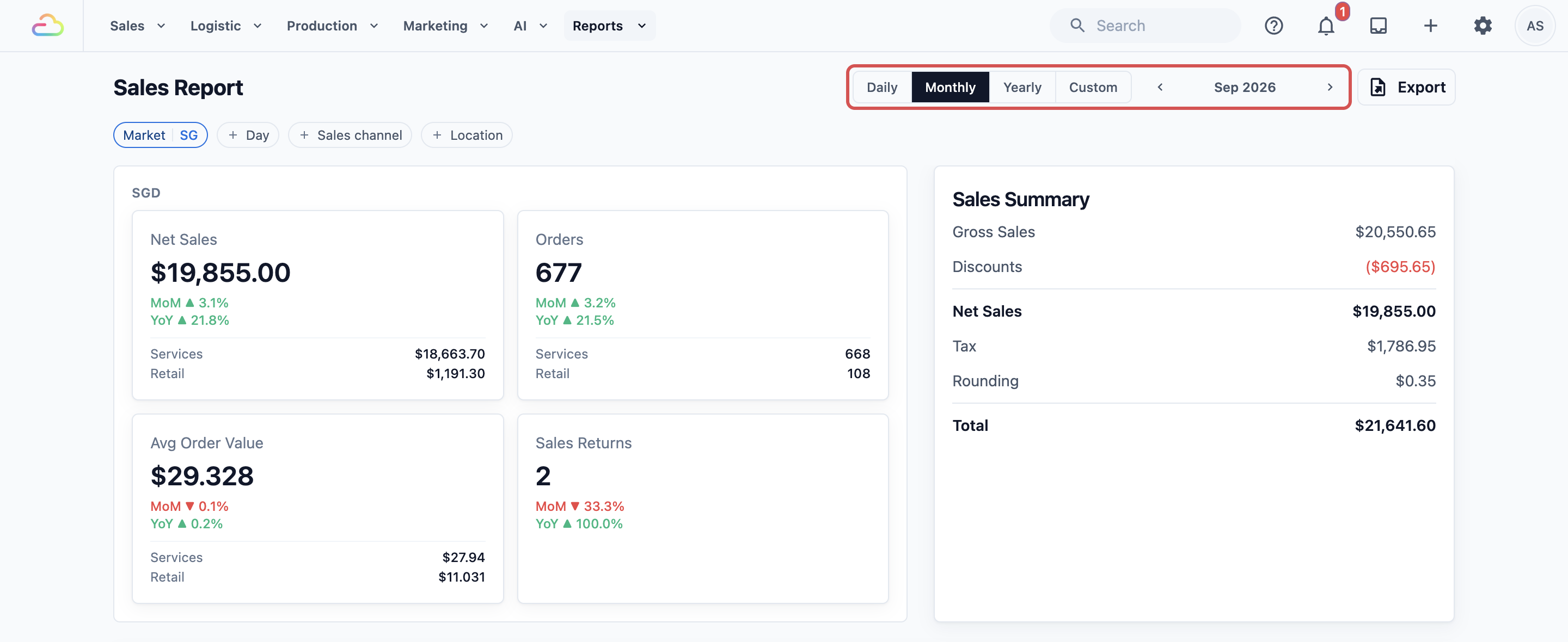
- Di bawah tajuk, gunakan penapis untuk menyempitkan laporan:
- Pasaran: negara yang sedang anda lihat, contohnya Singapura atau Malaysia. Setiap pasaran dipaparkan dalam mata wangnya sendiri.
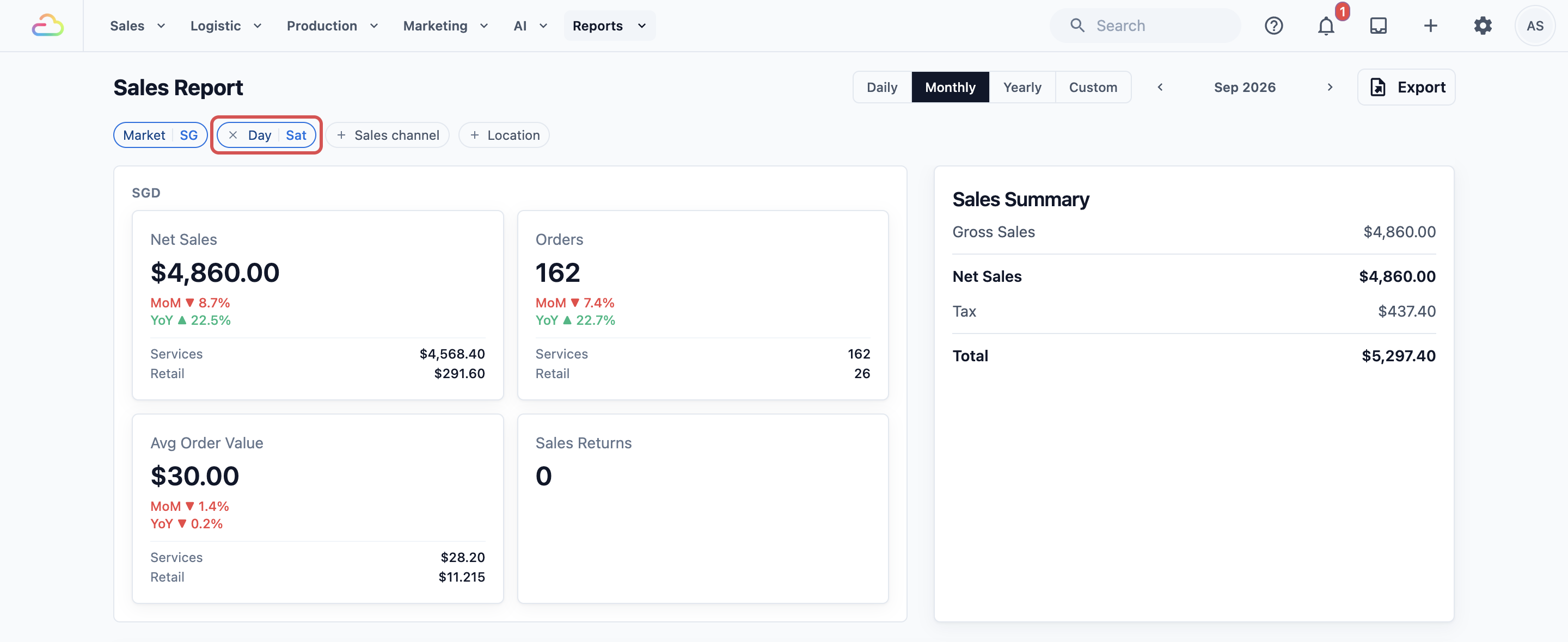
- Hari: hanya hari tertentu dalam minggu, contohnya Sabtu. Ini muncul dalam paparan Bulanan dan Tersuai.
- Saluran jualan: satu tempat di mana pesanan diambil.
- Lokasi: satu kedai fizikal.

Baca Kad Ringkasan
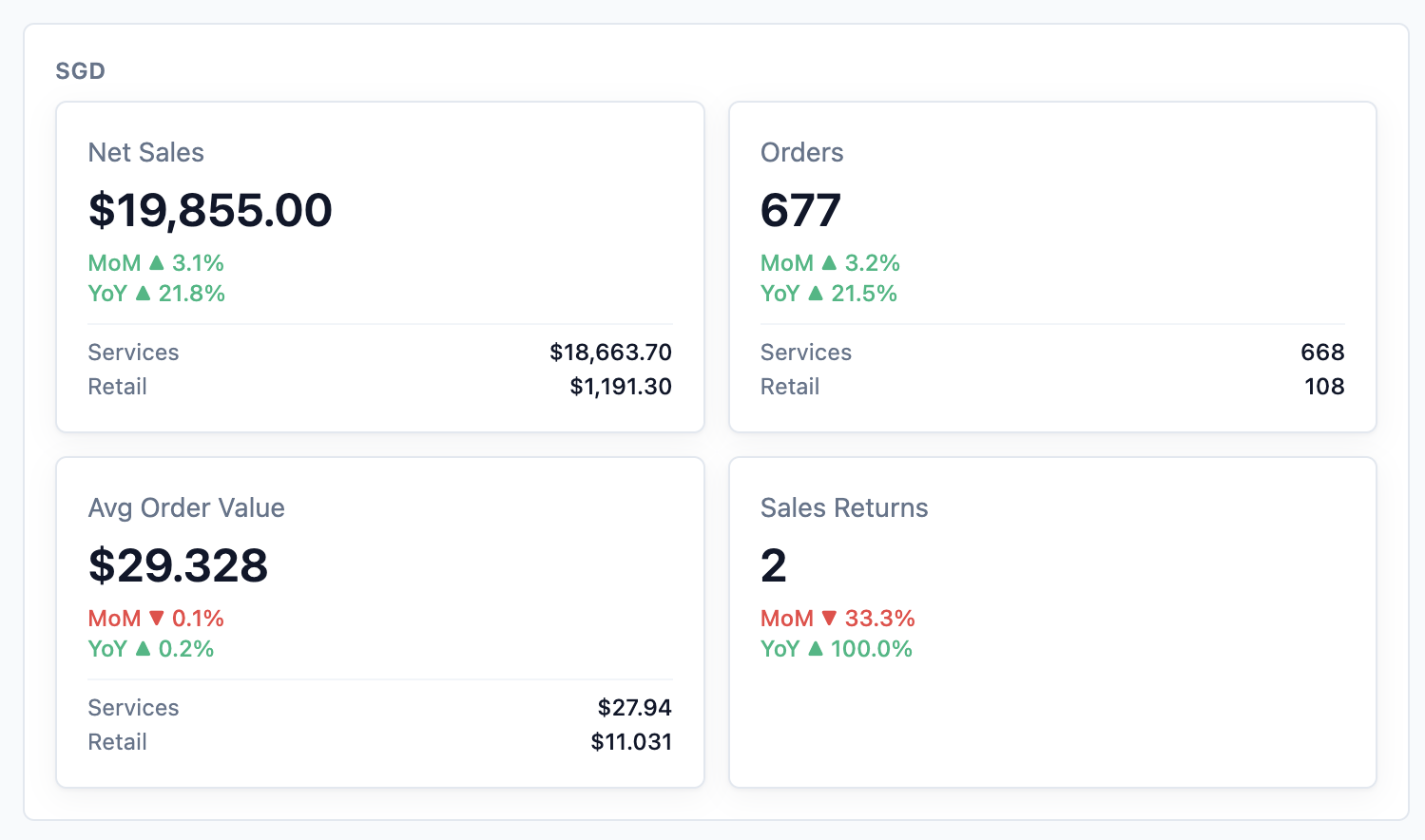
Bahagian atas halaman mempunyai dua kad.
Kad pertama mempunyai empat kotak:
- Jualan Bersih: jualan anda selepas diskaun.
- Pesanan: berapa banyak pesanan yang dijual.
- Purata Nilai Pesanan: purata jumlah bagi satu pesanan.
- Pulangan Jualan: berapa banyak pulangan yang dibuat.
Di bawah setiap nombor terdapat anak panah kecil yang membandingkannya dengan tempoh sebelumnya. Hijau dengan anak panah naik bermaksud lebih baik. Merah dengan anak panah turun bermaksud lebih rendah. Label memberitahu anda perbandingannya:
| Label | Dibandingkan dengan |
|---|---|
| DoD | Hari sebelumnya (paparan Harian) |
| WoW | Hari yang sama minggu lepas (paparan Harian) |
| MoM | Bulan sebelumnya (paparan Bulanan) |
| YoY | Bulan atau tahun yang sama tahun lepas |
Apabila anda melihat bulan semasa, laporan hanya membandingkan bilangan hari yang sama. Jadi pada hari ke-10, anda melihat 1 hingga 10 bulan ini berbanding 1 hingga 10 bulan lepas. Ini memastikan perbandingan adil.
Jika kedai anda menjual kedua-dua perkhidmatan dan produk runcit, setiap kotak turut menunjukkan baris Perkhidmatan dan Runcit.
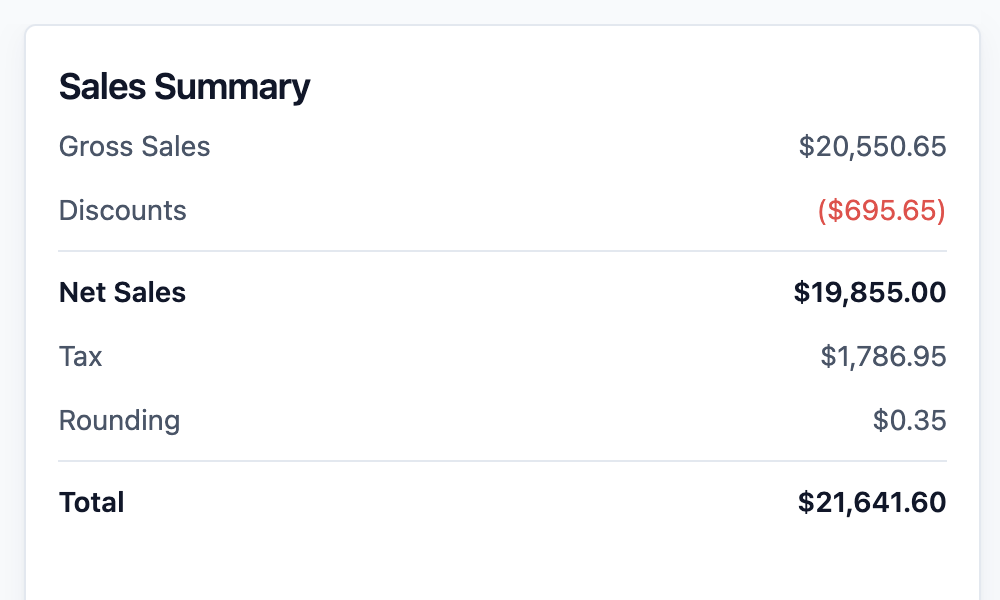
Kad kedua ialah Ringkasan Jualan. Ia menunjukkan bagaimana jualan anda dijumlahkan:
- Jualan Kasar: jualan sebelum sebarang diskaun.
- Diskaun: wang yang ditolak melalui diskaun dan promosi.
- Jualan Bersih: Jualan Kasar tolak Diskaun.
- Cukai: GST atau SST ke atas jualan. Ia hanya dipaparkan apabila tempoh itu ada cukai. Tiada laporan SST atau GST berasingan. Untuk mendapatkan cukai bagi satu tempoh dalam fail, pilih tempoh itu dan eksport laporan: helaian Ringkasan dalam fail mempunyai baris Cukai, dan Jualan Harian mempunyai lajur Cukai untuk setiap hari.
- Pembundaran: pelarasan pembundaran tunai yang kecil.
- Jumlah: jumlah yang akhirnya dicaj kepada pelanggan.
Baca Carta Trend
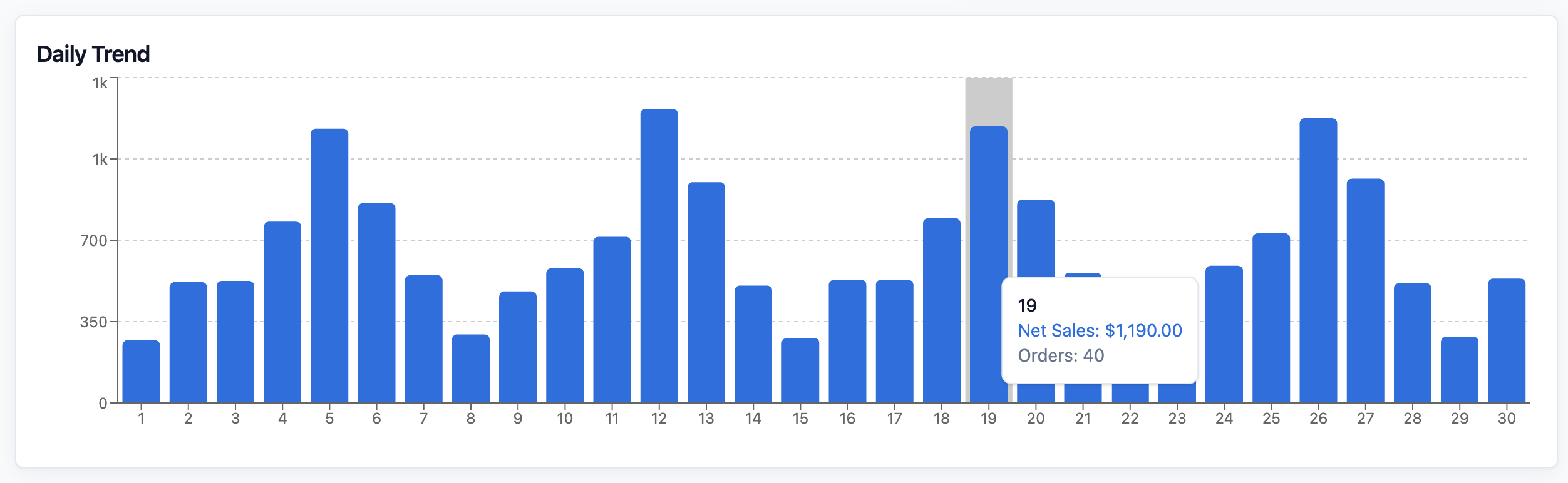
Di bawah kad terdapat carta palang.
- Dalam paparan Bulanan dan Tersuai, ia dinamakan Trend Harian. Setiap palang mewakili satu hari.
- Dalam paparan Tahunan, ia dinamakan Trend Bulanan. Setiap palang mewakili satu bulan.
- Dalam paparan Harian, tiada carta kerana hanya ada satu hari untuk dipaparkan.
Palang yang lebih tinggi bermakna lebih banyak jualan. Alihkan kursor ke atas palang untuk melihat jumlah tepat hari itu.
Baca Jadual Pecahan
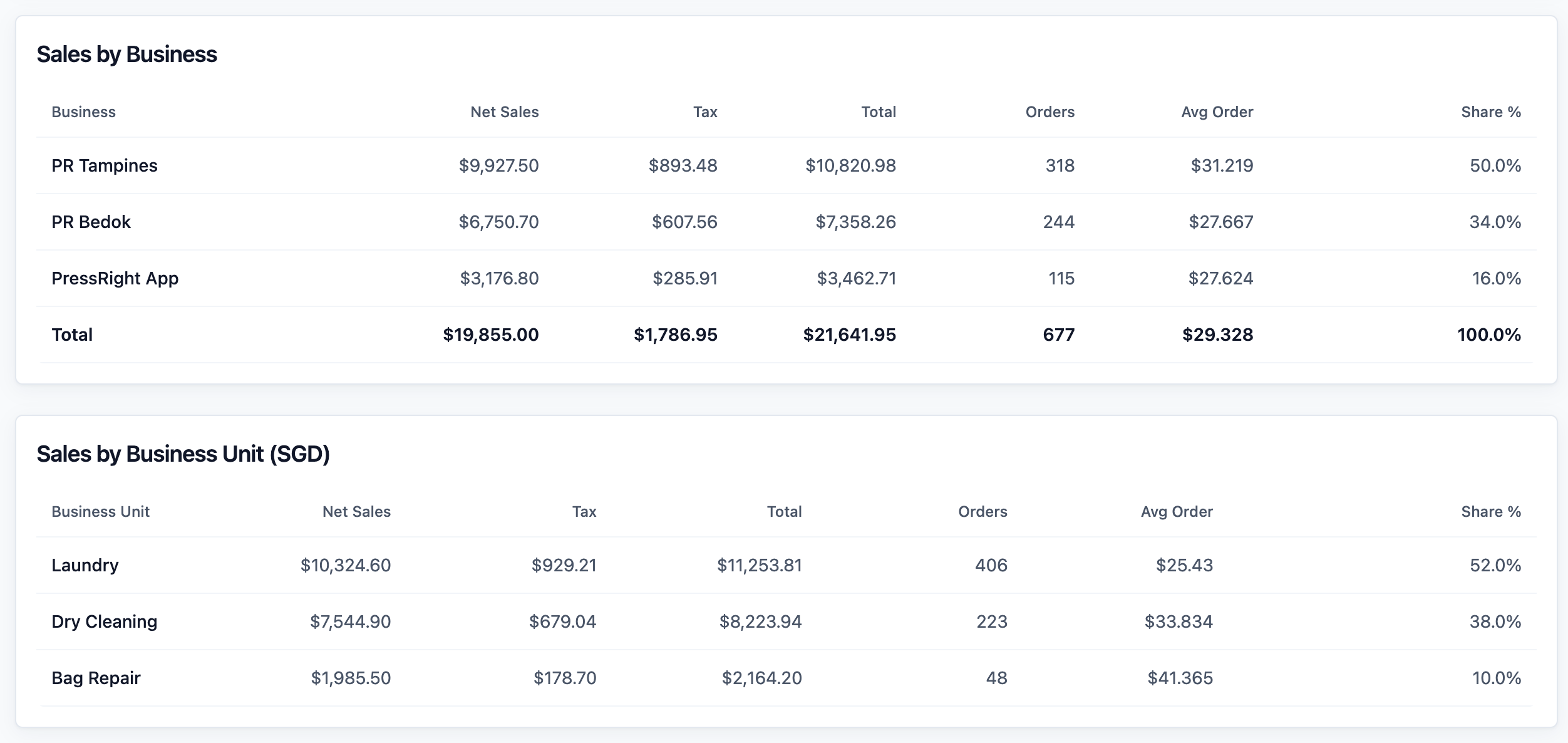
Tatal ke bawah untuk melihat dari mana jualan anda datang. Kebanyakan jadual menunjukkan Jualan Bersih, Pesanan dan % Bahagian daripada jumlah:
- Pecahan Diskaun: setiap diskaun atau promosi, berapa kali ia digunakan dan berapa banyak ia tolak. Promosi Rujuk-rakan menunjukkan dua baris: Rujukan — diskaun pelanggan baharu dan Rujukan — ganjaran perujuk. Klik satu baris untuk melihat pesanan yang menggunakannya. Apabila anda mengeksport laporan, helaian Pesanan Diskaun-nya menyenaraikan pesanan yang sama dengan diskaun dan jumlah setiap pesanan, supaya anda dapat melihat berapa banyak kod promosi membawa masuk.
- Jualan mengikut Perniagaan: jualan untuk setiap saluran jualan.
- Jualan mengikut Syarikat: hanya dipaparkan jika anda menjalankan lebih daripada satu syarikat.
- Jualan mengikut Unit Perniagaan: jualan untuk setiap jenis perkhidmatan, contohnya Dobi atau Pembaikan Beg. Ia hanya dipaparkan jika anda mempunyai lebih daripada satu. Klik satu baris untuk melihat pesanan unit itu bagi tempoh dan penapis yang sama, contohnya Pesanan dalam Dobi. Hari terbaharu dipaparkan dahulu; klik Muat lagi untuk hari yang lebih awal. Klik nombor pesanan untuk membuka pesanan itu.
- Jualan mengikut Sumber Pelanggan: dari mana pelanggan datang, contohnya datang sendiri atau WhatsApp.
- Jualan Bersih mengikut Produk: item terlaris anda, dikumpulkan kepada Item Perkhidmatan dan Produk Runcit. Jika anda melihat butang di atas jadual, seperti Produk dan Pilihan Perkhidmatan, klik salah satu untuk menukar cara jadual mengumpulkan jualan anda. Sebarang butiran jualan tambahan yang anda sediakan, seperti Jenama, mendapat butangnya sendiri. Tajuk jadual mengikut pilihan anda, contohnya Jualan Bersih mengikut Pilihan Perkhidmatan.
Jadual yang tiada apa-apa untuk dipaparkan akan disembunyikan.
Baca Jadual Pulangan Jualan
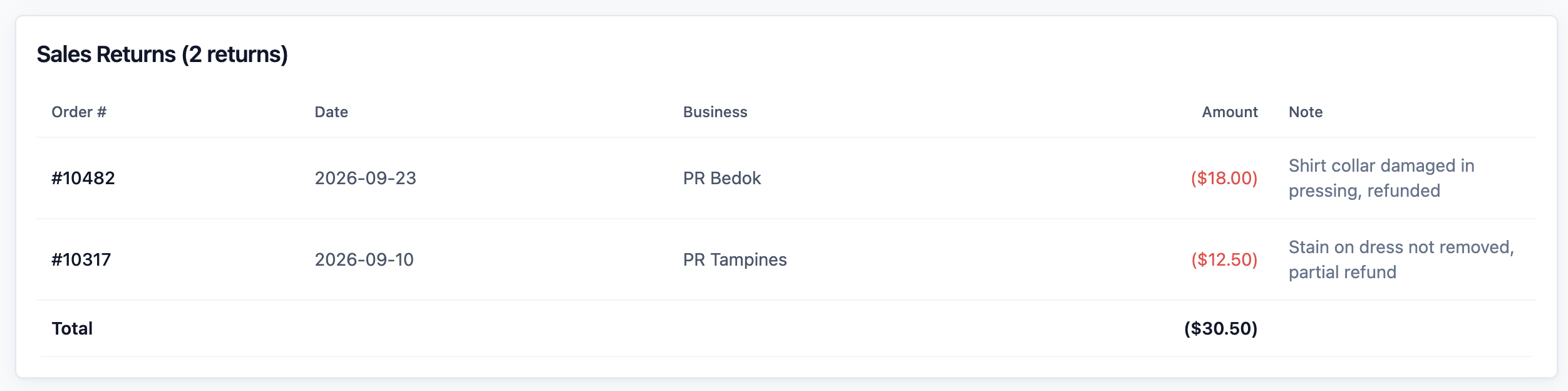
Pulangan ialah apabila anda memulangkan wang atau membatalkan sebahagian daripada pesanan selepas ia dijual, contohnya bayaran balik untuk baju yang rosak. Pulangan disenaraikan dalam jadual sendiri bernama Pulangan Jualan, dengan bilangan pulangan dalam tajuknya.
Ia menunjukkan No. Pesanan, Tarikh pulangan, Perniagaan (saluran jualan), Jumlah yang ditolak dan sebarang Nota yang ditulis oleh kakitangan anda.
Pulangan direkodkan pada hari ia dibuat. Ia tidak mengubah hari jualan asal. Jadi pulangan yang dibuat pada Jun untuk pesanan Mei akan mengurangkan jualan Jun, bukan Mei.
Baca Jadual Pelarasan Tempoh Terdahulu
Apabila sesuatu bulan ditutup, perubahan lewat kepada salah satu jualannya tidak ditambah kepada bulan itu. Ia direkodkan dalam bulan pertama yang masih terbuka, contohnya nota kredit untuk pesanan September yang dikeluarkan pada Oktober. Untuk mempelajari cara penutupan berfungsi, lihat Menutup Tempoh Jualan.
Jadual Pelarasan tempoh terdahulu menyenaraikan perubahan lewat ini, supaya anda dapat melihat dari mana ia datang:
- Dalam paparan Bulanan, ia menyenaraikan perubahan yang direkodkan dalam bulan yang sedang anda lihat.
- Dalam paparan Tahunan, pilih bulan dalam Bulan posting untuk melihat perubahan bulan itu.
Setiap baris menunjukkan No. Pesanan, Jenis pelarasan (seperti Nota kredit atau Batal), Jenis (Pulangan, Pembatalan atau Pembetulan), Tarikh posting ia direkodkan, Tarikh jualan asal, Saluran jualan dan Jumlah.
Jika tiada, jadual akan menulis Tiada pelarasan tempoh terdahulu.
Semak Pesanan Satu Hari
Untuk melihat setiap pesanan di sebalik nombor satu hari:
- Klik Harian .
- Pilih hari itu.
- Tatal ke bawah ke jadual Entri Pesanan.
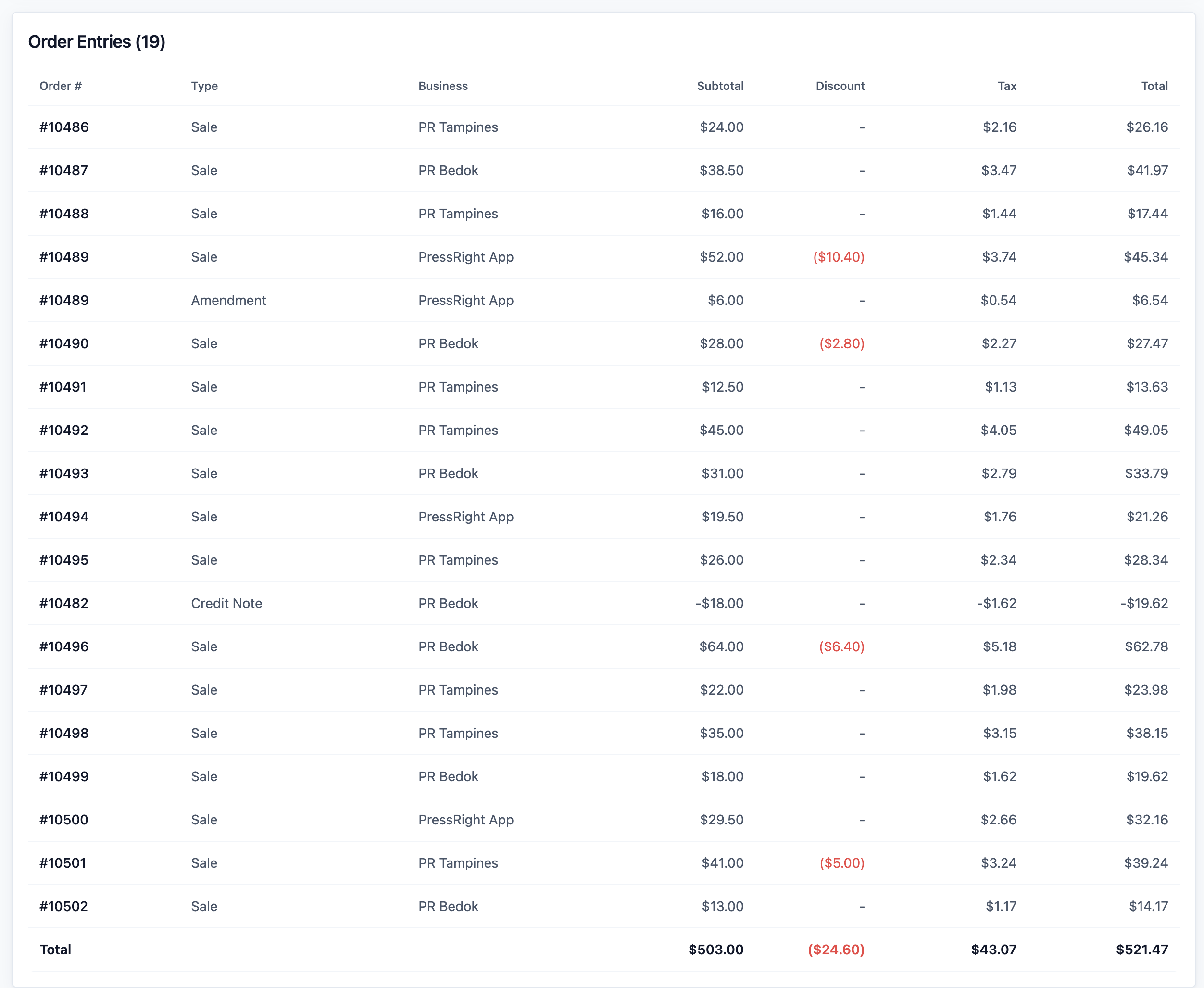
Lajur Jenis memberitahu anda maksud setiap baris:
| Jenis | Maksudnya |
|---|---|
| Jualan | Pesanan baharu yang dijual |
| Pindaan | Perubahan kepada pesanan yang sudah dijual, contohnya item ditambah |
| Nota Kredit | Pulangan |
| Batal | Pesanan yang dibatalkan atau pulangan yang dibatalkan |
Untuk tempoh yang lebih panjang, eksport laporan dengan Sertakan butiran peringkat entri (helaian Entri + Item Baris) ditandakan. Helaian Entri menyenaraikan setiap jualan, perubahan dan pulangan dengan nombor pesanan, unit perniagaan dan saluran jualannya.
Eksport Laporan Ini
Eksport Laporan Jualan apabila seseorang memerlukan angka anda di luar EasyBiz, contohnya akauntan anda pada akhir bulan atau pemfailan cukai anda.
- Tetapkan laporan kepada tempoh dan penapis yang anda mahu.
- Di sudut kanan atas, klik Eksport .

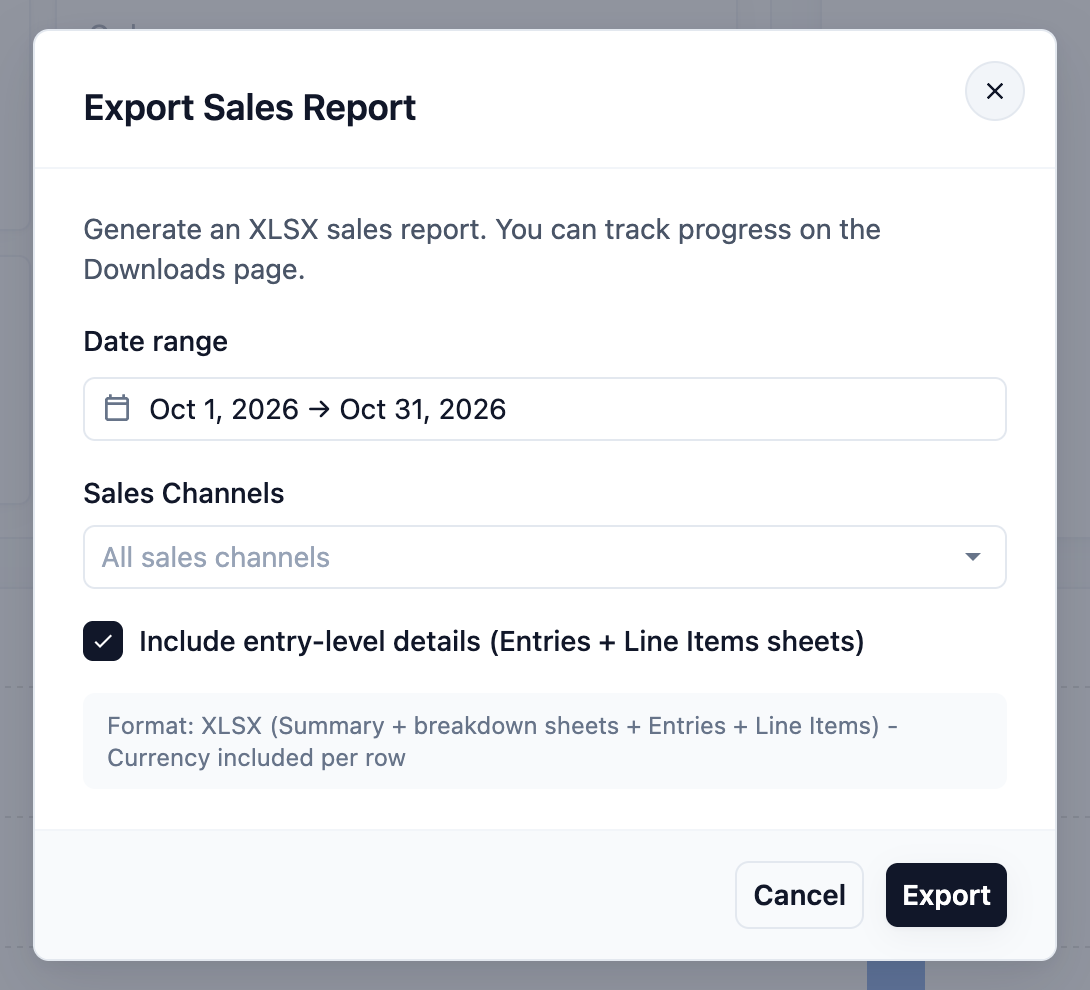
Tetingkap Eksport Laporan Jualan dibuka.
- Semak Julat tarikh. Ia bermula dengan tempoh pada halaman: hari dalam paparan Harian, seluruh bulan dalam Bulanan, seluruh tahun dalam Tahunan, atau tarikh tepat anda dalam Tersuai. Tukar di sini jika anda memerlukan tarikh yang berbeza.
- Di bawah Saluran Jualan, kekalkan saluran jualan yang anda pilih pada halaman, biarkan Semua saluran jualan, atau pilih satu atau lebih.
- Tandakan Sertakan butiran peringkat entri (helaian Entri + Item Baris) jika anda memerlukan setiap pesanan dan setiap item, bukan jumlah sahaja.
- Baca kotak kelabu di bawah pilihan. Ia menyenaraikan helaian yang akan ada dalam fail.
- Klik Eksport .
Apabila Eksport sedia muncul di bawah butang, klik Muat turun . Fail itu juga disimpan di halaman Muat Turun anda. Lihat Eksport ke Excel dan Muat Turun.
Apa yang terbawa dari halaman
| Penapis pada halaman | Dalam eksport |
|---|---|
| Tempoh (Harian, Bulanan, Tahunan atau Tersuai) | Mengisi Julat tarikh. Anda boleh menukarnya dalam tetingkap |
| Saluran jualan | Mengisi Saluran Jualan. Anda boleh menukarnya dalam tetingkap |
| Pasaran | Digunakan, tetapi tidak dipaparkan dalam tetingkap. Fail meliputi pasaran itu sahaja, dalam mata wangnya |
| Lokasi | Digunakan, tetapi tidak dipaparkan dalam tetingkap. Fail meliputi lokasi itu sahaja |
| Hari (contohnya, hanya Sabtu) | Tidak digunakan. Fail meliputi setiap hari dalam julat tarikh |
Apa yang ada dalam fail
Fail ini mempunyai helaian berikut. Helaian yang tiada apa-apa untuk dipaparkan akan ditinggalkan.
| Helaian | Apa yang ditunjukkan |
|---|---|
| Ringkasan | Mata wang, tempoh dan jumlah: Jualan Kasar, Diskaun, Jualan Bersih, Pesanan, Purata Nilai Pesanan, Cukai, Pembundaran dan Jumlah |
| Jualan Harian | Satu baris untuk setiap hari, dengan pesanan, jualan, diskaun, cukai, pembundaran dan jumlahnya |
| Mengikut Saluran Jualan, Mengikut Pasaran, Mengikut Lokasi, Mengikut Syarikat, Mengikut Unit Perniagaan | Jumlah bagi setiap satu, dengan cukai, pesanan, pulangan jualan dan bahagian jualan anda |
| Produk, Pilihan Perkhidmatan dan butiran jualan sendiri anda, seperti Jenama | Jualan bersih dan kuantiti bagi setiap item atau pilihan, dengan saluran jualan, lokasi dan unit perniagaannya |
| Mengikut Sumber, Promosi Diskaun, Pesanan Diskaun | Dari mana pelanggan anda datang, setiap diskaun atau promosi yang digunakan, dan pesanan di sebalik setiap diskaun dengan diskaun dan jumlah pesanan itu |
Dengan Sertakan butiran peringkat entri (helaian Entri + Item Baris) ditandakan, fail itu juga mempunyai helaian Entri dan helaian Item Baris. Entri menyenaraikan setiap jualan, perubahan dan pulangan dengan nombor pesanan, unit perniagaan, saluran jualan dan cukainya. Item Baris menyenaraikan setiap item pada pesanan tersebut dengan kuantiti dan jumlahnya.
Anda boleh mengeksport sehingga setahun (366 hari) sekali gus. Dengan kotak tanda dihidupkan, had ialah 92 hari. Tetingkap menunjukkan mesej merah apabila tarikh anda terlalu panjang.
Contoh: PressRight Dapati Hari Paling Sibuknya
PressRight Laundry mempunyai dua kakitangan di kaunter setiap hari. Pemiliknya mahu tahu sama ada itu munasabah.
- Dia membuka Laporan , kemudian Jualan , dan klik Bulanan untuk bulan lepas.
- Dalam carta Trend Harian, palang hari Sabtu jelas paling tinggi. Palang hari Selasa paling pendek.
- Dalam penapis Hari, dia memilih Sab. Kad ringkasan kini hanya menunjukkan hari Sabtu: Jualan Bersih S$4,860 daripada 162 pesanan.
- Dia menukar penapis Hari kepada Sel. Hari Selasa menunjukkan S$1,420 daripada 51 pesanan.
PressRight kini tahu hari Sabtu membawa jualan lebih tiga kali ganda berbanding hari Selasa. Pemilik menambah seorang kakitangan ketiga pada hari Sabtu dan memindahkan seorang kakitangan ke kerja menggosok pada hari Selasa.
Soalan Lazim
Adakah jualan dikira apabila pesanan dicipta atau disahkan?
Bila harga disahkan. Pesanan dengan harga muktamad dikira sebaik sahaja ia disahkan. Pesanan yang dibuat dengan harga "belum ditentukan" (contohnya, pembaikan beg yang menunggu sebut harga) hanya dikira selepas harga ditetapkan, dan ia dikira pada hari itu. Bayaran tidak ada kaitan dengannya. Pesanan yang belum dibayar tetap dikira.
Kenapa pesanan muncul pada tarikh yang berbeza daripada yang dijangka?
Ada tiga sebab biasa. Harga disahkan pada hari yang lebih lewat daripada hari pesanan diambil. Tempoh jualan untuk hari itu sudah ditutup, jadi jualan dipindahkan ke hari terbuka yang seterusnya. Atau ia adalah pemulangan, yang dikira pada hari pemulangan. Perubahan yang dipindahkan keluar dari bulan yang sudah ditutup disenaraikan dalam jadual Pelarasan tempoh sebelumnya, dengan tarikh jualan asalnya. Lihat Menutup Tempoh Jualan.
Adakah pesanan B2B (ejen) turut dimasukkan?
Ya. Pesanan daripada ejen, iaitu pelanggan perniagaan yang membuat pesanan melalui akaun ejen mereka sendiri, dimasukkan. Tidak seperti pesanan kedai, pesanan ini sentiasa dikira pada tarikh pesanan, walaupun harga disahkan kemudian. Ini supaya ia selari dengan bil bulanan ejen.
Kenapa Jualan Bersih tidak sepadan dengan tunai dalam Laporan Bayaran saya?
Jualan mengira kerja yang telah dijual, dan bayaran mengira wang yang diterima. Pelanggan yang membayar deposit hari ini dan baki minggu depan akan muncul di tempat berbeza dalam setiap laporan. Lihat Jumlah Jualan vs Jumlah Bayaran.
Ada beberapa pesanan saya yang tiada dalam laporan. Kenapa?
Saluran jualan yang ditanda sebagai saluran ujian tidak dimasukkan dalam Laporan Jualan. Semak juga penapis Pasaran, Saluran jualan dan Lokasi. Setiap pasaran dipaparkan berasingan dalam mata wangnya sendiri.
Saya nampak mesej kuning tentang entri yang belum diselesaikan. Apa maksudnya?
Ada jualan yang belum dapat diletakkan dalam pasaran atau mata wang, jadi ia tidak dimasukkan dalam jumlah. Hubungi sokongan dengan tarikh yang ditunjukkan dalam mesej, dan mereka boleh membetulkannya.
Langkah Seterusnya
Kini anda boleh membaca jualan mengikut hari, bulan dan tahun, serta mencari hari paling sibuk anda. Seterusnya, ketahui kenapa jumlah jualan dan jumlah bayaran anda berbeza, dan yang mana patut dipercayai untuk apa, dalam Jumlah Jualan vs Jumlah Bayaran.