
Pelanggan anda melihat syarat yang sama dalam setiap e-mel, PDF dan resit, dan menandakan kotak semak yang anda perlukan sebelum mereka mengambil barang.
Sebelum Anda Mula
- Anda perlukan akses ke ⚙️ Tetapan Konsol.
- Sediakan dahulu tempat yang anda mahu dasar anda ditunjukkan, atau kembali kemudian: Menyediakan E-mel Pelanggan Anda, Menyediakan PDF Invois dan Pesanan Anda dan Menyediakan Resit Pesanan Anda.
- Untuk kotak semak semasa penyerahan pada skrin pelanggan, pasangkan skrin pelanggan dengan POS anda.
- Jika anda pernah menyediakan ini sebelum ini: artikel ini kini berada dalam kumpulan Dasar sendiri selepas E-mel. Dasar dan kotak semak anda kekal seperti sedia ada.
Pilih persediaan anda
| Tahap | Sesuai untuk kedai seperti | Apa yang anda sediakan | Baca bahagian ini |
|---|---|---|---|
| Mudah | Satu kaunter yang menghantar resit dan invois melalui e-mel | Satu dasar, dipilih dalam e-mel dan PDF anda | Di mana nak cari, Tulis dasar, Dalam e-mel, Dalam PDF |
| Sederhana | Kedai yang mencetak resit pesanan dan memulangkan barang di kaunter | Semua dalam Easy, ditambah dasar pada resit cetak dan kotak semak semasa penyerahan | Pada resit pesanan cetak, Pada skrin pelanggan semasa penyerahan, Sediakan pengesahan pelanggan, Lihat apa yang pelanggan tandakan |
Laluan Easy berfungsi sendiri: syarat anda dihantar bersama setiap e-mel dan PDF yang anda pilih. Anda boleh menambah resit dan kotak semak kemudian.
Gambaran Keseluruhan
Dasar ialah syarat dan terma anda, peraturan bayaran balik dan peraturan kedai yang lain. Anda tulis setiap satu sekali, dan ia ditunjukkan di mana sahaja anda pilih: e-mel, PDF, resit cetak dan kotak semak. Pengesahan pelanggan ialah kotak semak yang pelanggan tandakan untuk bersetuju, seperti "Saya sahkan saya telah menerima barang yang disenaraikan". Pesanan menyimpan rekod apa yang mereka tandakan, jadi anda ada bukti jika pelanggan kemudian mempertikaikan barang yang hilang atau rosak. Apabila anda menukar perkataan dasar, setiap tempat yang menunjukkannya akan menggunakan perkataan baharu dari situ dan seterusnya.
Di mana pelanggan anda melihat dasar anda
Dasar tidak ditunjukkan di mana-mana sehingga anda menghidupkannya di sesuatu tempat. Setiap tempat dihidupkan secara berasingan.
| Tempat | Apa yang pelanggan lihat | Di mana anda menghidupkannya |
|---|---|---|
| Emel | Nama dasar dan teks penuh di hujung e-mel | ⚙️ Tetapan › E-mel, buka e-mel, Dasar |
| PDF (invois, resit, sebut harga) | Nama dasar dan teks penuh di hujung PDF | ⚙️ Tetapan › Templat PDF, buka PDF, Dasar |
| Resit pesanan cetak | Teks dasar di bahagian bawah resit, dengan namanya di atasnya jika anda pilih | ⚙️ Tetapan › Templat resit, buka resit, Bawah, tambah bahagian Dasar |
| Kotak semak apabila pesanan diambil | Kotak semak semasa semakan pesanan pada skrin pelanggan, dengan Lihat butiran untuk membaca dasar | Pengakuan pelanggan › Apabila pesanan diambil, Dasar yang ditunjukkan bersamanya |
| Kotak semak semasa penyerahan | Kotak semak semasa penyerahan pada skrin pelanggan, POS dan Konsol, dengan Lihat butiran untuk membaca dasar | Pengakuan pelanggan › Apabila barang diserahkan, Dasar yang ditunjukkan bersamanya |
Di mana nak cari
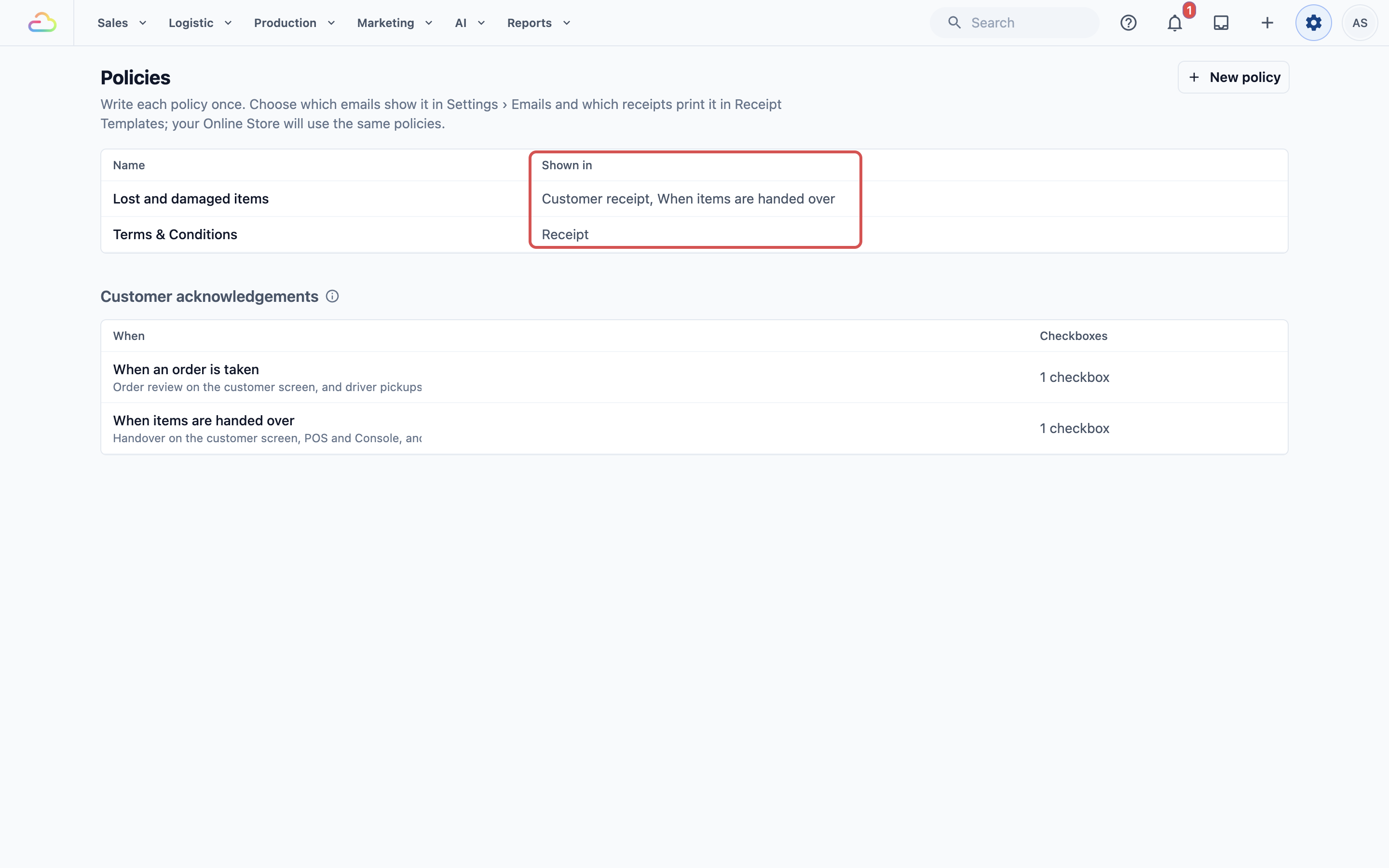
- Klik ikon ⚙️ Tetapan di penjuru kanan atas Konsol.
- Di bawah bahagian Perpustakaan, klik Dasar.
Halaman ini menyenaraikan dasar anda. Lajur Ditunjukkan dalam menyenaraikan e-mel, resit cetak dan kotak semak yang menunjukkan setiap dasar. PDF tidak disenaraikan di situ. "Belum ditunjukkan" bermakna tiada e-mel, resit atau kotak semak yang menunjukkannya.
Tulis dasar
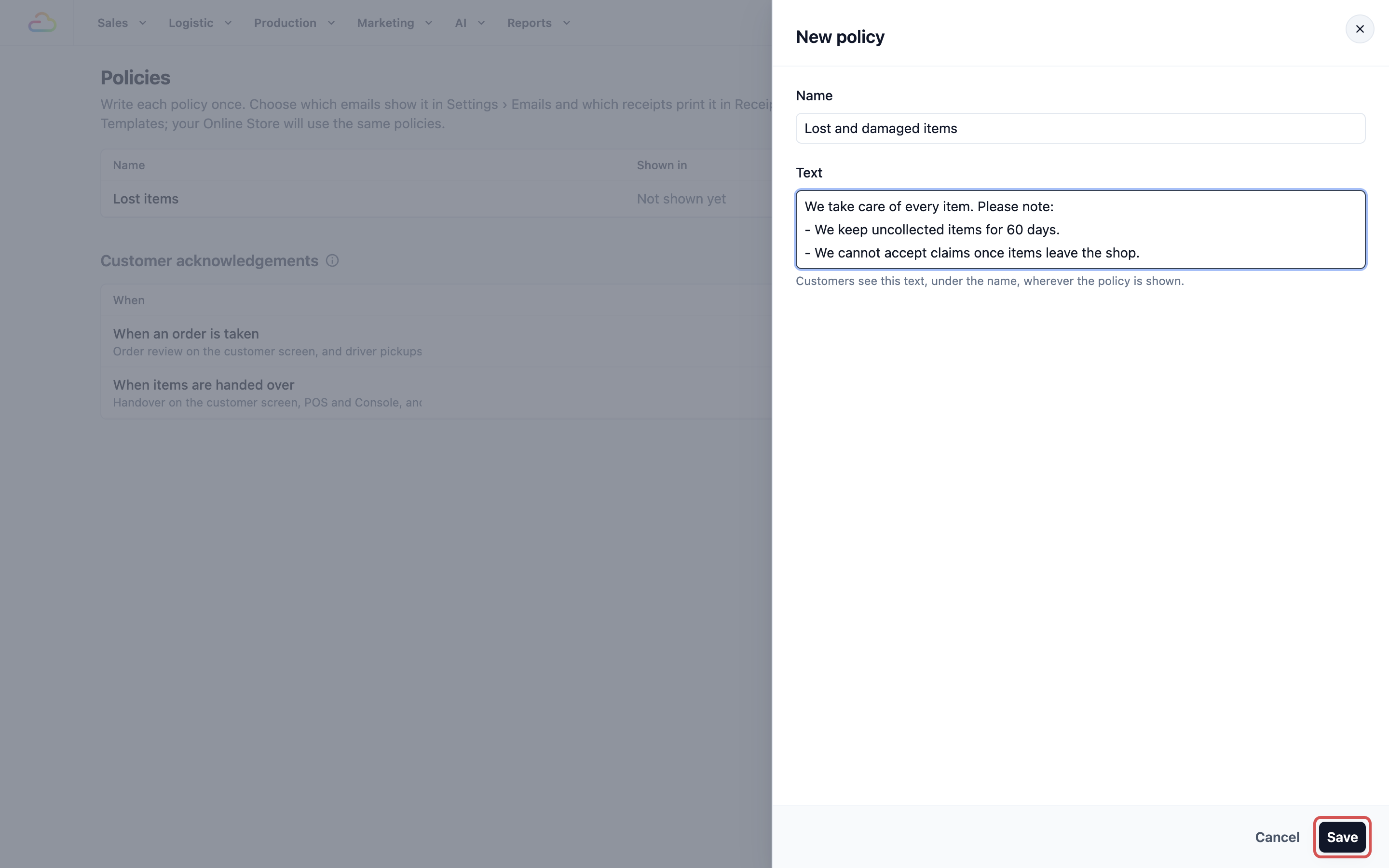
- Klik Dasar baharu.
- Dalam Nama, taip tajuknya, contohnya "Terma & Syarat" atau "Barang hilang dan rosak".
- Dalam Teks, tulis dasar itu. Pelanggan melihat teks ini, di bawah nama, di mana sahaja dasar itu ditunjukkan.
- Klik Simpan. Anda akan melihat "Dasar disimpan".
Apa yang pelanggan anda lihat
Inilah apa yang pelanggan CleanFast Laundry lihat apabila setiap tempat telah dihidupkan.
Dalam e-mel
Dasar ditunjukkan sepenuhnya di hujung e-mel, di bawah garisan, dengan namanya di atas teksnya. Jika anda pilih beberapa dasar, ia ditunjukkan mengikut susunan anda memilihnya.
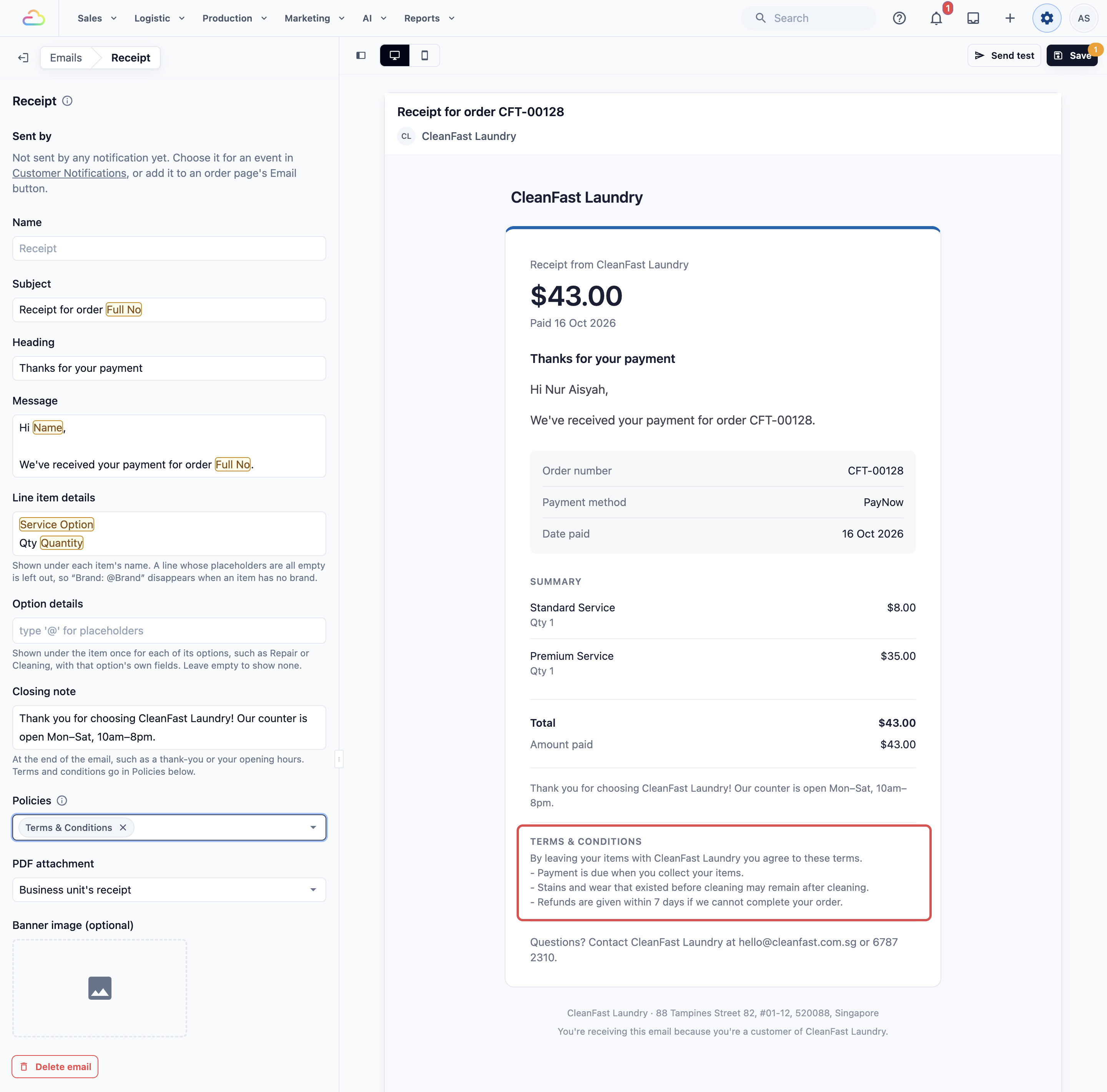
Untuk menghidupkannya, buka e-mel dalam ⚙️ Tetapan › E-mel dan pilih dasar dalam Dasar. Lihat Menyediakan E-mel Pelanggan Anda.
Dalam PDF
Dasar dicetak sepenuhnya di hujung PDF, di bawah namanya. Ini berfungsi pada invois, resit, sebut harga dan invois bulanan, serta pada PDF yang dilampirkan pada e-mel atau mesej WhatsApp.
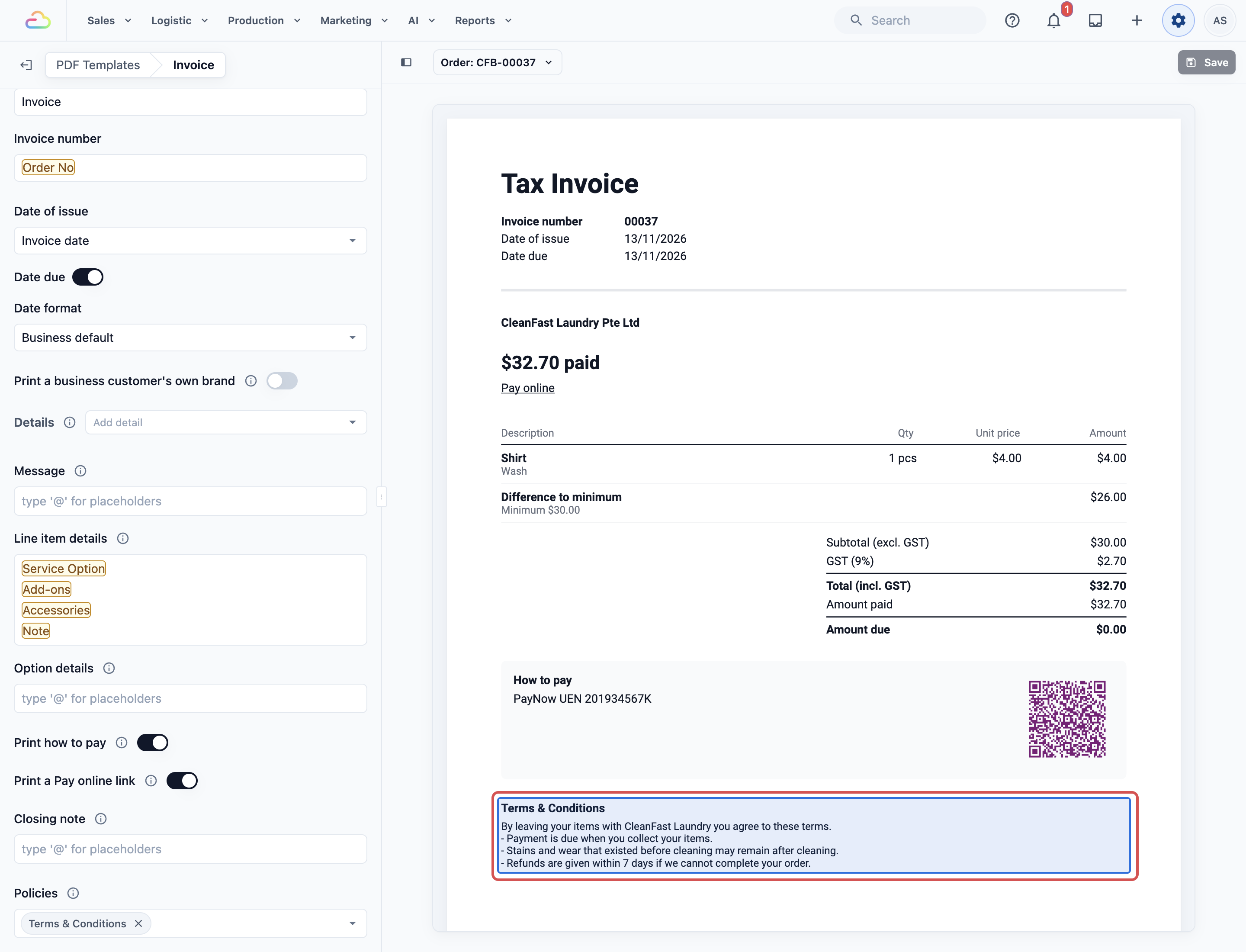
Untuk menghidupkannya, buka PDF dalam ⚙️ Tetapan › Templat PDF dan pilih dasar dalam Dasar. Lihat Menyediakan PDF Invois dan Pesanan Anda.
Pada resit pesanan cetak
Dasar dicetak di bahagian bawah resit. Pencetak resit mencetak teks biasa dalam satu gaya, jadi huruf tebal, condong dan pautan dalam dasar anda akan ditinggalkan. Setiap perenggan dicetak pada barisnya sendiri, dan setiap item senarai dicetak sebagai baris yang bermula dengan "-" atau nombornya.
Nama dasar dicetak di atas teks, dalam huruf tebal, apabila Cetak namanya di atasnya dihidupkan. Ia dihidupkan apabila anda menambah bahagian itu. Matikannya untuk mencetak teks sahaja.
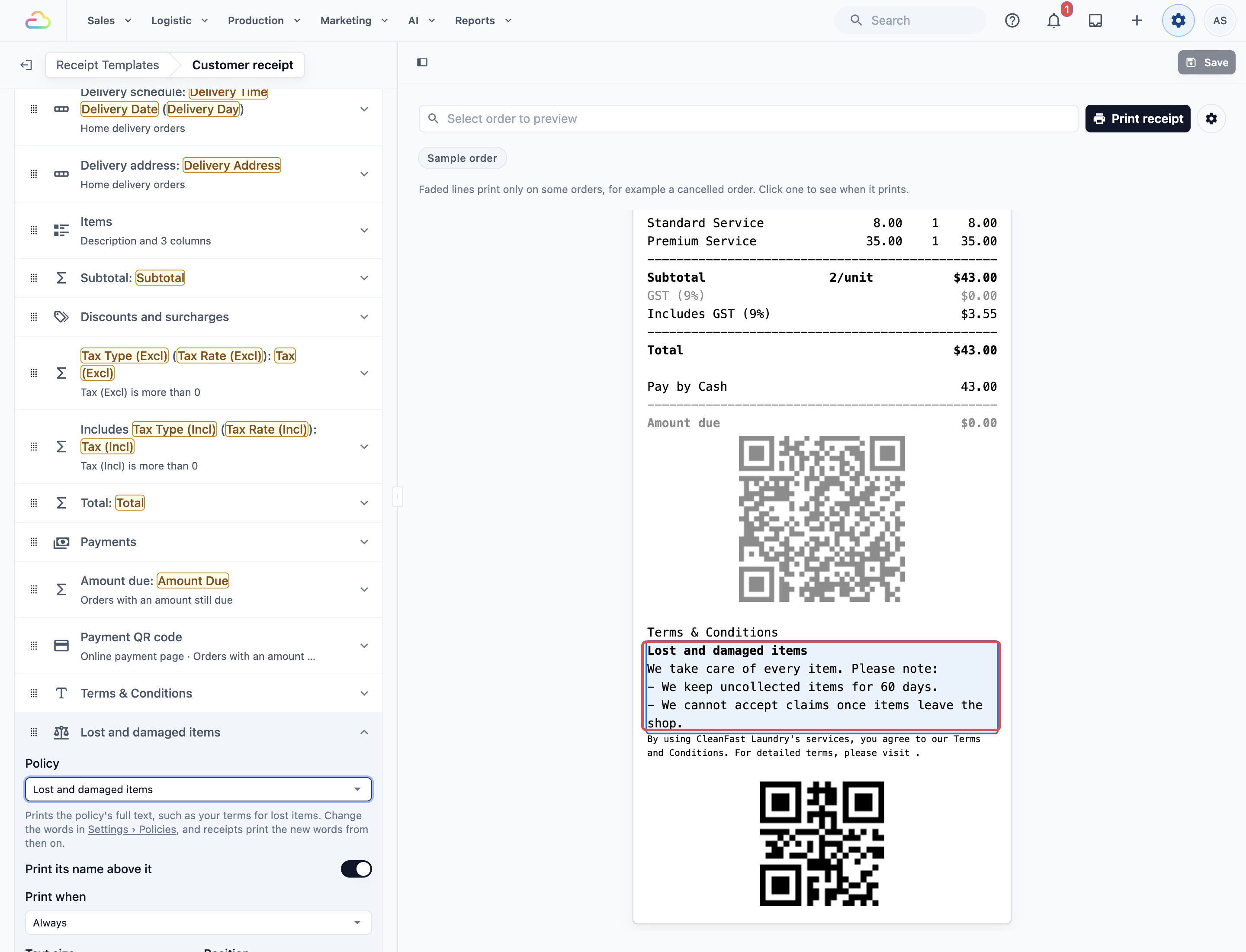
Untuk menghidupkannya, buka resit dalam ⚙️ Tetapan › Templat resit, klik Bawah, klik Tambah dan pilih Dasar, kemudian pilih dasar itu. Lihat Menyediakan Resit Pesanan Anda.
Pada skrin pelanggan semasa penyerahan
Apabila kakitangan menyerahkan barang, skrin pelanggan menunjukkan setiap kotak semak. Tanda * merah menandakan kotak yang wajib. Di bawah kotak semak yang ada dasar, pelanggan ketik Lihat butiran untuk membuka Butiran pengesahan, yang menunjukkan nama dasar dan teks penuhnya, kemudian ketik Tutup untuk menandakan kotak itu.
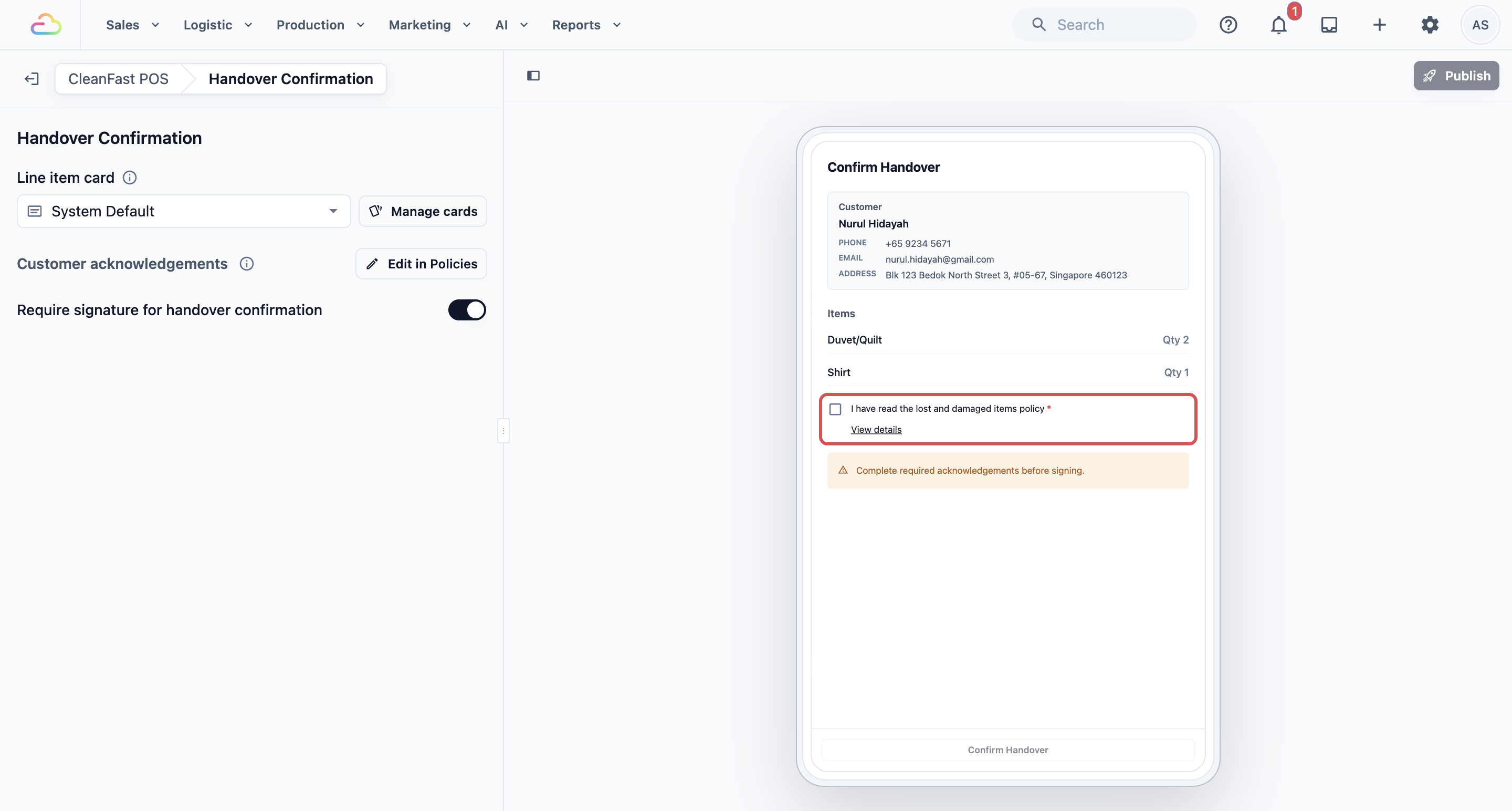
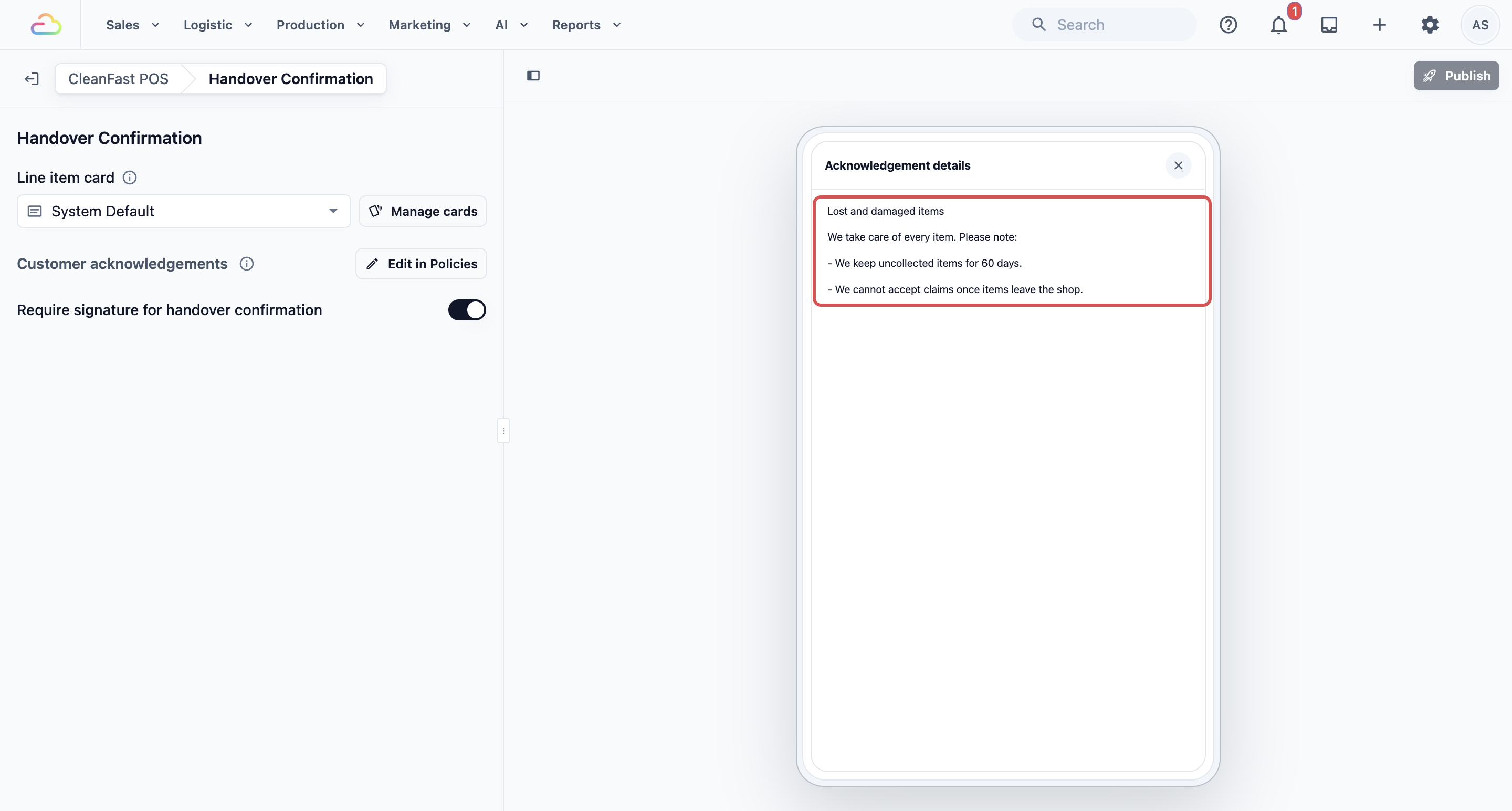
Kotak semak yang sama turut ditunjukkan semasa semakan pesanan pada skrin pelanggan apabila pesanan diambil. Untuk menghidupkannya, lihat Sediakan pengesahan pelanggan.
Sediakan pengesahan pelanggan
Pengesahan pelanggan ialah kotak semak yang pelanggan tandakan sebelum meneruskan. Pesanan menyimpan rekod apa yang mereka tandakan. Contohnya: "Saya sahkan saya telah menerima barang yang disenaraikan."
Ada 2 masa. Setiap satu mempunyai senarai kotak semak sendiri:
| Bila | Di mana pelanggan menandakannya |
|---|---|
| Apabila pesanan diambil | Semakan pesanan pada skrin pelanggan |
| Apabila barang diserahkan | Penyerahan pada skrin pelanggan, POS dan Konsol |
Untuk menyediakan kotak semak bagi satu masa:
- Pada halaman Dasar, di bawah Pengesahan pelanggan, klik Apabila pesanan diambil atau Apabila barang diserahkan.
- Klik Tambah pengesahan. Pilih kotak semak siap sedia, seperti Terima item yang disenaraikan, Item dalam keadaan baik atau Pengambil yang dibenarkan, atau pilih Tersuai untuk menulis sendiri.
- Buka kotak semak untuk mengubahnya:
- Kandungan ditunjukkan sebelum kotak semak: teks tambahan yang pelanggan baca dalam Lihat butiran, sebelum dasar, seperti ringkasan pendek. Taip @ untuk menambah butiran pesanan.
- Teks kotak semak: perkara yang pelanggan setuju, seperti "Saya sahkan barang dalam keadaan baik semasa pengambilan."
- Dasar yang ditunjukkan bersamanya: membolehkan pelanggan membuka salah satu dasar anda daripada kotak semak sebelum mereka menandakannya.
- Tujuan: perkara yang direkodkan oleh kotak semak, seperti Pengesahan pengambilan.
- Wajib: pelanggan mesti menandakannya sebelum mereka boleh meneruskan.
- Seret kotak semak mengikut susunan yang anda mahu ditunjukkan.
- Klik Simpan. Anda akan melihat "Pengesahan disimpan".
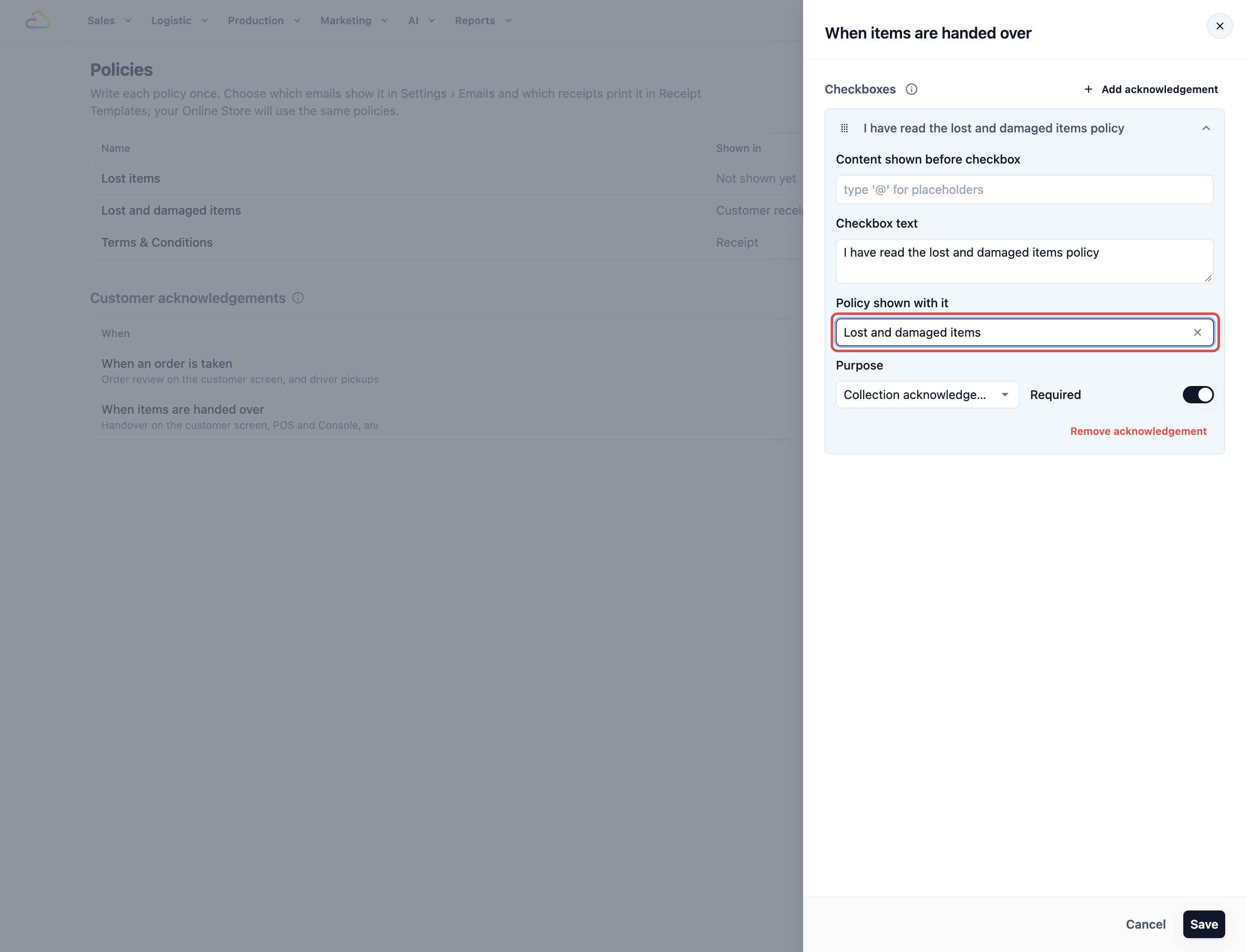
Jika anda biarkan senarai bagi satu masa kosong, pelanggan tidak melihat sebarang kotak semak pada masa itu.
Lihat apa yang pelanggan tandakan
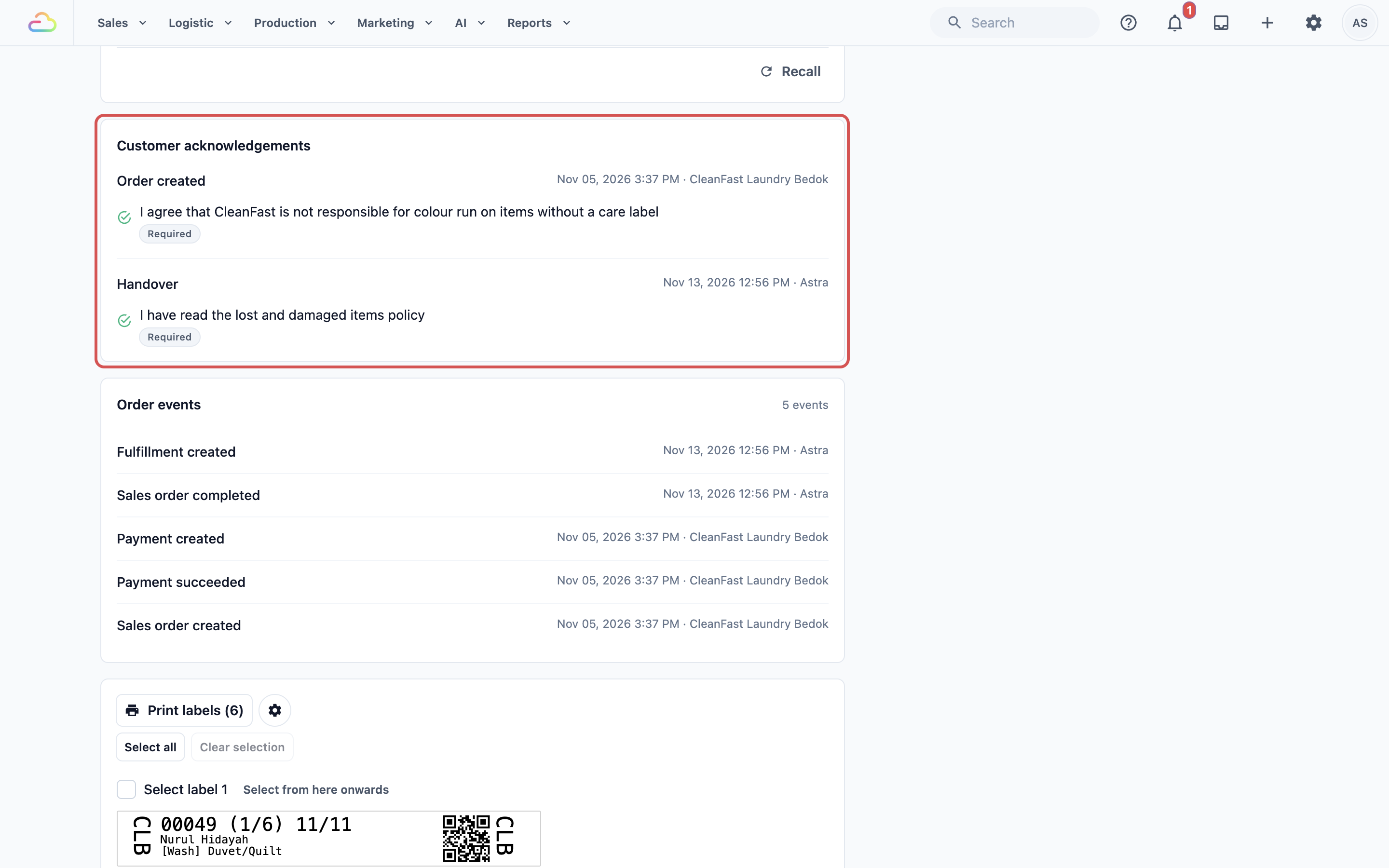
Buka pesanan. Di bawah Pengesahan pelanggan, halaman pesanan menunjukkan setiap masa, seperti Pesanan dibuat, Pengambilan, Penghantaran atau Penyerahan, dengan kotak semak yang pelanggan tandakan, mana-mana yang ditanda "Tidak ditandakan", dan tandatangan mereka jika mereka menandatangani.
Contoh persediaan
CleanFast Laundry mempunyai 2 kedai POS, di Tampines dan Jurong.
- Mereka menulis "Terma & Syarat" dan memilihnya dalam Dasar dalam e-mel Resit dan PDF Invois. Setiap e-mel bayaran dan invois kini berakhir dengan terma mereka.
- Mereka menulis "Barang hilang dan rosak": "Kami menyimpan barang yang tidak diambil selama 60 hari. Sila semak barang anda semasa pengambilan. Kami tidak dapat menerima tuntutan selepas barang keluar dari kedai."
- Mereka menambah "Barang hilang dan rosak" ke Bawah resit pesanan mereka, dengan Cetak namanya di atasnya dihidupkan.
- Di bawah Apabila barang diserahkan, mereka menambah kotak semak Tersuai, "Saya telah membaca dasar barang hilang dan rosak", pautan "Barang hilang dan rosak" dalam Dasar yang ditunjukkan bersamanya dan menghidupkan Wajib.
Kini pelanggan yang mengambil di Tampines menandakan kotak semak pada skrin pelanggan sebelum kakitangan boleh melengkapkan penyerahan. Halaman Dasar menunjukkan kedua-dua dasar dengan tempatnya dalam Ditunjukkan dalam.
Mengurus kemudian
Sunting dasar: buka, ubah dan klik Simpan. Setiap e-mel, PDF, resit dan kotak semak yang menunjukkannya akan menggunakan perkataan baharu dari situ dan seterusnya, dan resit cetak anda dikemas kini sendiri. Pesanan lama mengekalkan teks tepat yang pelanggan lihat dan tandakan, jadi rekod anda kekal seperti sedia ada.
Padam dasar: buka, klik Padam di bahagian bawah, kemudian klik Padam sekali lagi untuk mengesahkan. E-mel, PDF dan kotak semak akan berhenti menunjukkannya. Resit yang pernah mencetaknya tidak akan mencetak apa-apa di tempatnya, dan penyunting resit menunjukkan "Dasar dipadam", jadi pilih dasar lain untuk resit itu atau buang bahagian tersebut.
Soalan Lazim
Adakah dasar saya akan ditunjukkan di Kedai Dalam Talian saya?
Tidak daripada halaman ini. Footer Kedai Dalam Talian anda mempunyai pautan Dasar privasi dan pautan Terma sendiri, yang menunjuk ke halaman web dengan terma anda. Tetapkannya dalam bahagian Footer penyunting Kedai Dalam Talian: lihat Menyediakan Bar Pengumuman, Footer dan Bahasa Anda.
Adakah dasar dihantar melalui WhatsApp?
Tidak dalam mesej WhatsApp itu sendiri. Apabila mesej WhatsApp melampirkan PDF invois atau resit anda, dasar yang dipilih dalam PDF itu dicetak di hujungnya. Untuk terma penuh anda, pautkannya dalam mesej atau hantarkannya melalui e-mel.
Kenapa dasar menyatakan "Belum ditunjukkan"?
Tiada e-mel, resit cetak atau kotak semak yang menunjukkannya lagi. Lajur Ditunjukkan dalam tidak menyenaraikan PDF, jadi dasar yang hanya dipilih dalam PDF masih menyatakan "Belum ditunjukkan" walaupun ia dicetak pada PDF itu.
Bolehkah kotak semak bersifat pilihan?
Ya. Matikan Wajib. Pelanggan kemudian boleh meneruskan tanpa menandakannya, dan pesanan merekodkannya sebagai "Tidak ditandakan".
Jika saya menukar terma saya, adakah pesanan lama akan menunjukkan perkataan baharu?
Tidak. Setiap pesanan mengekalkan teks yang pelanggan tandakan pada masa itu. E-mel, PDF dan resit baharu menggunakan perkataan baharu.
Adakah saya perlukan pengesahan pelanggan jika terma saya sudah ada pada resit?
Hanya jika anda mahu bukti bahawa pelanggan bersetuju. Dasar yang dicetak memberitahu pelanggan terma anda. Kotak semak yang ditandakan merekodkan pada pesanan bahawa mereka menerimanya.
Langkah Seterusnya
Anda telah menulis dasar anda, memilih di mana pelanggan melihatnya dan menetapkan kotak semak yang mereka tandakan semasa pesanan dan penyerahan. Untuk memilih bila e-mel dan mesej anda dihantar, lihat Menyediakan Pemberitahuan Pelanggan.