
Apabila selesai, setiap peristiwa pesanan yang anda pilih akan menghantar e-mel, mesej WhatsApp atau push yang betul kepada pelanggan, selepas diuji pada diri sendiri dahulu.
Sebelum Anda Mula
- Akses: anda perlukan akses kakitangan ke tetapan Pemberitahuan Pelanggan.
- Untuk e-mel: e-mel anda terdapat di ⚙️ Tetapan › E-mel. Anda juga boleh tulis e-mel baharu di dalam pemberitahuan. Lihat Menyediakan E-mel Pelanggan Anda.
- Untuk WhatsApp: sambungkan nombor WhatsApp anda dan pastikan anda ada templat Utiliti yang telah diluluskan. Lihat Sambung & Konfigurasi WhatsApp dan Menyediakan Templat Utiliti.
- Untuk push: pelanggan hanya mendapat pemberitahuan push selepas mereka mengaktifkannya dalam Aplikasi Mudah Alih atau Kedai Dalam Talian anda. Lihat Kemas Kini Pesanan untuk Pelanggan Dalam Talian.
Pilih persediaan anda
| Tahap | Sesuai untuk kedai seperti | Apa yang anda sediakan | Baca bahagian ini |
|---|---|---|---|
| Mudah | Satu kedai yang pelanggannya gembira dengan e-mel | E-mel Invois dan Resit yang perniagaan baharu sudah sedia hantar, serta pemberitahuan e-mel untuk peristiwa lain | Di mana nak cari, Buat pemberitahuan, Hantar e-mel, Hantar ujian |
| Sederhana | Beberapa kedai POS yang pelanggannya lebih suka WhatsApp | Semua dalam Mudah, ditambah WhatsApp dengan templat Utiliti yang telah diluluskan | Semua dalam Pertengahan, Hantar mesej WhatsApp |
| Lanjutan | Kedai dengan Kedai Dalam Talian atau Aplikasi Mudah Alih, dan lebih daripada satu unit perniagaan | Semua dalam Pertengahan, ditambah push dahulu dengan WhatsApp sebagai sandaran, dan pemberitahuan dihadkan mengikut Saluran Jualan Pesanan atau Unit Perniagaan | Semua dalam Pertengahan, Hantar pemberitahuan push, Contoh persediaan |
Dengan Mudah sahaja, pelanggan sudah mendapat invois apabila pesanan disebut harga dan resit apabila mereka membayar. Anda boleh tambah WhatsApp dan push kemudian tanpa mengubah apa yang telah anda sediakan.
Gambaran Keseluruhan
Pemberitahuan pelanggan menghubungkan satu peristiwa pesanan dengan mesej yang dihantarnya. Satu pemberitahuan boleh hantar e-mel, mesej WhatsApp dan pemberitahuan push serentak, atau mana-mana satu daripadanya. Anda boleh hantarnya untuk setiap pesanan, atau hanya untuk pesanan daripada saluran jualan atau unit perniagaan tertentu. Sebelum simpan, anda boleh hantar ujian kepada diri sendiri dan lihat tepat apa yang pelanggan akan terima. Selepas disimpan, ia berfungsi untuk setiap peristiwa baharu tanpa kakitangan anda perlu buat apa-apa.
Di mana ia berfungsi
- Konsol: anda sediakan, uji dan tukar pemberitahuan di bawah ⚙️ Tetapan, dan lihat prestasi push di bawah Laporan.
- E-mel pelanggan: e-mel yang anda pilih, diisi dengan butiran pesanan mereka.
- WhatsApp pelanggan: templat yang telah diluluskan, dihantar dari nombor WhatsApp yang disambungkan.
- Aplikasi Mudah Alih dan Kedai Dalam Talian: pemberitahuan push pada telefon dan pelayar tempat pelanggan mengaktifkan pemberitahuan.
Kenapa perlu sediakannya
- Pelanggan berhenti menelefon untuk bertanya sama ada pembayaran mereka diterima atau pesanan mereka sudah siap.
- Kakitangan tidak perlu menaip kemas kini yang sama untuk setiap pesanan, jadi tiada yang tertinggal pada hari yang sibuk.
- Pemberitahuan push adalah percuma, jadi pelanggan di Aplikasi Mudah Alih atau Kedai Dalam Talian anda boleh menerimanya dan bukannya mesej WhatsApp berbayar.
Jika anda langkau, perniagaan baharu tetap menghantar e-mel Invois apabila pesanan disebut harga dan e-mel Resit apabila bayaran masuk. Setiap kemas kini lain perlu dihantar oleh kakitangan anda. Untuk melihat peristiwa mana yang dihantar secara automatik, baca Penjelasan Pemberitahuan Pesanan Automatik.
Di mana nak cari
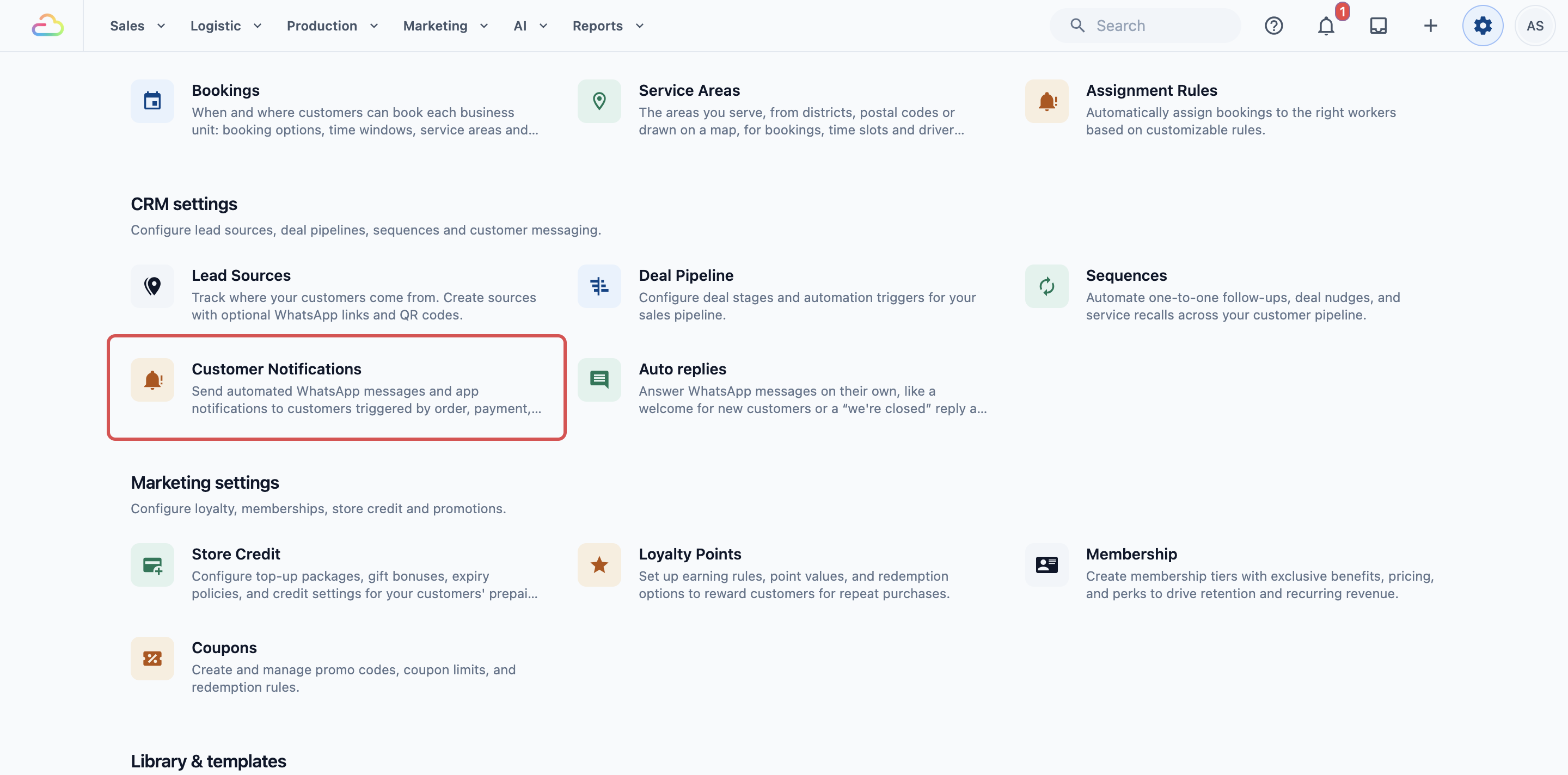
- Klik ikon ⚙️ Tetapan di penjuru kanan atas Konsol.
- Di bawah bahagian CRM, klik Pemberitahuan Pelanggan.
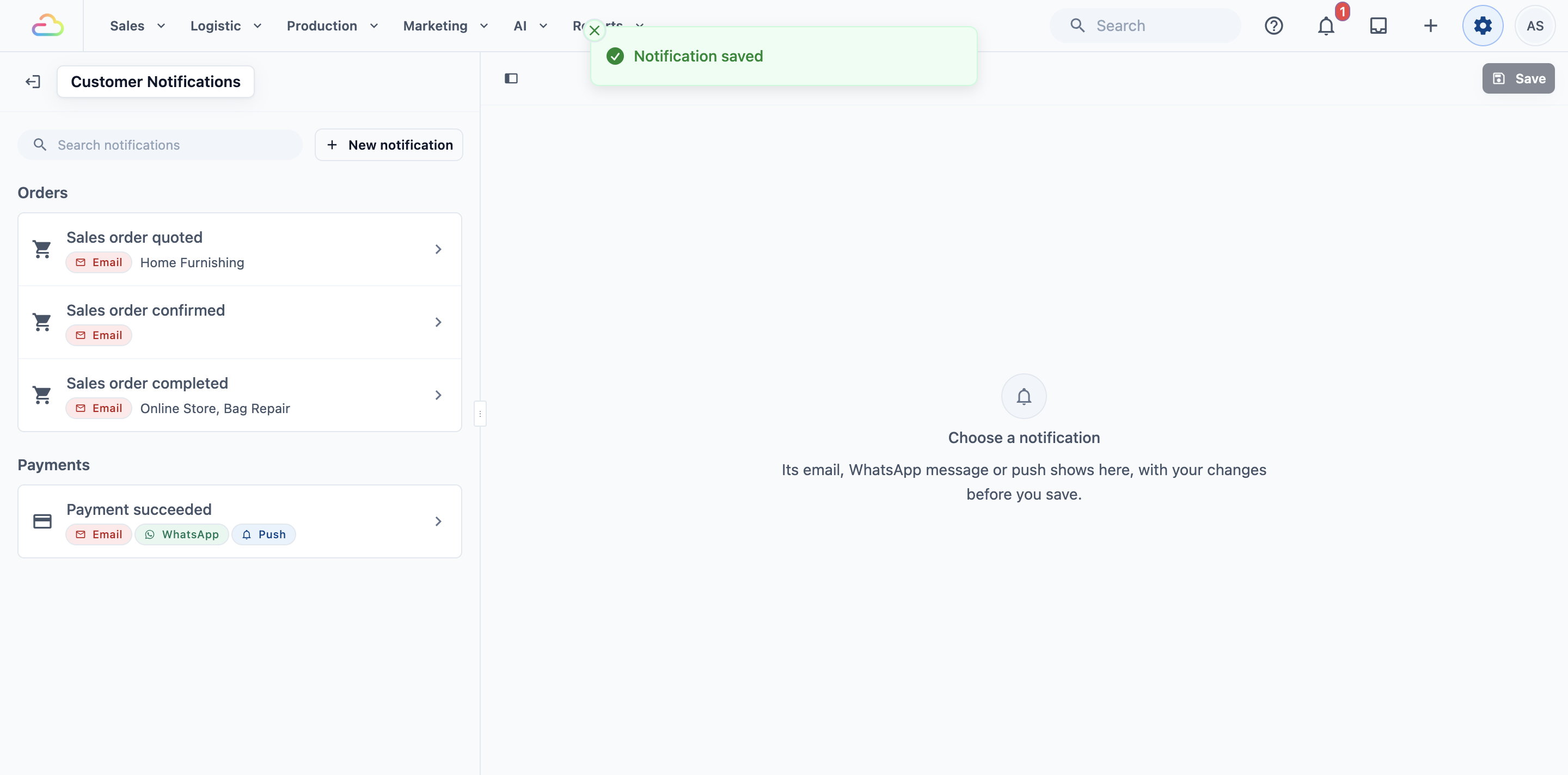
Senarai mengumpulkan pemberitahuan anda mengikut perkara yang berkaitan: Pesanan, Bayaran, Ambil dan hantar, Pengeluaran, Pelanggan, Perbualan dan Lain-lain. Setiap satu memaparkan lencana untuk apa yang dihantarnya (E-mel, WhatsApp atau Push) dan saluran jualan atau unit perniagaan yang dihadkan. "Tidak hantar apa-apa" bermakna tiada saluran dipilih.
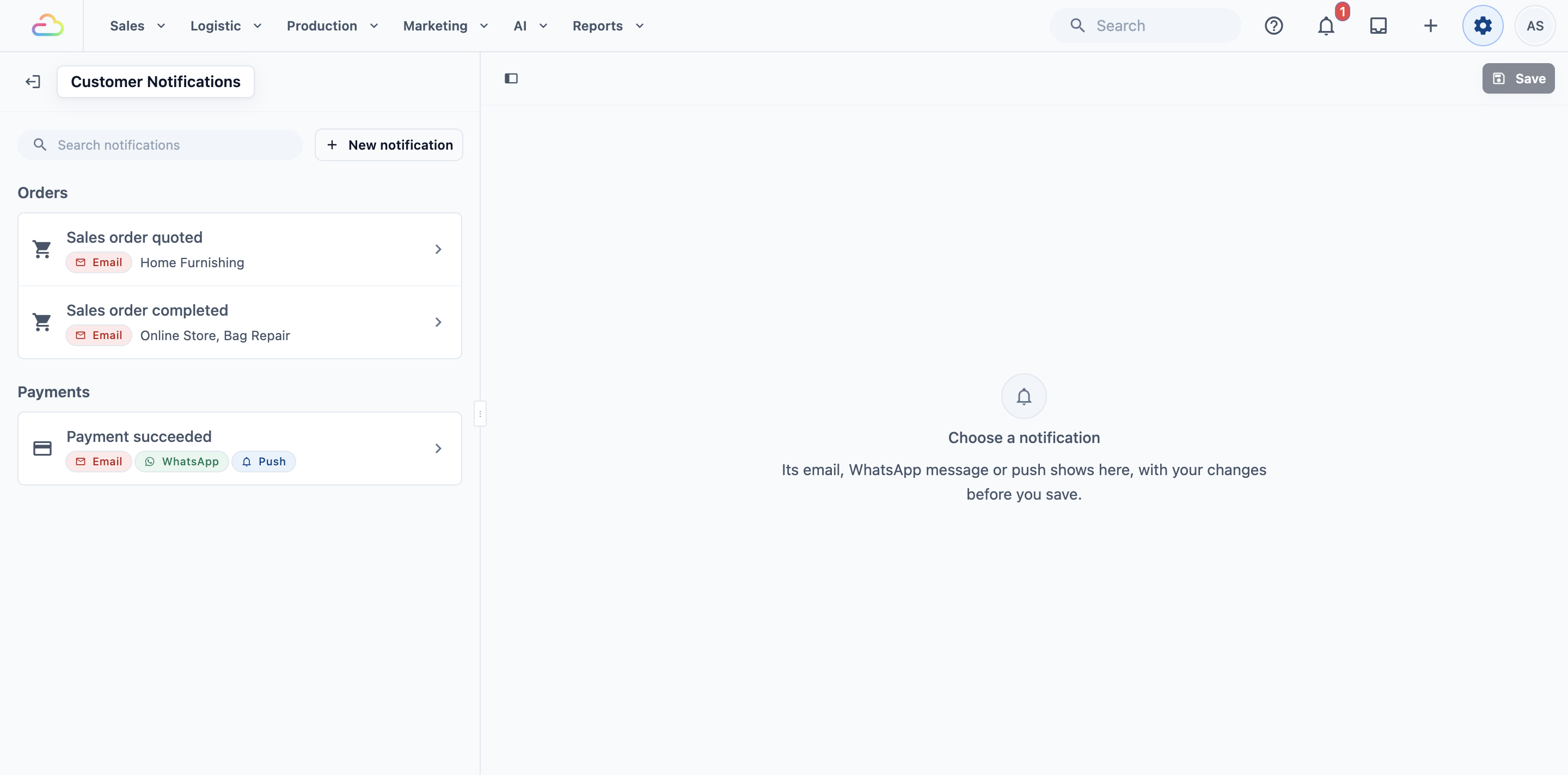
Gunakan Cari pemberitahuan untuk mencari mengikut peristiwa, nama templat atau saluran. Halakan kursor pada pemberitahuan untuk pratonton, dan klik untuk membukanya.
Cara menyediakannya
Buat pemberitahuan
- Klik Pemberitahuan baharu.
- Di bawah Apabila, pilih Peristiwa Pencetus.
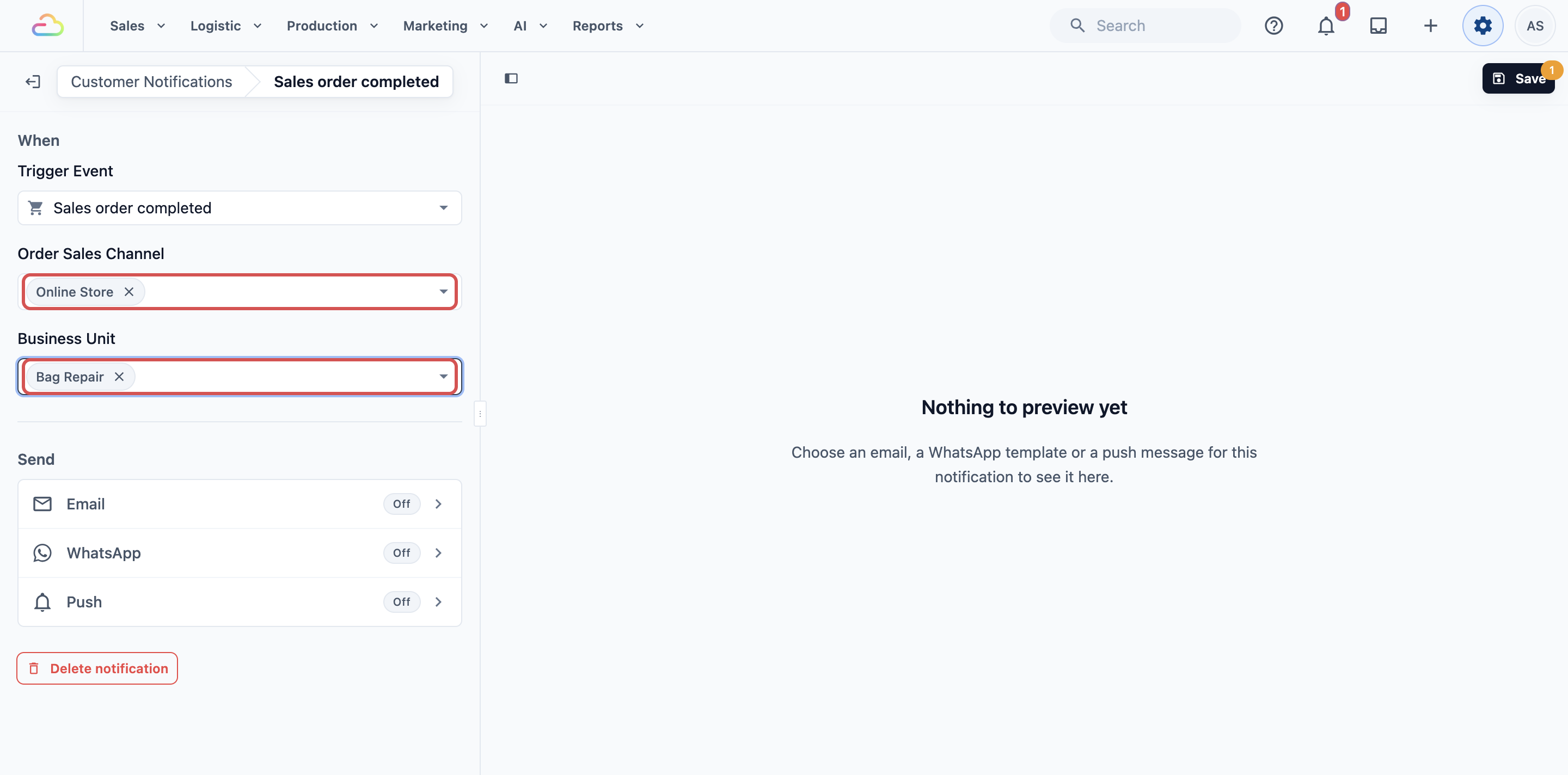
- Untuk hantar hanya bagi sebahagian pesanan, pilih Saluran Jualan Pesanan dan Unit Perniagaan.
- Di bawah Hantar, sediakan setiap saluran yang anda mahu, seperti yang ditunjukkan di bahagian bawah. Setiap baris memaparkan Hidup atau Mati.
- Klik Simpan. Anda akan nampak "Pemberitahuan disimpan".
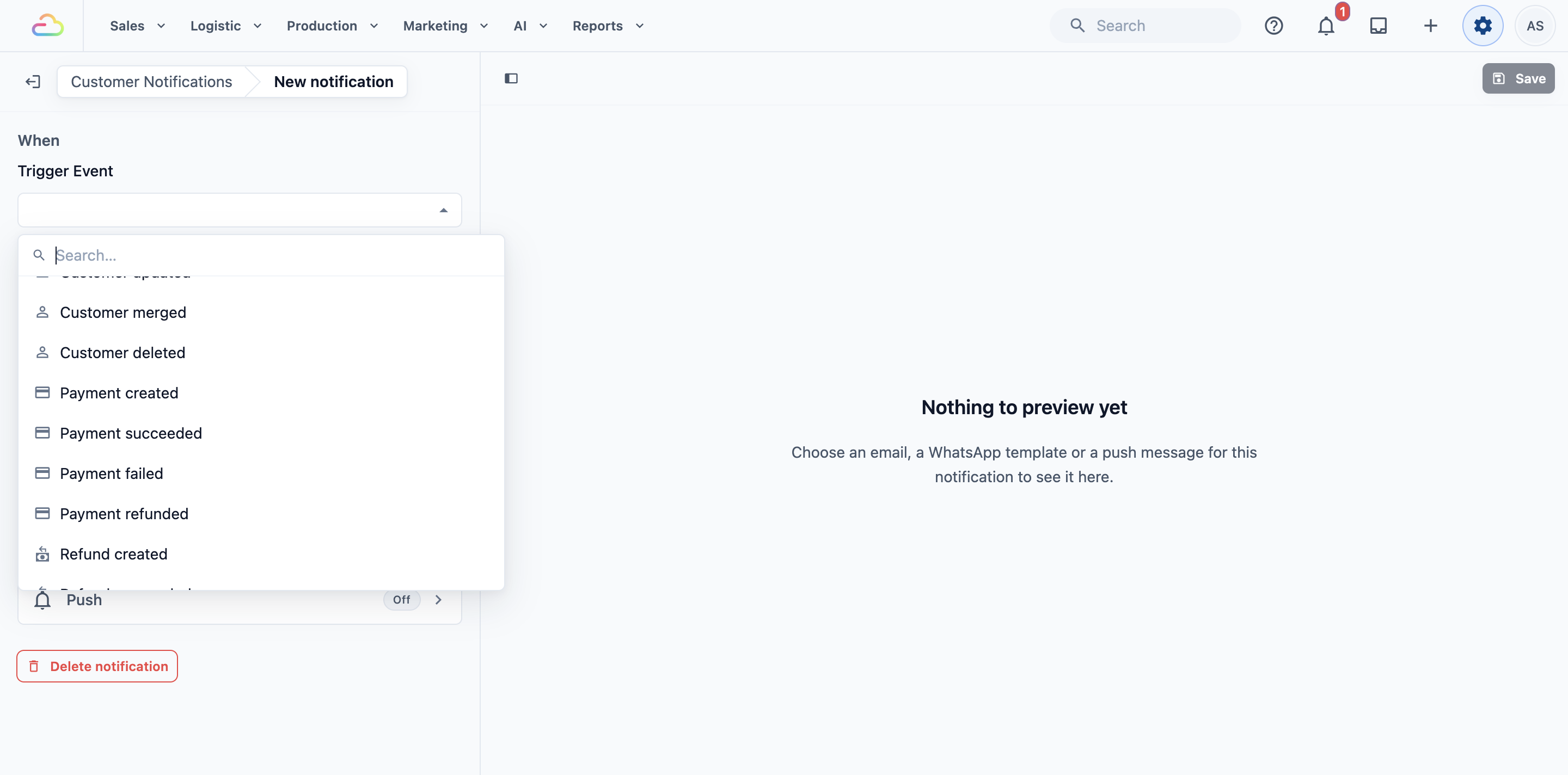
Peristiwa Pencetus
Peristiwa yang menghantar pemberitahuan ini, seperti Pembayaran berjaya atau Pesanan jualan selesai. Simpan kekal malap sehingga anda pilih satu.
Saluran Jualan Pesanan
Saluran jualan ialah tempat pesanan diambil: kedai POS, Kedai Dalam Talian anda atau Aplikasi Mudah Alih anda.
| Pilihan | Fungsinya |
|---|---|
| Biarkan kosong | Dihantar untuk pesanan daripada setiap saluran jualan |
| POS | Dihantar untuk semua pesanan POS |
| Kedai Dalam Talian | Dihantar untuk semua pesanan dalam talian |
| Satu kedai atau gerai mengikut nama (contohnya Tampines) | Dihantar hanya untuk pesanan yang diambil di situ |
| Gabungkan mengikut kesesuaian | Pilih beberapa, contohnya Tampines dan Jurong |
Unit Perniagaan
Unit perniagaan ialah satu bidang kerja yang dijalankan kedai anda, seperti Dobi atau Pembaikan Beg. Pilih satu atau lebih untuk hantar hanya bagi pesanan mereka. Biarkan kosong untuk hantar bagi semua unit perniagaan.
Hantar e-mel
- Di bawah Hantar, klik baris E-mel.
- Pilih e-mel untuk dihantar, seperti Resit. Atau klik E-mel baharu untuk menulis satu untuk peristiwa ini.
- Tukar teks e-mel di situ jika perlu.
- Untuk berhenti menghantar e-mel, pilih Tiada.
Pratonton menunjukkan e-mel seperti yang dilihat pelanggan. Tukar antara Desktop dan Mudah Alih untuk semak kedua-duanya.
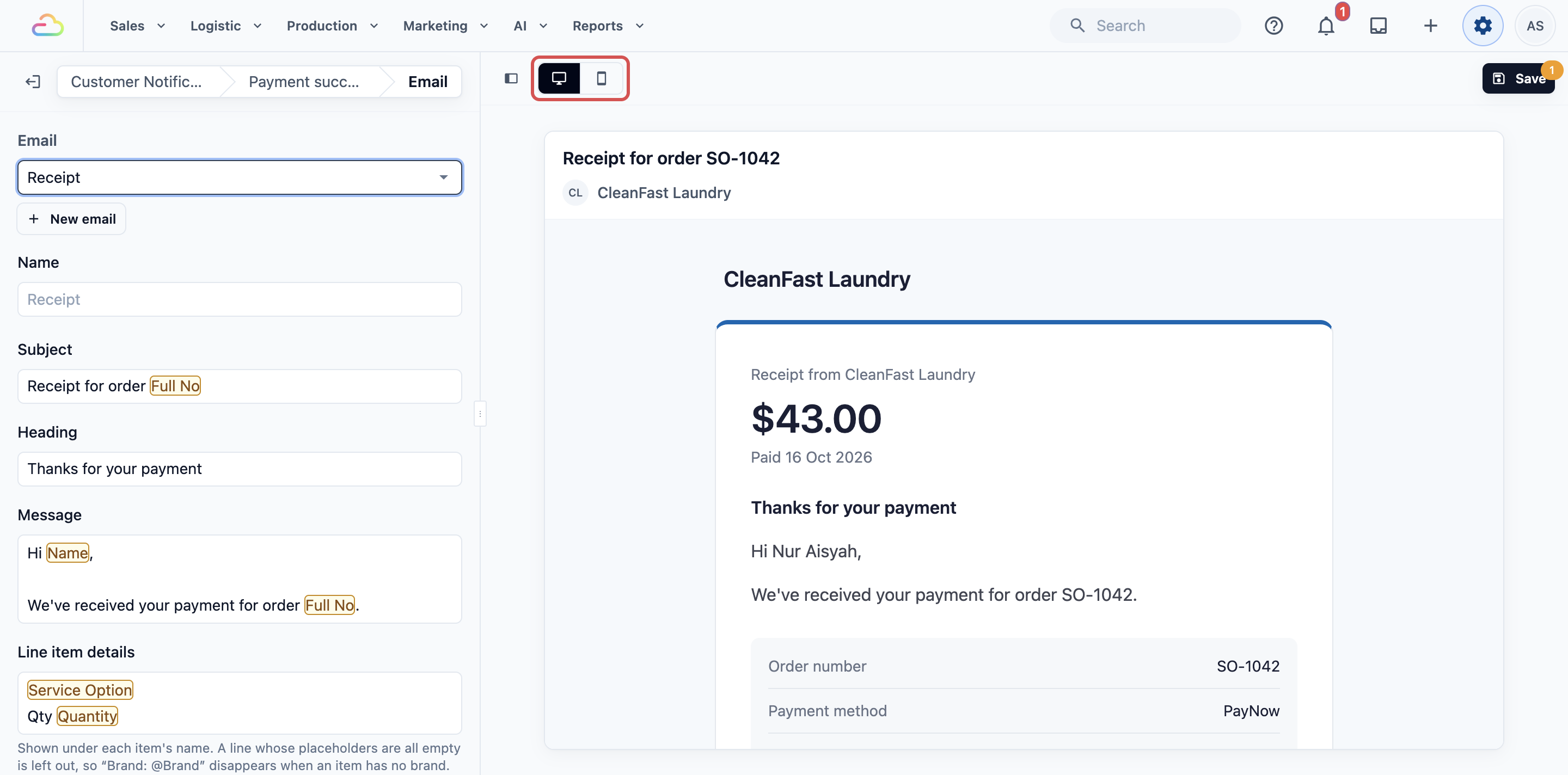
Jika pemberitahuan lain menghantar e-mel yang sama, nota akan memberitahu berapa banyak. Perubahan anda turut dikenakan kepada mereka.
Hantar mesej WhatsApp
Untuk persediaan Pertengahan dan Lanjutan:
- Di bawah Hantar, klik baris WhatsApp.
- Pilih templat WhatsApp yang telah diluluskan. Atau klik Templat WhatsApp baharu untuk menulis satu.
- Tukar teks templat di situ jika perlu. Perubahan disimpan ke templat semasa anda menaip.
- Klik Hantar untuk menghantar perubahan anda kepada Meta. Pelanggan akan mendapat teks baharu selepas Meta meluluskannya.
- Untuk berhenti menghantar WhatsApp, klik Jangan hantar WhatsApp.
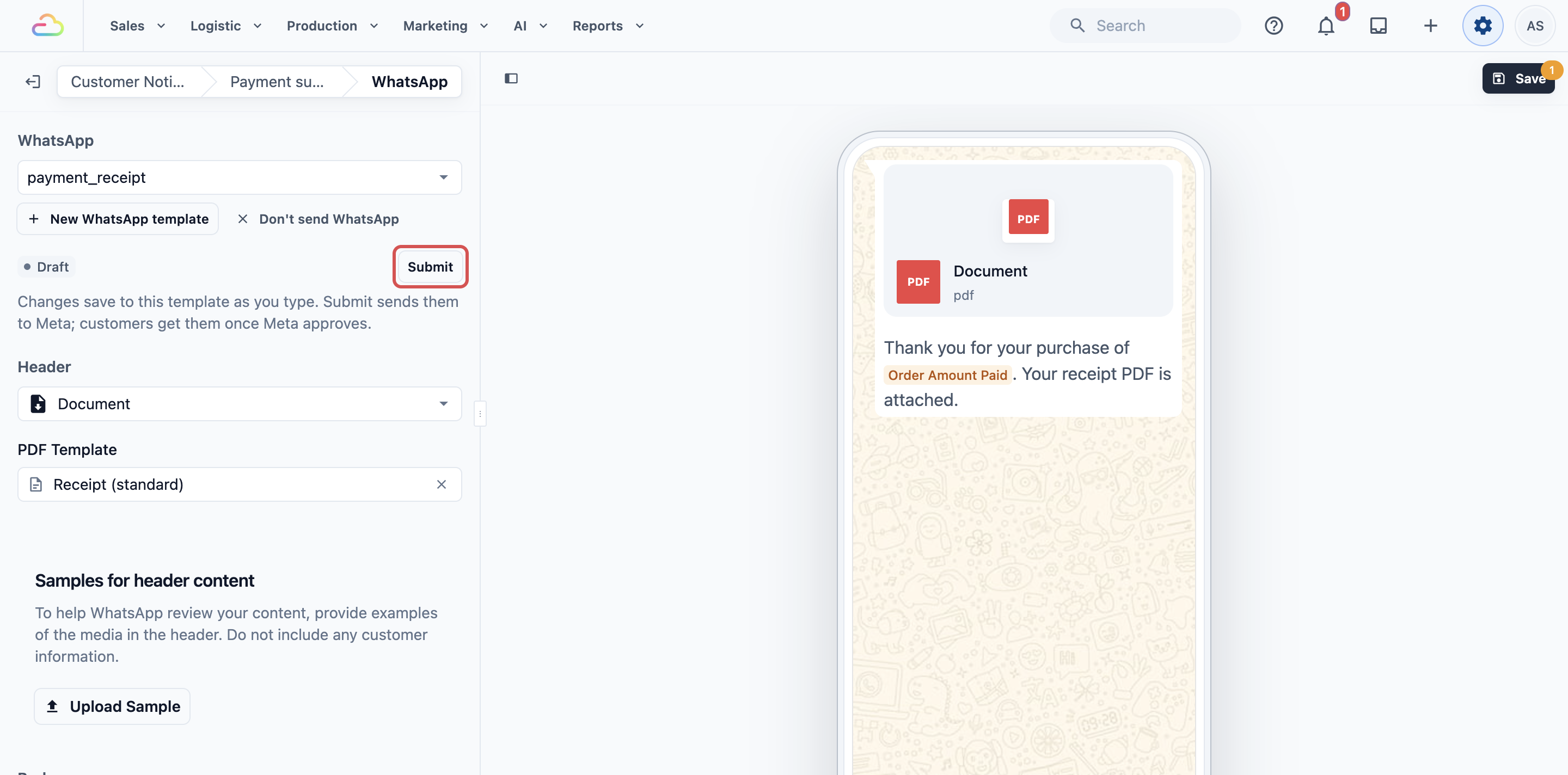
Jika pemberitahuan lain menghantar templat yang sama, nota akan memberitahu berapa banyak. Perubahan anda turut dikenakan kepada mereka.
Hantar pemberitahuan push
Untuk persediaan Lanjutan:
- Di bawah Hantar, klik baris Push.
- Isi Tajuk pemberitahuan push dan Teks pemberitahuan push.
- Taip @ untuk tambah butiran seperti nama pelanggan atau nombor pesanan.
- Jika pemberitahuan ini juga menghantar WhatsApp, tandakan Hantar WhatsApp hanya apabila push tidak dapat sampai kepada pelanggan.
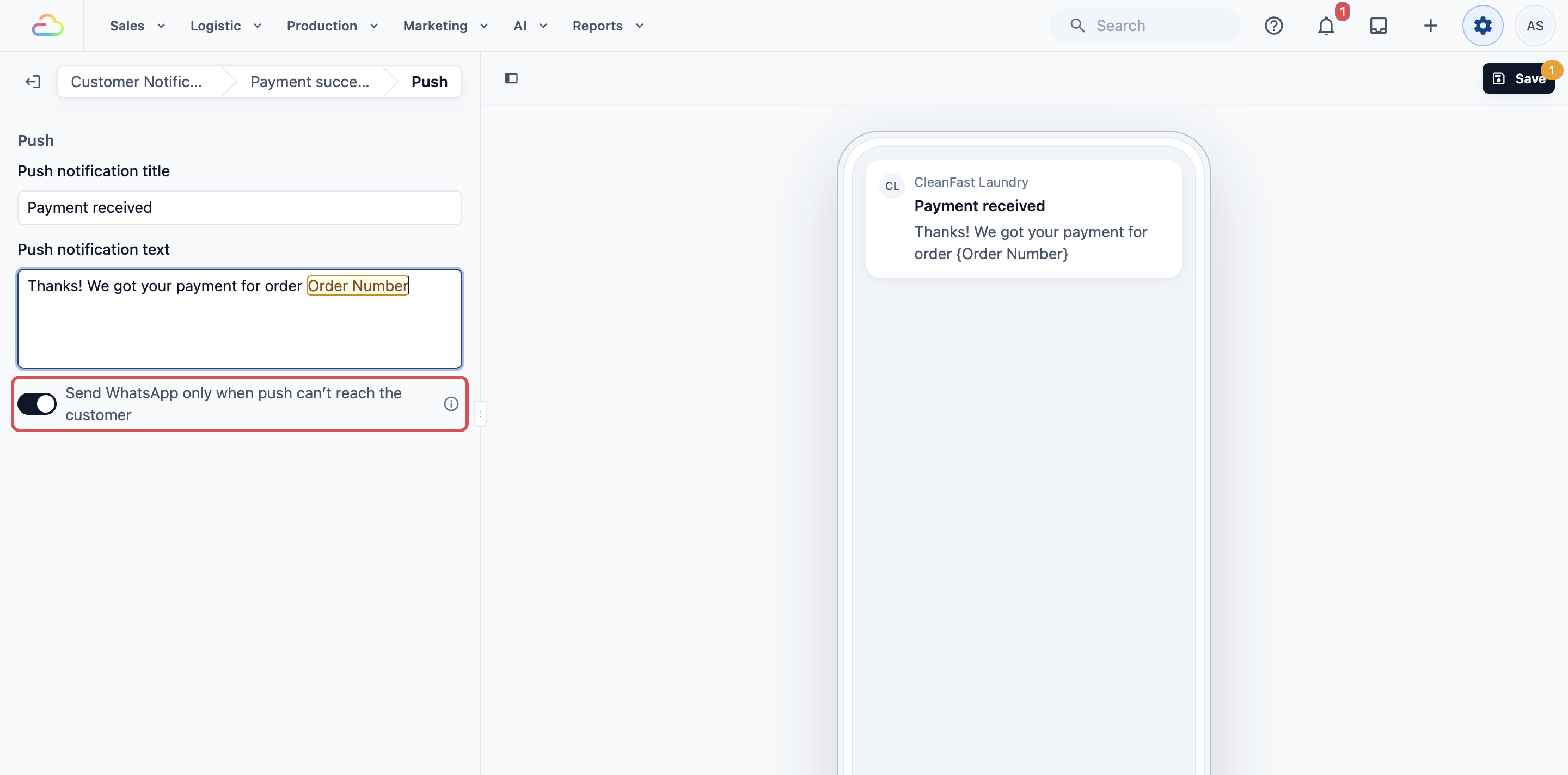
Push tanpa tajuk tidak akan dihantar.
Hantar WhatsApp hanya apabila push tidak dapat sampai kepada pelanggan
Suis ini muncul apabila pemberitahuan menghantar kedua-dua push dan WhatsApp, dan ia bermula dalam keadaan hidup. Jika anda hidupkannya, pelanggan yang mengaktifkan pemberitahuan dalam Aplikasi Mudah Alih atau Kedai Dalam Talian anda mendapat push secara percuma, dan yang lain mendapat mesej WhatsApp. Jika anda matikannya, pelanggan mendapat kedua-duanya. Apabila ia dihidupkan, baris WhatsApp berbunyi "… · jika push tidak dapat sampai".
Hantar ujian
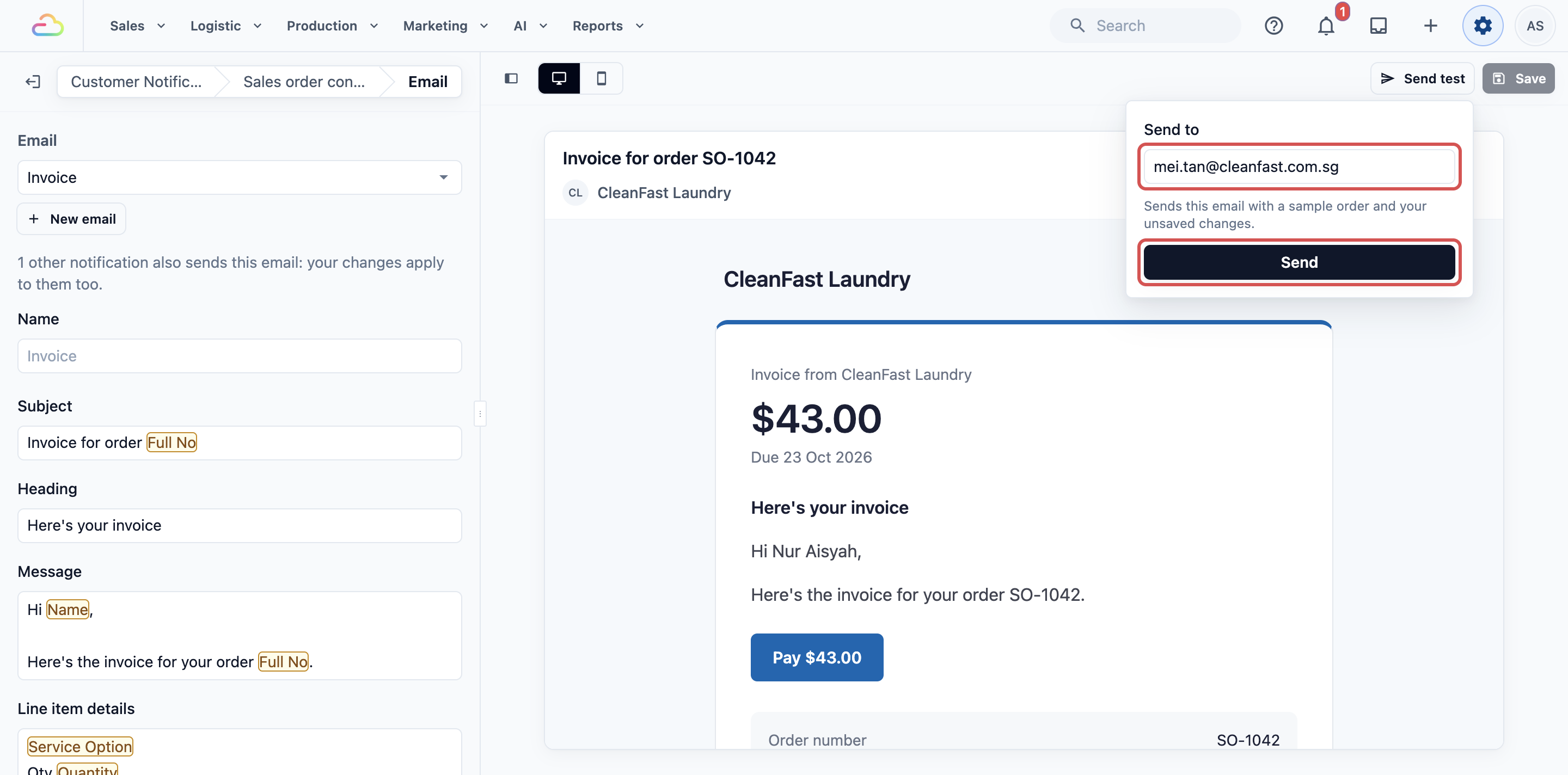
Buka saluran yang mahu anda semak, kemudian klik Hantar ujian di atas pratonton. Ujian menggunakan perubahan anda, walaupun sebelum anda simpan.
- E-mel: semak alamat dalam Hantar kepada, yang bermula dengan e-mel log masuk anda sendiri, kemudian klik Hantar. E-mel ini menggunakan pesanan olok-olok, dan subjeknya bermula dengan "[Ujian]".
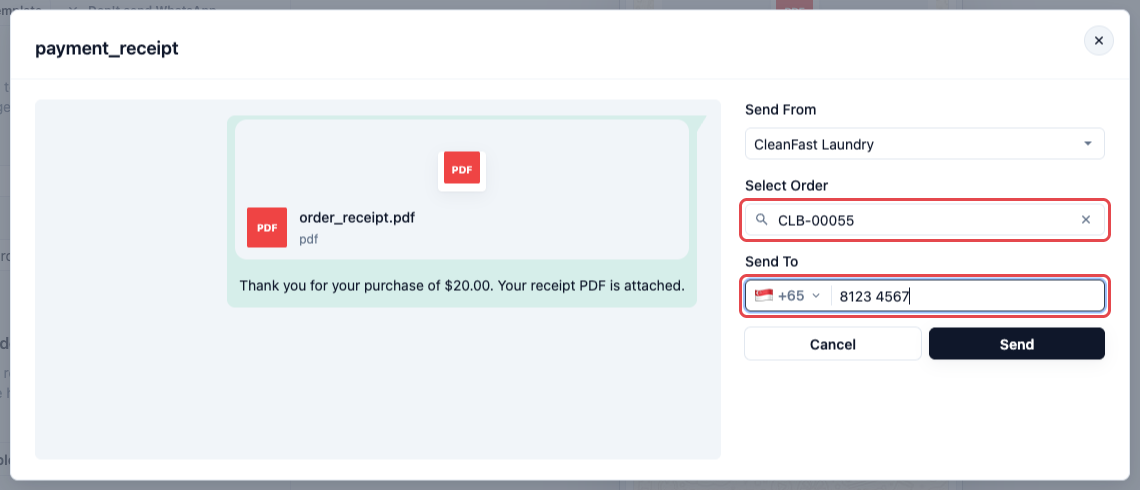
- WhatsApp: tetingkap hantar akan menghantar versi templat yang telah diluluskan Meta. Pilih diri sendiri sebagai penerima, pilih satu pesanan untuk isi butirannya, kemudian hantar. Pilih templat WhatsApp dahulu.
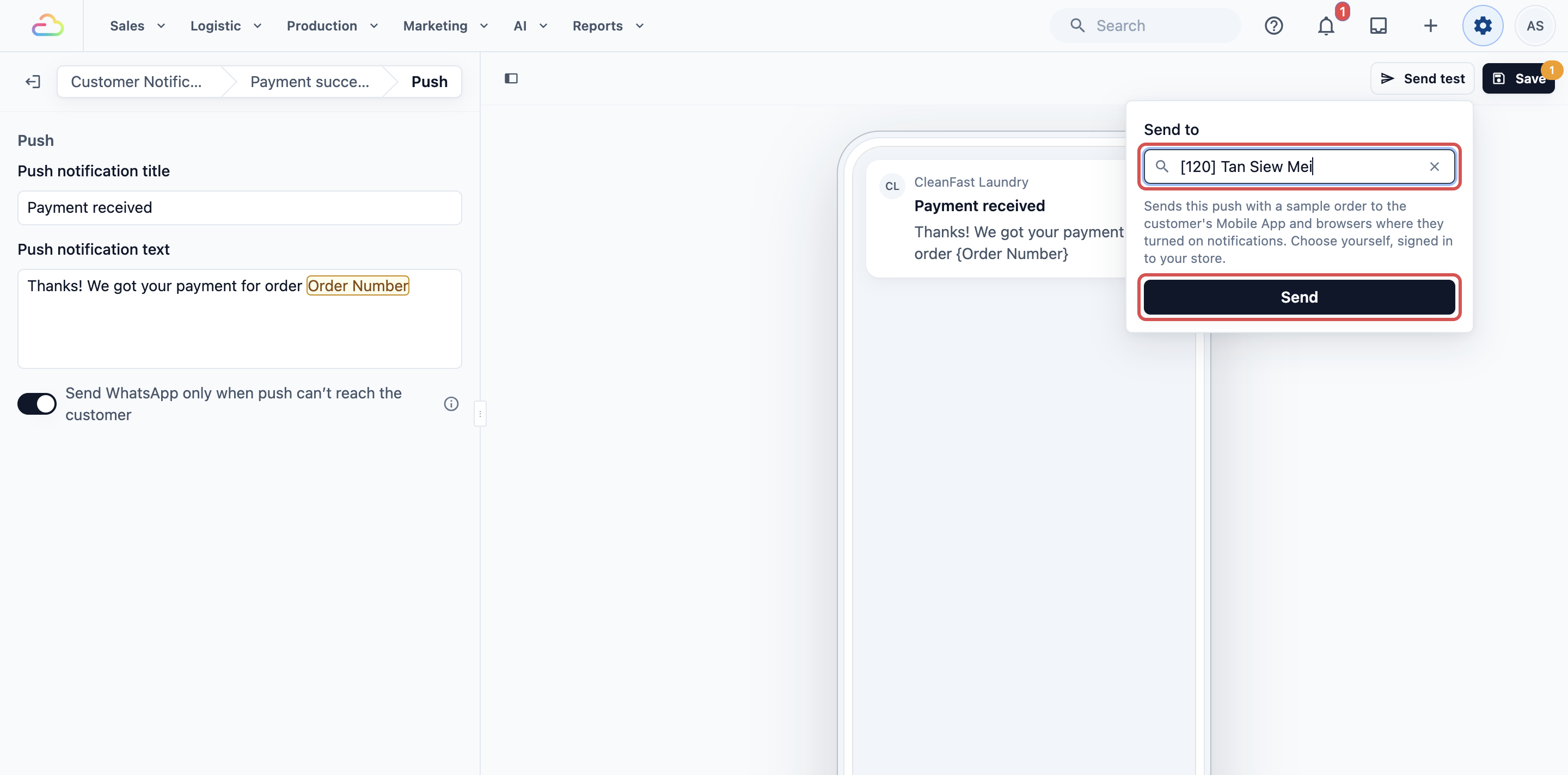
- Push: dalam Hantar kepada, pilih diri sendiri, kemudian klik Hantar. Push, diisi dengan pesanan contoh, akan dihantar ke telefon dan pelayar tempat anda log masuk ke kedai dengan pemberitahuan dihidupkan. Anda akan nampak berapa banyak peranti yang menerimanya.
Apabila anda klik Simpan, anda akan nampak "Pemberitahuan disimpan".
Contoh persediaan
CleanFast Laundry menjalankan Dobi dan Pembaikan Beg, dengan kedai POS di Tampines dan Jurong serta Kedai Dalam Talian.
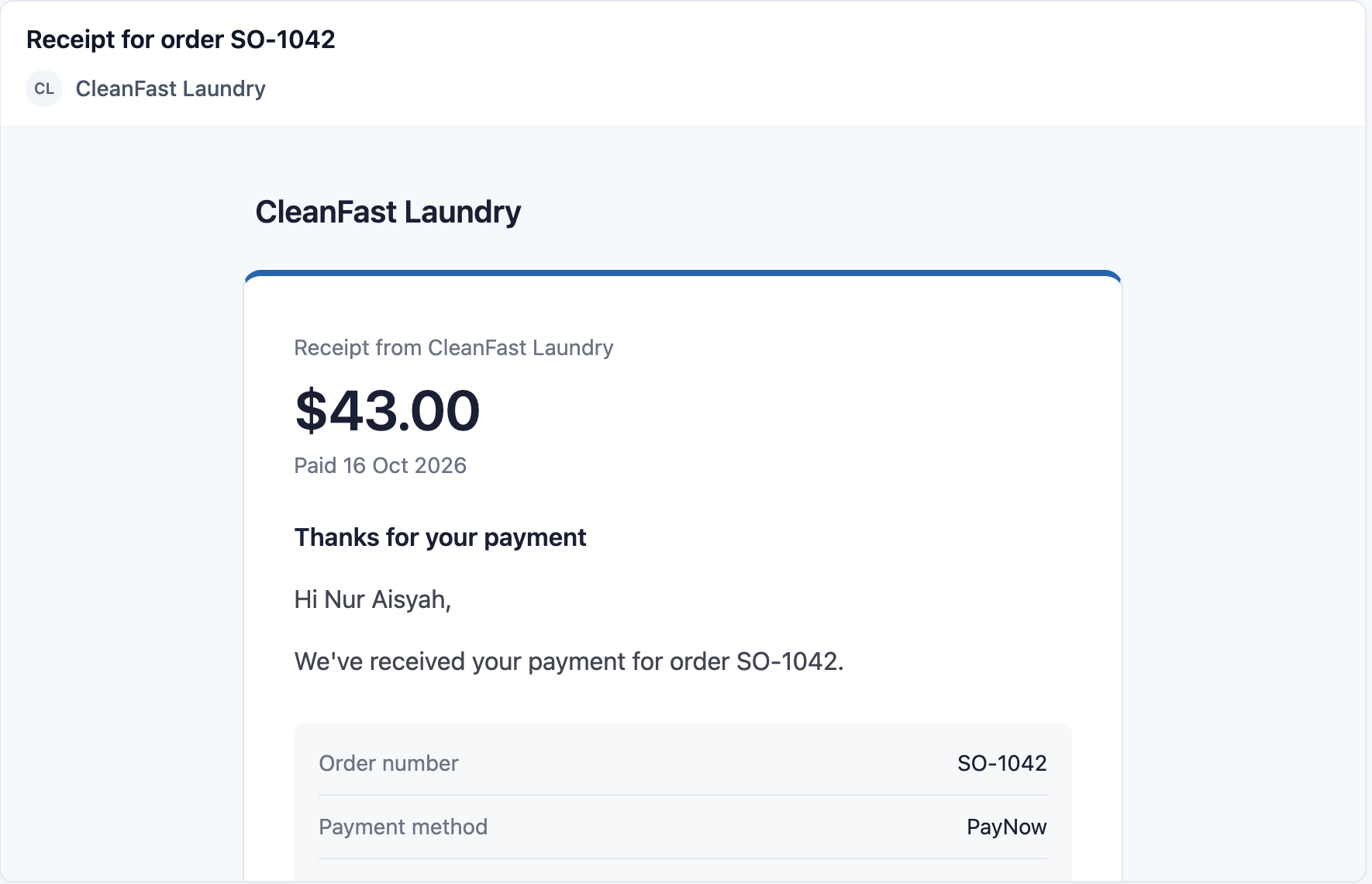
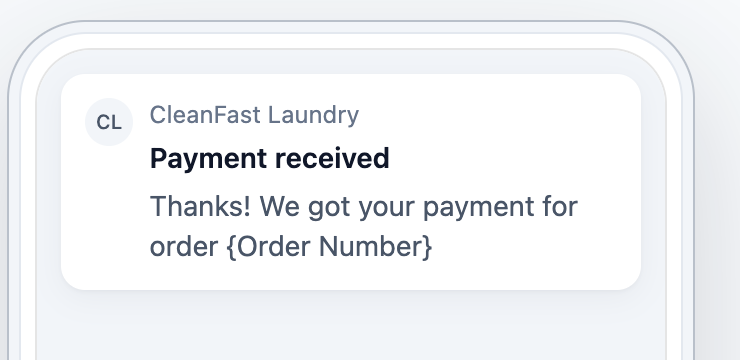
Resit apabila bayaran masuk
- Peristiwa Pencetus: Pembayaran berjaya
- Saluran Jualan Pesanan dan Unit Perniagaan: dibiarkan kosong, jadi dihantar untuk setiap pesanan
- E-mel: Resit
- WhatsApp: templat resit CleanFast Laundry yang telah diluluskan
- Push: tajuk "Bayaran diterima", teks "Terima kasih! Kami telah terima bayaran anda untuk pesanan", kemudian taip @ dan pilih nombor pesanan
- Hantar WhatsApp hanya apabila push tidak dapat sampai kepada pelanggan: hidup
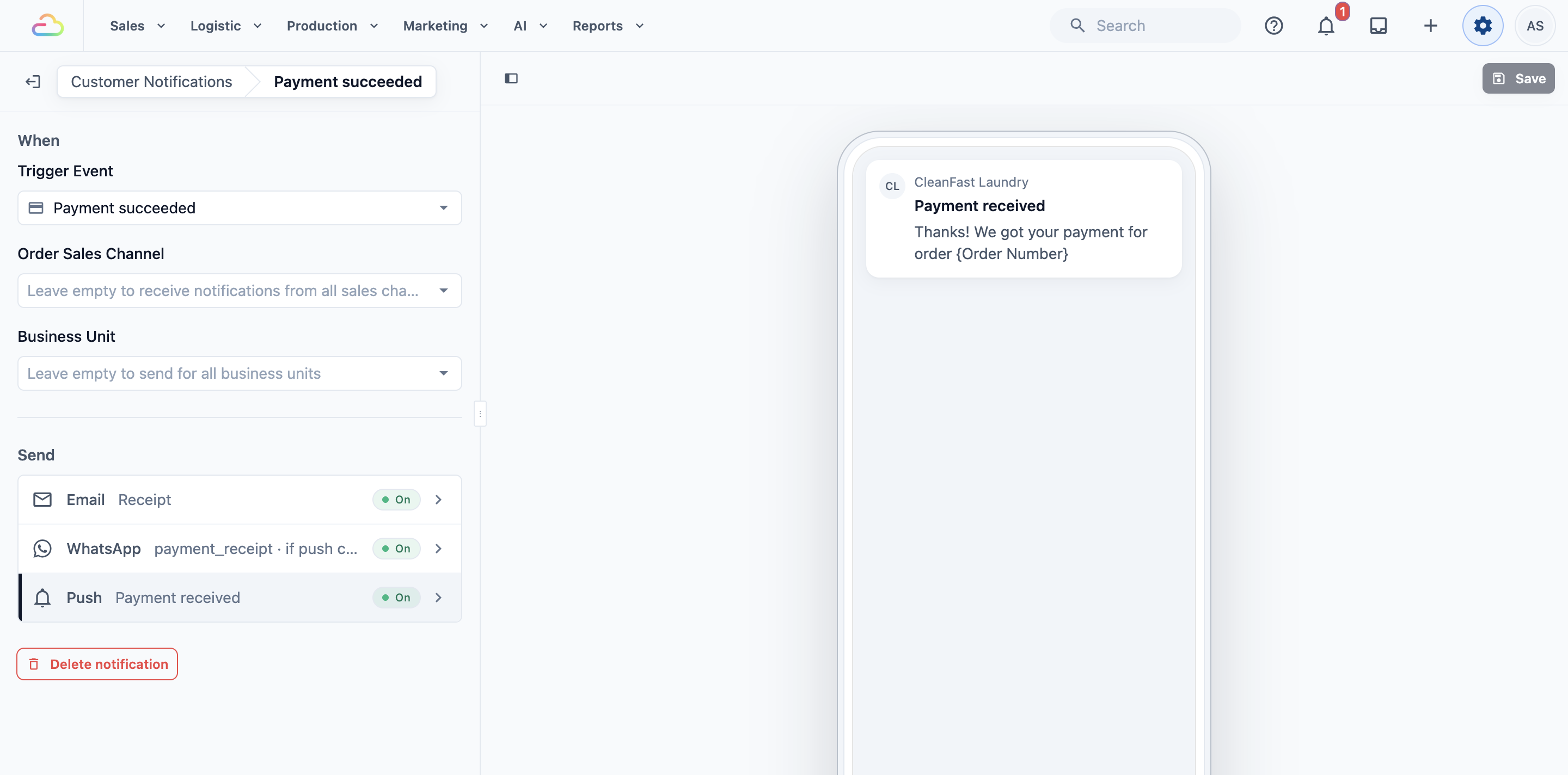
Apabila Mei Ling membayar $36.00 untuk pesanan 00113 di kaunter Tampines, dia mendapat e-mel Resit. Dia memasang Aplikasi Mudah Alih CleanFast dengan pemberitahuan dihidupkan, jadi dia mendapat push percuma dan bukannya resit WhatsApp. Pelanggan yang datang tanpa aplikasi mendapat resit WhatsApp.
E-mel pesanan siap untuk pembaikan beg dalam talian
- Peristiwa Pencetus: Pesanan jualan selesai
- Saluran Jualan Pesanan: Kedai Dalam Talian
- Unit Perniagaan: Pembaikan Beg
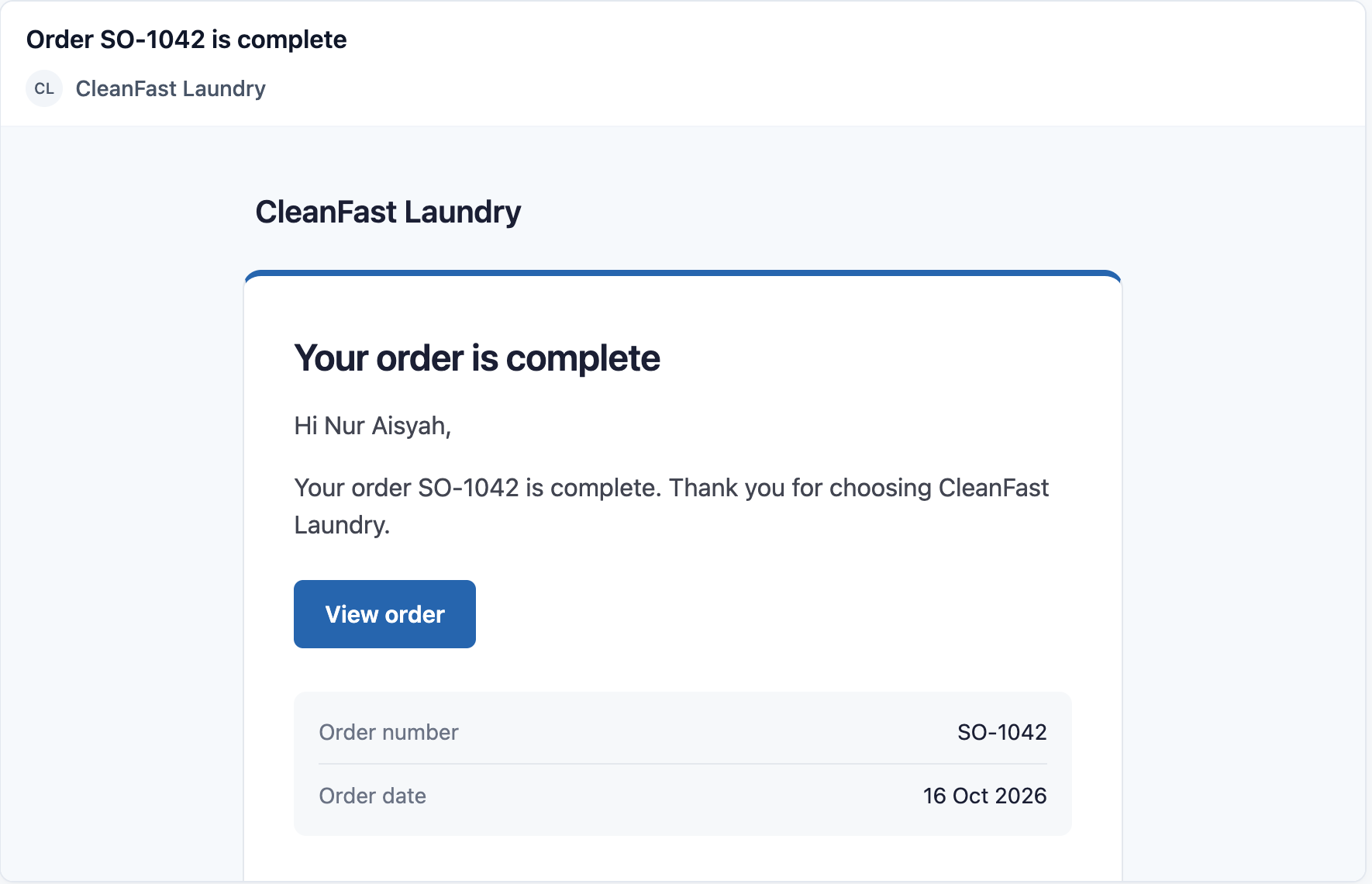
- E-mel: Pesanan selesai
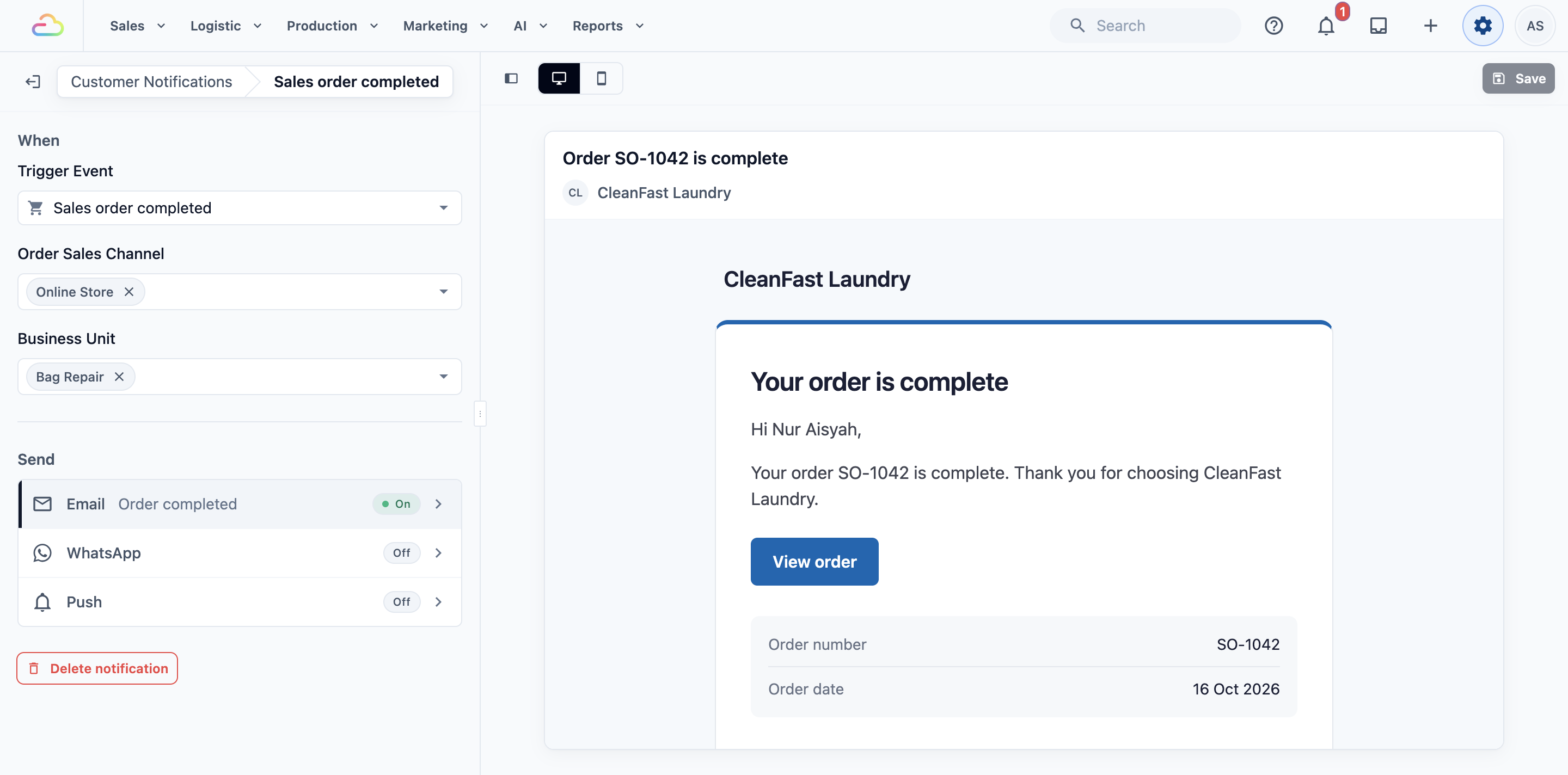
Apabila pembaikan beg yang dipesan di Kedai Dalam Talian selesai, pelanggan mendapat e-mel Pesanan selesai. Pesanan dobi dan pesanan POS tidak menghantarnya.
Mengurus kemudian
- Untuk menukar pemberitahuan, klik padanya, buat perubahan dan klik Simpan. Mesej seterusnya menggunakan tetapan baharu. Mesej yang telah dihantar tidak berubah.
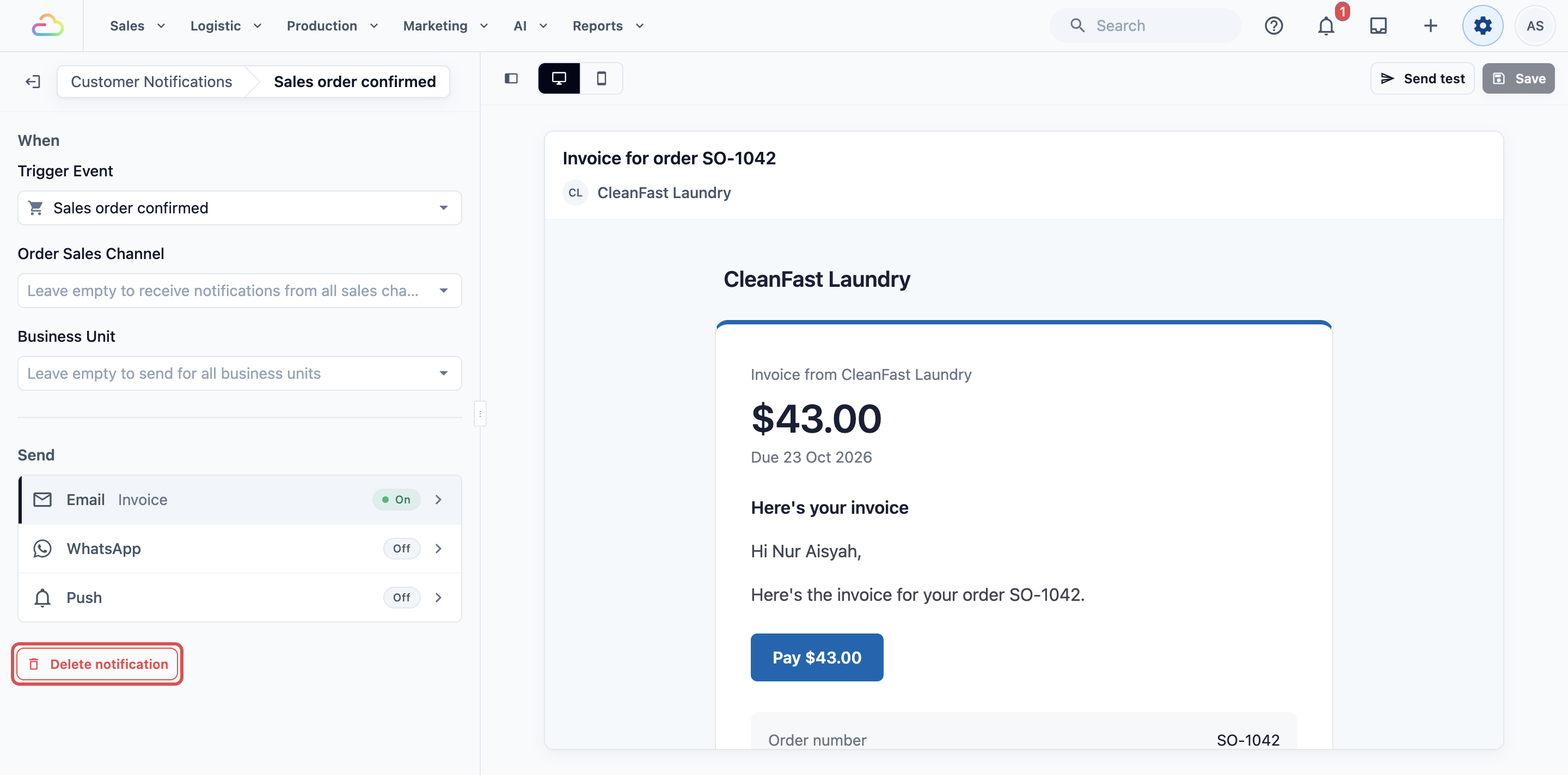
- Untuk memadam satu, buka dan klik Padam pemberitahuan.
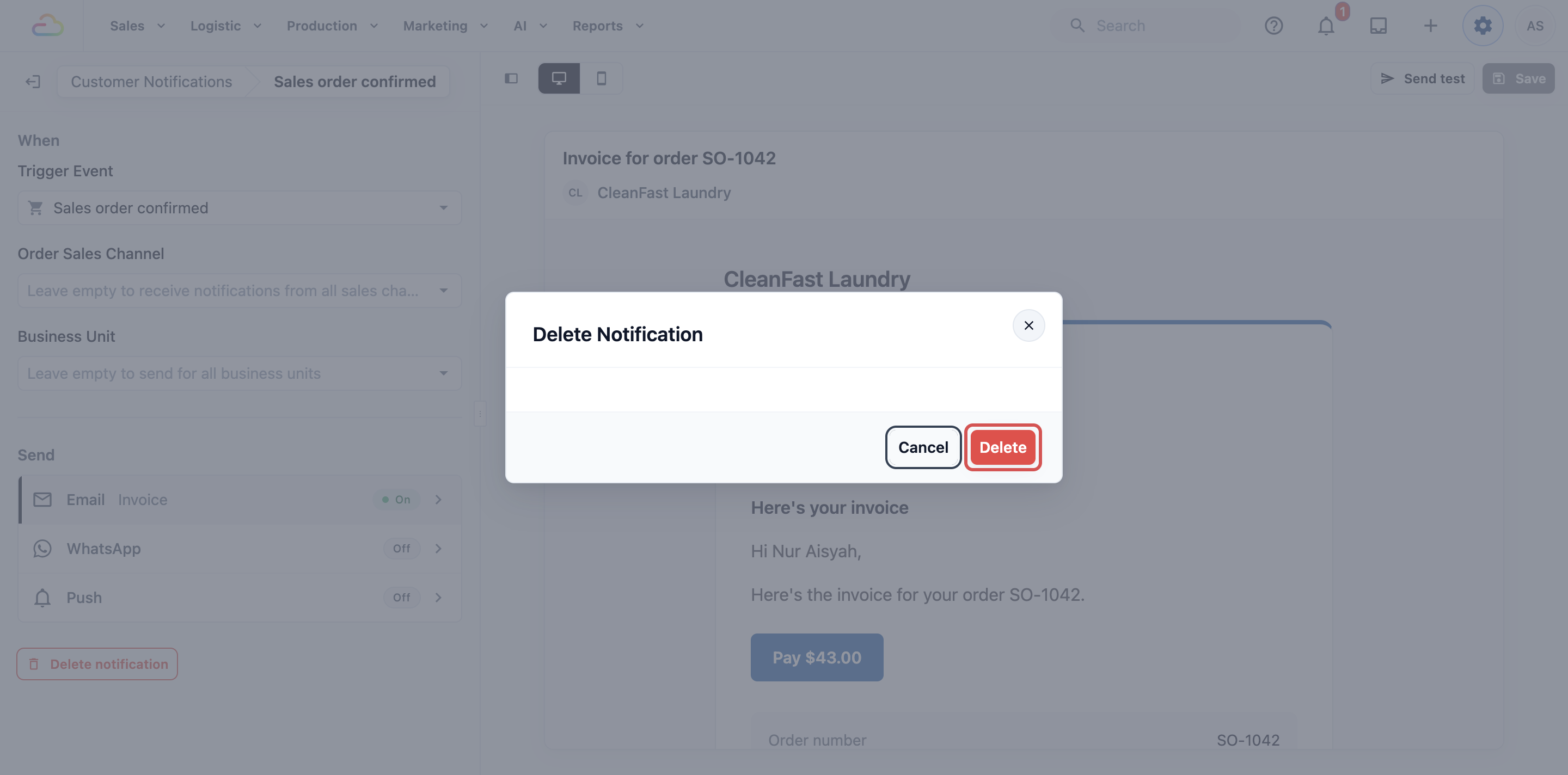
Sahkan dengan Padam dalam tetingkap Padam Pemberitahuan. Anda akan nampak "Pemberitahuan dipadam", dan pelanggan berhenti menerima mesejnya.
Menyemak prestasi pemberitahuan anda
Dalam menu sisi, pergi ke Laporan › Pemberitahuan. Untuk setiap bulan ia memaparkan berapa banyak pemberitahuan push berjaya dihantar, gagal dan dibuka, berapa banyak mesej WhatsApp yang dijimatkan oleh push, dan berapa banyak mesej WhatsApp dihantar kerana push tidak dapat sampai kepada pelanggan.

Soalan Lazim
Mengapa pelanggan tidak menerima e-mel?
E-mel hanya dihantar kepada pelanggan yang ada alamat e-mel dalam profil mereka. Semak alamat pada profil pelanggan.
Kenapa pelanggan dapat WhatsApp tetapi tiada push?
Pelanggan belum hidupkan pemberitahuan pada telefon atau pelayar itu, atau sudah matikan kemas kini pesanan. Dengan Hantar WhatsApp hanya bila push tidak dapat sampai kepada pelanggan dihidupkan, mereka dapat mesej WhatsApp sebagai ganti.
Bolehkah saya hantar mesej yang berbeza untuk pesanan POS dan Kedai Dalam Talian?
Boleh. Buat satu pemberitahuan untuk setiap saluran jualan, dengan Saluran Jualan Pesanan masing-masing.
Bolehkah saya tetapkan peringatan sebelum pengambilan atau bayaran?
Bukan sebagai mesej automatik. Peringatan bayaran dihantar dengan butang Hantar Peringatan Bayaran pada pesanan yang belum dibayar. Lihat Penerangan Pemberitahuan Pesanan Automatik.
Langkah Seterusnya
Anda sudah tetapkan, uji dan simpan pemberitahuan pelanggan anda. Seterusnya, lihat prestasinya setiap bulan, dan berapa banyak push menjimatkan WhatsApp anda, dalam Membaca Laporan Pemberitahuan.