
Sebelum Anda Mula
- Staf anda sudah ada log masuk dan tempat Penuh (lesen pengguna berbayar yang membolehkan seseorang guna Konsol). Jika belum ada, sediakan dahulu dengan Menjemput Pasukan Anda dan Mengurus Akses.
- Anda perlu jadi pemilik akaun, atau ada bahagian Pengguna & kebenaran dalam tetapan Pentadbiran anda sendiri. Anda hanya boleh beri bahagian yang anda sendiri ada, dan tiada siapa boleh tukar akses sendiri.
- Tanya staf anda dua perkara: nama halaman yang tidak boleh dibuka, dan apa tepatnya yang dia nampak (mesej, tiada item menu, atau halaman kosong).
- Jika anda mahu sediakan peranan baharu dari awal, guna resipi sedia ada dalam Memberi Akses yang Betul: Senario Lazim sebaliknya.
Apa yang Staf Anda Nampak
Halaman yang staf anda tidak boleh buka muncul dalam salah satu daripada tiga cara. Setiap satu menunjuk kepada pembetulan yang berbeza.
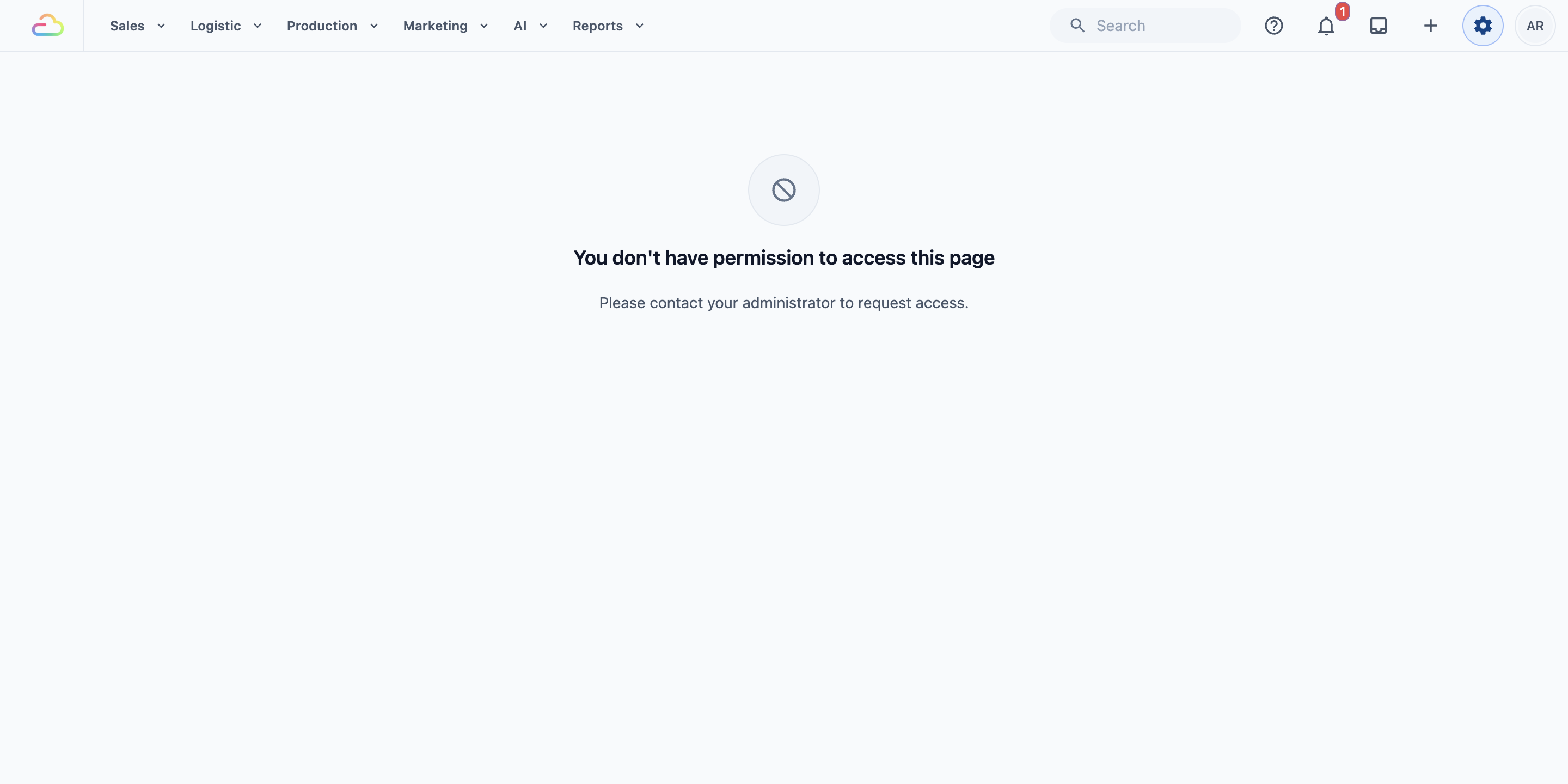
- Mesej "tiada kebenaran". Halaman itu tunjuk "Anda tiada kebenaran untuk akses halaman ini" dan "Sila hubungi pentadbir anda untuk memohon akses." Ini berlaku apabila mereka buka halaman dari penanda halaman, pautan lama atau pautan yang seseorang hantar, tetapi akses mereka tidak meliputinya.
- Item menu yang hilang. EasyBiz menyembunyikan setiap item menu dan entri Tetapan yang seseorang tidak boleh buka. Jadi jika akses mereka tidak meliputi sesuatu halaman, halaman itu langsung tiada dalam menu mereka, dan bagi mereka ia kelihatan seperti telah dibuang.
- Halaman kosong atau halaman yang terus memuatkan. Log masuk mereka masih menggunakan akses yang mereka ada sebelum perubahan terakhir anda. Minta mereka muat semula halaman. Jika tidak membantu, minta mereka log keluar dan log masuk semula.
Di Mana Akses Ditentukan
Semua yang menentukan apa yang seseorang boleh buka terdapat dalam halaman mereka sendiri di Pengguna & Akses. Ada tiga tempat untuk diperiksa.
- Produk dalam tempat Penuh. Suis ini membuka halaman yang staf anda guna setiap hari. Jualan membuka pesanan, bayaran dan Penjadual. CRM membuka perbualan dan saluran urusan. Pengeluaran membuka pesanan kerja dan saluran pengeluaran. Servis Lapangan membuka tugasan yang ditetapkan untuk pemandu dan staf di tapak.
- Kebenaran di sebelah produk. Dua produk ada suis tambahan. Di sebelah Jualan, Angka jualan & laporan membuka laporan jualan, bayaran dan kredit. Di sebelah Servis Lapangan, Semua tugasan membolehkan orang itu lihat tugasan yang ditetapkan kepada orang lain, bukan hanya miliknya sendiri.
- Pentadbiran. Ini menentukan halaman Tetapan mana yang orang itu boleh buka dan ubah. Ia dibahagikan kepada 12 bahagian, jadi anda boleh beri seseorang harga tanpa beri bil.
Akses Saluran Jualan pada halaman yang sama menentukan kedai mana antara kedai anda yang orang itu boleh uruskan. Ia tidak menyembunyikan halaman, jadi jarang menjadi sebab halaman hilang.
Kebenaran mana membuka halaman mana
Berikut ialah halaman yang staf paling kerap lapor hilang selepas kemas kini, dan kebenaran yang diperlukan setiap satu.
- Tempahan (Tetapan › Penjadualan & Penghantaran › Tempahan), tempat anda tetapkan masa tempahan, tarikh tutup dan peraturan sekatan: bahagian Tetapan penjadualan & penghantaran di bawah Pentadbiran.
- Penjadual, kalendar tempahan di bawah menu juntai Logistik dalam bar navigasi atas: produk Jualan.
- Senarai Harga (Tetapan › Katalog & Harga › Senarai Harga): bahagian Katalog & harga di bawah Pentadbiran.
- Pesanan berulang (Tetapan › Operasi › Pesanan berulang), termasuk tab Aktif, Dijeda dan Gagal: bahagian Tetapan pengeluaran di bawah Pentadbiran.
- Laporan jualan, bayaran dan kredit: kebenaran Angka jualan & laporan di sebelah Jualan.
Buka Halaman Akses Staf
- Klik ikon ⚙️ Tetapan di penjuru kanan atas.
- Di bawah bahagian Pentadbiran, klik Pengguna & Akses.
- Klik nama staf yang tidak boleh membuka halaman itu.
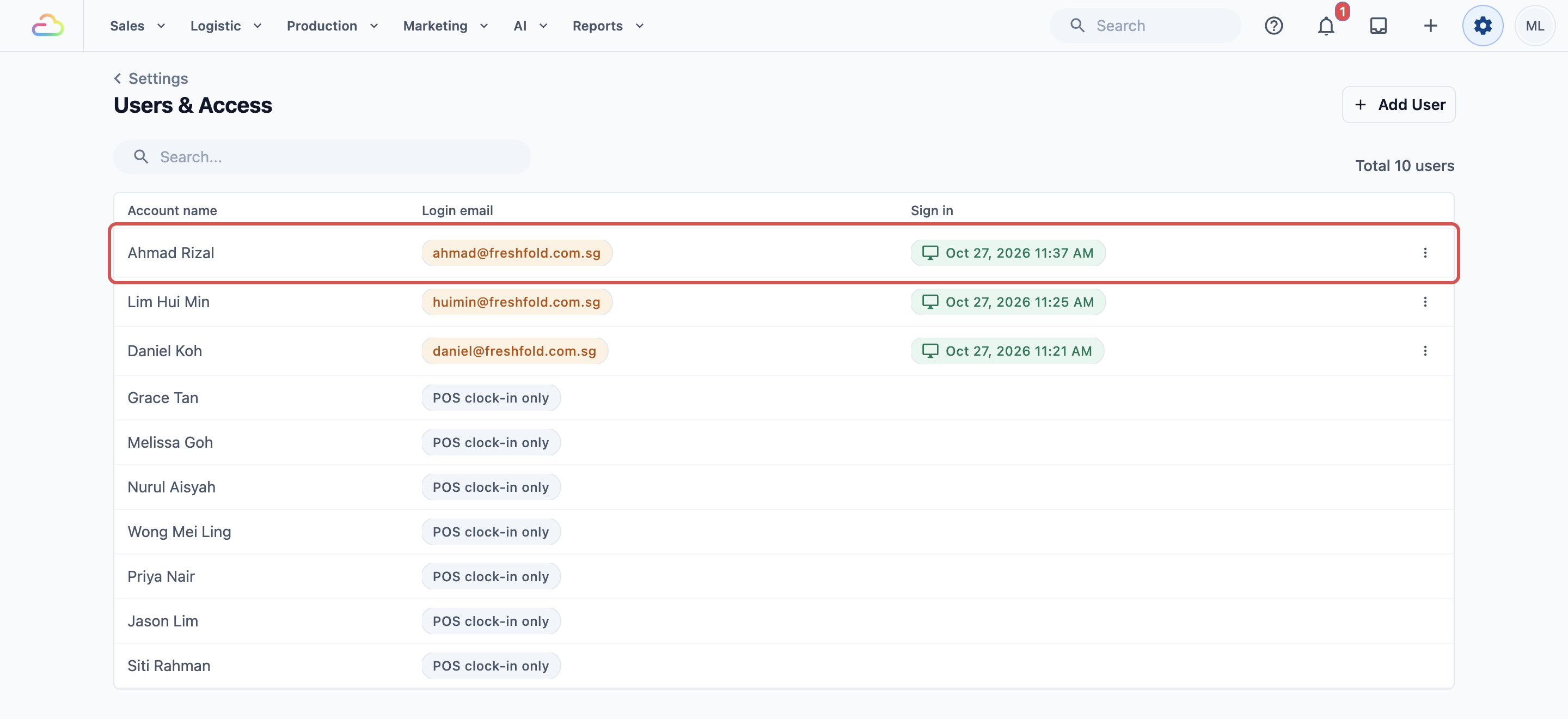
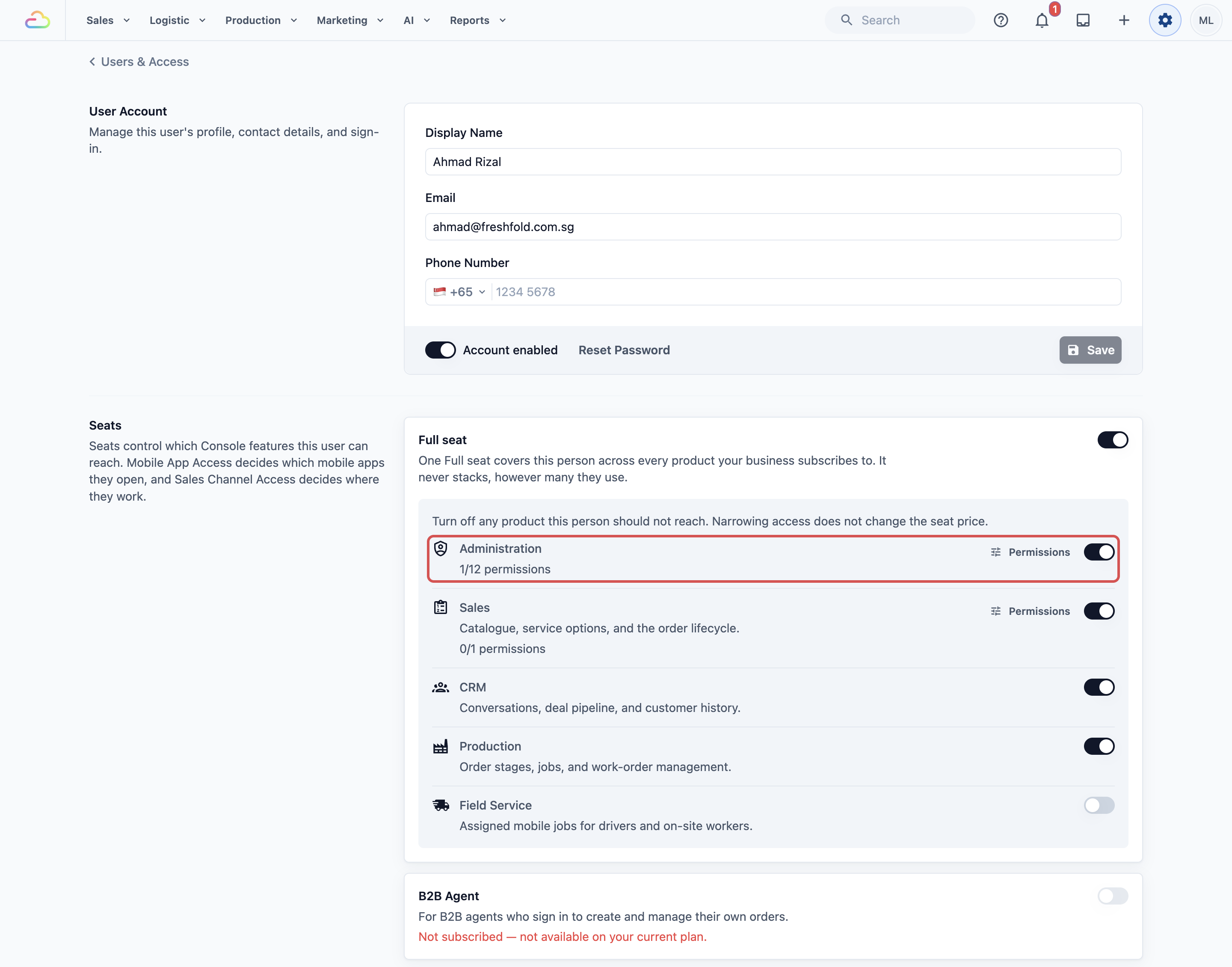
Halaman staf itu dibuka. Anda akan nampak tempat Penuh mereka dengan suis produk, baris Pentadbiran dan Akses Saluran Jualan. Apabila Pentadbiran dihidupkan, baris itu tunjuk berapa bahagian yang mereka ada, contohnya "1/12 kebenaran".
Hidupkan Kebenaran yang Betul
Ikut langkah yang sepadan dengan halaman yang staf anda tidak boleh buka.
Untuk halaman Tetapan (Tempahan, Senarai Harga, Pesanan berulang)
- Cari baris Pentadbiran pada halaman staf.
- Jika Pentadbiran dimatikan, hidupkan suisnya. Jika sudah hidup, klik Kebenaran di sebelahnya.
- Tetingkap Pentadbiran dibuka dengan 12 bahagian. Tanda bahagian yang sepadan dengan halaman itu, contohnya Tetapan penjadualan & penghantaran untuk Tempahan.
- Klik Simpan .
- Minta staf anda muat semula Konsol mereka.
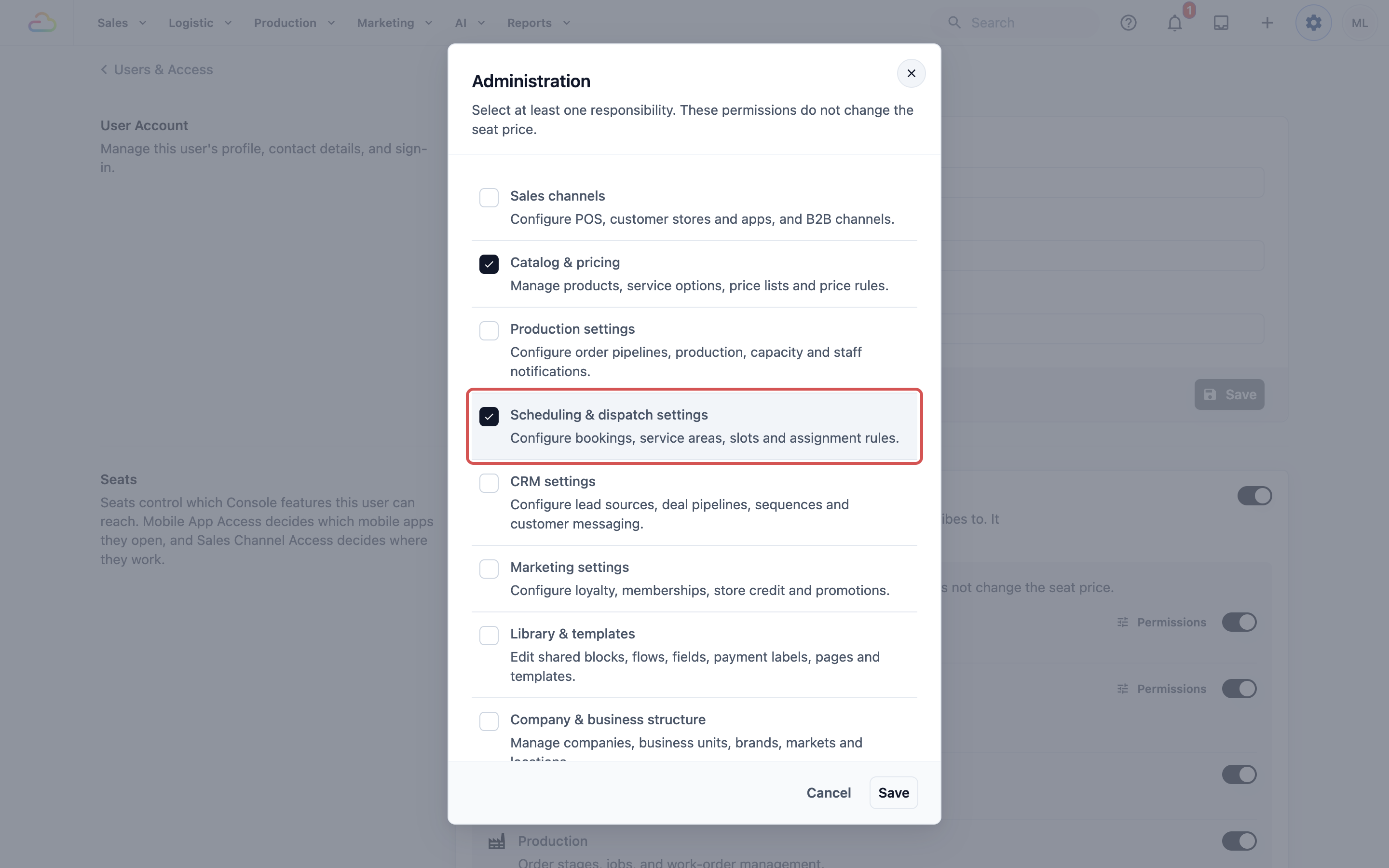
Guna jadual di bawah untuk pilih bahagian. Menanda bahagian membolehkan orang itu buka dan ubah setiap halaman Tetapan dalamnya.
Pentadbiran
| Luas | Apa yang staf anda boleh buka dan ubah |
|---|---|
| Saluran jualan | Kedai POS, kedai dalam talian, aplikasi pelanggan dan saluran B2B anda |
| Katalog & harga | Produk, pilihan perkhidmatan, Senarai Harga, peraturan harga dan pakej prabayar |
| Tetapan pengeluaran | Saluran pesanan, pusat pengeluaran, kapasiti pasukan, notifikasi staf dan Pesanan berulang |
| Tetapan penjadualan & penghantaran | Tempahan, kawasan perkhidmatan, slot masa, peraturan sekatan dan peraturan tugasan |
| Tetapan CRM | Sumber prospek, saluran urus niaga, urutan dan mesej pelanggan |
| Tetapan pemasaran | Mata kesetiaan, keahlian, kredit kedai dan kupon |
| Perpustakaan & templat | Blok kongsi, aliran, medan tersuai, kaedah bayaran, halaman dan templat |
| Syarikat & struktur perniagaan | Maklumat syarikat anda, unit perniagaan, jenama, pasaran dan lokasi |
| Konfigurasi aplikasi kakitangan | Aplikasi staf anda, navigasinya dan susun atur halaman |
| Integrasi | Sambungan pembayaran, perakaunan dan pemesejan |
| Bil & pelan | Langganan EasyBiz anda, butiran bil dan kaedah bayaran |
| Pengguna & kebenaran | Log masuk staf, tempat dan kebenaran. Perubahan yang menambah tempat berbayar juga memerlukan Bil & pelan |
| Gabungkan mengikut kesesuaian | Tanda hanya bahagian yang orang ini jaga, contohnya Katalog & harga dan Tetapan penjadualan & penghantaran untuk pengurus kedai |
Untuk halaman kerja (pesanan, Penjadual, perbualan, pesanan kerja, tugasan)
- Pada halaman staf, cari produk yang halaman itu tergolong dalam, di bawah tempat Penuh.
- Hidupkan suis produk itu, contohnya Jualan untuk Penjadual.
- Minta staf anda muat semula Konsol mereka.
Menghidup atau mematikan produk dalam tempat Penuh tidak mengubah harga tempat.
Untuk laporan
- Di sebelah Jualan, klik Kebenaran .
- Hidupkan Angka jualan & laporan.
- Klik Simpan .
Semak Apa yang Staf Anda Nampak
Selepas anda tukar akses seseorang, anda boleh semak sendiri dalam pelayar anda, tanpa kata laluan mereka.
- Buka halaman staf dalam Pengguna & Akses.
- Klik Log masuk penyelia , di sebelah Log masuk dengan kod.

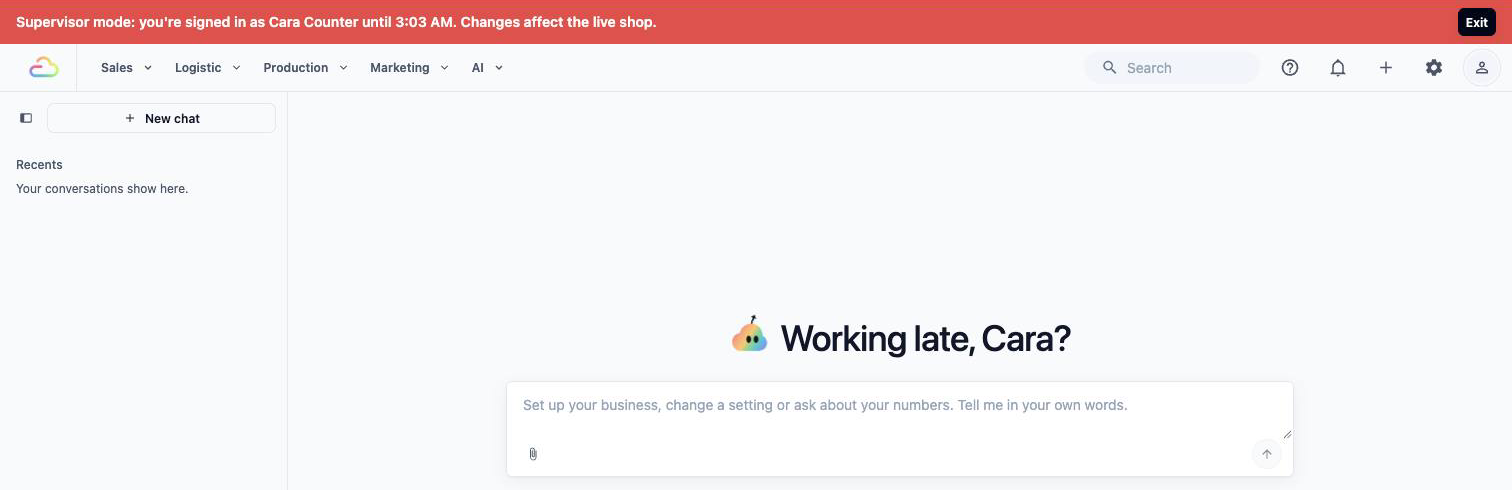
- Konsol anda dibuka sebagai staf itu, hanya dengan menu dan halamannya. Bar merah di atas menunjukkan log masuk siapa yang anda guna dan bila ia tamat.
- Buka halaman yang mereka tidak boleh buka, dan semak sama ada ia kini terbuka.
- Klik Keluar dalam bar merah. Anda kembali ke akaun sendiri, pada halaman mereka dalam Pengguna & Akses.
- Mod penyelia tamat sendiri selepas 2 jam. Kemudian log masuk semula dengan akaun sendiri.
- Staf anda kekal log masuk pada telefon dan komputer mereka sendiri.
- Butang ini tiada pada halaman anda sendiri atau halaman pemilik. Jika staf itu ada akses yang anda tiada, EasyBiz meminta anda biarkan pemilik semak log masuk mereka.
- Anda perlukan bahagian Pengguna & kebenaran, sama seperti untuk menukar akses mereka.
Contoh: Fresh Fold Laundry
Mei memiliki Fresh Fold Laundry. Pengurus kedainya, Ahmad, menjaga tempahan ambil barang dan pesanan berulang mingguan daripada pelanggan tetap. Selepas kemas kini, Ahmad kata halaman Tempahan dan pesanan berulang yang dijeda telah hilang. Apabila dia buka penanda halaman lamanya, dia nampak "Anda tiada kebenaran untuk akses halaman ini".
Mei buka halaman Ahmad dalam Pengguna & Akses. Baris Pentadbirannya tunjuk "1/12 kebenaran", iaitu Katalog & harga sahaja. Dia klik Kebenaran , tanda Tetapan penjadualan & penghantaran dan Tetapan pengeluaran, dan klik Simpan . Baris itu kini tunjuk "3/12 kebenaran".
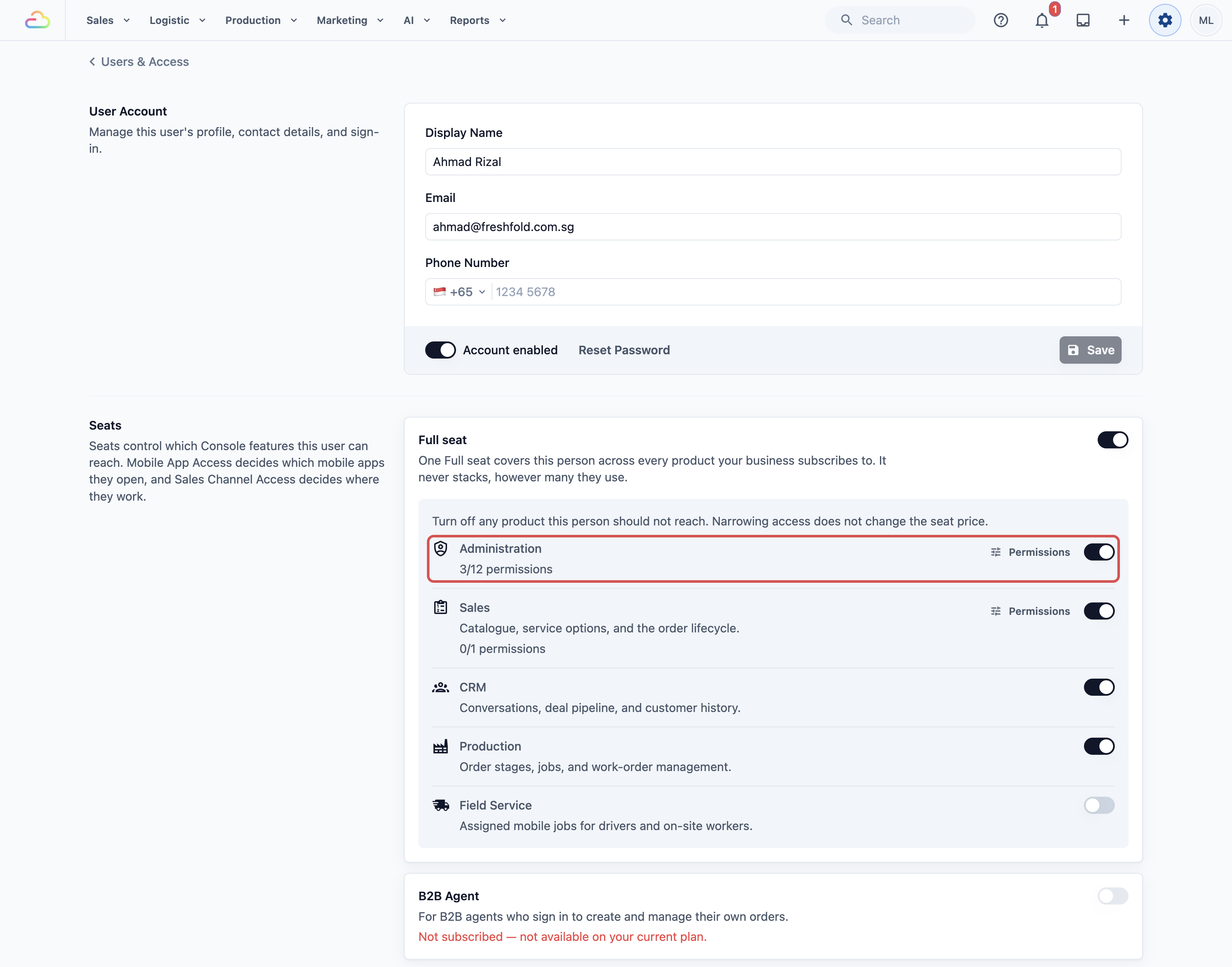
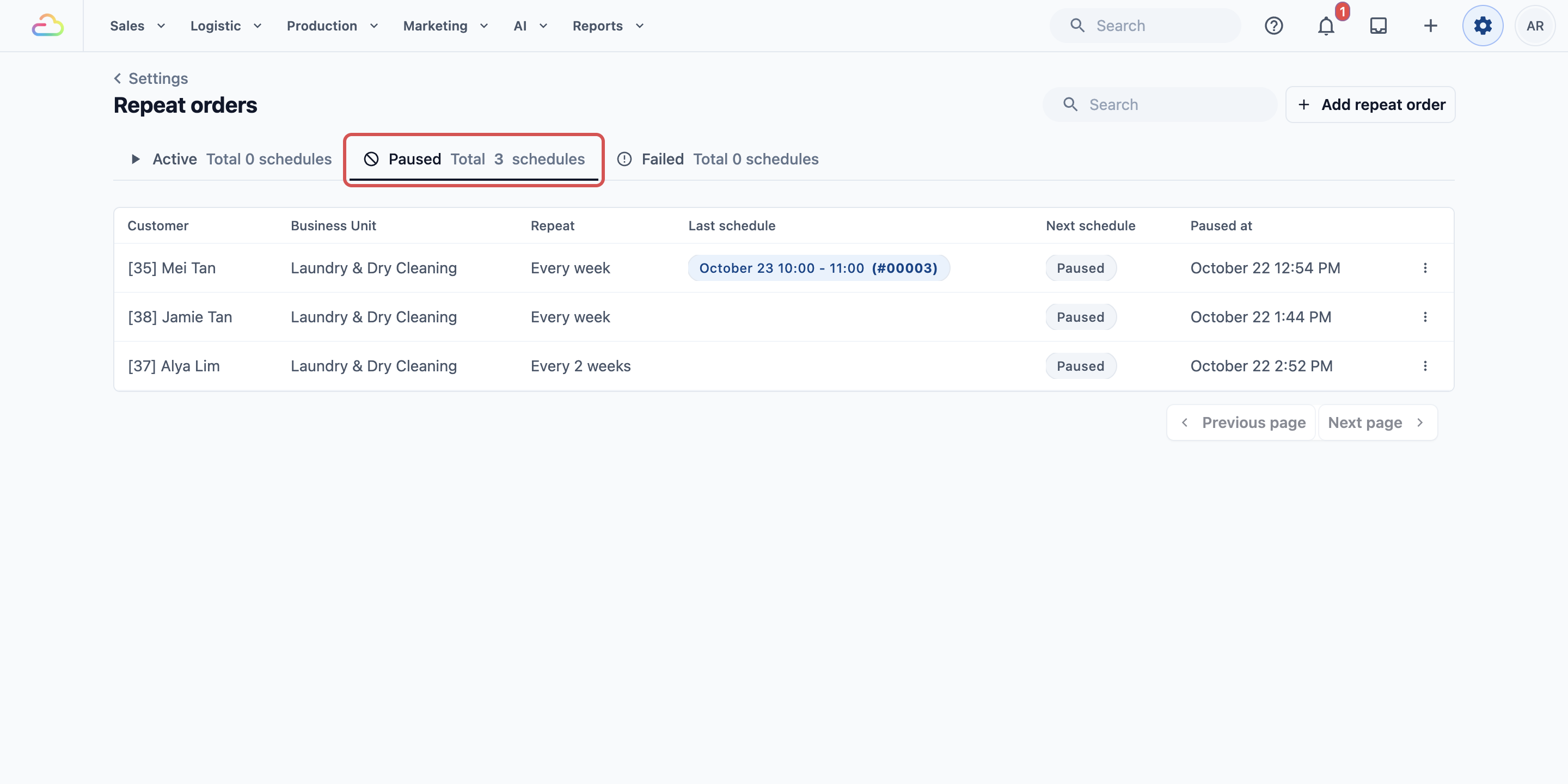
Ahmad muat semula Konsolnya. Penjadualan & Penghantaran dan Operasi kini muncul dalam Tetapannya. Dia buka Pesanan berulang, klik tab Dijeda dan nampak semula jadual yang dijeda.
Soalan Lazim
Adakah menghidupkan bahagian Pentadbiran atau suis produk menelan kos lebih?
Tidak. Kebenaran ini tidak mengubah harga tempat. Hanya memberi seseorang tempat Penuh baharu mengubah bil anda.
Mengapa kotak dalam tetingkap Pentadbiran berwarna kelabu?
Anda hanya boleh beri bahagian yang anda sendiri ada. Minta pemilik akaun tandakannya, atau berikan bahagian itu kepada anda dahulu. Pemilik akaun sentiasa ada setiap bahagian.
Halaman saya sendiri tiada satu kebenaran. Bolehkah saya hidupkannya?
Tidak. Tiada siapa boleh tukar akses sendiri, dan akses pemilik tidak boleh diubah di sini. Minta pemilik akaun, atau orang lain yang ada Pengguna & kebenaran, untuk lakukannya untuk anda.
Sesuatu halaman tiada untuk semua orang, termasuk saya sebagai pemilik. Kenapa?
Sesetengah halaman datang bersama produk yang perniagaan anda langgan. Contohnya, Pesanan berulang datang bersama Pengeluaran. Jika perniagaan anda tiada produk itu, suis pada halaman staf menunjukkan "Tidak termasuk dalam langganan anda." dan tiada siapa nampak halaman itu sehingga anda menambahnya.
Jika saya beri seseorang Tetapan pengeluaran, bolehkah dia buka Pesanan Kerja juga?
Tidak. Bahagian Pentadbiran hanya membuka halaman Tetapan. Halaman kerja seperti Pesanan Kerja mengikut suis produk, jadi orang ini juga perlu Pengeluaran dihidupkan dalam tempat Penuhnya.
Adakah data saya hilang apabila halaman itu hilang?
Tidak. Hanya akses orang itu yang berubah. Tempahan, harga dan pesanan berulang anda kekal seperti sediakala, dan akan muncul semula sebaik kebenaran yang betul dihidupkan.