
Sebelum Anda Mula
- Ketahui dahulu bahagian bil anda. Panduan ini berdasarkan Memahami Langganan dan Bil Anda, yang menerangkan setiap tab Billing, percubaan percuma anda dan cara membatalkan.
- Anda perlukan akses bil. Pemilik akaun sentiasa ada akses ini. Ahli kakitangan lain memerlukan tempat Full dengan Billing & plan ditandakan dalam tetapan Administration mereka. Lihat Menjemput Kakitangan dan Mengurus Akses.
- Semak bil yang digunakan akaun anda. Jika tab Subscription menunjukkan dua lajur, bil V1 (sedang dicaj) dan bil V2 bermula pada tarikh, akaun anda masih menggunakan bil EasyBiz yang lama. Beberapa skrin di bawah mungkin kelihatan berbeza untuk anda, dan setiap bahagian menerangkan caranya.
- Tiada butiran pelanggan diperlukan untuk apa-apa dalam panduan ini.
Lihat Apa yang Anda Bayar
Mulakan di sini sebelum membuat sebarang perubahan, supaya anda tahu apa yang sudah ada dalam pelan anda.
- Klik ikon ⚙️ Tetapan di penjuru kanan atas.
- Di bawah bahagian Administration, klik Billing.
- Klik tab Subscription.
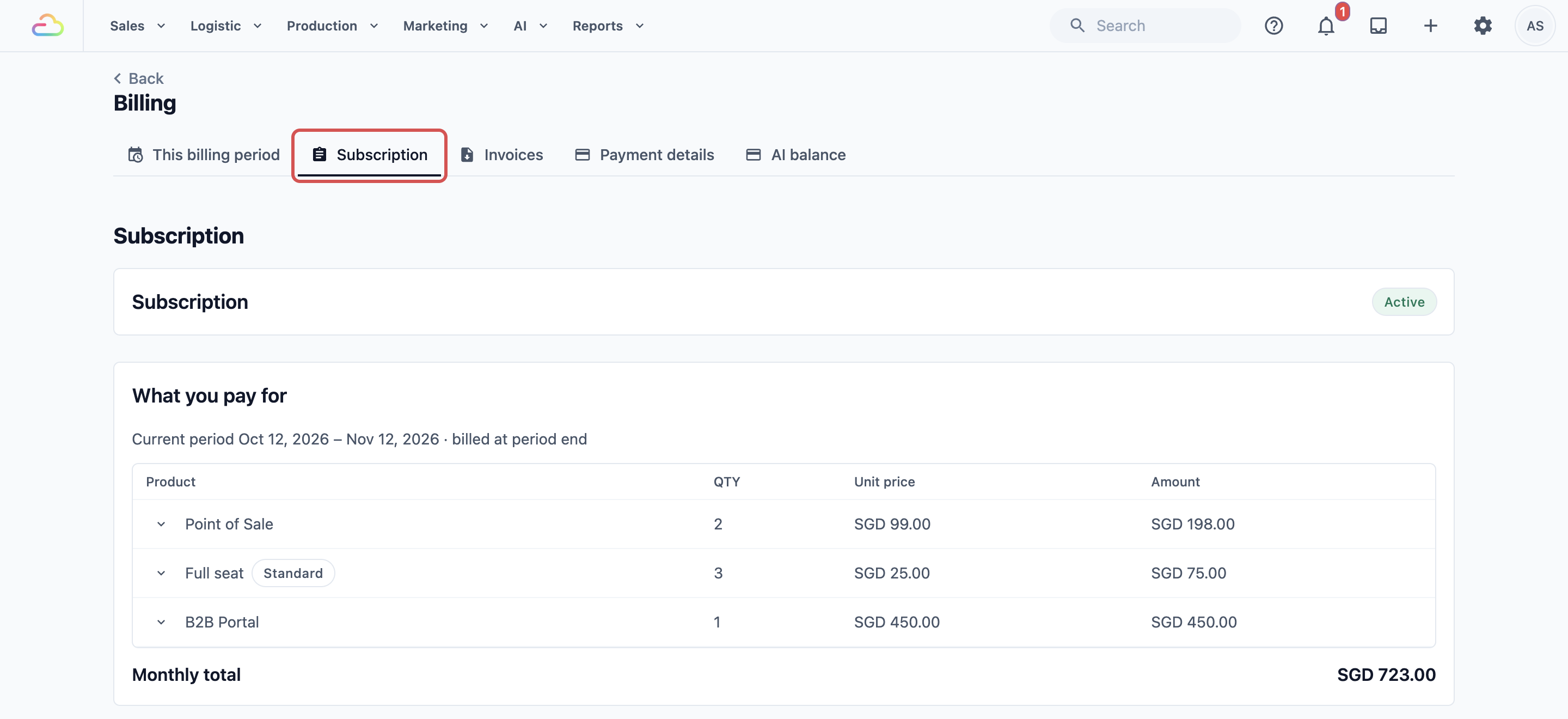
Panel What you pay for menyenaraikan setiap produk dalam pelan anda:
- Product. Nama produk. Klik untuk membuka halaman produk itu.
- Qty. Berapa banyak yang anda ada, seperti 2 kedai atau 3 orang.
- Unit price dan Amount. Harga bagi satu, dan jumlah bagi baris itu.
- Monthly total. Kos pelan anda untuk sebulan penuh.
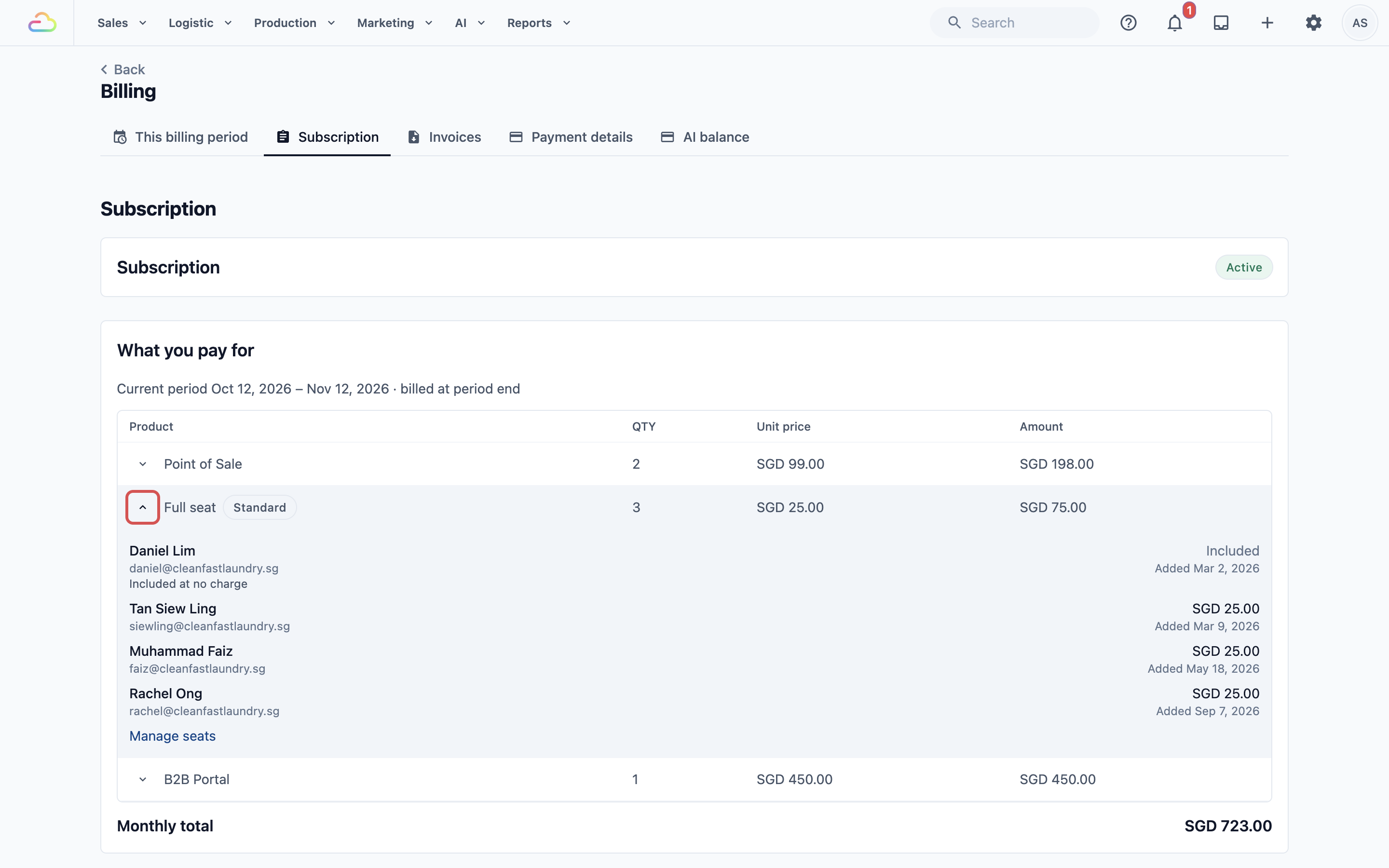
Klik Show what is billed pada satu baris untuk melihat dengan tepat siapa dan apa yang dikira, seperti setiap orang yang memegang tempat atau setiap kedai.
Semasa percubaan percuma anda, nota di bawah jumlah menyatakan ini ialah kos langganan anda apabila percubaan tamat. Tiada caj dikenakan semasa percubaan.
Tambah Produk
EasyBiz menambah setiap produk dari halaman tempat anda menggunakannya, bukan dari senarai kedai dalam Billing. Sebelum apa-apa ditambah, skrin menunjukkan harganya kepada anda. Inilah tempat setiap satu bermula:
- Kedai Point of Sale. Dalam ⚙️ Settings, di bawah Sales Channels, klik Point of Sale, kemudian Add Shop. Setiap kedai menambah satu pada baris Point of Sale dalam bil anda.
- Online Store atau Mobile App. Dalam ⚙️ Settings, di bawah Sales Channels, klik Online Store & Mobile App. Mengaktifkan dan melihat pratonton adalah percuma. Online Store menyertai pelan anda apabila anda menerbitkannya buat kali pertama. Mobile App menyertai pada hari pertamanya di App Store atau Google Play.
- Ahli kakitangan. Menambah orang yang bekerja di pejabat belakang memberikan mereka tempat Full. Kakitangan kaunter yang hanya mendaftar masuk di POS tidak memerlukannya. Lihat Menjemput Kakitangan dan Mengurus Akses.
- B2B Portal. Ikut langkah di bawah.
Tambah B2B Portal
Gunakan ini hanya jika anda menjual kepada pelanggan perniagaan, seperti hotel atau kedai rakan kongsi, yang membuat pesanan melalui portal mereka sendiri.
- Klik ikon ⚙️ Tetapan di penjuru kanan atas.
- Di bawah bahagian Sales Channels, klik B2B Agents.
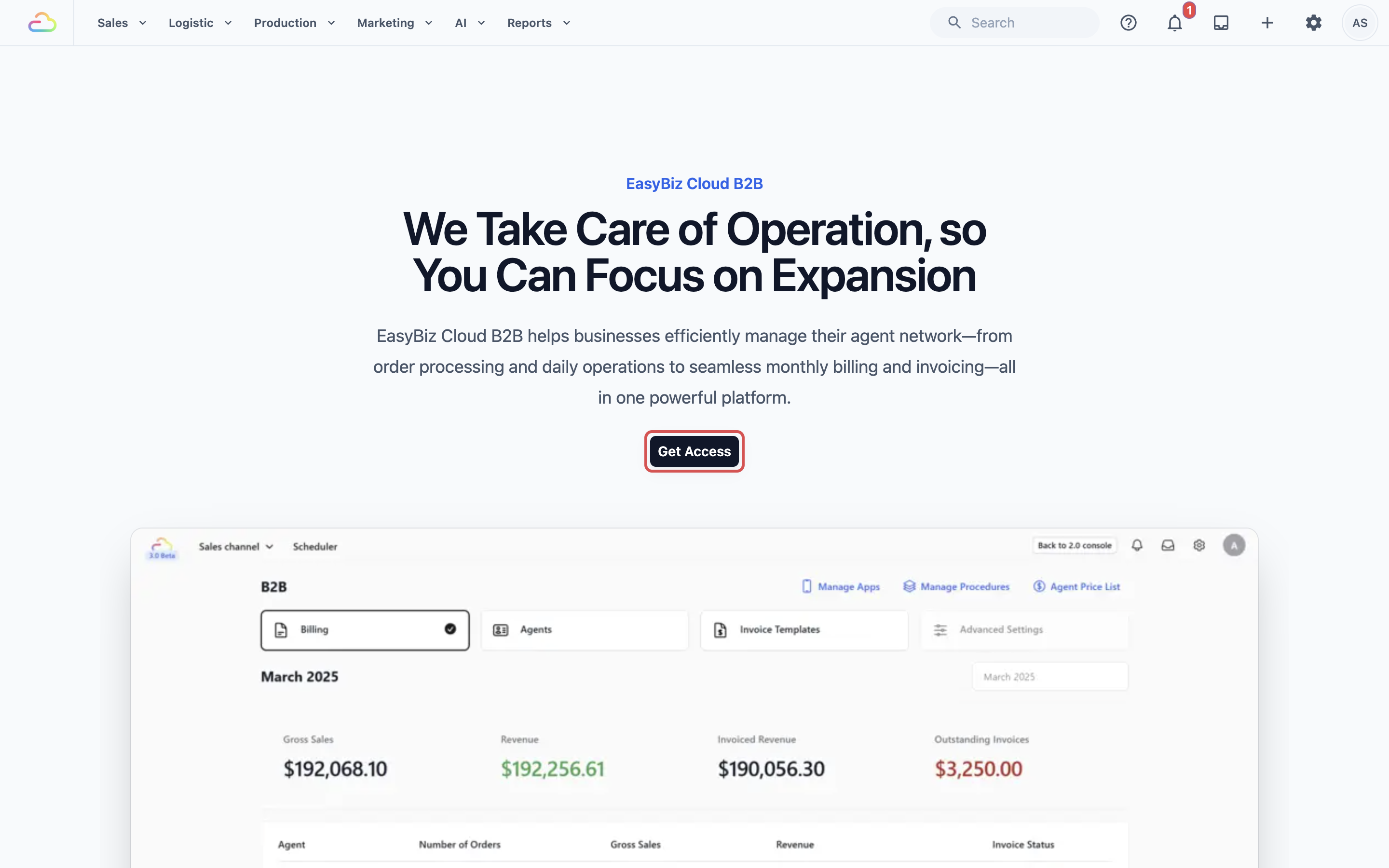
- Klik Get Access.
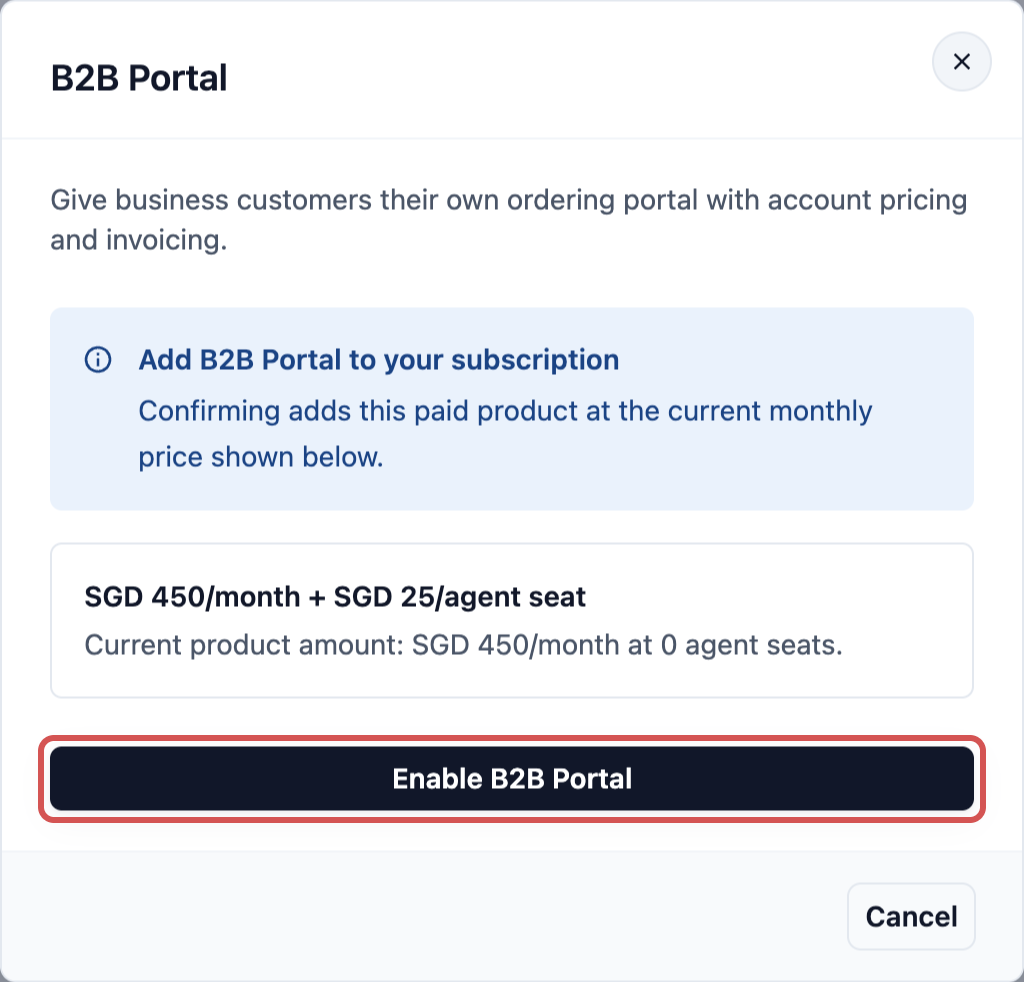
- Baca kotak Add B2B Portal to your subscription. Ia menunjukkan harga bulanan dan harga setiap tempat ejen.
- Klik Enable B2B Portal, kemudian Done.
B2B Portal kini muncul pada tab Subscription anda, dan B2B Agents membuka senarai ejen anda. Semasa percubaan anda, kotak itu menyatakan ia percuma semasa percubaan dan tidak menunjukkan caj.
Buang Produk
Sama seperti menambah, setiap produk dibuang di tempat ia berada. Sebaik sahaja dibuang, ia keluar daripada pelan anda dan tidak lagi dikenakan caj.
Buang B2B Portal
- Klik ikon ⚙️ Tetapan di penjuru kanan atas.
- Di bawah bahagian Administration, klik Billing.
- Klik tab Subscription, kemudian klik B2B Portal dalam senarai What you pay for.
- Dalam kotak Remove from subscription, klik Remove product.
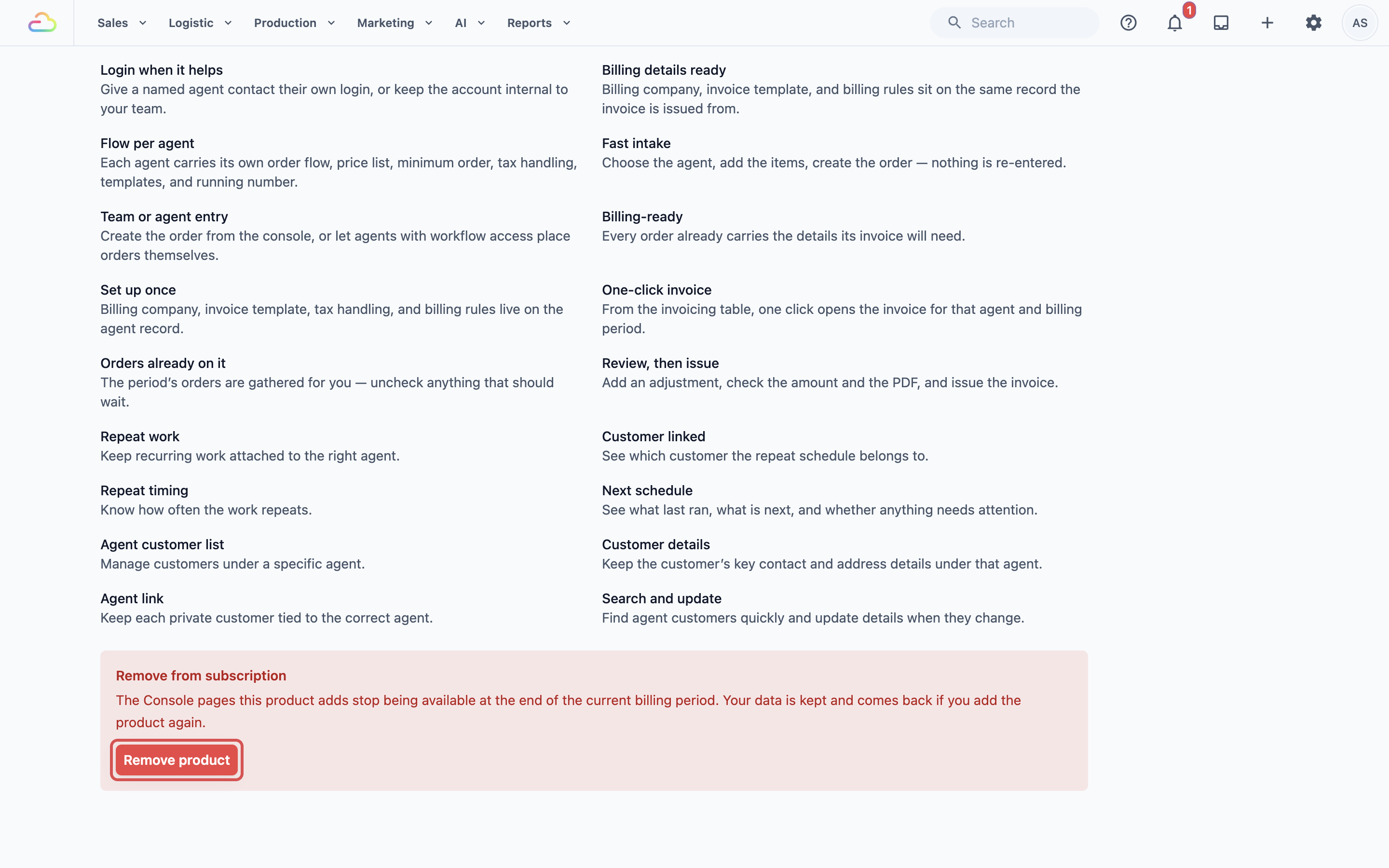
Ejen anda, harga mereka dan pesanan lepas mereka disimpan. Ia kembali jika anda menambah B2B Portal semula.
Tutup kedai Point of Sale
- Dalam ⚙️ Settings, di bawah bahagian Sales Channels, klik Point of Sale.
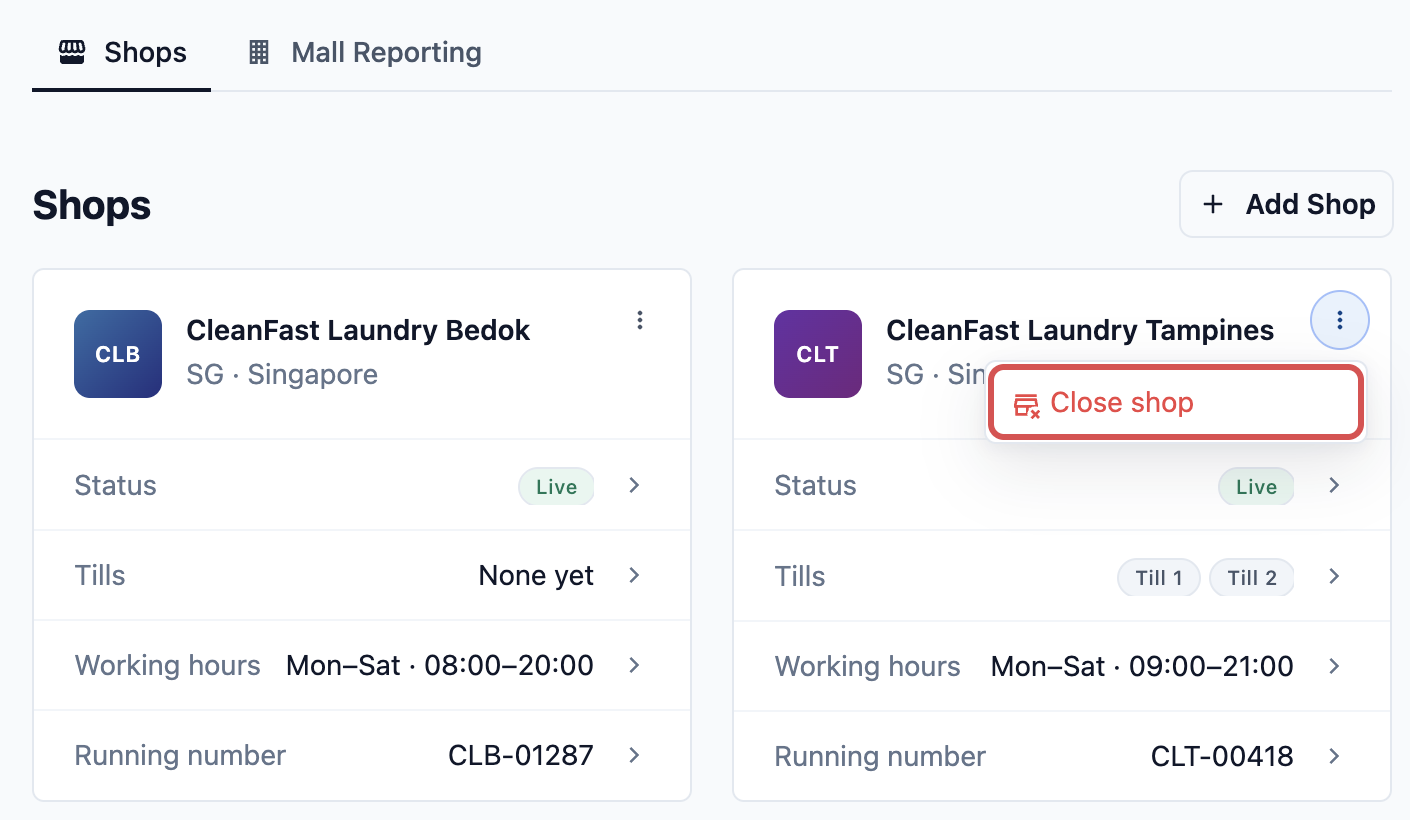
- Pada kad kedai itu, buka menunya dan klik Close shop.
- Sahkan. Kedai itu dikeluarkan daripada langganan anda dan berpindah ke Closed Shops, di mana anda boleh memulihkannya kemudian.
Tutup Online Store atau Mobile App
- Dalam ⚙️ Settings, di bawah bahagian Sales Channels, klik Online Store & Mobile App.
- Klik Tutup Kedai Dalam Talian atau Tutup Aplikasi Mudah Alih.
- Taip nama kedai apabila diminta, kemudian klik butang tutup sekali lagi untuk mengesahkan.
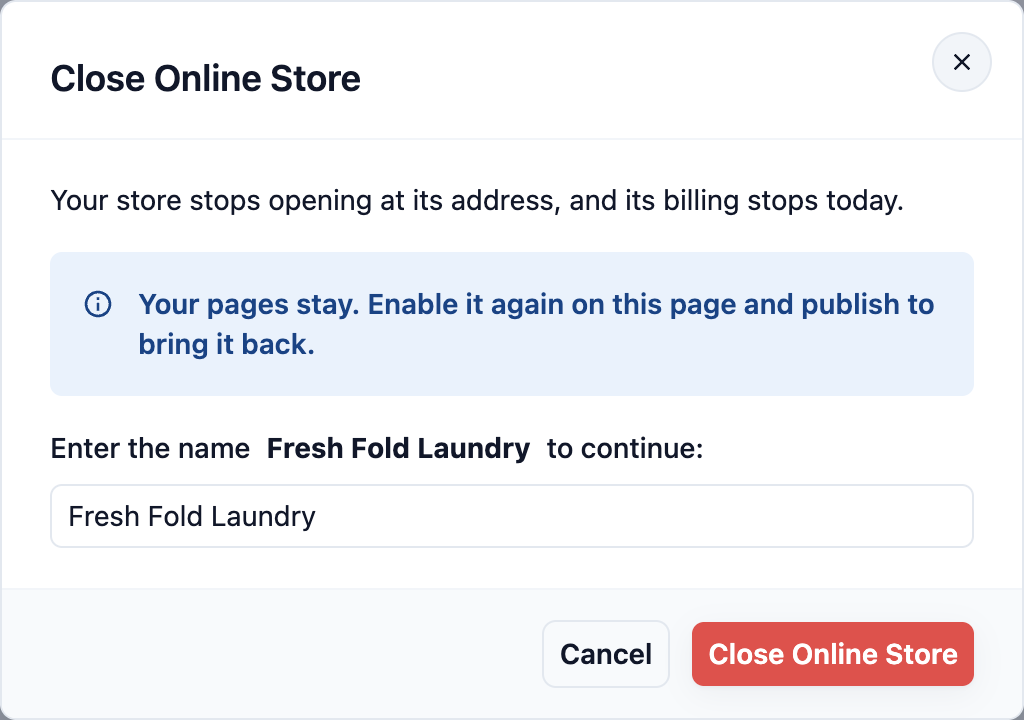
Kedai itu berhenti dibuka di alamat web, dan bilnya berhenti pada hari itu. Halaman anda disimpan. Untuk memulihkannya, aktifkan semula pada halaman yang sama dan terbitkan.
Buang tempat pengguna ahli kakitangan
Buang orang itu, atau tempat Full mereka, dalam ⚙️ Settings › Users & Access. Mematikan sesetengah produk untuk seseorang mengehadkan apa yang boleh mereka capai, tetapi ia tidak mengubah harga tempat.
Kenapa Halaman Masih Muncul Selepas Perubahan
Pelan dan menu anda adalah berasingan. Membuang produk menghentikan produk itu, tetapi ia tidak membersihkan setiap pautan kepadanya.
- B2B Agents masih kelihatan dalam Settings. Kad B2B Agents kekal dalam bahagian Sales Channels untuk kakitangan yang mempunyai akses penuh tetapan. Tanpa B2B Portal, membukanya menunjukkan halaman Get Access, bukan ejen anda. Ini bukan caj.
- Online Store yang anda sembunyikan masih aktif. Menukar halaman kedai, membuang pautannya dari laman web anda, atau menghentikan pesanan untuk satu perkhidmatan tidak mematikan kedai itu. Hanya Close Online Store menghentikan cajnya.
- Kedai dalam latihan masih dikenakan bil. Memindahkan kedai ke latihan membolehkan kakitangan berlatih, tetapi bil dan lesen POS kedai itu tidak berubah. Gunakan Close shop untuk menghentikan caj.
Kenapa Bil Anda Berubah
EasyBiz mengenakan bil pada akhir setiap tempoh bil. Setiap bil mengira apa yang ada dalam pelan anda pada akhir tempoh itu, pada harga bulanan penuh. Tiada caj untuk sebahagian bulan, jadi masa perubahan itu penting.
Bil anda naik apabila:
- Anda menambah seorang yang bekerja di pejabat belakang. Setiap seorang memegang tempat Full.
- Anda menambah kedai, atau menerbitkan satu kedai. Kedai Point of Sale baharu, Online Store yang baru diterbitkan, Mobile App yang sampai ke App Store atau Google Play, atau nombor WhatsApp dengan Mini-Apps diaktifkan, masing-masing menambah satu baris.
- Anda menaikkan satu produk ke Professional. Menaikkan Sales, CRM, Production atau Field Service ke Professional menaikkan setiap tempat Full pada akaun anda ke kadar Professional. Point of Sale Professional tidak mengubah harga tempat.
- Anda menambah sesuatu menjelang hujung tempoh. Ia dikenakan caj untuk keseluruhan tempoh, walaupun anda menambahnya pada hari terakhir.
- Ejen B2B anda bertambah. B2B Portal termasuk 10 tempat ejen. Setiap satu selepas itu menambah pada bil.
- Percubaan anda tamat. Bil pertama anda tiba pada akhir bulan berbayar pertama anda.
Bil anda turun apabila anda membuang produk, menutup kedai atau stor, atau membuang tempat sebelum tempoh tamat. Bil tempoh itu tidak lagi termasuk perkara tersebut.
Untuk menyemak, buka tab Subscription dan klik Show what is billed pada baris yang naik.
Cari Invois Bulanan Anda
- Klik ikon ⚙️ Tetapan di penjuru kanan atas.
- Di bawah bahagian Administration, klik Billing.
- Klik tab Invoices.
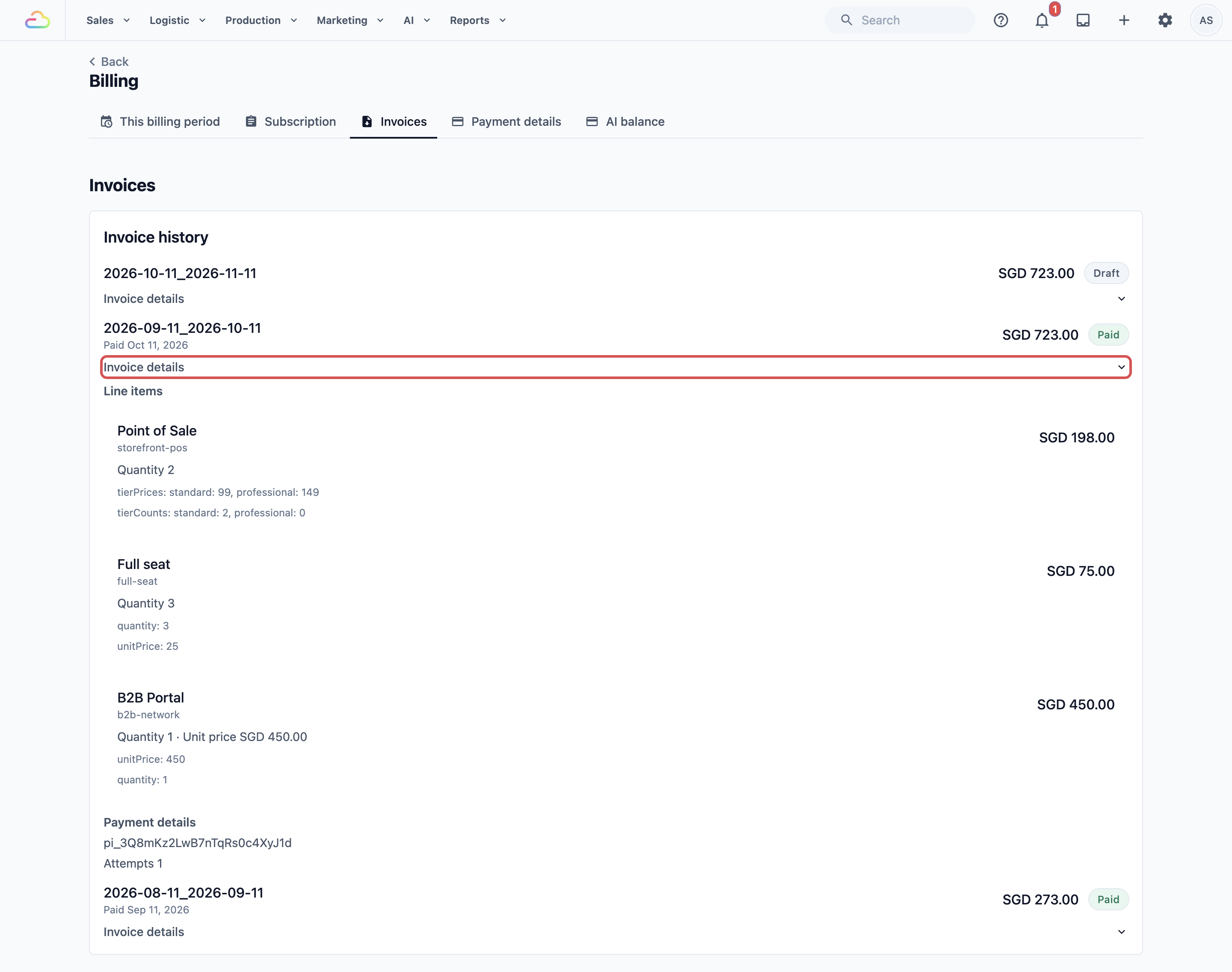
Setiap bulan menunjukkan jumlahnya dan status:
Status
| Status | Maksudnya |
|---|---|
| Draft | Tempoh semasa. Jumlahnya masih boleh berubah sehingga tempoh tamat. |
| Open | Bil sudah muktamad dan menunggu untuk dibayar. |
| Paid | Kad anda telah dicaj. Tarikh bayaran ditunjukkan di bawah bulan itu. |
| Bayaran gagal | Caj tidak berjaya. Lihat bahagian seterusnya. |
| Uncollectible | Bil ini tidak lagi dikutip. Hubungi Support jika anda ada soalan mengenainya. |
Klik Invoice details untuk melihat item di sebalik jumlah dan cara ia dibayar. Apabila bayaran berjaya, resit dihantar melalui e-mel ke e-mel bil anda.
Pada bil yang lama, tab Invoices ialah jadual. Gunakan Download invoice atau Download receipt pada baris untuk menyimpan salinan untuk akauntan anda.
Tukar Kad Anda dan Bayar Semula
Jika kad anda tamat tempoh atau bayaran gagal, tambah kad baharu dahulu, kemudian bayar.
- Klik ikon ⚙️ Tetapan di penjuru kanan atas.
- Di bawah bahagian Administration, klik Billing.
- Klik tab Payment details.
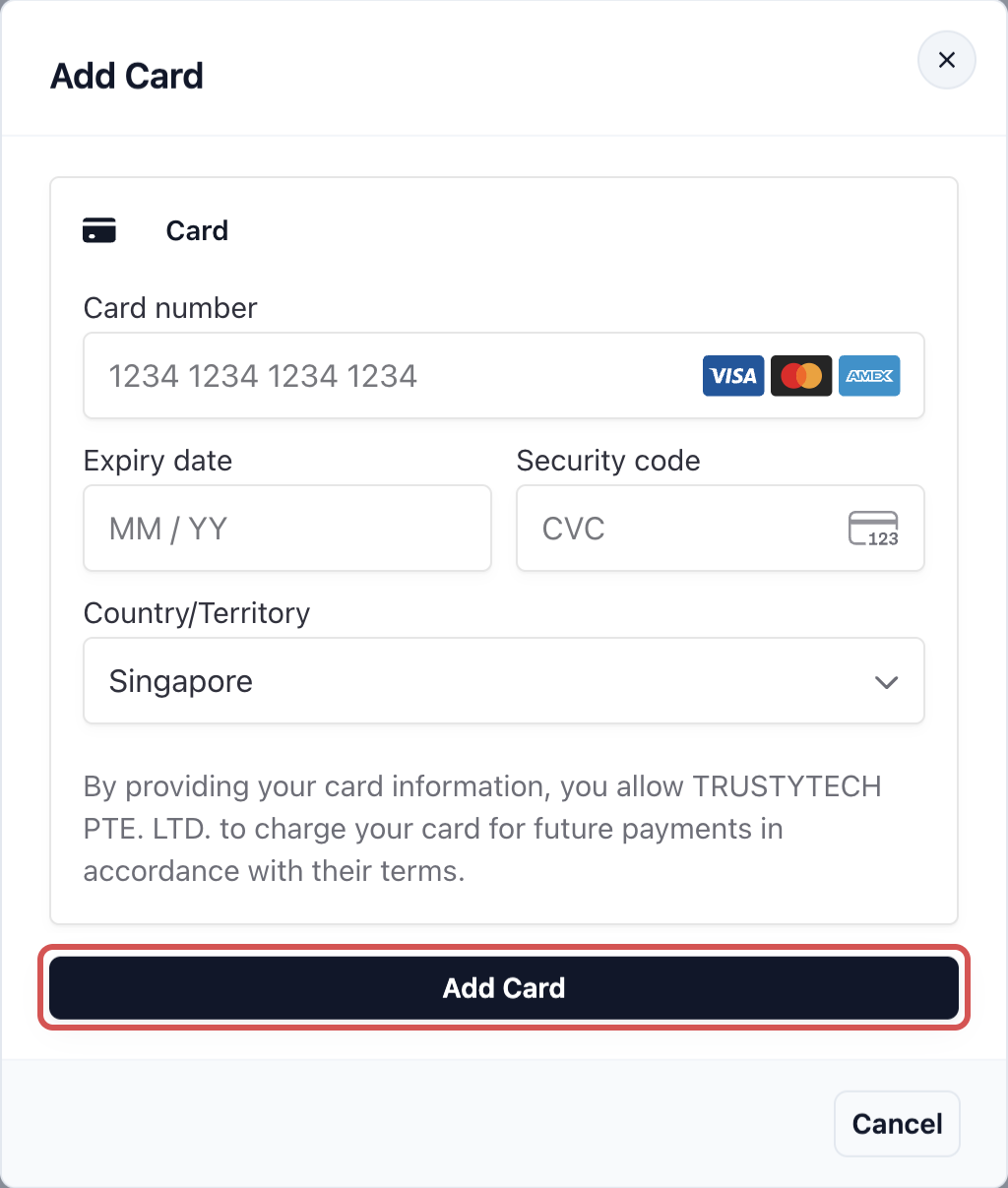
- Di bawah Payment method, klik Add Card, masukkan kad, kemudian klik Add Card di bahagian bawah kotak.
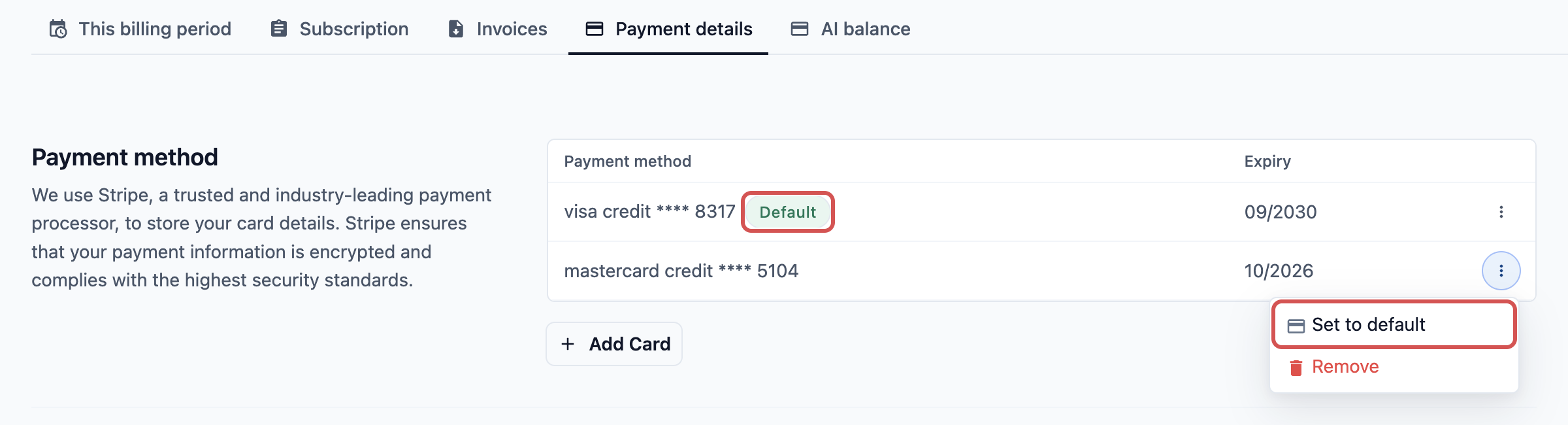
- Pastikan kad baharu menunjukkan Default. Jika tidak, klik Set to default pada kad itu. Bil anda sentiasa dicaj ke kad lalai.
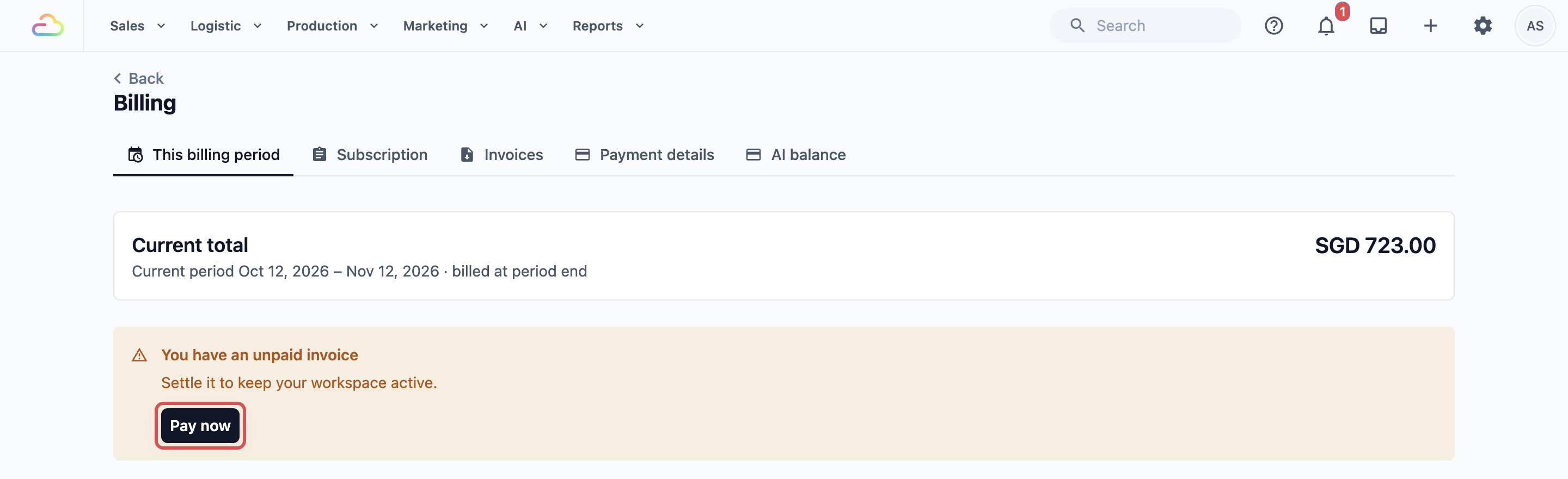
- Klik tab This billing period. Dalam You have an unpaid invoice, klik Pay now.
Apabila berjaya, anda akan melihat Invoice paid. Jika anda melihat Payment was not completed, semak sebab yang ditunjukkan dan status invois sebelum mencuba semula.
Pada bil yang lama, buka tab Invoices dan klik Pay pada invois yang belum dibayar.
Anda boleh membuang kad lama anda sebaik sahaja yang baharu menjadi kad lalai. EasyBiz tidak akan membuang kad lalai semasa langganan anda aktif.
Soalan Lazim
Saya telah mematikan kedai dalam talian saya. Kenapa saya masih dicaj?
Kedai dicaj selagi ia aktif di alamat webnya, sama ada ada pesanan atau tidak. Menyunting halamannya atau menyembunyikan pautannya tidak mematikannya. Gunakan Close Online Store pada halaman Online Store & Mobile App, dan bilnya berhenti pada hari itu. Jika anda masih menjalankan kedai dalam talian daripada sistem lama, hubungi Support untuk menghentikannya.
Saya telah menutup kedai saya. Kenapa bil datang selepas itu?
Pada bil EasyBiz semasa, setiap bil dikeluarkan sejurus selepas tempoh bil yang diliputinya tamat. Bil yang tiba sejurus selepas anda menutup kedai mungkin untuk tempoh sebelumnya, ketika kedai masih aktif, jadi semak tarikh tempoh pada invois. Pada bil yang lama, kedai dalam talian yang dicaj mengikut pesanan dibilkan selepas setiap tempoh tamat, untuk pesanan tempoh itu. Contohnya, bil yang dikeluarkan pada 1 Oktober untuk tempoh sehingga 30 September mengira pesanan September.
Adakah pesanan yang dibatalkan dikira dalam bil saya?
Tidak. Pada harga EasyBiz semasa, tiada produk dicaj mengikut pesanan. Kedai, stor atau aplikasi berharga sama pada bulan sibuk dan bulan sepi, jadi pesanan yang dibatalkan, bayaran balik dan pesanan ujian tidak mengubah bil anda.
Saya telah membuang B2B Portal. Kenapa B2B Agents masih ada dalam Settings saya?
Kad B2B Agents kekal dalam Settings untuk kakitangan yang mempunyai akses penuh tetapan. Tanpa B2B Portal, ia membuka halaman Get Access dan bukan ejen anda, dan tiada caj dikenakan. Ejen dan pesanan anda disimpan untuk apabila anda menambahnya semula.
Adakah memindahkan kedai ke latihan menghentikan cajnya?
Tidak. Latihan membolehkan kakitangan berlatih tanpa jualan sebenar, tetapi lesen POS dan bil kedai tidak berubah. Untuk menghentikan caj, tutup kedai itu.
Jika saya mematikan sesetengah produk untuk kakitangan, adakah tempat mereka menjadi lebih murah?
Tidak. Satu tempat pengguna Penuh meliputi seorang pengguna merentasi Jualan, CRM, Pengeluaran dan Perkhidmatan Lapangan, mengikut tahap akaun anda. Mengehadkan apa yang boleh mereka akses tidak mengubah harga. Alih keluar tempat pengguna mereka di Pengguna & Akses jika mereka tidak lagi memerlukan bahagian pejabat.
Saya dah kemas kini kad saya. Adakah bayaran yang gagal akan berjaya dengan sendirinya?
EasyBiz cuba semula sendiri beberapa hari kemudian, tetapi anda tidak perlu menunggu. Pastikan kad baharu ditetapkan sebagai kad utama, kemudian klik Bayar sekarang pada tab Tempoh bil ini.
Saya perlu ada Aplikasi Mudah Alih jika saya dah ada Kedai Dalam Talian ke?
Tidak. Ia produk berasingan. Kedai Dalam Talian berfungsi dalam mana-mana pelayar web, manakala Aplikasi Mudah Alih ialah aplikasi jenama anda sendiri di App Store dan Google Play. Setiap satu hanya dicaj selepas ia dilancarkan, jadi anda boleh mula dengan satu dan tambah yang lain kemudian.