
Sebelum Anda Mulai
Anda memerlukan Toko Online atau Aplikasi Seluler. Lihat Menambah Toko dan Mengaktifkan Toko Online atau Aplikasi Seluler.
Live chat tidak perlu pengaturan tambahan. Chat akan masuk ke Kotak Masuk Anda.
WhatsApp membutuhkan nomor WhatsApp. Jika WhatsApp Anda sudah terhubung ke EasyBiz, widget akan mengisi nomor itu secara otomatis. Lihat Hubungkan & Atur WhatsApp.
Atur Widget Kontak
Buka ⚙️ Pengaturan › Saluran penjualan › Toko Online & Aplikasi Seluler.
Di toko Anda, klik Edit Toko Online & Aplikasi Seluler. Jika hanya ada satu produk yang aktif, tombolnya bertuliskan Edit Toko Online atau Edit Aplikasi Seluler.
Di bagian Navigasi, klik Widget kontak.
Ketik Sapaan, atau biarkan kosong untuk memakai "Halo 👋 Ada yang bisa kami bantu hari ini?".
Aktifkan Live chat, WhatsApp, atau keduanya.
Jika Anda mengaktifkan WhatsApp, periksa nomor WhatsApp. Jika belum ada nomor yang tersimpan, widget akan mengisi nomor yang terhubung ke Kotak Masuk Anda, sehingga chat dari WhatsApp juga masuk ke sana.
Seret kedua baris ke urutan yang Anda inginkan agar pelanggan melihatnya dalam urutan tersebut.
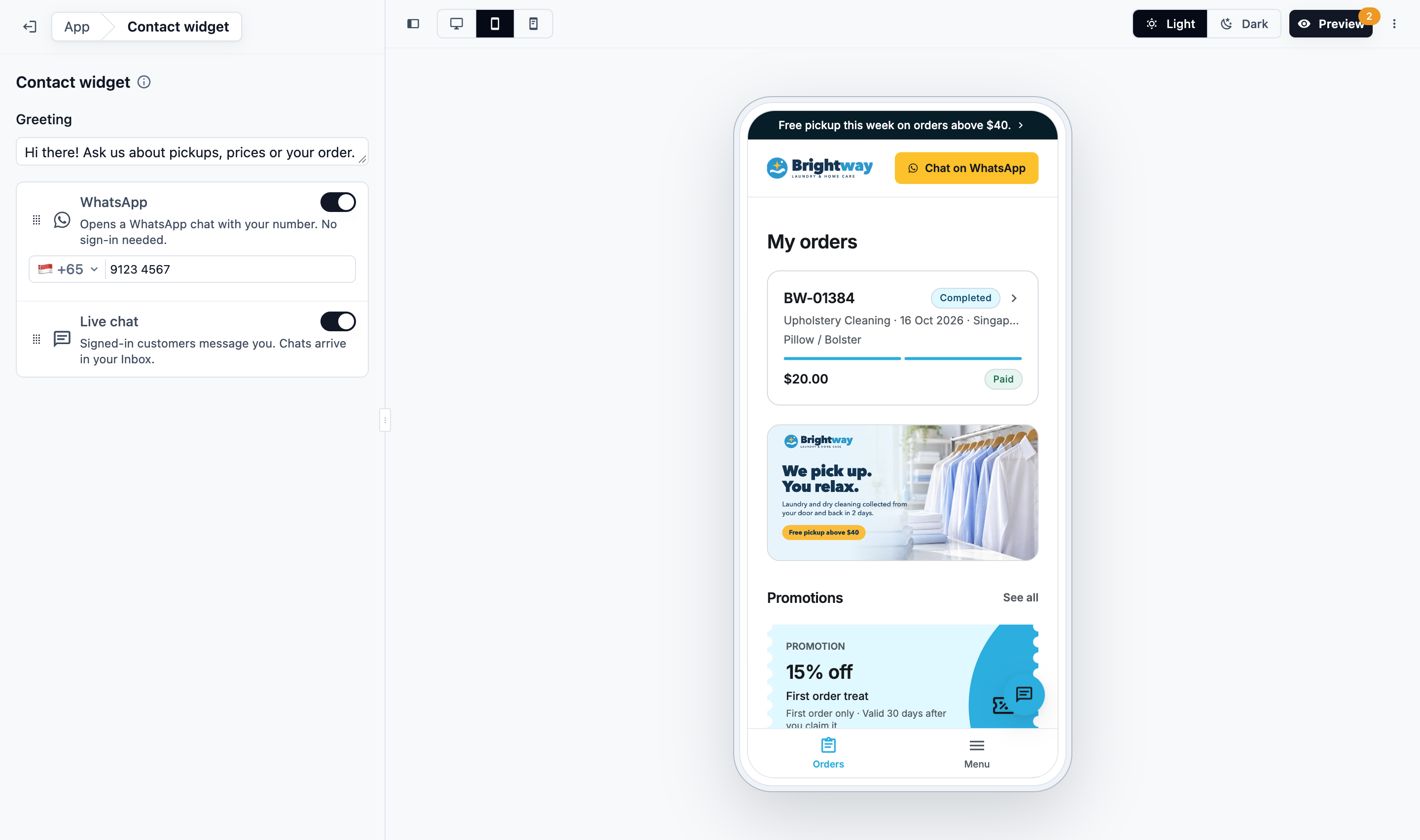
Setiap perubahan tersimpan otomatis dan langsung terlihat di pratinjau editor.
| Yang Anda aktifkan | Fungsi tombol |
|---|---|
| Hanya Live chat | Membuka chat |
| Hanya WhatsApp | Membuka WhatsApp dengan nomor Anda. Tidak perlu masuk |
| Keduanya | Menampilkan sapaan Anda, lalu Chat dengan kami dan Chat di WhatsApp sesuai urutan Anda |
| Keduanya tidak aktif | Tidak ada tombol yang ditampilkan |
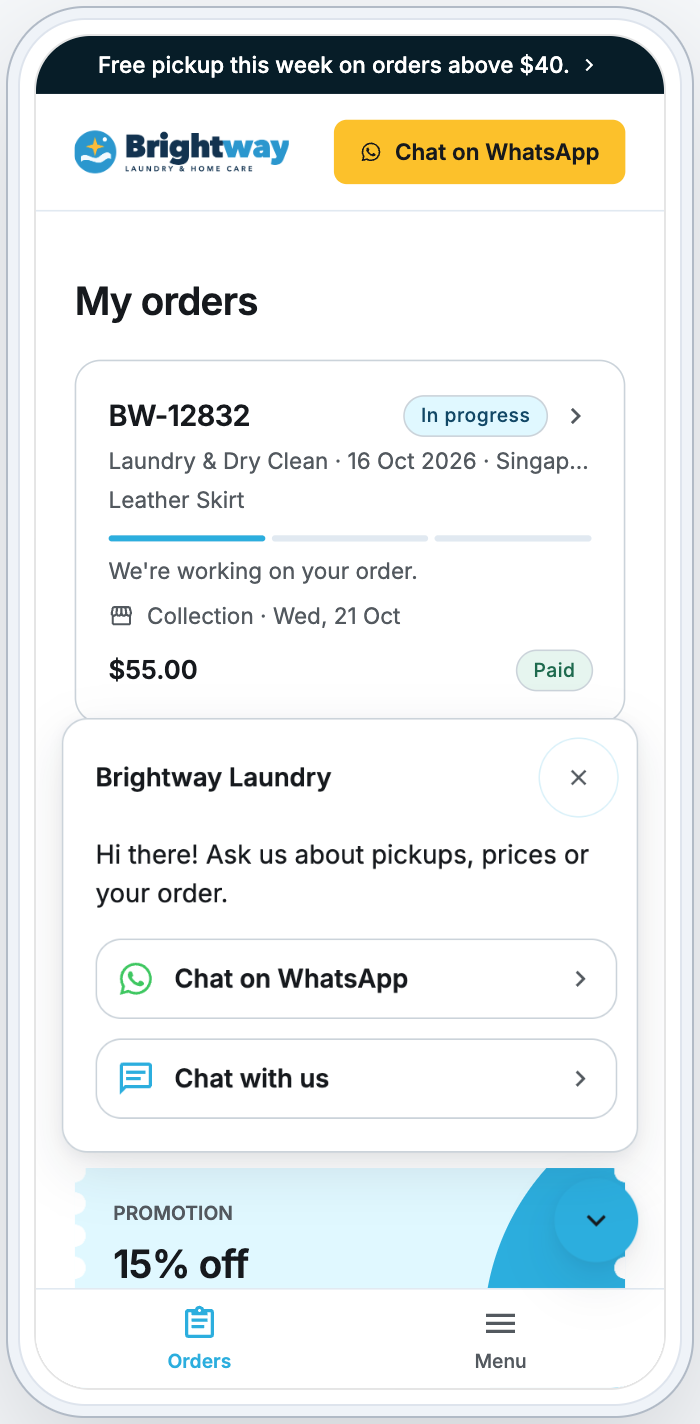
Tombol disembunyikan saat pelanggan memesan, membayar, atau masuk, sehingga tidak menutupi tombol-tombol tersebut.
Cara Kerja Live Chat
Pelanggan mengetuk tombol dan memilih Chat dengan kami. Jika mereka belum masuk, mereka harus masuk dulu, baru chat terbuka.
Pesan mereka masuk ke Kotak Masuk Anda, di bawah Baru dan Semua, dengan ikon web.
Tim Anda membalas dari Kotak Masuk, sama seperti chat lainnya. Lihat Mengelola Percakapan di Kotak Masuk.
Pelanggan melihat balasan di chat.
Status Balasan
- Saat chat ditutup: tombol menampilkan jumlah balasan baru dan pratinjau balasan terakhir.
- Di Kotak Masuk Anda: tanda centang pada balasan bekerja seperti di WhatsApp.
- Terkirim berarti toko atau aplikasi pelanggan sudah menampilkan balasan tersebut.
- Dibaca berarti pelanggan sudah membuka chat.
Notifikasi Push
Jika pelanggan mengaktifkan notifikasi, mereka menerima setiap balasan sebagai notifikasi push di Aplikasi Seluler atau browser mereka. Mengetuk notifikasi akan membuka chat.
- Toko akan menanyakan izin notifikasi saat pelanggan pertama kali mengirim pesan.
- Mereka bisa mematikannya di Akun saya › Notifikasi › Pesan dari toko Anda.
- Di iPhone, notifikasi browser hanya berfungsi setelah pelanggan menambahkan toko Anda ke Layar Utama mereka.
Pengingat Email
Jika balasan Anda masih belum dibaca setelah sekitar 10 menit, EasyBiz mengirim email ke pelanggan berisi tautan untuk membuka chat.
- Balasan lain sebelum pelanggan membuka chat tidak akan mengirim email tambahan.
- Setelah pelanggan membuka chat, balasan berikutnya yang belum dibaca bisa mengirim email baru.
- Jika pesan terakhir mereka dikirim dari Aplikasi Seluler, email akan meminta mereka membuka aplikasi.
- Pelanggan yang tidak punya email di akunnya tidak akan menerima email.
Aktifkan
Perubahan Anda sudah tersimpan, tetapi pelanggan hanya bisa melihatnya setelah Anda Terbitkan:
Klik Pratinjau dan coba tombolnya.
Klik Terbitkan.
Widget akan aktif di Toko Online dan Aplikasi Seluler saat Anda menerbitkan masing-masing. Lihat Edit, Pratinjau, dan Terbitkan Toko Online Anda.
Pertanyaan Umum
Mengapa pelanggan harus masuk untuk memakai Live chat?
Agar tim Anda tahu siapa yang sedang mereka hubungi, dan agar pelanggan bisa melihat balasan Anda nanti. WhatsApp tidak perlu masuk.
Siapa di tim saya yang bisa melihat chat ini?
Semua orang yang bisa membuka Kotak Masuk, sama seperti chat WhatsApp Anda.
Bisakah saya memakai nomor WhatsApp yang berbeda dari yang terhubung ke Kotak Masuk saya?
Bisa. Ketik nomor apa pun di kolom nomor WhatsApp. Chat ke nomor yang tidak terhubung ke EasyBiz tidak akan masuk ke Kotak Masuk Anda.
Apakah tombol muncul di setiap halaman?
Ya, kecuali saat pelanggan memesan, membayar, atau masuk.
Berapa banyak email pengingat yang diterima pelanggan?
Satu setiap kali balasan Anda belum dibaca. Membuka chat akan mengatur ulang hitungannya, sehingga balasan belum dibaca berikutnya bisa mengirim email lagi.
Langkah Selanjutnya
Pelajari lebih lanjut tentang kotak masuk tim Anda: Mengelola Percakapan di Kotak Masuk.