
什么是数量和件数步骤?
数量和件数步骤是一种订单行步骤:每当符合条件的项目加入购物车时,会提示员工填写两个值:数量(用于计价的计量值,例如以 kg 计的重量)和件数(实物件数,用于打印标签)。员工点击项目时,步骤会在下单界面中打开,两个值一次填好。
在 2026 年 10 月 1 日之前,这是通过“处理流程”中的 Quantity and Pcs 流程设置,再在业务单元的 Line Item Flows(订单行流程)表格中关联。现在订单行步骤直接在业务单元中设置,方法如下。
为什么需要
有些项目按一种方式计价,却按另一种方式追踪、贴标签和生产。没有这些步骤,员工只能心算、手动调整价格,或打印错误数量的标签,导致订单计价错误、生产时缺少标签,以及项目在店内遗失。
使用示例:按挂钩计价的窗帘
客户送来 1 幅有 12 个挂钩的长窗帘。您的价目表按挂钩收取窗帘清洗费,但每片实物窗帘仍需要自己的标签,避免在生产中混淆。
按重量计价的洗衣也是同样道理:一袋 5 kg、共 8 件衣物,数量 5(按 kg 计价),件数 8(8 张标签)。
开始之前
您的目录中至少需要有一个产品使用这些步骤要适用的单位,例如 kg 或 hook。步骤按单位关联到项目,所以产品上必须先有这些单位。请参阅添加服务项目。
创建步骤
第 1 步:打开要设置的业务单元
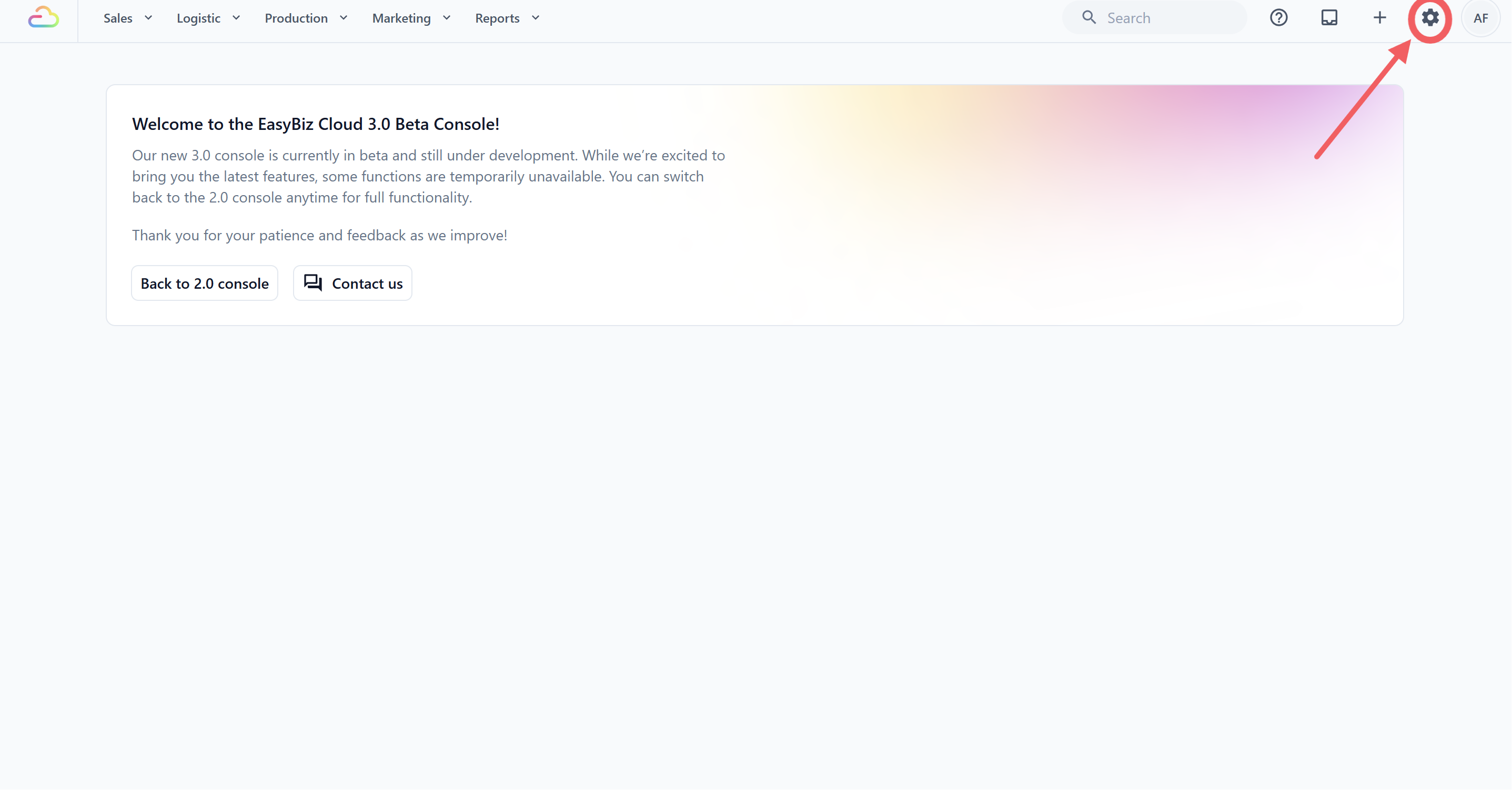
- 点击右上角的 ⚙️ 设置 图标。
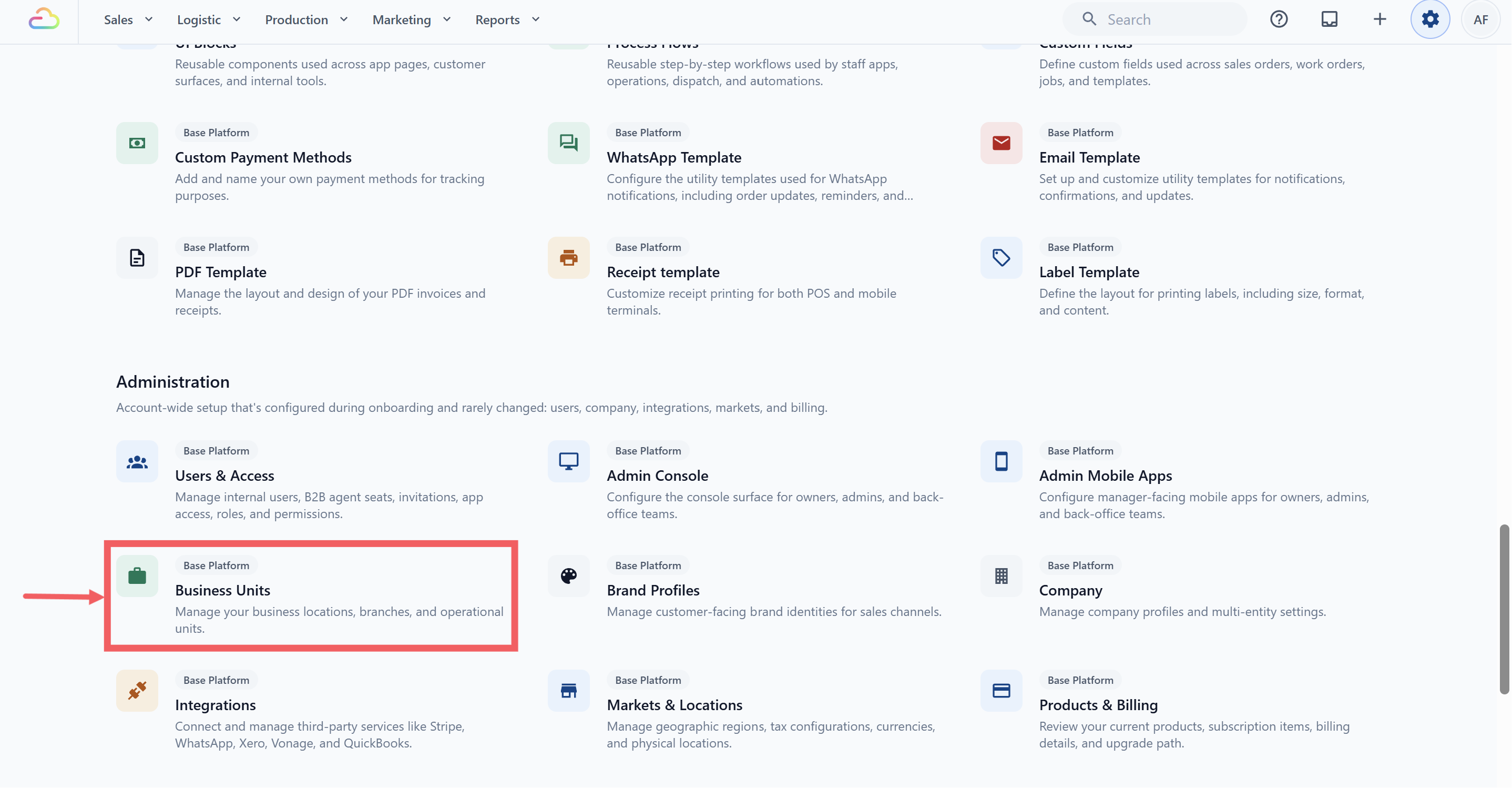
- 在 Company & business structure 或 管理 区域中,点击 业务单元。
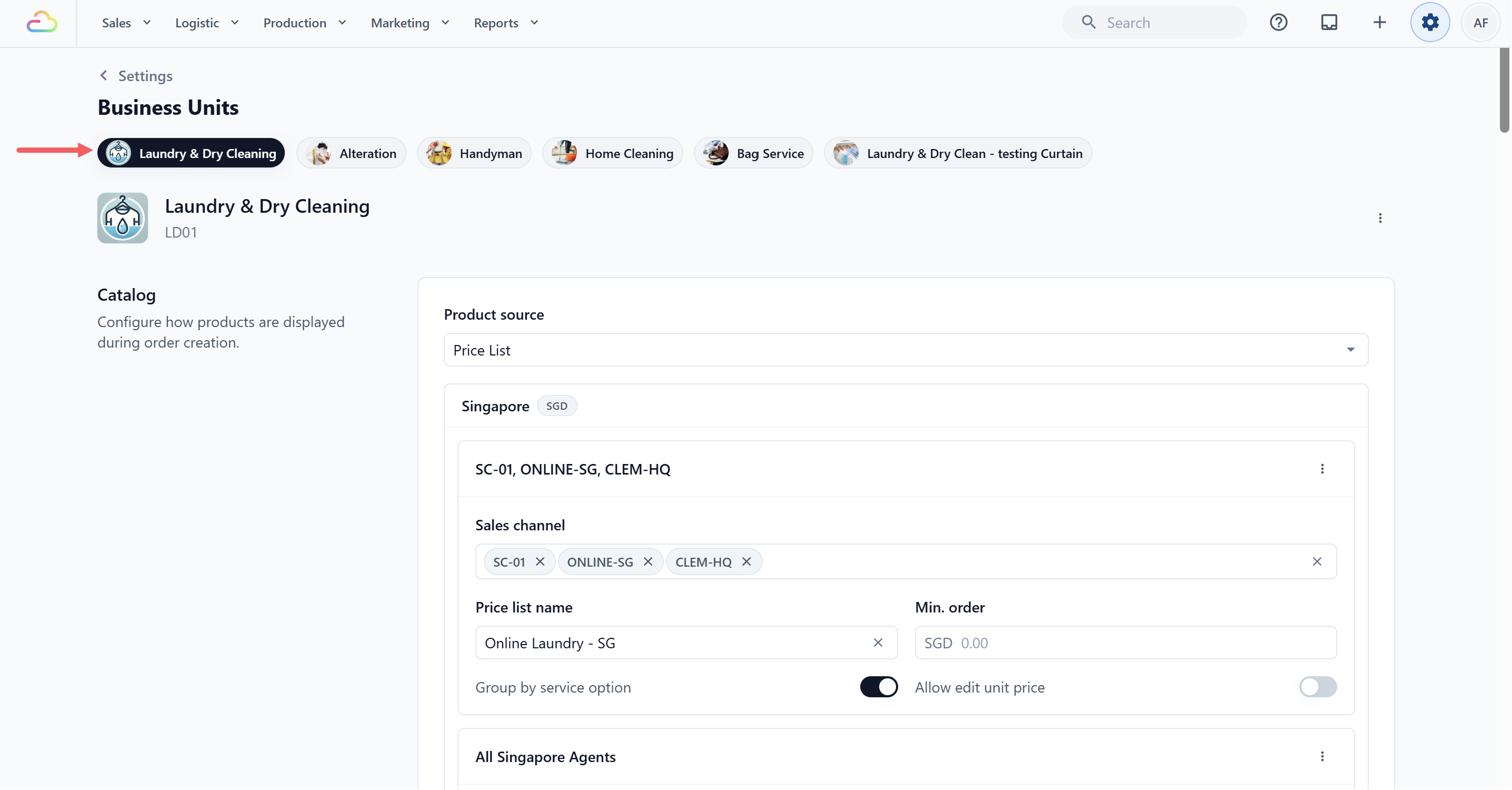
- 点击您的洗衣业务单元,例如 Laundry & Dry Cleaning
第 2 步:打开订单行步骤
进入 销售 标签页,在 员工结账 下找到 订单行步骤。
点击 添加订单行步骤。系统会打开一个完整页面,顶部是 应用至,下方是步骤。
第 3 步:选择步骤适用的项目
点击 应用至 下拉列表。
| 选择 | 结果 |
|---|---|
| 全部服务项目 | 该业务单元的所有服务项目都执行这些步骤 |
| 全部零售产品 | 该业务单元的所有零售产品都执行这些步骤 |
| 特定单位 | 只有使用所选单位计量的项目执行这些步骤 |
| 特定产品 | 只有您选择的产品执行这些步骤 |
| 组合使用 | 添加更多组订单行步骤,并设置不同的“应用至” |
将 应用至 留空,表示所有项目都执行这些步骤。按重量计价的洗衣请选择 特定单位。
第 4 步:选择单位
选择单位 下拉列表中会出现单位选择器。
选择这些步骤要适用的单位,例如 kg 和 hook。
第 5 步:添加四个步骤
点击 添加步骤,按以下顺序从列表中选择每个步骤:
| 步骤 | 处理方法 | 记录内容 |
|---|---|---|
| 输入Quantity(数量) | Required(必填) | 计量值,例如以 kg 计的重量 |
| 输入Pieces(件数) | Required(必填) | 件数,例如 5 片 |
| 输入Unit Price(单价) | On Demand(按需) | 员工需要时覆盖价目表单价 |
| 输入Note(备注) | On Demand(按需) | 附加在该订单行上的文字备注 |
新添加的步骤默认为 Required(必填)。请选择 输入Unit Price 和 输入Note,将它们的 处理方法 改为 On Demand(按需)。
处理方法决定步骤何时显示。
| 处理方法 | 作用 |
|---|---|
| Required(必填) | 必须填写后员工才能继续。 |
| Optional(选填) | 可以跳过。 |
| On Demand(按需) | 默认隐藏,员工需要时才打开。适合价格覆盖这类不常用的字段。 |
添加更多步骤
这四个步骤适用于大多数洗衣项目,但如果员工需要为每个项目记录其他信息,也可以继续添加。点击 添加步骤,从列表中选择一个步骤,设置其处理方法,然后保存。拖动步骤的手柄即可调整顺序。
衣物护理店常用的两个额外步骤:
拍摄Photos → 记录收件时精致衣物上的污渍或原有损坏,避免日后产生争议。
Capture Signature → 对于无法保证效果的项目(例如丝绸或钉珠礼服),请客户签名确认接受风险。
如需店铺专属的字段,例如面料或污渍类型,请参阅什么是数据字段。
第 6 步:保存
- 点击页面顶部的 保存。
至少有一个步骤,且选择了特定单位时至少选中一个单位后,保存 按钮才可点击。
步骤即刻生效。员工添加 kg 或 hook 项目时,会看到数量和件数步骤。
与其他功能的关联
计价 使用数量值配合您现有的价目表规则。每单位价格来自价目表,而不是步骤。
标签打印 使用件数值决定为该订单行打印多少张标签,每件一张。
单价 默认从价目表带入。按需步骤让员工在少数需要不同单价的项目上进行覆盖。
备注 保存在订单行上,并显示在订单详情中。
实际操作演示
常见问题
我把单价和备注设为按需,但希望每次都填写,可以修改吗?
可以。点击 编辑步骤 打开这组步骤,选择该步骤,将处理方法改为 Required(必填),然后保存。修改只影响这个业务单元,因为每个业务单元都有自己的订单行步骤。
可以为 kg 和 hook 分别设置步骤吗?
可以。为特定单位 kg 添加一组订单行步骤,再为特定单位 hook 添加另一组。每组都有自己的步骤。要移除其中一组,请点击 编辑步骤 打开它,再点击 移除,其他组不受影响。每个项目只使用一组:优先使用其产品的步骤,其次是其单位的步骤,最后是适用于全部项目的步骤。
这些步骤会影响价格吗?
不会。价格来自对应服务项目的价目表规则。步骤只记录计价所用的输入值(数量、件数、单价覆盖)。
员工在哪里会看到这些步骤?
在 POS 上,以及员工在控制台接单时。订单行步骤属于业务单元,员工在这些地方添加订单行时都会执行。
这适用于线上订单,还是只适用于 POS?
只在员工界面上执行:POS、在控制台接的订单,以及编辑订单项目时。在网上下单的客户永远不会看到这些步骤。
订单确认后,员工还能修改这些值吗?
可以。在订单详情页面的订单行区域点击 编辑,点击该订单行并选择 编辑 重新打开它的步骤,然后点击 更新订单。订单作废或取消后,或超过编辑期限后,将无法修改。
保存后需要发布或启用步骤吗?
不需要,没有发布步骤。保存后,员工下次添加该项目时步骤就会生效。已在购物车或订单中的项目会保留添加时所用的步骤。