
ก่อนเริ่มต้น
- เปิดใช้ร้านค้าออนไลน์ แอปมือถือ หรือทั้งสองอย่าง ดู การเพิ่มร้านค้าและการเปิดใช้ร้านค้าออนไลน์หรือแอปมือถือ
- ตั้งค่าการแจ้งเตือนลูกค้าสำหรับการอัปเดตที่คุณต้องการส่ง ดู อธิบายการแจ้งเตือนออเดอร์อัตโนมัติ
ไม่มีอะไรต้องเปิดในตัวแก้ไขร้านค้า การแจ้งเตือนทำงานในแอปมือถือของคุณ และในเบราว์เซอร์ที่รองรับบนร้านค้าออนไลน์ของคุณ
วิธีที่ลูกค้ารับทราบเรื่องออเดอร์
- การแจ้งเตือนแบบพุช ในแอปมือถือของคุณ หรือในเบราว์เซอร์ของลูกค้าบนร้านค้าออนไลน์ เมื่อลูกค้าเปิดการแจ้งเตือน การแจ้งเตือนแบบพุชไม่มีค่าใช้จ่าย
- ข้อความ WhatsApp จากการแจ้งเตือนลูกค้าของคุณ การแจ้งเตือนที่มีพุชจะส่งข้อความ WhatsApp เฉพาะถึงลูกค้าที่พุชเข้าไม่ถึง เว้นแต่คุณเลือกให้ส่งทั้งสองอย่าง
- อีเมล จากการแจ้งเตือนลูกค้าที่มีเทมเพลตอีเมล ส่งออกไปเสมอ
วิธีที่ลูกค้าเปิดการแจ้งเตือน
ร้านค้าจะถามในแต่ละโทรศัพท์และเบราว์เซอร์ในช่วงเวลาเหล่านี้ ไม่ถามทันทีที่เปิดร้าน
- หลังการจอง การ์ด ยืนยันการจองแล้ว แสดงข้อความ "รับการแจ้งเตือนเมื่อออเดอร์ของคุณคืบหน้า" และ เปิดการแจ้งเตือน เมื่อลูกค้าอนุญาตแล้ว การ์ดจะแสดงข้อความ "เปิดการแจ้งเตือนอยู่ เราจะแจ้งให้ทราบเมื่อออเดอร์ของคุณคืบหน้า"
- ในแชทสด เมื่อลูกค้าส่งข้อความแรก
- ในบัญชีของฉัน › การแจ้งเตือน เมื่อใดก็ได้ กด เปิด ภายใต้ อุปกรณ์นี้
ทุกครั้ง โทรศัพท์หรือเบราว์เซอร์ของลูกค้าจะขออนุญาตให้แจ้งเตือน
- จนกว่าโทรศัพท์หรือเบราว์เซอร์จะถูกถาม ไอคอนกระดิ่งขีดฆ่าเล็ก ๆ ข้าง บัญชี ในเมนูจะเตือนลูกค้า ไอคอนจะหายไปเมื่อลูกค้าเปิด บัญชีของฉัน › การแจ้งเตือน
- ลูกค้าที่ปฏิเสธจะไม่ถูกถามอีก หากต้องการเปลี่ยนใจ ลูกค้าต้องอนุญาตการแจ้งเตือนในการตั้งค่าไซต์ของเบราว์เซอร์หรือการตั้งค่าโทรศัพท์ บัญชีของฉัน › การแจ้งเตือน จะบอกว่าต้องไปที่ไหน
- บน iPhone หรือ iPad การแจ้งเตือนในเบราว์เซอร์จะใช้ได้เมื่อร้านค้าอยู่บนหน้าจอโฮมเท่านั้น: "แตะแชร์ แล้วแตะเพิ่มไปยังหน้าจอโฮม และเปิดจากตรงนั้น" ก่อนหน้านั้นร้านค้าจะไม่เสนอการแจ้งเตือน แอปมือถือของคุณไม่ต้องทำขั้นตอนนี้
- การออกจากระบบจะหยุดการแจ้งเตือนบนโทรศัพท์หรือเบราว์เซอร์นั้น
สิ่งที่ลูกค้าควบคุมได้
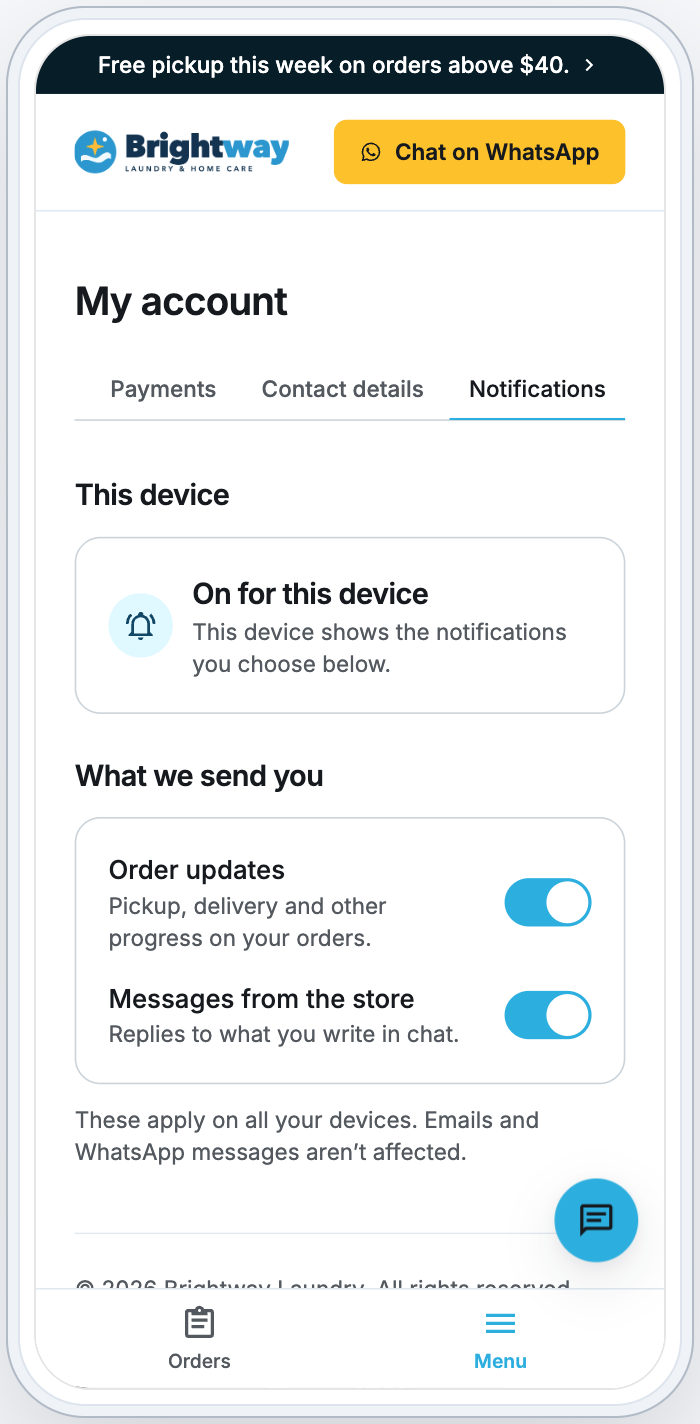
ใน บัญชีของฉัน › การแจ้งเตือน:
| ส่วน | สิ่งที่แสดง |
|---|---|
| อุปกรณ์นี้ | โทรศัพท์หรือเบราว์เซอร์นี้แสดงการแจ้งเตือนหรือไม่: เปิดสำหรับอุปกรณ์นี้, ปิดบนอุปกรณ์นี้ พร้อม เปิด, ถูกบล็อกบนอุปกรณ์นี้, เพิ่มร้านค้านี้ไปยังหน้าจอโฮมของคุณ หรือ ไม่มีในที่นี้ |
| การอัปเดตออเดอร์ | "การรับของ การจัดส่ง และความคืบหน้าอื่น ๆ ของออเดอร์ของคุณ" |
| ข้อความจาก (ชื่อร้านของคุณ) | "ข้อความตอบกลับสำหรับสิ่งที่คุณพิมพ์ในแชท" |
สวิตช์ทั้งสองมีผลกับอุปกรณ์ทั้งหมดของลูกค้า: "การตั้งค่านี้ใช้กับอุปกรณ์ทั้งหมดของคุณ อีเมลและข้อความ WhatsApp ไม่ได้รับผลกระทบ" ลูกค้าที่ปิด การอัปเดตออเดอร์ จะได้รับข้อความ WhatsApp จากการแจ้งเตือนแทนการพุช เมื่อการแจ้งเตือนนั้นมีข้อความ WhatsApp
ตั้งค่าการอัปเดตออเดอร์ผ่านการแจ้งเตือนแบบพุช
ข้อความพุชมาจากการแจ้งเตือนลูกค้าของคุณ
- ไปที่ ⚙️ การตั้งค่า › CRM › การแจ้งเตือนลูกค้า
- คลิก การแจ้งเตือนใหม่ หรือคลิกการแจ้งเตือนในรายการเพื่อแก้ไข
- ภายใต้ เมื่อ เลือก เหตุการณ์ที่กระตุ้น เช่น การรับของจากโลจิสติกส์เสร็จสิ้น
- เปิด พุช และกรอก หัวข้อการแจ้งเตือนแบบพุช และ ข้อความการแจ้งเตือนแบบพุช พิมพ์ @ เพื่อเพิ่มรายละเอียด เช่น ชื่อลูกค้า หรือ หมายเลขออเดอร์
- หากการแจ้งเตือนนี้ส่งข้อความ WhatsApp ด้วย ให้เปิดสวิตช์ ส่ง WhatsApp เฉพาะเมื่อพุชเข้าถึงลูกค้าไม่ได้ ไว้ หรือปิดเพื่อส่งทั้งสองอย่าง สวิตช์อยู่ในส่วน พุช
- คลิก บันทึก (มุมขวาบน)
หากต้องการลองใช้ ให้คลิก ส่งการทดสอบ ในส่วน พุช ระบบจะส่งพุชนี้พร้อมออเดอร์ตัวอย่างไปยังแอปมือถือและเบราว์เซอร์ของลูกค้าที่เปิดการแจ้งเตือนไว้ เลือกตัวเองโดยลงชื่อเข้าใช้ร้านค้าของคุณ จากนั้นคอนโซลจะแจ้งว่ามีกี่อุปกรณ์ที่ได้รับ
- การแจ้งเตือนที่ไม่มีหัวข้อพุชจะไม่ส่งพุช การลบหัวข้อจะปิดพุชของการแจ้งเตือนนั้น
- สำหรับเหตุการณ์การรับของ การจัดส่ง และบริการ @ ยังมี ประเภทงาน, วันที่งาน, เวลางาน และ ที่อยู่งาน ให้เลือกด้วย
- เมื่อแตะพุช ออเดอร์นั้นจะเปิดในแอปมือถือหรือร้านค้าของคุณ
เมื่อใดที่ยังส่ง WhatsApp
เมื่อเปิด ส่ง WhatsApp เฉพาะเมื่อพุชเข้าถึงลูกค้าไม่ได้ (ค่าเริ่มต้น):
- เมื่อพุชไปถึงโทรศัพท์หรือเบราว์เซอร์ที่ลูกค้าเคยใช้ร้านค้าหรือแอปของคุณในช่วง 30 วันที่ผ่านมา จะไม่ส่งข้อความ WhatsApp
- มิฉะนั้นจะส่งออกไป เช่น ให้ลูกค้าที่ไม่เคยเปิดการแจ้งเตือน ปิด การอัปเดตออเดอร์ หรือออกจากระบบ
- อีเมลในการแจ้งเตือนเดียวกันจะส่งออกไปเสมอ
ปิดสวิตช์เพื่อส่งทั้งพุชและข้อความ WhatsApp
หากต้องการดูผลของพุช ไปที่ รายงาน › การแจ้งเตือน ระบบจะแสดง พุชที่ส่งถึง, พุชที่ส่งไม่สำเร็จ, พุชที่ถูกเปิดอ่าน และ ข้อความ WhatsApp ที่ประหยัดได้จากพุช ดู การอ่านรายงานการแจ้งเตือน
ข้อความตอบแชทสด
- ทุกข้อความตอบกลับที่ทีมของคุณส่งจากกล่องข้อความจะไปถึงลูกค้าเป็นพุช โดยมีชื่อแบรนด์ของคุณเป็นหัวข้อ เมื่อแตะ ระบบจะเปิดแชท
- ลูกค้าปิดการแจ้งเตือนเหล่านี้ได้ด้วย ข้อความจาก ร้านของคุณ ในส่วน บัญชีของฉัน › การแจ้งเตือน
- หากข้อความตอบกลับยังไม่ได้อ่านหลังประมาณ 10 นาที ลูกค้าจะได้รับอีเมลหนึ่งฉบับ: "(แบรนด์ของคุณ) ตอบกลับข้อความของคุณแล้ว" พร้อมข้อความตอบกลับและลิงก์ไปยังแชท หากลูกค้าเขียนครั้งล่าสุดจากแอปมือถือ อีเมลจะขอให้เปิดแอปแทน ลูกค้าจะได้รับอีเมลอีกฉบับก็ต่อเมื่อเปิดแชทอีกครั้งแล้ว
- ลูกค้าที่ไม่มีอีเมลในบัญชีจะไม่ได้รับอีเมล
ดู การตั้งค่าวิดเจ็ตติดต่อและแชทสด
ออเดอร์ทดสอบ
ออเดอร์ที่ทำใน ตัวอย่าง เป็นออเดอร์ทดสอบ มีหมายเลขนำหน้าด้วย #T ออเดอร์เหล่านี้จะไม่ส่งอะไรถึงลูกค้า ไม่มีพุช ไม่มีข้อความ WhatsApp และไม่มีอีเมล ตัวตัวอย่างเองก็ไม่มีการแจ้งเตือน
คำถามที่พบบ่อย
การแจ้งเตือนแบบพุชมีค่าใช้จ่ายหรือไม่?
ไม่มี การแจ้งเตือนแบบพุชไม่มีค่าใช้จ่าย ดังนั้นลูกค้าแต่ละคนที่พุชเข้าถึงจะช่วยให้คุณประหยัดข้อความ WhatsApp ได้หนึ่งข้อความ
ลูกค้าได้รับทั้งพุชและข้อความ WhatsApp ทำไม?
ตรวจสอบการแจ้งเตือน เมื่อปิด ส่ง WhatsApp เฉพาะเมื่อพุชเข้าถึงลูกค้าไม่ได้ ทั้งสองอย่างจะถูกส่ง เมื่อเปิดไว้ WhatsApp จะส่งด้วยเมื่อพุชไม่ถึงโทรศัพท์หรือเบราว์เซอร์ใดเลยที่ลูกค้าเคยใช้ร้านค้าหรือแอปของคุณในช่วง 30 วันที่ผ่านมา
ลูกค้าปิดข้อความ WhatsApp หรืออีเมลในบัญชีของฉันได้ไหม?
ไม่ได้ บัญชีของฉัน › การแจ้งเตือน ควบคุมเฉพาะการแจ้งเตือนแบบพุชเท่านั้น
ทำไมลูกค้า iPhone ของฉันไม่เห็นปุ่มเปิดการแจ้งเตือน?
ในเบราว์เซอร์บน iPhone หรือ iPad การแจ้งเตือนจะใช้ได้เมื่อร้านค้าอยู่บนหน้าจอโฮมและเปิดจากตรงนั้นเท่านั้น แอปมือถือของคุณไม่ต้องทำขั้นตอนนี้
ขั้นตอนถัดไป
เลือกว่าเหตุการณ์ใดจะส่งข้อความ: อธิบายการแจ้งเตือนออเดอร์อัตโนมัติ