
ก่อนเริ่ม
คุณต้องมีการตั้งค่าการทำซ้ำที่มีอยู่แล้ว บทความนี้ต่อเนื่องจากการตั้งค่าแรกของคุณ และไม่ได้ครอบคลุมการสร้างการตั้งค่าใหม่
ใช้บัญชีเจ้าของหรือบัญชีพนักงานที่เข้าถึง Production settings ใน Console ได้ ซึ่งเป็นพื้นที่ทำงานที่พนักงานของร้านใช้จัดการร้าน หากคุณเปิดการตั้งค่าไม่ได้ ให้ขอให้เจ้าของตรวจสอบสิทธิ์การเข้าถึงของคุณ
ลูกค้าต้องลงชื่อเข้าใช้บัญชีของตนเองเพื่อจัดการการทำซ้ำผ่านหน้า Repeat orders ของร้านออนไลน์ หน้านั้นต้องพร้อมใช้งานในร้านของคุณ และจะแสดงการทำซ้ำที่ใช้งานอยู่ของลูกค้าในร้านนั้น ไม่ใช่รายชื่อพนักงานทั้งหมด
ค้นหาและตรวจสอบการทำซ้ำ
- เปิด
Settingsโดยกดไอคอนเฟืองใน Console - ภายใต้หัวข้อ
Production settings(Productionในบัญชีบางแบบ) ให้เลือกRepeat orders - เลือก
Active,PausedหรือFailed - ใช้
Searchเพื่อค้นหาการตั้งค่าของลูกค้า
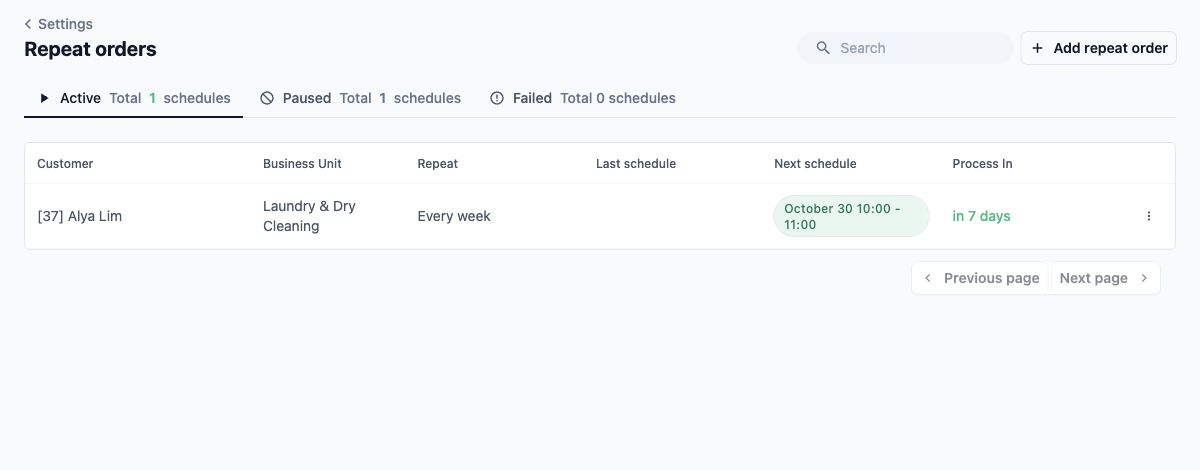
อ่านแถวก่อนเปิด:
- Customer ระบุว่าการตั้งค่านี้เป็นของใคร
- Business Unit ระบุประเภทของงาน เช่น Laundry & Dry Cleaning
- Repeat แสดงความถี่ในการทำงาน
- Last schedule แสดงการทำซ้ำล่าสุดที่สร้างออเดอร์ พร้อมหมายเลขออเดอร์ ช่องว่างหมายความว่าไม่มีการบันทึกออเดอร์ที่สร้างล่าสุดไว้ที่นี่
- Next schedule แสดงเวลารับหรือให้บริการที่วางแผนไว้ถัดไปสำหรับการตั้งค่าที่ใช้งานอยู่ การตั้งค่าที่หยุดชั่วคราวหรือล้มเหลวจะแสดงสถานะแทน
- Process In แสดงเวลาที่ EasyBiz จะสร้างออเดอร์ถัดไป ซึ่งอาจเร็วกว่าวันรับหรือวันให้บริการ
Active หมายถึงการตั้งค่ากำลังทำงานอยู่ Paused หมายถึงไม่ได้สร้างออเดอร์เพิ่มแล้ว Failed หมายถึงการประมวลผลล้มเหลวและต้องตรวจสอบ รายการที่หยุดไว้และที่ล้มเหลวจะแสดงเวลาที่เกิดเหตุและเหตุผลเมื่อมี
รายการนี้แสดงเฉพาะหมายเลขออเดอร์ที่สร้างล่าสุด ไม่ใช่ประวัติของออเดอร์ทั้งหมดในชุด ภาพหน้าจอใช้ Alya Lim เป็นลูกค้าสมมติอีกคนหนึ่ง ส่วนขั้นตอนต่อไปจะใช้การตั้งค่าของ Jamie Tan จากบทความที่ 2
- เลือกแถวของลูกค้าเพื่อเปิด
Update Schedule
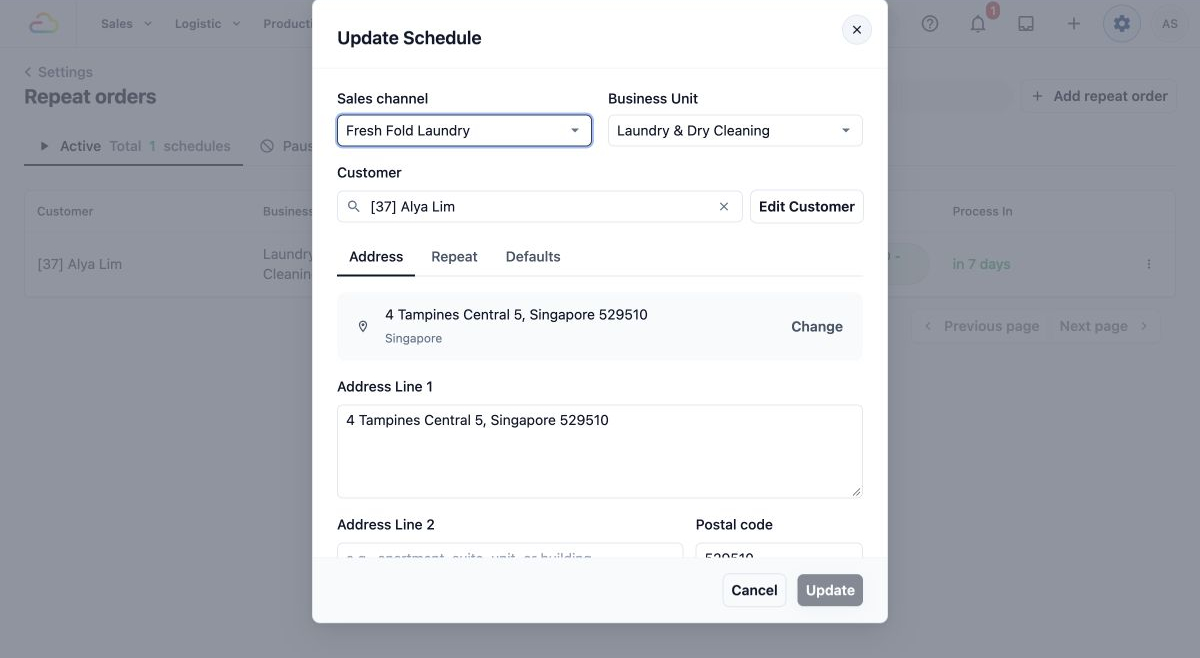
Sales channel คือร้านที่ใช้รับออเดอร์ ตรวจสอบร่วมกับลูกค้าและที่อยู่เพื่อให้แก้ไขการตั้งค่าที่ถูกต้อง
เปลี่ยนการทำซ้ำในอนาคต
พนักงาน: เปลี่ยนความถี่หรือเวลา
- เปิดการตั้งค่าจากรายการการทำซ้ำ
- เลือก
Repeat - เปลี่ยน Pickup repeat frequency หากเป็นการรับรายสัปดาห์ ให้ตรวจสอบ Pickup day และ Pick up time ด้วย
- ตรวจสอบ Delivery day after pickup และ Delivery time ซึ่งควบคุมเวลาที่ผ้าถูกส่งคืนลูกค้า
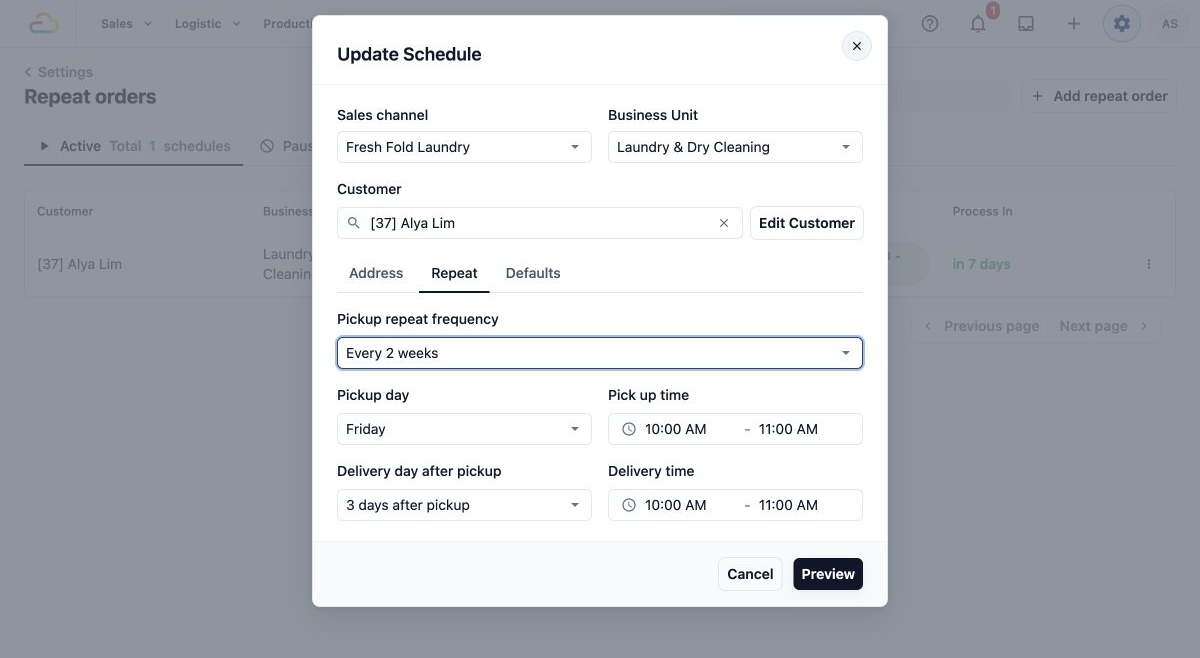
ฟิลด์ที่มีให้ขึ้นอยู่กับประเภทของงาน การตั้งค่าสำหรับการเข้าให้บริการจะใช้ตารางบริการแทนการรับและส่ง
- เลือก
Preview - ตรวจสอบ Next pickup, Next delivery, Repeat frequency และ End repeat ใน
Schedule Preview
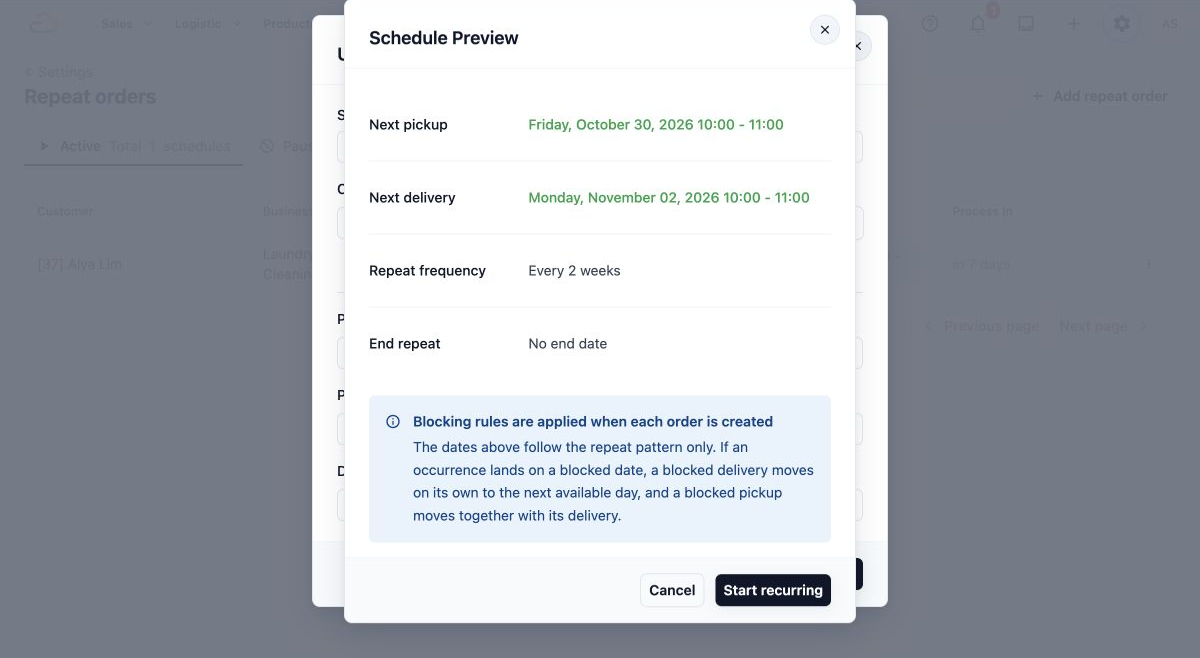
- เลื่อนลงเพื่อตรวจสอบ Create the recurring order, At และ Start from ซึ่งกำหนดว่าออเดอร์จะถูกสร้างก่อนกี่วัน เวลาที่สร้าง และวันที่เริ่มคำนวณรูปแบบ
- หากจำเป็น ให้เปลี่ยน End repeat เป็นกฎการสิ้นสุดที่มีให้ ตัวเลือกได้แก่
No end date,End after X occurrencesหรือEnd by dateรอบหมายถึงการทำซ้ำหนึ่งครั้งในรูปแบบ
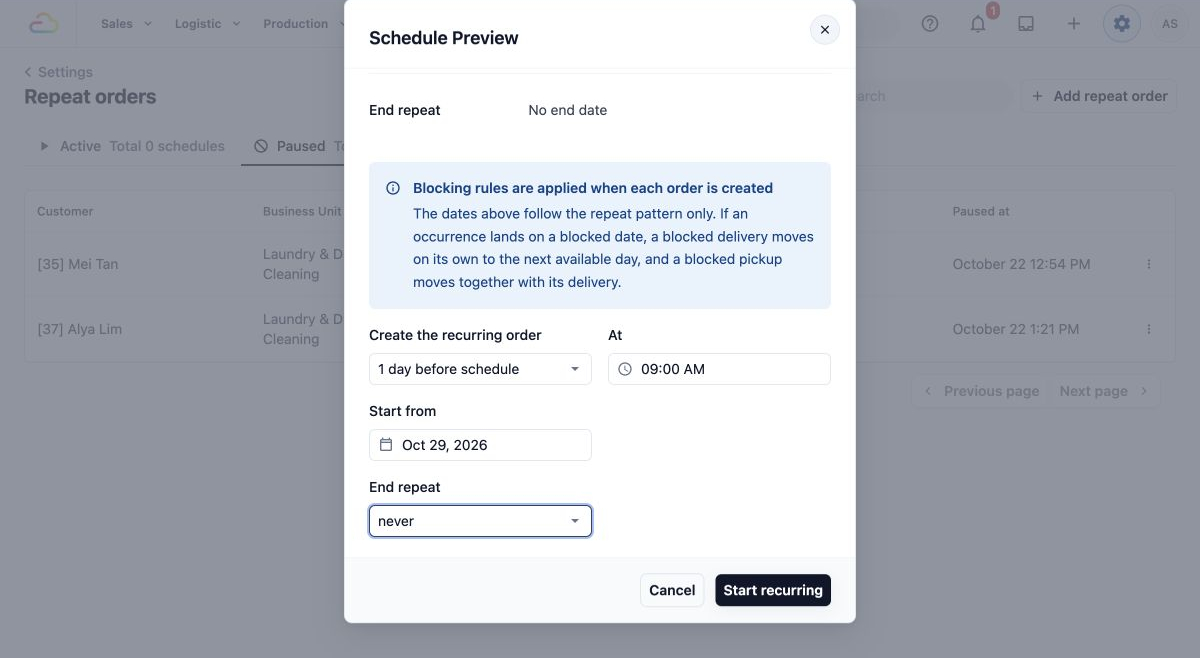
การตั้งค่าไม่สิ้นสุดอาจแสดงเป็น never ในช่อง และสรุปเป็น No end date การแสดงตัวอย่างเป็นไปตามรูปแบบการทำซ้ำ วันปิดทำการของร้าน (การตั้งค่า › การจอง › วันปิดทำการ) จะถูกตรวจสอบทุกครั้งที่สร้างออเดอร์ ดังนั้นการจองสุดท้ายอาจเลื่อนได้ เมื่อเกี่ยวข้องกับวันปิดทำการ ให้ตรวจสอบออเดอร์ที่เกิดขึ้นเสมอ
- เลือก
Start recurringเพื่อบันทึกและเปิดใช้การตั้งค่าที่ตรวจสอบแล้ว - ตรวจสอบแถวใน
Activeอีกครั้ง
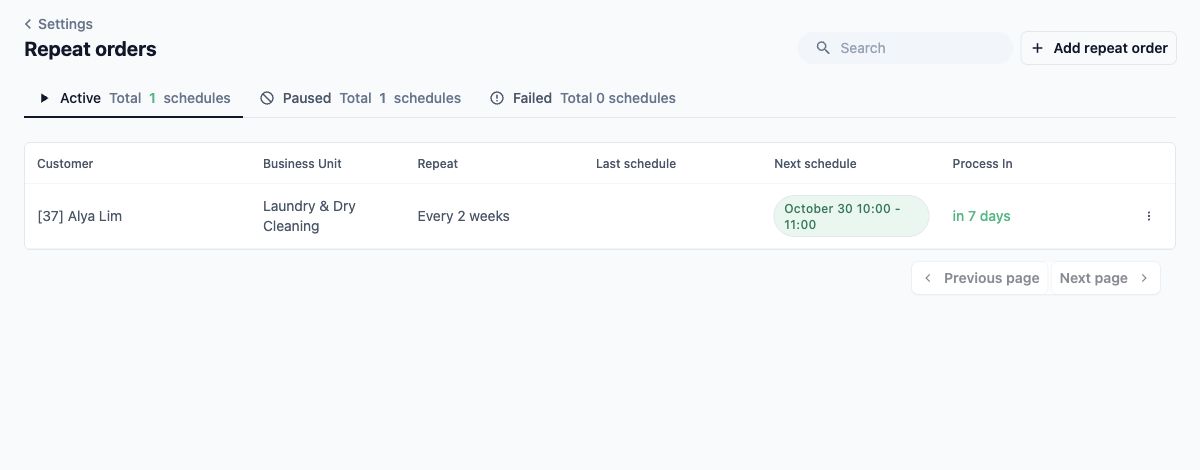
การตั้งค่าที่บันทึกควบคุมการสร้างออเดอร์ในอนาคต ออเดอร์ที่สร้างไปแล้วจะคงรายละเอียดเดิม ปุ่มแสดง Start recurring แม้เมื่อคุณกำลังบันทึกการเปลี่ยนเวลาของการตั้งค่าที่มีอยู่
พนักงาน: เปลี่ยนเฉพาะเวลาสร้างหรือกฎการสิ้นสุด
- ค้นหาการตั้งค่าใน
Active - เปิดเมนูจุดสามจุดแล้วเลือก
Restart - ใน
Schedule Previewให้ตรวจสอบ Create the recurring order, At, Start from และ End repeat ตามที่แสดงข้างต้น - แก้ไขสิ่งที่ต้องการและตรวจสอบวันถัดไปอีกครั้ง
- เลือก
Start recurringแล้วตรวจสอบแถวที่บันทึกในActive
ขั้นตอนนี้ใช้การแสดงตัวอย่างและการยืนยันแบบเดียวกับการเปลี่ยนรูปแบบ อย่าใช้เพื่อพยายามกู้คืนออเดอร์ที่หายไปก่อนตรวจสอบออเดอร์ที่สร้างไปแล้ว
พนักงาน: เปลี่ยนที่อยู่หรือค่าเริ่มต้น
ค่าเริ่มต้นคือคำสั่งที่คัดลอกไปยังออเดอร์ในอนาคต เช่น หมายเหตุงานหรือการมอบหมายพนักงาน งานคือหน่วยย่อยหนึ่งงานภายในออเดอร์ เช่น การรับหรือการส่ง
- เปิดการตั้งค่าจากรายการการทำซ้ำ
- หากคุณกำลังแก้ไขลูกค้า ประเภทงาน หรือร้าน ให้ตรวจสอบ Customer, Business Unit และ Sales channel ที่ด้านบน การเลือกลูกค้าอื่นจะเปลี่ยนที่อยู่เป็นที่อยู่เริ่มต้นของลูกค้านั้นด้วย
- เลือก
Addressเพื่อเปลี่ยนที่อยู่รับหรือให้บริการที่บันทึกไว้ - เลือก
Defaultsเพื่อเปลี่ยน Default payment method, Fixed assignment, Pickup job note, Delivery job note หรือ Order note ตามที่ใช้กับการตั้งค่านี้
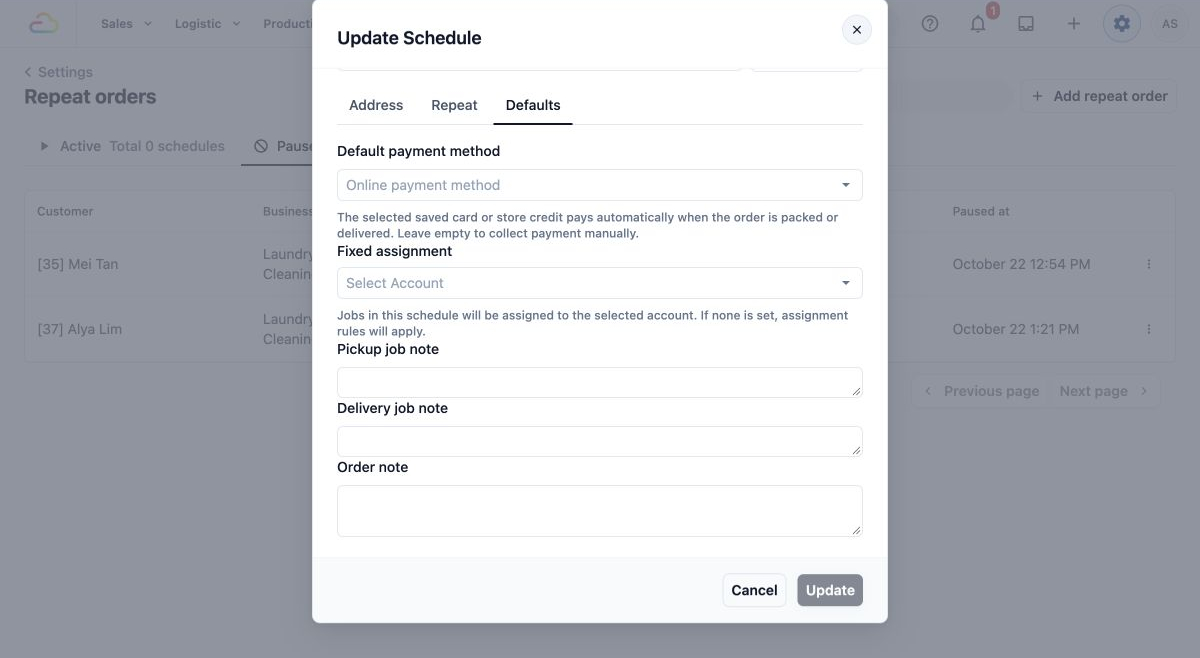
Fixed assignment หมายถึงการมอบหมายงานให้บัญชีพนักงานคนใดคนหนึ่ง หากไม่กำหนด กฎการมอบหมายของคุณจะใช้แทน ช่องการชำระเงินจะอธิบายว่าเมื่อใดจะใช้บัตรที่บันทึกไว้หรือเครดิตของร้าน หากคุณเก็บเงินเอง ให้เว้นว่างไว้
- เลือก
Updateเมื่อคุณเปลี่ยนเฉพาะรายละเอียดเหล่านี้ - เปิดการตั้งค่าอีกครั้งและตรวจสอบค่าที่บันทึกไว้
หากคุณเปลี่ยนเวลาการทำซ้ำด้วย ปุ่มจะเป็น Preview ให้ทำตามขั้นตอนการแสดงตัวอย่างข้างต้น การอัปเดตที่อยู่หรือค่าเริ่มต้นเพียงอย่างเดียวจะไม่เริ่มการตั้งค่าที่หยุดไว้ และไม่เขียนทับออเดอร์ที่มีอยู่
ลูกค้า: เปลี่ยนการทำซ้ำของตนเอง
- ลงชื่อเข้าใช้ร้านค้าออนไลน์ของร้าน
- เปิด
Menu - เลือก
Repeat orders - หาการทำซ้ำและตรวจสอบวันรับ วันส่ง หรือวันให้บริการถัดไป
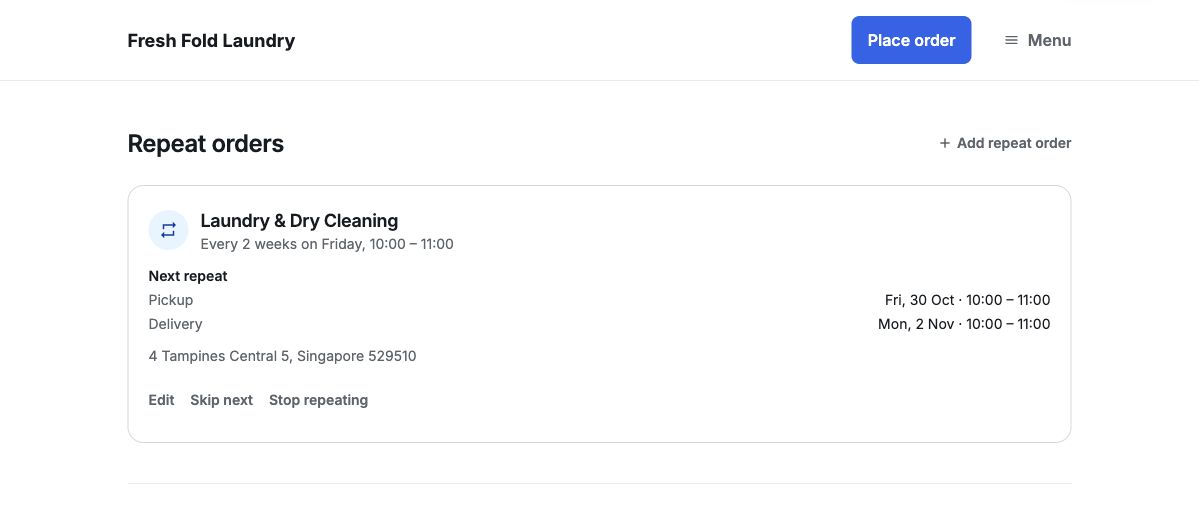
ลูกค้าจะเห็นรายละเอียดการจองที่กำลังจะมาถึงที่นี่ พวกเขาจะไม่เห็นการมอบหมายงานภายในหรือข้อมูลการประมวลผลของรายชื่อพนักงาน
- เลือก
Edit - ใน
Change repeat orderให้เลือกตัวเลือก How often ที่มีให้ หากต้องการย้ายงานไปยังที่อยู่ที่บันทึกไว้อีกแห่ง ให้เลือกภายใต้ Address แล้วเลือกวันและเวลาที่ว่างสำหรับที่อยู่นั้น
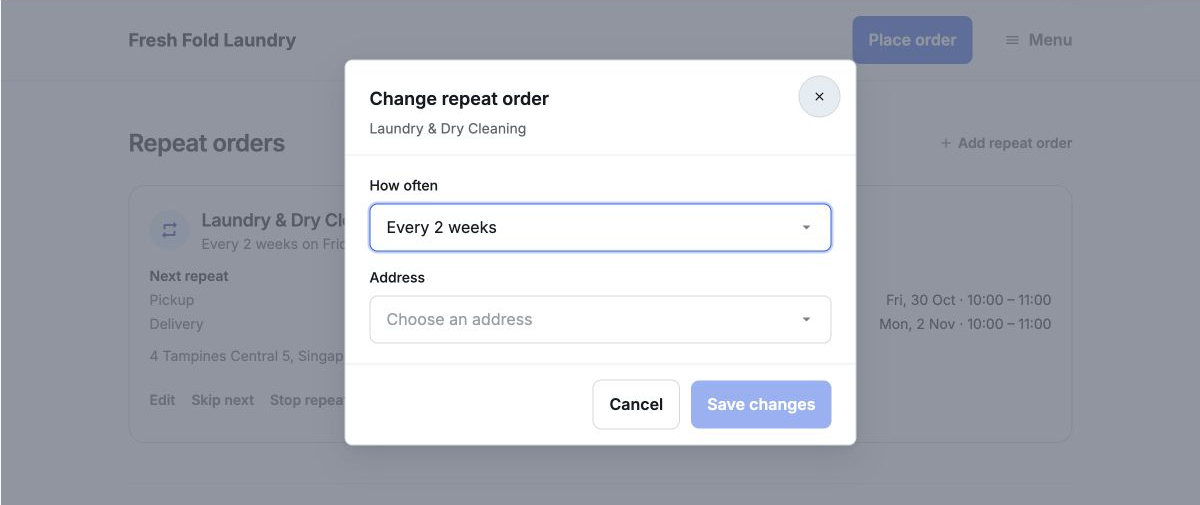
การเปลี่ยนเฉพาะความถี่จะคงวันและเวลาที่จองไว้ถัดไป การทำซ้ำหลังจากนั้นจะใช้ความถี่ใหม่ การเปลี่ยนวันหรือเวลาถัดไปก็จะเปลี่ยนรูปแบบที่ใช้หลังจากนั้นด้วย ที่อยู่ใหม่ต้องมีเวลาจองที่ว่างของตนเอง
- เลือก
Save changes - ตรวจสอบการ์ดการทำซ้ำอีกครั้งเพื่อดูความถี่ ที่อยู่ และวันถัดไปที่อัปเดตแล้ว
ลูกค้าเลือกได้เฉพาะความถี่และเวลาจองที่เสนอให้เท่านั้น รายละเอียดที่มีไว้สำหรับพนักงาน เช่น การมอบหมายงานถาวรและหมายเหตุภายใน ไม่มีในกล่องแก้ไขของลูกค้านี้
จัดการเมื่อมีการขัดจังหวะ
พนักงาน: หยุดออเดอร์ในอนาคตชั่วคราว
- ค้นหาการตั้งค่าใน
Active - เปิดเมนูจุดสามจุดที่ท้ายแถว
- เลือก
Pause - ตรวจสอบลูกค้าและที่อยู่ใน
Pause Schedule
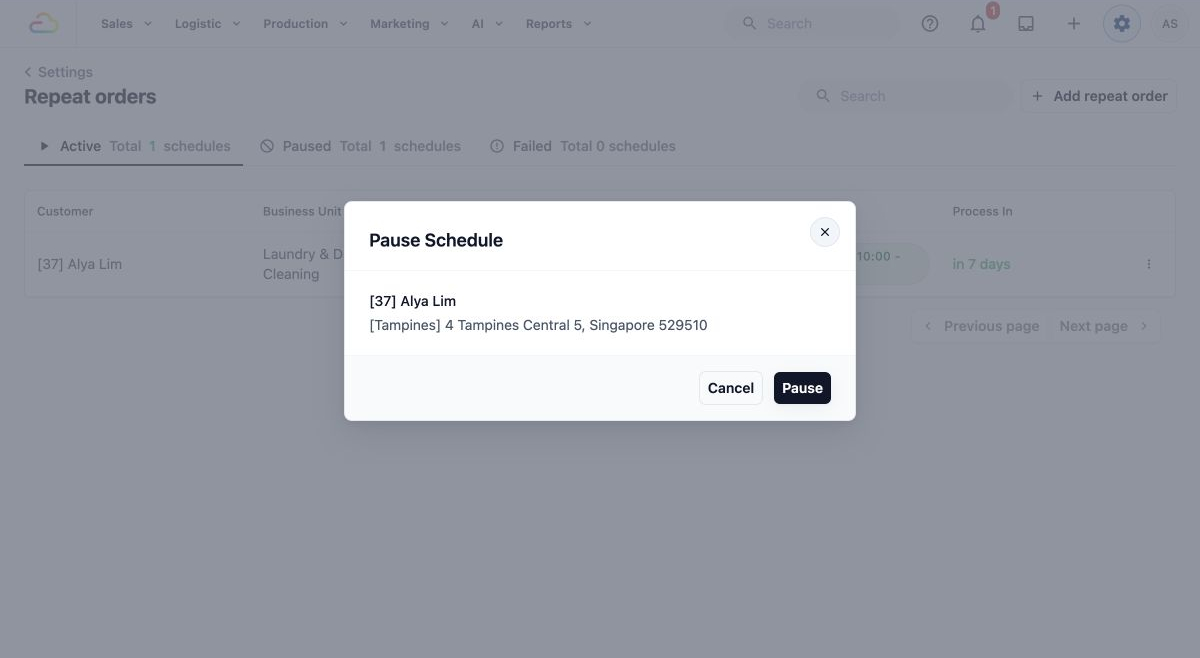
การหยุดชั่วคราวจะหยุดการสร้างออเดอร์ในอนาคตจากการตั้งค่านี้ ออเดอร์ที่สร้างไปแล้วจะยังคงอยู่ให้พนักงานจัดการ
- เลือก
Pauseเพื่อยืนยัน - เปิด
Pausedและค้นหาการตั้งค่าอีกครั้ง
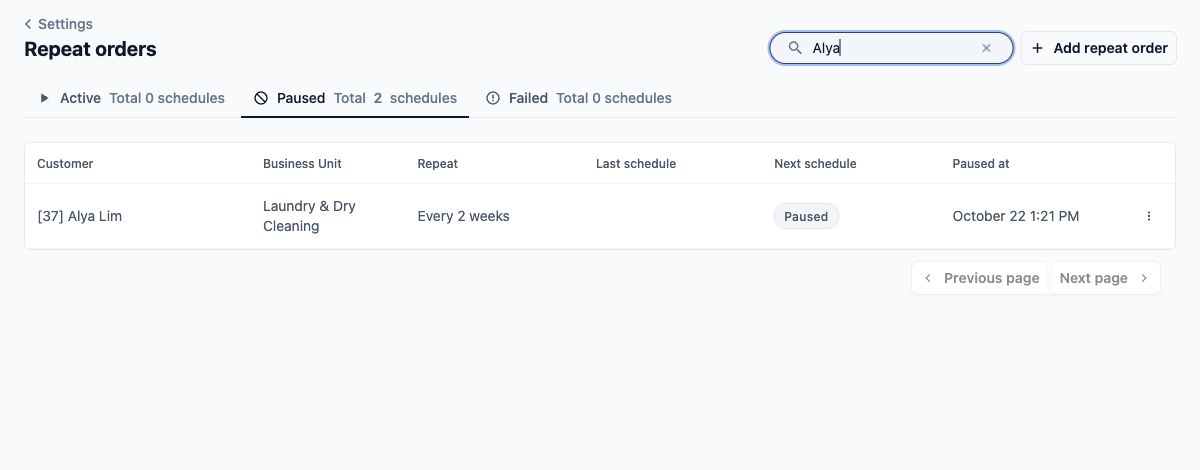
การตั้งค่ายังคงอยู่ในรายการพนักงาน แต่จะไม่แสดงในรายการการทำซ้ำที่ใช้งานอยู่ของลูกค้าอีกต่อไป
พนักงาน: เริ่มการตั้งค่าที่หยุดไว้อีกครั้ง
- ค้นหาการตั้งค่าใน
Paused - เปิดเมนูจุดสามจุดแล้วเลือก
Start - ตรวจสอบวันถัดไป เวลาสร้าง และกฎการสิ้นสุดใน
Schedule Preview
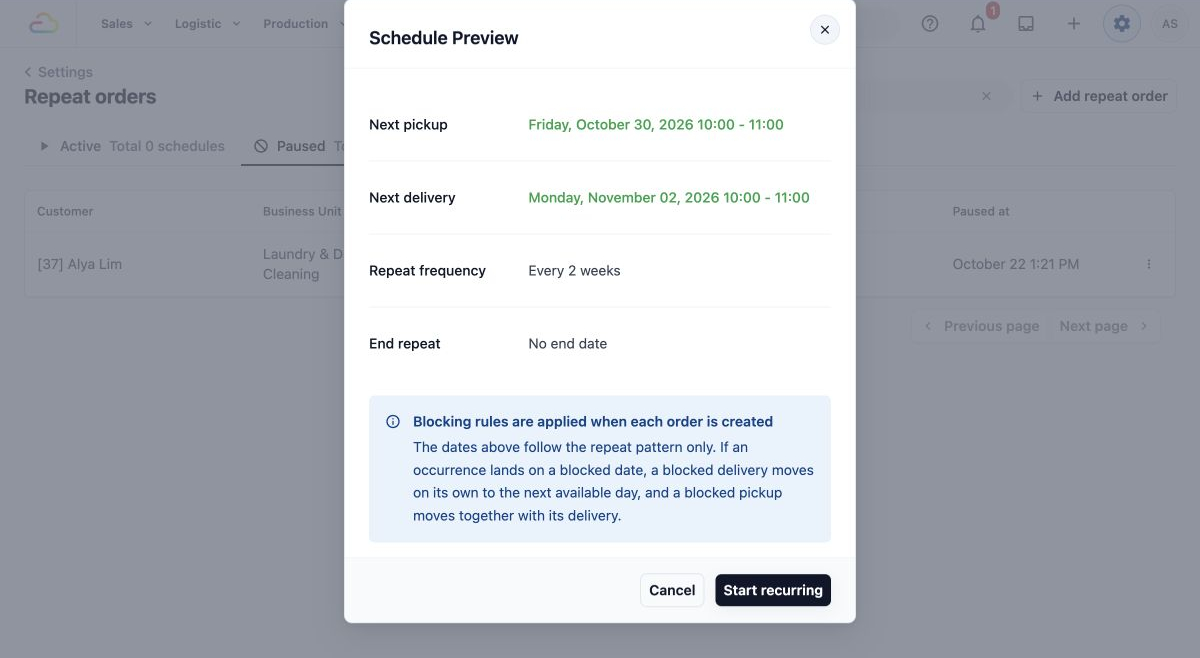
ใช้วันที่ที่แสดงในการแสดงตัวอย่างเพื่อตกลงวันเข้าบริการครั้งถัดไปกับลูกค้า การเริ่มการตั้งค่าไม่ได้หมายความว่าต้องสร้างทุกครั้งที่พลาดขึ้นมาใหม่
- เลือก
Start recurringเมื่อการแสดงตัวอย่างถูกต้อง - ตรวจสอบว่าการตั้งค่าปรากฏใน
Activeพร้อมวันถัดไปที่คาดไว้
ตัวควบคุมสำหรับเริ่มใหม่มีชื่อว่า Start ตรวจสอบวันถัดไปใหม่ อย่าสันนิษฐานว่าจะเป็นวันเดียวกับก่อนหยุด
ลูกค้า: ข้ามรอบถัดไป
- เปิดหน้า
Repeat ordersของลูกค้าตามขั้นตอนสำหรับลูกค้าข้างต้น - เลือก
Skip nextในการทำซ้ำ - ตรวจสอบวันที่ในหน้ายืนยัน
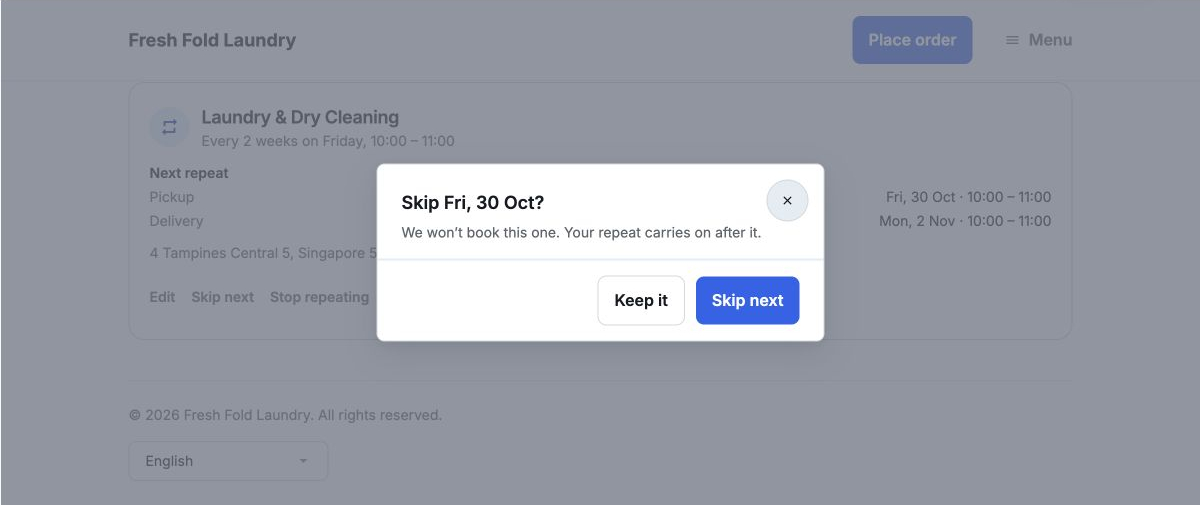
การดำเนินการนี้จะข้ามรอบถัดไปที่ยังไม่ได้สร้างออเดอร์ ไม่ได้ยกเลิกออเดอร์ที่จองไว้แล้ว ไม่มีปุ่มยกเลิกการข้าม หากการข้ามทำให้ถึงกฎการสิ้นสุดของการตั้งค่า การทำซ้ำจะสิ้นสุดแทนที่จะดำเนินต่อไปเรื่อย ๆ
- เลือก
Skip nextเพื่อยืนยัน หรือKeep itเพื่อไม่เปลี่ยนแปลง - ตรวจสอบวันถัดไปในการ์ดการทำซ้ำ
รายการการทำซ้ำของพนักงานไม่มีการดำเนินการ Skip next อย่าถือว่าการหยุดและการเริ่มใหม่เป็นการข้ามเพียงคลิกเดียว
ลูกค้า: หยุดการทำซ้ำ
- เปิดหน้า
Repeat ordersของลูกค้า - เลือก
Stop repeating - อ่านหน้ายืนยันก่อนดำเนินการต่อ
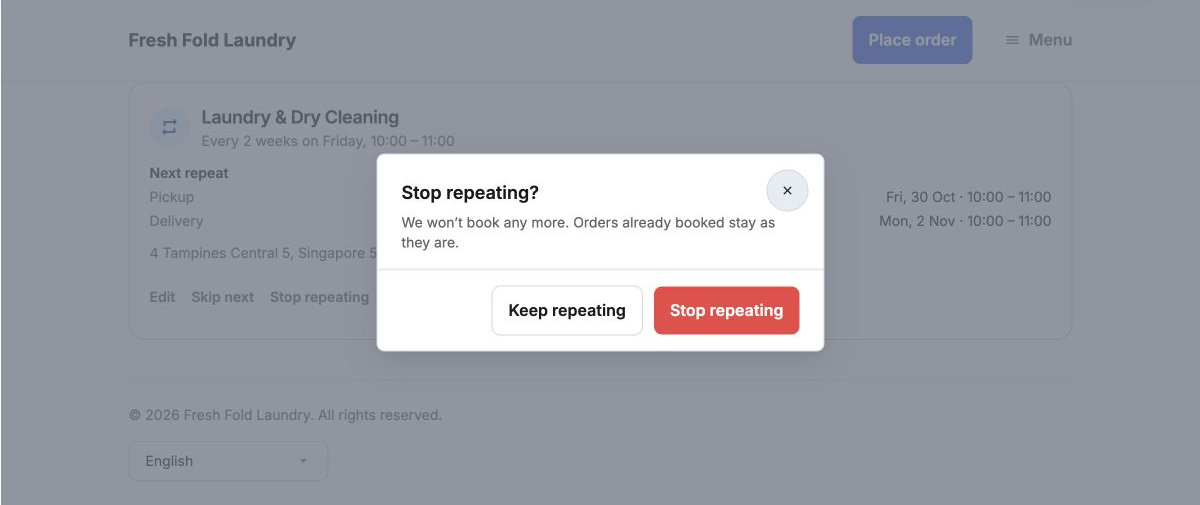
การหยุดจะนำการตั้งค่าออกจากรายการที่ใช้งานอยู่ของลูกค้า พนักงานจะพบได้ใน Paused พร้อมเหตุผล Stopped by the customer ลูกค้าไม่มีปุ่มเริ่มใหม่ พนักงานสามารถตรวจสอบและเริ่มใหม่เมื่อลูกค้าขอ
- เลือก
Stop repeatingเพื่อยืนยัน หรือKeep repeatingเพื่อให้ทำงานต่อ
พนักงาน: ลบการตั้งค่าที่ไม่ต้องการ
- ค้นหาการตั้งค่าและเปิดเมนูจุดสามจุด
- เลือก
Delete - ตรวจสอบลูกค้าและที่อยู่ใน
Delete Schedule
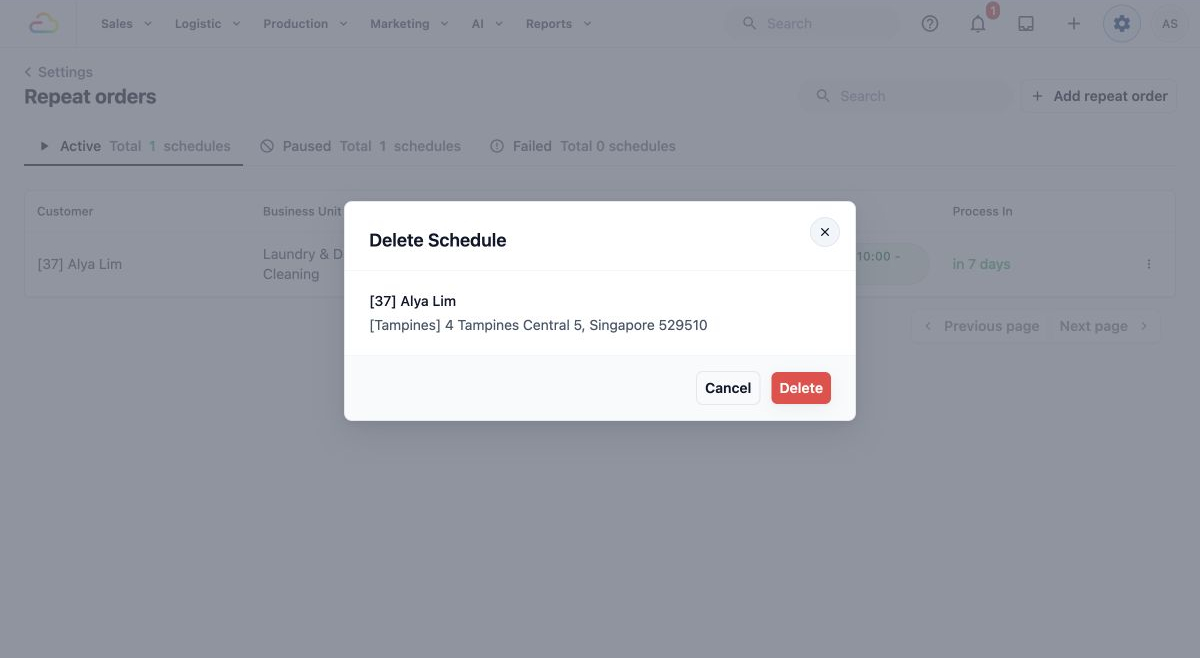
การลบจะลบการตั้งค่าการทำซ้ำอย่างถาวร ไม่ได้ลบออเดอร์ที่สร้างไปแล้ว และไม่มีตัวควบคุมสำหรับกู้คืนการตั้งค่า
- เลือก
Deleteเฉพาะเมื่อตั้งใจจะลบการตั้งค่า เลือกCancelเพื่อเก็บไว้
ตรวจสอบออเดอร์ที่เกิดขึ้น
- จดชื่อลูกค้าและหมายเลขออเดอร์ใด ๆ ที่แสดงใต้ Last schedule ในรายการการทำซ้ำ
- เปิด
Salesใน Console - เลือก
Orders - ค้นหาลูกค้า และจับคู่หมายเลขออเดอร์กับวันที่
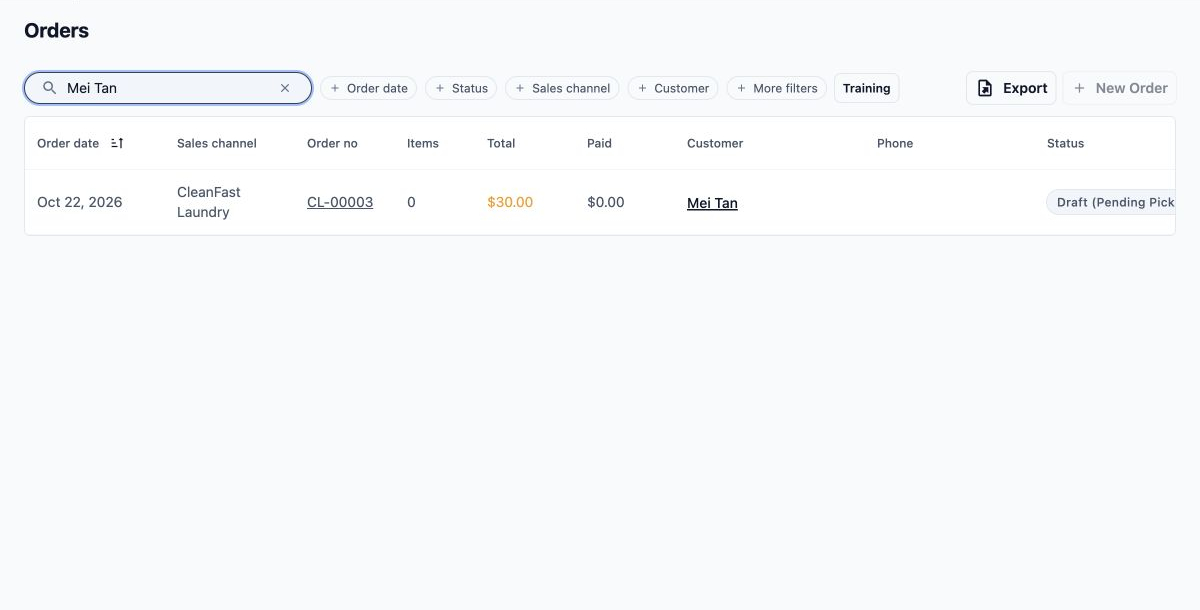
วันที่ของออเดอร์อาจก่อนวันรับ เพราะการตั้งค่าสร้างออเดอร์ล่วงหน้า ในตัวอย่างแยกนี้ ออเดอร์ถูกสร้างเมื่อวันที่ 22 ตุลาคม สำหรับการรับในวันที่ 23 ตุลาคม
- เลือกหมายเลขออเดอร์
- ตรวจสอบลูกค้า รายละเอียดการรับหรือการให้บริการ รายละเอียดการส่ง และสถานะปัจจุบัน
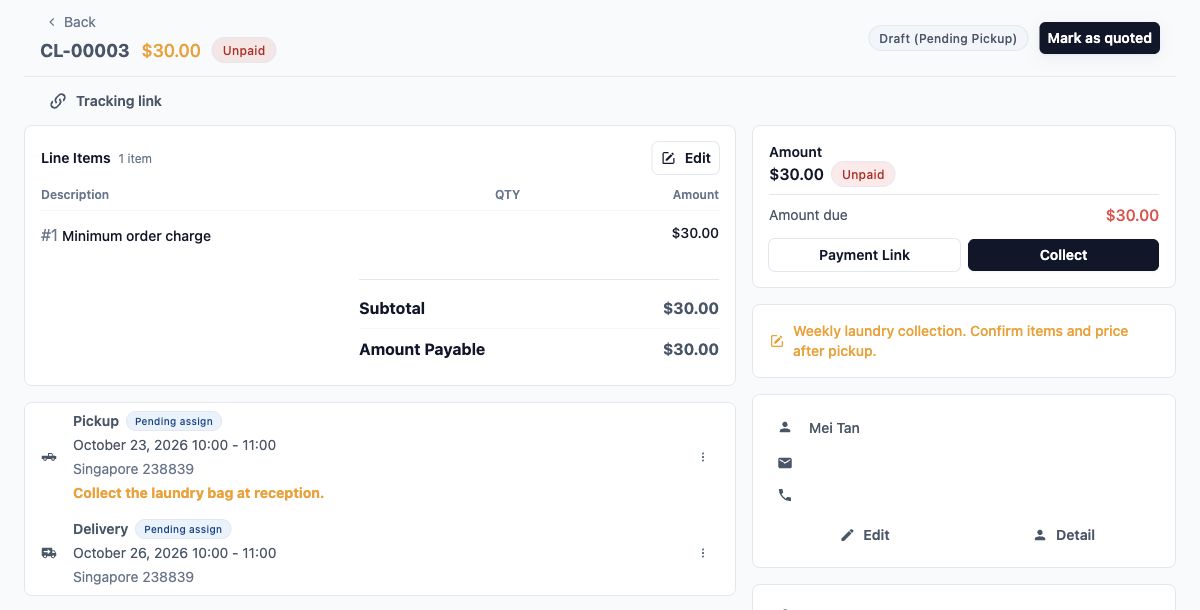
การเปลี่ยนแปลงออเดอร์นี้จะเปลี่ยนเฉพาะงานชิ้นนี้ ไม่ได้อัปเดตการตั้งค่าการทำซ้ำ หากต้องการเปลี่ยนการทำซ้ำครั้งต่อ ๆ ไปด้วย ให้เปลี่ยนการตั้งค่าที่สอดคล้องกันตามขั้นตอนข้างต้น
ตัวอย่าง: Fresh Fold Laundry เปลี่ยนการรับของประจำ
Jamie Tan เป็นลูกค้าประจำของ Fresh Fold Laundry ปัจจุบัน Jamie มีการเก็บผ้ารายสัปดาห์ แต่ขอเปลี่ยนเป็น ทุกสองสัปดาห์ โดยคงวันเก็บผ้าถัดไปที่ตกลงกันไว้
การจัดเตรียมปัจจุบันคือ:
- การรับ: ทุกวันศุกร์ 10:00 น. ถึง 12:00 น.
- การส่ง: วันถัดไป 14:00 น. ถึง 16:00 น.
- การสร้างออเดอร์: ก่อนการรับสองวัน เวลา 9:00 น.
อัปเดตการตั้งค่าการทำซ้ำของ Jamie
- ค้นหาการตั้งค่าที่ใช้งานอยู่ของ Jamie และเปิด Update Schedule
- เลือก Repeat เปลี่ยน Pickup repeat frequency จาก Every week เป็น Every 2 weeks
- คง วันศุกร์ และช่วงเวลารับ 10:00 น. ถึง 12:00 น. ไว้ คงการส่งเป็น Next day ตั้งแต่ 14:00 น. ถึง 16:00 น.
- เลือก Defaults เปลี่ยน Order note จาก “Weekly laundry collection” เป็น “Laundry collection every two weeks” และคงคำสั่งรับ “Call on arrival” ไว้
- เลือก Preview ตรวจว่ารอบรับของและจัดส่งครั้งถัดไปตรงกับวันที่ที่ตกลงกับ Jamie
- ตั้ง Create the recurring order เป็น 2 days before schedule At เป็น 09:00 AM และ End repeat เป็น No end date
- เลือก Start recurring แล้วตรวจแถวที่บันทึกไว้
ตรวจสอบวันรับของใหม่
ก่อนเปลี่ยน พนักงานจะเห็น Every week หลังเปลี่ยนจะเห็น Every 2 weeks
ถ้ารอบรับของครั้งถัดไปที่ตกลงกับ Jamie คือ Friday 30 October 2026 วันที่จะเป็นดังนี้:
- รอบถัดไป: รับของวันศุกร์ที่ 30 ตุลาคม และจัดส่งวันเสาร์ที่ 31 ตุลาคม
- รอบต่อไป: รับของวันศุกร์ที่ 13 พฤศจิกายน และจัดส่งวันเสาร์ที่ 14 พฤศจิกายน
ตัวอย่างนี้สมมติว่าไม่มีวันปิดทำการหรือกฎวันสิ้นสุดมากระทบรูปแบบ ช่วงเวลารับของและจัดส่งยังคงเหมือนเดิม
พนักงานและ Jamie จะเห็นอะไรหลังจากนั้น
ออเดอร์ในอนาคตจะเป็นไปตามรูปแบบสองสัปดาห์ครั้ง แต่ละออเดอร์ยังต้องถูกสร้างสองวันก่อนวันรับของ เวลา 9:00 AM
ออเดอร์ใหม่จะใช้หมายเหตุ “Laundry collection every two weeks” ที่อยู่และคำสั่งรับของ “Call on arrival” ยังคงเหมือนเดิม
การ์ดรอบซ้ำที่ใช้งานอยู่ของ Jamie จะแสดงความถี่ใหม่ และรอบรับของกับจัดส่งครั้งถัดไป ถ้ายังไม่ได้สร้างออเดอร์แรก Last schedule จะว่างไว้จนกว่าจะมีการสร้าง
เมื่อออเดอร์ที่คาดว่าจะมีหายไป
- ดูการตั้งค่าได้ที่
Repeat ordersตรวจActivePausedและFailedและล้างSearchถ้ามันซ่อนแถวอยู่ - ตรวจ Next schedule และ Process In รอบรับของในอนาคตไม่ได้หมายความว่าต้องมีออเดอร์นั้นอยู่แล้ว
- ถ้าการตั้งค่าถูกหยุดชั่วคราวหรือล้มเหลว ให้อ่านเวลาที่แสดงและเหตุผลที่มี อย่าสันนิษฐานว่าลูกค้าเป็นคนหยุดเอง
- ตรวจ Last schedule เพื่อดูหมายเลขออเดอร์ที่สร้างล่าสุด
- ทำตามขั้นตอน
SalesและOrdersข้างต้น ค้นหาลูกค้า แล้วเทียบหมายเลขออเดอร์กับวันที่รับของหรือบริการ - ถ้าเลยเวลาที่ควรสร้างแล้วและยังหาออเดอร์ไม่พบ ให้ติดต่อฝ่ายสนับสนุนของ EasyBiz พร้อมรหัสอ้างอิงของลูกค้า สถานะรอบซ้ำ วันที่ที่คาดไว้ เหตุผลที่แสดง และหมายเลขออเดอร์ล่าสุดที่มี
อย่าสร้างออเดอร์เพิ่มเพียงเพื่อเติมช่องว่าง ขณะที่ออเดอร์เดิมอาจมีอยู่แล้ว ถ้าลูกค้ามองไม่เห็นรอบซ้ำของตัวเอง พนักงานควรตรวจสถานะและช่องทางการขายของการตั้งค่านั้นก่อนสรุปว่ามันหายไป
คำถามที่พบบ่อย
การเปลี่ยนที่อยู่เริ่มต้นของลูกค้าจะอัปเดตรอบซ้ำที่มีอยู่หรือไม่
ไม่ รอบซ้ำจะคงที่อยู่ที่บันทึกไว้ของตัวเอง เมื่อลูกค้าต้องการย้ายการรับของในอนาคต ให้อัปเดตที่อยู่ของรอบซ้ำแยกต่างหาก การเปลี่ยนที่อยู่ในบัญชีลูกค้าเพียงอย่างเดียวไม่เพียงพอ
ทำไมความถี่ของรอบซ้ำอาจถูกล็อกไว้
บางออเดอร์มีบริการที่กำหนดราคาไว้สำหรับความถี่รอบซ้ำแบบหนึ่งโดยเฉพาะ ความถี่นั้นจะถูกล็อกไว้สำหรับการตั้งค่านั้น ดังนั้นการเปลี่ยนความถี่แบบเดียวกันอาจไม่สามารถทำได้กับทุกรอบซ้ำ อย่าสัญญาความถี่อื่นเพียงเพราะการตั้งค่าของลูกค้าอีกรายเสนอไว้
รอบซ้ำจะเป็นอย่างไรเมื่อลูกค้าลบบัญชีของตัวเอง
เมื่อการลบบัญชีลูกค้าเสร็จสมบูรณ์ การตั้งค่ารอบซ้ำของลูกค้ารายนั้นจะถูกลบไปด้วย การลบบัญชีมีการตรวจสอบของงานที่ยังค้างและออเดอร์ที่ยังไม่ชำระเงินของตัวเอง จึงไม่ใช่ทางลัดสำหรับยกเลิกออเดอร์เหล่านั้นหรือหลีกเลี่ยงการชำระเงิน
ขั้นตอนถัดไป
ตอนนี้คุณสามารถค้นหารอบซ้ำ ตรวจวันที่ครั้งถัดไป ทำการเปลี่ยนแปลงที่รองรับ และจัดการกับการหยุดชะงักได้ คุณยังรู้ด้วยว่าต้องตรวจออเดอร์ที่สร้างไปแล้วแยกต่างหากก่อนยืนยันการเปลี่ยนแปลงกับลูกค้า
กลับไปที่ How repeat orders work เพื่อดูภาพรวมว่าการตั้งค่ารอบซ้ำสร้างออเดอร์อย่างไร