
เมื่อตั้งค่าเสร็จ เหตุการณ์ของออเดอร์ที่คุณเลือกแต่ละอย่างจะส่งอีเมล ข้อความ WhatsApp หรือ push ที่ถูกต้องให้ลูกค้า และคุณจะทดสอบกับตัวเองก่อนเสมอ
ก่อนเริ่ม
- การเข้าถึง: คุณต้องมีสิทธิ์พนักงานเพื่อเข้าการตั้งค่าการแจ้งเตือนลูกค้า
- สำหรับอีเมล: อีเมลของคุณอยู่ที่ ⚙️ การตั้งค่า › อีเมล คุณยังเขียนอีเมลใหม่ภายในการแจ้งเตือนได้ด้วย ดู การตั้งค่าอีเมลถึงลูกค้า
- สำหรับ WhatsApp: เชื่อมต่อหมายเลข WhatsApp ของคุณ และมีเทมเพลต Utility ที่ได้รับการอนุมัติ ดู เชื่อมต่อและตั้งค่า WhatsApp และ การตั้งค่าเทมเพลต Utility
- สำหรับ push: ลูกค้าจะได้รับการแจ้งเตือน push ก็ต่อเมื่อเปิดไว้ในแอปมือถือหรือร้านค้าออนไลน์ของคุณ ดู อัปเดตออเดอร์สำหรับลูกค้าออนไลน์
เลือกการตั้งค่าของคุณ
| ระดับ | เหมาะกับร้านประเภท | สิ่งที่คุณตั้งค่า | อ่านหัวข้อเหล่านี้ |
|---|---|---|---|
| ง่าย | ร้านหนึ่งที่ลูกค้าพอใจกับอีเมล | อีเมล ใบแจ้งหนี้ และ ใบเสร็จ ที่ธุรกิจใหม่ส่งอยู่แล้ว พร้อมการแจ้งเตือนทางอีเมลสำหรับเหตุการณ์อื่น | ไปที่ไหนเพื่อหาเมนูนี้, สร้างการแจ้งเตือน, ส่งอีเมล, ส่งการทดสอบ |
| ปานกลาง | ร้าน POS ไม่กี่ร้านที่ลูกค้าชอบ WhatsApp | ทุกอย่างในระดับง่าย พร้อม WhatsApp ที่ใช้เทมเพลต Utility ที่ได้รับการอนุมัติ | ทุกอย่างในระดับกลาง พร้อม ส่งข้อความ WhatsApp |
| ขั้นสูง | ร้านที่มีร้านค้าออนไลน์หรือแอปมือถือ และมีมากกว่าหนึ่งหน่วยธุรกิจ | ทุกอย่างในระดับกลาง พร้อม push เป็นอันดับแรกและ WhatsApp เป็นทางสำรอง และการแจ้งเตือนจำกัดตามช่องทางการขายของออเดอร์หรือหน่วยธุรกิจ | ทุกอย่างในระดับกลาง พร้อม ส่งการแจ้งเตือน push และ ตัวอย่างการตั้งค่า |
หากใช้เฉพาะระดับง่าย ลูกค้าจะได้รับใบแจ้งหนี้เมื่อมีการเสนอราคาออเดอร์ และได้รับใบเสร็จเมื่อชำระเงิน คุณเพิ่ม WhatsApp และ push ภายหลังได้โดยไม่ต้องเปลี่ยนสิ่งที่ตั้งค่าไว้
ภาพรวม
การแจ้งเตือนลูกค้าเชื่อมเหตุการณ์ของออเดอร์หนึ่งเหตุการณ์เข้ากับข้อความที่ส่งออกไป การแจ้งเตือนหนึ่งรายการส่งอีเมล ข้อความ WhatsApp และ push พร้อมกันได้ หรือส่งเพียงอย่างใดอย่างหนึ่งก็ได้ คุณส่งให้ทุกออเดอร์ หรือเฉพาะออเดอร์จากช่องทางการขายหรือหน่วยธุรกิจบางอย่างก็ได้ ก่อนบันทึก คุณส่งการทดสอบให้ตัวเองเพื่อดูว่าลูกค้าจะได้รับอะไรแน่นอน เมื่อบันทึกแล้ว การแจ้งเตือนจะทำงานทุกเหตุการณ์ใหม่โดยพนักงานไม่ต้องทำอะไร
ใช้ได้ที่ไหนบ้าง
- คอนโซล: คุณตั้งค่า ทดสอบ และเปลี่ยนการแจ้งเตือนได้ที่ ⚙️ การตั้งค่า และดูผลของ push ได้ที่ รายงาน
- อีเมลของลูกค้า: อีเมลที่คุณเลือก เติมรายละเอียดออเดอร์ของลูกค้าแล้ว
- WhatsApp ของลูกค้า: เทมเพลตที่ได้รับการอนุมัติ ส่งจากหมายเลข WhatsApp ที่เชื่อมต่อของคุณ
- แอปมือถือและร้านค้าออนไลน์: การแจ้งเตือน push บนโทรศัพท์และเบราว์เซอร์ที่ลูกค้าเปิดการแจ้งเตือนไว้
เหตุผลที่ควรตั้งค่า
- ลูกค้าจะเลิกโทรมาถามว่าคุณได้รับการชำระเงินหรือออเดอร์พร้อมหรือยัง
- พนักงานไม่ต้องพิมพ์อัปเดตเดิมซ้ำทุกออเดอร์ ดังนั้นจะไม่มีอะไรตกหล่นในวันที่ยุ่ง
- การแจ้งเตือน push ไม่มีค่าใช้จ่าย ลูกค้าที่ใช้แอปมือถือหรือร้านค้าออนไลน์ของคุณจึงรับได้แทนข้อความ WhatsApp ที่มีค่าใช้จ่าย
หากข้ามขั้นตอนนี้ ธุรกิจใหม่ก็ยังส่งอีเมล ใบแจ้งหนี้ เมื่อมีการเสนอราคาออเดอร์ และอีเมล ใบเสร็จ เมื่อมีการชำระเงินเข้ามา การอัปเดตอื่นทั้งหมดพนักงานของคุณต้องส่งเอง ดูว่าเหตุการณ์ใดส่งเองโดยอัตโนมัติได้ที่ อธิบายการแจ้งเตือนออเดอร์อัตโนมัติ
ไปที่ไหนเพื่อหาเมนูนี้
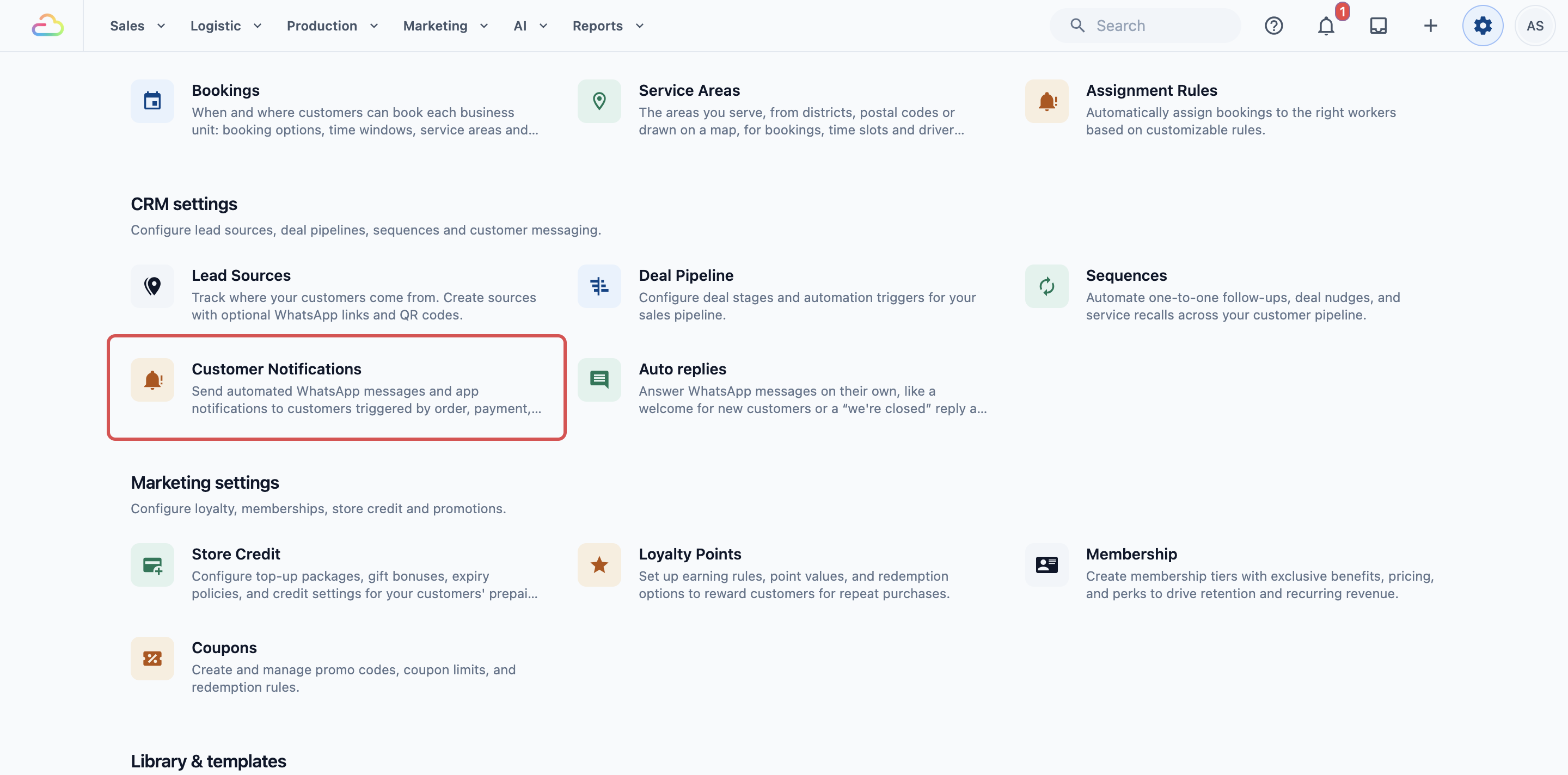
- คลิกไอคอน ⚙️ การตั้งค่า ที่มุมขวาบนของคอนโซล
- ในส่วน CRM คลิก การแจ้งเตือนลูกค้า
รายการจัดกลุ่มการแจ้งเตือนตามเรื่อง ได้แก่ ออเดอร์ การชำระเงิน รับของและจัดส่ง การผลิต ลูกค้า การสนทนา และ อื่น ๆ แต่ละรายการแสดงป้ายบอกสิ่งที่ส่ง (Email, WhatsApp หรือ Push) และช่องทางการขายหรือหน่วยธุรกิจที่จำกัดไว้ "ไม่ส่งอะไร" หมายความว่ายังไม่ได้ตั้งค่าช่องทางใดเลย
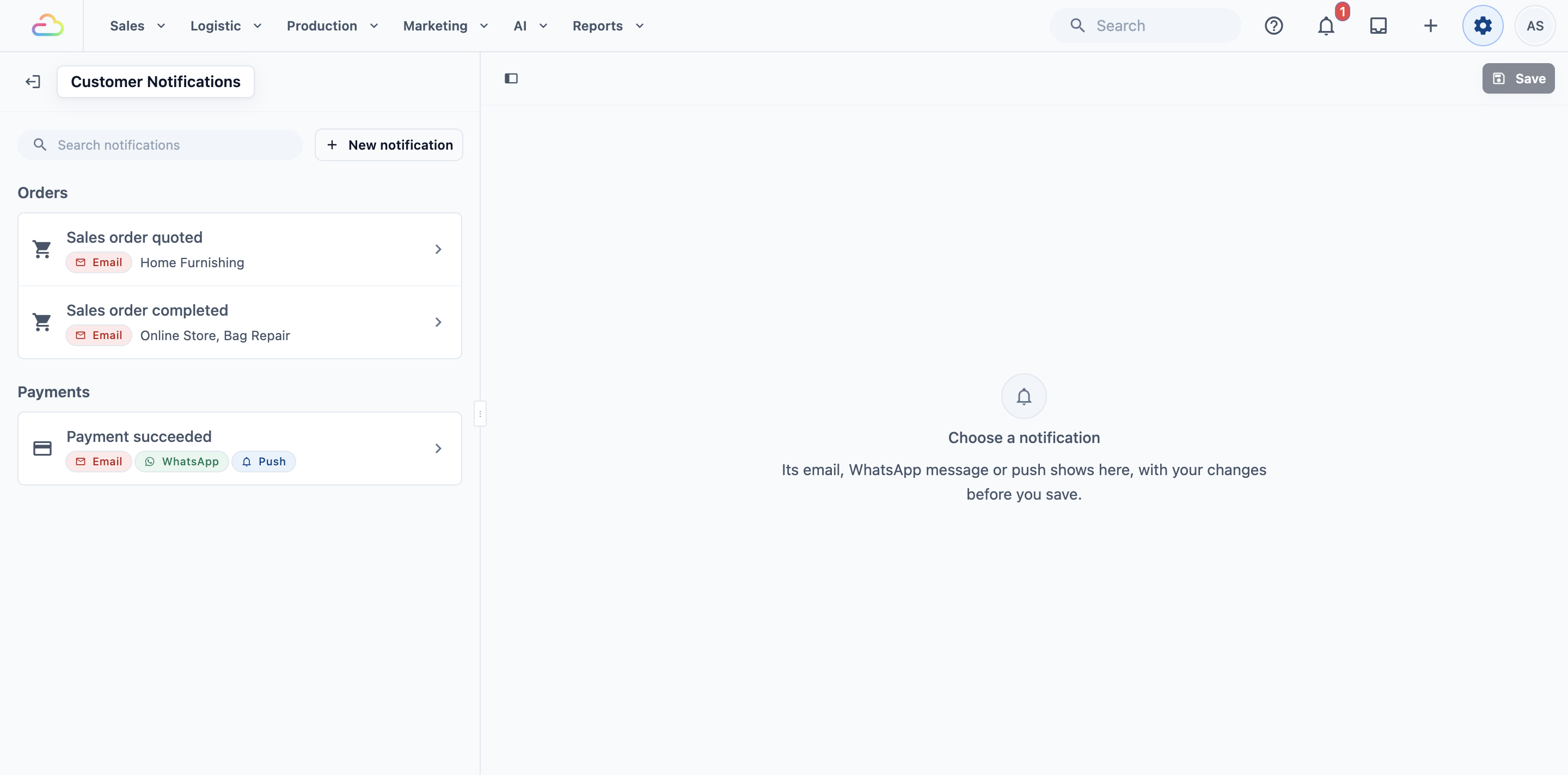
ใช้ ค้นหาการแจ้งเตือน เพื่อหาตามเหตุการณ์ ชื่อเทมเพลต หรือช่องทาง ชี้ไปที่การแจ้งเตือนเพื่อดูตัวอย่าง และคลิกเพื่อเปิด
การตั้งค่า
สร้างการแจ้งเตือน
- คลิก การแจ้งเตือนใหม่
- ภายใต้ เมื่อ เลือก เหตุการณ์ที่ทริกเกอร์
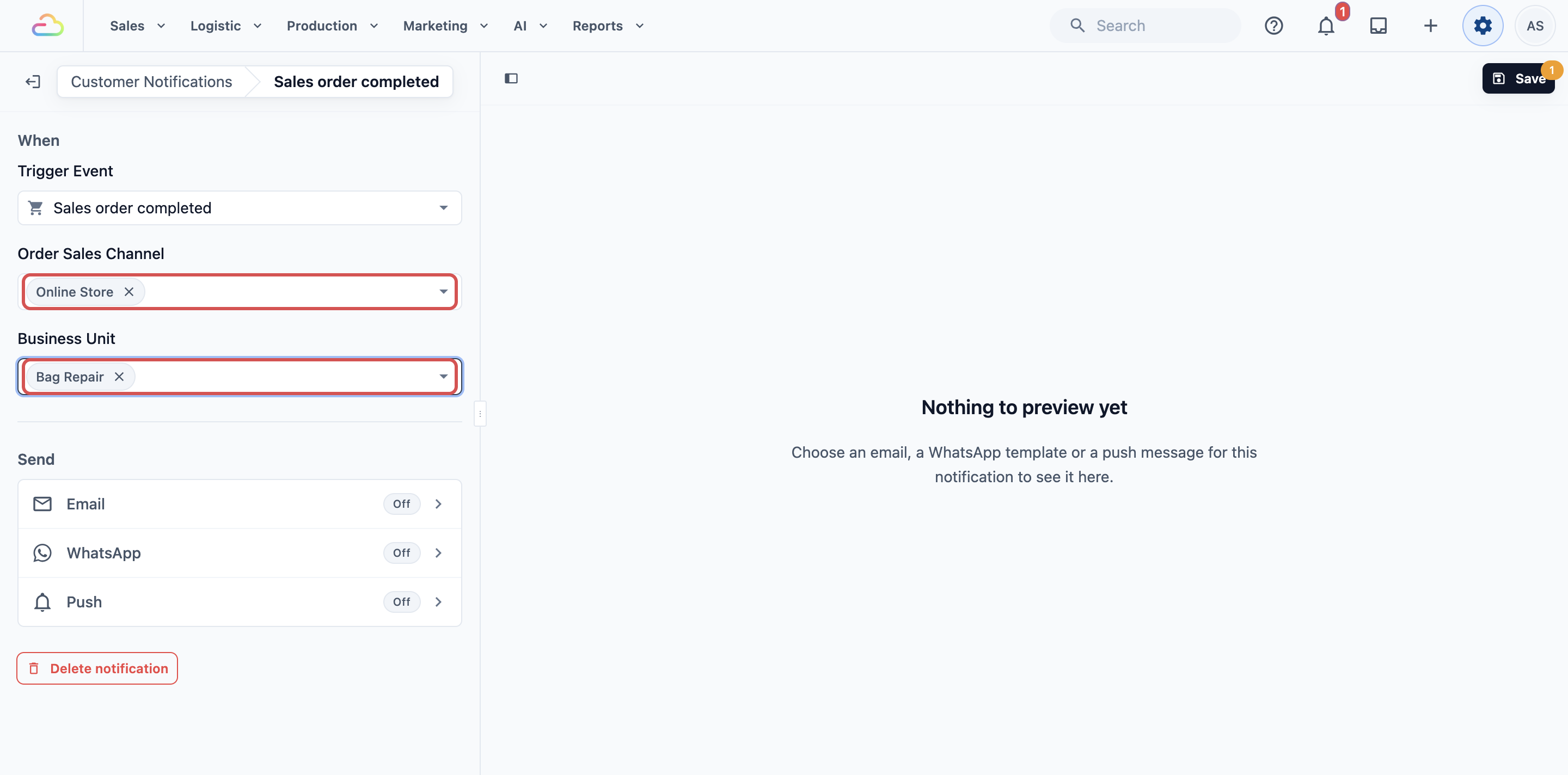
- หากต้องการส่งเฉพาะบางออเดอร์ ให้เลือก ช่องทางการขายของออเดอร์ และ หน่วยธุรกิจ
- ภายใต้ ส่ง ตั้งค่าแต่ละช่องทางที่ต้องการ ตามส่วนด้านล่าง แต่ละแถวแสดง เปิด หรือ ปิด
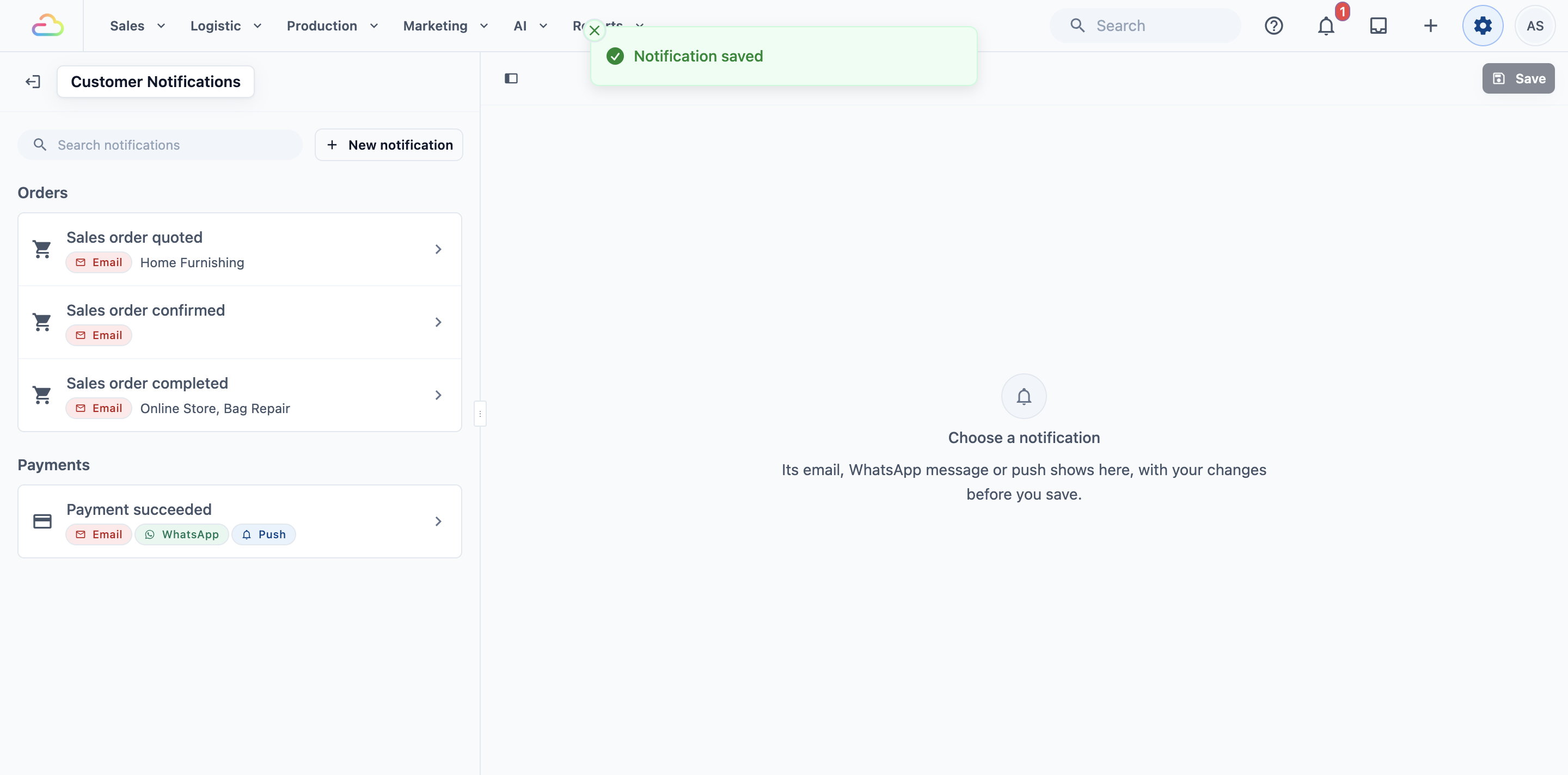
- คลิก บันทึก คุณจะเห็นข้อความ "บันทึกการแจ้งเตือนแล้ว"
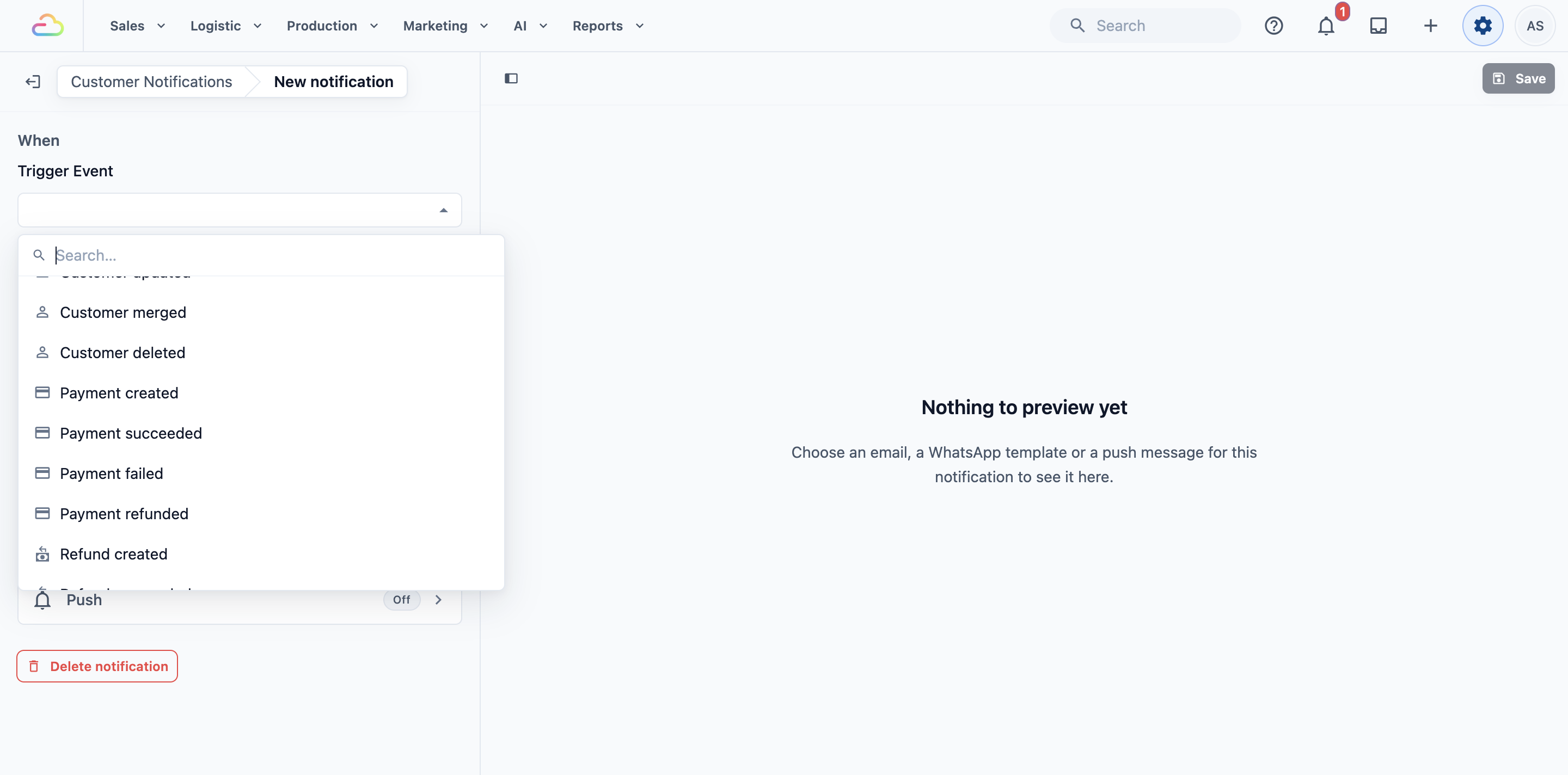
เหตุการณ์ที่ทำให้ส่ง
เหตุการณ์ที่ส่งการแจ้งเตือนนี้ เช่น ชำระเงินสำเร็จ หรือ ออเดอร์การขายเสร็จสมบูรณ์ บันทึก จะเป็นสีเทาจนกว่าคุณจะเลือกเหตุการณ์
ช่องทางการขายของออเดอร์
ช่องทางการขายคือจุดที่รับออเดอร์ ได้แก่ ร้าน POS ร้านค้าออนไลน์ หรือแอปมือถือของคุณ
| ตัวเลือก | การทำงาน |
|---|---|
| เว้นว่างไว้ | ส่งสำหรับออเดอร์จากทุกช่องทางการขาย |
| POS | ส่งสำหรับออเดอร์ POS ทั้งหมด |
| ร้านค้าออนไลน์ | ส่งสำหรับออเดอร์ออนไลน์ทั้งหมด |
| ร้านหรือสาขาหนึ่งแห่งตามชื่อ (เช่น Tampines) | ส่งเฉพาะออเดอร์ที่รับไว้ที่นั่น |
| ผสมผสานได้ตามใจ | เลือกหลายแห่ง เช่น Tampines และ Jurong |
หน่วยธุรกิจ
หน่วยธุรกิจคืองานประเภทหนึ่งที่ร้านของคุณดำเนินการ เช่น Laundry หรือ Bag Repair เลือกหนึ่งหรือหลายรายการเพื่อส่งเฉพาะออเดอร์ของหน่วยนั้น หากเว้นว่างไว้ จะส่งสำหรับทุกหน่วยธุรกิจ
ส่งอีเมล
- ภายใต้ ส่ง คลิกแถว อีเมล
- เลือกอีเมลที่จะส่ง เช่น ใบเสร็จ หรือคลิก อีเมลใหม่ เพื่อเขียนอีเมลสำหรับเหตุการณ์นี้
- หากต้องการ เปลี่ยนข้อความของอีเมลได้ตรงนั้นเลย
- หากต้องการหยุดส่งอีเมล ให้เลือก ไม่มี
ตัวอย่างแสดงอีเมลตามที่ลูกค้าเห็น สลับระหว่าง เดสก์ท็อป และ มือถือ เพื่อตรวจทั้งสองแบบ
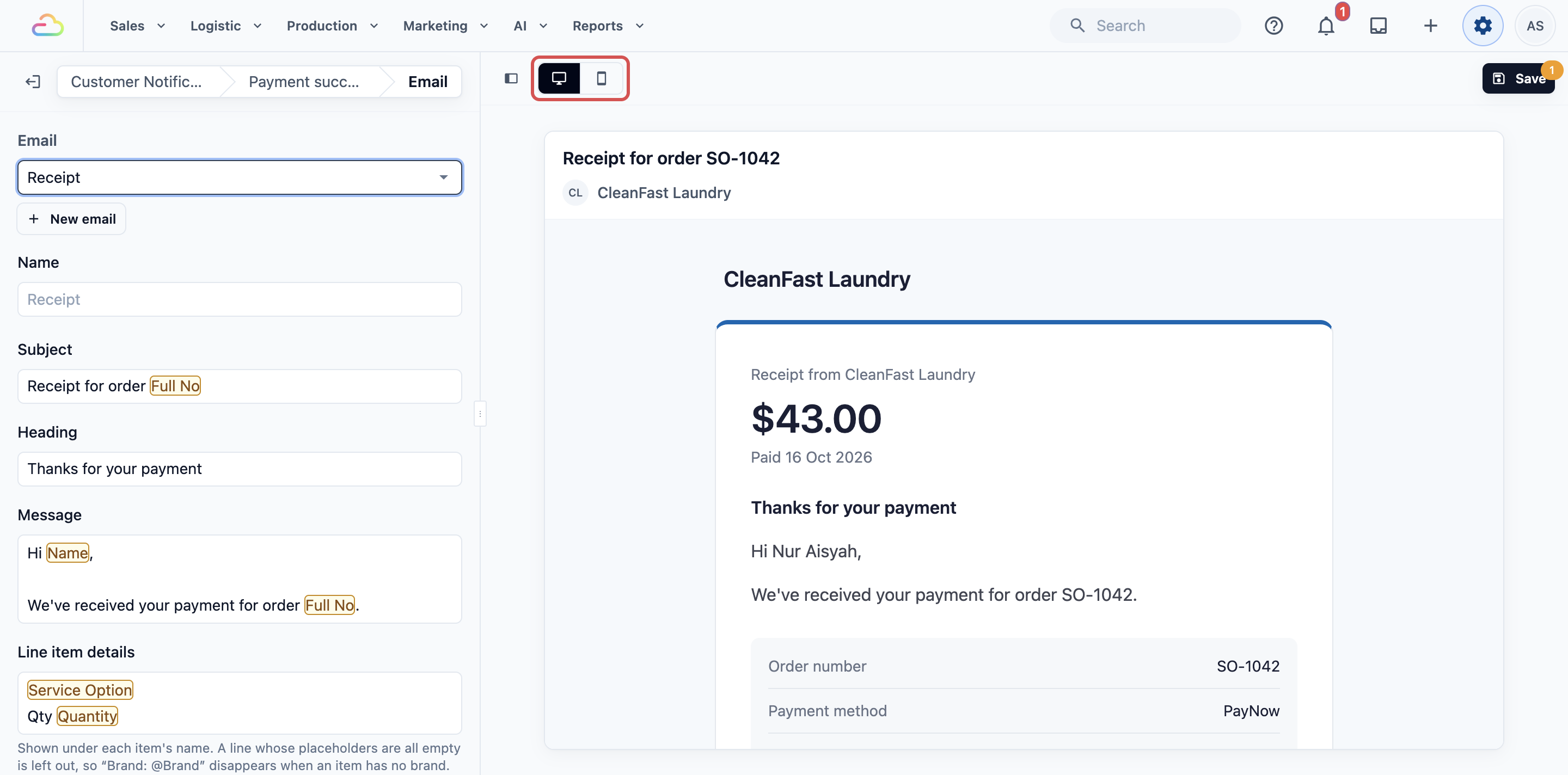
หากการแจ้งเตือนอื่นส่งอีเมลเดียวกัน จะมีหมายเหตุบอกจำนวน การเปลี่ยนแปลงของคุณจะมีผลกับการแจ้งเตือนเหล่านั้นด้วย
ส่งข้อความ WhatsApp
สำหรับการตั้งค่าระดับ Intermediate และ Advanced:
- ภายใต้ ส่ง คลิกแถว WhatsApp
- เลือกเทมเพลต WhatsApp ที่ได้รับการอนุมัติ หรือคลิก เทมเพลต WhatsApp ใหม่ เพื่อเขียนเทมเพลต
- หากต้องการ เปลี่ยนข้อความของเทมเพลตได้ตรงนั้นเลย การเปลี่ยนแปลงจะบันทึกลงเทมเพลตขณะที่คุณพิมพ์
- คลิก ส่ง เพื่อส่งการเปลี่ยนแปลงไปยัง Meta ลูกค้าจะได้รับข้อความใหม่เมื่อ Meta อนุมัติ
- หากต้องการหยุดส่ง WhatsApp คลิก ไม่ส่ง WhatsApp
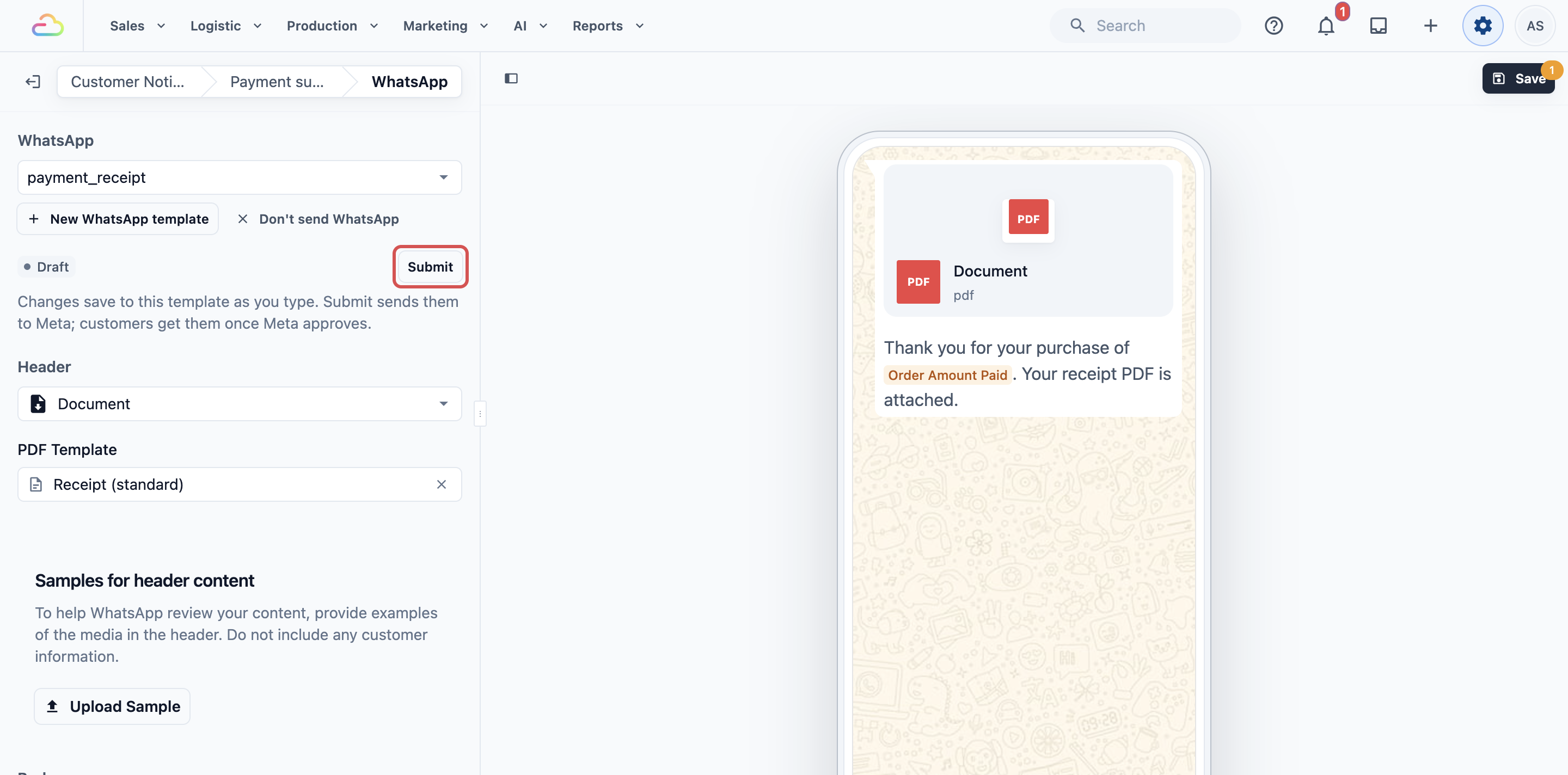
หากการแจ้งเตือนอื่นใช้เทมเพลตเดียวกัน จะมีหมายเหตุบอกจำนวน การเปลี่ยนแปลงของคุณจะมีผลกับการแจ้งเตือนเหล่านั้นด้วย
ส่งการแจ้งเตือน push
สำหรับการตั้งค่าระดับ Advanced:
- ภายใต้ ส่ง คลิกแถว Push
- กรอก หัวข้อการแจ้งเตือน push และ ข้อความการแจ้งเตือน push
- พิมพ์ @ เพื่อเพิ่มรายละเอียด เช่น ชื่อลูกค้าหรือหมายเลขออเดอร์
- หากการแจ้งเตือนนี้ส่ง WhatsApp ด้วย ให้ติ๊ก ส่ง WhatsApp เฉพาะเมื่อ push เข้าถึงลูกค้าไม่ได้
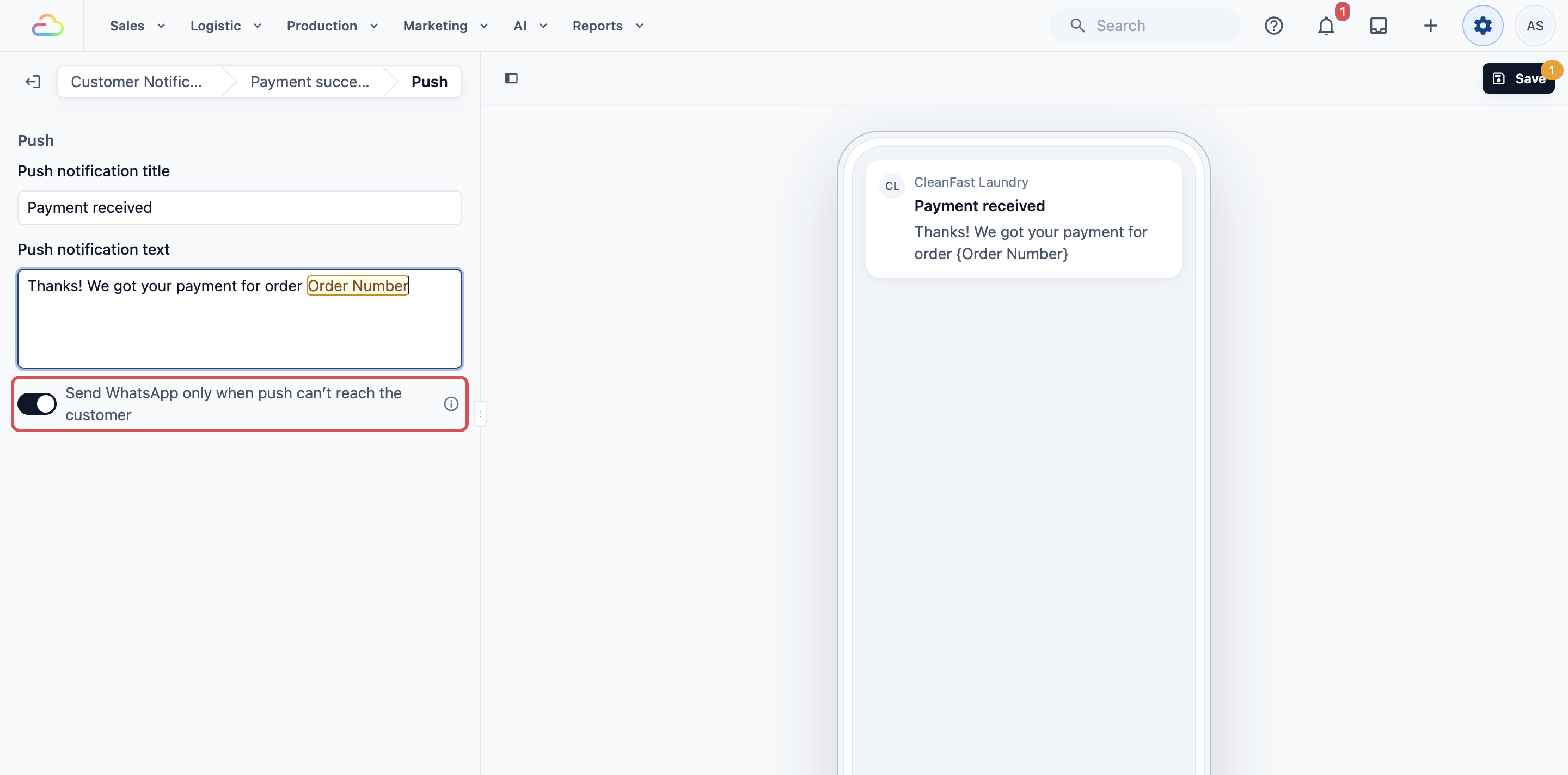
push ที่ไม่มีหัวข้อจะไม่ถูกส่ง
ส่ง WhatsApp เฉพาะเมื่อ push เข้าถึงลูกค้าไม่ได้
สวิตช์นี้จะปรากฏเมื่อการแจ้งเตือนส่งทั้ง push และ WhatsApp และเริ่มต้นที่เปิดอยู่ หากเปิดไว้ ลูกค้าที่เปิดการแจ้งเตือนในแอปมือถือหรือร้านค้าออนไลน์ของคุณจะได้รับ push ฟรี ส่วนลูกค้าคนอื่นจะได้รับข้อความ WhatsApp หากปิดไว้ ลูกค้าจะได้รับทั้งสองอย่าง เมื่อเปิดอยู่ แถว WhatsApp จะแสดงว่า "… · ถ้า push เข้าไม่ถึง"
ส่งการทดสอบ
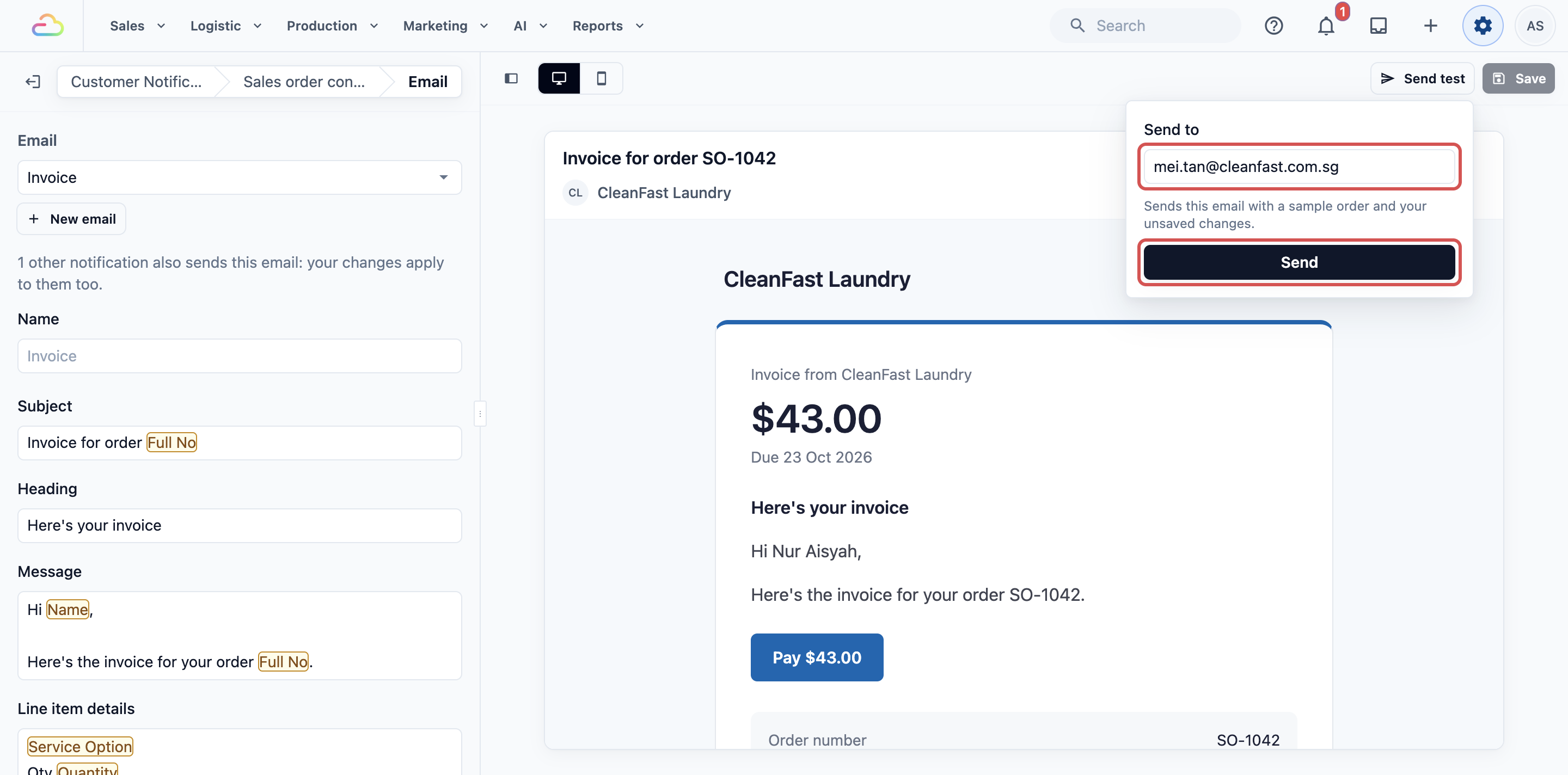
เปิดช่องทางที่ต้องการตรวจ แล้วคลิก ส่งการทดสอบ เหนือตัวอย่าง การทดสอบจะใช้การเปลี่ยนแปลงของคุณแม้ยังไม่ได้บันทึก
- อีเมล: ตรวจที่อยู่ใน ส่งถึง ซึ่งขึ้นต้นด้วยอีเมลที่ใช้เข้าสู่ระบบของคุณ แล้วคลิก ส่ง อีเมลใช้ออเดอร์สมมติ และหัวเรื่องขึ้นต้นด้วย "[Test]"
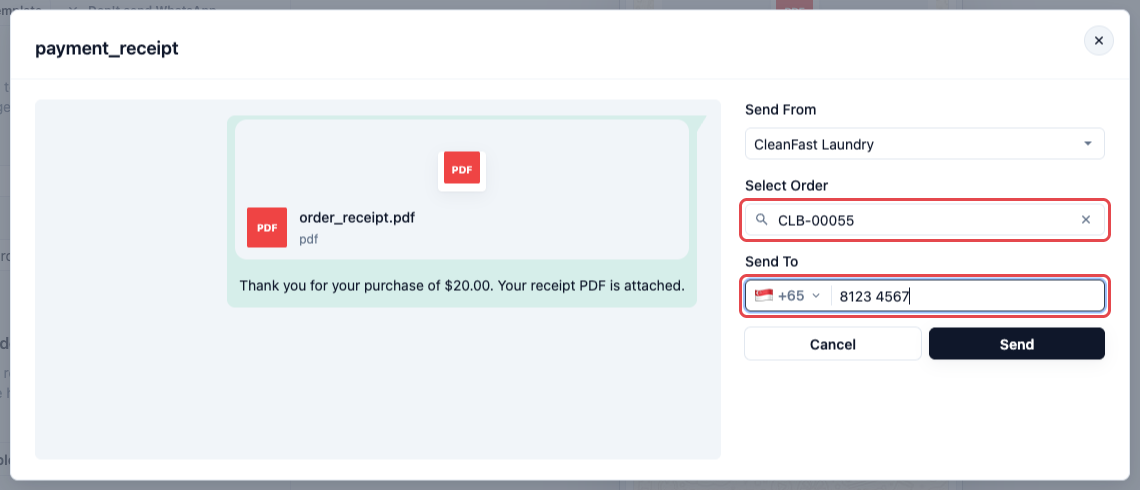
- WhatsApp: หน้าต่างการส่งจะส่งเทมเพลตเวอร์ชันที่ Meta อนุมัติแล้ว เลือกตัวคุณเองเป็นผู้รับ เลือกออเดอร์เพื่อเติมรายละเอียด แล้วส่ง เลือกเทมเพลต WhatsApp ก่อน
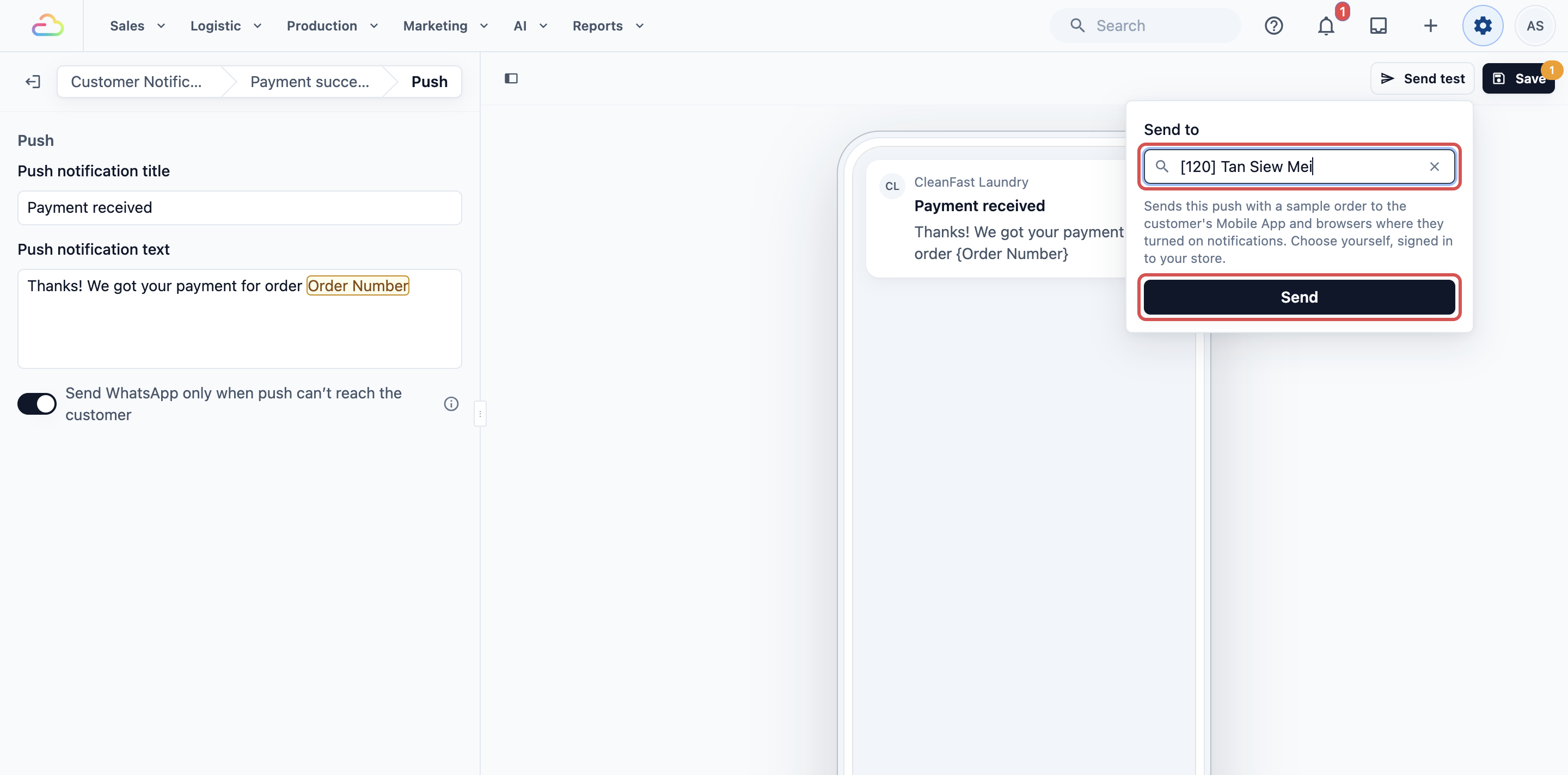
- Push: ในช่อง ส่งถึง เลือกตัวคุณเอง แล้วคลิก ส่ง push ที่เติมด้วยออเดอร์ตัวอย่างจะส่งไปยังโทรศัพท์และเบราว์เซอร์ที่คุณเข้าสู่ระบบร้านและเปิดการแจ้งเตือนไว้ คุณจะเห็นจำนวนอุปกรณ์ที่ได้รับ
เมื่อคลิก บันทึก คุณจะเห็นข้อความ "บันทึกการแจ้งเตือนแล้ว"
ตัวอย่างการตั้งค่า
CleanFast Laundry ดำเนินงาน Laundry และ Bag Repair มีร้าน POS ที่ Tampines และ Jurong และมีร้านค้าออนไลน์
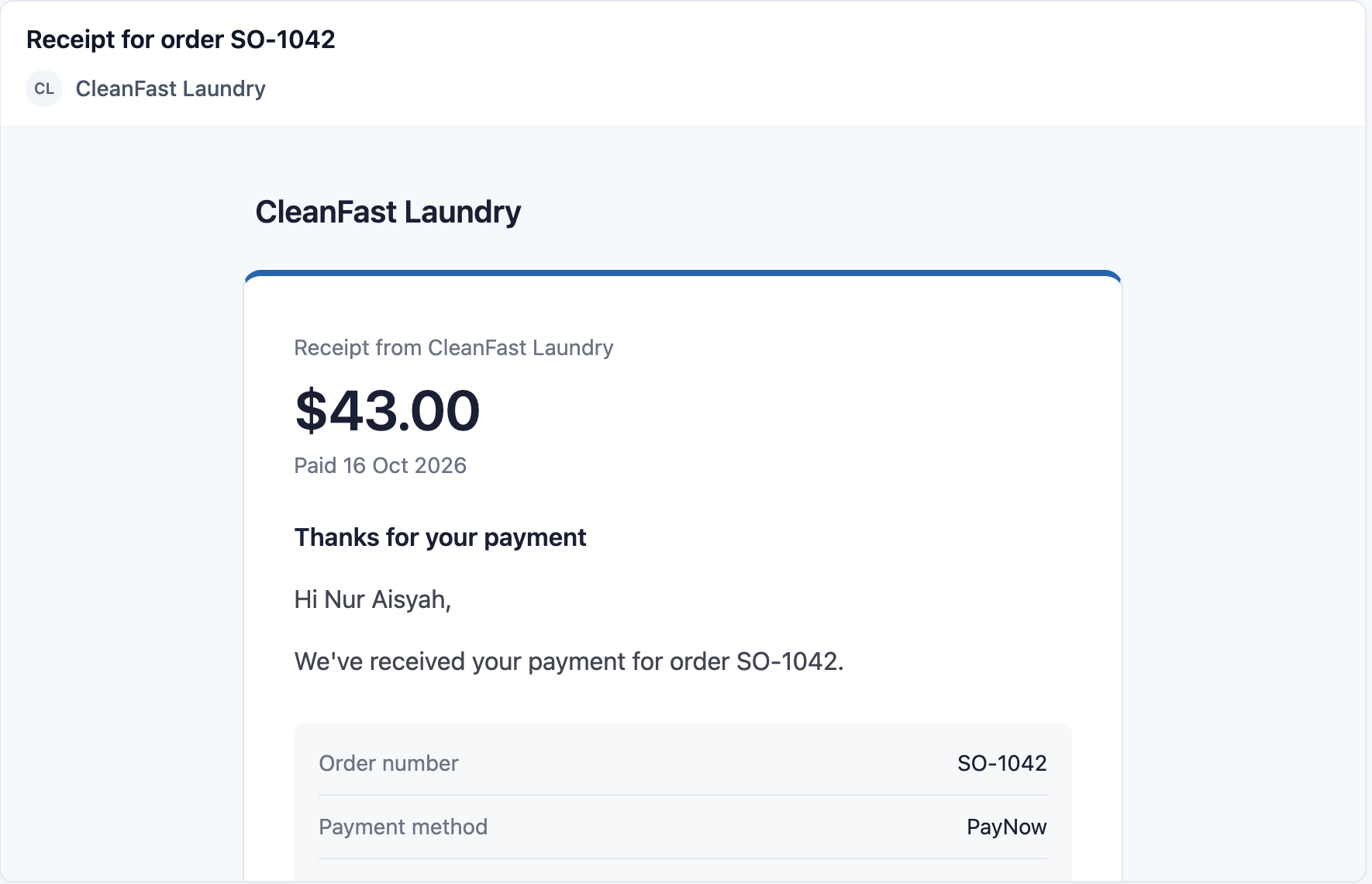
ใบเสร็จเมื่อได้รับการชำระเงิน
- เหตุการณ์ที่ทริกเกอร์: ชำระเงินสำเร็จ
- ช่องทางการขายของออเดอร์ และ หน่วยธุรกิจ: เว้นว่างไว้ จึงส่งสำหรับทุกออเดอร์
- อีเมล: ใบเสร็จ
- WhatsApp: เทมเพลตใบเสร็จที่ได้รับการอนุมัติของ CleanFast Laundry
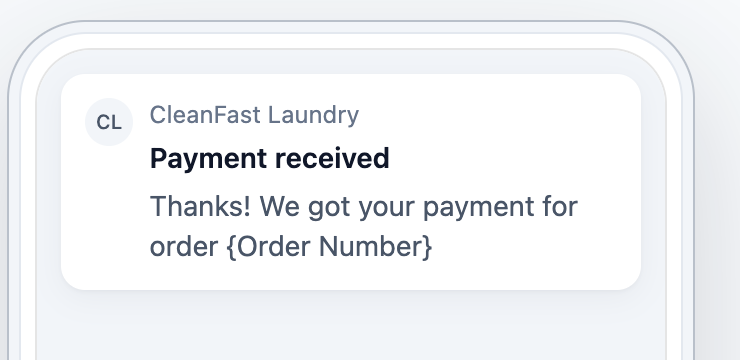
- Push: หัวข้อ "ได้รับการชำระเงินแล้ว" ข้อความ "ขอบคุณ! เราได้รับการชำระเงินสำหรับออเดอร์" จากนั้นพิมพ์ @ แล้วเลือกหมายเลขออเดอร์
- ส่ง WhatsApp เฉพาะเมื่อ push เข้าถึงลูกค้าไม่ได้: เปิด
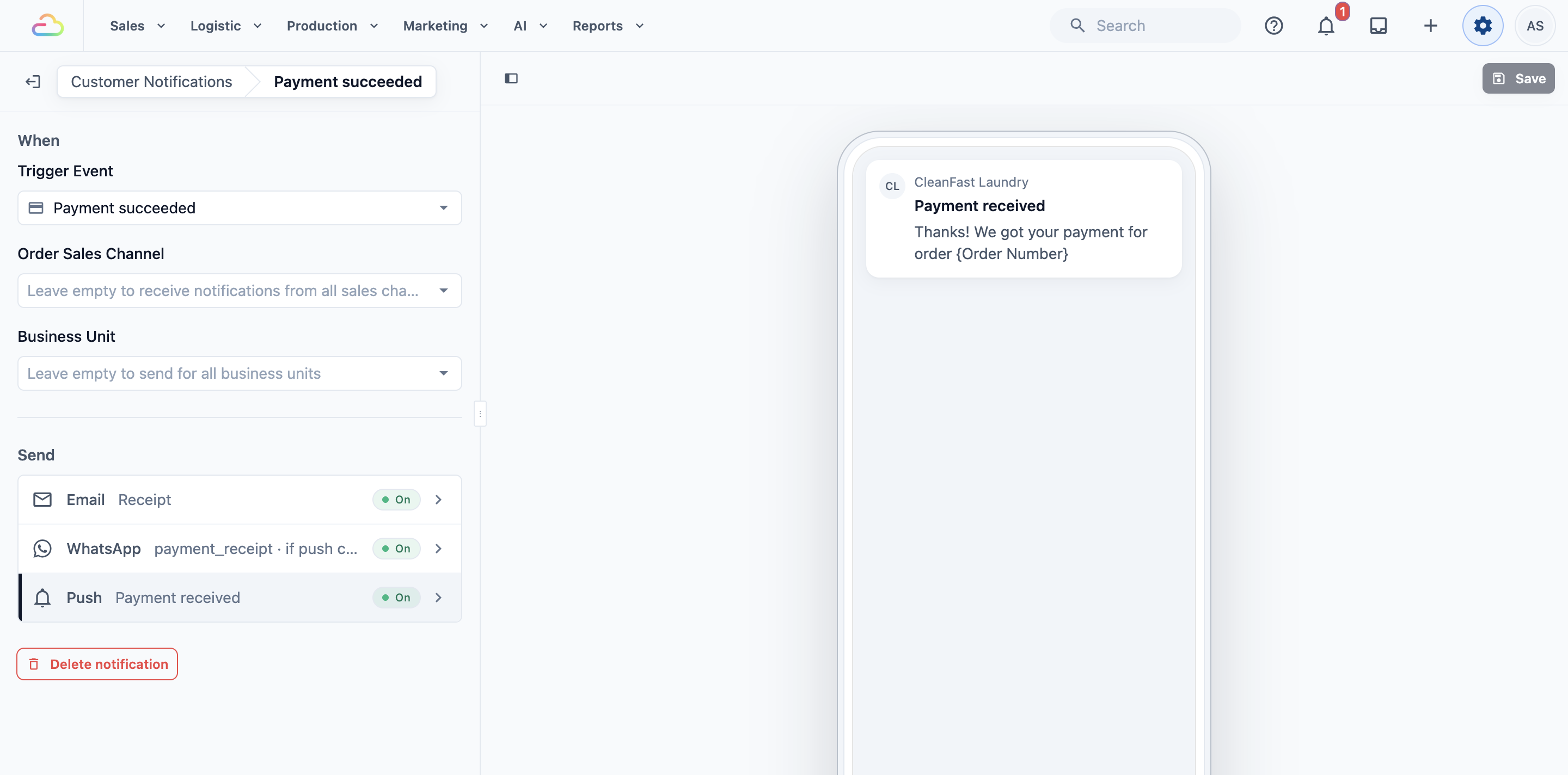
เมื่อ Mei Ling ชำระ $36.00 สำหรับออเดอร์ 00113 ที่เคาน์เตอร์ Tampines เธอจะได้รับอีเมลใบเสร็จ เธอใช้แอปมือถือ CleanFast และเปิดการแจ้งเตือนไว้ จึงได้รับ push ฟรีแทนใบเสร็จทาง WhatsApp ลูกค้าที่เดินเข้ามาและไม่มีแอปจะได้รับใบเสร็จทาง WhatsApp
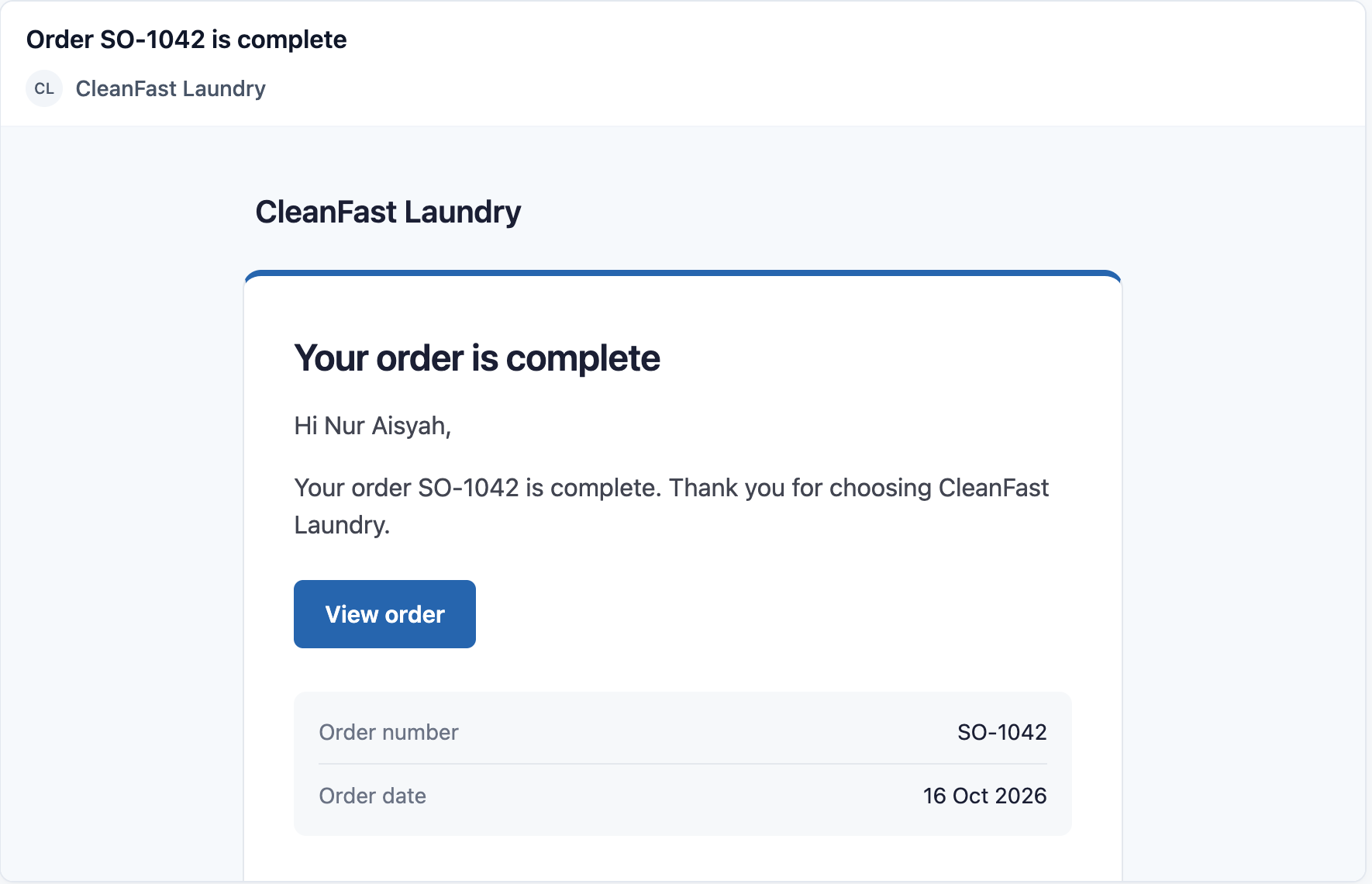
อีเมลแจ้งว่าออเดอร์ซ่อมกระเป๋าออนไลน์เสร็จแล้ว
- เหตุการณ์ที่ทริกเกอร์: ออเดอร์การขายเสร็จสมบูรณ์
- ช่องทางการขายของออเดอร์: ร้านค้าออนไลน์
- หน่วยธุรกิจ: Bag Repair
- อีเมล: ออเดอร์เสร็จแล้ว
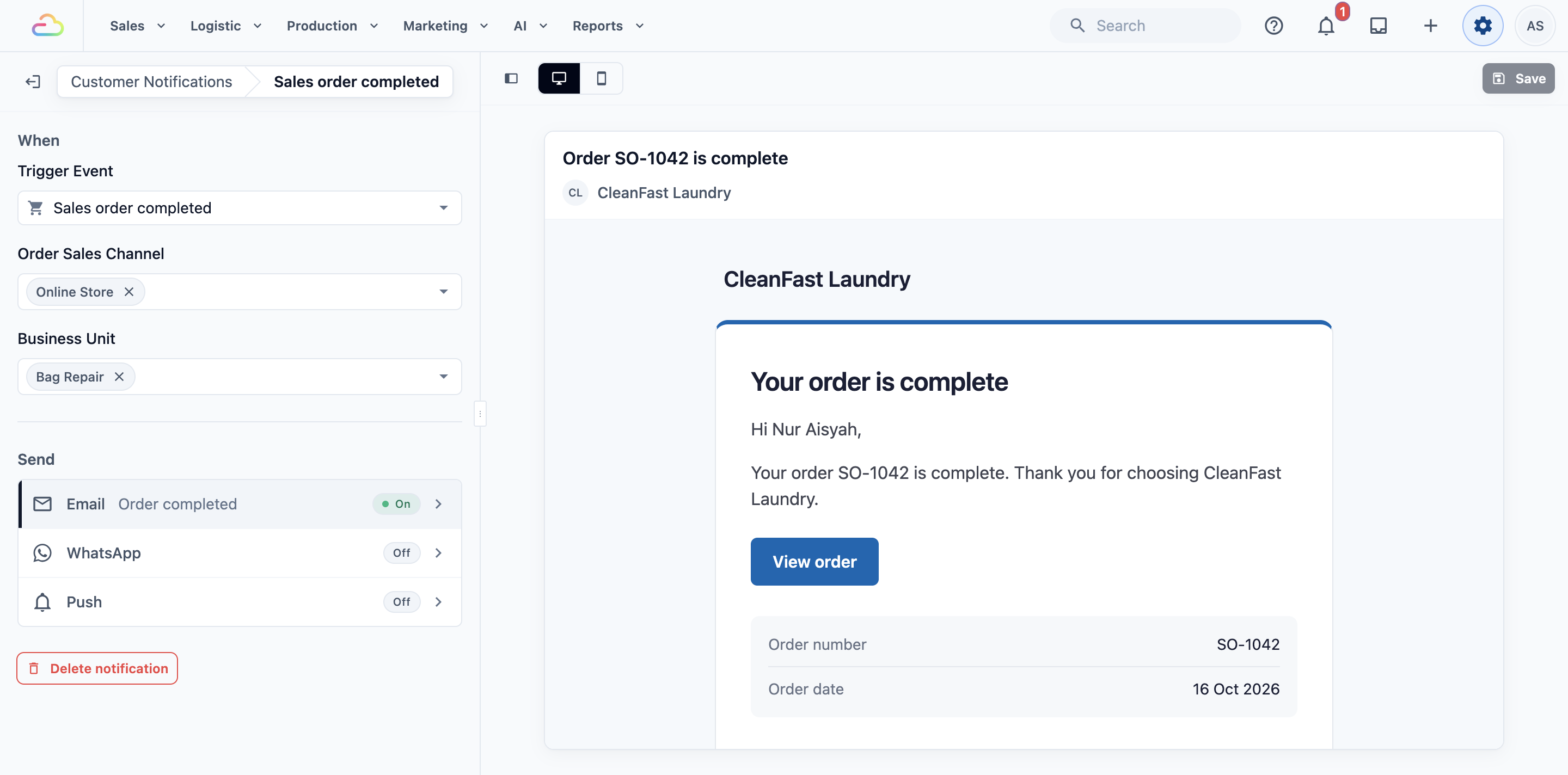
เมื่อการซ่อมกระเป๋าที่สั่งผ่านร้านค้าออนไลน์เสร็จสมบูรณ์ ลูกค้าจะได้รับอีเมลออเดอร์เสร็จแล้ว ออเดอร์ Laundry และออเดอร์ POS จะไม่ส่งอีเมลนี้
การจัดการภายหลัง
- หากต้องการเปลี่ยนการแจ้งเตือน ให้คลิกการแจ้งเตือนนั้น ทำการเปลี่ยนแปลง แล้วคลิก บันทึก ข้อความถัดไปจะใช้การตั้งค่าใหม่ ข้อความที่ส่งไปแล้วจะไม่เปลี่ยน
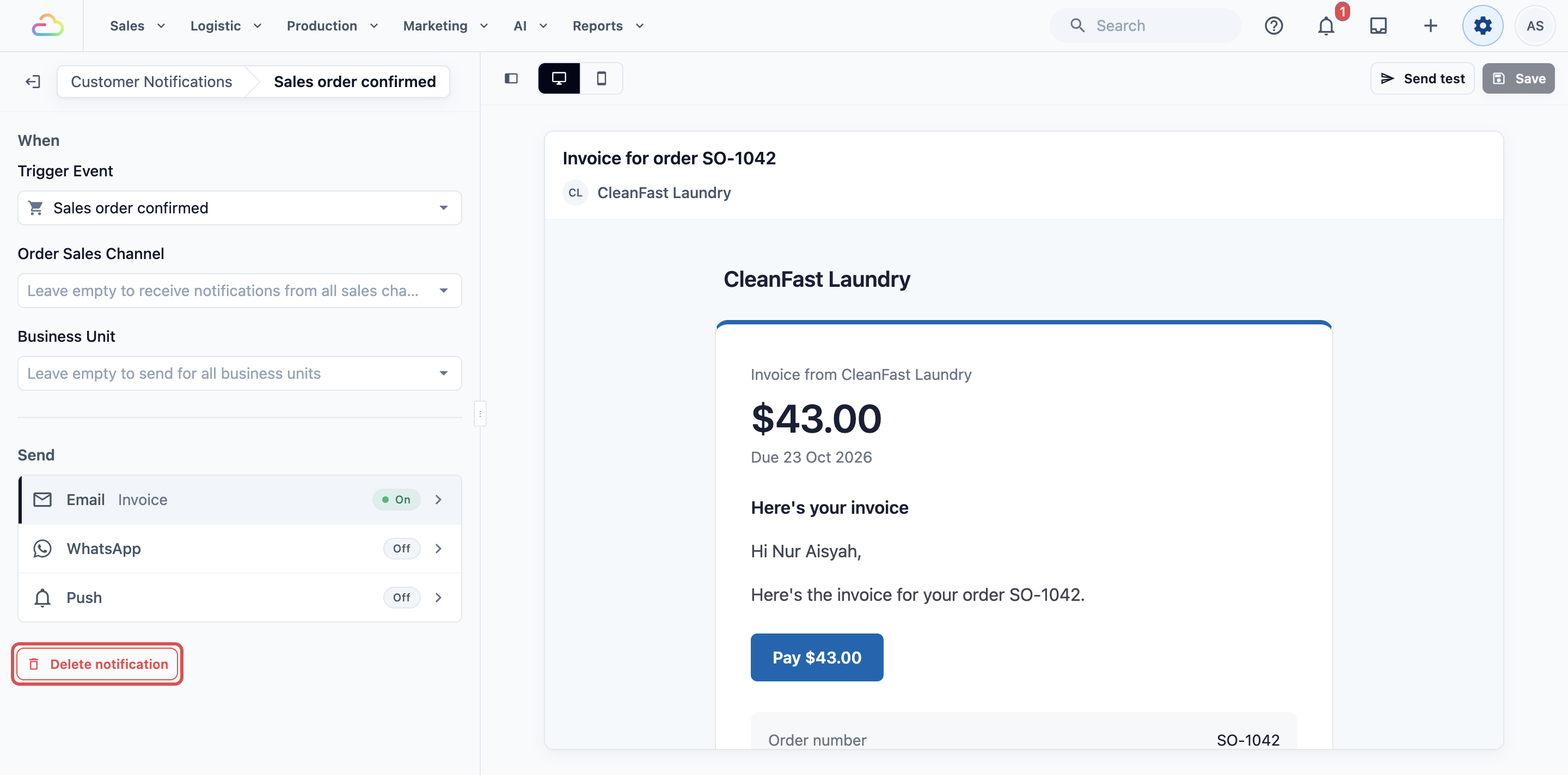
- หากต้องการลบ ให้เปิดการแจ้งเตือนนั้นแล้วคลิก ลบการแจ้งเตือน
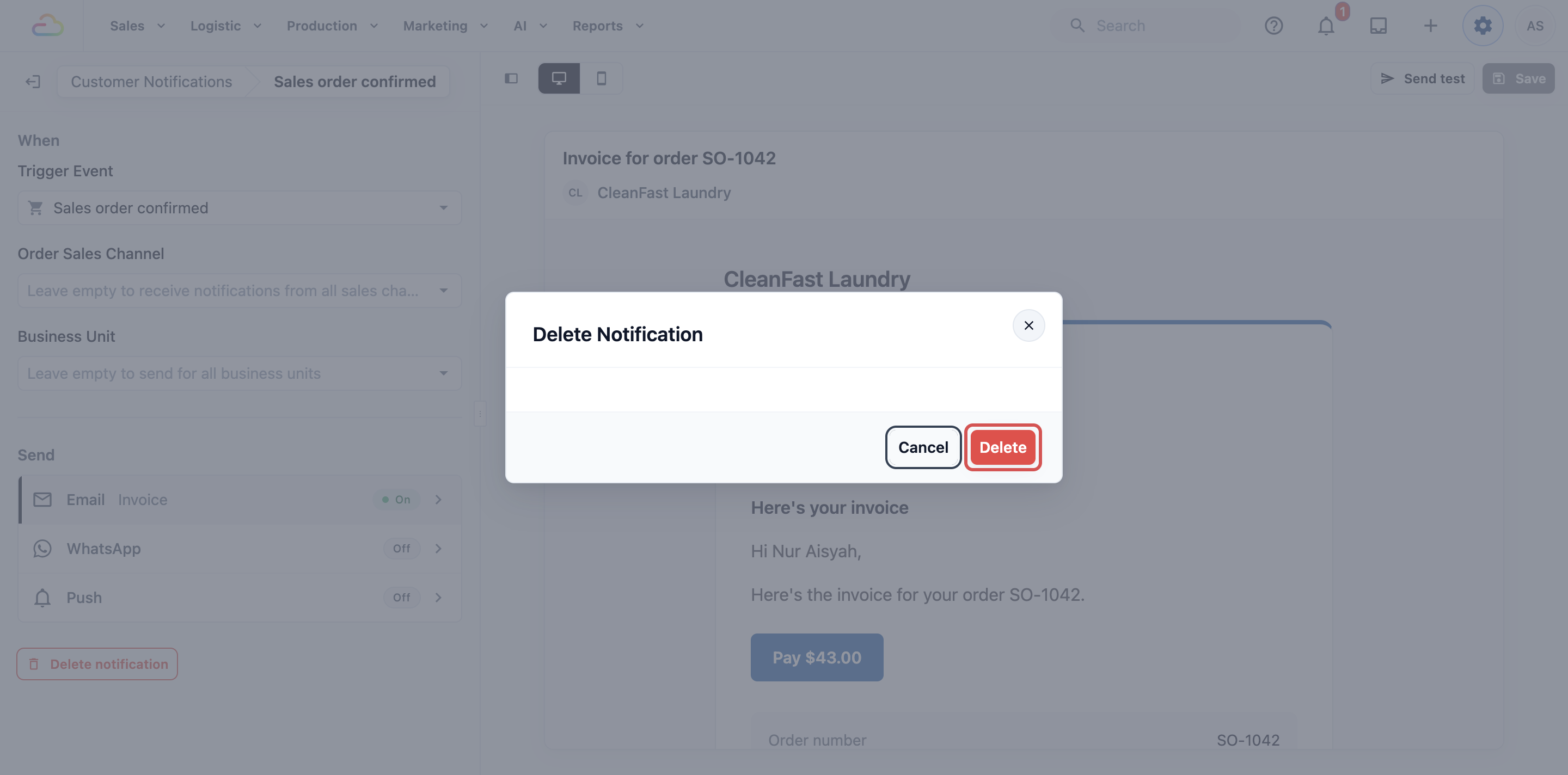
ยืนยันด้วย ลบ ในหน้าต่าง ลบการแจ้งเตือน คุณจะเห็นข้อความ "ลบการแจ้งเตือนแล้ว" และลูกค้าจะหยุดรับข้อความจากการแจ้งเตือนนั้น
ดูว่าการแจ้งเตือนของคุณทำงานเป็นอย่างไร
ในเมนูด้านข้าง ไปที่ รายงาน › การแจ้งเตือน ในแต่ละเดือนจะแสดงจำนวนการแจ้งเตือน push ที่ส่งถึง ส่งไม่สำเร็จ และถูกเปิดอ่าน จำนวนข้อความ WhatsApp ที่ push ช่วยประหยัดไว้ และจำนวนข้อความ WhatsApp ที่ส่งออกไปเพราะ push เข้าถึงลูกค้าไม่ได้

คำถามที่พบบ่อย
ทำไมลูกค้าถึงไม่ได้รับอีเมล
อีเมลจะส่งได้เฉพาะลูกค้าที่มีอีเมลในโปรไฟล์เท่านั้น ตรวจสอบที่อยู่อีเมลในโปรไฟล์ของลูกค้า
ทำไมลูกค้าได้รับข้อความ WhatsApp แต่ไม่ได้รับการแจ้งเตือนแบบ push
ลูกค้ายังไม่ได้เปิดการแจ้งเตือนบนโทรศัพท์หรือเบราว์เซอร์เครื่องนั้น หรือปิดการแจ้งอัปเดตออเดอร์ไว้ เมื่อเปิด ส่ง WhatsApp เฉพาะเมื่อไม่สามารถส่ง push ถึงลูกค้าได้ ลูกค้าจะได้รับข้อความ WhatsApp แทน
ฉันส่งข้อความต่างกันสำหรับออเดอร์จาก POS และร้านค้าออนไลน์ได้ไหม
ได้ สร้างการแจ้งเตือนหนึ่งรายการต่อช่องทางการขายหนึ่งช่อง โดยแต่ละรายการมี ช่องทางการขายของออเดอร์ ของตัวเอง
ฉันตั้งการเตือนล่วงหน้าก่อนวันรับของหรือวันชำระเงินได้ไหม
ไม่ได้ในรูปแบบข้อความอัตโนมัติ การเตือนการชำระเงินจะส่งด้วยปุ่ม ส่งการเตือนการชำระเงิน ในออเดอร์ที่ยังไม่ได้ชำระ ดู อธิบายการแจ้งเตือนออเดอร์อัตโนมัติ
ขั้นตอนถัดไป
คุณตั้งค่า ทดสอบ และบันทึกการแจ้งเตือนลูกค้าเรียบร้อยแล้ว ต่อไปดูว่าการแจ้งเตือนทำงานเป็นอย่างไรในแต่ละเดือน และ push ช่วยประหยัดค่า WhatsApp ได้เท่าไร ได้ใน การอ่านรายงานการแจ้งเตือน