
พนักงานหน้าเคาน์เตอร์ ทีมสำนักงาน และคนขับแต่ละคนจะเห็นรายละเอียดที่ต้องการในทุกออเดอร์ ลูกค้า และจุดหยุด โดยจัดวางตามการ์ดที่คุณสร้างไว้
ก่อนเริ่ม
- มีการ์ดที่บันทึกไว้อย่างน้อยหนึ่งใบ การ์ดคือรูปแบบการจัดวางขนาดเล็กที่กำหนดว่าจะแสดงรายละเอียดเพิ่มเติมใดสำหรับข้อมูลแต่ละรายการ เช่น เบอร์โทรที่อยู่ใต้ชื่อลูกค้า จะมีเฉพาะการ์ดที่บันทึกแล้วเท่านั้นที่ปรากฏให้เลือก ดู การสร้างการ์ดใบแรกของคุณ และสำหรับการ์ดใบสั่งงานและการ์ดงาน ดู การตั้งค่าการ์ดใบสั่งงานและการ์ดงาน
- หน้าที่คุณต้องการเปลี่ยน สำหรับ POS คุณต้องมีแอป POS ดู สร้างแอป POS ของคุณ สำหรับการ์ดงาน คุณต้องมีแอปคนขับในการตั้งค่า แอปมือถือ EasyBiz และคนขับต้องลงชื่อเข้าใช้ EasyBiz Workflow บนโทรศัพท์ ดู การรับแอป POS และแอปคนขับ
- สิทธิ์การเข้าถึง: คุณต้องมีบัญชีเข้าใช้ Console ที่จัดการการตั้งค่า Point of Sale การตั้งค่า EasyBiz Console และการตั้งค่า แอปมือถือ EasyBiz ได้
หากคุณเคยตั้งค่ามาก่อน: รายละเอียดที่คุณเคยพิมพ์ในการตั้งค่าของแต่ละหน้าตอนนี้จะมาจากการ์ดใน การตั้งค่า › การ์ด หน้าที่คุณยังไม่ได้เปลี่ยนจะแสดง System Default
เลือกการตั้งค่าของคุณ
| ระดับ | เหมาะกับร้านประเภท | สิ่งที่คุณตั้งค่า | อ่านหัวข้อเหล่านี้ |
|---|---|---|---|
| ง่าย | ร้านหนึ่งหรือสองร้านที่รับและตรวจสอบทุกออเดอร์ที่เคาน์เตอร์ POS | การ์ดบนหน้าตะกร้าชำระเงินและหน้าออเดอร์ของ POS | ไปที่ไหนเพื่อหาเมนูนี้, การเลือกการ์ดบนหน้า POS ของคุณ |
| ปานกลาง | ร้านที่พนักงานสำนักงานรับหรือตรวจสอบออเดอร์ใน Console ด้วย | ทุกอย่างในระดับง่าย พร้อมหน้าชำระเงินและรายละเอียดออเดอร์ของ Console | ทุกอย่างในระดับง่าย และ การเลือกการ์ดใน EasyBiz Console |
| ขั้นสูง | ร้านที่พนักงานและคนขับทำงานผ่านโทรศัพท์ | ทุกอย่างในระดับกลาง พร้อมหน้าแอปพนักงานและแอปคนขับ | ทุกอย่างในระดับกลาง และ การเลือกการ์ดในแอปพนักงานและแอปคนขับ |
หากใช้เฉพาะระดับง่าย เคาน์เตอร์ของคุณจะแสดงการ์ดของคุณเอง ส่วนที่อื่นจะคงเป็น System Default คุณเพิ่ม Console และแอปมือถือภายหลังได้
ภาพรวม
การ์ดจะแสดงก็ต่อเมื่อมีหน้าใดเลือกใช้ทุกหน้าที่แสดงรายการออเดอร์ ลูกค้า รายการในตะกร้า งานซ่อม หรือจุดหยุดของคนขับ จะมีช่องการ์ดในการตั้งค่า ตั้งค่าเป็น System Default ไว้จนกว่าคุณจะเปลี่ยน คุณเลือกได้ว่าหน้านั้นจะแสดงการ์ดที่บันทึกไว้ใบใด แล้วเผยแพร่หน้านั้นเพื่อให้ทีมได้รับ การ์ดใบเดียวใช้กับหลายหน้าได้ เคาน์เตอร์ที่ Tampines, Console และโทรศัพท์พนักงานจึงแสดงรายละเอียดชุดเดียวกันได้ เมื่อคุณเปลี่ยนการ์ดภายหลัง ทุกหน้าที่เลือกการ์ดนั้นก็จะเปลี่ยนตามด้วย
ใช้ได้ที่ไหนบ้าง
- POS: ตะกร้าชำระเงินและหน้าออเดอร์ของทุกเคาน์เตอร์ที่ลงชื่อเข้าใช้ด้วยแอป POS ที่คุณเปลี่ยน
- Console: หน้าชำระเงินและรายละเอียดออเดอร์ สำหรับทีมทั้งหมดของคุณ
- แอป EasyBiz Workflow: รายการออเดอร์และรายชื่อลูกค้าของแอปพนักงาน และรายการงานของแอปคนขับ
ลูกค้าไม่เห็นการ์ด การ์ดเปลี่ยนเฉพาะสิ่งที่พนักงานและคนขับเห็นเท่านั้น
เหตุผลที่ควรตั้งค่า
การ์ดที่คุณสร้างจะไม่ทำงานจนกว่าจะมีหน้าใช้ การเลือกการ์ดจะนำรายละเอียดที่ถูกต้องไปแสดงต่อคนที่ถูกต้อง เช่น หมายเหตุของลูกค้าที่เคาน์เตอร์ วันครบกำหนดของใบสั่งงานแต่ละใบ รหัสประตูที่จุดหยุดของคนขับ พนักงานจะไม่ต้องเปิดออเดอร์ทีละใบเพื่อหารายละเอียดเดิมซ้ำ และคนขับจะไม่ต้องโทรถามร้านว่าเข้าอย่างไร
หากข้ามขั้นตอนนี้ ทุกหน้าจะยังแสดง System Default ซึ่งเป็นรายละเอียดมาตรฐานที่ EasyBiz แสดงตั้งแต่แรก ไม่มีอะไรพัง แต่การ์ดของคุณเองจะไม่ได้ใช้งาน
ไปที่ไหนเพื่อหาเมนูนี้
การ์ดแต่ละใบถูกเลือกในการตั้งค่าของหน้าที่แสดงการ์ดนั้น ตารางนี้บอกว่าแต่ละใบอยู่ตรงไหน
| สิ่งที่พนักงานเห็น | จุดที่เลือกการ์ด | การ์ด |
|---|---|---|
| ลูกค้าในตะกร้า POS | ตัวแก้ไขแอป POS › ชำระเงิน › ผู้ติดต่อ | การ์ดผู้ติดต่อ |
| แต่ละรายการในตะกร้า POS | ตัวแก้ไขแอป POS › ชำระเงิน › ตะกร้า | การ์ดรายการในตะกร้า |
| แต่ละออเดอร์ในรายการออเดอร์ POS | ตัวแก้ไขแอป POS › ออเดอร์ › รายการออเดอร์ | การ์ดออเดอร์ |
| รายการและใบสั่งงานในออเดอร์ POS | ตัวแก้ไขแอป POS › ออเดอร์ › รายละเอียดออเดอร์ › รายการสินค้า หรือ ใบสั่งงาน | การ์ดรายการสินค้า, การ์ดใบสั่งงาน |
| ลูกค้าและรายการในหน้าชำระเงินของ Console | ตัวแก้ไข EasyBiz Console › ชำระเงิน › ผู้ติดต่อ หรือ ตะกร้า | การ์ดผู้ติดต่อ, การ์ดรายการในตะกร้า |
| รายการและใบสั่งงานในออเดอร์ของ Console | ตัวแก้ไข EasyBiz Console › รายละเอียดออเดอร์ › รายการสินค้า หรือ ใบสั่งงาน | การ์ดรายการสินค้า, การ์ดใบสั่งงาน |
| ออเดอร์และผู้ติดต่อในแอปพนักงาน | แอปมือถือ EasyBiz › แอปของคุณ › รายการออเดอร์ หรือ รายชื่อผู้ติดต่อ | การ์ดออเดอร์, การ์ดผู้ติดต่อ |
| แต่ละจุดหยุดในแอปคนขับ | แอปมือถือ EasyBiz › แอปคนขับของคุณ › หน้า รายการงาน | การ์ดงาน |
การ์ดงานไม่ได้เลือกในหน้า แต่เลือกในการ์ดใบสั่งงาน ตามที่แสดงใน การตั้งค่าการ์ดใบสั่งงานและการ์ดงาน
ช่องการ์ด
ทุกจุดข้างต้นมีช่องการ์ดเหมือนกัน ตั้งชื่อตามประเภทของการ์ดที่รับ เช่น การ์ดออเดอร์ หรือ การ์ดผู้ติดต่อ พร้อมไอคอน ⓘ ที่อธิบายว่าการ์ดจะเปลี่ยนอะไร
ช่องการ์ด
| ตัวเลือก | การทำงาน |
|---|---|
| System Default | รายละเอียดมาตรฐานที่ EasyBiz แสดง ทุกหน้าเริ่มต้นด้วยค่านี้ |
| การ์ดที่คุณบันทึกไว้ | แสดงรายละเอียดตามที่การ์ดนั้นจัดวาง จะแสดงเฉพาะการ์ดประเภทเดียวกันที่บันทึกไว้ เรียงจาก A ถึง Z |
ข้างช่องนี้มีปุ่มหนึ่งปุ่ม:
- จัดการการ์ด แสดงเมื่อเลือก System Default อยู่ เปิด การตั้งค่า › การ์ด ซึ่งคุณเพิ่มการ์ดได้
- แก้ไขการ์ด แสดงเมื่อคุณเลือกการ์ดแล้ว เปิดการ์ดนั้นใน การตั้งค่า › การ์ด
การเลือกการ์ดบนหน้า POS ของคุณ
- คลิกไอคอน ⚙️ การตั้งค่า ที่มุมขวาบน
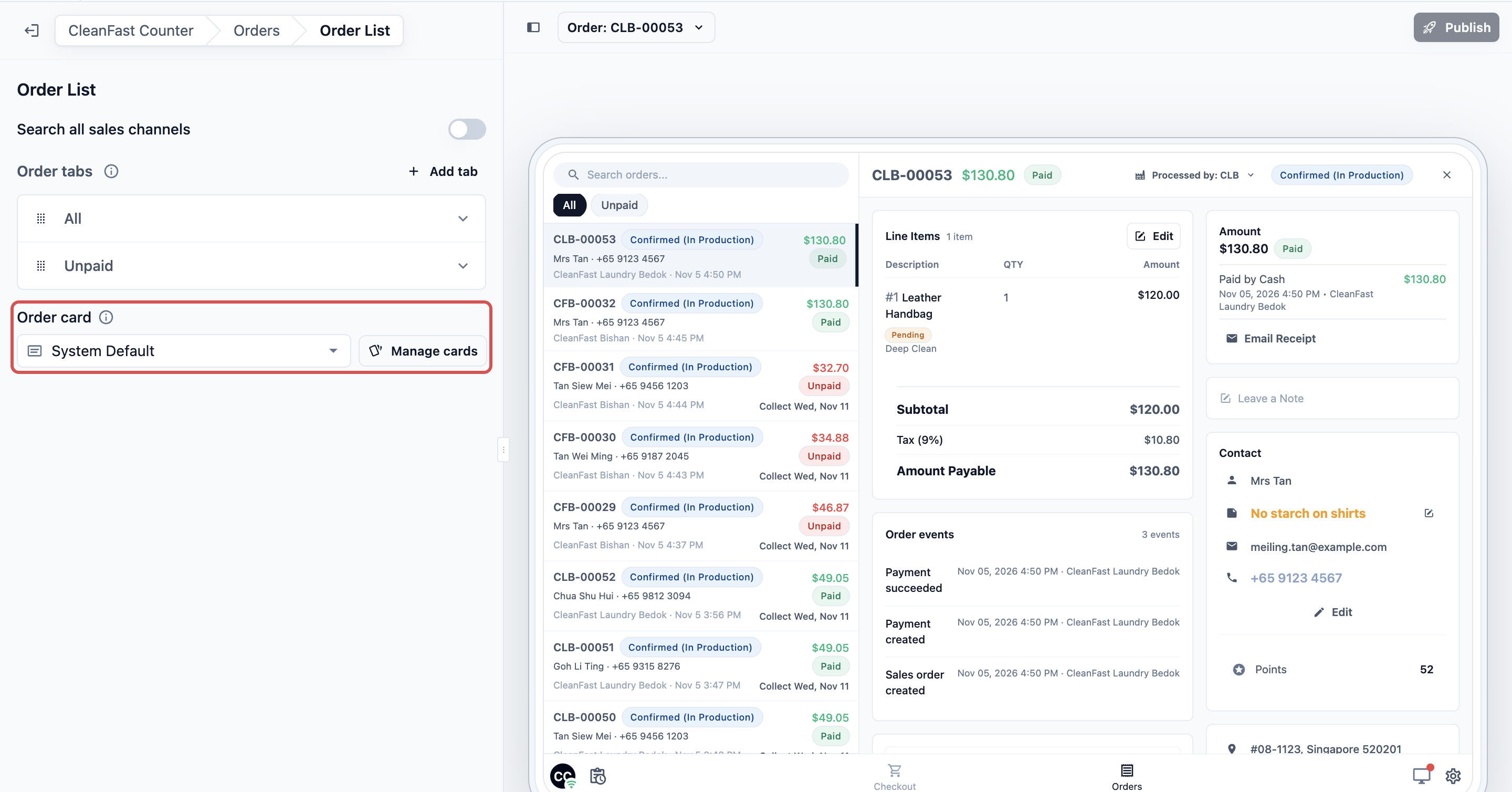
- ภายใต้ส่วน ช่องทางการขาย คลิก Point of Sale
- ที่ด้านบนของหน้า คลิกแอป POS ของคุณ แล้วคลิก แก้ไข
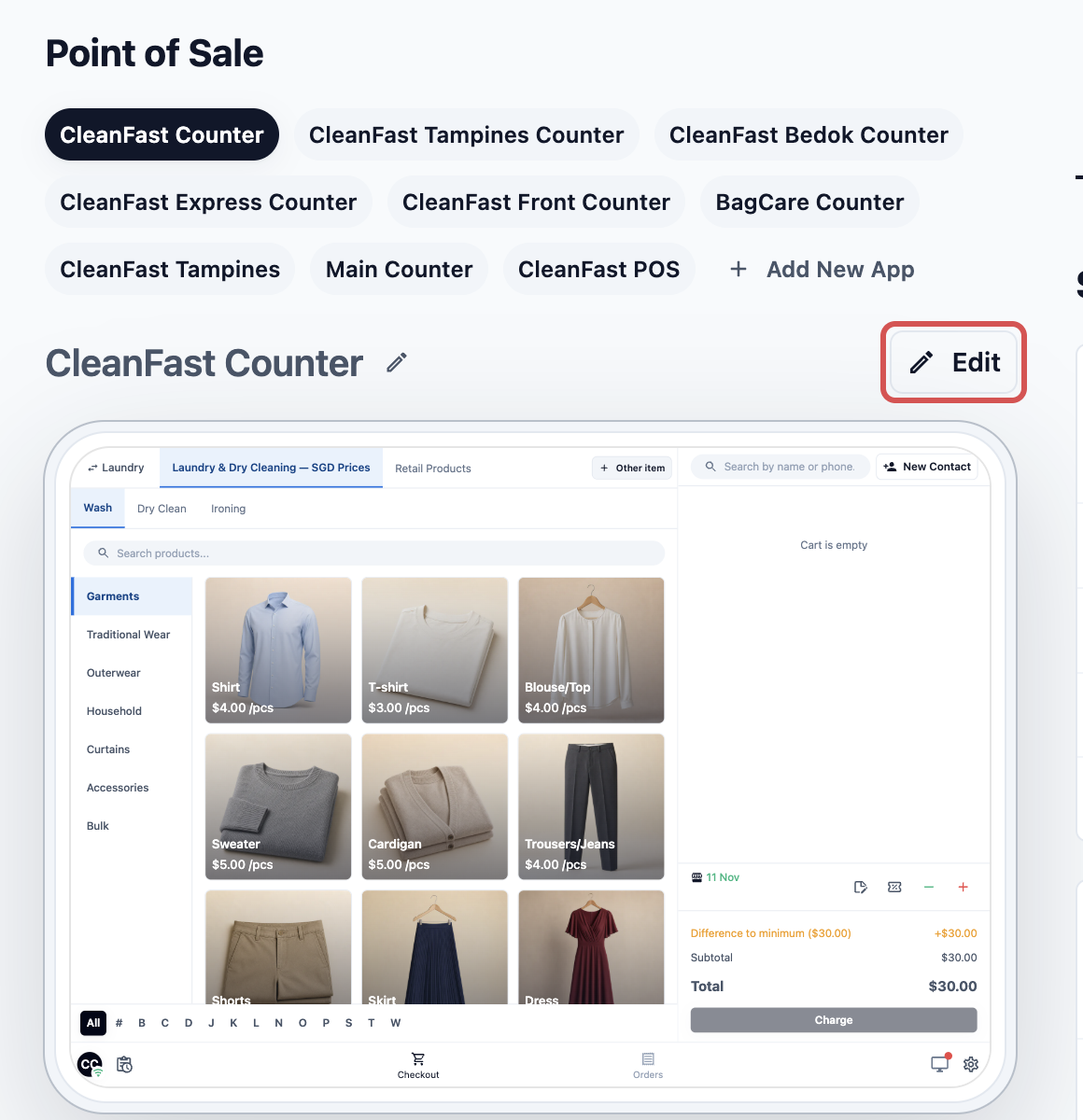
- ภายใต้ หน้า คลิก ชำระเงิน แล้วคลิกแถว ผู้ติดต่อ
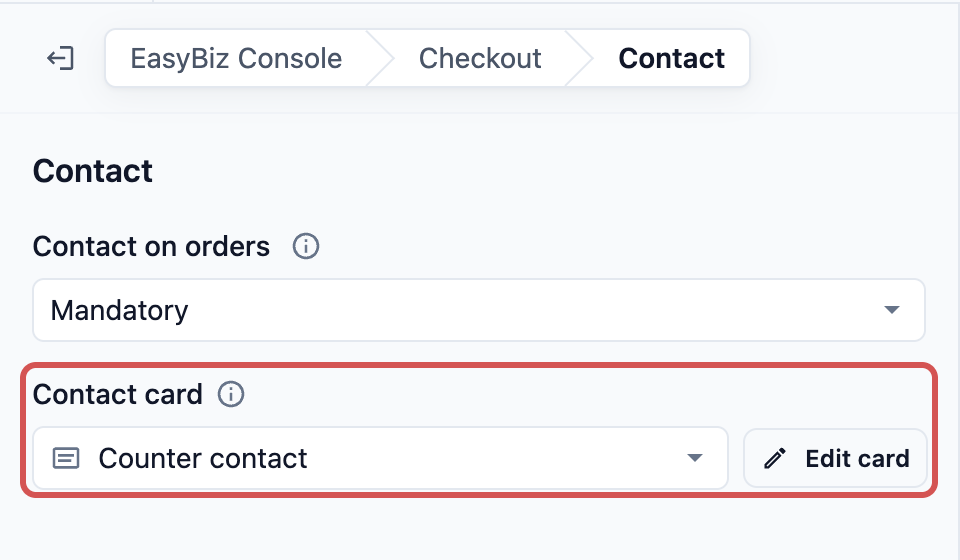
- ใน การ์ดผู้ติดต่อ เลือกการ์ดของคุณ เช่น Counter contact
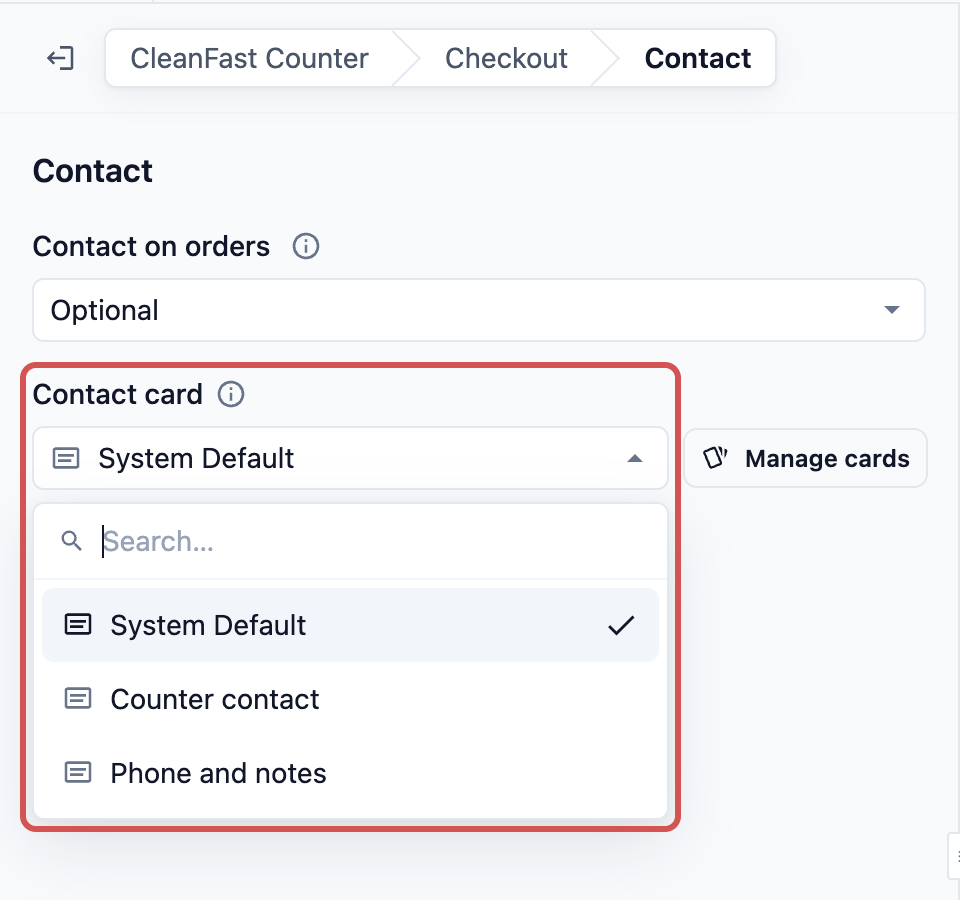
- คลิกแถว ตะกร้า แล้วเลือกการ์ดของคุณใน การ์ดรายการในตะกร้า
- หากต้องการเปลี่ยนรายการออเดอร์ ให้กลับไปที่ หน้า คลิก ออเดอร์ แล้วคลิกแถว รายการออเดอร์ และเลือกการ์ดของคุณใน การ์ดออเดอร์
- หากต้องการเปลี่ยนสิ่งที่พนักงานเห็นภายในออเดอร์ ให้คลิกแถว รายละเอียดออเดอร์ ภายใต้ ส่วน เปิด รายการสินค้า เพื่อเลือก การ์ดรายการสินค้า หรือ ใบสั่งงาน เพื่อเลือก การ์ดใบสั่งงาน
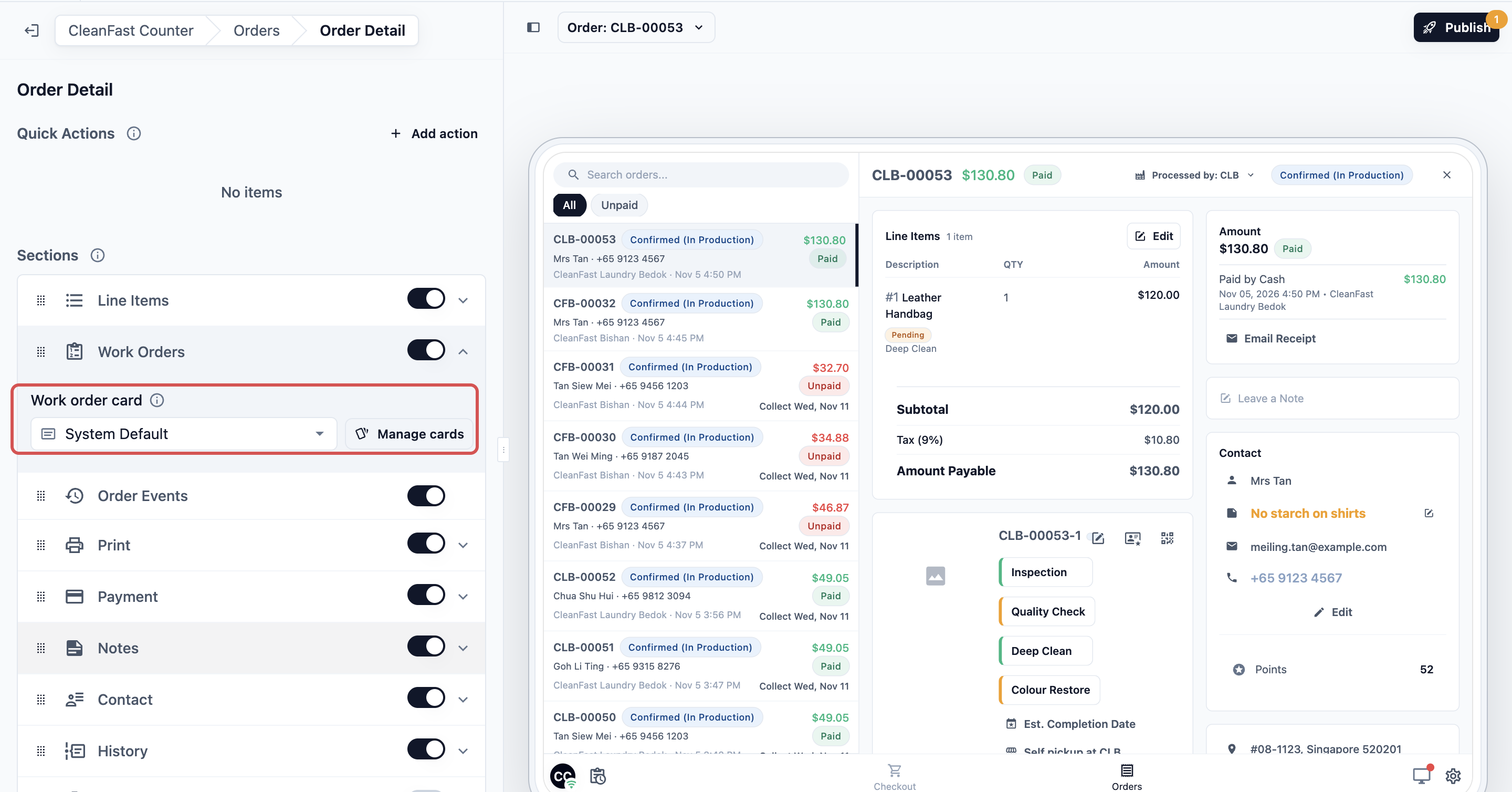
- คลิก เผยแพร่ แล้วคลิก เผยแพร่ อีกครั้งใน ตรวจสอบการเปลี่ยนแปลงของคุณ
คุณจะเห็นข้อความ "เผยแพร่แล้ว เคาน์เตอร์ของคุณมีการเปลี่ยนแปลงแล้ว" เคาน์เตอร์ทุกแห่งที่ลงชื่อเข้าใช้ด้วยแอป POS นี้จะแสดงการ์ดของคุณทันที
การเลือกการ์ดใน EasyBiz Console
สำหรับการตั้งค่าระดับ Intermediate และ Advanced:
Console มีการตั้งค่าเดียวสำหรับทั้งทีม ดังนั้นการ์ดที่คุณเลือกที่นี่จะแสดงให้ทุกคนที่ใช้ Console เห็น ไม่ว่าจะทำงานที่ร้านใด
- คลิกไอคอน ⚙️ การตั้งค่า ที่มุมขวาบน
- ภายใต้ส่วน การตั้งค่าแอปพนักงาน คลิก EasyBiz Console
- ภายใต้ หน้า คลิก ชำระเงิน
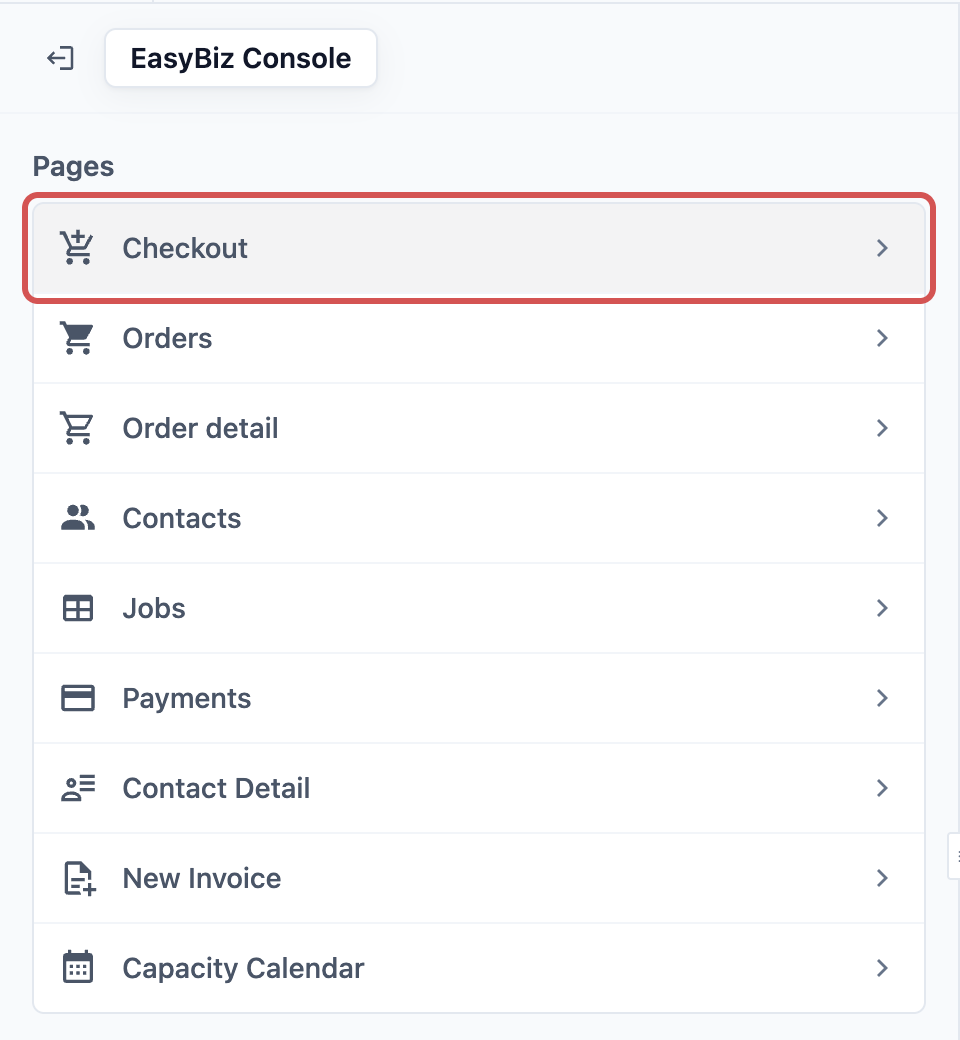
- คลิกแถว ผู้ติดต่อ แล้วเลือกการ์ดของคุณใน การ์ดผู้ติดต่อ จากนั้นคลิกแถว ตะกร้า แล้วเลือกการ์ดของคุณใน การ์ดรายการในตะกร้า
- หากต้องการเปลี่ยนสิ่งที่ทีมเห็นภายในออเดอร์ ให้กลับไปที่ หน้า แล้วคลิก รายละเอียดออเดอร์ ภายใต้ ส่วน เปิด รายการสินค้า หรือ ใบสั่งงาน แล้วเลือกการ์ดของคุณ
- คลิก เผยแพร่ แล้วคลิก เผยแพร่ อีกครั้งใน ตรวจสอบการเปลี่ยนแปลงของคุณ
คุณจะเห็นข้อความ "เผยแพร่แล้ว Console ของทีมมีการเปลี่ยนแปลงแล้ว"
การเลือกการ์ดในแอปพนักงานและแอปคนขับ
สำหรับการตั้งค่าระดับ Advanced:
- คลิกไอคอน ⚙️ การตั้งค่า ที่มุมขวาบน
- ภายใต้ส่วน การตั้งค่าแอปพนักงาน คลิก แอปมือถือ EasyBiz
- ภายใต้ แอป คลิกแอปที่คุณต้องการเปลี่ยน
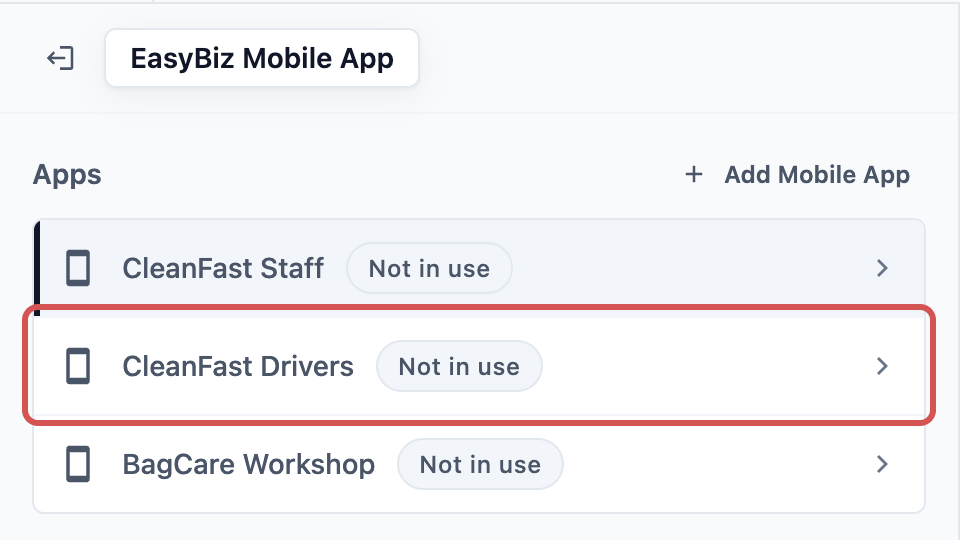
- คลิกหน้าที่แสดงการ์ด:
- ในแอปพนักงาน ให้คลิกหน้า รายการออเดอร์ เพื่อเลือก การ์ดออเดอร์ หรือหน้า รายชื่อผู้ติดต่อ เพื่อเลือก การ์ดผู้ติดต่อ
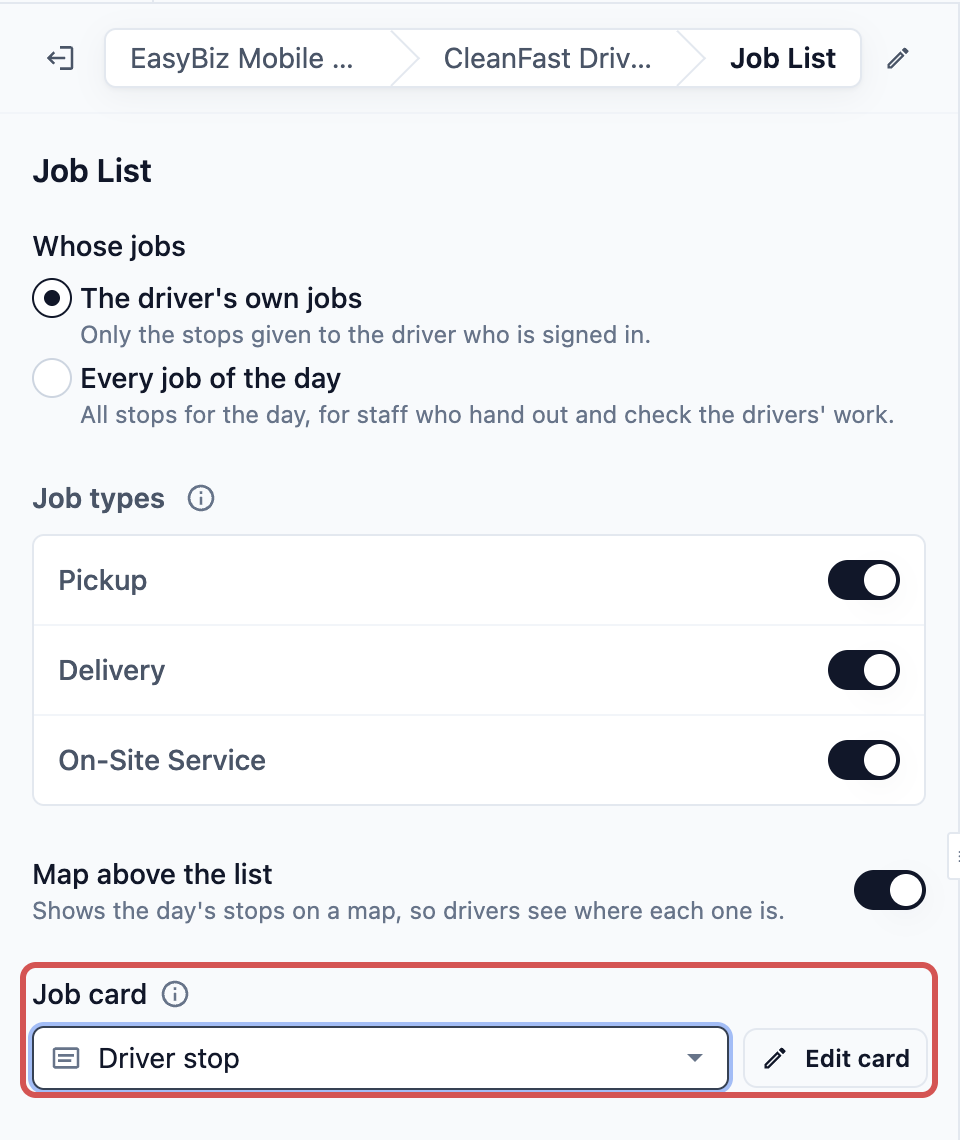
- ในแอปคนขับ ให้คลิกหน้า รายการงาน ช่อง การ์ดงาน อยู่ใต้ แผนที่เหนือรายการ
- คลิก เผยแพร่ แล้วคลิก เผยแพร่ อีกครั้งใน ตรวจสอบการเปลี่ยนแปลงของคุณ
คุณจะเห็นข้อความ "เผยแพร่แล้ว แอปมือถือของทีมมีการเปลี่ยนแปลงแล้ว"
การแก้ไขการ์ดจากการตั้งค่าหน้า
คุณสามารถเปลี่ยนการ์ดโดยไม่ต้องออกจากหน้าที่กำลังตั้งค่า
- ข้างช่องการ์ด คลิก แก้ไขการ์ด หรือ จัดการการ์ด เพื่อเพิ่มการ์ดใหม่
- ทำการเปลี่ยนแปลงใน การตั้งค่า › การ์ด แล้วคลิก บันทึก
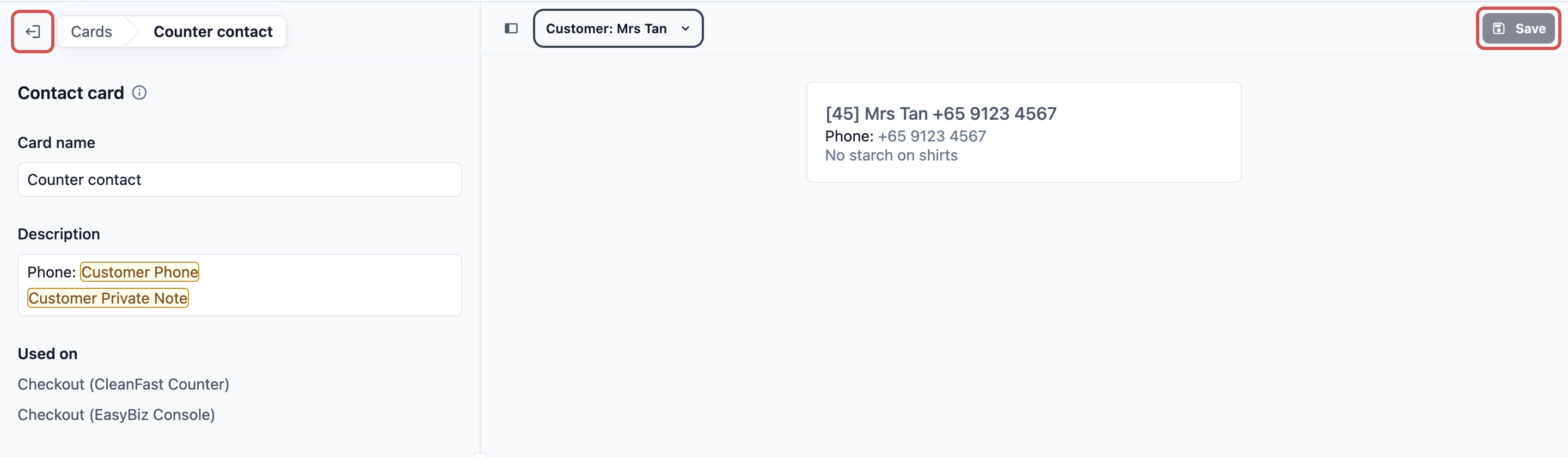
- คลิก ย้อนกลับ ที่มุมบนซ้ายเพื่อกลับไปยังหน้าที่คุณมาจาก
- หากคุณเพิ่มการ์ดใหม่ ให้เลือกในช่องการ์ด
หากหน้ามีการเปลี่ยนแปลงที่ยังไม่ได้เผยแพร่ การตั้งค่า › การ์ด จะเปิดในแท็บเบราว์เซอร์ใหม่แทน เพื่อให้การเปลี่ยนแปลงเหล่านั้นปลอดภัยในตัวแก้ไข บันทึกการ์ด ปิดแท็บนั้น แล้วทำต่อในตัวแก้ไข
ตัวอย่างการตั้งค่า
เคาน์เตอร์ Tampines และ Jurong ของ CleanFast Laundry ลงชื่อเข้าใช้ด้วยแอป POS CleanFast Counter เจ้าของต้องการให้พนักงานเห็นเบอร์โทรของลูกค้าแต่ละคนและหมายเหตุที่พนักงานจดไว้ และต้องการให้คนขับเห็นจำนวนถุงที่ต้องรับและรหัสประตู
| ที่ไหน | ช่อง | ตัวเลือกของ CleanFast Laundry |
|---|---|---|
| CleanFast Counter › ชำระเงิน › ผู้ติดต่อ | การ์ดผู้ติดต่อ | Counter contact |
| EasyBiz Console › ชำระเงิน › ผู้ติดต่อ | การ์ดผู้ติดต่อ | Counter contact |
| CleanFast Counter › ออเดอร์ › รายการออเดอร์ | การ์ดออเดอร์ | System Default |
| CleanFast Drivers › รายการงาน | การ์ดงาน | Driver stop |
พวกเขาเผยแพร่แอป POS, Console และแอปคนขับ ตอนนี้ Counter contact แสดงทั้งสองเคาน์เตอร์และใน Console แล้ว และรายการ ใช้กับ ของการ์ดใน การตั้งค่า › การ์ด ระบุทุกจุดที่ใช้
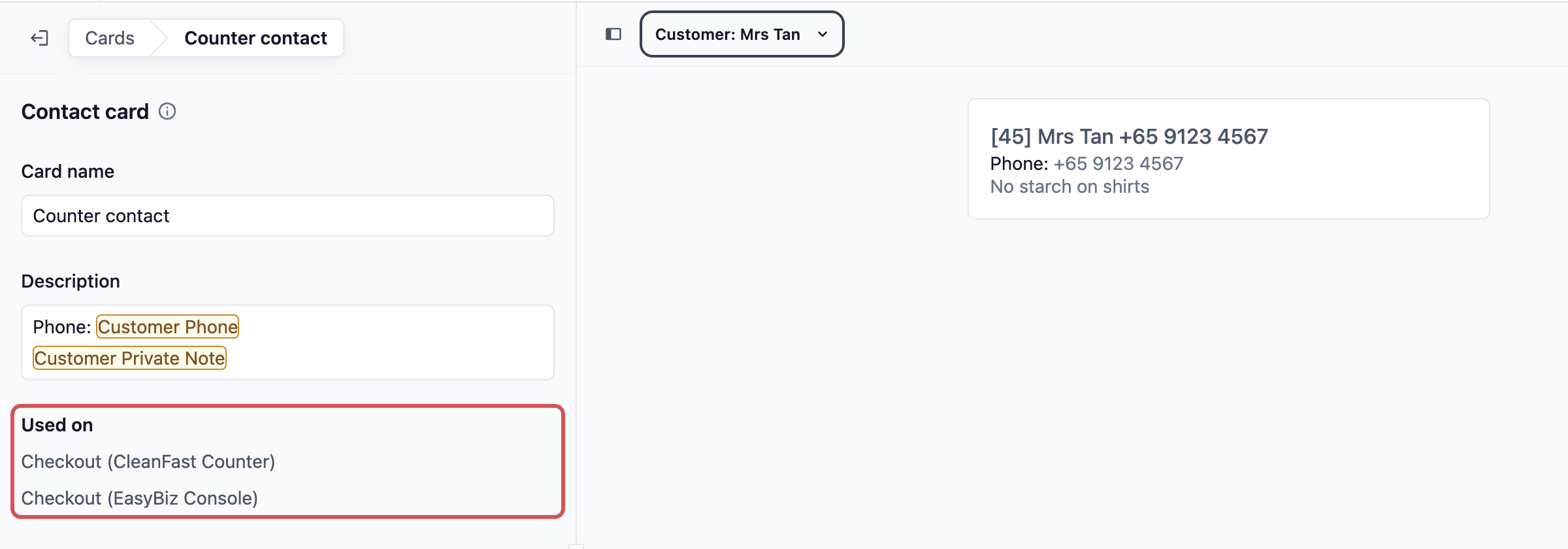
พนักงานและคนขับจะเห็นอะไร
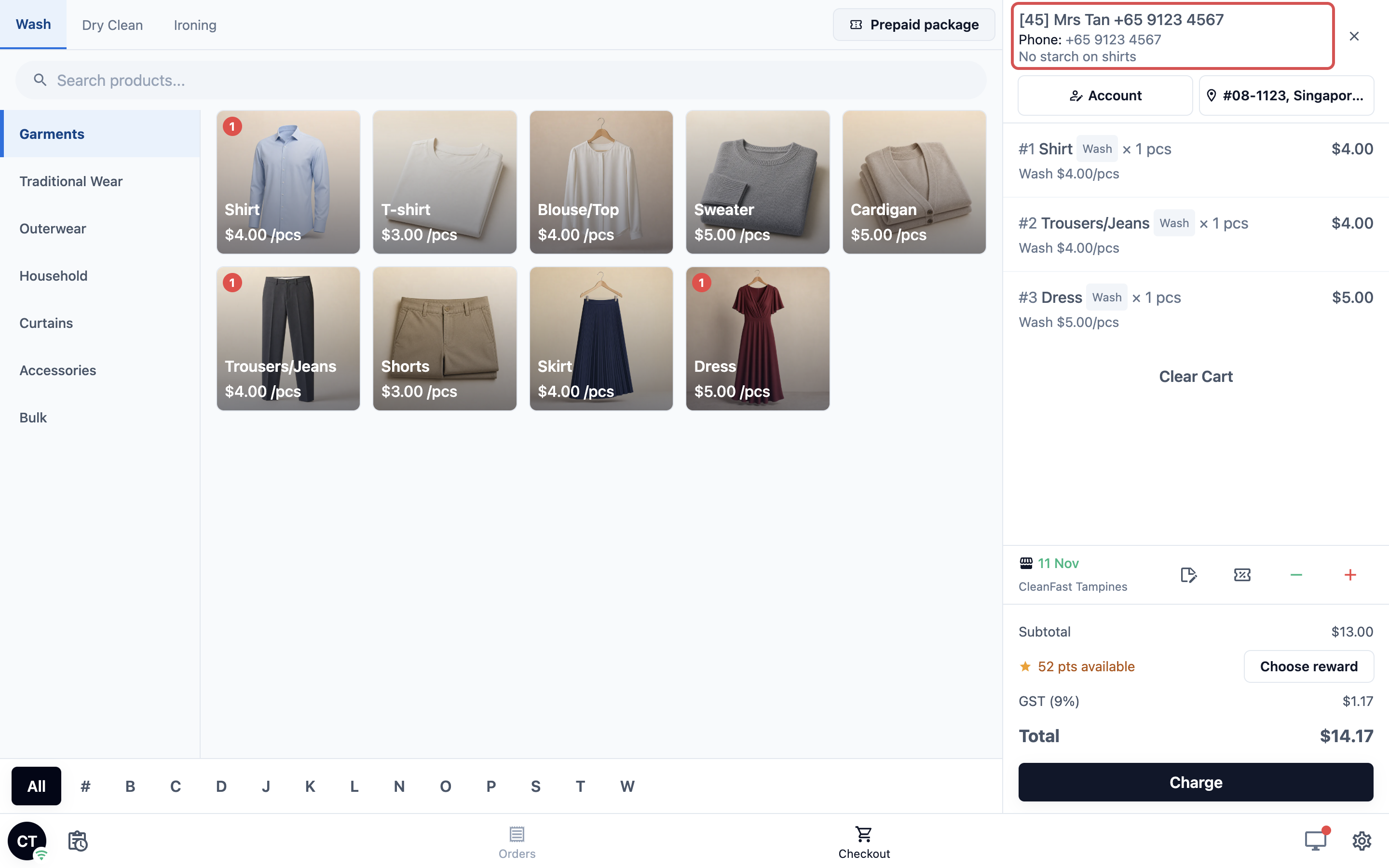
ที่เคาน์เตอร์ POS: เมื่อพนักงานเพิ่มคุณ Tan ลงในออเดอร์ที่เคาน์เตอร์ Tampines ตะกร้าจะแสดงเบอร์โทรและหมายเหตุ "ไม่ต้องรีดผ้าเชิ้ต" ใต้ชื่อของเธอ
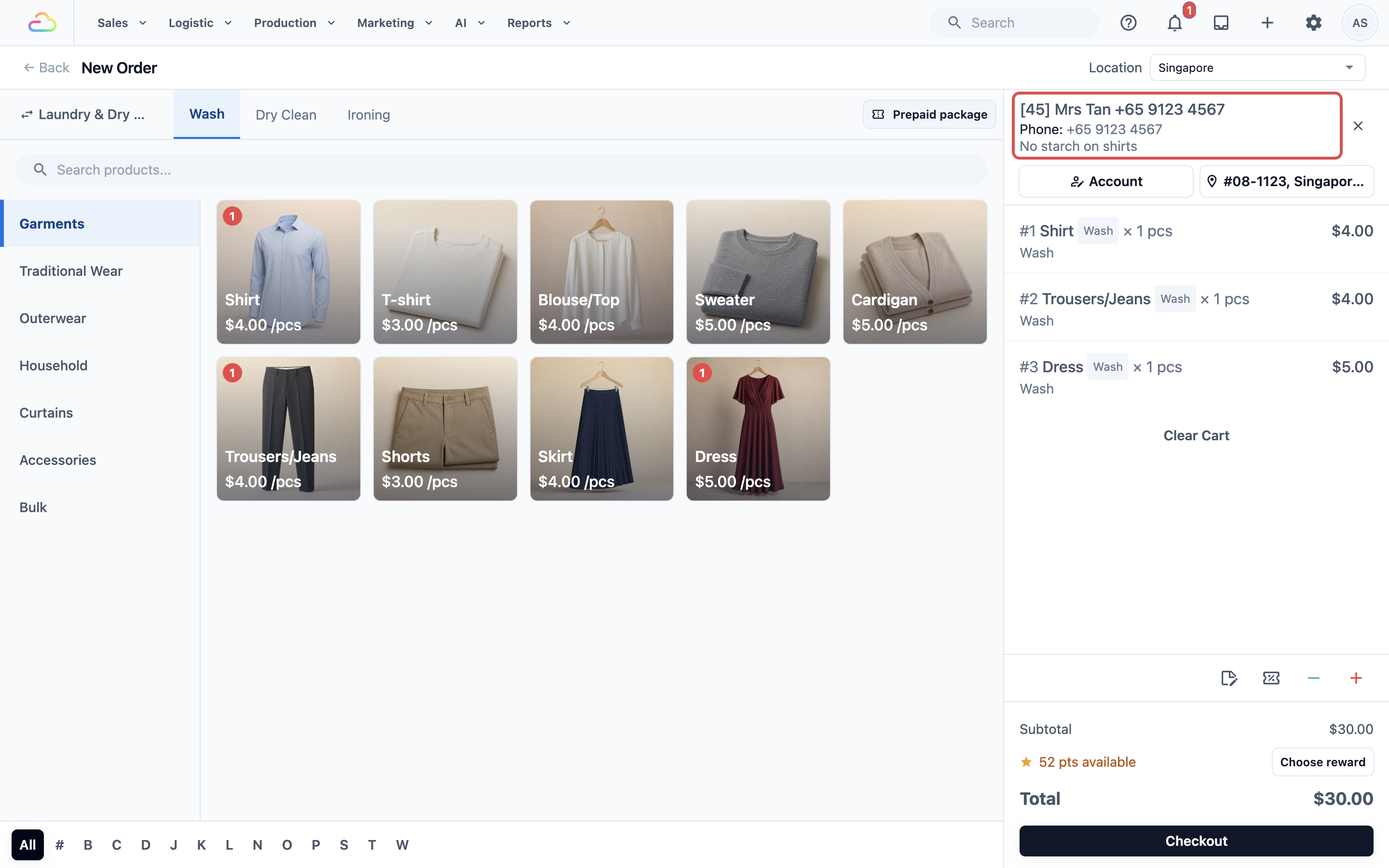
ใน Console: พนักงานสำนักงานที่รับออเดอร์ทางโทรศัพท์ในหน้าชำระเงินของ Console จะเห็นรายละเอียดเดียวกันใต้ชื่อลูกค้า
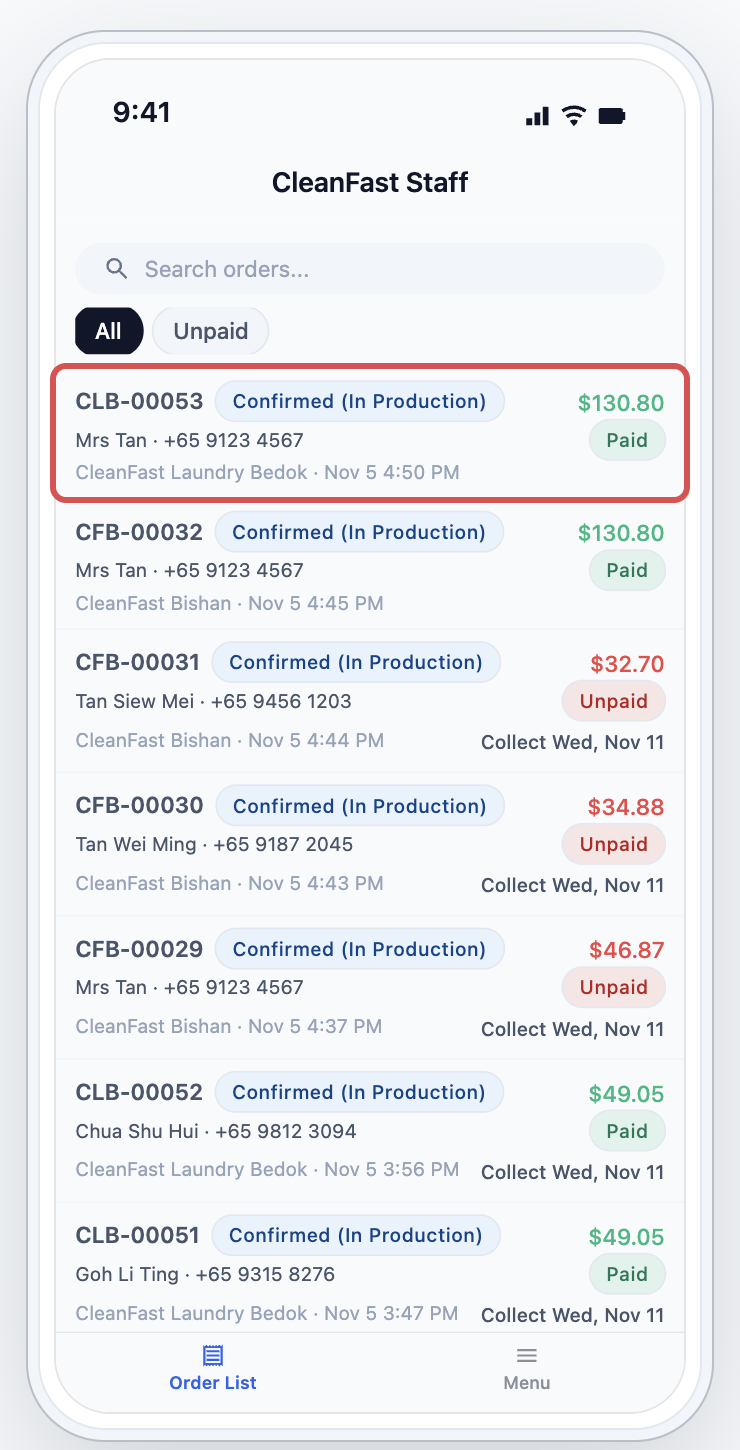
ในแอปพนักงาน: ในรายการออเดอร์ แต่ละออเดอร์แสดงสิ่งที่การ์ดออเดอร์จัดวางไว้ เช่น ลูกค้าและวันที่รับของ
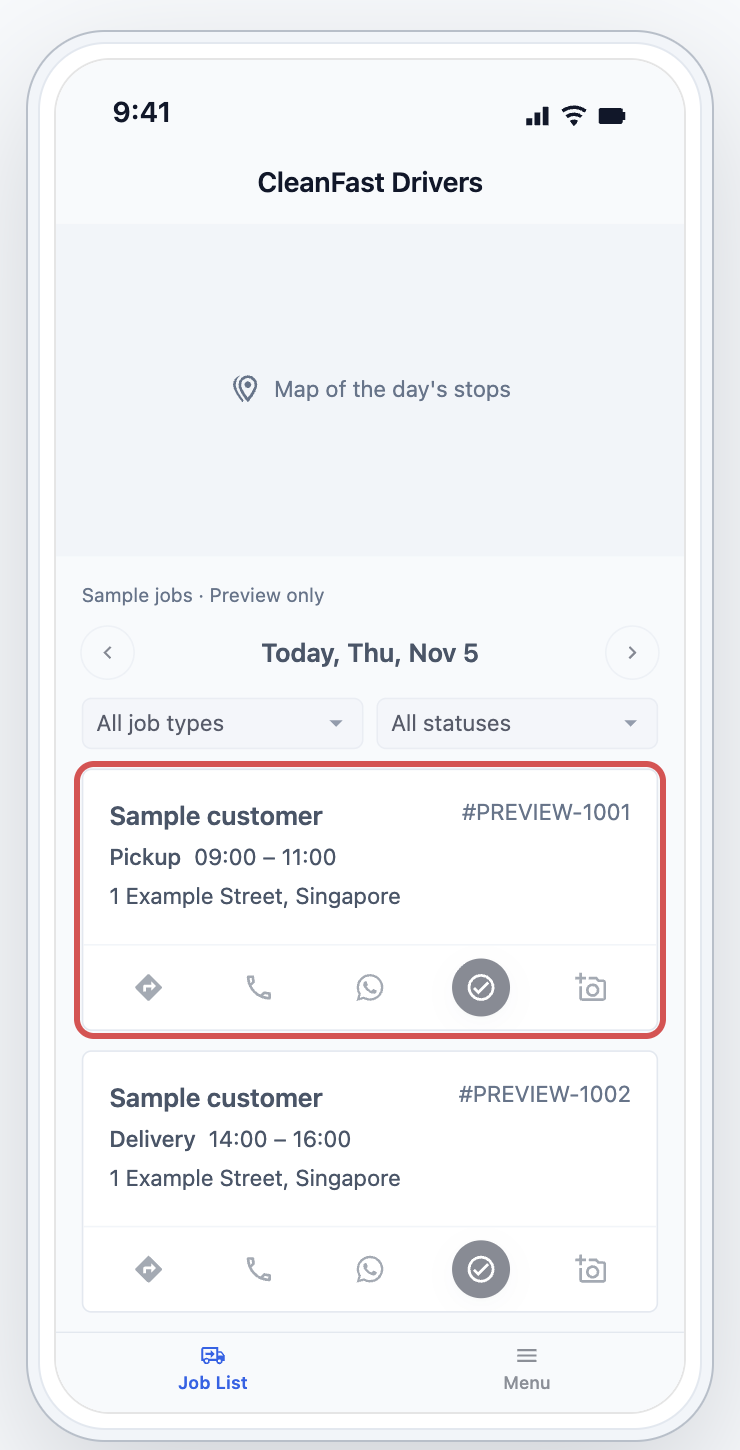
ในแอปคนขับ: แต่ละจุดหยุดในรายการงานแสดงลูกค้า เวลา และที่อยู่ พร้อมรายละเอียดที่การ์ดงานจัดวางไว้ด้านล่าง เช่น รหัสประตูที่คุณจดไว้ในหมายเหตุของลูกค้า
ไม่ต้องรีสตาร์ทอะไร เมื่อคุณเผยแพร่หรือบันทึกการ์ดแล้ว แอปที่เปิดอยู่จะได้รับการเปลี่ยนแปลงเองขณะที่อุปกรณ์เชื่อมต่ออินเทอร์เน็ต
การจัดการภายหลัง
- ใช้การ์ดอื่น: เลือกในช่องการ์ดแล้วเผยแพร่อีกครั้ง
- กลับไปแสดงแบบมาตรฐาน: เลือก System Default ในช่องการ์ดแล้วเผยแพร่ การ์ดของคุณจะยังอยู่ใน การตั้งค่า › การ์ด เพื่อใช้ภายหลัง
- ดูว่าการ์ดถูกใช้ที่ไหนบ้าง: เปิดการ์ดใน การตั้งค่า › การ์ด แล้วอ่านรายการ ใช้กับ
การ์ดเปลี่ยนแค่วิธีการแสดงข้อมูล ออเดอร์ ลูกค้า และงานของคุณยังคงเหมือนเดิม และออเดอร์ที่ผ่านมาจะแสดงด้วยการ์ดที่หน้านั้นใช้อยู่ในตอนนี้
คำถามที่พบบ่อย
ทำไมการ์ดของฉันขึ้นว่า "ยังไม่อยู่ในหน้าใดเลย"
ยังไม่มีหน้าที่เผยแพร่แล้วเลือกใช้การ์ดนี้ การเลือกการ์ดจะมีผลเมื่อคุณเผยแพร่หน้านั้น ดังนั้นให้ตรวจดูว่าคุณได้กด เผยแพร่ หลังจากเลือกแล้วหรือยัง การ์ดงานจะขึ้นว่า "ยังไม่ได้ใช้" จนกว่าการ์ดใบสั่งงานจะเลือกใช้การ์ดนั้น
ร้านทัมปิไนกับร้านจูร็องของเราใช้การ์ดต่างกันได้ไหม
ได้ที่ POS เมื่อเคาน์เตอร์ของแต่ละร้านลงชื่อเข้าใช้ด้วยแอป POS ที่ต่างกัน ให้เลือกการ์ดที่ต่างกันในแต่ละแอป คอนโซลมีการตั้งค่าเดียวสำหรับทีมทั้งหมดของคุณ ดังนั้นการ์ดในคอนโซลจะเหมือนกันทุกร้าน
ฉันแก้ไขการ์ดแล้ว ต้องเผยแพร่หน้านั้นใหม่อีกไหม
ไม่ต้อง การบันทึกการ์ดใน การตั้งค่า › การ์ด จะอัปเดตทุกหน้าที่ใช้การ์ดนั้น คุณเผยแพร่ก็ต่อเมื่อเลือกการ์ดอื่นให้หน้าหนึ่ง
ฉันจะกลับไปใช้รูปแบบมาตรฐานได้อย่างไร
เลือก ค่าเริ่มต้นของระบบ ในช่องการ์ดแล้วเผยแพร่ ไม่มีอะไรถูกลบ และคุณเลือกการ์ดของคุณกลับมาได้ทุกเมื่อ
ทำไมการเปลี่ยนแปลงยังไม่ขึ้นบนโทรศัพท์ของพนักงานคนหนึ่ง
ตรวจดูว่าคุณเผยแพร่แอปที่คุณแก้ไขแล้ว และโทรศัพท์เชื่อมต่ออินเทอร์เน็ตอยู่ จากนั้นตรวจว่าพนักงานใช้แอปนั้น เพราะ การเข้าถึงแอปมือถือ ของเขาเป็นตัวกำหนดว่าจะได้แอปไหน ถ้ายังแสดงรายละเอียดเก่า ให้ปิดแอป EasyBiz Workflow แล้วเปิดใหม่
ฉันแก้ไขหน้าของแอปพนักงาน แล้วอีกแอปหนึ่งก็เปลี่ยนไปด้วย ทำไม
แอปทั้งสองใช้หน้านั้นร่วมกัน ให้เปิดหน้านั้น กด สร้างสำเนาสำหรับแอปนี้ แล้วเลือกการ์ดที่คุณต้องการในสำเนานั้น
ขั้นตอนถัดไป
คุณได้เลือกการ์ดในทุกหน้าที่ควรใช้การ์ดนั้นแล้ว ดังนั้นเคาน์เตอร์ คอนโซล และแอปมือถือของคุณจะแสดงรายละเอียดที่ทีมต้องใช้ ซึ่งจบชุดการ์ดแล้ว เมื่อร้านของคุณต้องการรายละเอียดที่ต่างออกไป ให้แก้ไขการ์ดเพียงครั้งเดียวใน การตั้งค่า › การ์ด แล้วทุกหน้าที่ใช้การ์ดนั้นจะตามไปด้วย