
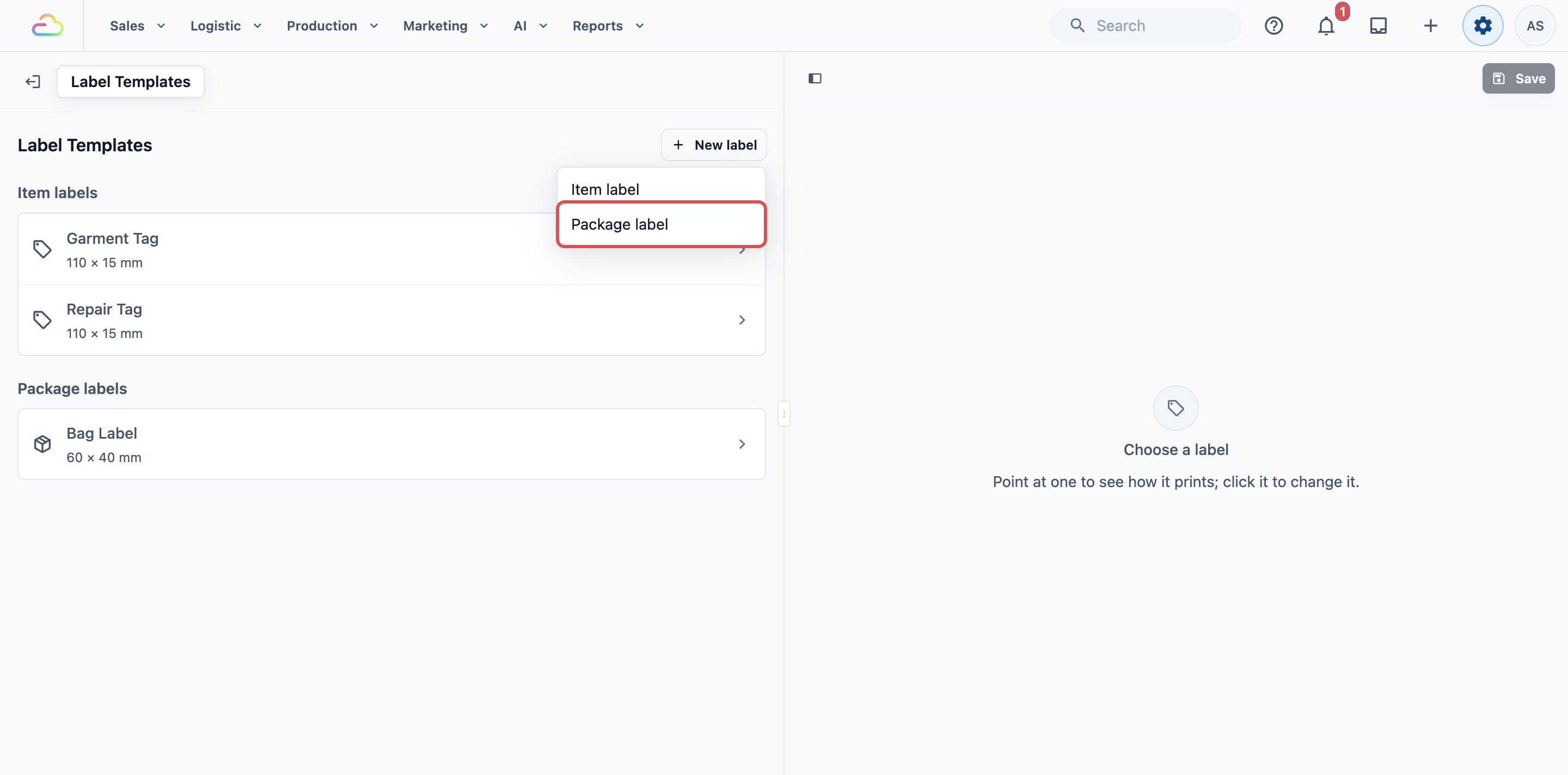
ป้ายแพ็กเกจจะติดบนถุงหรือกล่องสินค้าที่เสร็จแล้วแต่ละใบเมื่อแพ็กออเดอร์ ตั้งค่าได้ใน Console ที่ ⚙️ การตั้งค่า › เทมเพลตป้าย คลิก ป้ายใหม่ › ป้ายแพ็กเกจ ตั้งขนาด เลือกว่า หัวข้อ และ รายละเอียด จะแสดงอะไร และจะพิมพ์ QR code หรือไม่ แล้วคลิก บันทึก จากนั้นเลือกป้ายนี้สำหรับแต่ละหน่วยธุรกิจในแท็บ เอกสาร
ป้ายนี้ทำอะไร
ป้ายแพ็กเกจบอกพนักงานและคนขับว่าเป็นออเดอร์ของใคร และมีกี่ถุงที่ต้องรับไปด้วยกัน ส่วนป้ายสินค้าจะติดแต่ละชิ้น ขณะที่ป้ายแพ็กเกจติดทั้งถุง
ช่วยให้คุณ:
- ส่งถุงให้ลูกค้าได้ถูกคนตอนรับของ
- แสดงว่าออเดอร์หนึ่งมีกี่ถุง เช่น 2/3 เพื่อไม่ให้ตกหล่น
- ให้คนขับเห็นชื่อและที่อยู่ลูกค้าบนถุง
ข้ามขั้นตอนนี้ได้ไหม ได้ หากคุณส่งออเดอร์คืนโดยไม่ใช้ถุงหรือกล่อง ร้านที่มีบริการจัดส่งหรือมีหลายถุงต่อออเดอร์ควรตั้งค่าไว้
ก่อนเริ่มต้น
- การตั้งค่าป้ายสินค้า: หน้าเทมเพลตป้ายทำงานเหมือนกัน จึงเริ่มจากตรงนั้นได้
- เชื่อมต่อเครื่องพิมพ์กับ POS: จับคู่เครื่องพิมพ์ป้ายสำหรับป้ายแพ็กเกจ
- รู้จักหน่วยธุรกิจ: แต่ละหน่วยธุรกิจเลือกป้ายแพ็กเกจของตัวเองได้
ป้ายสินค้าหรือป้ายแพ็กเกจ
| ป้ายสินค้า | ป้ายแพ็กเกจ | |
|---|---|---|
| ติดที่ | เสื้อผ้าหรือสินค้าแต่ละชิ้น | ถุงหรือกล่องแต่ละใบ |
| พิมพ์เมื่อ | หลังชำระเงินบน POS หรือเมื่อใดก็ได้จากส่วน พิมพ์ ของออเดอร์ | หลังแพ็กออเดอร์แล้ว ป้ายหนึ่งใบต่อถุง |
| นับ | ชิ้น เช่น 2/5 | ถุง เช่น 1/3 |
| ขนาดทั่วไป | กว้าง 110 มม. สูง 8 ถึง 20 มม. | 60 มม. × 40 มม. |
| แสดงที่อยู่ | ไม่ | ใช่ |
เปิดหน้าแม่แบบป้าย
- คลิกไอคอน ⚙️ การตั้งค่า ที่มุมขวาบนของคอนโซล
- ในส่วน คลังข้อมูล คลิก แม่แบบป้ายกำกับ
- หน้า เทมเพลตป้าย จะเปิดขึ้น ป้ายแพ็กเกจของคุณจะแสดงอยู่ภายใต้ ป้ายแพ็กเกจ
เพิ่มป้ายแพ็กเกจของคุณ
- คลิก ป้ายใหม่ ที่มุมขวาบน
- คลิก ป้ายแพ็กเกจ ป้ายจะถูกบันทึกทันทีด้วยการตั้งค่ามาตรฐาน และคุณจะเห็นข้อความ "เพิ่มป้ายแล้ว"
- ป้ายจะเปิดขึ้น พิมพ์ชื่อสั้นๆ ใน ชื่อ เช่น "ป้ายถุง"
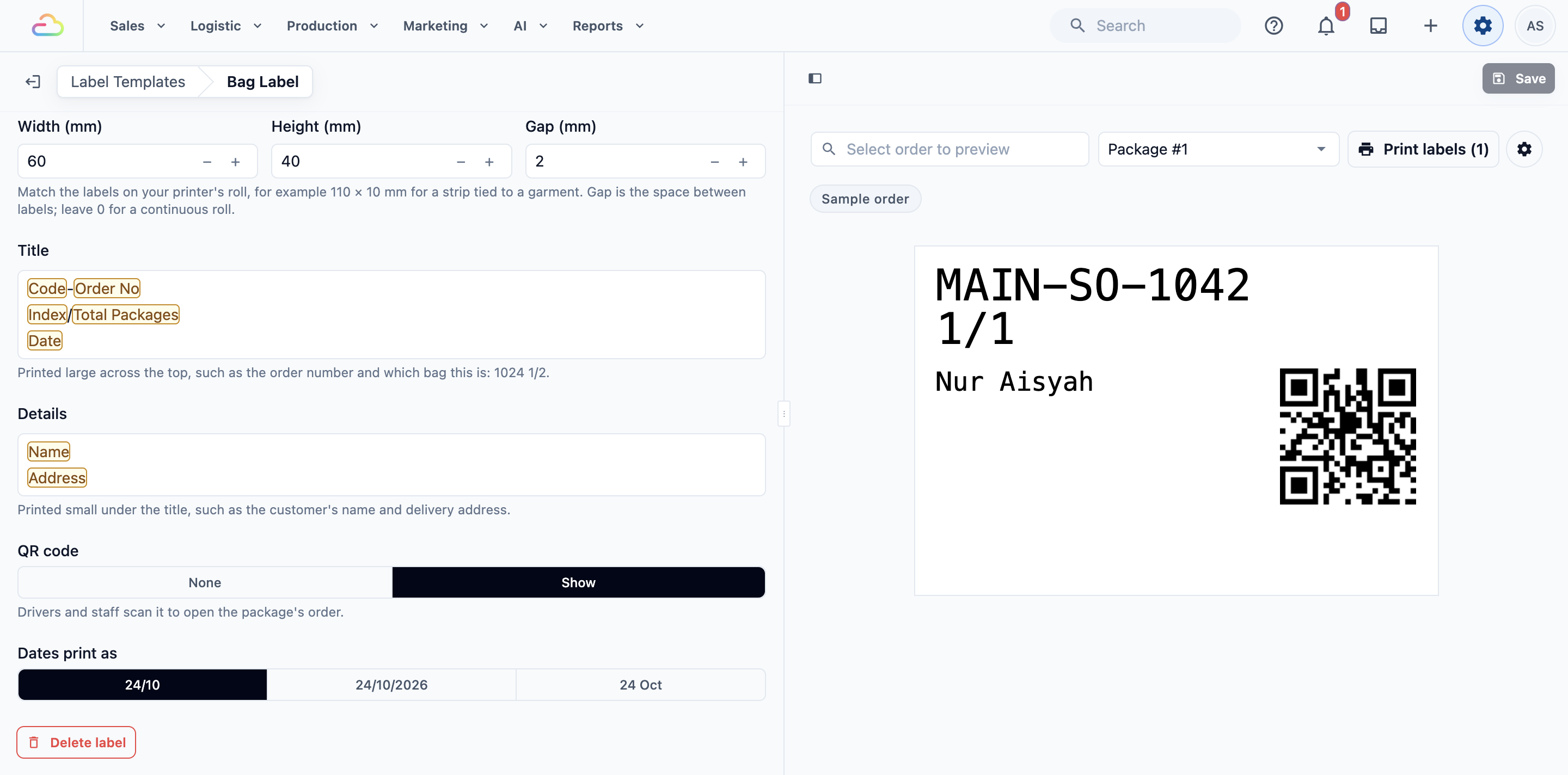
ป้ายแพ็กเกจใหม่กว้าง 60 มม. สูง 40 มม. มีช่องว่าง 2 มม. และจะพิมพ์ดังนี้:
- หัวข้อ ตัวอักษรใหญ่: รหัสช่องทางการขายและเลขที่ออเดอร์ เช่น TAMP-00113 ตามด้วยถุงนี้เป็นใบที่เท่าไรจากทั้งหมด เช่น 1/3 และวันที่แพ็กถุง
- รายละเอียด ตัวอักษรเล็ก: ชื่อและที่อยู่ของลูกค้า
- QR code ของแพ็กเกจ
ตั้งขนาดและสิ่งที่พิมพ์
- ตั้ง ความกว้าง (มม.) ความสูง (มม.) และ ช่องว่าง (มม.) ให้ตรงกับม้วนป้ายของคุณ
- ใน หัวข้อ พิมพ์สิ่งที่จะแสดงเป็นตัวใหญ่ด้านบน พิมพ์ @ เพื่อเพิ่มรายละเอียด เช่น เลขที่ออเดอร์หรือจำนวนถุง
- ใน รายละเอียด พิมพ์สิ่งที่จะแสดงเป็นตัวเล็กใต้หัวข้อ เช่น ชื่อลูกค้าและที่อยู่จัดส่ง
- ตั้ง QR code เป็น แสดง หรือ ไม่มี คนขับและพนักงานจะสแกนเพื่อเปิดออเดอร์ของแพ็กเกจนั้น
- เลือกรูปแบบ วันที่แสดงเป็น: 24/10, 24/10/2026 หรือ 24 ต.ค.
- คลิก บันทึก มุมขวาบน คุณจะเห็นข้อความ "บันทึกป้ายแล้ว"
ความเข้มของการพิมพ์ตั้งที่เครื่องพิมพ์ ไม่ใช่ที่ตัวป้าย เปิดได้จากปุ่มรูปเฟืองข้าง พิมพ์ป้าย
ดูตัวอย่างออเดอร์ที่แพ็กแล้ว
- การดูตัวอย่างจะเริ่มด้วยออเดอร์สมมติ มีป้ายกำกับ ออเดอร์ตัวอย่าง
- หากต้องการตรวจออเดอร์จริง คลิก เลือกออเดอร์เพื่อดูตัวอย่าง แล้วเลือกออเดอร์ที่แพ็กแล้ว
- เลือกถุงจากรายการข้างๆ เช่น "แพ็กเกจ 1"
- คลิก พิมพ์ป้าย (1) เพื่อพิมพ์ทดสอบ โหลดม้วนที่ตรงกับขนาดป้ายแพ็กเกจก่อน ใช้ปุ่มรูปเฟืองข้างๆ เพื่อตรวจการเชื่อมต่อเครื่องพิมพ์
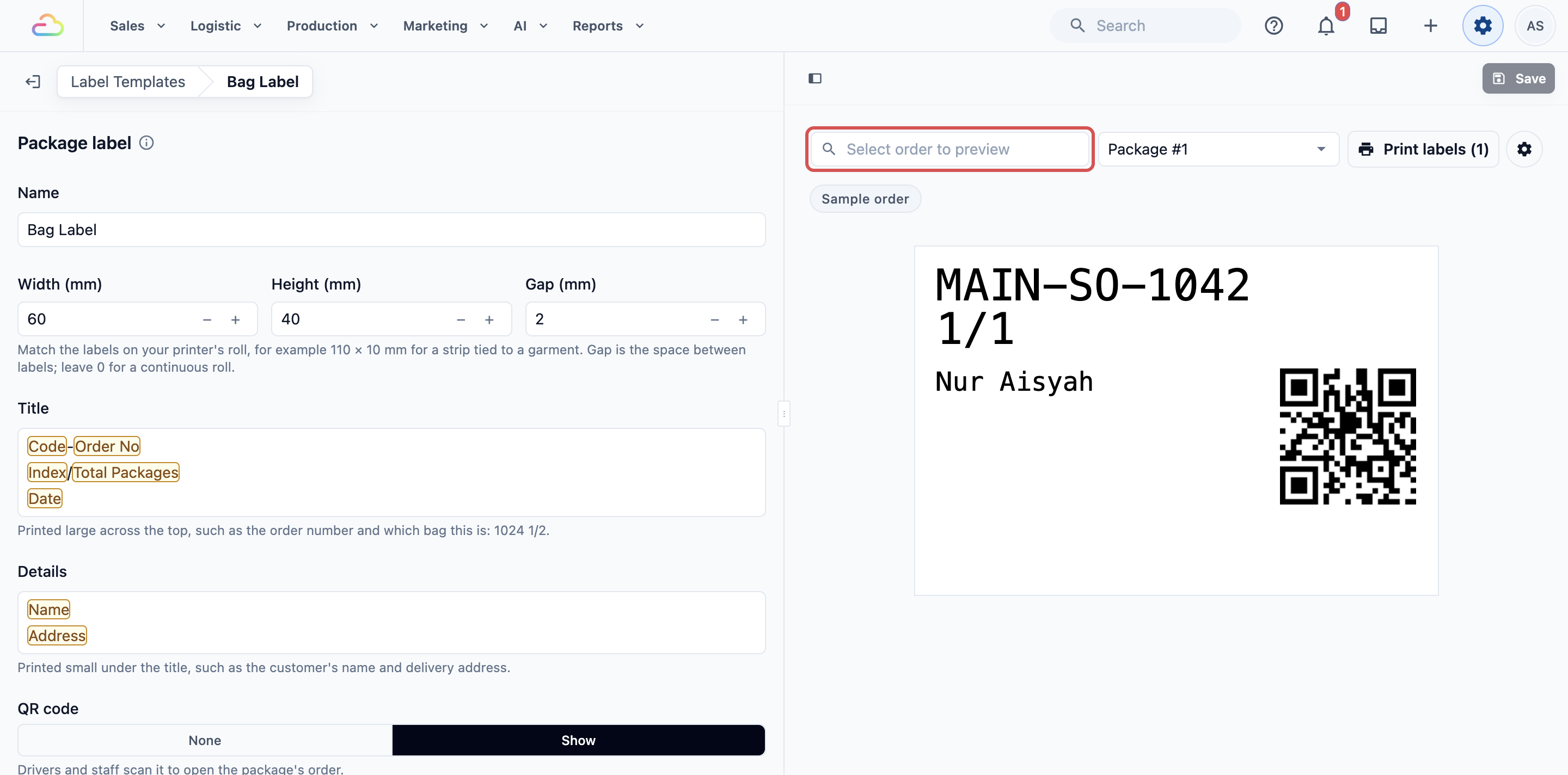
หากเห็นข้อความ "ออเดอร์นี้ไม่มีแพ็กเกจให้ดูตัวอย่าง" แสดงว่ายังไม่ได้แพ็กออเดอร์ ให้เลือกออเดอร์ที่แพ็กแล้วแทน
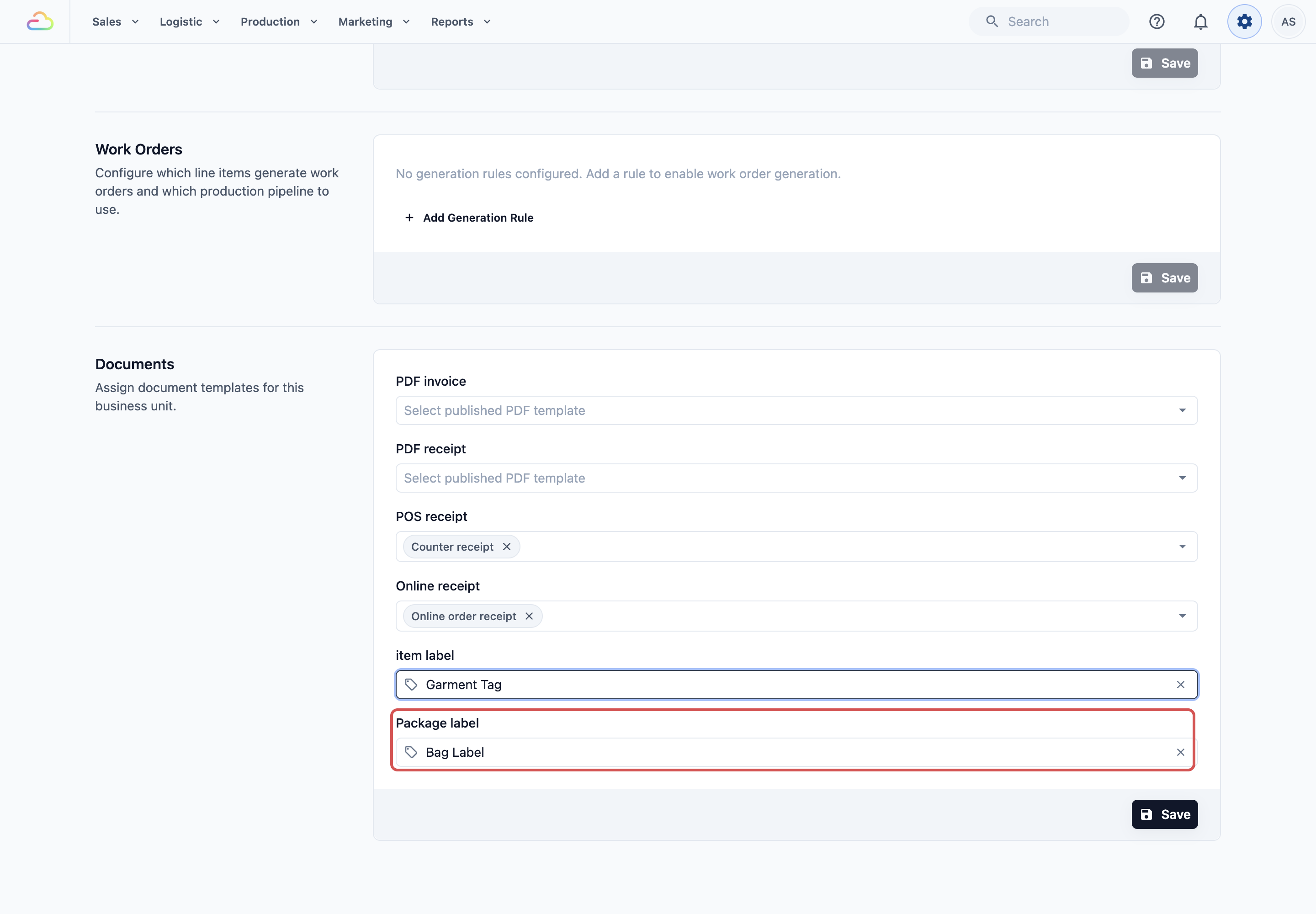
เลือกป้ายให้แต่ละหน่วยธุรกิจ
- คลิกไอคอน ⚙️ การตั้งค่า
- ในส่วน การดูแลระบบ คลิก หน่วยธุรกิจ
- เปิดหน่วยธุรกิจ จากนั้นคลิกแท็บ เอกสาร
- ภายใต้ ป้าย เปิด ป้ายแพ็กเกจ แล้วเลือกป้ายของคุณ
- คลิก บันทึก คุณจะเห็นข้อความ "อัปเดตการตั้งค่าเอกสารแล้ว"
การพิมพ์ป้ายแพ็กเกจ
ป้ายแพ็กเกจจะพิมพ์หลังแพ็กออเดอร์แล้ว เพราะป้ายแต่ละใบแทนถุงหรือกล่องหนึ่งใบ ก่อนแพ็กออเดอร์จะยังไม่มีอะไรให้พิมพ์
บน POS
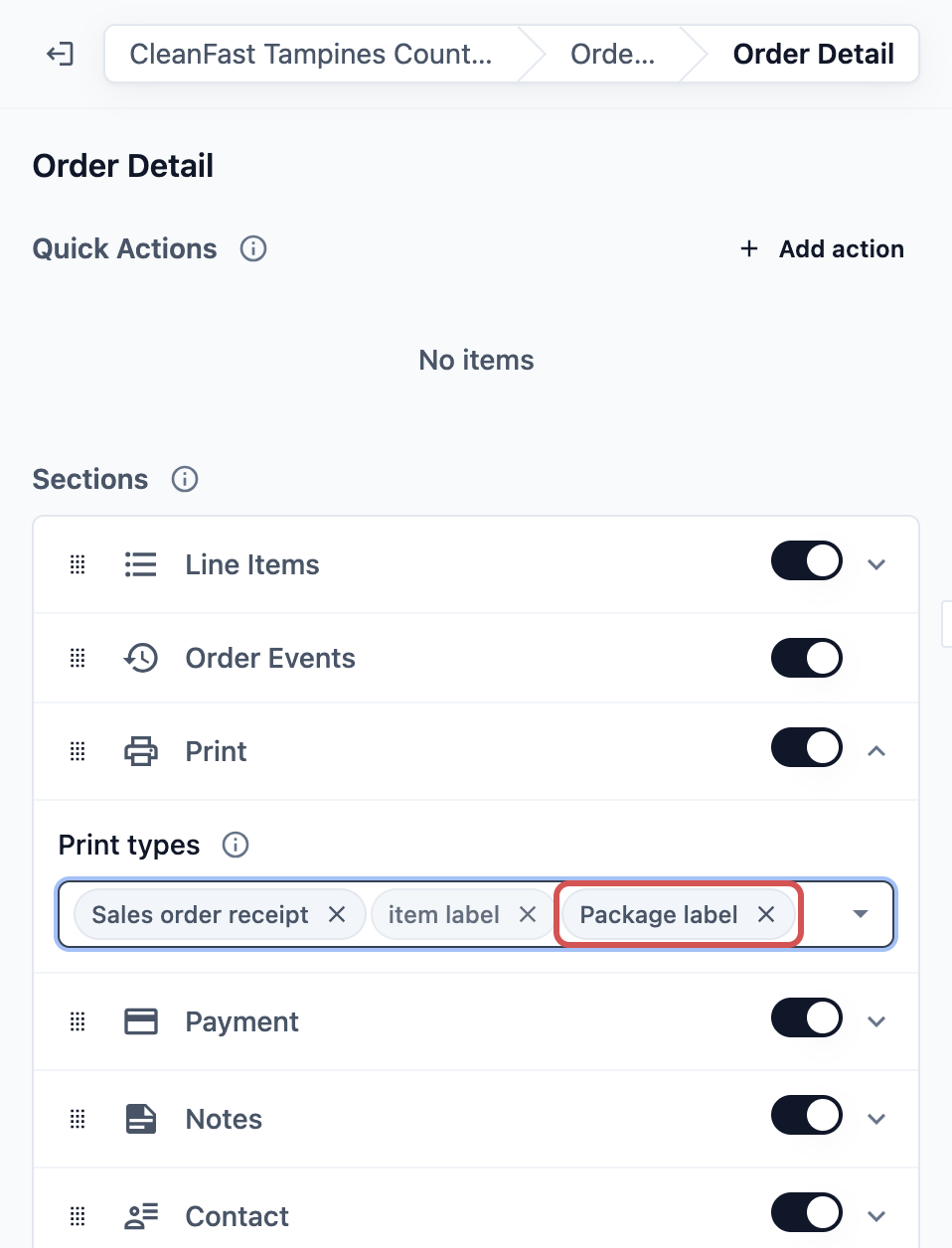
พนักงานพิมพ์ป้ายแพ็กเกจจากส่วน พิมพ์ ของออเดอร์ ตอนแรกส่วนนี้จะแสดงใบเสร็จออเดอร์และป้ายสินค้า จึงต้องเพิ่มป้ายแพ็กเกจเข้าไปหนึ่งครั้ง:
- คลิกไอคอน ⚙️ การตั้งค่า มุมขวาบนของ Console
- ภายใต้ส่วน แอป คลิก การตั้งค่าแอป POS
- เปิดหน้า รายละเอียดออเดอร์ แล้วคลิกส่วน พิมพ์
- ใน ประเภทการพิมพ์ เพิ่ม ป้ายแพ็กเกจ
- คลิก เผยแพร่ เพื่อส่งการเปลี่ยนแปลงไปยัง POS ของคุณ
จากนั้นที่เคาน์เตอร์:
- เปิดออเดอร์ที่แพ็กแล้วบน POS
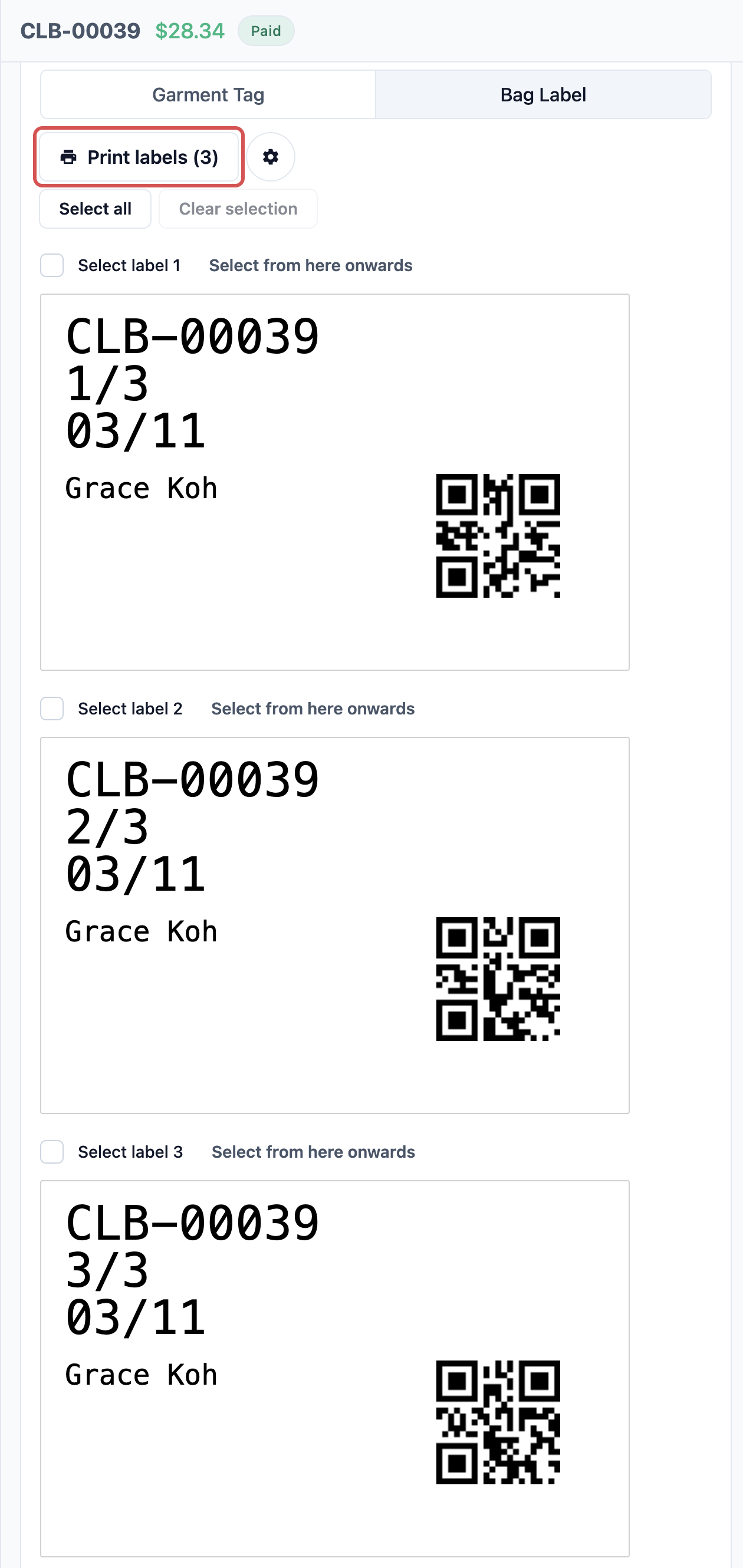
- ในส่วน พิมพ์ แตะแท็บที่มีชื่อป้ายแพ็กเกจของคุณ เช่น "ป้ายถุง" แต่ละถุงจะแสดงเป็นป้ายแยก เช่น 1/3, 2/3 และ 3/3
- แตะ พิมพ์ป้าย (3) เพื่อพิมพ์ป้ายทุกถุง หากต้องการพิมพ์ใหม่เฉพาะถุงเดียว ให้ติ๊กป้ายนั้นก่อน
บนแอปมือถือ EasyBiz
เมื่อพนักงานแพ็กออเดอร์ในเวิร์กโฟลว์บนแอปมือถือ EasyBiz ขั้นตอน พิมพ์ป้ายแพ็กเกจ จะแสดงป้ายหนึ่งใบต่อถุง พนักงานพิมพ์ทีละใบหรือทั้งหมดพร้อมกันได้
แอปมือถือมี เครื่องพิมพ์ป้ายแพ็กเกจ ของตัวเอง ตั้งค่าแยกจาก เครื่องพิมพ์ป้ายสินค้า ในการตั้งค่าเครื่องพิมพ์ของแอป ดังนั้นโทรศัพท์หรือแท็บเล็ตเครื่องเดียวสามารถพิมพ์ป้ายถุงบนเครื่องพิมพ์ขนาดใหญ่ และพิมพ์ป้ายสินค้าบนเครื่องขนาดเล็กได้
ตัวอย่างการตั้งค่า
- ซันชายน์ ลอนดรี: จัดส่งออเดอร์ส่วนใหญ่ ป้ายถุงจึงเก็บชื่อและที่อยู่ลูกค้าไว้ใน รายละเอียด ให้คนขับ
- เพรสทีจ ดรายคลีนเนอร์ส: ลูกค้ามารับของที่ร้าน จึงเอาที่อยู่ออกจาก รายละเอียด ป้ายจึงแสดงเพียงเลขที่ออเดอร์ จำนวนถุง และชื่อลูกค้า
- แบ็ก ด็อกเตอร์ รีแพร์ส: แพ็กถุงซ่อมแต่ละใบในกล่องของตัวเอง และสแกน QR code เพื่อตรวจกล่องตอนรับของ
ลูกค้าของคุณจะเห็นอะไร
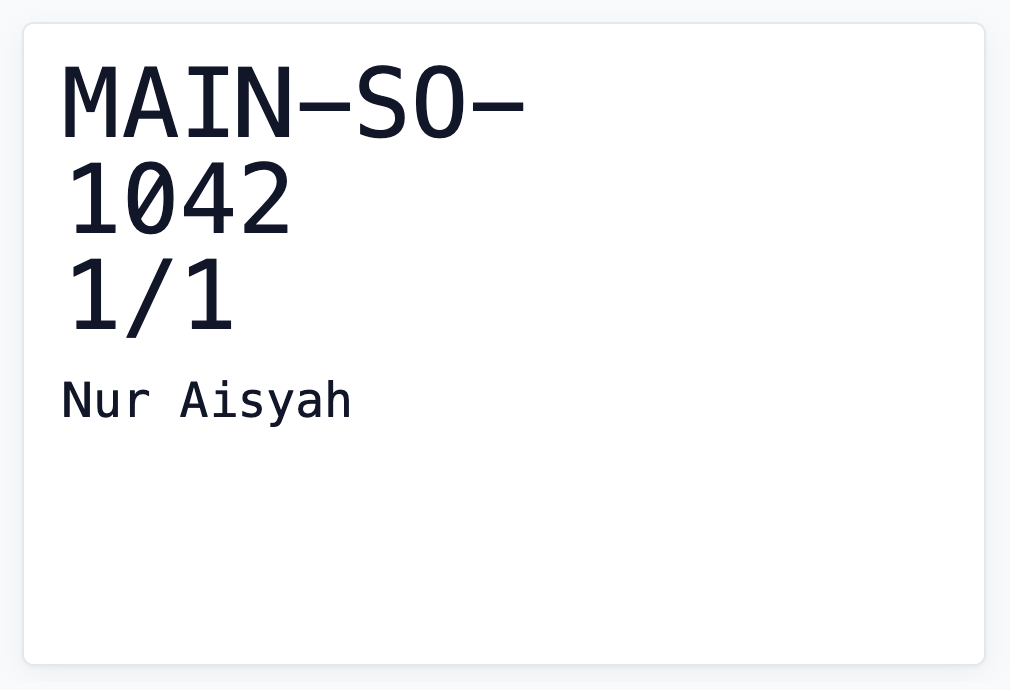
ลูกค้าจะเห็นป้ายที่ด้านนอกของถุงหรือกล่อง ป้ายแสดงรหัสช่องทางการขาย เลขที่ออเดอร์ ถุงนี้เป็นใบที่เท่าไร วันที่ และชื่อพร้อมที่อยู่ของลูกค้า
คำถามที่พบบ่อย
ใช้ป้ายเดียวกันทั้งสินค้าและถุงได้ไหม
ไม่ได้ ป้ายสินค้าและป้ายแพ็กเกจแยกจากกัน ป้ายแพ็กเกจจะให้เลือกเฉพาะในช่อง ป้ายแพ็กเกจ ของหน่วยธุรกิจ
ทำไมตัวอย่างจึงขึ้นว่า "ออเดอร์นี้ไม่มีแพ็กเกจให้ดูตัวอย่าง"
ออเดอร์ยังไม่ได้แพ็ก ให้เลือกออเดอร์ที่แพ็กแล้ว
ลบที่อยู่ลูกค้าออกได้ไหม
ได้ เปิดป้าย ลบที่อยู่จาก รายละเอียด แล้วคลิกบันทึก
ทำไมพนักงานไม่เห็นป้ายแพ็กเกจในส่วนพิมพ์ของออเดอร์บน POS
ส่วน พิมพ์ จะแสดงเฉพาะประเภทการพิมพ์ที่คุณเพิ่มไว้ เพิ่ม ป้ายแพ็กเกจ ภายใต้ ประเภทการพิมพ์ ในการตั้งค่าแอป POS และตรวจว่าหน่วยธุรกิจของออเดอร์มีการเลือกป้ายแพ็กเกจไว้ภายใต้ เอกสาร หากไม่มี พนักงานจะเห็นข้อความ "ยังไม่ได้ตั้งค่าเทมเพลตป้ายสำหรับออเดอร์นี้"
ป้ายแพ็กเกจต้องมีเครื่องพิมพ์แยกหรือไม่
บน POS ไม่ต้อง เครื่องพิมพ์ป้ายเดียวกันพิมพ์ทั้งป้ายแพ็กเกจและป้ายสินค้า คุณเพียงเปลี่ยนม้วนป้าย แอปมือถือ EasyBiz สามารถใช้ เครื่องพิมพ์ป้ายแพ็กเกจ แยกได้
แต่ละหน่วยธุรกิจใช้ป้ายแพ็กเกจต่างกันได้ไหม
ได้ แต่ละหน่วยธุรกิจเลือกป้ายแพ็กเกจของตัวเองได้ภายใต้ เอกสาร › ป้าย
ขั้นตอนถัดไป
ป้ายของคุณพร้อมแล้ว ขั้นต่อไปคือตั้งค่าใบแจ้งหนี้และใบเสร็จ PDF ที่ลูกค้าจะได้รับสำหรับออเดอร์ ดู การตั้งค่าใบแจ้งหนี้และ PDF ออเดอร์