
การแจ้งเตือนอยู่ที่ไหน
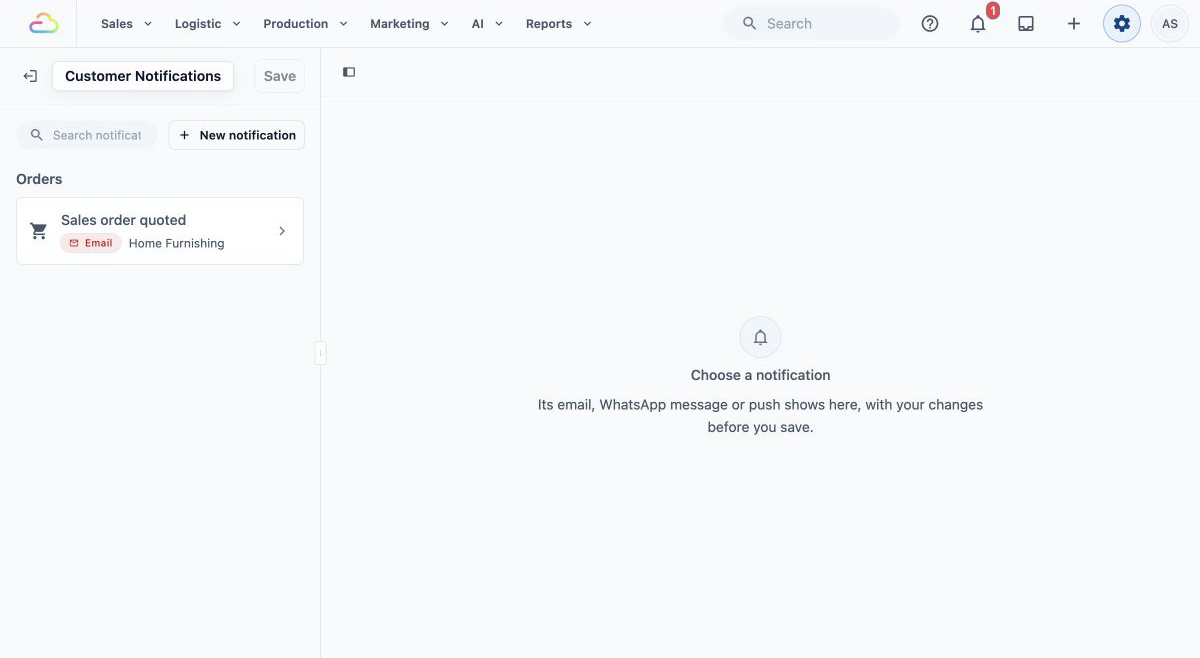
การแจ้งเตือนลูกค้าตั้งค่าได้ในคอนโซลที่ ⚙️ การตั้งค่า → การแจ้งเตือนลูกค้า (ในส่วน การตั้งค่า CRM) การแจ้งเตือนแต่ละรายการเชื่อม เหตุการณ์ทริกเกอร์ กับอีเมล เทมเพลตยูทิลิตี้ ของ WhatsApp ที่ได้รับอนุมัติ การแจ้งเตือนแบบพุช หรือหลายช่องทางพร้อมกัน เพื่อให้ข้อความที่ถูกต้องส่งออกเมื่อเหตุการณ์นั้นเกิดขึ้น ดูขั้นตอนการตั้งค่าแต่ละช่องทางและวิธีส่งข้อความทดสอบได้ที่ การตั้งค่าการแจ้งเตือนลูกค้า
สำหรับข้อความ WhatsApp คุณต้องมี:
- เชื่อม WhatsApp แล้ว — ดู เชื่อมต่อและตั้งค่า WhatsApp
- เทมเพลตยูทิลิตี้ที่ได้รับอนุมัติ — ในการตั้งค่า ⚙️ › เทมเพลต WhatsApp คลิก เทมเพลตใหม่ › ยูทิลิตี้ หรือคลิก เทมเพลต WhatsApp ใหม่ ภายในการแจ้งเตือน ดู การตั้งค่าเทมเพลตยูทิลิตี้ สำหรับเทมเพลตสำเร็จรูป เช่น การยืนยันคำสั่งซื้อและใบแจ้งหนี้คำสั่งซื้อ
- ลูกค้าต้องมี หมายเลข WhatsApp/มือถือที่ใช้งานได้ ในระบบ ข้อความจึงจะส่งถึงได้
ทริกเกอร์ที่ส่งอัตโนมัติ
รายการ เหตุการณ์ทริกเกอร์ มีประมาณ 50 เหตุการณ์ นี่คือรายการที่ร้านส่วนใหญ่ใช้ แต่ละรายการจะส่งเองเมื่อตั้งค่าการแจ้งเตือนแล้ว โดยไม่ต้องคลิกปุ่ม
ออเดอร์
| เหตุการณ์ทริกเกอร์ | ทำงานเมื่อ |
|---|---|
| สร้างคำสั่งขาย | มีการสร้างคำสั่งซื้อใหม่จากช่องทางการขายใดก็ได้ เทมเพลตที่แนะนำ: การยืนยันคำสั่งซื้อ |
| เสนอราคาคำสั่งขาย | มีการเสนอราคาคำสั่งซื้อ ทำให้ลูกค้ามีราคาที่ต้องชำระ ธุรกิจใหม่จะส่งอีเมล ใบแจ้งหนี้ เมื่อเหตุการณ์นี้เกิดขึ้น |
| ยืนยันคำสั่งขายแล้ว | ทีมของคุณยืนยันราคาของคำสั่งซื้อที่รอราคาอยู่ (ยืนยันราคา) เช่น การจองออนไลน์ที่กำหนดราคาหลังรับของ |
| คำสั่งขายเสร็จสมบูรณ์ | ทุกรายการในคำสั่งซื้อได้รับมอบหรือจัดส่งแล้ว |
| ยกเลิกคำสั่งขาย | มีการยกเลิกคำสั่งซื้อ |
การชำระเงิน
| เหตุการณ์ทริกเกอร์ | ทำงานเมื่อ |
|---|---|
| การชำระเงินสำเร็จ | ได้รับการชำระเงินสำหรับคำสั่งซื้อ ธุรกิจใหม่จะส่งอีเมล ใบเสร็จ เมื่อเหตุการณ์นี้เกิดขึ้น |
| การชำระเงินไม่สำเร็จ | บัตรที่บันทึกไว้หรือเครดิตร้านค้าที่ลูกค้าเลือกสำหรับคำสั่งซื้อออนไลน์ไม่สามารถชำระได้ ใช้เพื่อขอให้ลูกค้าชำระด้วยวิธีอื่น |
การรับของและการจัดส่ง
| เหตุการณ์ทริกเกอร์ | ทำงานเมื่อ |
|---|---|
| สร้างการรับของตามกำหนดการแล้ว | มีการกำหนดเวลารับของสำหรับคำสั่งซื้อ |
| เลื่อนการรับของตามกำหนดการแล้ว | การรับของเลื่อนไปยังวันหรือเวลาอื่น |
| การรับของตามกำหนดการเสร็จสมบูรณ์ | ทีมของคุณทำเครื่องหมายว่าการรับของเสร็จแล้ว |
| การรับของตามกำหนดการไม่สำเร็จ | ทีมของคุณทำเครื่องหมายว่าการรับของไม่สำเร็จ |
| สร้างการจัดส่งตามกำหนดการแล้ว | มีการกำหนดการจัดส่งสำหรับคำสั่งซื้อ ต่างจากคำสั่งขายที่สร้างแล้ว ซึ่งทำงานเมื่อตัวคำสั่งซื้อถูกสร้าง |
| เลื่อนการจัดส่งตามกำหนดการแล้ว | การจัดส่งเลื่อนไปยังวันหรือเวลาอื่น |
| การจัดส่งตามกำหนดการเสร็จสมบูรณ์ | ทีมของคุณทำเครื่องหมายว่าการจัดส่งเสร็จแล้ว |
| การจัดส่งตามกำหนดการไม่สำเร็จ | ทีมของคุณทำเครื่องหมายว่าการจัดส่งไม่สำเร็จ |
การเข้าพื้นที่ เช่น การบริการเครื่องปรับอากาศ มีเหตุการณ์ทั้งสี่เช่นเดียวกัน ได้แก่ สร้างบริการตามกำหนดการแล้ว เลื่อนบริการตามกำหนดการแล้ว บริการตามกำหนดการเสร็จสมบูรณ์ และ บริการตามกำหนดการไม่สำเร็จ
ทริกเกอร์ที่เพิ่มปุ่มส่ง
การเตือนการชำระเงิน ตั้งค่าในลักษณะเดียวกัน แต่ข้อความ จะไม่ ส่งอัตโนมัติ หลังจากคุณเพิ่มทริกเกอร์นี้และกำหนดสิ่งที่จะส่ง เช่น อีเมล การเตือนการชำระเงิน เทมเพลต WhatsApp ใบแจ้งหนี้คำสั่งซื้อ หรือการแจ้งเตือนแบบพุช ปุ่ม ส่งการเตือนการชำระเงิน จะปรากฏบนคำสั่งซื้อที่ยังไม่ชำระ (ในหน้ารายละเอียดคำสั่งซื้อ) เมื่อคลิกแล้ว ระบบจะส่งการเตือนตามที่ตั้งค่าไว้ ทางอีเมล WhatsApp แบบพุช หรือหลายช่องทางพร้อมกัน
สิ่งที่ยังไม่ใช่อัตโนมัติในตอนนี้
โปรดทราบข้อจำกัดเหล่านี้ก่อนที่คุณจะสัญญากับลูกค้าว่าจะไม่ต้องทำอะไรเลย:
- การเตือนการชำระเงินตามกำหนดเวลา (เช่น "ก่อนจัดส่ง 1 วัน") ไม่มี การเตือนการชำระเงินเป็นแบบด้วยตนเอง ทีมของคุณต้องคลิกส่งการเตือนการชำระเงินในแต่ละคำสั่งซื้อที่ยังไม่ชำระ
- การเตือนการรับของตามกำหนดเวลา (เช่น "ก่อนรับของ 1 วัน") ยังไม่รองรับเป็นการเตือนอัตโนมัติ
- ข้อความแจ้งว่าพร้อมรับของ ไม่มีทริกเกอร์ใดทำงานเมื่อคำสั่งซื้อถูกทำเครื่องหมายว่าพร้อมรับ หากร้านของคุณส่งคำสั่งซื้อออกไปและรับกลับมา รับคำสั่งซื้อคืนที่ร้านแล้ว จะทำงานเมื่อร้านรับคำสั่งซื้อคืนบน POS
หากข้อใดข้อหนึ่งสำคัญต่อธุรกิจของคุณ ให้ติดต่อฝ่ายสนับสนุนเพื่อให้ทีมบันทึกคำขอฟีเจอร์ได้
การแจ้งเตือนแบบพุชบนร้านค้าออนไลน์และแอปมือถือของคุณ
การแจ้งเตือนลูกค้ายังส่งมาเป็นการแจ้งเตือนแบบพุชได้ บนโทรศัพท์ของลูกค้าในแอปมือถือของคุณ หรือในเบราว์เซอร์ของลูกค้าบนร้านค้าออนไลน์ของคุณ เมื่อลูกค้าเปิดการแจ้งเตือนแล้ว
เปิดการแจ้งเตือน แล้วคลิกแถว พุช ใต้ ส่ง กรอก หัวข้อการแจ้งเตือนแบบพุช และ ข้อความการแจ้งเตือนแบบพุช การแจ้งเตือนแบบพุชที่ไม่มีหัวข้อจะไม่ถูกส่ง
หากการแจ้งเตือนมีทั้งเทมเพลต WhatsApp และหัวข้อแบบพุช สวิตช์ ส่ง WhatsApp เฉพาะเมื่อการแจ้งเตือนแบบพุชไปถึงลูกค้าไม่ได้ จะปรากฏและเปิดไว้เป็นค่าเริ่มต้น ลูกค้าที่ได้รับการแจ้งเตือนแบบพุชจะไม่ได้รับข้อความ WhatsApp ด้วย และการแจ้งเตือนแบบพุชไม่มีค่าใช้จ่าย ปิดสวิตช์นี้หากต้องการให้ส่งทั้งสองแบบ
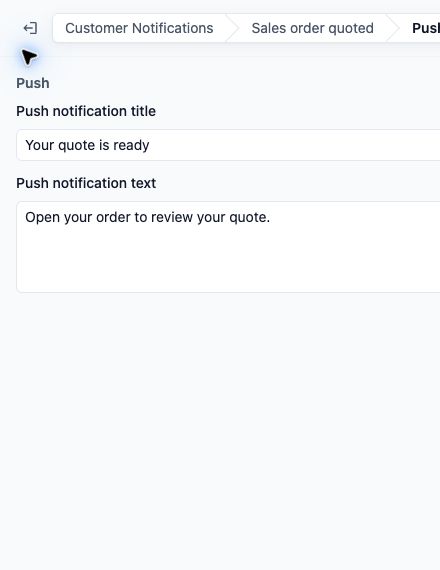
- เพื่อตรวจสอบ ให้คลิก ส่งทดสอบ เลือกตัวคุณเองใน ส่งถึง แล้วคลิก ส่ง การแจ้งเตือนแบบพุชที่มีคำสั่งซื้อตัวอย่างจะถูกส่งไปยังโทรศัพท์และเบราว์เซอร์ที่คุณเข้าสู่ระบบร้านค้าและเปิดการแจ้งเตือนไว้ จากนั้นคลิก บันทึก เหนือแผงแก้ไขเพื่อบันทึกการแจ้งเตือน
ลูกค้าเลือกได้ว่าจะรับข้อความใดใน บัญชีของฉัน › การแจ้งเตือน (เช่น อัปเดตคำสั่งซื้อ) ดู การอัปเดตคำสั่งซื้อสำหรับลูกค้าออนไลน์
การยืนยันจากมินิแอปใน WhatsApp แยกต่างหาก
หากลูกค้าสั่งซื้อผ่านมินิแอปใน WhatsApp ของคุณ ข้อความตอบกลับทันทีว่า "เราได้รับคำสั่งซื้อของคุณแล้ว" เป็นฟีเจอร์แยกต่างหาก คือ กฎการตอบกลับอัตโนมัติ ใน WhatsApp ไม่ใช่การแจ้งเตือนลูกค้า ดู การยืนยันคำสั่งซื้อใหม่ เพื่อตั้งค่า โปรดจำไว้ว่าลูกค้าของคุณสั่งซื้อผ่านช่องทางใด เพื่อตั้งค่าให้ถูกต้อง
สรุปอ้างอิงอย่างรวดเร็ว
| สิ่งที่คุณต้องการ | เหตุการณ์ทริกเกอร์ | ส่ง |
|---|---|---|
| ข้อความเมื่อมีการสั่งซื้อ | สร้างคำสั่งขาย | อัตโนมัติ สำหรับประเภทคำสั่งซื้อทั้งหมด |
| ใบแจ้งหนี้เมื่อเสนอราคาคำสั่งซื้อ | เสนอราคาคำสั่งขาย | อัตโนมัติ |
| ข้อความเมื่อยืนยันราคาแล้ว | ยืนยันคำสั่งขายแล้ว | อัตโนมัติ |
| ข้อความเมื่อคำสั่งซื้อเสร็จสิ้น | คำสั่งขายเสร็จสมบูรณ์ | อัตโนมัติ |
| ข้อความเมื่อยกเลิกคำสั่งซื้อ | ยกเลิกคำสั่งขาย | อัตโนมัติ |
| ใบเสร็จเมื่อได้รับการชำระเงิน | การชำระเงินสำเร็จ | อัตโนมัติ |
| ข้อความเมื่อบัตรที่บันทึกไว้หรือเครดิตร้านค้าชำระไม่ได้ | การชำระเงินไม่สำเร็จ | อัตโนมัติ |
| ข้อความเมื่อกำหนดการรับของหรือจัดส่งแล้ว | สร้างการรับของตามกำหนดการ, สร้างการจัดส่งตามกำหนดการ | อัตโนมัติ |
| ข้อความเมื่อการรับของหรือจัดส่งเสร็จแล้ว | การรับของตามกำหนดการเสร็จสมบูรณ์, การจัดส่งตามกำหนดการเสร็จสมบูรณ์ | อัตโนมัติ |
| การเตือนการชำระเงินสำหรับคำสั่งซื้อที่ยังไม่ชำระ | การเตือนการชำระเงิน | ด้วยตนเอง — ปุ่มส่งการเตือนการชำระเงิน |
ยังติดขัดอยู่หรือไม่? เปิดแผงช่วยเหลือในคอนโซลของคุณแล้วส่งข้อความถึงฝ่ายสนับสนุน บอกเราว่าคุณตั้งค่าทริกเกอร์ใด และหมายเลขคำสั่งซื้อตัวอย่าง ทีมงานจะตรวจสอบได้ว่าเหตุใดข้อความจึงส่งออกหรือไม่ส่งออก