
เมื่อไรควรใช้เทมเพลต Utility
ใช้เทมเพลต Utility ทุกครั้งที่คุณส่งข้อความเพื่อตอบสนองต่อสิ่งที่ลูกค้าหรือทีมของคุณเพิ่งทำ:
มีการจองใหม่ → ส่ง Order confirmation
คนขับติดต่อลูกค้าเพื่อรับของไม่ได้ → ส่ง Pick up failed
ของของลูกค้าซักเสร็จและพร้อมแล้ว → ส่ง Ready for collection หรือ Delivery complete
สร้างใบแจ้งหนี้แล้ว → ส่ง Order invoice
ลูกค้าชำระเงินแล้ว → ส่ง Order receipt
ต้องยกเลิกออเดอร์ → ส่ง Order cancelled
เทมเพลตสำเร็จรูปที่มีให้ใช้
EasyBiz มีเทมเพลต Utility สำเร็จรูป 13 แบบ เพื่อให้คุณไม่ต้องเริ่มจากศูนย์ แต่ละแบบเขียนในรูปแบบ Utility ที่ถูกต้องไว้แล้ว
| เทมเพลต | ข้อความที่ส่ง | ปุ่มที่สร้างไว้ล่วงหน้า |
|---|---|---|
| ต้อนรับ | ยืนยันการสร้างบัญชีใหม่ | ไม่มี |
| ยืนยันออเดอร์ | ยืนยันการจองพร้อมรายละเอียดการรับและการจัดส่ง | ติดตามออเดอร์ |
| รับของไม่สำเร็จ | พยายามรับของแต่ไม่สำเร็จ | นัดใหม่, โทรหาเรา |
| เลื่อนนัดรับของแล้ว | มีการเปลี่ยนเวลารับของ | ไม่มี |
| รับของเสร็จ | รับของเรียบร้อยแล้ว | ติดตามออเดอร์ |
| จัดส่งไม่สำเร็จ | พยายามจัดส่งแต่ไม่สำเร็จ | นัดใหม่, โทรหาเรา |
| เลื่อนนัดจัดส่งแล้ว | มีการเปลี่ยนเวลาจัดส่ง | ไม่มี |
| จัดส่งเสร็จ | จัดส่งออเดอร์แล้ว | โทรหาเรา |
| พร้อมให้มารับ | ออเดอร์พร้อมให้รับที่ร้านพร้อมที่อยู่ | เส้นทาง |
| รับแล้ว | ลูกค้ารับออเดอร์แล้ว | โทรหาเรา |
| สั่งใบแจ้งหนี้ | มีใบแจ้งหนี้พร้อมยอดที่ต้องชำระ | ชำระเงิน |
| สั่งใบเสร็จ | ได้รับการชำระเงินพร้อมใบเสร็จ PDF | ไม่มี |
| ยกเลิกออเดอร์ | ยกเลิกออเดอร์สำเร็จ | ดูรายละเอียดออเดอร์ |
สร้างเทมเพลต Utility
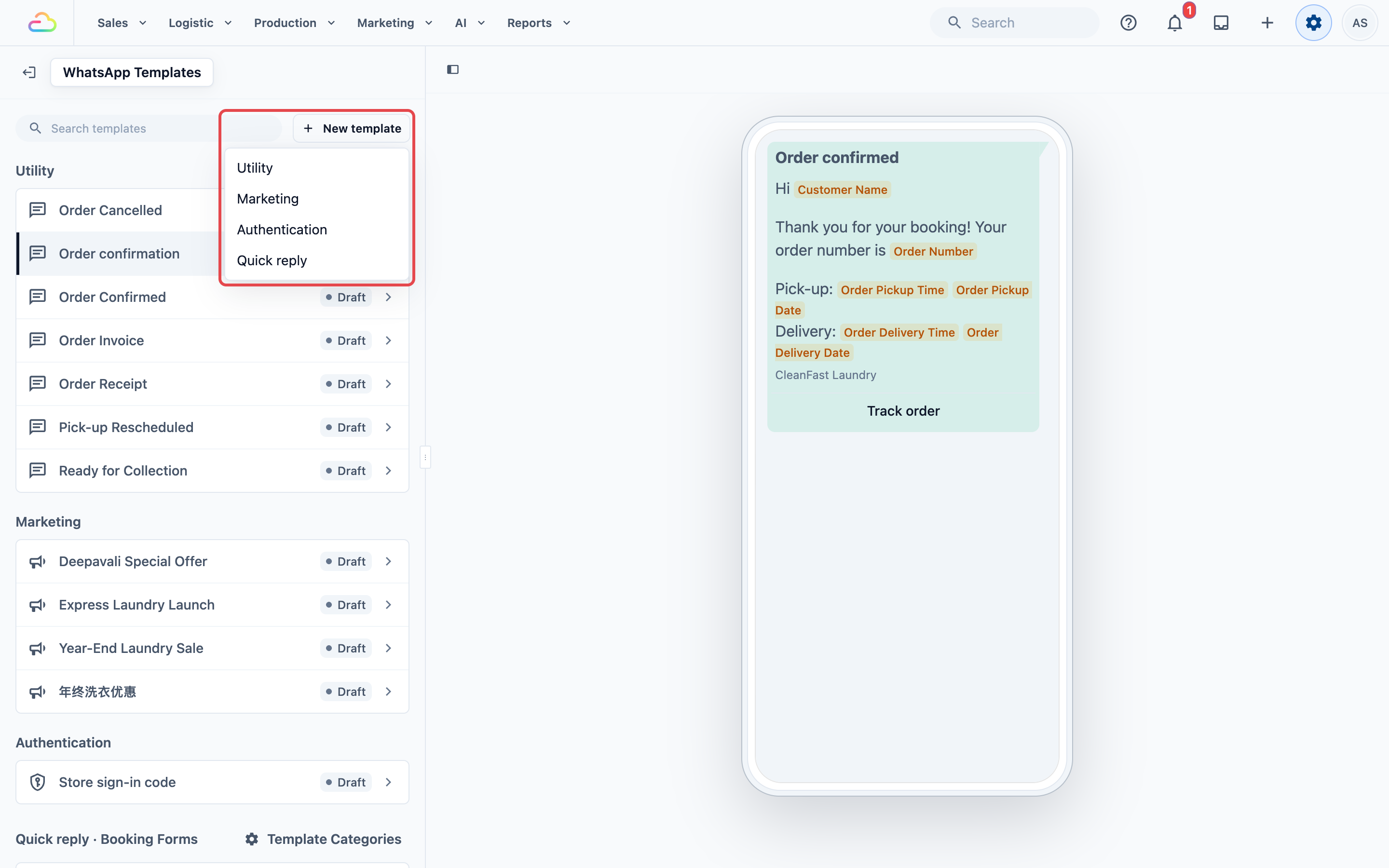
- ไปที่ ⚙️ การตั้งค่า → เทมเพลต WhatsApp (ใต้ คลังและเทมเพลต) คลิก เทมเพลตใหม่ แล้วเลือก Utility จะปรากฏกล่องโต้ตอบชื่อ "New WhatsApp Template"
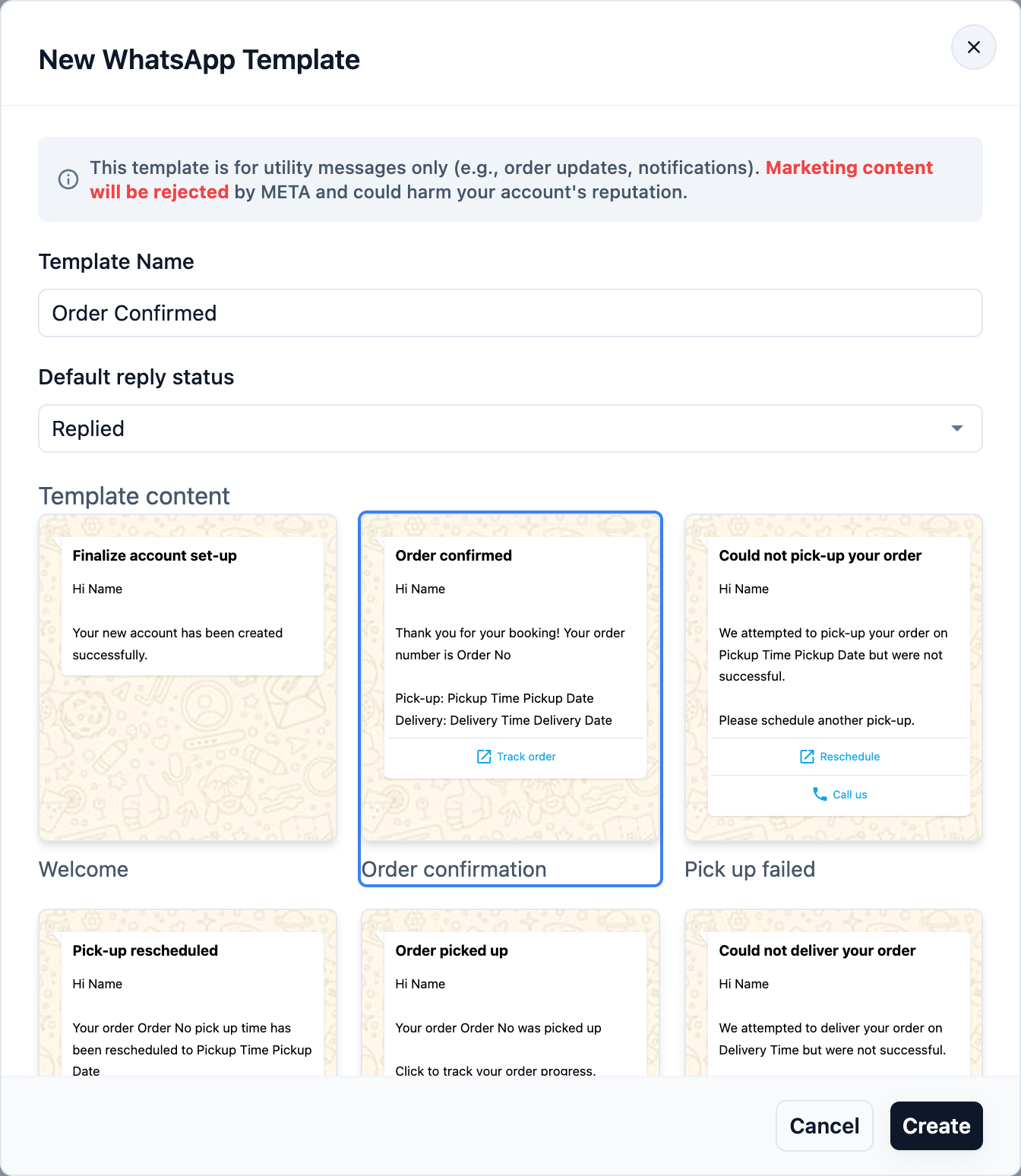
- กรอกรายละเอียดของเทมเพลต:
ชื่อเทมเพลต — ป้ายชื่อภายในสำหรับทีมของคุณ (เช่น Order Confirmed, Collection Ready) ลูกค้าจะไม่เห็น
สถานะการตอบกลับเริ่มต้น
Replied — ทำเครื่องหมายว่าการสนทนาเสร็จแล้วและนำออกจากรายการ Pending ของคุณ
Pending — คงการสนทนาไว้ในรายการ Pending เพื่อให้ทีมจำว่าต้องติดตาม
- คลิกการ์ดเทมเพลตสำเร็จรูปเพื่อเลือก การ์ดที่เลือกจะมีกรอบสีน้ำเงิน ปุ่ม Create จะเป็นสีเทาจนกว่าคุณจะเลือกหนึ่งแบบ คลิก Create แล้วตัวแก้ไขจะเปิดขึ้นพร้อมเทมเพลตที่โหลดไว้ให้คุณปรับแต่ง
การตั้งค่าเทมเพลตในตัวแก้ไข
ตัวแก้ไขจะแสดงตัวอย่างสดทางด้านขวาที่อัปเดตตามที่คุณพิมพ์ ตั้งค่าเทมเพลตโดยใช้ส่วนต่าง ๆ ทางด้านซ้าย การเปลี่ยนแปลงจะบันทึกลงฉบับร่างขณะที่คุณพิมพ์:
ส่วนหัว
ปรากฏที่ด้านบนสุดของข้อความ ตัวเลือก:
None — ไม่มีส่วนหัว
ข้อความ — หัวข้อสั้น ๆ ตัวหนา (เช่น Your Order Is Confirmed!)
Image — รูปภาพหรือแบนเนอร์
Video — ส่วนหัวเป็นวิดีโอ
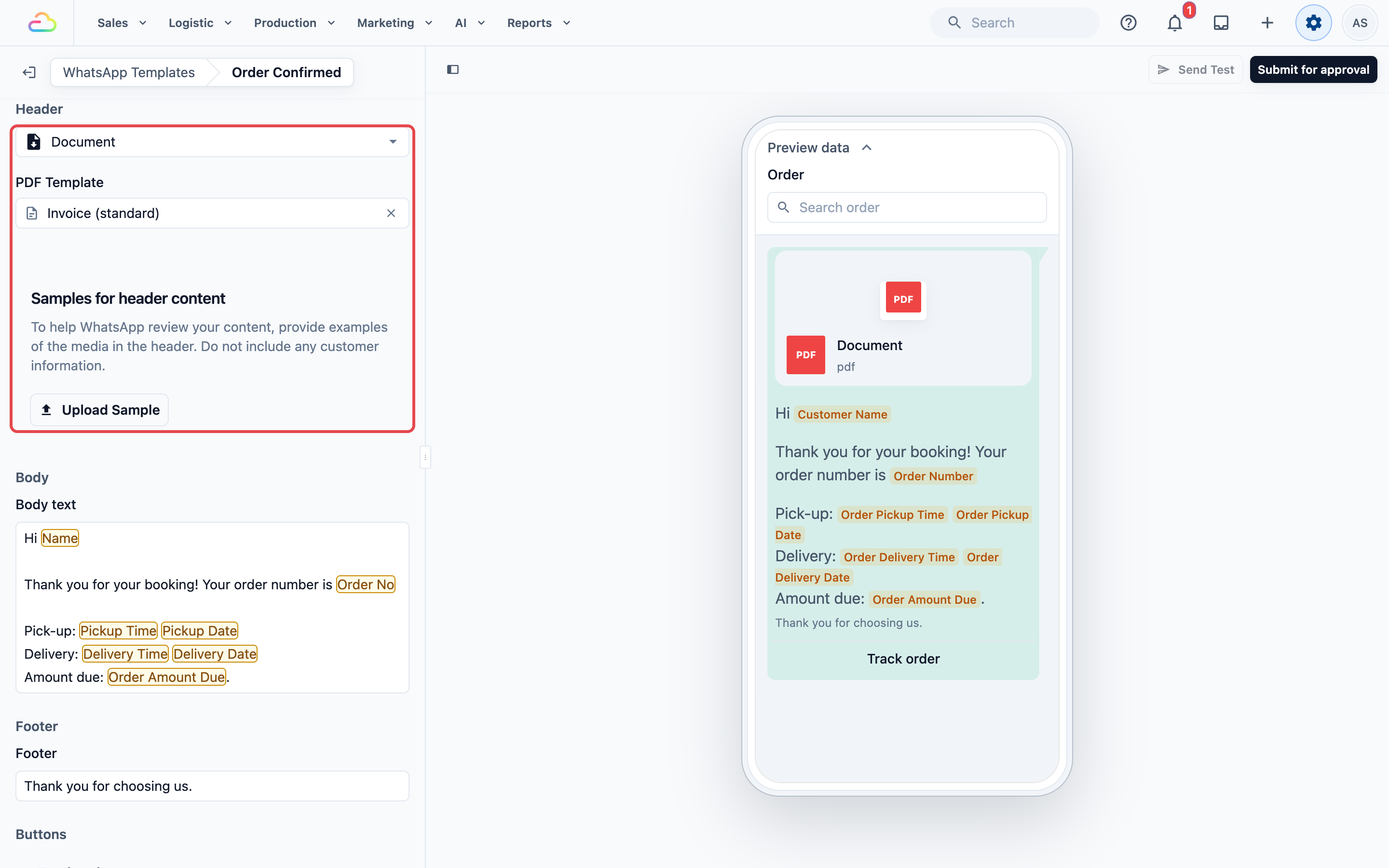
Document — ไฟล์ PDF แนบ เลือก PDF Template และอัปโหลดไฟล์ PDF ตัวอย่างภายใต้ Samples for header content
เนื้อความ
ข้อความหลักที่ลูกค้าจะอ่าน ให้สั้นและตรงประเด็น
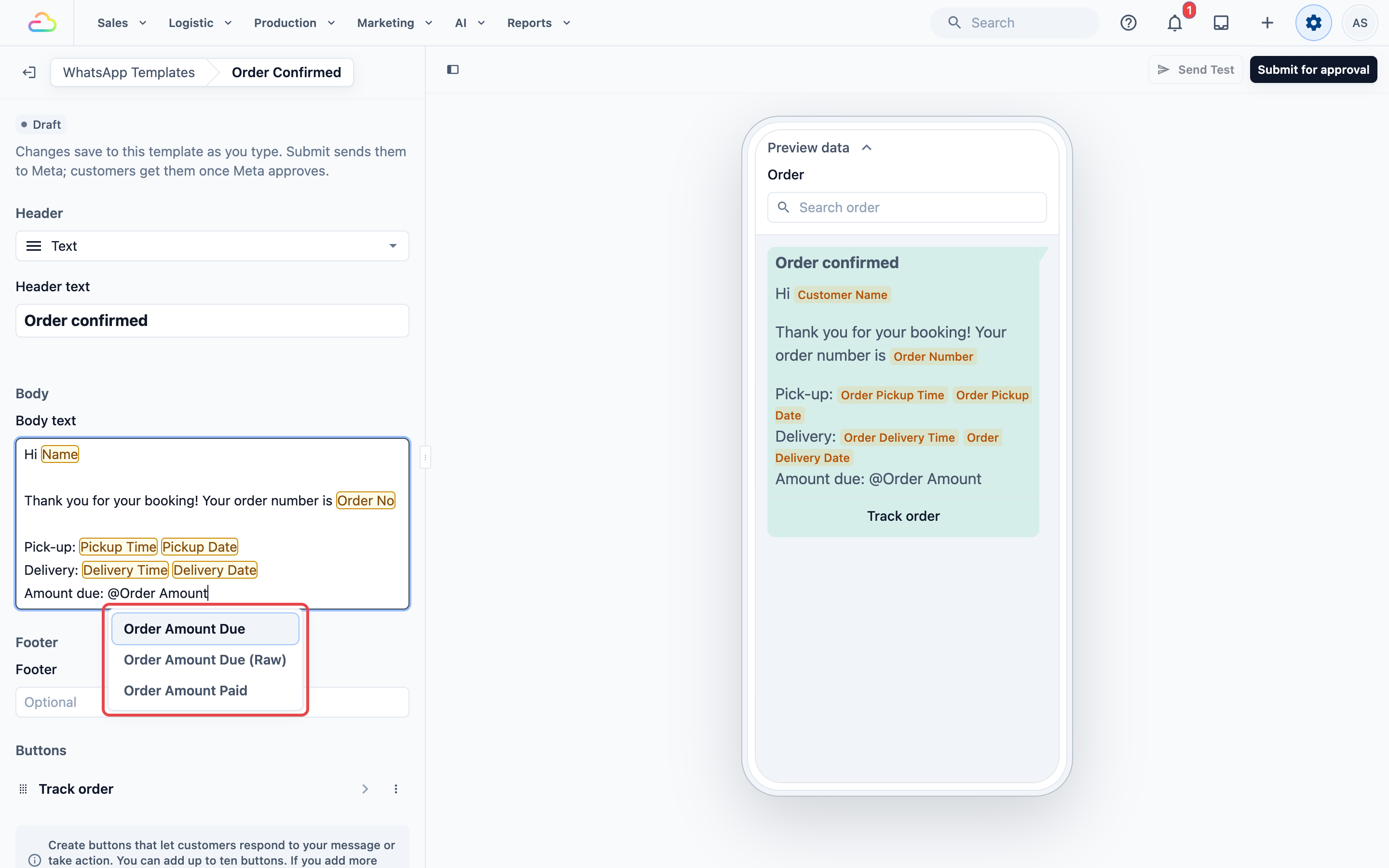
หากต้องการทำให้ข้อความเป็นส่วนตัว ให้พิมพ์ @ ในช่อง Body รายการตัวยึดตำแหน่งที่ใช้ได้จะปรากฏขึ้น คลิก รายการใดก็ได้เพื่อแทรกลงในข้อความ EasyBiz จะใส่ข้อมูลจริงให้โดยอัตโนมัติเมื่อส่งข้อความ ตัวยึดตำแหน่งที่ใช้บ่อย:
@Customer Name— เช่น Sarah@Order Number— เช่น #00234@Order Pickup Date— เช่น วันพุธ 9 เมษายน@Order Pickup Time— เช่น 10:00 น. – 12:00 น.@Order Delivery Date— เช่น วันศุกร์ 11 เมษายน@Order Delivery Time— เช่น 14:00 น. – 17:00 น.@Order Amount Due— เช่น SGD 45.00
นี่เป็นเพียงตัวที่ใช้บ่อยที่สุด ระบบยังมีอีกมาก เช่น อีเมลลูกค้า เบอร์โทรลูกค้า ชื่อร้าน วันที่ออเดอร์ ยอดรวมก่อนหักส่วนลดของออเดอร์ และอื่น ๆ พิมพ์ @ ในช่อง Body เพื่อดูรายการทั้งหมดและเลือกสิ่งที่ต้องการ
ส่วนท้าย
บรรทัดปิดสั้น ๆ ใต้เนื้อหา ใช้สำหรับชื่อธุรกิจหรือหมายเหตุสั้น ๆ ห้ามมีตัวแทน
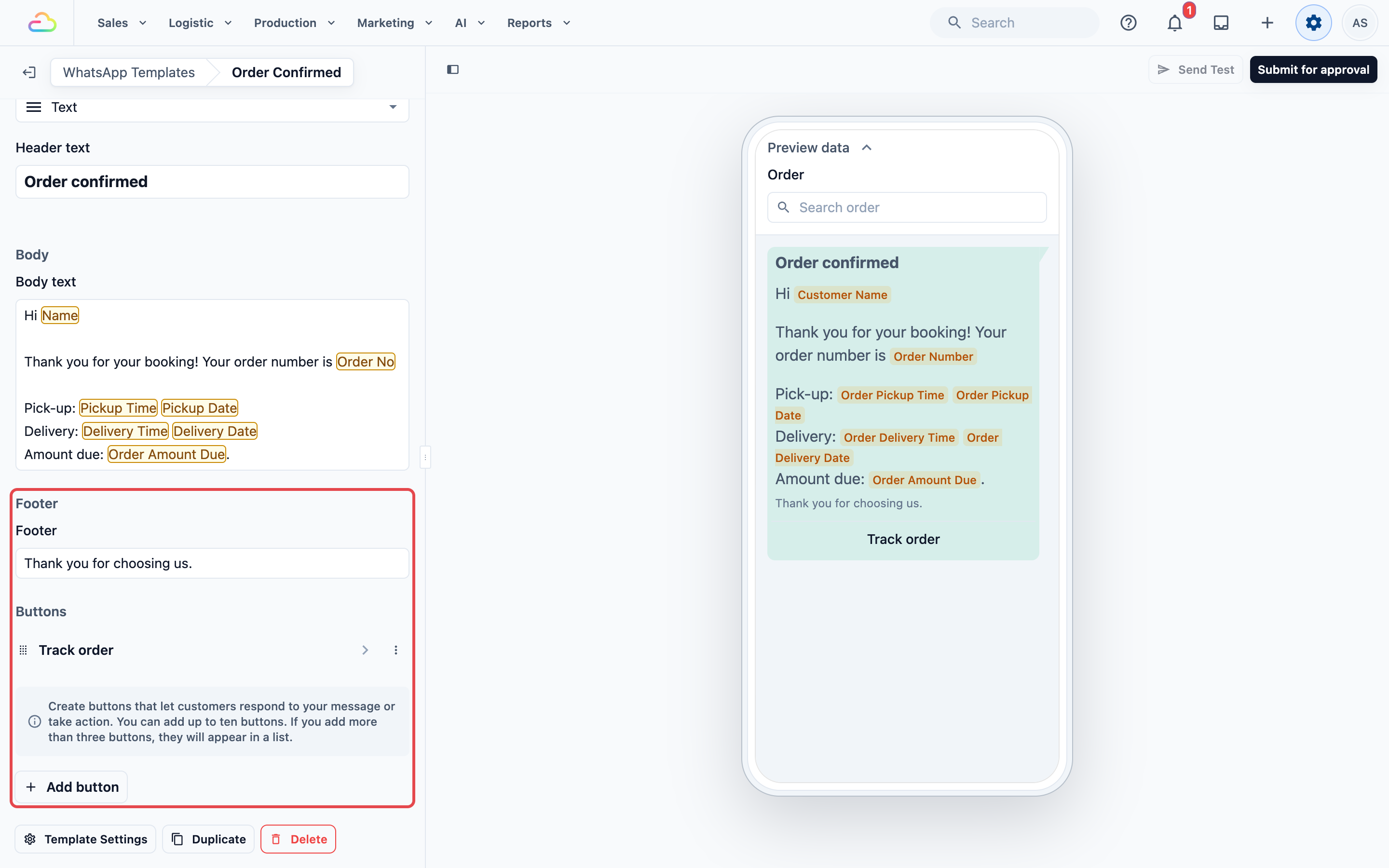
ปุ่ม
ปุ่มจะแสดงใต้ข้อความเป็นลิงก์ที่แตะได้ คลิก เพิ่มปุ่ม เลือก ประเภทปุ่ม พิมพ์ ข้อความบนปุ่ม แล้วคลิก เพิ่ม ประเภทปุ่มมีดังนี้:
ตอบด่วน → ปุ่มตอบกลับที่ลูกค้าแตะได้ (เช่น "ใช่ ฉันสนใจ", "หยุดโปรโมชั่น")
Visit website → เปิดหน้าเว็บ เลือก Static (URL เดียวกันสำหรับทุกคน) หรือ Dynamic (URL เปลี่ยนตามลูกค้าแต่ละคน) สำหรับธุรกิจส่วนใหญ่ Static ก็เพียงพอแล้ว
Call phone number → โทรออกไปยังหมายเลขที่คุณป้อน
Open Mini App → เปิดแบบฟอร์มการจองหรือสั่งซื้อภายใน WhatsApp เลือก Mini App ที่ต้องการเชื่อมโยง เรียนรู้เพิ่มเติมเกี่ยวกับ Mini Apps
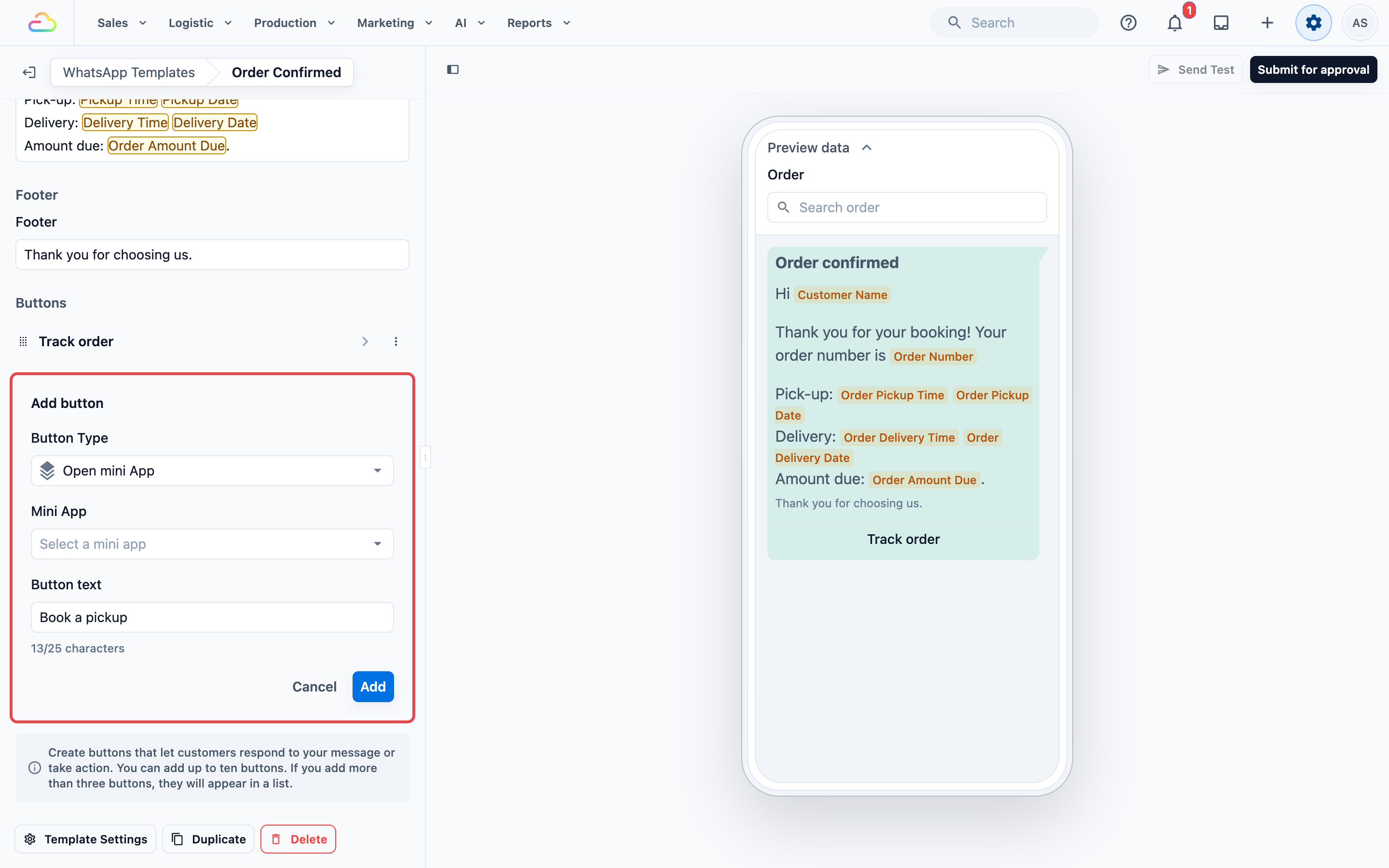
คุณเพิ่มปุ่มได้สูงสุด 10 ปุ่ม หากเพิ่มมากกว่า 3 ปุ่ม จะแสดงเป็นรายการเลื่อนได้โดยอัตโนมัติ ลากแล้วปล่อย เพื่อจัดลำดับใหม่
การส่งเพื่อขออนุมัติ
เมื่อคุณพอใจกับเทมเพลตแล้ว คลิก ส่งเพื่อขออนุมัติ ที่มุมขวาบน
เลือกบัญชี WhatsApp Business ของคุณแล้วคลิก Submit การพิจารณาของ Meta มักใช้เวลาไม่กี่นาที แต่อาจใช้เวลาได้ถึง 24 ชั่วโมง
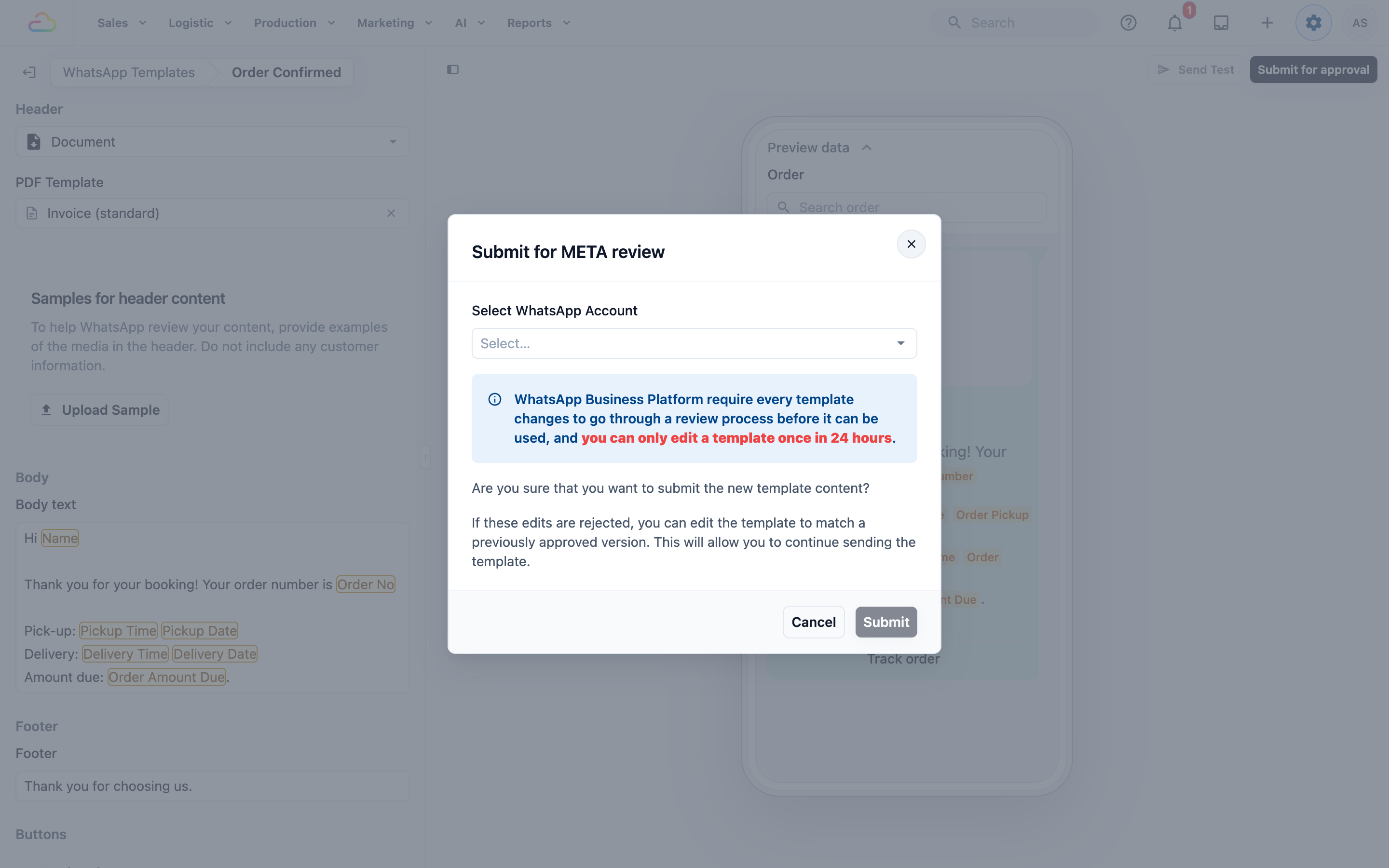
หลังส่งแล้ว คุณสามารถกลับไปที่รายการเทมเพลต ซึ่งสถานะจะแสดงเป็น รอดำเนินการ เมื่อ Meta อนุมัติแล้ว สถานะจะเปลี่ยนเป็น อนุมัติแล้ว และเทมเพลตพร้อมส่งให้ลูกค้า
วิธีส่งเทมเพลต Utility
เมื่อเทมเพลตของคุณได้รับอนุมัติแล้ว มีสามวิธีในการส่ง
ส่งอัตโนมัติด้วยการแจ้งเตือนลูกค้า
หากต้องการให้เทมเพลตถูกส่งเองเมื่อมีเหตุการณ์เกิดขึ้น เช่น มีออเดอร์ใหม่หรือรับของเสร็จ ให้เพิ่มเทมเพลตลงในการแจ้งเตือนที่ ⚙️ การตั้งค่า → การแจ้งเตือนลูกค้า (ใต้ CRM) เลือกเหตุการณ์ คลิก WhatsApp ภายใต้ ส่ง แล้วเลือกเทมเพลตของคุณ คุณยังแก้ไขเทมเพลตได้ที่นั่นเลย ดู อธิบายการแจ้งเตือนออเดอร์อัตโนมัติ และ การตั้งค่าการแจ้งเตือนลูกค้า
ส่งทดสอบจากตัวแก้ไขเทมเพลต
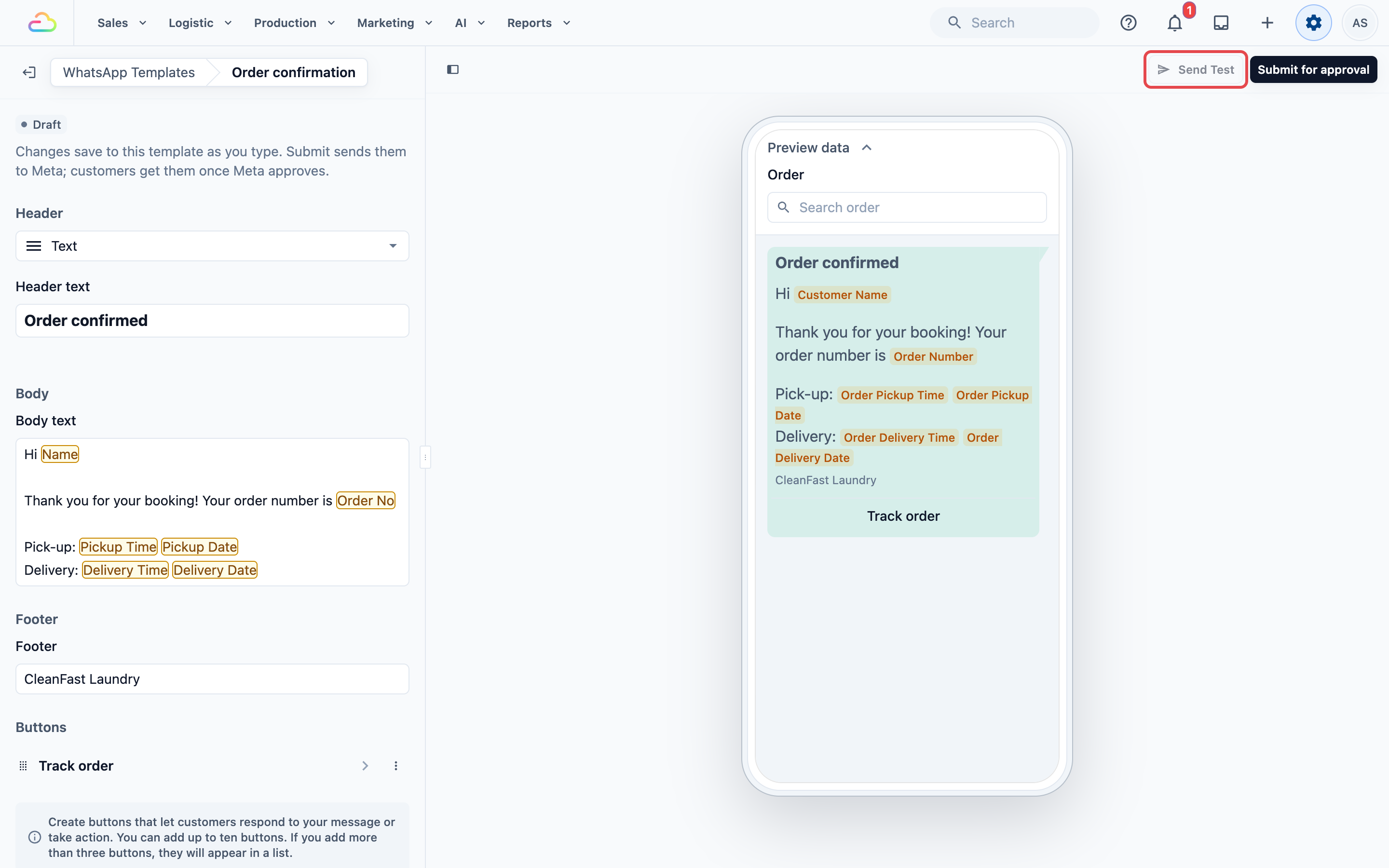
ส่งทดสอบ จะส่งเวอร์ชันที่อนุมัติแล้วหนึ่งครั้ง ไปยังลูกค้าหรือหมายเลขที่คุณเลือกหนึ่งรายการ โดยกรอกรายละเอียดจากออเดอร์ที่คุณเลือก ใช้เพื่อตรวจข้อความบนโทรศัพท์ของคุณเอง หรือส่งให้ลูกค้าหนึ่งราย
ไปที่ การตั้งค่า → เทมเพลต WhatsApp แล้วหาเทมเพลตของคุณในส่วน Utility หรือใช้ ค้นหาเทมเพลต
คลิกชื่อเทมเพลตเพื่อเปิดตัวแก้ไข
คลิก Send Test ที่มุมขวาบน ปุ่มนี้จะใช้ได้เมื่อมีเวอร์ชันที่อนุมัติแล้ว
ยืนยันผู้รับและรายละเอียดตัวยึดตำแหน่งในกล่องโต้ตอบการส่ง แล้วคลิก Send
ส่งจากกล่องข้อความ
เปิดกล่องข้อความ WhatsApp ของคุณและเลือกลูกค้า
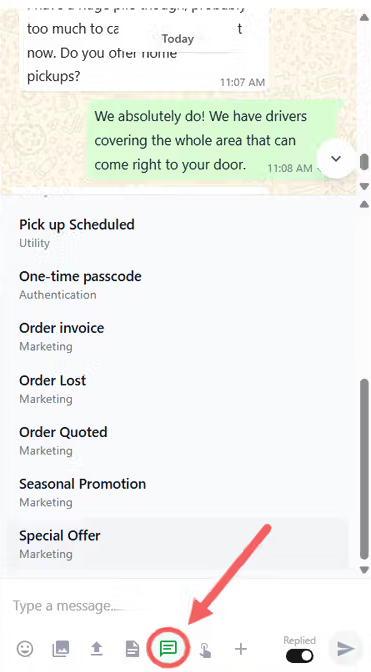
ใต้ช่องพิมพ์ ให้คลิกไอคอนเทมเพลต (มีลักษณะเป็นฟองข้อความ 💬)
เลือกเทมเพลต Utility ที่ได้รับอนุมัติแล้วของคุณ
หากเทมเพลตของคุณมีตัวยึดตำแหน่ง เช่น
@Customer Nameหรือ@Order NumberEasyBiz จะขอให้คุณยืนยันรายละเอียดก่อนส่ง เทมเพลตที่ไม่มีตัวยึดตำแหน่งจะถูกส่งทันทีคลิก Send
ให้เทมเพลตของคุณอยู่ในหมวด Utility
หากลูกค้าหยุดรับข้อความของคุณกะทันหัน อย่าเพิ่งตกใจ นี่น่าจะเป็น Error 131049 ซึ่งเป็นวิธีที่ WhatsApp ใช้ทำเครื่องหมายข้อความที่ผู้รับจำนวนมากเพิกเฉย เทมเพลต Utility มีโอกาสถูกบล็อกน้อยกว่ามาก เพราะตอบสนองต่อการกระทำจริงของลูกค้า ไม่ใช่การติดต่อที่ไม่ได้ร้องขอ
หากคุณเห็น Error 131049 ให้หยุดใช้เทมเพลตนั้น สร้างเทมเพลตใหม่เป็น Utility ทำตามคำแนะนำเหล่านี้ แล้วส่งขออนุมัติอีกครั้ง:
ผูกทุกข้อความกับการกระทำเฉพาะของลูกค้า "ออเดอร์ #1234 ของคุณได้รับการยืนยันแล้ว" เป็น Utility ส่วน "อย่าลืมจองอีกนะ!" เป็น Marketing
ห้ามมีเนื้อหาโปรโมชั่นในทุกส่วน แม้เพียงบรรทัดเดียว การเพิ่ม "รับส่วนลด 10% สำหรับการมาครั้งต่อไป!" ลงในใบเสร็จจะทำให้ทั้งเทมเพลตถูกย้ายไปเป็น Marketing
ระบุให้เจาะจง ไม่ใช่ทั่วไป ข้อความกว้าง ๆ ที่ไม่มีรายละเอียดออเดอร์หรือบริบท จะถูกจัดเป็น Marketing โดยอัตโนมัติ
หลีกเลี่ยงคำถามปลายเปิด "แจ้งเราหากต้องการความช่วยเหลือ" หรือ "มีคำถามไหม?" เป็นสัญญาณการมีส่วนร่วมสำหรับระบบของ Meta
เขียนให้เหมือนการแจ้งเตือนของระบบ หมายเลขออเดอร์ สถานะ วันที่ จำนวนเงิน เฉพาะข้อเท็จจริง
ขั้นตอนต่อไปคืออะไร
เมื่อเทมเพลต Utility ของคุณพร้อมแล้ว ไปต่อที่ การตั้งค่าเทมเพลตการตลาด เพื่อสร้างข้อความโปรโมชั่นที่ส่งให้ลูกค้าที่ยินยอมรับได้