
PDF คือไฟล์ใบแจ้งหนี้ ใบเสร็จ และใบเสนอราคาที่ลูกค้าได้รับสำหรับออเดอร์ รวมถึงใบแจ้งหนี้รายเดือนที่ลูกค้าธุรกิจได้รับ คุณตั้งค่าได้ใน Console ที่ ⚙️ การตั้งค่า › PDF Template: คลิก New PDF เลือกประเภท (Invoice, Receipt, Quotation หรือ Monthly invoice) กรอกข้อความและสวิตช์ ตรวจดูตัวอย่าง แล้วคลิก Save จากนั้นเลือก PDF ที่แต่ละหน่วยธุรกิจใช้ในแท็บ Documents ของหน่วยนั้น ถ้าไม่ตั้ง ออเดอร์จะพิมพ์ใบแจ้งหนี้และใบเสร็จมาตรฐาน
PDF เหล่านี้ทำอะไรได้บ้าง
ใบแจ้งหนี้เรียกให้ชำระเงิน ใบเสร็จยืนยันว่าชำระเงินแล้ว ใบเสนอราคาแสดงราคาก่อนที่ลูกค้าจะตกลง PDF ทุกแบบของประเภทเดียวกันจะมีรูปแบบเรียบร้อยเหมือนกัน คุณเลือกข้อความ วันที่ และรายละเอียดเพิ่มเติมที่จะพิมพ์ได้เอง
ช่วยให้คุณ:
- แสดงชื่อบริษัท ที่อยู่ เลขทะเบียน และเลขภาษีสินค้าและบริการ (GST) ในทุกไฟล์
- ให้ลูกค้าเห็นรายการ ยอดรวม และยอดที่ต้องชำระอย่างชัดเจน พร้อมวิธีชำระเงิน
- ใช้รูปแบบเดียวกันในใบแจ้งหนี้และใบเสร็จทุกฉบับที่คุณส่ง
ข้ามขั้นตอนนี้ได้ไหม? ได้ ออเดอร์ของคุณพิมพ์ใบแจ้งหนี้และใบเสร็จมาตรฐานอยู่แล้ว เพิ่ม PDF ของคุณเองเมื่อต้องการข้อความ รายละเอียดบัญชีธนาคาร หรือเงื่อนไขของคุณ
ก่อนเริ่มต้น
- การสร้างและตั้งค่าบริษัท: PDF จะพิมพ์ชื่อบริษัท ที่อยู่ อีเมล โทรศัพท์ เว็บไซต์ เลขทะเบียน และเลข GST ของคุณจากหน้านี้ รายละเอียดการโอนเงินผ่านธนาคารและ PayNow UEN อยู่ภายใต้ How customers pay you ในหน้าเดียวกัน
- การตั้งค่าเอกสารของหน่วยธุรกิจ: แต่ละหน่วยธุรกิจเลือก PDF ใบแจ้งหนี้และ PDF ใบเสร็จของตนเอง
เปิดหน้า PDF Templates
ขั้นตอนนี้ทำใน Console (เว็บไซต์ EasyBiz ที่สำนักงานของคุณใช้) ไม่ใช่บน POS
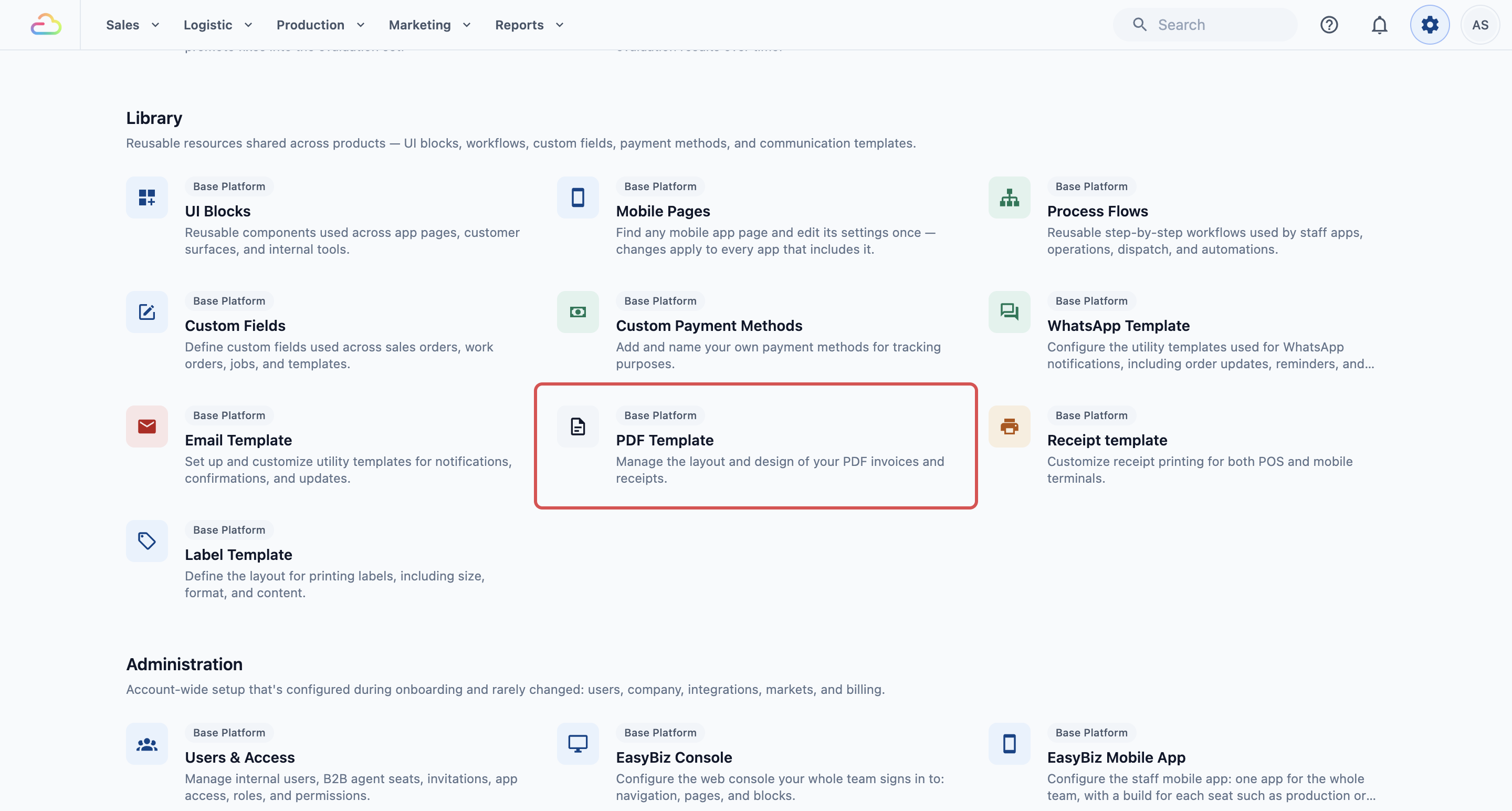
- คลิกไอคอน ⚙️ การตั้งค่า ที่มุมขวาบน
- เลื่อนไปที่ส่วน คลังเอกสาร
- คลิก PDF Template
หน้า PDF Templates แสดง PDF ของคุณเป็น 2 กลุ่ม คือ Order documents และ Monthly invoices ชี้ที่ PDF เพื่อดูตัวอย่างด้วยออเดอร์ตัวอย่าง คลิกเพื่อเปลี่ยนแปลง ถ้ายังไม่มี หน้าจะแสดงข้อความ "No PDFs yet. Your orders print the standard invoice and receipt."
เพิ่ม PDF
- ในหน้า PDF Templates คลิก New PDF
- เลือกประเภทของ PDF
- ใน Name พิมพ์ชื่อที่พนักงานจำได้ง่าย เช่น "ใบแจ้งหนี้ร้านซักรีด"
| ประเภท | ใช้ทำอะไร |
|---|---|
| Invoice | ใบแจ้งหนี้ของออเดอร์ พิมพ์จากออเดอร์หรือแนบในอีเมลใบแจ้งหนี้ |
| Receipt | หลักฐานการชำระเงินของออเดอร์ พิมพ์จากออเดอร์หรือแนบในอีเมลใบเสร็จ |
| Quotation | ราคาของออเดอร์ก่อนที่ลูกค้าจะตกลง |
| Monthly invoice | ใบแจ้งหนี้ฉบับเดียวสำหรับออเดอร์ของลูกค้าธุรกิจในเดือนนั้น พร้อมรายการออเดอร์เหล่านั้น |
แต่ละประเภทมีได้มากกว่า 1 ฉบับ เช่น ใบแจ้งหนี้หนึ่งฉบับต่อบริษัท
เปลี่ยนข้อความและสิ่งที่พิมพ์
PDF แต่ละฉบับมีการตั้งค่าเรียงเป็นคอลัมน์ตามลำดับที่พิมพ์:
- Name: ชื่อที่พนักงานเห็นเมื่อเลือก PDF
- Logo: พิมพ์ที่ด้านบน ถ้าเว้นว่างจะพิมพ์โลโก้แบรนด์ของคุณ
- Title และบรรทัดหมายเลข เช่น Invoice number
- วันที่ออกเอกสาร ในใบแจ้งหนี้ Date of issue เลือกเป็น Invoice date, Order date, Pick-up date, Delivery date, Payment date หรือ Date printed ได้ เปิด Date due เพื่อพิมพ์วันครบกำหนดชำระ
- Date format: Business default หรือรูปแบบเช่น 16 Oct 2026 หรือ 16/10/2026
- พิมพ์แบรนด์ของลูกค้าธุรกิจ: สำหรับร้านพาร์ตเนอร์ที่คุณจัดการออเดอร์ในชื่อของเขา ในออเดอร์ของร้านนั้น PDF จะแสดงโลโก้และที่อยู่ของร้านพาร์ตเนอร์ที่ด้านบน และออกในนามลูกค้าของร้านนั้น
- Details: รายละเอียดออเดอร์ที่พิมพ์พร้อมหมายเลขและวันที่ แต่ละรายการมีป้ายกำกับของคุณเอง คลิก Add detail เช่นเพื่อพิมพ์เลขใบสั่งซื้อ (P.O.) ของโรงแรม สำหรับรายละเอียดเกี่ยวกับลูกค้า เช่นที่อยู่บริการหรือที่อยู่ออกใบเรียกเก็บเงิน ให้เปิดรายการนั้นแล้วตั้ง Print with เป็น Bill to เพื่อให้พิมพ์ใต้ Bill to
- Message: ข้อความที่พิมพ์ใต้ยอดเงิน เช่น "ขอบคุณสำหรับการสั่งซื้อ"
- Line item details: ข้อความที่พิมพ์ใต้ชื่อรายการแต่ละรายการ บรรทัดที่ค่าทั้งหมดว่างจะถูกละไว้ ดังนั้น "Brand: @Brand" จะหายไปเมื่อสินค้าไม่มียี่ห้อ
- Option details: ข้อความที่พิมพ์ใต้รายการ ทีละครั้งสำหรับแต่ละตัวเลือก เช่น Repair หรือ Cleaning ถ้าเว้นว่างจะไม่พิมพ์
- Print how to pay: พิมพ์รายละเอียดบัญชีธนาคาร PayNow UEN และ QR PayNow เมื่อยังมียอดค้างชำระ QR จะกรอกจำนวนนั้นให้ ตั้งรายละเอียดครั้งเดียวต่อบริษัทที่ ⚙️ การตั้งค่า › Company
- Print a Pay online link: เพิ่มลิงก์ "Pay online" ใต้ยอดเงิน ลูกค้ากดเพื่อเปิดออเดอร์บน Online Store ของคุณและชำระเงินที่นั่น
- Closing note: ข้อความท้าย PDF เช่นเวลาทำการ หรือ "สินค้าที่รับไปแล้วไม่สามารถคืนได้"
- Policies: เงื่อนไขของคุณที่พิมพ์เต็มท้ายเอกสาร ตามลำดับที่คุณเลือก คุณเขียนได้ที่ ⚙️ การตั้งค่า › Policies ดู Setting Up Your Policies and Customer Acknowledgements
ในช่องข้อความ พิมพ์ @ แล้วเลือกรายละเอียด เช่นชื่อลูกค้าหรือหมายเลขออเดอร์ ระบบจะกรอกให้ตามรายละเอียดจริงของแต่ละออเดอร์
ทุก PDF จะพิมพ์ Bill to: ผู้ที่เอกสารนี้ออกให้ พร้อมที่อยู่ ในออเดอร์ของลูกค้าธุรกิจ จะเป็นลูกค้าธุรกิจ โดยมีลูกค้าของคุณเป็น "Attn" ใบแจ้งหนี้ใหม่จะเปิด Date due, Print how to pay และ Print a Pay online link ไว้ ใบเสร็จใหม่จะลงวันที่ตามวันชำระเงิน (Date paid) ใบเสนอราคาไม่มีการตั้งค่า Print how to pay และวันครบกำหนดของใบเสนอราคาเรียกว่า Valid until
เลขทะเบียนบริษัทของคุณ (แสดงเป็น UEN สำหรับ UEN ของสิงคโปร์) และเลขทะเบียน GST จะพิมพ์เองใต้รายละเอียดบริษัท เมื่อกรอกไว้แล้วที่ การตั้งค่า › Company
ดูตัวอย่างและบันทึก
ตัวอย่างจะอยู่ข้างการตั้งค่า แสดง PDF ด้วยออเดอร์สมมติที่ใช้ชื่อ โลโก้ สกุลเงิน และรายละเอียดการชำระเงินของคุณ และเปลี่ยนไปตามที่คุณพิมพ์
- เมื่อคลิกการตั้งค่า ตัวอย่างจะทำเครื่องหมายส่วนที่การตั้งค่านั้นพิมพ์
- คลิกส่วนหนึ่งของตัวอย่างเพื่อเปิดการตั้งค่านั้น
- เมื่อเรียบร้อยแล้ว คลิก Save ที่มุมขวาบน คุณจะเห็นข้อความ "PDF templates saved" Save จะบันทึก PDF ทุกฉบับที่คุณแก้ไข
ตัวอย่างจะใช้ออเดอร์สมมติเสมอ หากต้องการดู PDF ของออเดอร์จริง ให้เปิดจากออเดอร์นั้น
ใบแจ้งหนี้รายเดือนสำหรับลูกค้าธุรกิจ
Monthly invoice เรียกเก็บเงินลูกค้าธุรกิจสำหรับออเดอร์ทั้งหมดในเดือนนั้น นอกจากการตั้งค่าข้างต้น ยังมี Service line เช่น "Services for October 2026" และ Order list
คลิก Orders of the month เพื่อตั้งค่ารายการออเดอร์:
- Print the order list และ Where it prints: พิมพ์หน้าแยกหลังใบแจ้งหนี้ หรือพิมพ์บนใบแจ้งหนี้แทนบรรทัดบริการ
- Heading, Columns (เช่น Outlet, Date, Order no., คอลัมน์รายการ, Items, Qty, Amount และรายละเอียดออเดอร์ใดก็ได้) และ Totals rows (เช่น Total excl. tax, Tax และ Total incl. tax)
- Order the rows by, Dates written as, One table per สาขา, Leave out these items, Tables side by side และ Print the list sideways
ใบแจ้งหนี้รายเดือนจะถูกสร้างครั้งเดียวเมื่อออก และเก็บเป็นไฟล์ PDF จะไม่เปลี่ยนภายหลัง แม้คุณจะเปลี่ยนเทมเพลต เลือกใบแจ้งหนี้รายเดือนที่ลูกค้าธุรกิจจะได้รับในหน้าของลูกค้าใน Agents เปิด ⚙️ การตั้งค่า › B2B agents คลิกลูกค้าธุรกิจ แล้วเลือก PDF ใน Monthly invoice PDF ภายใต้ Agent Billing Information
เลือก PDF ที่แต่ละหน่วยธุรกิจใช้
- คลิกไอคอน ⚙️ การตั้งค่า
- ในหมวด Administration คลิก Business Units
- คลิกหน่วยธุรกิจ เช่น Laundry
- คลิกแท็บ เอกสาร
- หา PDF documents
- ใน PDF invoice เลือกใบแจ้งหนี้
- ใน PDF receipt เลือกใบเสร็จ
- คลิก Save คุณจะเห็นข้อความ "Document settings updated"
รายการยังมี PDF มาตรฐาน เช่น "Invoice (standard)" หน่วยที่ไม่ได้เลือกอะไรไว้จะพิมพ์แบบมาตรฐาน
ทำสำเนาหรือลบ PDF
Duplicate PDF และ Delete PDF อยู่ด้านล่างสุดของการตั้งค่า PDF ที่เปิดอยู่ ทำสำเนาใบแจ้งหนี้และใบเสร็จมาตรฐานได้ แต่ลบไม่ได้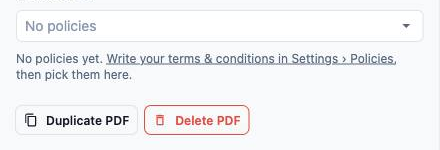
หากต้องการทำสำเนา เช่นใบแจ้งหนี้ฉบับที่สองพร้อมหมายเหตุท้ายเอกสารของตนเองสำหรับอีกหน่วยธุรกิจ:
- เปิด PDF แล้วคลิก Duplicate PDF
- Name จะถูกกรอกเป็น "Copy of [ชื่อ]" เช่น "Copy of Invoice" เปลี่ยนได้ตามต้องการ
- คลิก Duplicate สำเนาจะเปิดขึ้นพร้อมการตั้งค่าทุกอย่างของ PDF ที่คัดลอกมา รวมถึงการเปลี่ยนแปลงที่ยังไม่ได้บันทึก
- คลิก บันทึก
สำเนาใหม่จะยังไม่ถูกหน่วยธุรกิจใดใช้ จนกว่าคุณจะเลือกในแท็บ Documents ของหน่วยนั้น
หากต้องการลบ PDF ให้เปิด คลิก Delete PDF แล้วคลิก Save หน่วยธุรกิจที่เคยใช้จะแสดง "Removed PDF" และจะพิมพ์ PDF มาตรฐานประเภทนั้นจนกว่าคุณจะเลือกอันอื่น
ตัวอย่างการตั้งค่า
- Sunshine Laundry ใช้ใบเสร็จมาตรฐานเดิม และเพิ่มใบแจ้งหนี้หนึ่งฉบับพร้อม Message "Thank you! Collect within 30 days."
- Ah Hock Aircon Services สร้างใบแจ้งหนี้ฉบับที่สองชื่อ "Aircon invoice" พร้อม Closing note เกี่ยวกับการรับประกันบริการ 90 วัน หน่วยธุรกิจ Aircon ของเขาใช้ฉบับนี้ ส่วนหน่วย Laundry ยังใช้ฉบับมาตรฐาน
- Mei Ling Alterations ปิด Print a Pay online link เพราะลูกค้าของเขาชำระเงินที่เคาน์เตอร์ทั้งหมด
ลูกค้าของคุณจะเห็นอะไร
ลูกค้าจะได้รับ PDF มักแนบมากับอีเมล มีโลโก้ ข้อมูลบริษัท ชื่อของลูกค้า รายการ และยอดรวม ไฟล์จะตั้งชื่อตาม Title และหมายเลขของ PDF เช่น "Invoice_10234"
คำถามที่พบบ่อย
ต้องมี PDF คนละฉบับสำหรับแต่ละหน่วยธุรกิจหรือไม่?
ไม่จำเป็น หลายหน่วยธุรกิจใช้ PDF ฉบับเดียวกันได้ สร้างฉบับที่สองเฉพาะเมื่อข้อความต้องต่างกันเท่านั้น
ที่อยู่บริษัทของฉันมาจากไหน?
มาจากการตั้งค่า Company ของคุณ เปลี่ยนที่นั่น และทุก PDF จะใช้รายละเอียดใหม่
จะแสดงเลข GST ของฉันอย่างไร?
กรอกเลขทะเบียน GST ที่ การตั้งค่า › Company ระบบจะพิมพ์ใต้รายละเอียดบริษัทให้เอง
การเปลี่ยนเทมเพลตจะเปลี่ยนใบแจ้งหนี้เก่าหรือไม่?
PDF ที่คุณส่งหรือดาวน์โหลดไปแล้วจะไม่เปลี่ยน PDF ของออเดอร์จะถูกสร้างใหม่ทุกครั้งที่เปิดหรือส่ง ดังนั้นหากคุณเปิดหรือส่งออเดอร์เก่าอีกครั้งหลังบันทึก PDF ใหม่จะใช้ข้อความใหม่และรายละเอียดบริษัทปัจจุบัน รายการและยอดเงินของออเดอร์ยังเหมือนเดิม ใบแจ้งหนี้รายเดือนที่ออกแล้วจะคงไฟล์ PDF ที่สร้างตอนออกไว้
ดูตัวอย่างออเดอร์จริงในหน้านี้ได้ไหม?
ไม่ได้ ตัวอย่างจะใช้ออเดอร์สมมติที่ใช้ชื่อและโลโก้ของคุณเสมอ เปิด PDF จากออเดอร์เพื่อดูของจริง
ขั้นตอนถัดไป
PDF ของคุณพร้อมแล้ว ขั้นตอนต่อไปคือตั้งค่าอีเมลที่จะส่ง PDF เหล่านี้ให้ลูกค้า ดู Setting Up Your Customer Emails