
เทมเพลตนี้ทำอะไร
ใบสั่งงานคือตั๋วพิมพ์ขนาดเล็กสำหรับพนักงาน พิมพ์ออกเครื่องพิมพ์ใบเสร็จ เครื่องเดียวกับที่ใช้พิมพ์ใบเสร็จลูกค้า เมื่อหน่วยธุรกิจสร้างใบสั่งงาน แต่ละรายการบริการจะกลายเป็นใบสั่งงานหนึ่งใบ ใบสั่งงานคือการ์ดงานของชิ้นงานหนึ่งชิ้น พร้อมงานที่ทีมต้องทำ เช่น ซัก รีด หรือเย็บ
ใบนี้ใช้ภายในร้าน และติดไปกับชิ้นงานเพื่อให้ทีมรู้ว่าต้องทำอะไรต่อ ลูกค้าโดยปกติจะไม่เห็นใบนี้
ช่วยให้คุณ:
- บอกพนักงานให้ชัดว่าแต่ละชิ้นต้องทำงานอะไรบ้าง
- จับคู่ใบกับชิ้นงานด้วย QR โค้ด
- ลดการจดโน้ตด้วยมือและการสับสนที่หลังร้าน
ข้ามขั้นตอนนี้ได้ไหม? ได้ ถ้าคุณไม่ได้ใช้ใบสั่งงาน หรือทีมทำงานจากหน้าออเดอร์ คุณเพิ่มใบนี้ภายหลังเมื่อไหร่ก็ได้
ก่อนเริ่มต้น
- การตั้งค่าขั้นตอนการแพ็กและใบสั่งงาน: เปิด "สร้างใบสั่งงานสำหรับแต่ละรายการบริการ" ในแท็บ การผลิต ของหน่วยธุรกิจ แล้วเพิ่มงานของคุณ ถ้าไม่มีใบสั่งงาน ใบนี้จะไม่มีอะไรให้พิมพ์
- การตั้งค่าเอกสารของหน่วยธุรกิจ: ใบนี้ถูกเลือกในหน้าเดียวกับใบเสร็จและฉลากของคุณ
- การเชื่อมเครื่องพิมพ์กับ POS: ใบนี้พิมพ์ออกเครื่องพิมพ์ใบเสร็จ ไม่ใช่เครื่องพิมพ์ฉลาก
เปิดหน้าเทมเพลตใบเสร็จ
ขั้นตอนนี้ทำในคอนโซล (เว็บไซต์ EasyBiz ที่สำนักงานของคุณใช้)
- คลิกไอคอน ⚙️ การตั้งค่า ที่มุมขวาบน
- เลื่อนไปที่ส่วน คลังเอกสาร
- คลิก เทมเพลตใบเสร็จ
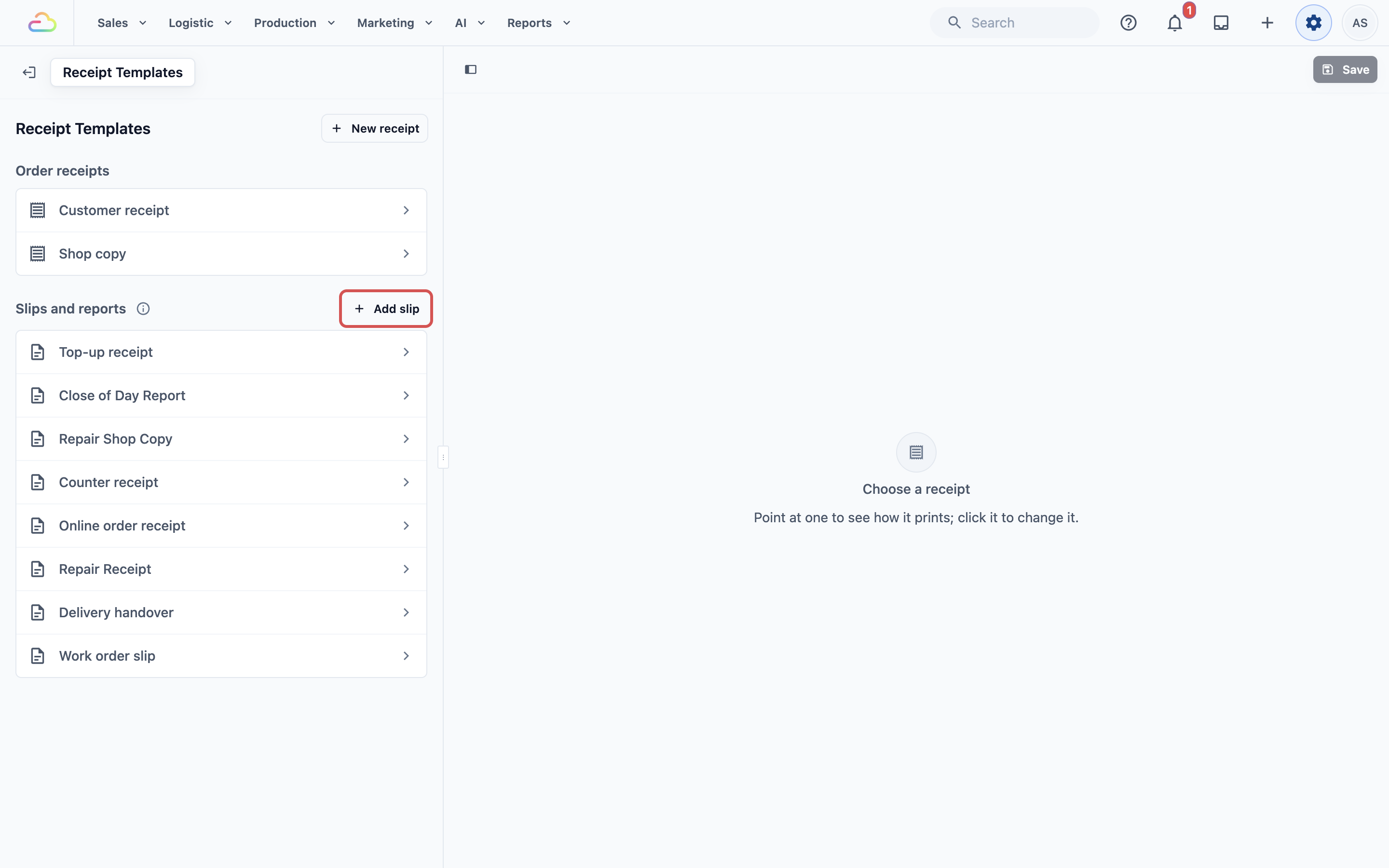
หน้าที่เปิดขึ้นชื่อ เทมเพลตใบเสร็จ ใบสั่งงานของคุณจะอยู่ใต้ ใบและรายงาน
สร้างใบสั่งงานของคุณ
- ในหน้าเทมเพลตใบเสร็จ ภายใต้ ใบและรายงาน คลิก เพิ่มใบ
- ใน ชื่อเทมเพลต พิมพ์ชื่อ เช่น "ใบสั่งงาน"
- ภายใต้ เนื้อหาเทมเพลต คลิกการ์ด โน้ตใบสั่งงาน
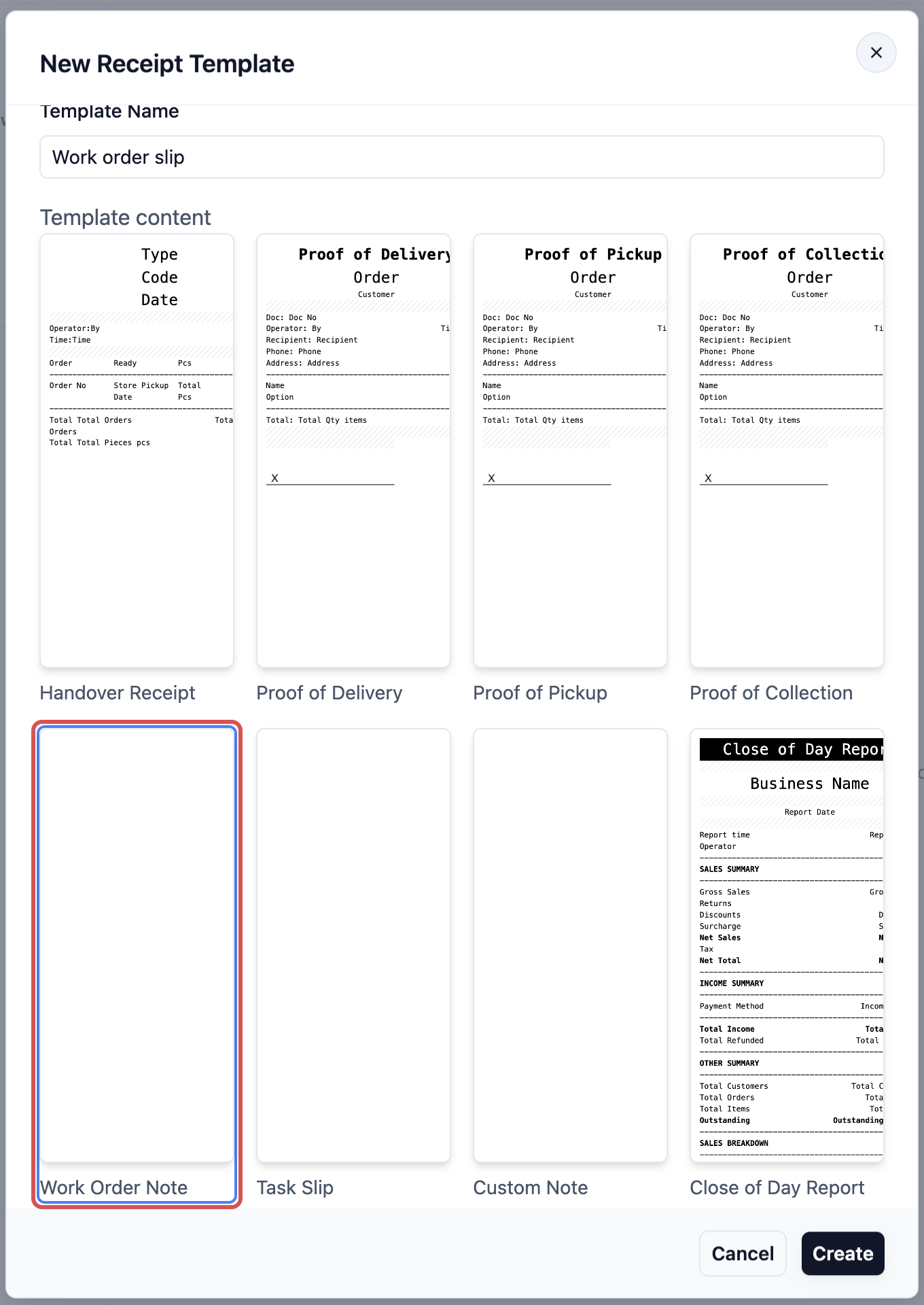
- คลิก สร้าง
โน้ตใบสั่งงานจะว่างตอนเริ่ม คุณเพิ่มสิ่งที่อยากให้พนักงานเห็น
| ตัวเลือก | ความหมาย |
|---|---|
| โน้ตใบสั่งงาน | 1 ใบต่อ 1 ใบสั่งงาน แสดงงานทั้งหมดของใบนั้น ใช้แบบนี้สำหรับคู่มือนี้ |
| ใบแยกงาน | 1 ใบต่อ 1 งาน สำหรับร้านที่ส่งแต่ละงานให้คนละคน |
เพิ่มรายละเอียดที่พนักงานต้องใช้
ตัวแก้ไขจะแสดงใบทางซ้าย และบล็อกที่เพิ่มได้ทางขวา บล็อกคือส่วนหนึ่งของใบ เช่น บรรทัดข้อความหรือ QR โค้ด
- คลิก แก้ไขเทมเพลต เหนือภาพตัวอย่าง ถ้ายังไม่แสดงอยู่
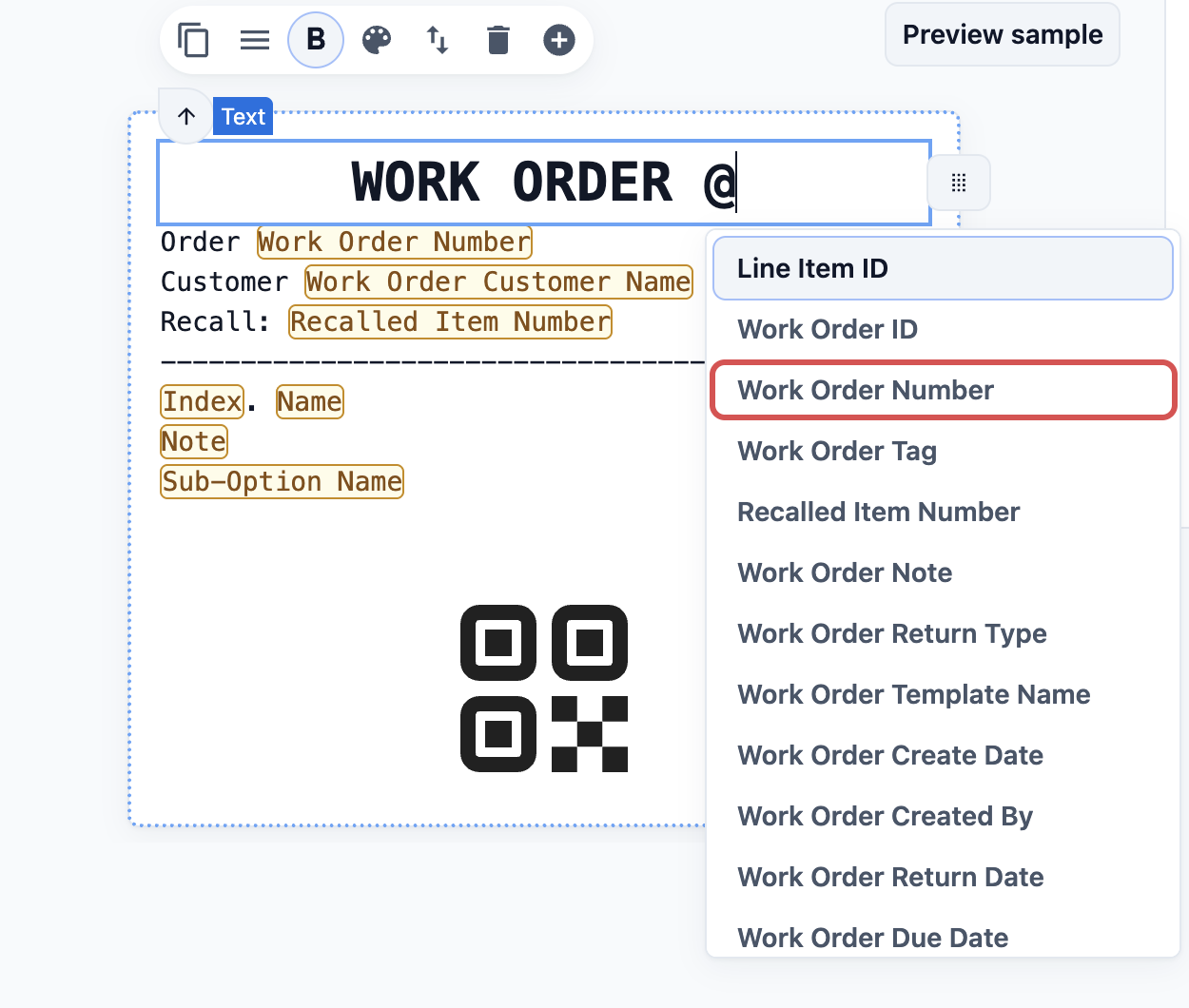
- เพิ่มบล็อกข้อความ แล้วพิมพ์หัวข้อ เช่น "ใบสั่งงาน"
- พิมพ์ @ ในข้อความเพื่อเลือกรายละเอียดจากรายการ เช่น หมายเลขใบสั่งงาน หรือ ชื่อลูกค้าของใบสั่งงาน
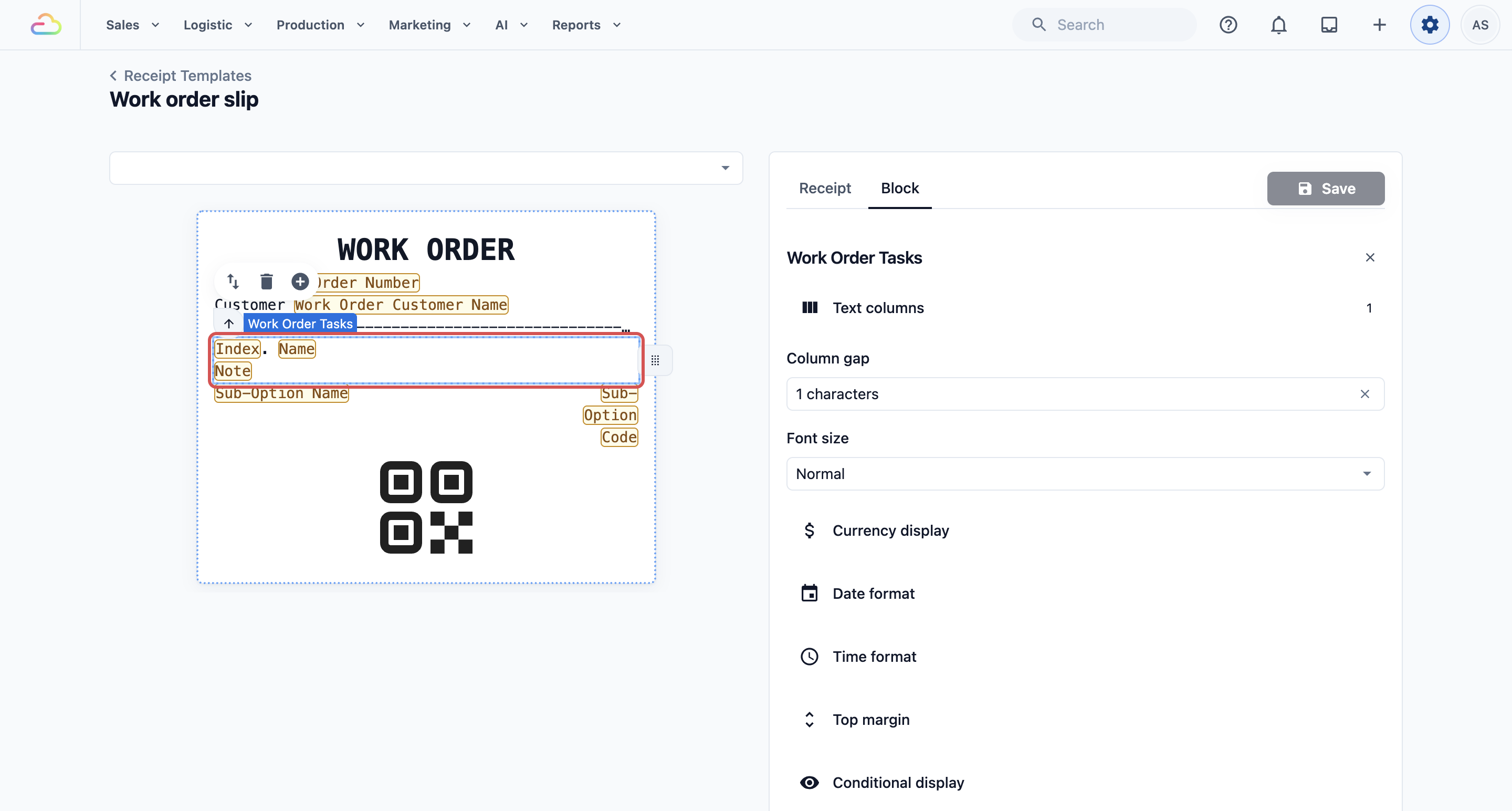
- เพิ่มบล็อก งานของใบสั่งงาน ซึ่งจะแสดงรายการงานของชิ้นนั้น
- เพิ่ม ตัวเลือกย่อยของบริการในรายการ ถ้าต้องการให้พิมพ์ตัวเลือก เช่น "แป้ง: เบา"
- เพิ่มบล็อก QR โค้ดของรายการ เพื่อให้พนักงานสแกนใบและหาชิ้นงานได้
- คลิก บันทึก
เลือกใบสั่งงานให้แต่ละหน่วยธุรกิจ
ใบใหม่จะยังไม่ทำงานจนกว่าจะมีหน่วยธุรกิจใช้
- คลิกไอคอน ⚙️ การตั้งค่า
- ในหมวด Administration คลิก Business Units
- คลิกหน่วยธุรกิจ เช่น Laundry
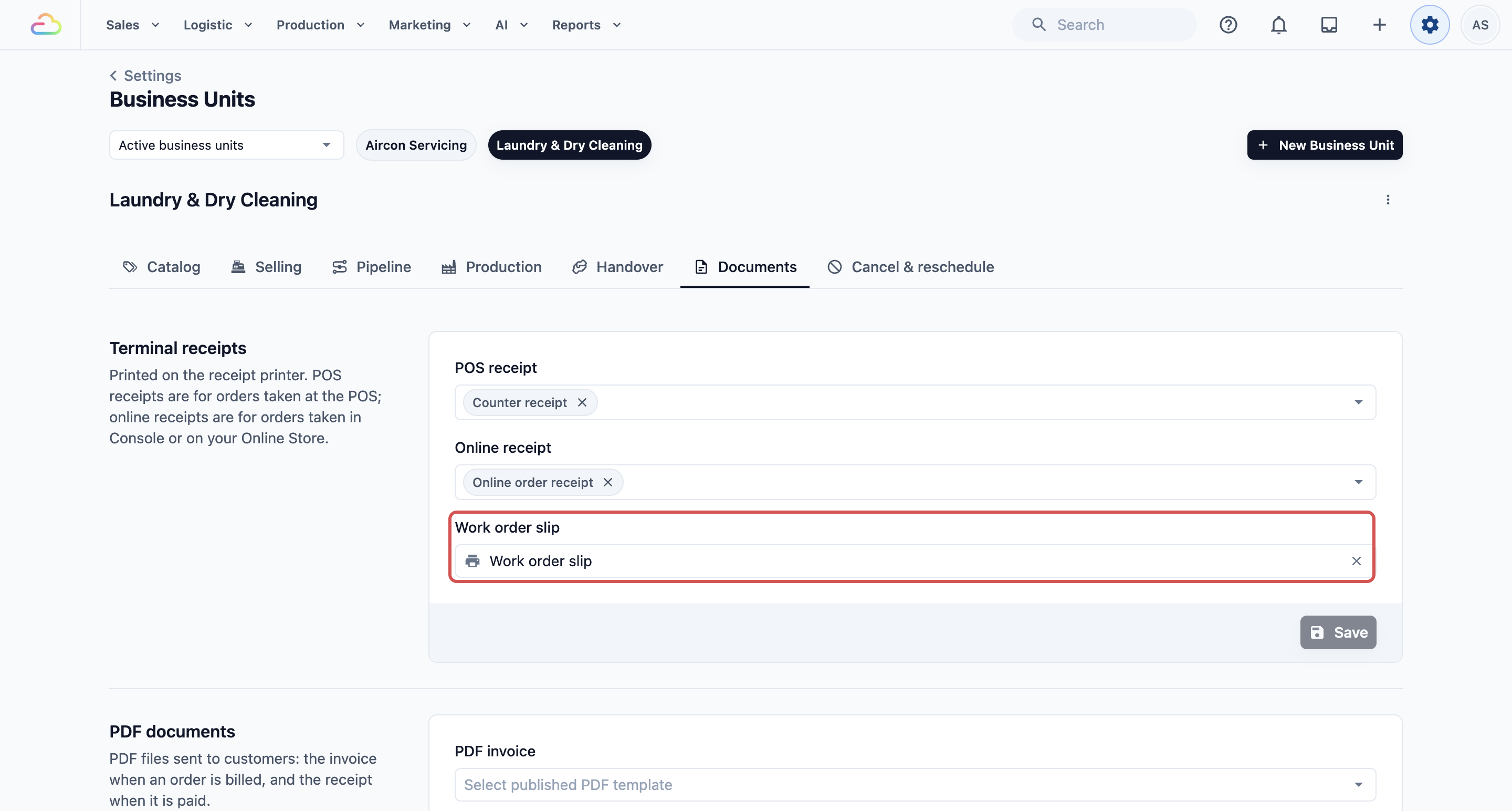
- คลิกแท็บ เอกสาร
- หา ใบเสร็จหน้าร้าน
- ใน ใบสั่งงาน เลือกเทมเพลตใหม่ของคุณ
- คลิก Save คุณจะเห็นข้อความ "Document settings updated"
พิมพ์ใบสั่งงาน
ขั้นตอนนี้ทำในคอนโซล
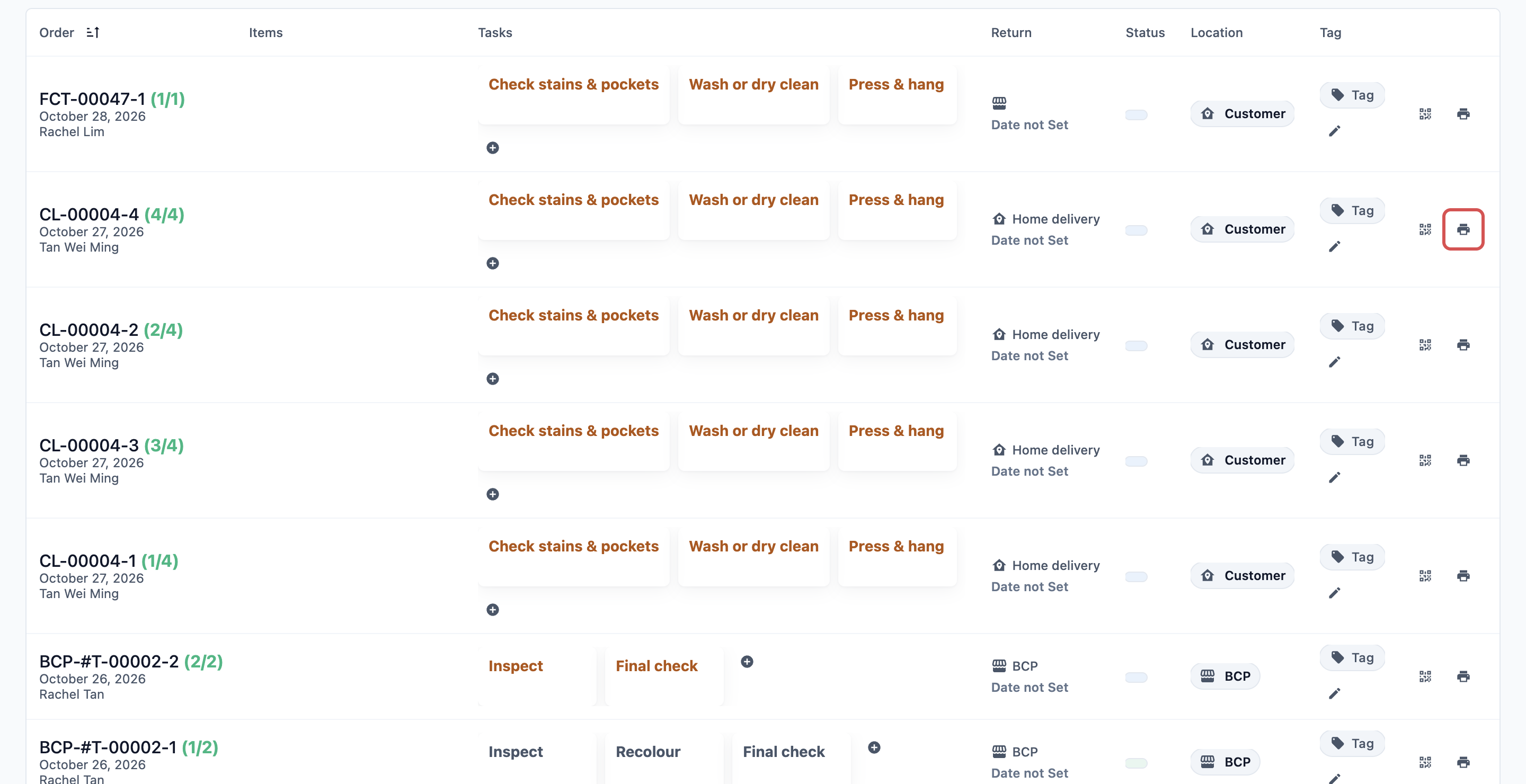
- ในเมนูด้านข้าง ภายใต้ การผลิต คลิก ใบสั่งงาน
- หาใบสั่งงานที่ต้องการ
- คลิกไอคอนเครื่องพิมพ์ในแถวของใบนั้น
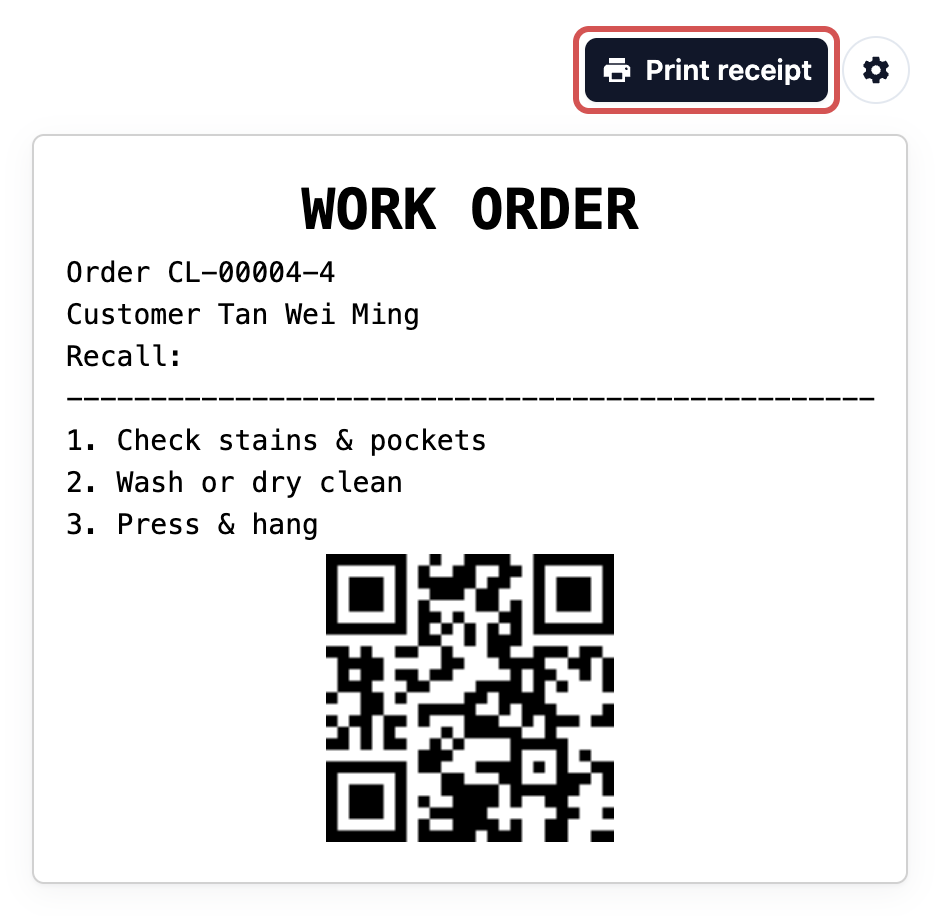
- ตรวจดูใบในหน้าต่างที่เปิดขึ้น
- คลิก Print receipt
ถ้าเห็นข้อความ "ไม่มีเทมเพลตใบสั่งงาน" แสดงว่าหน่วยธุรกิจยังไม่ได้เลือกใบ ให้เลือกใบในช่อง ใบสั่งงาน ที่แท็บ เอกสาร ของหน่วยธุรกิจ
ตัวอย่างการตั้งค่า
- CleanFast Laundry, หน่วยซักรีด: พิมพ์ใบสั่งงาน 1 ใบต่อ 1 ชิ้น แสดงหมายเลขออเดอร์ งาน และ QR โค้ดที่พนักงานสแกนที่แต่ละสถานี
- CleanFast Laundry, หน่วยซ่อมกระเป๋า: ใช้ใบแยกงาน เพราะแต่ละงานส่งให้ช่างซ่อมคนละคน เพิ่มตัวเลือกย่อยลงในใบ ช่างจึงเห็น "สี: น้ำตาลเข้ม" โดยไม่ต้องเปิดออเดอร์
พนักงานของคุณเห็นอะไร
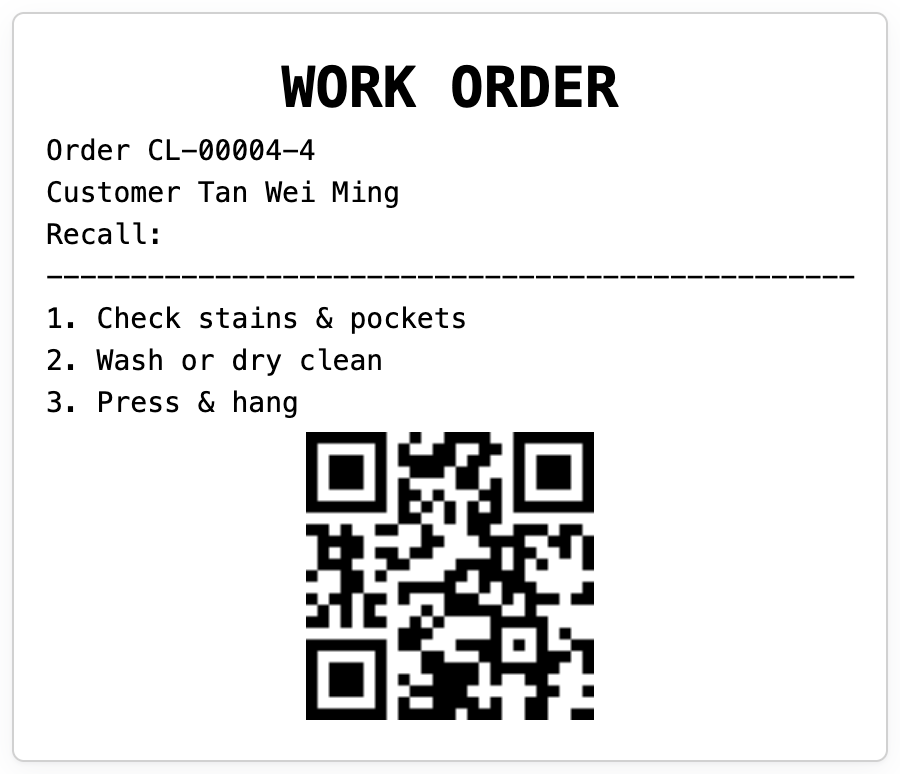
พนักงานจะได้ใบกระดาษแคบ ๆ จากเครื่องพิมพ์ใบเสร็จ ใบละ 1 ใบสั่งงาน ประกอบด้วยหัวข้อ หมายเลขออเดอร์ รายการงาน และ QR โค้ด ใบจะไปพร้อมกับชิ้นงานตลอดห้องทำงาน
คำถามที่พบบ่อย
ลูกค้าจะได้ใบนี้ไหม?
ไม่ได้ ใบนี้สำหรับพนักงาน ลูกค้าจะได้ใบเสร็จออเดอร์แทน
นี่เป็น PDF ไหม?
ไม่ใช่ ใบสั่งงานพิมพ์เป็นใบบนเครื่องพิมพ์ใบเสร็จ ไม่มีไฟล์ PDF ของใบสั่งงานหรืองาน
ฉันมีใบต่างกันสำหรับบริการต่างกันได้ไหม?
ได้ แต่ละหน่วยธุรกิจเลือกใบสั่งงานของตัวเองได้
เปลี่ยนใบทีหลังได้ไหม?
ได้ เปิดใบจาก ใบและรายงาน ในหน้าเทมเพลตใบเสร็จ แก้ไขตามต้องการ แล้วคลิก บันทึก
การเปลี่ยนใบมีผลกับใบที่พิมพ์ไปแล้วไหม?
ไม่มีผล กระดาษที่พิมพ์ไปแล้วจะคงเดิม ใบถัดไปที่คุณพิมพ์จะใช้รูปแบบใหม่
ขั้นตอนถัดไป
ใบสั่งงานในห้องทำงานของคุณพร้อมแล้ว ต่อไปให้ตั้งค่าฉลากที่ติดบนชิ้นงานแต่ละชิ้น ดู การตั้งค่าฉลากชิ้นงาน