
ก่อนเริ่ม
- อ่าน ภาพรวมการเชื่อมต่อ WhatsApp เพื่อดูว่าการเชื่อมต่อนี้ช่วยให้ร้านทำอะไรได้บ้าง
- คุณต้องเข้าถึง การเชื่อมต่อ ในการตั้งค่าได้ เจ้าของร้านเข้าได้ ส่วนพนักงานคนอื่นต้องมีบทบาทที่รวมสิทธิ์การตั้งค่าการเชื่อมต่อ
- คุณต้องมีบัญชี Facebook Meta (บริษัทที่อยู่เบื้องหลัง Facebook และ WhatsApp) ใช้บัญชีนี้ลงชื่อเข้าใช้ให้คุณ และเก็บบัญชี WhatsApp Business ของคุณไว้
- เก็บโทรศัพท์ที่ใช้เบอร์ธุรกิจไว้ใกล้ตัว Meta จะส่งรหัสยืนยันไปที่เครื่องนั้น
- หากเคยตั้งค่าไว้แล้ว ตอนนี้โปรไฟล์ธุรกิจของคุณมีบทความของตัวเอง คือ ตั้งค่าโปรไฟล์ WhatsApp Business ของคุณ
ภาพรวม
การเชื่อมเบอร์ WhatsApp Business จะผูกเบอร์ที่ลูกค้าทักมาอยู่แล้วเข้ากับ EasyBiz คุณลงชื่อเข้าใช้ด้วย Facebook เลือกหรือสร้างข้อมูลธุรกิจในหน้าต่างของ Meta และยืนยันเบอร์ด้วยรหัส เป็นการตั้งค่าครั้งเดียวที่ใช้เวลาประมาณ 10 นาที หลังจากนั้นแชตลูกค้าที่ทักเบอร์นั้นจะเข้ามาใน EasyBiz เพื่อให้ทีมทั้งหมดตอบได้ การ์ด WhatsApp Business ในหน้าการเชื่อมต่อจะแสดงว่าการเชื่อมต่อใช้งานได้ปกติหรือไม่ และ Meta ยืนยันธุรกิจของคุณแล้วหรือยัง
ใช้ได้ที่ไหนบ้าง
- คอนโซล: การ์ด WhatsApp Business ในหน้าการเชื่อมต่อจะแสดงเบอร์และสถานะ แชตลูกค้าที่ทักเบอร์นั้นจะเข้ามาในกล่องข้อความ
- ลูกค้า: ไม่มีอะไรเปลี่ยนสำหรับลูกค้า ยังคงทักเบอร์เดิมใน WhatsApp เหมือนเดิม
เหตุผลที่ควรตั้งค่า
- เบอร์เดียวสำหรับทั้งทีม แชตจะไม่ค้างอยู่ที่โทรศัพท์ของร้านเครื่องเดียวอีกต่อไป พนักงานคนไหนก็รับคำถามของลูกค้าได้
- พลาดข้อความน้อยลง แชตทุกข้อความที่เข้าเบอร์นั้นจะมาอยู่ในที่เดียว ไม่ต้องไล่ดูโทรศัพท์ส่วนตัวเพื่อหาคำถามเรื่องออเดอร์
- จำเป็นสำหรับฟีเจอร์ WhatsApp การอัปเดตออเดอร์ การแจ้งเตือนการชำระเงิน และข้อความตอบกลับอัตโนมัติจะส่งจากเบอร์นี้
หากข้ามขั้นตอนนี้ ลูกค้ายังทักโทรศัพท์ของร้านได้ แต่ EasyBiz จะมองไม่เห็นแชตเหล่านั้น และจะส่งข้อความ WhatsApp แทนคุณไม่ได้
เบอร์ที่ใช้ได้
ก่อนเริ่ม ให้ตรวจว่าเบอร์ของคุณใช้งานอยู่ในแอปไหน เบอร์เดียวจะใช้กับบริการ WhatsApp ได้เพียงบริการเดียวในเวลาเดียวกัน
| เบอร์ของคุณอยู่บน | เชื่อมได้ไหม | สิ่งที่เกิดขึ้น |
|---|---|---|
| ไม่มีแอป WhatsApp (เบอร์ใหม่) | ใช่ | Meta จะตั้งค่าให้เป็นเบอร์ WhatsApp Business ระหว่างขั้นตอน |
| แอป WhatsApp Business | ใช่ | เบอร์ยังใช้งานบนโทรศัพท์ได้ตามปกติ และแชตเดียวกันจะเข้ามาใน EasyBiz ด้วย |
| แอป WhatsApp ทั่วไป | ยังเชื่อมไม่ได้ | ให้ลบบัญชี WhatsApp บนโทรศัพท์เครื่องนั้นก่อน (WhatsApp › การตั้งค่า › บัญชี › ลบบัญชี) รอสักครู่ แล้วค่อยเชื่อม |
ไปที่ไหนเพื่อหาเมนูนี้
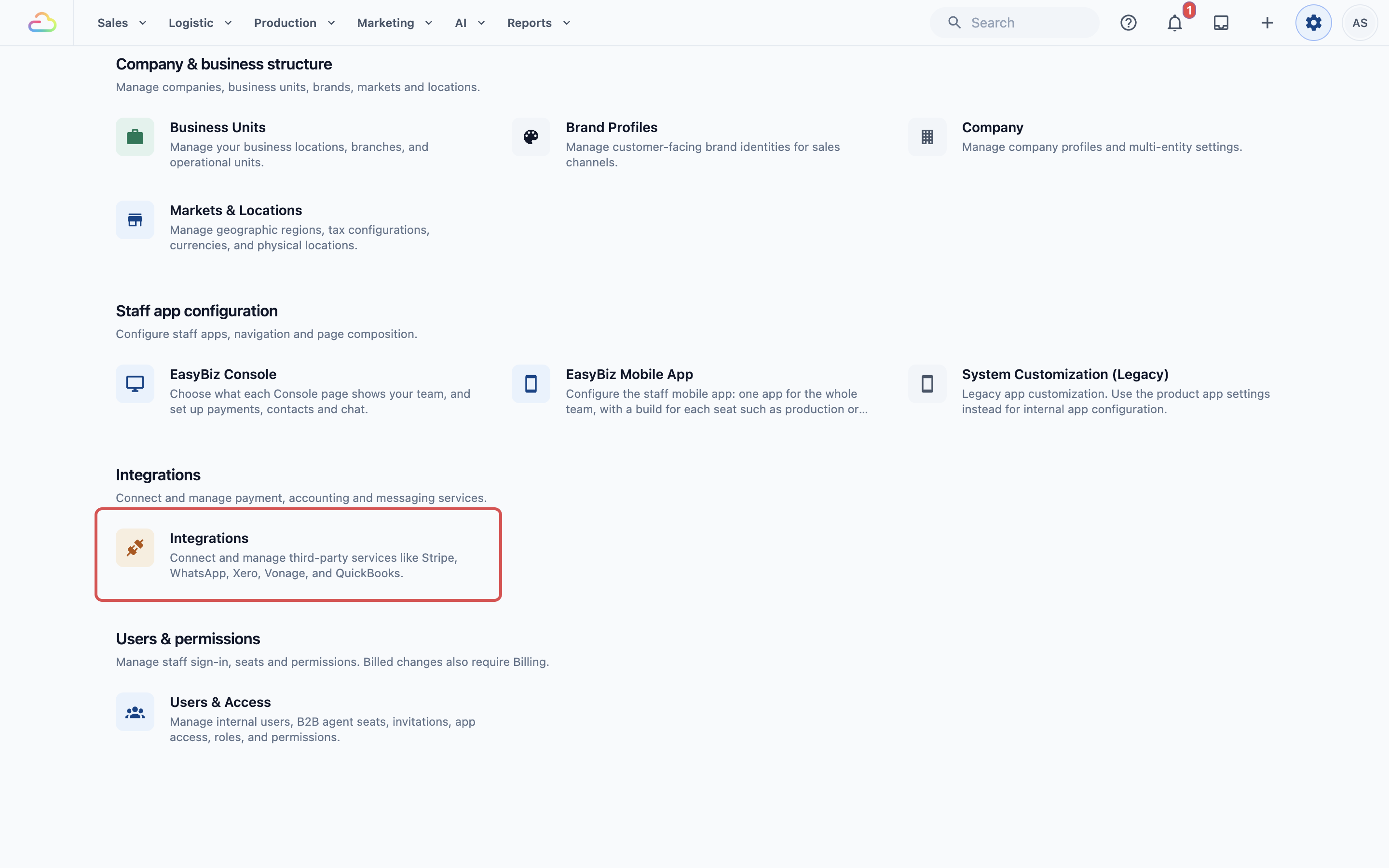
- คลิกไอคอน ⚙️ การตั้งค่า ที่มุมขวาบน
- ภายใต้หัวข้อ การดูแลระบบ คลิก การเชื่อมต่อ
- หาการ์ด WhatsApp Business

การเชื่อมเบอร์ของคุณ
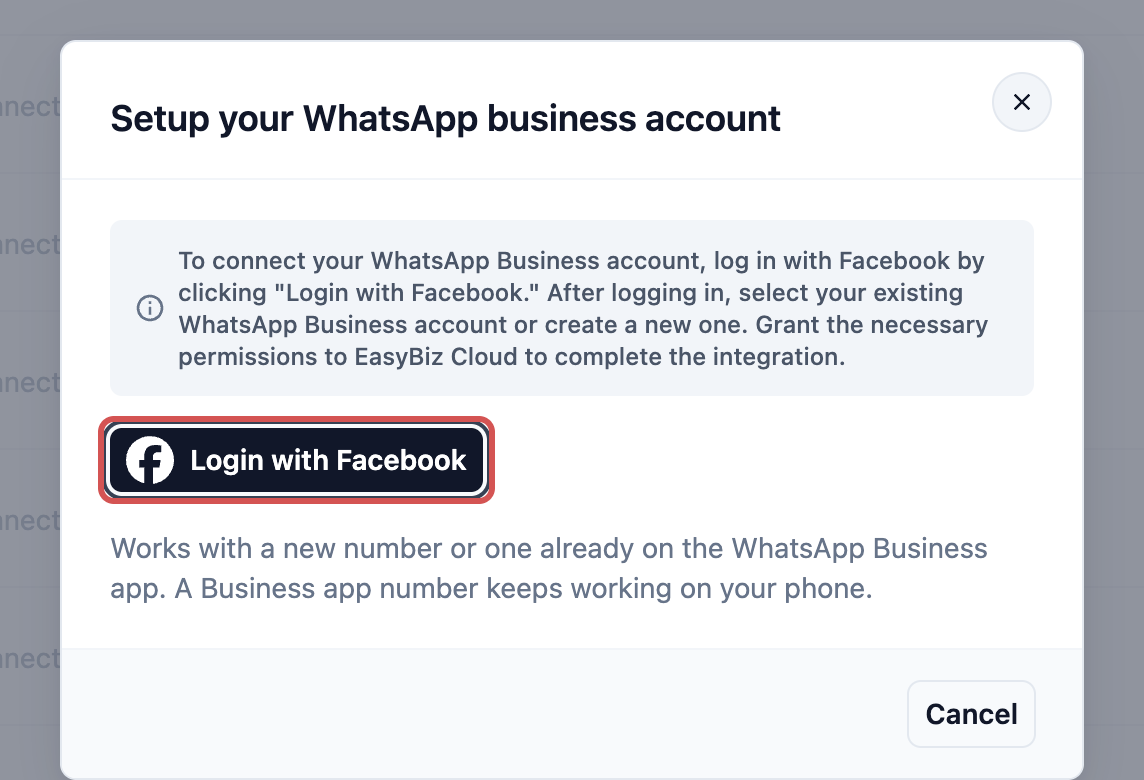
- บนการ์ด WhatsApp Business คลิก เชื่อมต่อ
- ในหน้าต่าง ตั้งค่าบัญชี WhatsApp Business ของคุณ คลิก เข้าสู่ระบบด้วย Facebook
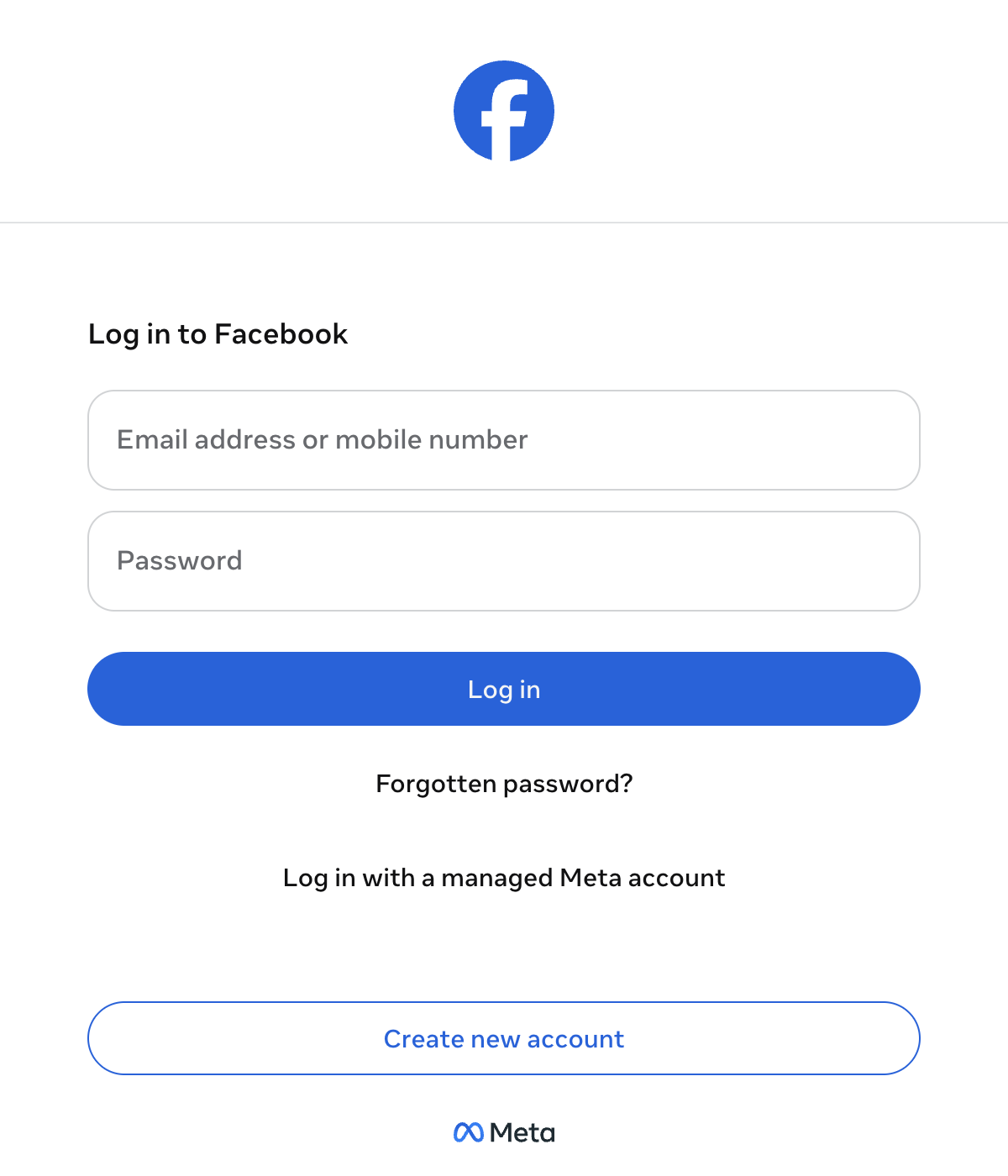
- ลงชื่อเข้าใช้ด้วยบัญชี Facebook ของคุณในหน้าต่าง Meta ที่เปิดขึ้น
- เลือก Business Portfolio ของคุณ (ชื่อที่ Meta ใช้เรียกบัญชีบริษัท) หรือสร้างใหม่ด้วยชื่อธุรกิจ หมวดหมู่ ประเทศ และเว็บไซต์ของคุณ
- เลือก บัญชี WhatsApp Business ของคุณ หรือสร้างบัญชีใหม่
- กรอกเบอร์โทรศัพท์ธุรกิจของคุณ หากเบอร์นั้นอยู่บนแอป WhatsApp Business Meta จะแนะนำวิธีเก็บเบอร์ไว้ในโทรศัพท์
- กรอกรหัสยืนยันที่ Meta ส่งไปยังโทรศัพท์เครื่องนั้น
- ตรวจสอบสิทธิ์ที่ EasyBiz ขอ แล้วยอมรับเพื่อเสร็จสิ้น
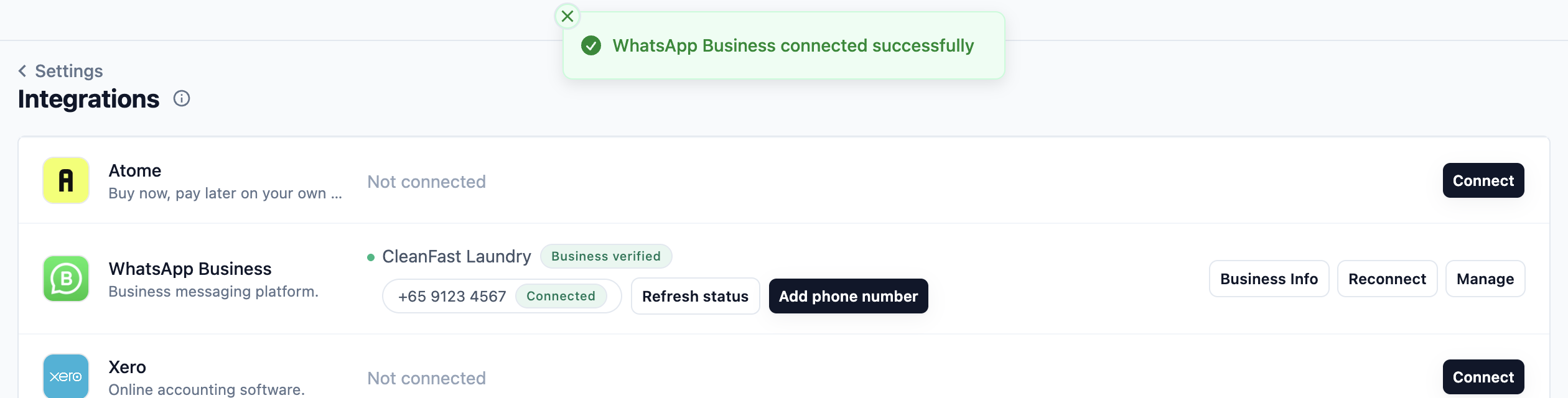
เมื่อหน้าต่าง Meta ปิดลง EasyBiz จะแสดง เชื่อมต่อ WhatsApp Business สำเร็จ และเปิดหน้าต่าง ข้อมูล WhatsApp business ซึ่งใช้ตั้งค่าโปรไฟล์ที่ลูกค้าเห็น เรื่องนี้อยู่ในบทความถัดไป หากต้องการ คุณปิดหน้าต่างไว้ก่อนได้
ตัวอย่างการตั้งค่า
CleanFast Laundry ตอบลูกค้าบนแอป WhatsApp Business อยู่แล้วที่โทรศัพท์ของร้านสาขา Tampines หมายเลข +65 9123 4567
- เจ้าของร้านคลิก เชื่อมต่อ แล้วคลิก เข้าสู่ระบบด้วย Facebook
- ในหน้าต่าง Meta เธอเลือก Business Portfolio ของ CleanFast Laundry และบัญชี WhatsApp Business ของ CleanFast Laundry
- เธอกรอก +65 9123 4567 และ Meta รู้ว่าเบอร์นี้อยู่บนแอป WhatsApp Business
- เธอกรอกรหัสที่ส่งไปยังโทรศัพท์ของร้าน และยอมรับสิทธิ์
ตอนนี้การ์ดแสดง CleanFast Laundry พร้อมเบอร์ +65 9123 4567 ที่มีเครื่องหมาย เชื่อมต่อแล้ว โทรศัพท์ของร้านยังใช้งานได้ตามเดิม และแชตเดียวกันจะเข้ามาใน EasyBiz ให้พนักงานสาขา Jurong ด้วย
การ์ด WhatsApp Business หลังเชื่อมต่อ
การ์ดแสดงชื่อบัญชี WhatsApp Business ของคุณ ป้ายสถานะ และเบอร์ที่เชื่อมต่อ

สถานะ
| สถานะ | ความหมาย |
|---|---|
| ธุรกิจที่ยืนยันแล้ว (สีเขียว) | Meta ตรวจเอกสารธุรกิจของคุณแล้ว บัญชีของคุณมีขีดจำกัดการส่งข้อความเต็มรูปแบบ |
| ยังไม่ยืนยัน (สีเหลืองอำพัน) | เบอร์ของคุณเชื่อมต่อแล้วและใช้งานได้ แต่ Meta ยังตรวจธุรกิจของคุณไม่เสร็จ ดังนั้น Meta จะจำกัดจำนวนลูกค้าที่คุณส่งข้อความหาได้ในแต่ละวัน |
| ล้มเหลว (สีแดง) | การเชื่อมต่อหยุดทำงานแล้ว การ์ดจะแสดงสาเหตุใต้ชื่อบัญชีของคุณ คลิก เชื่อมต่อใหม่ เพื่อแก้ไข |

ปุ่มบนการ์ด
- รีเฟรชสถานะ ดึงรายละเอียดล่าสุดของเบอร์จาก Meta เช่น หลังจากคุณเปลี่ยนเบอร์ใน WhatsApp Manager ของ Meta
- เพิ่มหมายเลขโทรศัพท์ เชื่อมเบอร์อีกเบอร์กับบัญชีเดียวกัน ดู เชื่อมหลายเบอร์ WhatsApp
- ข้อมูล WhatsApp business เปิดโปรไฟล์ที่ลูกค้าเห็น ดู ตั้งค่าโปรไฟล์ WhatsApp Business ของคุณ
- เชื่อมต่อใหม่ ทำขั้นตอนเข้าสู่ระบบด้วย Facebook อีกครั้ง ใช้เมื่อการ์ดแสดงสถานะล้มเหลว หรือเมื่อ Meta ยืนยันธุรกิจแล้วแต่การ์ดยังแสดงว่ายังไม่ยืนยัน
- จัดการ เปิดการตั้งค่า WhatsApp ซึ่งคุณเลือกได้ว่าแต่ละตลาดจะส่งจากเบอร์ไหน และตั้งค่าการโทรด้วย
เบอร์แรกในรายการมีเครื่องหมาย เชื่อมต่อแล้ว
ขั้นตอนต่อไป
ต่อจากนี้ แชตลูกค้าที่เข้าเบอร์นี้จะมาอยู่ใน กล่องข้อความ ดู แนะนำกล่องข้อความ
คำถามที่พบบ่อย
บัญชีของฉันขึ้นว่า "ยังไม่ยืนยัน" ฉันยังใช้ WhatsApp ได้ไหม
ได้ เบอร์ของคุณเชื่อมต่อแล้วและข้อความส่งได้ แต่ Meta จะจำกัดจำนวนลูกค้าที่คุณส่งข้อความหาได้ในแต่ละวันจนกว่าจะยืนยันธุรกิจ การยืนยันทำได้ใน Meta Business Suite ภายใต้การตั้งค่าธุรกิจ และมักต้องใช้เอกสารจดทะเบียนธุรกิจ ป้ายจะเปลี่ยนเป็นธุรกิจที่ยืนยันแล้วเองเมื่อ Meta อนุมัติ หากหลังอนุมัติแล้วยังขึ้นว่ายังไม่ยืนยัน ให้คลิกเชื่อมต่อใหม่และเข้าสู่ระบบด้วย Facebook อีกครั้ง
Meta แจ้งว่าเบอร์โทรศัพท์ของฉันถูกใช้งานอยู่แล้ว
เบอร์เดียวจะใช้กับบริการ WhatsApp ได้เพียงบริการเดียวในเวลาเดียวกัน หากเบอร์อยู่บนแอป WhatsApp Business ให้กรอกในหน้าต่าง Meta และทำตามขั้นตอนของ Meta เพื่อเก็บเบอร์ไว้ในโทรศัพท์ หากเบอร์อยู่บนแอป WhatsApp ทั่วไป ให้ลบบัญชีนั้นก่อน (จะลบประวัติแชตด้วย) รอสักครู่แล้วลองใหม่ หากเบอร์เป็นของบัญชี WhatsApp Business อื่นที่คุณดูแลอยู่ ให้ลบออกจากบัญชีนั้นก่อน
ฉันไม่ได้รับรหัสยืนยันเลย
ตรวจรหัสประเทศและเบอร์ และดูให้แน่ใจว่าโทรศัพท์เปิดอยู่ มีสัญญาณ และไม่ได้บล็อกผู้ส่งที่ไม่รู้จัก หากข้อความยืนยันไม่เข้า ให้ขอให้ Meta โทรหาคุณแทน และรอจนครบเวลานับถอยหลังก่อนขอรหัสใหม่ เบอร์ที่ยังอยู่บนแอป WhatsApp ทั่วไปอาจล้มเหลวตรงนี้โดยไม่มีข้อผิดพลาดแจ้ง จึงต้องลบบัญชีนั้นก่อน
หน้าต่าง Meta ปิดลงหรือแสดงข้อผิดพลาดกลางคัน
จะไม่มีการบันทึกอะไรจนกว่าคุณจะทำทุกขั้นตอนเสร็จ ตรวจให้แน่ใจว่าเบราว์เซอร์อนุญาตป๊อปอัป แล้วคลิกเชื่อมต่อ (หรือเชื่อมต่อใหม่) บนการ์ด WhatsApp Business และทำขั้นตอนของ Meta อีกครั้ง
จะเพิ่มเบอร์ที่สองภายหลังได้อย่างไร
คลิกเพิ่มหมายเลขโทรศัพท์บนการ์ด WhatsApp Business เชื่อมหลายเบอร์ WhatsApp จะแนะนำขั้นตอนให้
ข้อความของฉันส่งไม่ออก ทั้งที่บัญชีเชื่อมต่อแล้ว
ตรวจป้ายบนการ์ดก่อน หากขึ้นว่ายังไม่ยืนยัน คุณอาจถึงขีดจำกัดรายวันของ Meta ให้ทำการยืนยันธุรกิจกับ Meta ให้เสร็จ หากขึ้นว่าล้มเหลว ให้คลิกเชื่อมต่อใหม่และเข้าสู่ระบบด้วย Facebook อีกครั้ง หากการ์ดแสดงธุรกิจที่ยืนยันแล้วโดยไม่มีข้อผิดพลาด แต่ข้อความยังส่งไม่ได้ ให้ติดต่อฝ่ายสนับสนุนของ EasyBiz
ขั้นตอนถัดไป
ตอนนี้เบอร์ WhatsApp Business ของคุณเชื่อมกับ EasyBiz แล้ว ขั้นตอนต่อไป ให้ตั้งค่าโลโก้ ที่อยู่ และคำอธิบายที่ลูกค้าจะเห็นเมื่อเปิดแชตของคุณใน ตั้งค่าโปรไฟล์ WhatsApp Business ของคุณ