
ไปที่ไหนเพื่อหาเมนูนี้
- คลิก ⚙️ การตั้งค่า
- ภายใต้ Deprecated คลิก Online Store (Legacy)
หน้านี้แสดงรายการร้านเดิมของคุณ การ์ดของแต่ละร้านมี:
- Domain: ที่อยู่ของร้านเดิม และ View live site
- Edit site: เปิดตัวแก้ไขของร้านเดิม
- เมนูที่มี Online Store Settings (โปรไฟล์ร้านและบริษัทเจ้าของ) และ Order running number
Online Store (Legacy) จะแสดงในการตั้งค่าเฉพาะตอนที่ลูกค้ายังใช้ร้านเดิมอยู่ เมื่อคุณย้ายลูกค้าไปยังร้านใหม่แล้ว รายการนี้จะหายไปจากการตั้งค่า
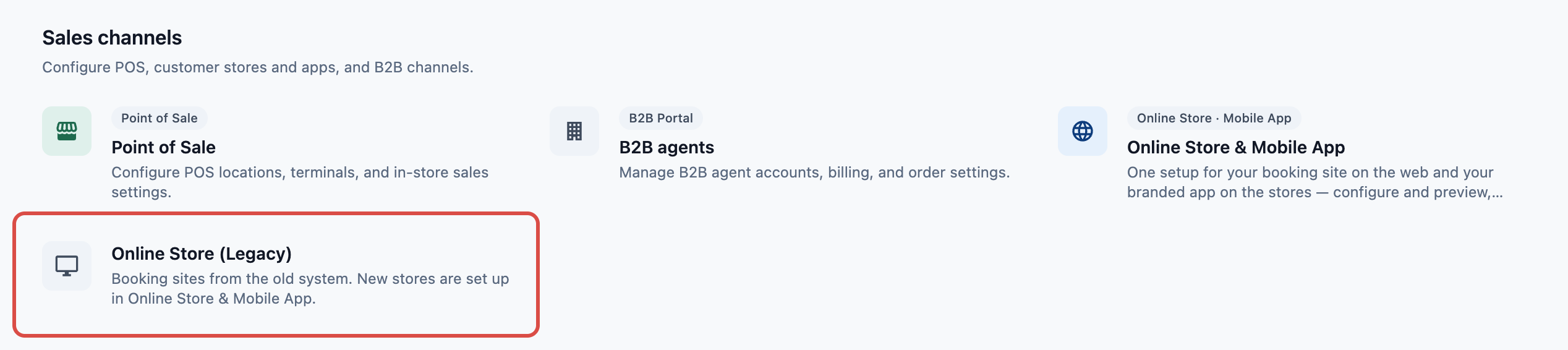
ร้านใหม่ตั้งค่าได้ที่ ⚙️ Settings › Sales channels › Online Store & Mobile App ดู Introduction to Online Store & Mobile App
ร้านใหม่ของคุณใช้ช่องทางการขายเดียวกัน
เมื่อคุณเปิด Online Store หรือ Mobile App ใหม่ของแบรนด์ ตัวที่เปิดก่อนจะรับช่องทางการขายของร้านเดิมไป อีกตัวจะใช้ช่องทางนั้นร่วมกัน ดังนั้น:
- ออเดอร์ของร้านยังคงใช้รหัสช่องทางการขายและเลขที่ออเดอร์เดิม
- ร้านยังเรียกเก็บเงินภายใต้บริษัทเดียวกัน และให้บริการในสถานที่ (Locations) เดิม ในตัวแก้ไข Company & Locations จะแสดงว่า Set on your sales channel
- ออเดอร์ที่พนักงาน WhatsApp และแอปเก่าของคุณส่งเข้าช่องทางนั้นจะทำงานต่อเหมือนเดิม
เมื่อเปิดใช้งาน ให้เลือกบริษัทที่ร้านเดิมเรียกเก็บเงินภายใต้เป็น Billing company คุณจะไม่ถูกถามเรื่อง Locations เพราะร้านใช้สถานที่ของช่องทางการขาย
การเรียกเก็บเงิน: หากร้านเดิมของคุณเรียกเก็บเงินในฐานะ Online Store อยู่แล้ว Online Store ใหม่บนช่องทางการขายเดียวกันจะไม่มีค่าใช้จ่าย Online Store ซ้ำอีกรายการ
จนกว่าคุณจะย้ายลูกค้า
ร้านใหม่ของคุณจะได้ที่อยู่เว็บเป็นของตัวเองลงท้ายด้วย .easybizcloud.app และลูกค้ายังใช้ร้านเดิมต่อไปจนกว่าคุณจะย้ายพวกเขา:
| ก่อนการย้าย | หลังการย้าย | |
|---|---|---|
| ที่อยู่ร้านเดิมของคุณ | เปิดร้านเดิมของคุณ | เปิดหน้าเดียวกันบนร้านใหม่ของคุณ |
| Payment Link ในออเดอร์ | เปิดหน้าชำระเงินของออเดอร์บนร้านเดิมของคุณ | เปิดบนร้านใหม่ของคุณ ลิงก์การชำระเงินที่ลูกค้ามีอยู่แล้วจากร้านเดิมจะเปิดหน้าชำระเงินของออเดอร์เดียวกัน |
| Tracking link ในออเดอร์ | เปิดออเดอร์บนร้านใหม่ของคุณ | เปิดออเดอร์บนร้านใหม่ของคุณ |
| การเข้าสู่ระบบของลูกค้า | การเข้าสู่ระบบและรหัสของร้านเดิมเอง | การเข้าสู่ระบบของร้านใหม่ของคุณ ลูกค้าที่เข้าสู่ระบบอยู่ในร้านเดิมจะยังคงเข้าสู่ระบบอยู่เมื่อมาถึง ดู Customer Sign-In and Sign-Up |
บัญชี ออเดอร์ การสั่งซ้ำ บัตรที่บันทึกไว้ และเครดิตในร้านของลูกค้ายังคงอยู่ใน EasyBiz พวกเขาจะเห็นข้อมูลเหล่านี้บนร้านใหม่เมื่อเข้าสู่ระบบด้วยอีเมลหรือเบอร์มือถือเดิม
วิธีการย้ายทำงานอย่างไร
- ตั้งค่าร้านใหม่ของคุณสำหรับแบรนด์และตลาดเดียวกัน คลิก Add Online Store เปิดใช้งาน แล้วตั้งราคา ขั้นตอนการจอง และวิธีการชำระเงินให้ตรงกับร้านเดิม ดู Adding a Store and Turning On the Online Store or Mobile App ทีมสนับสนุนของ EasyBiz ช่วยได้หากคุณต้องการ
- ตรวจสอบร้านใหม่ในโหมด Preview ด้วยออเดอร์ทดสอบ ไม่มีการเรียกเก็บเงิน ดู Edit, Preview and Publish Your Online Store
- เผยแพร่ Online Store ใหม่ของคุณ การ์ดของร้านใน ⚙️ Settings › Sales channels › Online Store & Mobile App จะแสดง Migrate legacy online store พร้อมที่อยู่ของร้านเดิมของคุณ
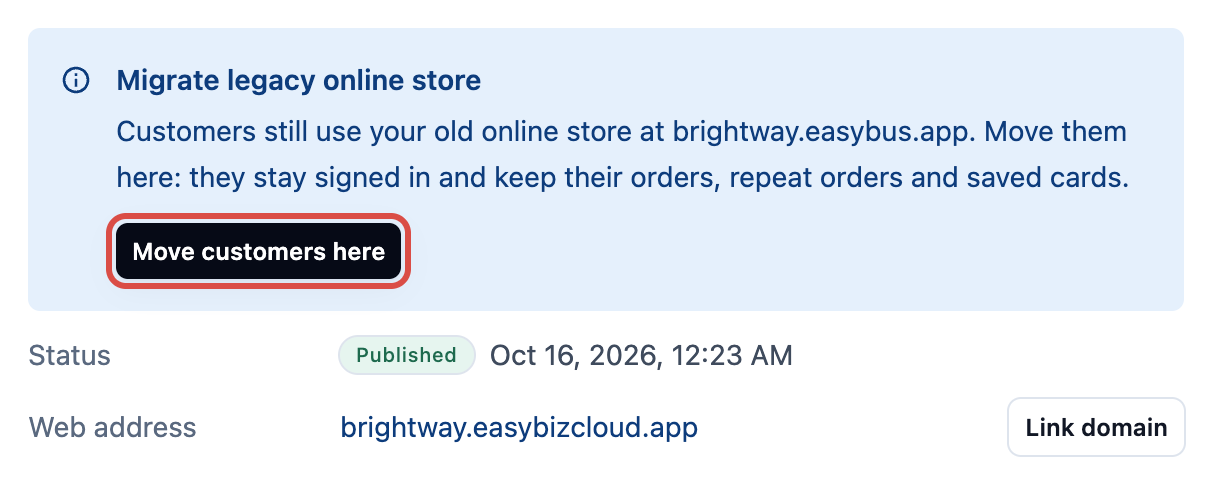
- ย้ายลูกค้าของคุณ คลิก Move customers here แล้วคลิก Move customers ใช้เวลาไม่กี่วินาที
จากนั้นแบนเนอร์จะแสดง Legacy online store migrated ลูกค้าที่เปิดที่อยู่ร้านเดิมจะมาถึงร้านใหม่ของคุณ ยังคงเข้าสู่ระบบอยู่ พร้อมออเดอร์ การสั่งซ้ำ และบัตรที่บันทึกไว้ Payment Link จะเปิดบนร้านใหม่ของคุณ
หากแบนเนอร์แสดง Migration not finished ให้คลิก Move customers here อีกครั้ง
หากต้องการยกเลิก คลิก Move back ที่อยู่ร้านเดิมของคุณจะเปิดร้านเดิมอีกครั้ง และ Payment Link จะเปิดร้านเดิมอีกครั้ง การสั่งซ้ำที่ลูกค้าตั้งไว้บนร้านใหม่ตั้งแต่นั้นมาจะยังคงอยู่ที่ร้านใหม่
คุณไม่จำเป็นต้องเปลี่ยนแปลงอะไรในร้านเดิมระหว่างการย้าย
คำถามที่พบบ่อย
ฉันจะเพิ่มร้านใหม่ได้ที่ไหน
ที่ Settings › Online Store & Mobile App ดู Adding a Store and Turning On the Online Store or Mobile App
ทำไมฉันไม่เห็น Move customers here
ปุ่มนี้จะแสดงเมื่อ Online Store ใหม่ของคุณเผยแพร่แล้ว และแสดงเฉพาะพนักงานที่จัดการช่องทางการขายได้
Online Store (Legacy) หายไปไหน
รายการนี้จะหายไปจากการตั้งค่าเมื่อคุณย้ายลูกค้าไปยังร้านใหม่แล้ว หากต้องการนำกลับมา คลิก Move back บนการ์ดของร้านใหม่
ฉันต้องจ่ายสำหรับทั้งสองร้านหรือไม่
ไม่ต้องสำหรับ Online Store หากร้านเดิมเรียกเก็บเงินในฐานะ Online Store อยู่แล้ว Online Store ใหม่บนช่องทางการขายเดียวกันจะไม่เพิ่มค่าใช้จ่ายซ้ำ แอปมือถือเรียกเก็บเงินแยกต่างหาก นับจากวันแรกที่อยู่ใน App Store หรือ Google Play
ลูกค้าของฉันไม่ได้รับรหัสเข้าสู่ระบบบนร้านเดิม
ร้านเดิมใช้รหัสของตัวเอง ดูส่วนเกี่ยวกับร้านรุ่นเก่าใน My Customer Did Not Receive Their Sign-In Code
ฉันจะตั้งยอดสั่งซื้อขั้นต่ำสำหรับบริการหนึ่งบนร้านเดิมได้อย่างไร
ในตัวแก้ไขของร้านเดิม บนการ์ดของร้าน คลิก Edit site คลิกเมนูหน้า (จะแสดง Home) เปิดแท็บ Checkout ใน Site Map แล้วคลิก Checkout ถัดจากหน่วยธุรกิจ คลิกบริการ จากนั้นคลิกปุ่มการตั้งค่า ⚙️ แล้วพิมพ์จำนวนเงินใน Service type level minimum order จากนั้นเผยแพร่เว็บไซต์ ลูกค้าจะยังไม่เห็นการเปลี่ยนแปลงก่อนหน้านั้น ตัวอย่างเช่น หากตั้ง 120 ไว้กับบริการล้างแอร์ ลูกค้าจะเห็นขั้นต่ำ S$120 และการจองแอร์ S$70 จะถูกเรียกเก็บ S$120
ฉันดูร้านใหม่ของฉันก่อนลูกค้าได้ไหม
ได้ เปิดตัวแก้ไขของร้านแล้วคลิก Preview มีเพียงทีมของคุณเท่านั้นที่ใช้ Preview ได้
ใครช่วยฉันเรื่องการย้ายได้บ้าง
คลิกไอคอน Help ที่ด้านบนของ Console แล้วถามได้เลย ผู้ช่วยสามารถเปิดตั๋วให้ทีม EasyBiz ได้