
Label item ialah tag yang kakitangan anda lekatkan atau ikat pada setiap keping apabila pesanan masuk. Anda tetapkannya dalam Konsol di bawah ⚙️ Tetapan › Templat Label: klik Label baharu › Label item, tetapkan saiz supaya sepadan dengan gulungan anda, pilih apa yang dikatakan oleh Baris pertama, Butiran dan Lajur kanan, pilih rupanya, semak pratonton dan klik Simpan. Kemudian pilih label itu untuk setiap unit perniagaan dalam tab Dokumennya.
Apa fungsi label ini
Label item memuatkan nombor pesanan, keping yang mana dan tarikh pengambilan. Kakitangan anda menggunakannya untuk memadankan setiap keping dengan pesanan yang betul di bilik kerja.
Ia membantu anda:
- Elakkan item daripada bercampur antara pelanggan.
- Tunjukkan dengan sekali pandang berapa banyak keping milik satu pesanan, seperti 2/5.
- Asingkan keping mengikut kedai, atau mengikut hari ia masuk, dengan tanda pendek pada tepi label.
- Imbas keping untuk mencari pesanannya, apabila label anda ada kod QR.
Bolehkah saya langkau ini? Boleh, jika kedai anda tidak menanda item, contohnya pembersihan rumah atau servis penyaman udara. Kedai yang menerima pakaian atau beg patut menyediakannya.
Sebelum anda mula
- Menyambungkan Pencetak Anda ke POS: pasangkan pencetak label anda dahulu.
- Memuatkan Label dan Pita Karbon: muatkan gulungan label yang betul sebelum anda membuat ujian.
- Pengenalan kepada Unit Perniagaan: setiap unit perniagaan memilih label item sendiri.
Jika anda pernah menyediakannya sebelum ini: Lajur kanan kini memuatkan sehingga 5 baris dan bukannya 3, tepi label boleh mencetak tanda untuk setiap kedai, dan label yang ada kod QR mempunyai tetapan baharu Saiz kod QR. Label yang anda simpan terus dicetak seperti biasa sehingga anda menukarnya.
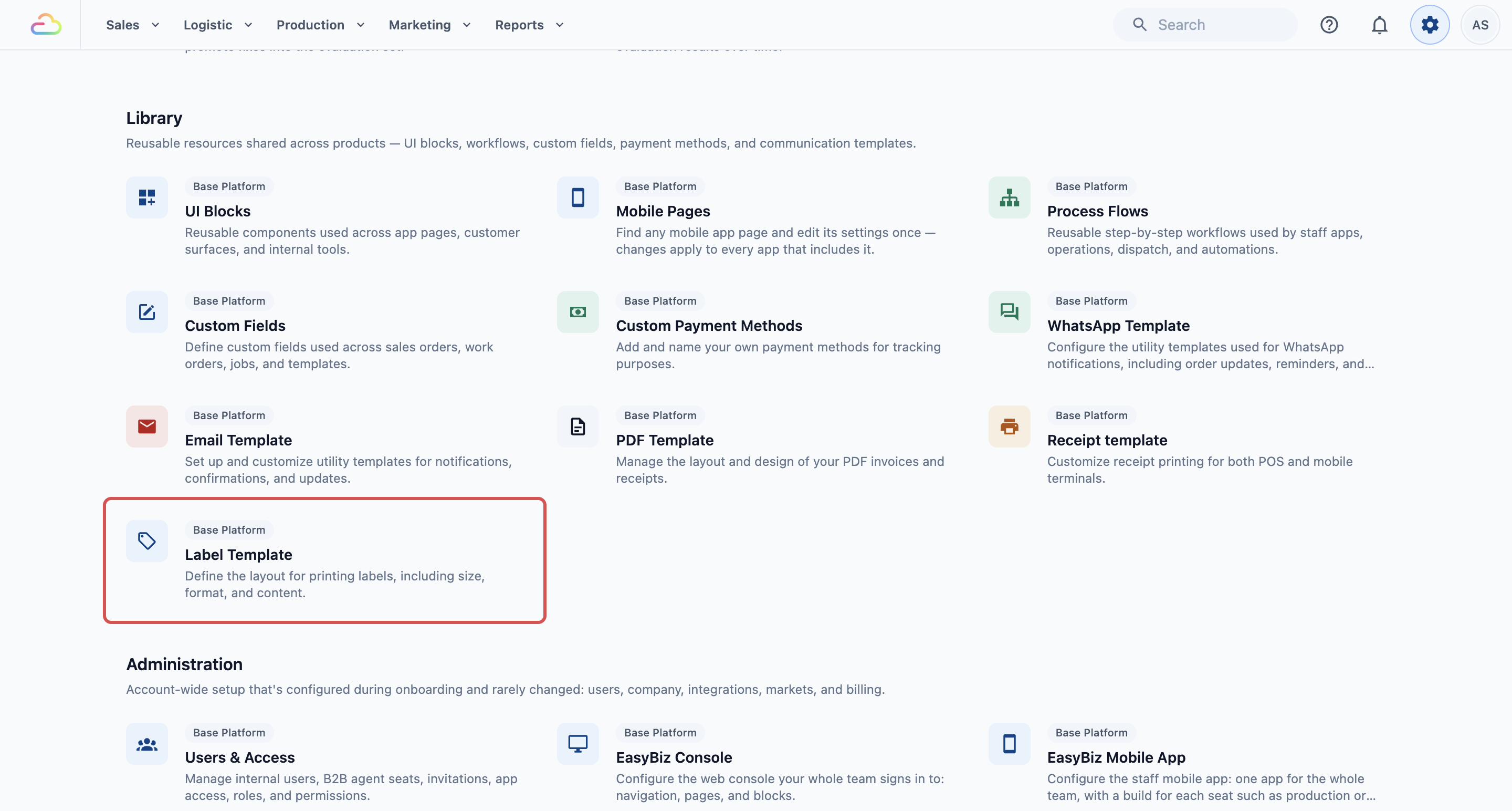
Buka halaman Templat Label
- Klik ikon ⚙️ Tetapan di penjuru kanan atas Konsol.
- Di bawah bahagian Pustaka, klik Templat Label.
- Halaman Templat Label dibuka. Ia mempunyai 2 senarai: Label item dan Label pakej.
Halakan tetikus pada label untuk melihatnya dalam pratonton. Klik untuk menukarnya.
Tambah label item anda
Jika Label item sudah menyenaraikan label anda, klik namanya dan langkau ke bahagian seterusnya.
- Klik Label baharu di penjuru kanan atas.
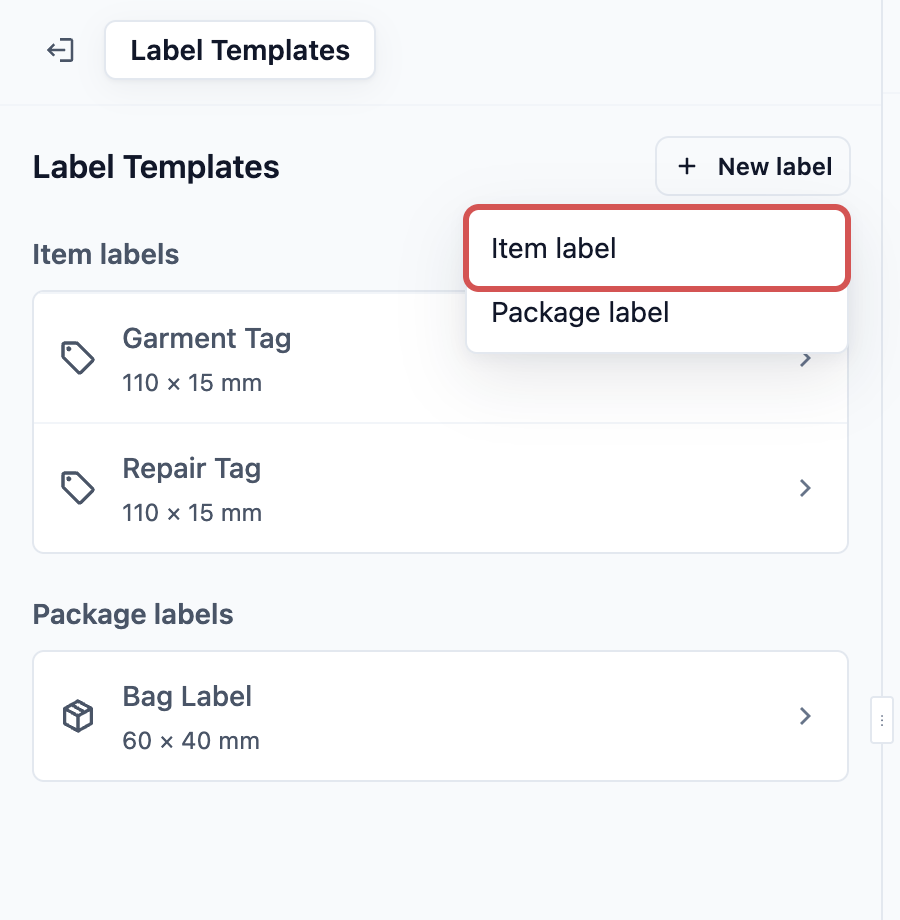
- Klik Label item. Label itu disimpan serta-merta dengan tetapan standard, dan anda akan nampak "Label ditambah".
- Label itu dibuka. Taip nama ringkas dalam Nama, seperti "Tag Pakaian".
Label item baharu lebar 110 mm dan tinggi 11 mm, pada gulungan berterusan. Ia mencetak:
- Baris pertama, dalam teks besar: nombor pesanan, keping ini daripada jumlah yang mana, seperti (2/5), dan tarikh pengambilan.
- Butiran, dalam teks kecil: kod perkhidmatan, nama item dan nota item.
- Kod saluran jualan di kedua-dua hujung. Saluran jualan ialah kedai atau kaunter yang mengambil pesanan, seperti kedai Tampines anda.
- Kod QR di sebelah kanan.
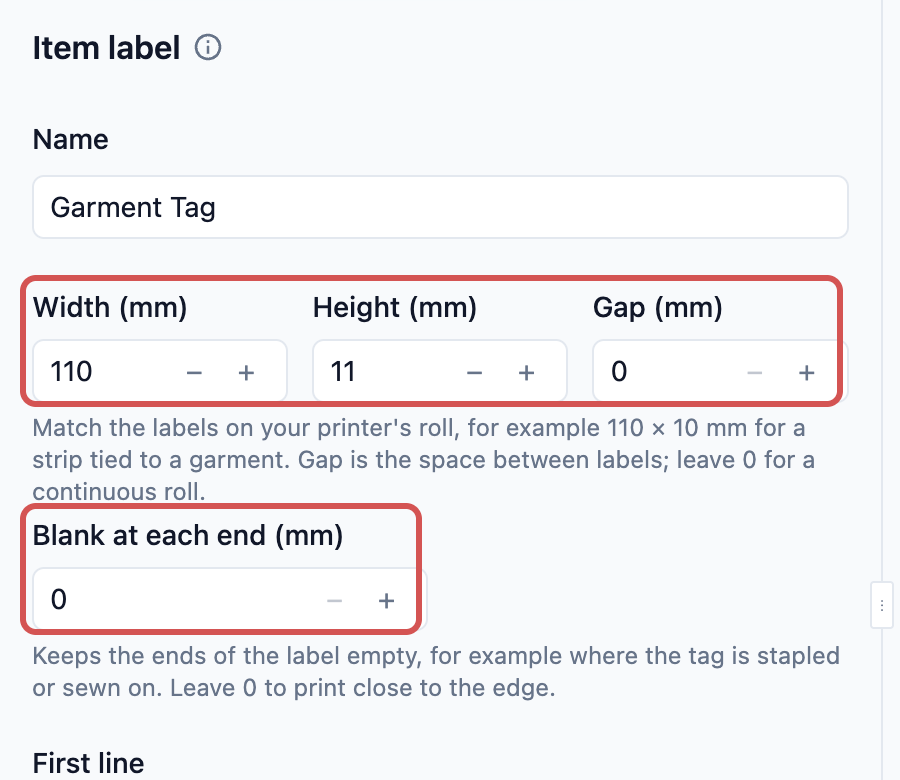
Tetapkan saiz label
- Tetapkan Lebar (mm) dan Tinggi (mm) supaya sepadan dengan label pada gulungan anda. Lebar boleh 20 hingga 300 mm dan tinggi 5 hingga 300 mm. Contohnya, 110 × 10 mm untuk jalur yang diikat pada pakaian.
- Tetapkan Jurang (mm) kepada ruang antara label pada gulungan anda. Biarkan 0 untuk gulungan berterusan.
- Gunakan Kosong di setiap hujung (mm) untuk mengosongkan hujung label, contohnya tempat tag dikepit atau dijahit. Biarkan 0 untuk mencetak rapat ke tepi.
Pilih apa yang masuk ke dalam label
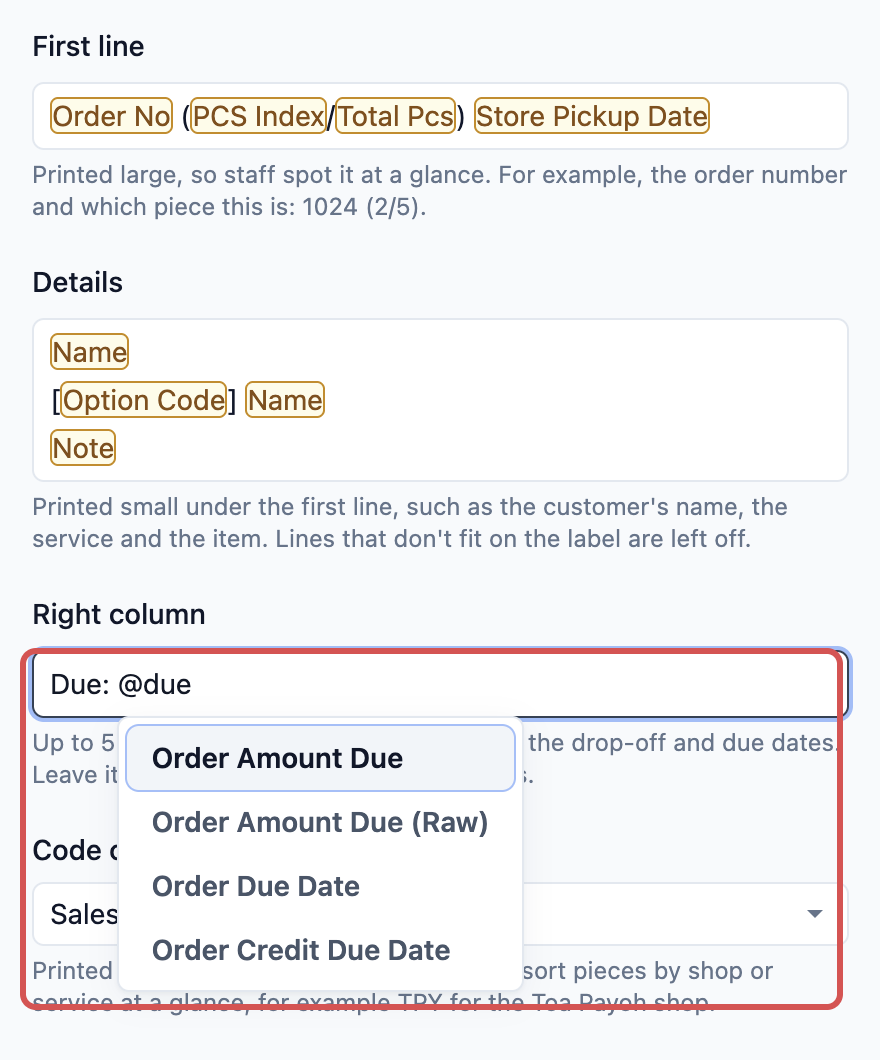
Teks pada label
Taip perkataan yang anda mahu, dan taip @ untuk menambah butiran seperti nombor pesanan, nama pelanggan atau nama item. Ia akan diisi dengan butiran sebenar setiap keping apabila label dicetak.
- Baris pertama: dicetak besar supaya kakitangan nampak dengan sekali pandang. Contohnya, nombor pesanan dan keping ini: 1024 (2/5).
- Butiran: dicetak kecil di bawah baris pertama, seperti nama pelanggan, perkhidmatan dan item. Baris yang tidak muat pada label akan ditinggalkan.
- Lajur kanan: sehingga 5 baris pendek di hujung kanan, seperti tarikh hantar dan tarikh siap. Biarkan kosong untuk lebih ruang bagi butiran.
Apabila anda klik satu tetapan, pratonton akan menggariskan apa yang dicetaknya.
Sentiasa sertakan nombor pesanan dan nombor keping pada setiap label item. Itulah yang dipadankan oleh kakitangan anda.
Rupanya
Kod pada tepi label
Kod pendek yang dicetak di hujung label, supaya kakitangan dapat mengasingkan keping dengan sekali pandang.
| Pilihan | Apa yang dicetak |
|---|---|
| Tiada | Tiada kod pada tepi. |
| Kod saluran jualan | Nama pendek kedai atau kaunter yang mengambil pesanan. |
| Kod unit perniagaan | Kod unit perniagaan yang pesanan itu milik, seperti Dobi atau Pembaikan Beg. |
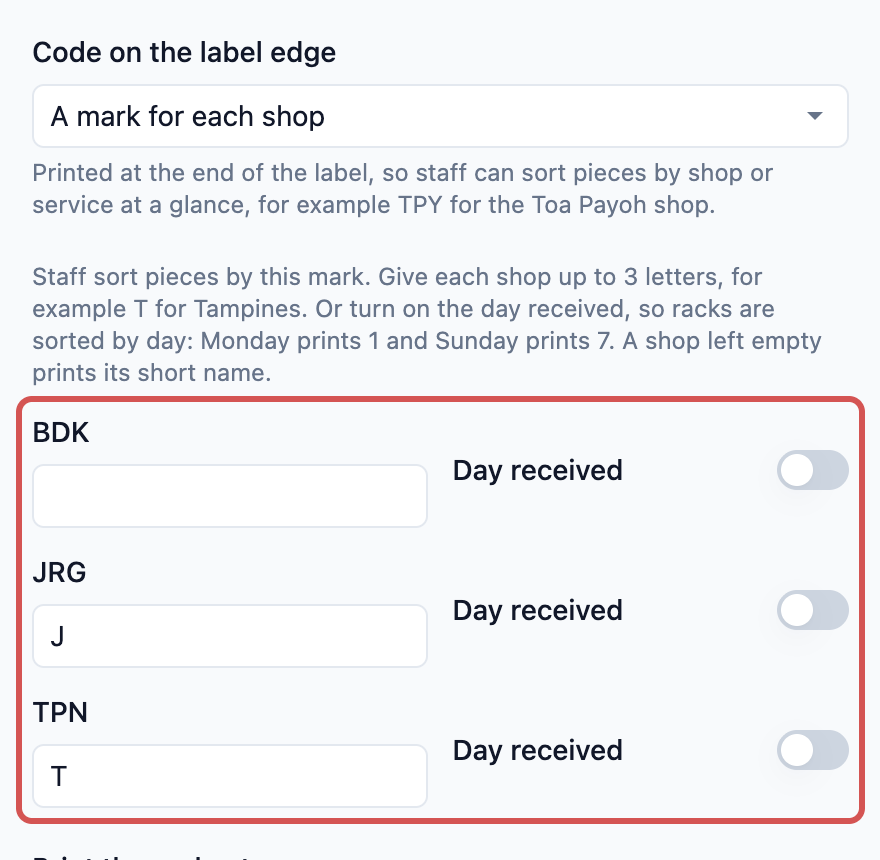
| Tanda untuk setiap kedai | Tanda yang anda pilih untuk setiap kedai: sehingga 3 huruf, atau hari pesanan masuk. |
Tanda untuk setiap kedai
Gunakan ini hanya jika anda mahukan tanda yang berbeza daripada nama pendek kedai anda, atau mahu rak diasingkan mengikut hari. Setiap kedai anda mendapat barisnya sendiri:
- Taip sehingga 3 huruf untuk kedai itu, contohnya T untuk Tampines dan J untuk Jurong.
- Atau hidupkan Hari diterima untuk kedai itu. Labelnya kemudian mencetak hari pesanan masuk: Isnin mencetak 1 dan Ahad mencetak 7, supaya rak boleh diasingkan mengikut hari.
Sesebuah kedai menggunakan sama ada huruf atau Hari diterima, bukan kedua-duanya. Kedai yang dibiarkan kosong akan mencetak nama pendeknya.
Dengan mana-mana kod pada tepi, 3 lagi tetapan muncul:
Cetak kod di
| Pilihan | Fungsinya |
|---|---|
| Kedua-dua hujung | Mencetak kod di hujung kiri dan kanan. |
| Hujung kiri sahaja | Mencetak kod di hujung kiri sahaja. |
Saiz kod
| Pilihan | Fungsinya |
|---|---|
| Besar | Sebesar yang muat pada label, sehingga 6 mm. |
| Sederhana | Sehingga 5 mm tinggi. |
| Kecil | Tinggi 3 mm. |
Cetak kod tegak: jika anda hidupkan ini, kod akan dibaca sama seperti bahagian lain label dan bukannya mengiring. Sesuai untuk label pendek, di mana kod mengiring mempunyai sedikit ruang.
Kod QR
Kakitangan mengimbasnya untuk membuka pesanan keping itu.
| Pilihan | Fungsinya |
|---|---|
| Tiada | Tiada kod QR. |
| Kiri | Kod QR di hujung kiri. |
| Kanan | Kod QR di hujung kanan. |
| Kedua-dua hujung | Kod QR di setiap hujung. |
Saiz kod QR
Ini muncul apabila label mempunyai kod QR.
| Pilihan | Fungsinya |
|---|---|
| Besar | Saiz standard, sebesar yang dibenarkan oleh tinggi label. |
| Sederhana | Kira-kira 12 mm, yang memberi lebih ruang untuk teks. Membantu apabila label mempunyai kod QR di kedua-dua hujung. |
Cetak satu label dan imbas untuk menyemak kod QR boleh dibaca dengan baik pada saiz yang anda pilih.
Baris pertama dalam putih atas hitam: jika anda hidupkan ini, baris pertama dicetak putih pada jalur hitam, supaya ia menonjol pada rak yang sibuk.
Tambahan dalam kotak: jika anda hidupkan ini, kod pendek setiap tambahan dicetak dalam kotak selepas butiran, contohnya S untuk kanji.
Saiz teks
| Pilihan | Fungsinya |
|---|---|
| Standard | Saiz teks biasa. |
| Besar | Mencetak baris pertama lebih besar. |
| Sangat besar | Menjadikan semua teks lebih besar, untuk label pendek dengan beberapa perkataan. |
Tarikh dicetak sebagai
| Pilihan | Apa yang dicetak |
|---|---|
| 24/10 | Hari dan bulan. |
| 24/10/2026 | Hari, bulan dan tahun. |
| 24 Okt | Hari dan nama bulan ringkas. |
Pratonton dan cetak ujian
Pratonton terletak di sebelah tetapan dan berubah apabila anda menaip.
- Ia bermula dengan pesanan rekaan, ditandakan Pesanan contoh.
- Untuk menyemak pesanan sebenar, klik Pilih pesanan untuk pratonton dan pilihnya. Kemudian pilih keping daripada senarai di sebelahnya.
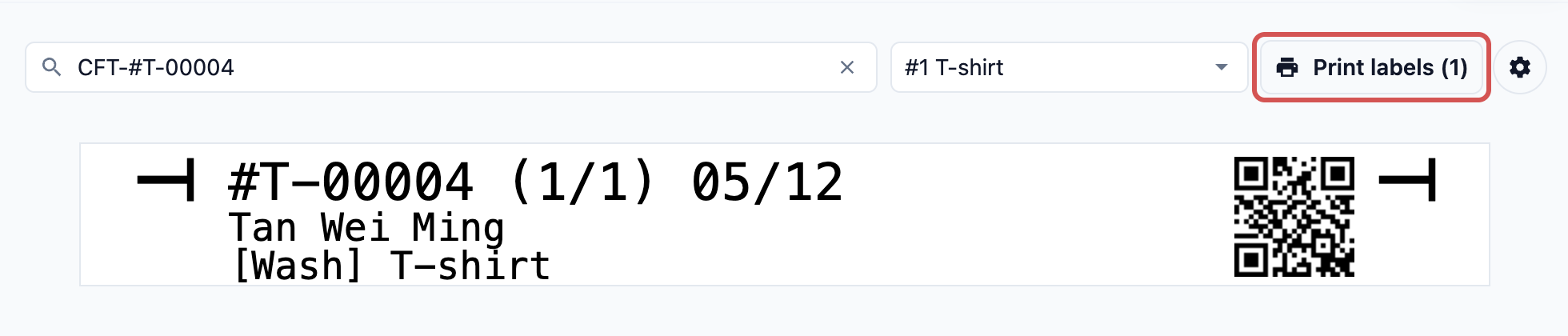
- Klik Cetak label (1) untuk mencetak label keping itu.
- Jika tiada apa yang dicetak, klik butang gear di sebelahnya untuk memasangkan pencetak label. Konsol hanya mengingati pencetak labelnya dalam penyemak imbas ini. Menyambung pencetak di sini tidak menukar POS, jadi sambungkannya pada setiap peranti yang anda cetak daripadanya.
- Apabila label kelihatan betul, klik Simpan di penjuru kanan atas. Anda akan nampak "Label disimpan". Simpan menyimpan setiap label yang anda tukar.
Jika pratonton berkata "Pesanan ini tiada label item untuk dipratonton.", pesanan yang anda pilih tiada item untuk ditanda. Pilih pesanan lain.
Kegelapan dan DPI ditetapkan pada pencetak
Tahap kegelapan cetakan label, DPI pencetak dan tempat cetakan bermula disimpan untuk setiap pencetak, bukan pada label. Bukanya daripada butang gear di sebelah Cetak label. Tetapan ini disimpan untuk pencetak ini sahaja. Cetakan ujian di situ mencetak contoh tetap 110 mm × 10 mm. Ia menyemak pencetak, bukan label anda.
Pilih label untuk setiap unit perniagaan
- Klik ikon ⚙️ Tetapan.
- Di bawah bahagian Pentadbiran, klik Unit Perniagaan.
- Buka unit perniagaan, kemudian klik tab Dokumen.
- Di bawah Label, buka Label item dan pilih label anda.
- Klik Simpan. Anda akan nampak "Tetapan dokumen dikemas kini".
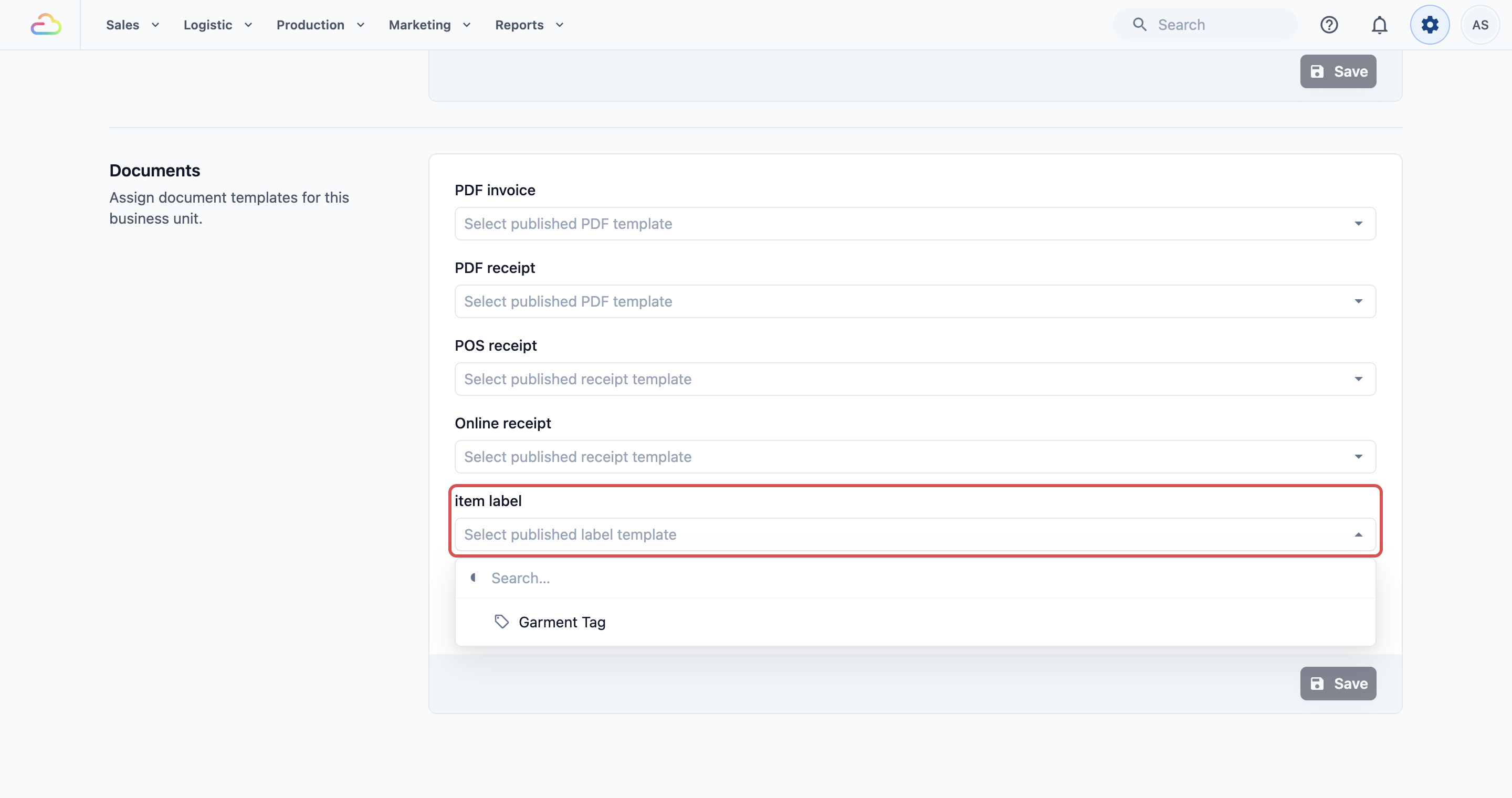
Jika kakitangan nampak "Tiada label item dikonfigurasikan untuk unit perniagaan ini." pada POS, langkah ini telah terlepas.
Salin atau padam label
Salin label dan Padam label terletak di bahagian bawah tetapan label yang dibuka.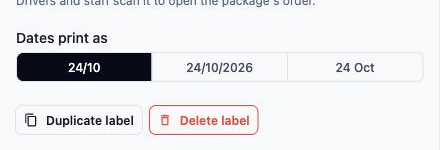
Untuk membuat salinan, contohnya label item yang lebih kecil untuk pencetak di kedai kedua anda:
- Buka label dan klik Salin label.
- Nama diisi sebagai "Salinan [nama]", seperti "Salinan Label item". Tukarnya jika anda mahu.
- Klik Salin. Anda akan nampak "Label disalin", dan salinan itu dibuka.
Salinan dibuat daripada versi terakhir yang disimpan. Jika anda ada perubahan yang belum disimpan, dialog itu berkata "Salinan dibuat daripada versi terakhir yang disimpan. Simpan dahulu untuk memasukkan perubahan terbaru anda." Salinan baharu tidak digunakan oleh mana-mana unit perniagaan sehingga anda memilihnya dalam tab Dokumen mereka.
Untuk memadam label, buka label dan klik Padam label. Label yang masih digunakan oleh unit perniagaan tidak boleh dipadamkan. Kosongkannya, atau pilih label lain, dalam tab Dokumen unit itu dahulu.
Cetak label di kaunter (POS sahaja)
Kakitangan mencetak label item daripada pesanan pada POS.
- Pada pesanan, kakitangan ketik Cetak Label. Tetingkap Label Pesanan dibuka dengan satu label untuk setiap keping.
- Selepas pembayaran, kakitangan boleh ketik Cetak semua untuk mencetak setiap keping sekali gus.
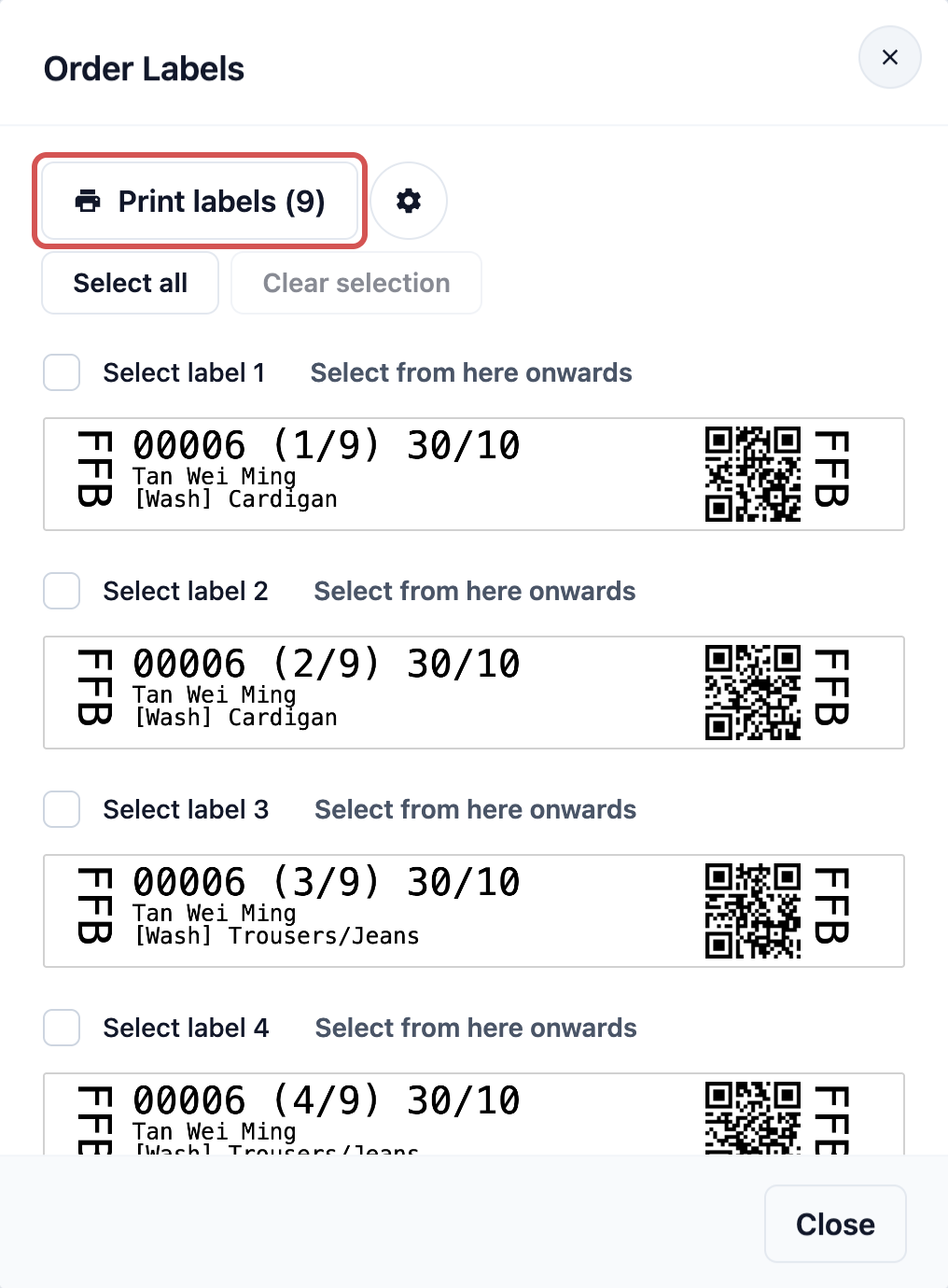
Label item dicetak pada pencetak yang disambungkan sebagai pencetak label. Untuk menyediakannya, buka Tetapan pada POS, pergi ke Pencetak › Pencetak Label dan ketik Sambung. Jika pencetak sudah disambungkan, butang itu berkata Tetapan.
Contoh persediaan
CleanFast Laundry mempunyai kedai POS di Tampines dan Jurong dan menghantar semua pakaian ke satu bilik kerja. Mereka menyediakan label item mereka seperti ini:
- Saiz: 110 × 11 mm pada gulungan berterusan, jadi Jurang (mm) ialah 0.
- Baris pertama: nombor pesanan dan nombor keping, seperti 1024 (2/5).
- Butiran: nama pelanggan, perkhidmatan dan item.
- Lajur kanan: tarikh hantar dan tarikh siap.
- Kod pada tepi label: Tanda untuk setiap kedai, dengan T untuk Tampines dan J untuk Jurong, dicetak di Kedua-dua hujung dalam saiz Besar.
- Kod QR: Kedua-dua hujung, dengan Saiz kod QR ditetapkan kepada Sederhana untuk memberi ruang kepada butiran.
Di bilik kerja, kakitangan mengasingkan setiap keping ke rak T atau J mengikut tanda di hujung tag, dan mengimbas mana-mana hujung untuk membuka pesanannya.
Apa yang pelanggan anda lihat
Pelanggan anda melihat tag pada item yang mereka terima semula. Ia menunjukkan kod atau tanda kedai anda, nombor pesanan mereka, nombor keping dan tarikh pengambilan. Label yang lebih tinggi juga boleh menunjukkan nama item dan nama mereka.

Soalan Lazim
Mengapa label saya dicetak merentasi 2 label?
Tinggi label atau jurang tidak sepadan dengan gulungan anda. Ukur gulungan dan tetapkan semula Tinggi (mm) dan Jurang (mm).
Mengapa label saya terlalu pudar atau terlalu gelap?
Kegelapan ditetapkan pada pencetak, bukan pada label. Klik butang gear di sebelah Cetak label dan tukarnya untuk pencetak itu.
Apa yang dicetak untuk kedai yang tidak saya beri tanda?
Nama pendeknya, sama seperti Kod saluran jualan. Berikannya huruf atau hidupkan Hari diterima apabila anda mahukan sesuatu yang berbeza.
Label saya ada kod QR di kedua-dua hujung dan butirannya terpotong. Apa yang boleh saya buat?
Tetapkan saiz kod QR kepada Sederhana. Setiap kod QR akan jadi kira-kira 12 mm, dan ini beri lebih ruang untuk teks. Cetak satu dan imbas untuk semak.
Bolehkah setiap unit perniagaan ada label item yang berbeza?
Boleh. Setiap unit perniagaan pilih label item sendiri di bawah Dokumen › Label.
Perlukah saya ada pencetak label untuk sediakan label?
Tidak perlu. Pratonton tunjukkan label di skrin, sama ada dengan pesanan contoh atau pesanan sebenar.
Kenapa pratonton kata "Pesanan ini tiada label item untuk dipratonton."?
Pesanan yang anda pilih tiada item untuk dilabelkan. Pilih pesanan lain yang ada item.
Langkah seterusnya
Label item anda sudah siap. Seterusnya, sediakan label yang dilekatkan pada setiap beg atau bungkusan apabila pesanan dibungkus. Lihat Menyediakan Label Bungkusan Anda.