
Apa fungsi templat ini
Emel pelanggan ialah mesej yang EasyBiz hantar kepada pelanggan anda tentang pesanan mereka. Anda tulis setiap emel sekali sahaja dalam Tetapan. Kemudian anda pilih bila ia dihantar, sama ada secara automatik selepas satu peristiwa atau secara manual daripada pesanan. Peristiwa ialah sesuatu yang berlaku kepada pesanan, seperti bayaran masuk.
Ia membantu anda:
- Hantar resit dan invois tanpa menaip setiap kali
- Maklumkan pelanggan anda tentang pengambilan, penghantaran dan lawatan servis
- Gunakan ayat, logo dan polisi anda sendiri dalam setiap emel
Boleh saya langkau ini? Boleh. Perniagaan baharu sudah menghantar 2 emel: Invois dan Resit. Sediakan lebih banyak hanya jika anda mahu.
Sebelum anda mula
- Mencipta dan Mengkonfigurasi Syarikat: emel menggunakan nama jenama, logo dan warna daripada Profil Jenama anda. Jika anda belum menyediakannya, emel menggunakan maklumat syarikat anda. Nombor telefon, emel dan alamat anda sentiasa diambil daripada butiran syarikat.
- Tulis polisi anda: terma dan syarat ditulis sekali dalam ⚙️ Tetapan › Polisi, kemudian ditambah ke dalam emel. Lihat Menyediakan Polisi dan Pengesahan Pelanggan.
- Menyediakan PDF Invois dan Pesanan: emel Invois, Peringatan bayaran dan Resit boleh dilampirkan dengan PDF.
Buka halaman E-mel
Bahagian ini dilakukan dalam konsol (laman web EasyBiz yang digunakan pejabat anda).
- Klik ikon ⚙️ Tetapan di sudut kanan atas.
- Skrol ke bahagian Pustaka.
- Klik E-mel.
Halaman ini menyenaraikan emel anda dalam kumpulan. Halakan kursor pada emel untuk melihat pratonton di sebelah kanan. Klik untuk menyunting.
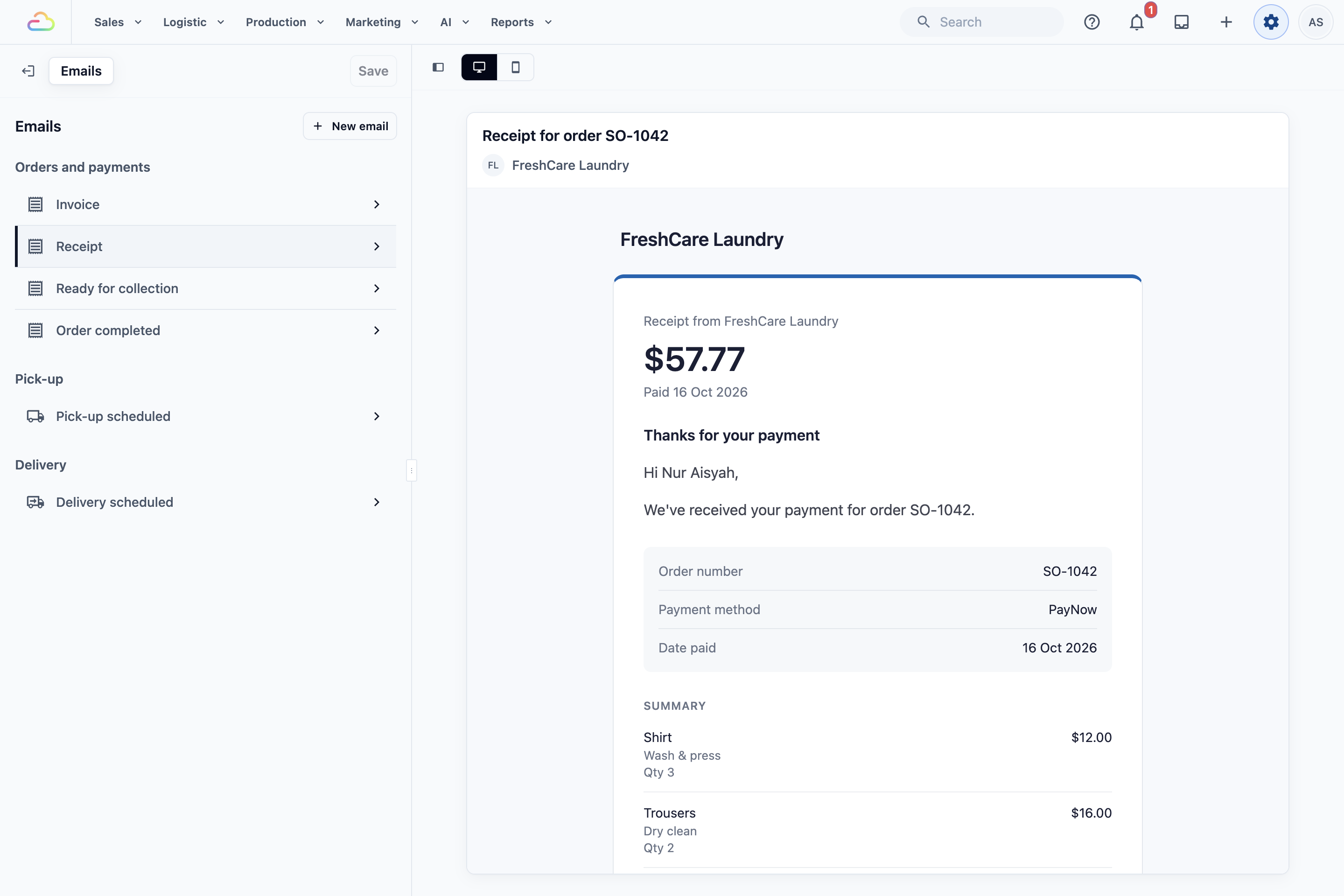
Emel yang boleh anda hantar
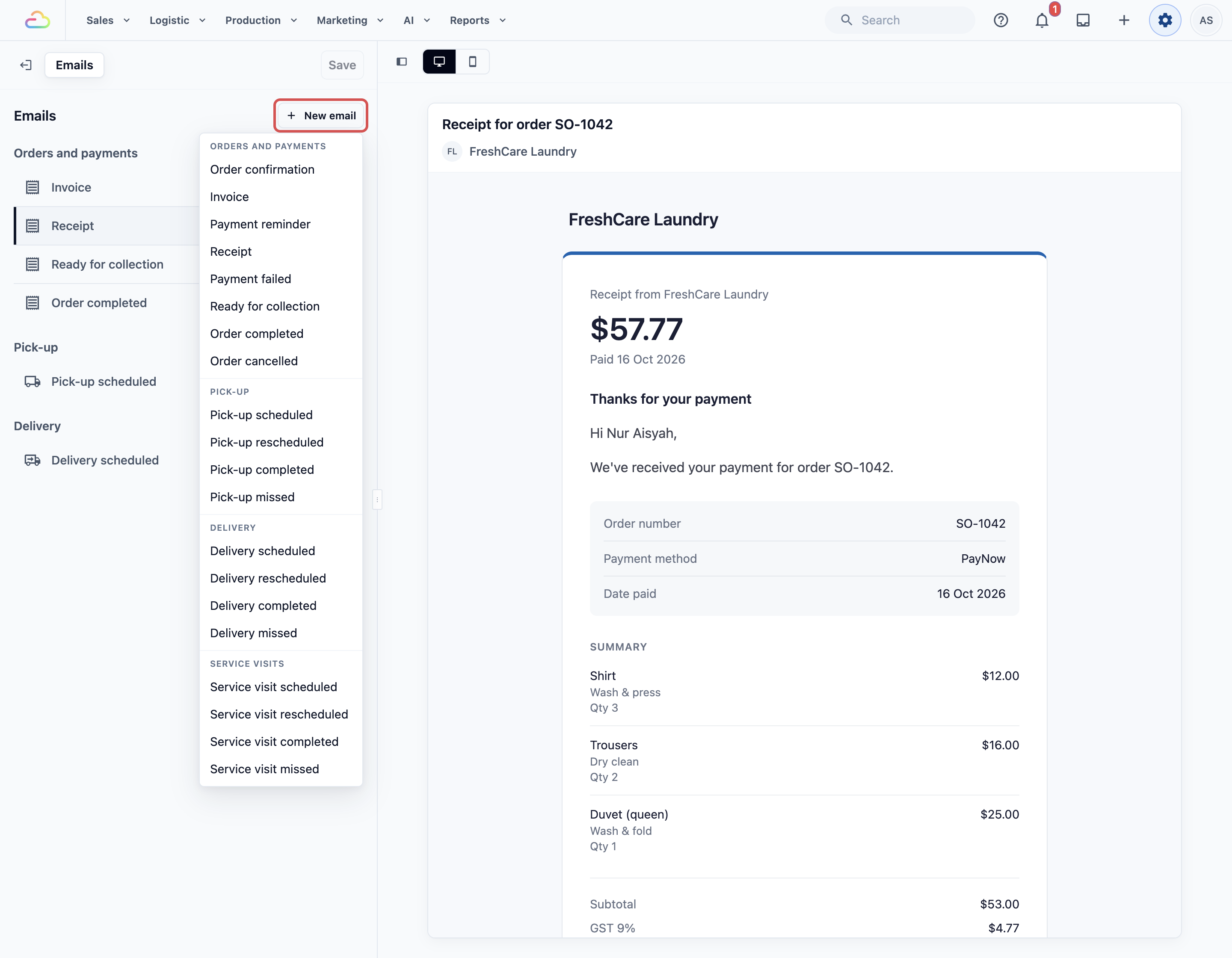
Klik Emel baharu untuk menambah satu. Emel terbahagi kepada 4 kumpulan.
| Kumpulan | Emel | Bila ia dihantar |
|---|---|---|
| Pesanan dan bayaran | Pengesahan pesanan, Invois (dihidupkan secara lalai), Peringatan bayaran, Resit (dihidupkan secara lalai), Bayaran gagal, Sedia untuk diambil, Pesanan selesai, Pesanan dibatalkan | Apabila pesanan dibuat, disebut harga, dibayar, selesai atau dibatalkan |
| Pengambilan | Pengambilan dijadualkan, dijadualkan semula, selesai dan terlepas | Apabila pengambilan ditempah, dialihkan, selesai atau terlepas |
| Penghantaran | Penghantaran dijadualkan, dijadualkan semula, selesai dan terlepas | Sama, untuk penghantaran |
| Lawatan servis | Lawatan servis dijadualkan, dijadualkan semula, selesai dan terlepas | Sama, untuk lawatan pembersihan rumah atau penyaman udara |
Sedia untuk diambil tidak pernah dihantar secara automatik. Kakitangan anda menghantarnya daripada pesanan apabila ia sudah siap.
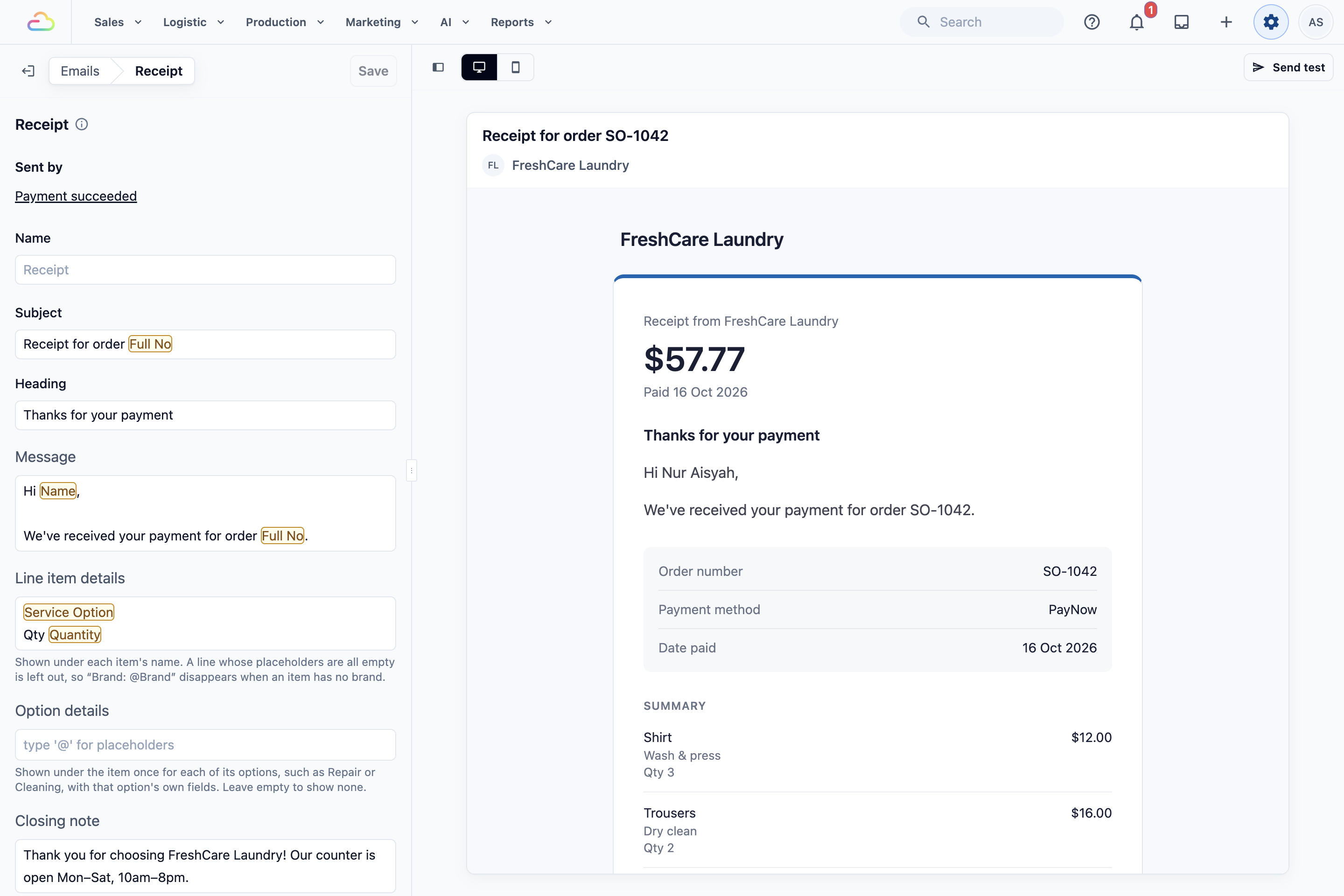
Sunting subjek, tajuk dan mesej
- Klik emel yang anda mahu ubah.
- Dalam Nama, taip nama yang kakitangan anda akan kenal. Pelanggan anda tidak akan melihatnya.
- Dalam Subjek, taip baris yang pelanggan anda lihat dalam peti masuk mereka.
- Dalam Tajuk, taip tajuk besar di bahagian atas emel.
- Dalam Mesej, tulis teks utama.
- Dalam Nota penutup, tambah ucapan terima kasih atau waktu operasi anda.
- Klik Simpan. Anda akan lihat "E-mel disimpan".
Setiap ruangan bermula dengan teks sedia ada, seperti "Terima kasih atas bayaran anda". Perkataan seperti {customer_name} atau {order_no_full} ialah pemegang tempat. Ia akan diisi dengan butiran sebenar setiap pesanan. Untuk menambahnya, taip @ dalam mana-mana ruangan dan pilih daripada senarai.
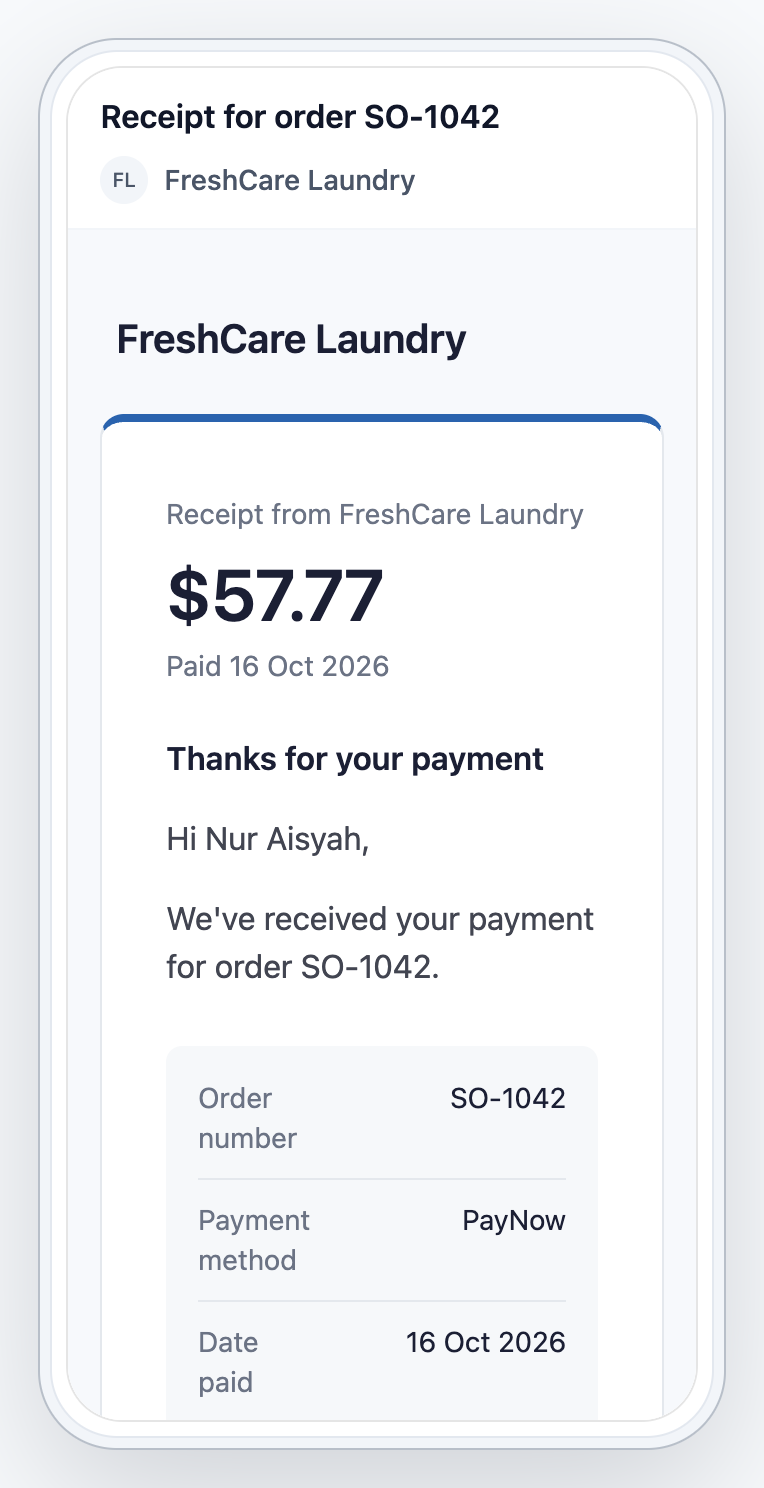
Pratonton dikemas kini semasa anda menaip. Tukar antara Desktop dan Mudah Alih untuk melihat kedua-duanya.
Tunjukkan butiran item dan polisi
Emel pesanan menyenaraikan item dalam pesanan.
- Butiran item dipaparkan di bawah nama setiap item, seperti "Jenama: @Brand". Baris dikeluarkan jika tiada apa untuk dipaparkan.
- Butiran pilihan dipaparkan di bawah item sekali untuk setiap pilihan, seperti Pembaikan atau Pembersihan. Biarkan kosong jika tidak mahu paparkan apa-apa.
- Polisi menambah terma dan syarat anda sepenuhnya di hujung emel. Jika anda nampak "Belum ada polisi", tulis dahulu dalam ⚙️ Tetapan › Polisi.
- Imej sepanduk (pilihan) menambah gambar di bahagian atas. Gunakan fail PNG atau JPEG.
Emel pengambilan, penghantaran dan lawatan servis tidak menyenaraikan item.
Pilih bila setiap emel dihantar
Menulis emel tidak menghantarnya. Anda memilih bila ia dihantar di 2 tempat.
Secara automatik, dalam Pemberitahuan Pelanggan:
- Klik ikon ⚙️ Tetapan.
- Dalam bahagian CRM, klik Pemberitahuan Pelanggan.
- Klik Pemberitahuan baharu, atau klik pemberitahuan sedia ada.
- Di bawah Bila, pilih Peristiwa Pencetus, seperti Bayaran berjaya.
- Di bawah Hantar, klik baris E-mel.
- Pilih emel untuk dihantar, atau klik Emel baharu untuk menulis satu. Pilih Tiada untuk berhenti menghantar emel bagi peristiwa ini. Anda boleh menukar teks emel terus di situ.
- Klik Simpan. Anda akan lihat "Pemberitahuan disimpan".
Jika pemberitahuan lain menghantar emel yang sama, satu nota memberitahu anda bilangannya. Perubahan anda turut terpakai kepada mereka. Untuk editor pemberitahuan lengkap, termasuk WhatsApp dan push, lihat Menyediakan Pemberitahuan Pelanggan.
Secara manual, daripada pesanan: perniagaan baharu mempunyai butang Emel di bahagian atas setiap pesanan, disediakan untuk menghantar Resit. Kakitangan klik butang itu, pilih emel dan klik Hantar. Untuk menukar emel yang ditawarkan, pergi ke ⚙️ Tetapan › Konsol EasyBiz › Butiran pesanan, dan sunting butang Emel di bawah Tindakan Pantas.
Dalam halaman Emel, Dihantar oleh menunjukkan pemberitahuan yang menghantar setiap emel. "Belum dihantar oleh mana-mana pemberitahuan" bermakna tiada apa yang menghantarnya secara automatik.
Contoh persediaan
- Sunshine Laundry mengekalkan emel Invois dan Resit dan menambah Sedia untuk diambil. Kakitangan kaunter menghantarnya apabila beg sudah dibungkus.
- Sparkle Home Cleaning menghidupkan Lawatan servis dijadualkan dan Lawatan servis selesai, dengan nota penutup yang meminta ulasan Google.
- Ah Hock Aircon Services menambah jaminan 90 hari sebagai polisi, jadi ia dipaparkan di hujung setiap emel Resit.
Apa yang pelanggan anda lihat
Pelanggan anda menerima emel daripada nama jenama anda. Ia mengandungi logo anda, tajuk, mesej, item dan jumlah pesanan, serta nota penutup anda. Emel Invois dan Resit boleh membawa PDF sebagai lampiran.
Soalan Lazim
Emel mana yang dihidupkan semasa saya mula?
Invois (apabila pesanan disebut harga) dan Resit (apabila bayaran diterima).
Bolehkah saya ada 2 versi emel yang sama?
Boleh. Klik Emel baharu dan pilih jenis yang sama semula. Beri setiap satu Nama yang jelas.
Bolehkah saya padam emel?
Boleh. Klik Padam emel, sahkan, kemudian klik Simpan. Jika pemberitahuan menghantar emel itu, anda akan lihat "Pemberitahuan menghantar emel ini. Pilih emel lain untuknya sebelum memadam yang ini."
Adakah pelanggan tanpa alamat emel akan menerima apa-apa?
Tidak. Emel hanya dihantar kepada pelanggan yang mempunyai alamat emel dalam profil mereka.
Bolehkah pelanggan berhenti menerima emel ini?
Hanya emel kemas kini, seperti kemas kini pesanan, pengambilan, penghantaran dan lawatan servis. Ini mempunyai pautan nyahlanggan di bahagian bawah. Emel Invois, Peringatan bayaran dan Resit tiada pautan nyahlanggan, jadi pelanggan sentiasa menerimanya.
Langkah seterusnya
Emel anda sudah ditulis. Seterusnya, lampirkan PDF invois atau resit anda dan hantar ujian kepada diri sendiri. Lihat Melampirkan PDF dan Menghantar Emel Ujian.