
Sebelum Anda mulai
Langkah item ada di tab Penjualan yang sama dengan langkah checkout Anda. Jika Anda belum mengaturnya, mulailah dengan Menambahkan Langkah Tambahan Saat Karyawan Menerima Pesanan.
Unit bisnis Anda juga memerlukan item untuk dijual. Lihat Memilih Apa yang Anda Jual dan Harga Anda.
Apa itu langkah item
Langkah item adalah pertanyaan yang dijawab karyawan untuk setiap item, satu item per satu. Langkah checkout menanyakan tentang seluruh pesanan. Langkah item menanyakan tentang satu item.
Langkah ini berjalan di POS dan saat tim Anda menerima pesanan di Konsol.
Langkah ini membantu Anda:
- Menagih jumlah yang tepat untuk item yang dijual berdasarkan berat, karena karyawan memasukkan kg yang tepat.
- Mencetak jumlah label item yang tepat, karena karyawan mencatat berapa potong ada di setiap cucian.
- Menyimpan bukti kondisi setiap item, seperti foto tas tangan yang tergores, jika nanti ada perselisihan.
- Memastikan setiap karyawan menanyakan pertanyaan yang sama, bahkan di hari yang sibuk.
Bisakah saya melewatinya? Bisa. Tanpa langkah item, karyawan cukup mengetuk item dan langsung masuk ke keranjang, dengan jumlah 1 dan harganya dari daftar harga Anda. Ini cukup jika Anda hanya menjual item dengan harga tetap, seperti "Kemeja - Cuci & Setrika".
Pilih item mana yang berlaku untuk satu set
Anda mengelompokkan pertanyaan ke dalam set. Setiap set memiliki pengaturan Berlaku Untuk yang menentukan item mana yang menggunakannya.
| Berlaku Untuk | Item mana yang menggunakan set |
|---|---|
| Semua item (kosongkan) | Setiap item di unit bisnis ini |
| Semua item layanan | Setiap layanan, seperti cuci atau perbaikan |
| Semua produk ritel | Setiap produk yang Anda jual secara langsung, seperti deterjen |
| Satuan tertentu | Item yang dijual dengan satuan yang Anda pilih, seperti kg |
| Produk tertentu | Hanya produk yang Anda pilih |
Satuan adalah cara item diukur dan dihargai, seperti kg atau sqft. Anda mengaturnya pada setiap item di katalog produk Anda.
Setiap item hanya menggunakan 1 set. POS memilihnya dengan urutan ini:
- Set untuk produknya, jika ada.
- Jika tidak ada, set untuk satuannya, seperti kg.
- Jika tidak ada, set untuk semua item, semua item layanan, atau semua produk ritel.
Langkah yang bisa Anda tambahkan
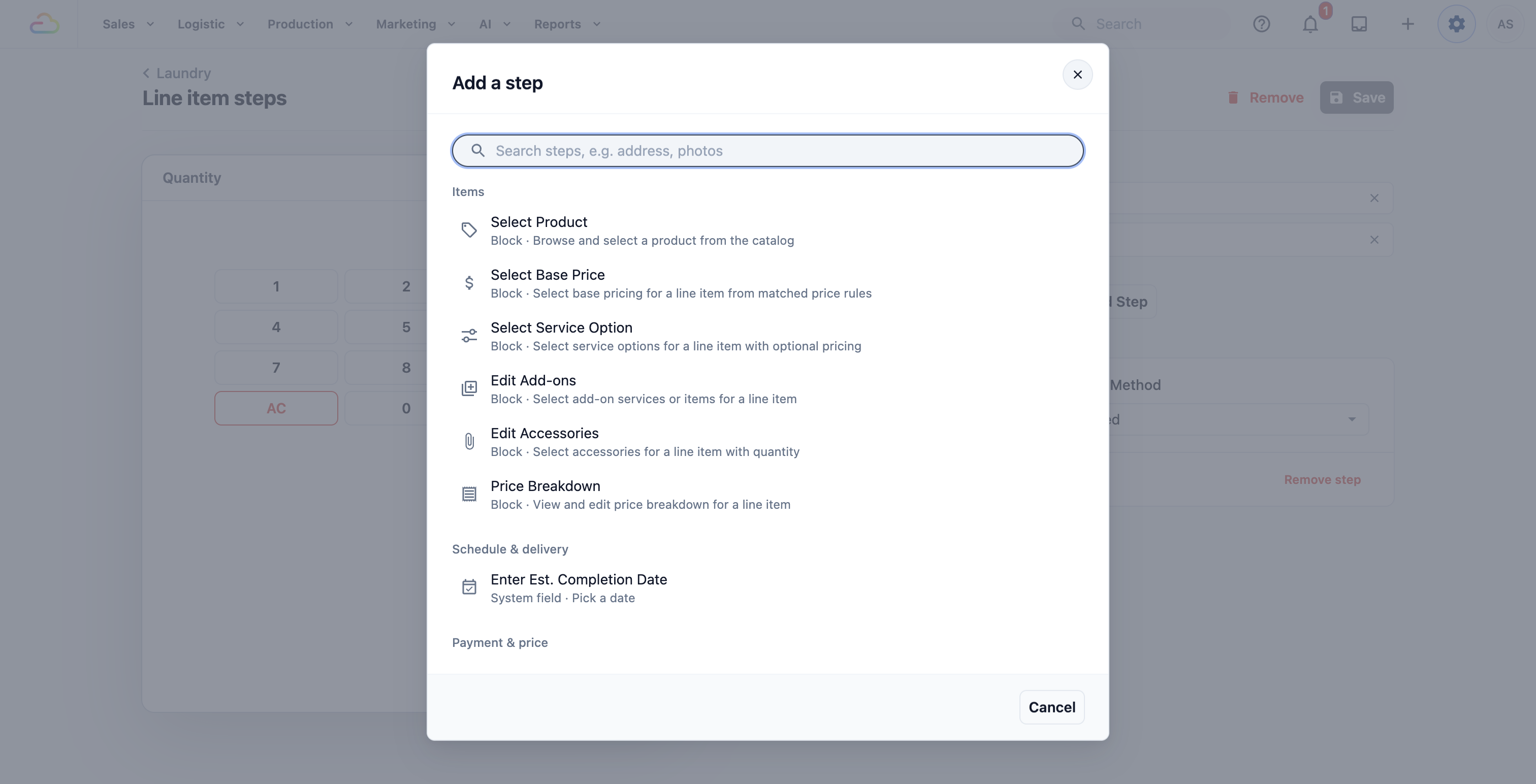
Langkah dikelompokkan di jendela Tambah langkah, sama seperti yang Anda lihat di bawah.
Item
- Pilih Produk -> Karyawan menelusuri dan memilih produk dari katalog Anda.
- Pilih Harga Dasar -> Karyawan memilih harga dasar item dari harga yang sesuai.
- Pilih Opsi Layanan -> Karyawan memilih opsi layanan untuk item, seperti Dry Clean atau Setrika.
- Edit Tambahan -> Karyawan menambahkan layanan ekstra ke item, seperti penghilangan noda.
- Edit Aksesori -> Karyawan mencatat aksesori yang datang bersama item, seperti ikat pinggang atau kantong debu, dan jumlahnya.
- Rincian Harga -> Karyawan melihat dan mengubah cara harga item tersusun.
Jadwal & pengantaran
- Masukkan Perkiraan Tanggal Selesai -> Karyawan memilih hari item ini seharusnya siap.
Pembayaran & harga
- Masukkan Harga Satuan -> Karyawan mengetik harga item, seperti harga yang disepakati setelah pemeriksaan.
Foto & tanda tangan
- Ambil Foto -> Karyawan mengambil atau mengunggah foto item.
- Ambil Tanda Tangan -> Pelanggan menandatangani di layar.
Catatan & detail
- Masukkan Catatan -> Karyawan mengetik catatan untuk item, seperti "Noda anggur merah di kerah".
- Masukkan Jumlah -> Karyawan memasukkan jumlahnya. Untuk item per kg, ini adalah berat, dan desimal seperti 1,2 diperbolehkan.
- Masukkan Jumlah Potong -> Karyawan memasukkan berapa potong ada di item, seperti 12 pakaian dalam satu cucian per kg.
Kolom kustom Anda
Pertanyaan yang Anda buat sendiri, seperti "Jenis kain", juga muncul di sini. Lihat Mengonfigurasi Kolom Data.
Atur langkah item Anda
- Buka ⚙️ Pengaturan > Unit Bisnis.
- Klik unit bisnisnya.
- Klik tab Penjualan.
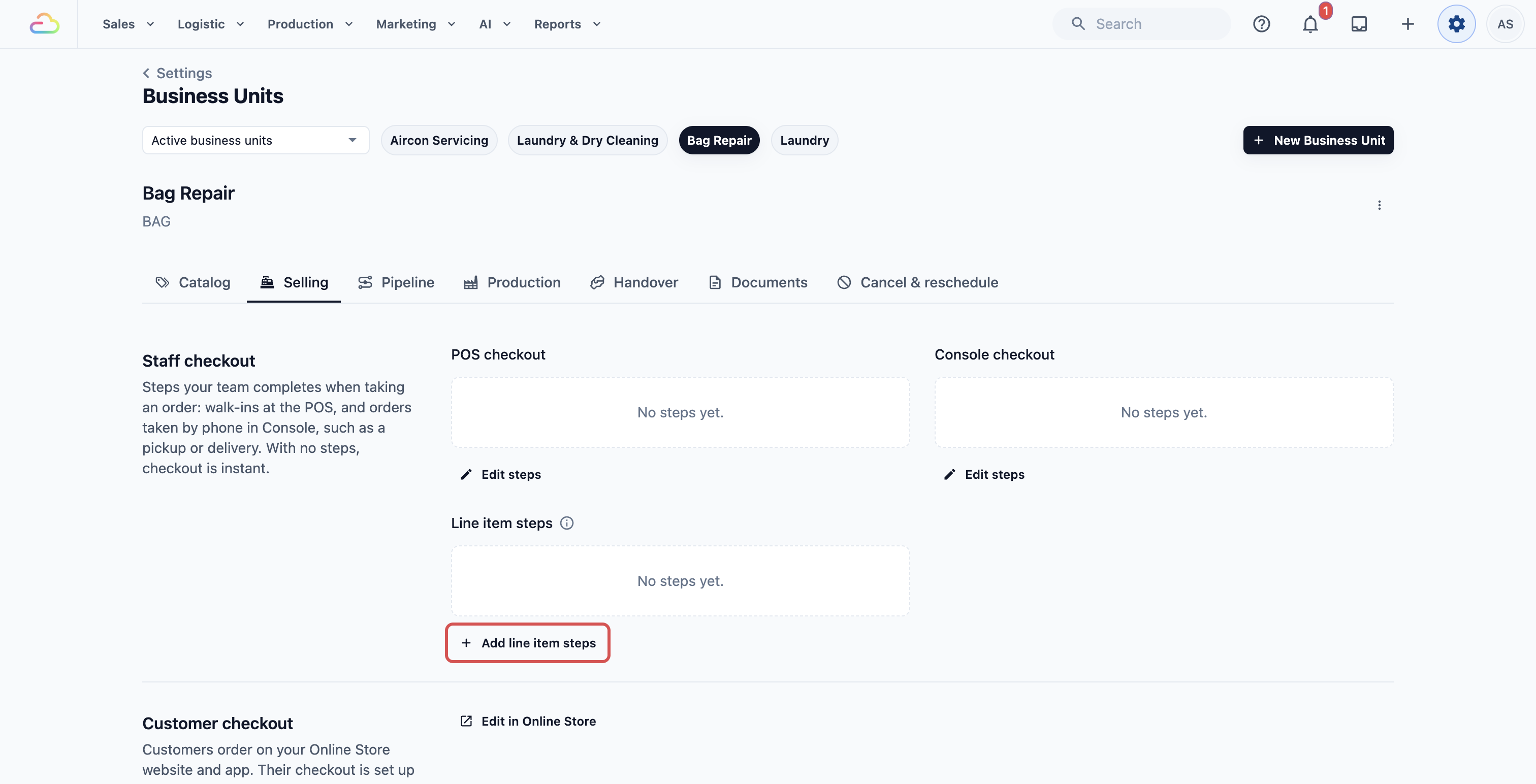
- Di bagian Checkout karyawan, cari Langkah item di bawah checkout POS dan checkout Konsol.
- Klik Tambah langkah item.
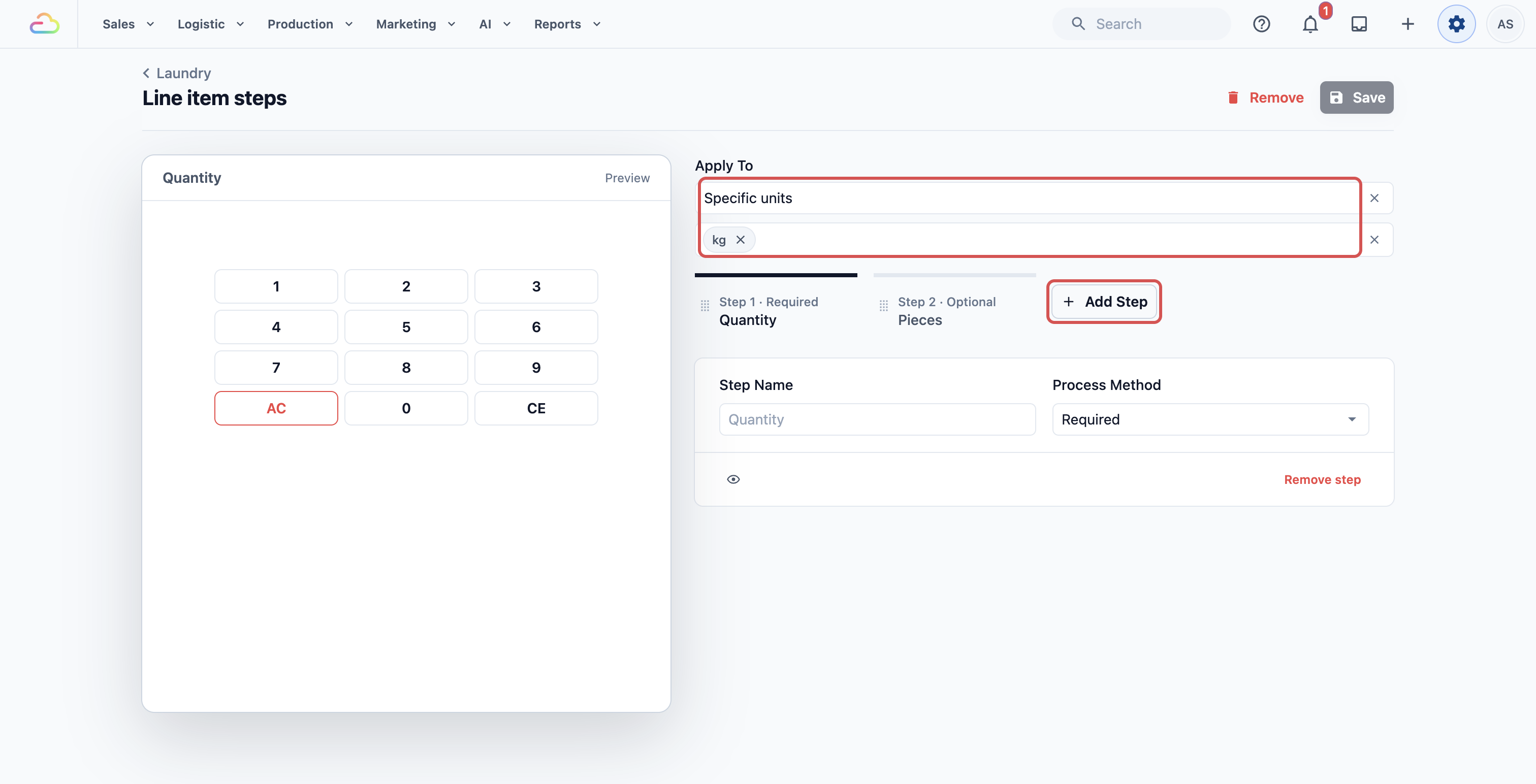
- Di Berlaku Untuk, pilih item mana yang untuk set ini. Kosongkan untuk semua item.
- Jika Anda memilih Unit tertentu atau Produk tertentu, pilih di kotak yang muncul.
- Klik Tambah Langkah, lalu klik langkah yang Anda perlukan.
- Isi pengaturan langkah. Nama Langkah, Metode Proses dan Kondisi tampil bekerja sama seperti pada langkah checkout. Lihat Menambahkan Langkah Tambahan Saat Karyawan Menerima Pesanan.
- Ulangi untuk setiap langkah. Karyawan menjawabnya sesuai urutan kemunculannya.
- Klik Simpan.
Anda melihat "Langkah item disimpan". Set kini tampil di tab Penjualan, dengan item yang berlaku, seperti "Unit: kg", dan langkahnya.
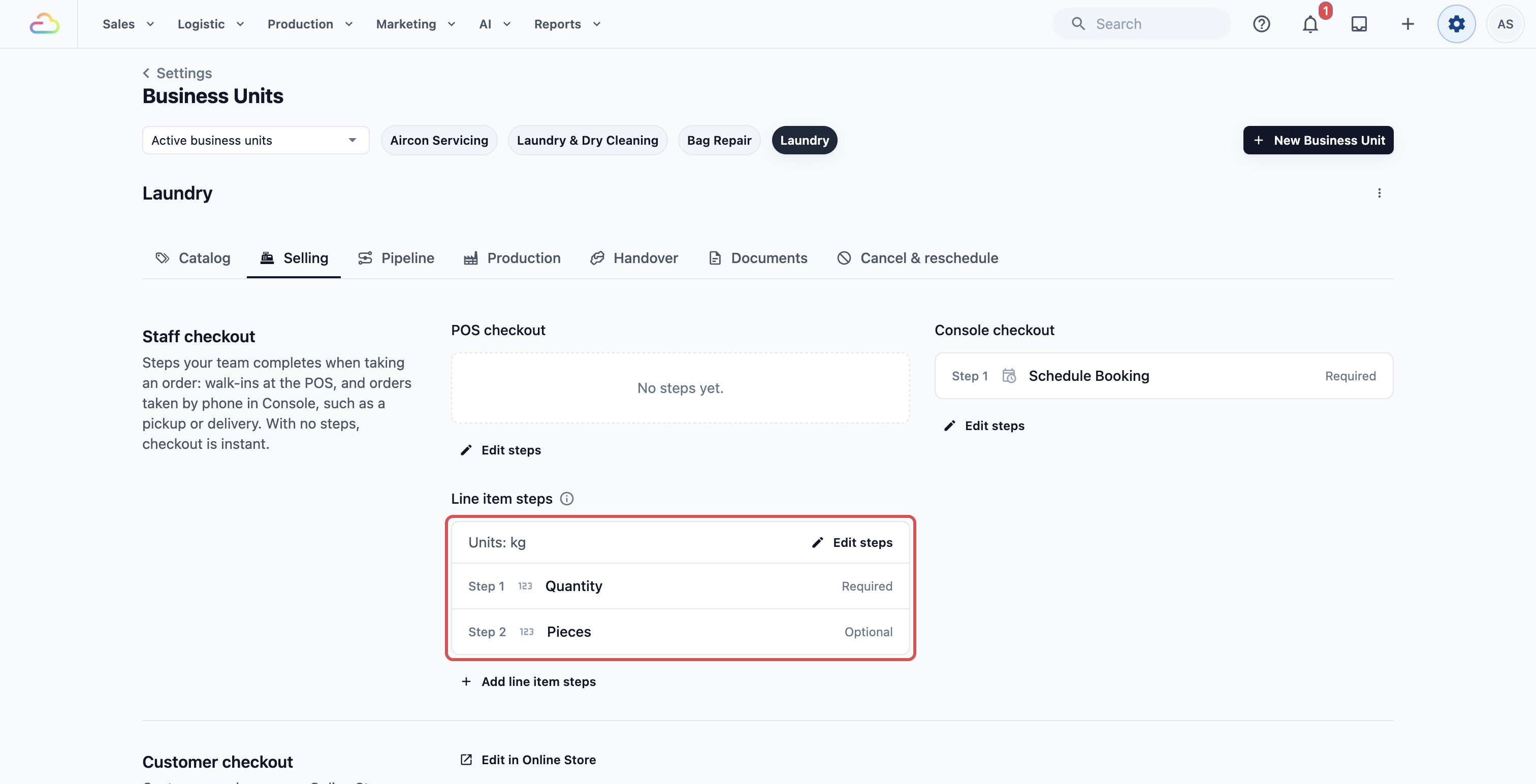
Untuk mengubah set nanti, klik Edit langkah pada set tersebut.
Hapus satu set
- Klik Edit langkah pada set.
- Klik Hapus di bagian atas halaman.
- Klik Hapus lagi untuk mengonfirmasi.
Karyawan tidak lagi melihat langkah ini saat menambahkan item. Item yang sudah ada di pesanan tetap menyimpan apa yang sudah diisi.
Contoh 1: Item per kg di CleanFast Laundry
CleanFast Laundry menjual "Cuci & Lipat" per kg dengan harga $2,50 per kg. Pemilik ingin berat yang tepat di setiap tas dan satu label untuk setiap pakaian. Pemilik mengatur satu set di unit bisnis Laundry:
- Berlaku Untuk: Unit tertentu, kg.
- Langkah 1: Masukkan Jumlah, Wajib.
- Langkah 2: Masukkan Jumlah Potong, Wajib.
Contoh 2: Perbaikan di BagCare Pro
BagCare Pro memperbaiki tas tangan mewah. Pemilik ingin bukti kondisi setiap tas saat diserahkan. Pemilik mengatur satu set di unit bisnis Perbaikan Tas:
- Berlaku Untuk: Semua item layanan.
- Langkah 1: Ambil Foto, Wajib.
- Langkah 2: Masukkan Catatan, Opsional. Misalnya, "Sudut tergores, pegangan longgar".
- Langkah 3: Edit Tambahan, Opsional. Misalnya, biaya ekstra untuk pemulihan warna.
Yang dilihat karyawan Anda di POS
- Karyawan mengetuk item, seperti "Cuci & Lipat".
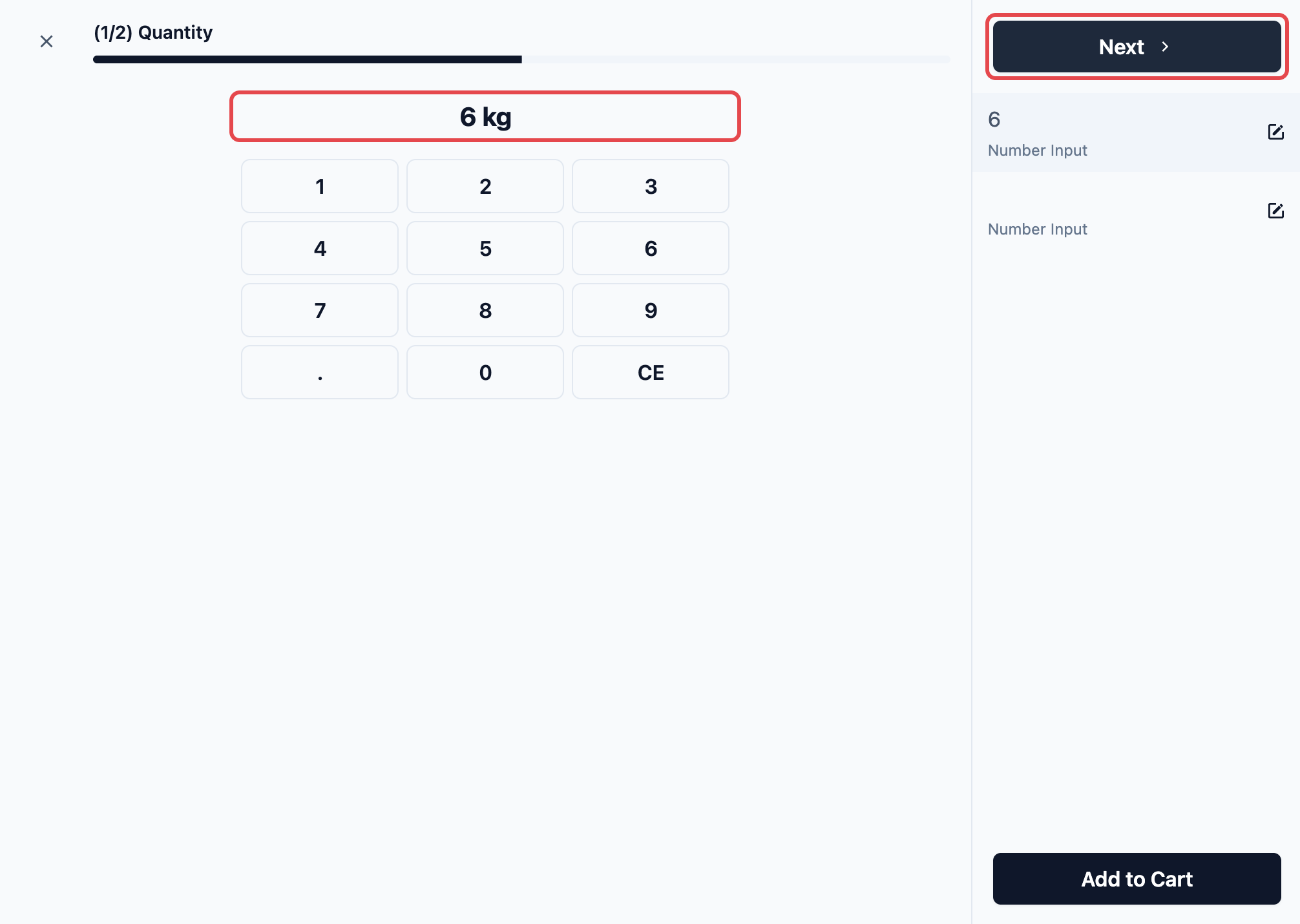
- Langkah item terbuka satu per satu. Untuk Masukkan Jumlah, papan tombol punya tombol "." dan menampilkan "kg" setelah angka.
- Karyawan mengetik 6, mengetuk Berikutnya, lalu mengetik 12 potong.
- Pada langkah terakhir, karyawan mengetuk Tambah ke Keranjang.
Baris keranjang menampilkan "Cuci & Lipat × 6 kg", dengan "$2,50/kg" di bawahnya dan total baris $15,00. Catatan, tambahan, dan aksesori juga muncul di bawah baris.
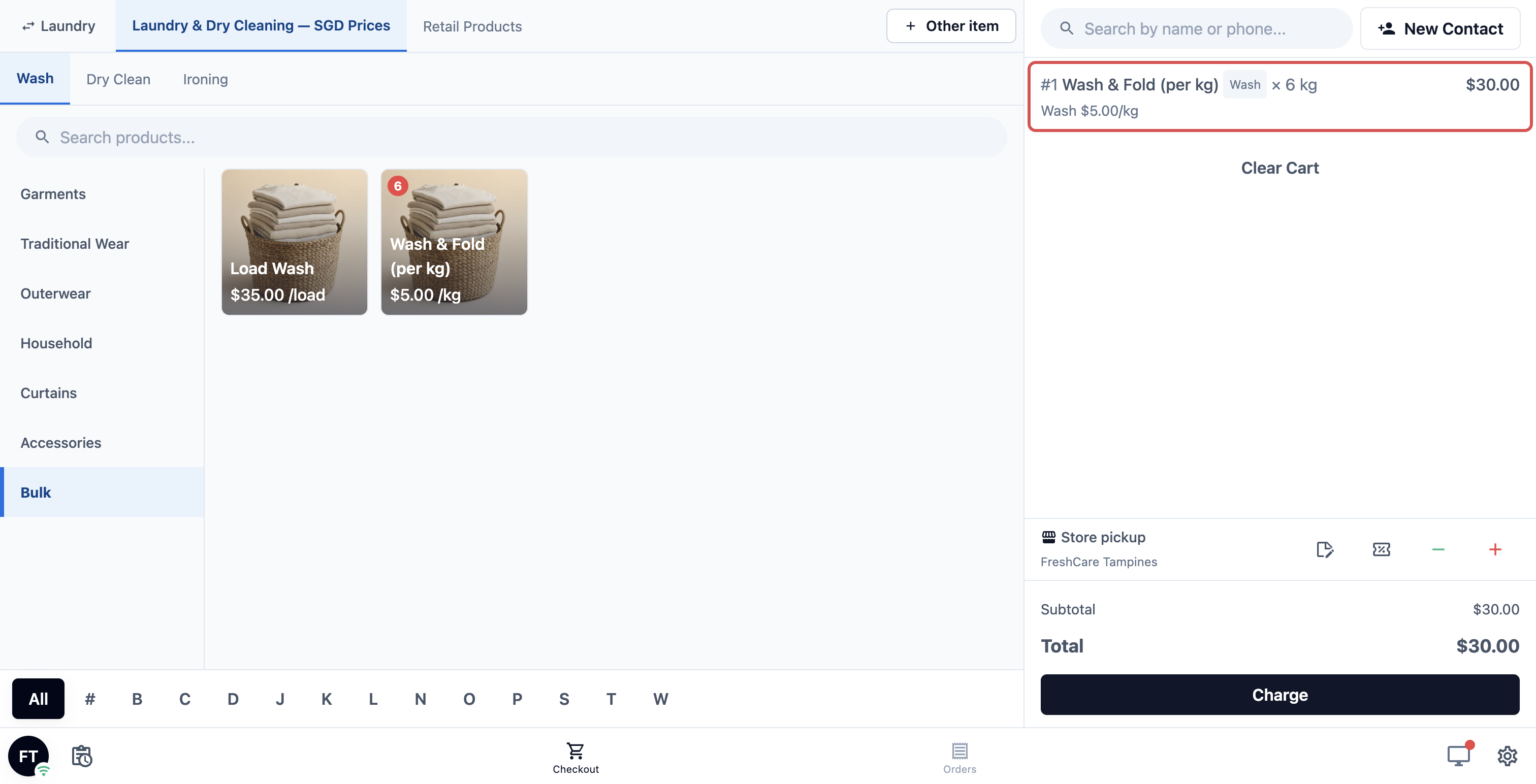
Baris yang ditambahkan lewat langkah tidak memiliki tombol − dan +. Untuk mengubah jawaban, karyawan mengetuk baris, lalu Edit untuk membuka langkah lagi. Untuk menambahkan item yang sama lagi dengan jawaban yang sama, mereka mengetuk Salin.
Pertanyaan Umum
Set kg saya diabaikan untuk satu produk. Kenapa?
Produk itu punya set sendiri di bawah Produk tertentu. Set milik produk selalu didahulukan, jadi set kg tidak dipakai untuknya. Tambahkan Masukkan Jumlah dan Masukkan Jumlah Potong juga ke set produk itu.
Apakah Jumlah Potong menentukan berapa banyak tag yang tercetak?
Ya, untuk item yang dijual per kg. 12 potong mencetak 12 label item. Tanpa langkah Masukkan Jumlah Potong, baris mendapat 1 label. Untuk memilih label Anda, lihat Memilih Struk, Faktur, dan Label Anda.
Apakah pelanggan melihat langkah ini saat memesan secara daring?
Tidak. Langkah item untuk karyawan Anda di POS dan di Konsol. Pelanggan yang memesan secara daring punya langkah mereka sendiri, yang dijelaskan di artikel berikutnya.
Bagaimana jika karyawan melewati langkah wajib?
Mereka tidak bisa lanjut ke langkah berikutnya sebelum langkah itu dijawab. Jika baris masih kekurangan jawaban, POS membuka kembali langkah item itu saat checkout, sehingga pesanan tidak bisa dibuat tanpanya.
Kenapa karyawan tidak bisa mengetuk item lagi untuk menambah satu lagi?
Jika item tidak punya langkah Masukkan Jumlah, setiap ketukan menambahkan baris baru dengan jumlah 1. Mengetuk item lagi memungkinkan karyawan menambah baris baru atau membuka baris yang sudah ada di keranjang.
Saya pernah membuat alur Jumlah dan Potong di Alur Proses sebelumnya. Apakah masih berfungsi?
Tidak. Sejak 1 Oktober 2026, langkah item hanya diatur di unit bisnis. Alur yang dibuat di Alur Proses tidak lagi digunakan di sini. Tambahkan langkah yang sama di tab Penjualan seperti yang ditunjukkan di atas.
Langkah Selanjutnya
Anda sudah mengatur pertanyaan yang dijawab karyawan untuk setiap item yang mereka tambahkan. Selanjutnya, pilih apa yang diisi pelanggan saat memesan di Toko Online Anda, di Memilih Apa yang Diisi Pelanggan Saat Memesan Secara Daring.