
Tempat Notifikasi Berada
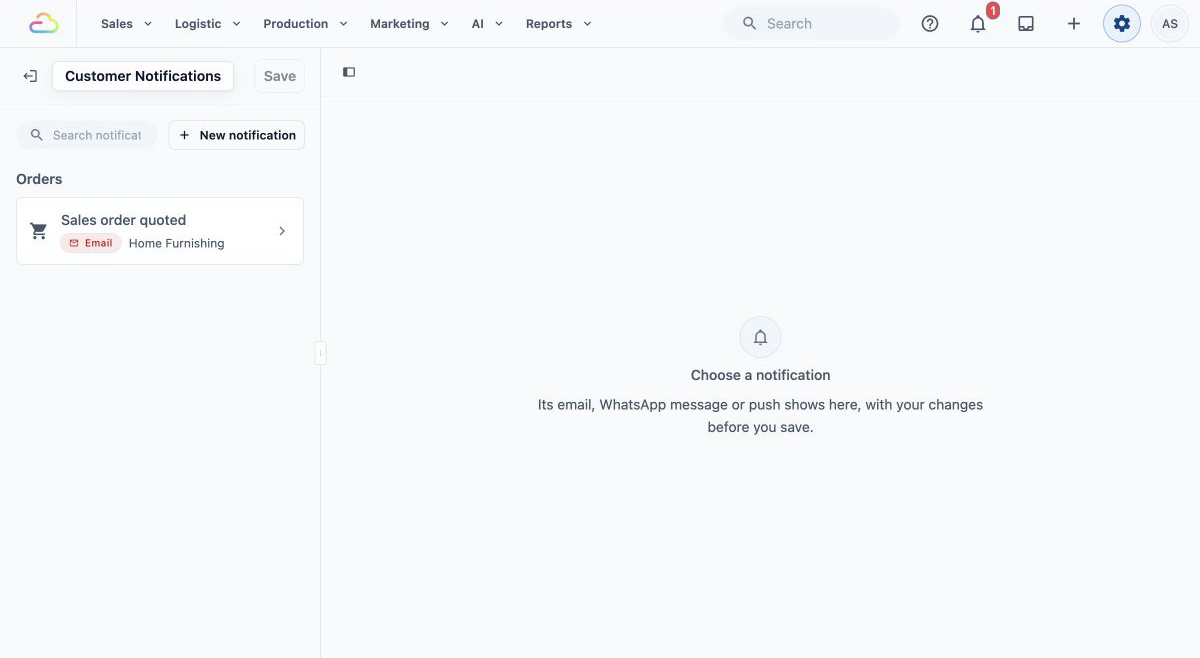
Notifikasi pelanggan diatur di Konsol pada ⚙️ Pengaturan → Notifikasi Pelanggan (di bagian pengaturan CRM). Setiap notifikasi menghubungkan Peristiwa Pemicu dengan email, templat Utilitas WhatsApp yang sudah disetujui, notifikasi push, atau beberapa di antaranya, sehingga pesan yang tepat terkirim saat peristiwa itu terjadi. Untuk langkah pengaturan tiap saluran dan cara mengirim uji coba, lihat Mengatur Notifikasi Pelanggan.
Untuk pesan WhatsApp, Anda memerlukan:
- WhatsApp terhubung — lihat Menghubungkan & Mengonfigurasi WhatsApp.
- Templat Utilitas yang sudah disetujui — di ⚙️ Pengaturan › Templat WhatsApp, klik Templat baru › Utilitas, atau klik Templat WhatsApp baru di dalam notifikasi. Lihat Mengatur Templat Utilitas untuk templat bawaan seperti Konfirmasi pesanan dan Faktur pesanan.
- Pelanggan harus memiliki nomor WhatsApp/seluler yang valid tersimpan agar pesan dapat terkirim.
Pemicu yang Dikirim Otomatis
Daftar Peristiwa Pemicu berisi sekitar 50 peristiwa. Berikut yang paling sering dipakai toko. Masing-masing terkirim sendiri setelah notifikasi diatur, tanpa perlu klik tombol.
Pesanan
| Peristiwa pemicu | Terpicu saat |
|---|---|
| Pesanan penjualan dibuat | Pesanan baru dibuat, dari saluran penjualan mana pun. Templat yang disarankan: Konfirmasi pesanan |
| Pesanan penjualan diberi penawaran harga | Pesanan diberi penawaran harga, sehingga pelanggan punya harga yang harus dibayar. Bisnis baru mengirim email Faktur pada peristiwa ini |
| Pesanan penjualan dikonfirmasi | Tim Anda mengonfirmasi harga pesanan yang menunggu harga (Konfirmasi Harga), misalnya pemesanan online yang diberi harga setelah penjemputan |
| Pesanan penjualan selesai | Semua item dalam pesanan sudah diserahkan atau diantar |
| Pesanan penjualan dibatalkan | Pesanan dibatalkan |
Pembayaran
| Peristiwa pemicu | Terpicu saat |
|---|---|
| Pembayaran berhasil | Pembayaran untuk pesanan diterima. Bisnis baru mengirim email Struk pada peristiwa ini |
| Pembayaran gagal | Kartu tersimpan atau saldo toko yang dipilih pelanggan untuk pesanan online tidak dapat membayarnya. Gunakan ini untuk meminta pelanggan membayar dengan cara lain |
Penjemputan dan pengantaran
| Peristiwa pemicu | Terpicu saat |
|---|---|
| Penjemputan logistik dibuat | Penjemputan dijadwalkan untuk pesanan |
| Penjemputan logistik dijadwalkan ulang | Penjemputan dipindah ke tanggal atau jam lain |
| Penjemputan logistik selesai | Tim Anda menandai penjemputan selesai |
| Penjemputan logistik gagal | Tim Anda menandai penjemputan gagal |
| Pengantaran logistik dibuat | Pengantaran dijadwalkan untuk pesanan. Ini berbeda dari Pesanan penjualan dibuat, yang terpicu saat pesanan itu sendiri dibuat |
| Pengantaran logistik dijadwalkan ulang | Pengantaran dipindah ke tanggal atau jam lain |
| Pengantaran logistik selesai | Tim Anda menandai pengantaran selesai |
| Pengantaran logistik gagal | Tim Anda menandai pengantaran gagal |
Kunjungan di lokasi, seperti servis AC, memiliki empat peristiwa yang sama: Layanan logistik dibuat, Layanan logistik dijadwalkan ulang, Layanan logistik selesai, dan Layanan logistik gagal.
Pemicu yang Menambahkan Tombol Kirim
Pengingat pembayaran diatur dengan cara yang sama, tetapi pesannya tidak dikirim otomatis. Setelah Anda menambahkan pemicu ini dan memberinya sesuatu untuk dikirim, seperti email Pengingat pembayaran, templat WhatsApp Faktur pesanan Anda, atau push, tombol Kirim Pengingat Pembayaran muncul pada pesanan yang belum dibayar (di halaman detail pesanan). Mengkliknya akan mengirim pengingat sesuai cara notifikasi itu diatur: lewat email, WhatsApp, push, atau beberapa di antaranya sekaligus.
Yang Belum Otomatis Saat Ini
Perhatikan batasan berikut sebelum Anda menjanjikan pelanggan alur yang sepenuhnya otomatis:
- Pengingat pembayaran terjadwal (misalnya, "1 hari sebelum pengantaran") belum tersedia. Pengingat pembayaran dilakukan secara manual: tim Anda mengklik Kirim Pengingat Pembayaran pada setiap pesanan yang belum dibayar.
- Pengingat penjemputan terjadwal (misalnya, "1 hari sebelum penjemputan") belum didukung sebagai pengingat otomatis.
- Pesan siap diambil. Tidak ada pemicu yang terpicu saat pesanan ditandai siap diambil. Jika toko Anda mengirim pesanan keluar dan menerimanya kembali, Pesanan diterima kembali di toko terpicu saat toko menerima pesanan kembali di POS.
Jika salah satu hal ini penting bagi bisnis Anda, hubungi dukungan agar tim dapat mencatat permintaan fitur.
Notifikasi Push di Toko Online dan Aplikasi Seluler Anda
Notifikasi pelanggan juga dapat tiba sebagai notifikasi push, di ponsel pelanggan pada Aplikasi Seluler Anda atau di peramban mereka pada Toko Online Anda, setelah mereka mengaktifkan notifikasi.
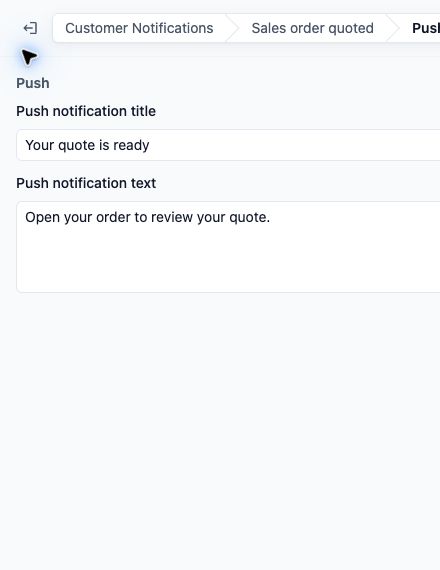
Buka notifikasi, lalu klik baris Push di bawah Kirim. Isi Judul notifikasi push dan Teks notifikasi push. Push tanpa judul tidak akan dikirim.
Jika notifikasi juga memiliki templat WhatsApp dan judul push, sakelar Kirim WhatsApp hanya saat push tidak dapat mencapai pelanggan muncul dan aktif secara default. Pelanggan yang menerima push tidak akan menerima pesan WhatsApp juga, dan push tidak dikenakan biaya. Matikan untuk mengirim keduanya.
- Untuk mengeceknya, klik Kirim uji coba, pilih diri Anda di Kirim ke, lalu klik Kirim. Push, yang diisi dengan contoh pesanan, akan terkirim ke ponsel dan peramban tempat Anda masuk ke toko dengan notifikasi aktif. Kemudian klik Simpan di atas panel pengeditan untuk menyimpan notifikasi.
Pelanggan memilih pesan yang mereka terima di Akun saya › Notifikasi (misalnya Pembaruan pesanan). Lihat Pembaruan Pesanan untuk Pelanggan Online.
Konfirmasi Mini App Terpisah
Jika pelanggan memesan lewat WhatsApp Mini App Anda, balasan instan "kami sudah menerima pesanan Anda" adalah fitur terpisah, yaitu Aturan Balasan Otomatis WhatsApp, bukan Notifikasi Pelanggan. Lihat Konfirmasi Pesanan Baru untuk mengaturnya. Perhatikan saluran mana yang digunakan pelanggan untuk memesan, agar Anda mengatur yang tepat.
Referensi Cepat
| Yang Anda inginkan | Peristiwa pemicu | Dikirim |
|---|---|---|
| Pesan saat pesanan dibuat | Pesanan penjualan dibuat | Otomatis, untuk semua jenis pesanan |
| Faktur saat pesanan diberi penawaran harga | Pesanan penjualan diberi penawaran harga | Otomatis |
| Pesan saat harga dikonfirmasi | Pesanan penjualan dikonfirmasi | Otomatis |
| Pesan saat pesanan selesai | Pesanan penjualan selesai | Otomatis |
| Pesan saat pesanan dibatalkan | Pesanan penjualan dibatalkan | Otomatis |
| Struk saat pembayaran masuk | Pembayaran berhasil | Otomatis |
| Pesan saat kartu tersimpan atau saldo toko tidak dapat membayar | Pembayaran gagal | Otomatis |
| Pesan saat penjemputan atau pengantaran dijadwalkan | Penjemputan logistik dibuat, Pengantaran logistik dibuat | Otomatis |
| Pesan saat penjemputan atau pengantaran selesai | Penjemputan logistik selesai, Pengantaran logistik selesai | Otomatis |
| Pengingat pembayaran untuk pesanan yang belum dibayar | Pengingat pembayaran | Manual — tombol Kirim Pengingat Pembayaran |
Masih mengalami kendala? Buka panel Bantuan di Konsol Anda dan kirim pesan ke dukungan. Beri tahu kami pemicu apa yang Anda atur dan contoh nomor pesanan, lalu tim dapat memeriksa mengapa pesan terkirim atau tidak terkirim.