
Karyawan Anda melengkapi daftar periksa singkat untuk setiap item saat mengemasnya, dan setiap item layanan mendapat kartu kerjanya sendiri dengan tugas-tugas.
Tab Produksi sebuah unit bisnis menentukan bagaimana pekerjaan pada setiap item diatur. Tab ini memiliki 3 bagian: Pengemasan, cara pesanan yang sudah selesai dikemas, termasuk kelompok produk mana yang dikemas tersendiri; Alur Pengemasan, pemeriksaan yang dilengkapi karyawan untuk sebuah item saat dikemas; dan Perintah Kerja, yang mengubah setiap item layanan menjadi kartu kerja dengan tugasnya sendiri. Pemeriksaan pengemasan memastikan tidak ada item yang keluar tanpa foto atau pemeriksaan mutu, sehingga Anda tidak banyak menangani keluhan. Perintah kerja menunjukkan kepada bengkel Anda apa saja yang masih harus dikerjakan untuk setiap tas, sepatu atau pakaian, sehingga tidak ada yang terlupakan saat karyawan bergantian shift. Kedua bagian ini bersifat opsional, jadi Anda hanya menyiapkan yang dibutuhkan toko Anda.
Sebelum Anda Mulai
- Selesaikan Menanyakan Detail untuk Setiap Item, agar item Anda membawa detail yang dikumpulkan karyawan di kasir.
- Pemeriksaan pengemasan dibuat di Alur. Jika Anda baru mengenal alur, baca Pengantar Alur terlebih dahulu.
- Untuk membuat tugas perintah kerja menurut opsi layanan, misalnya Recolour, atur dulu opsi layanan Anda di katalog. Lihat Memilih Apa yang Anda Jual dan Harga Anda.
- Anda memerlukan akses admin ke Pengaturan. Jika tim Anda memakai peran admin terbatas, Anda memerlukan izin Pengaturan Produksi untuk mengubah tab Produksi, dan Perpustakaan & templat untuk membuat alur.
- Alur pengemasan dan perintah kerja berlaku untuk setiap pesanan, dengan atau tanpa pelanggan. Menyimpan item pelanggan memerlukan pelanggan pada pesanan.
- Beralih dari versi lama? Langkah pengemasan dulunya diatur sebagai Prosedur. Kini prosedur tersebut ada di bawah Prosedur (Lama) di Pengaturan. Buat ulang langkah pengemasan Anda sebagai alur dan pilih di tab Produksi, karena itulah alur yang digunakan layar Pengemasan.
Di Mana Menemukan Tab Produksi
- Klik ikon ⚙️ Pengaturan di pojok kanan atas.
- Di bagian Administrasi, klik Unit Bisnis.
- Klik unit bisnis Anda, misalnya Laundry & Dry Cleaning.
- Klik tab Produksi.
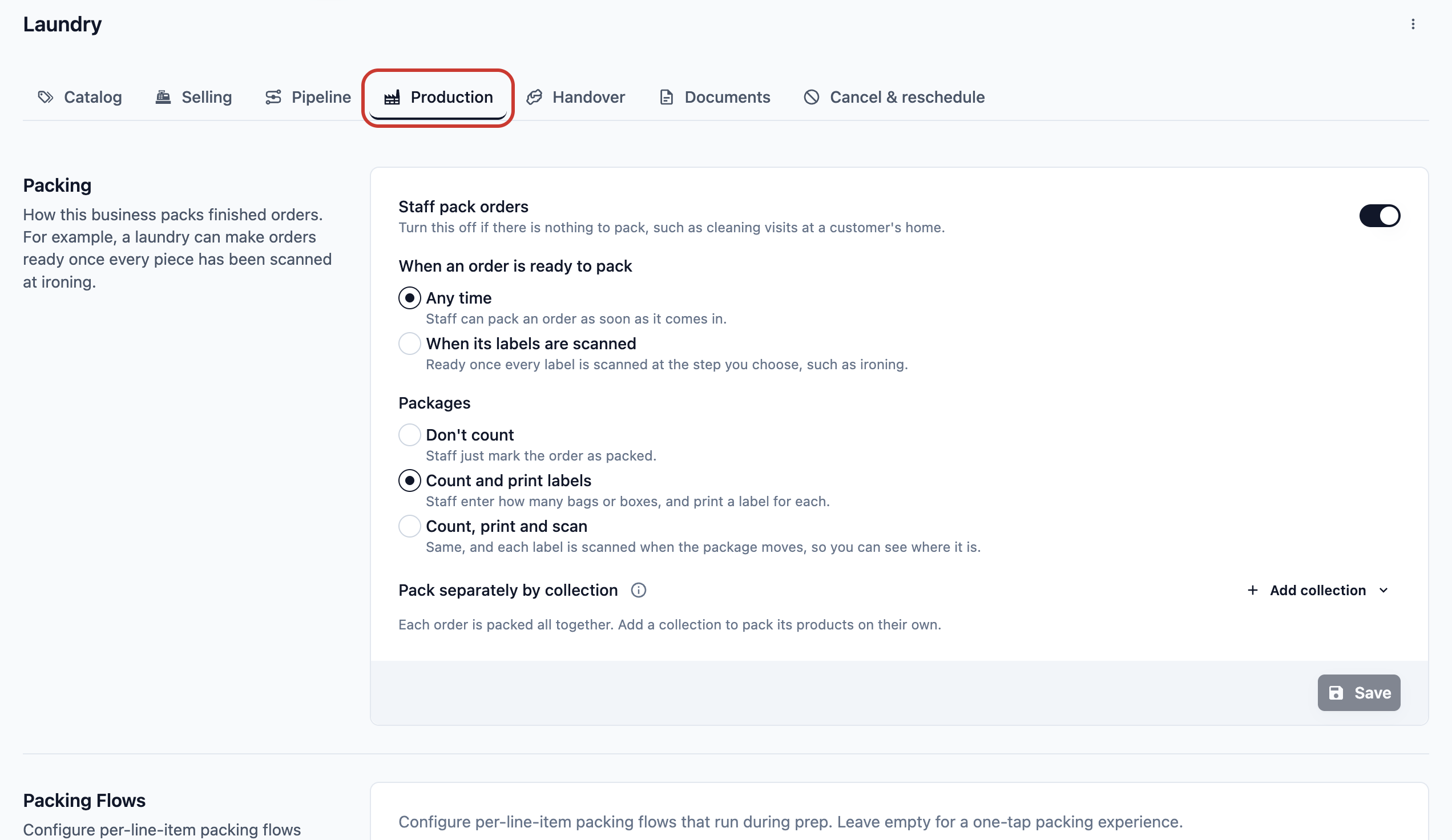
Tab ini memiliki 3 bagian:
- Pengemasan: cara staf mengemas pesanan yang sudah selesai, dan koleksi produk mana yang mereka kemas sendiri.
- Alur Pengemasan: pemeriksaan yang dilengkapi staf untuk sebuah item saat dikemas.
- Perintah Kerja: apakah setiap item layanan menjadi perintah kerja, dan tugas apa yang didapatnya.
Tab Produksi berkaitan dengan pekerjaan pada setiap item, sedangkan tab Alur Proses mengatur tahapan seluruh pesanan, seperti Di Toko dan Siap Diambil, sebagaimana dijelaskan di Memantau Setiap Pesanan dari Penyerahan hingga Pengambilan.
Kemas Koleksi Secara Terpisah
Gunakan ini hanya jika sebagian pesanan selesai pada waktu yang berbeda. Misalnya, sebuah laundry mencuci pakaian dan linen di jalur yang berbeda, sehingga staf ingin mengemas pakaian begitu selesai dan linen kemudian, masing-masing dalam tasnya sendiri.
Anda memilih koleksi mana yang dikemas tersendiri. Koleksi adalah kelompok produk Anda, misalnya Pakaian atau Linen. Untuk membuat koleksi dan memasukkan produk ke dalamnya, lihat Menambah Koleksi.
- Di tab Produksi unit bisnis, buka bagian Pengemasan.
- Pastikan Staf mengemas pesanan sudah aktif.
- Di samping Kemas terpisah menurut koleksi, klik Tambah koleksi dan pilih koleksi, misalnya Pakaian.
- Tambahkan setiap koleksi lain yang dikemas tersendiri, misalnya Linen.
- Seret koleksi ke urutan yang harus dikemas staf.
- Klik Simpan.
Anda melihat “Pengaturan pengemasan diperbarui”.
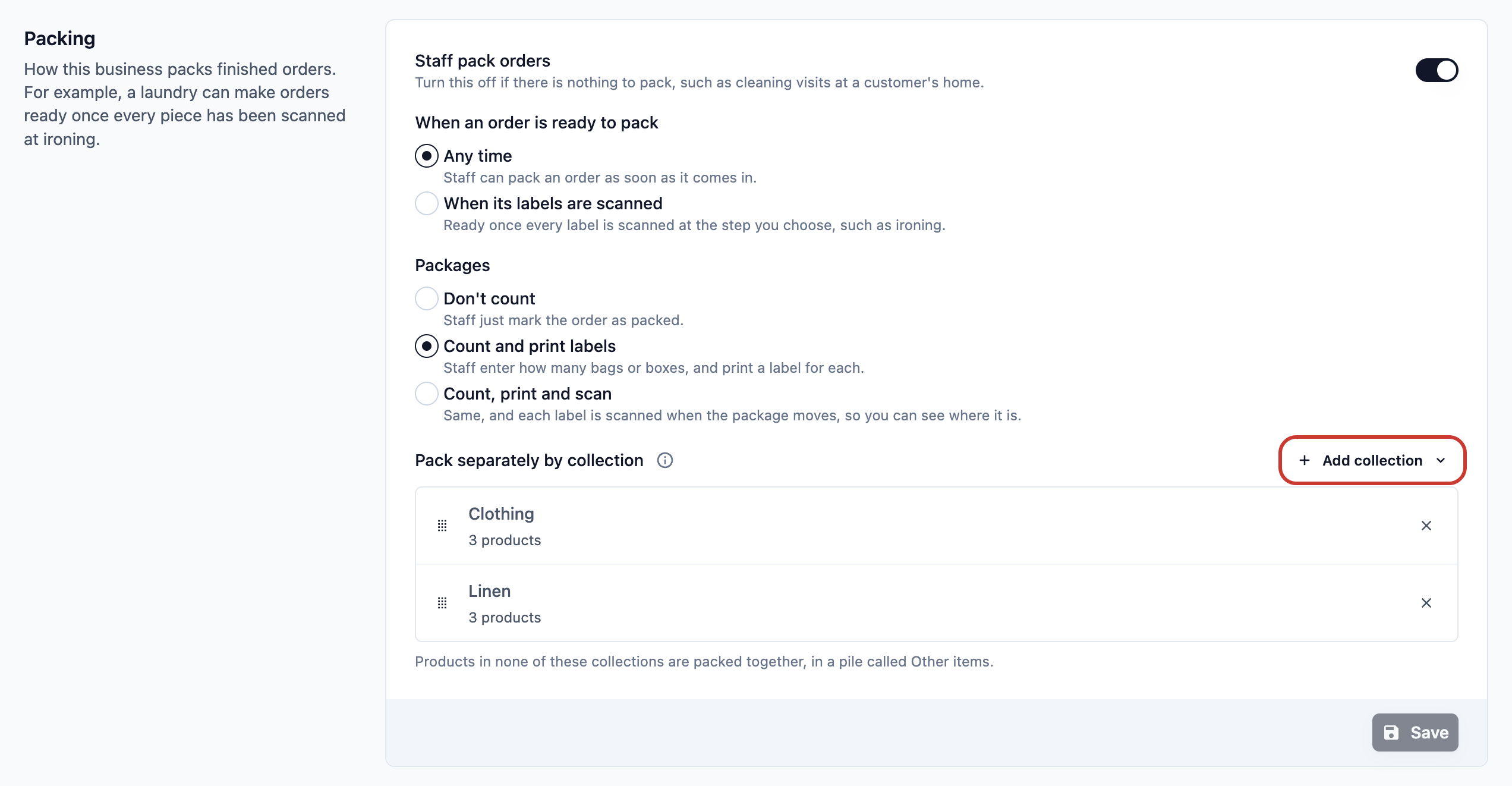
Mulai sekarang, staf mengemas setiap pesanan baru dari unit bisnis ini satu koleksi per satu:
- Produk dalam salah satu koleksi dikemas bersama koleksi tersebut.
- Produk yang ada di lebih dari satu koleksi dikemas bersama koleksi pertama yang tercantum. Halaman ini menampilkan nama produk tersebut, sehingga Anda dapat memastikan produk tersebut masuk ke tempat yang Anda inginkan.
- Produk yang tidak ada di koleksi mana pun dikemas bersama sisanya, dalam kelompok bernama Item lainnya.
Untuk mengemas kembali setiap pesanan sekaligus, hapus semua koleksi dari daftar dengan ikon ✕ di sebelahnya, lalu klik Simpan. Pesanan yang dibuat sebelum Anda menambah koleksi tetap dikemas sekaligus. Jika karyawan kemudian menambahkan item ke salah satu koleksi tersebut, item baru itu dikemas bersama koleksinya dan item sebelumnya tetap bersama sebagai Item lainnya.
Buat Alur Pengemasan
Alur adalah serangkaian langkah yang dilalui staf di layar, satu per satu. Alur pengemasan berjalan saat staf mengemas sebuah item. Misalnya, staf memotret kemeja yang sudah dilipat, lalu memasukkan berapa tas yang dipakai untuk kemeja tersebut.
Gunakan ini hanya jika Anda ingin staf mencatat sesuatu saat mengemas. Jika Alur Pengemasan dibiarkan kosong, staf mengemas item dengan mencentangnya lalu mengetuk Kemas, tanpa pemeriksaan apa pun.
Buat alurnya
- Klik ikon ⚙️ Pengaturan di pojok kanan atas.
- Di bagian Pustaka, klik Alur.
- Klik Tambah Alur.
- Di Jenis alur, pilih Operasi perintah kerja. Ini adalah jenis untuk alur pengemasan.
- Biarkan Digunakan oleh pada Staf. Alur pengemasan hanya untuk staf.
- Di bawah Mulai dari templat, klik Alur Kosong.
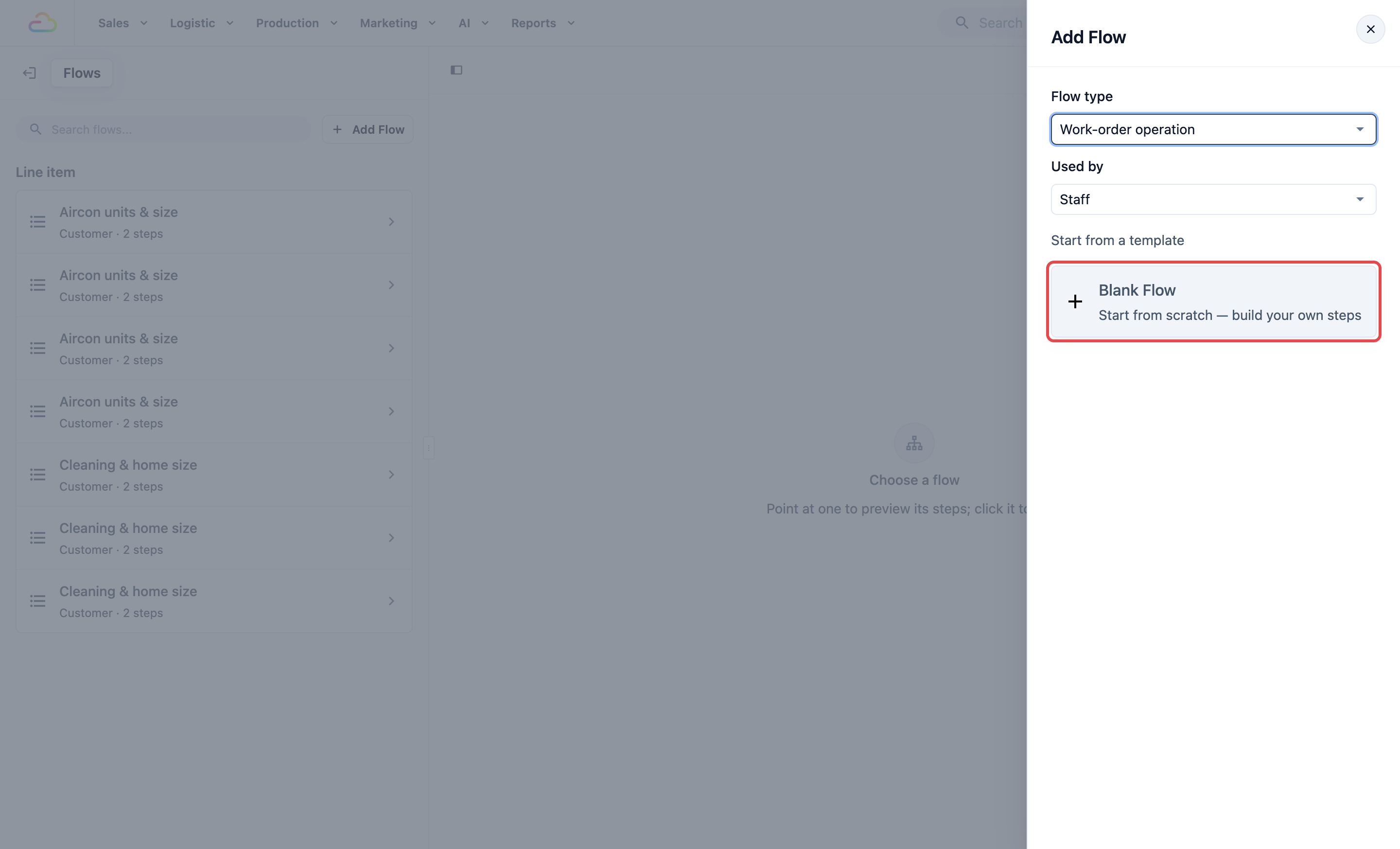
- Di Nama Alur, ketik nama yang mudah dikenali staf Anda, misalnya Kemas dan Periksa.
- Klik Buat.
Anda melihat “Alur dibuat”, dan alur baru Anda terbuka.
Jenis alur
| Opsi | Fungsinya |
|---|---|
| Pencatatan pesanan | Langkah yang diselesaikan staf atau pelanggan saat pesanan dibuat |
| Item pesanan | Langkah untuk setiap item saat pembayaran, dibahas di artikel sebelumnya |
| Operasi perintah kerja | Langkah yang diselesaikan staf pada sebuah item di ruang belakang, termasuk pengemasan. Pilih yang ini |
| Tutup hari | Langkah di akhir hari, misalnya menutup pendapatan hari itu |
Tambahkan langkah-langkahnya
- Klik Tambah Langkah.
- Di jendela Tambah langkah, pilih sebuah langkah, misalnya Ambil Foto. Anda juga bisa mencari, misalnya “foto”.
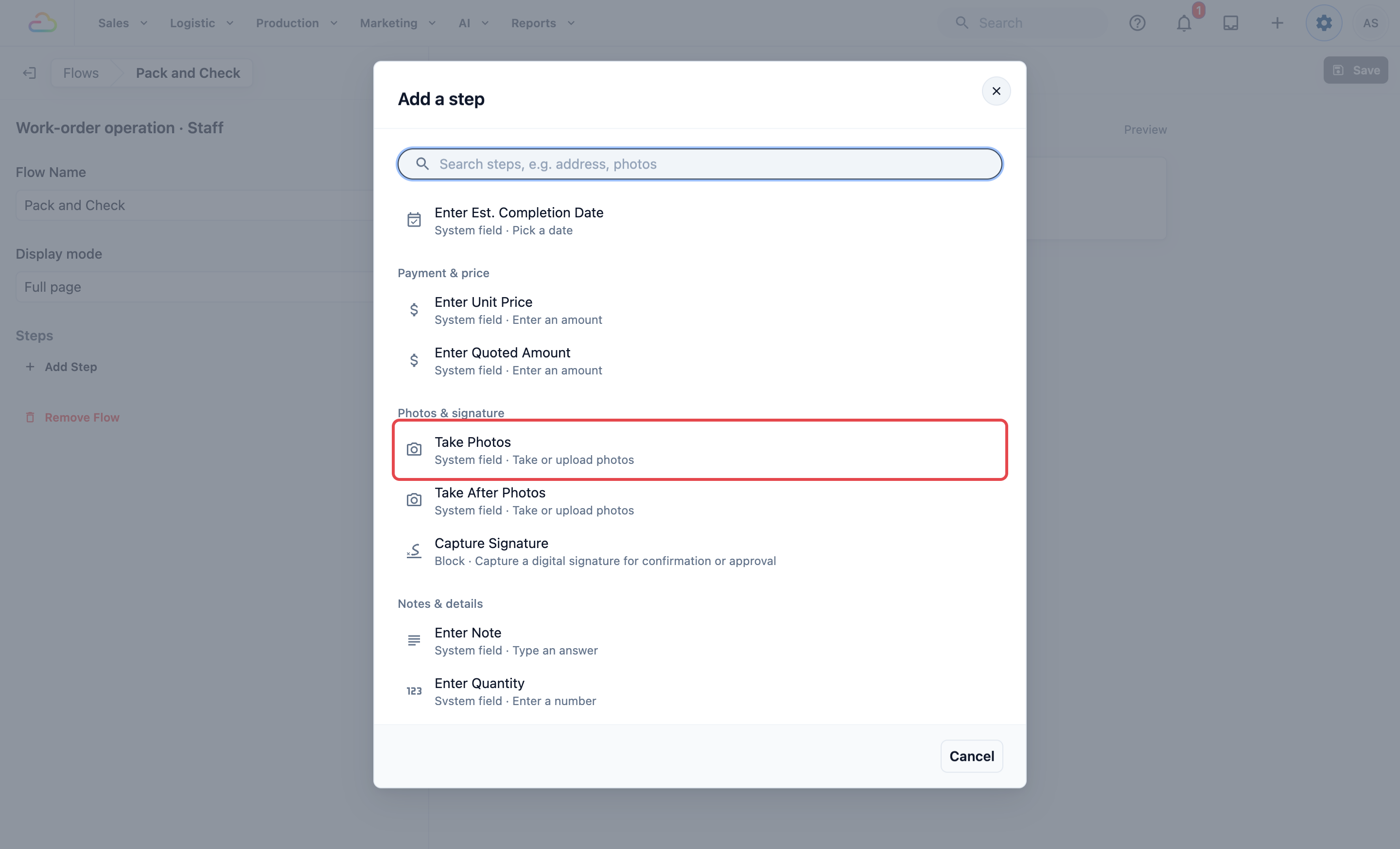
- Klik langkah untuk membukanya, lalu pilih Metode Proses-nya.
- Ulangi untuk setiap langkah. Seret langkah-langkah ke urutan yang harus diselesaikan staf.
- Klik Simpan di bagian atas halaman.
Anda melihat “Alur disimpan”.
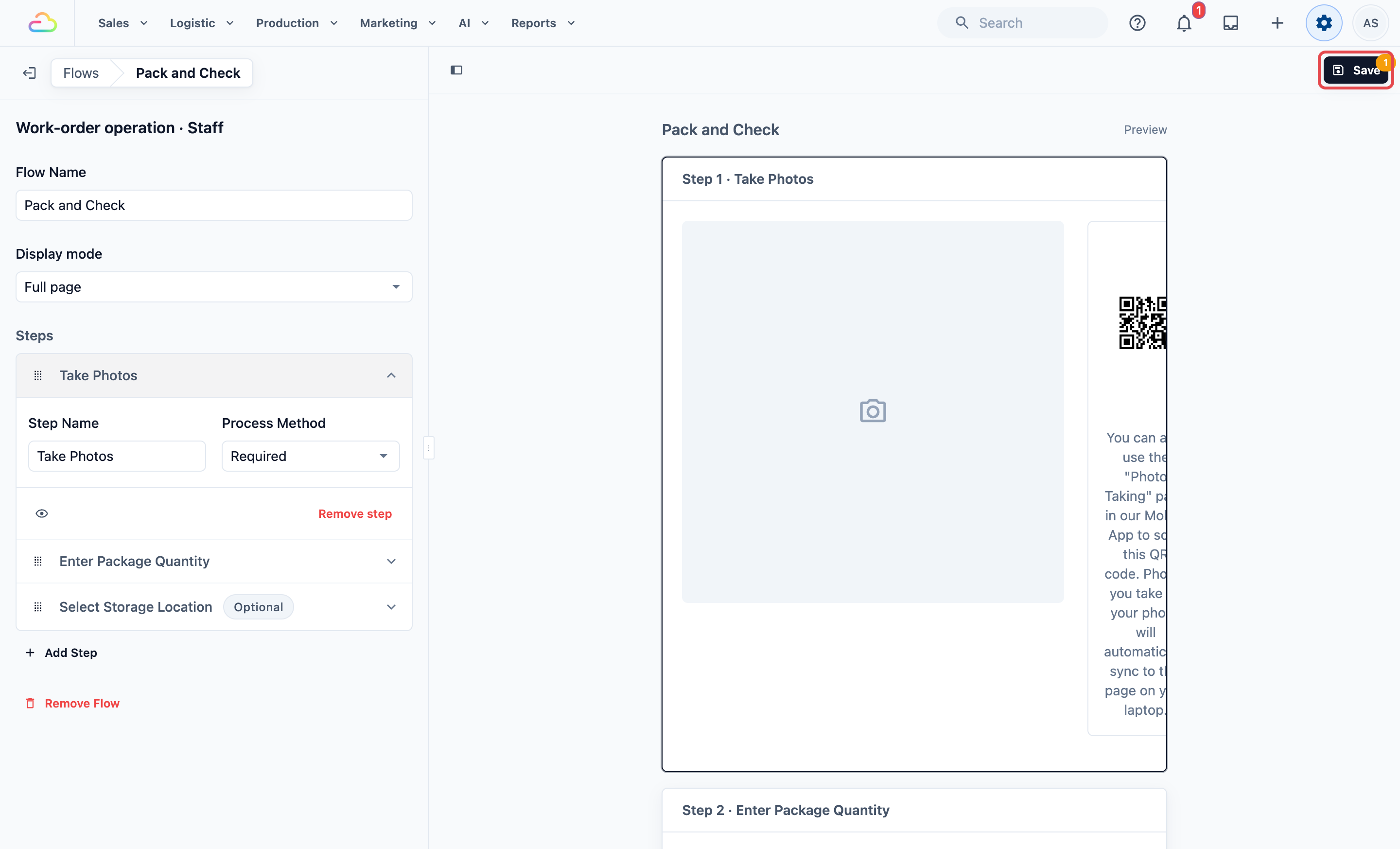
Langkah yang cocok untuk pengemasan antara lain:
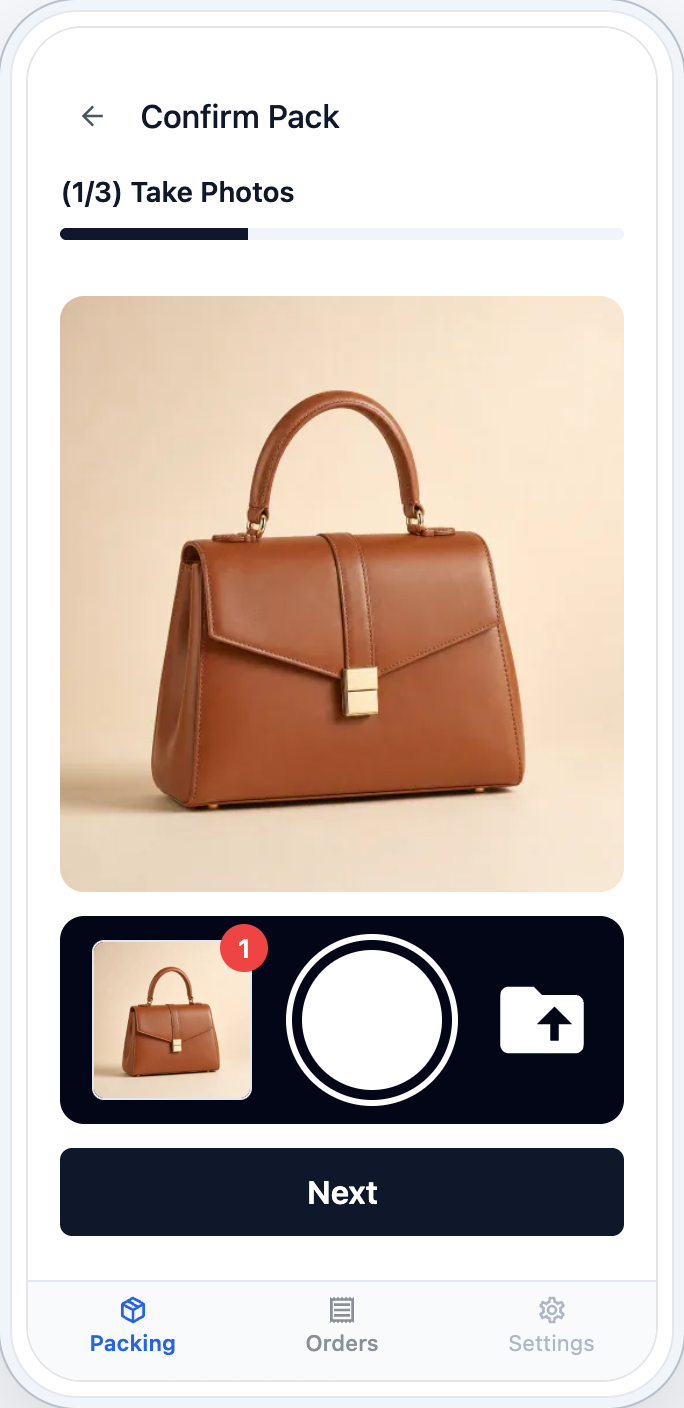
- Ambil Foto atau Ambil Foto Setelah: foto item yang sudah selesai.
- Masukkan Jumlah Kemasan: berapa tas atau kotak yang dipakai untuk item tersebut.
- Pilih Lokasi Penyimpanan: rak atau lemari tempat item yang sudah dikemas menunggu.
- Masukkan Catatan atau Tanda tangan: sebuah catatan, atau tanda tangan pengemas sebagai bukti.
- Isian khusus Anda: pemeriksaan apa pun yang Anda buat sendiri, misalnya centang mutu.
Metode Proses
| Opsi | Artinya bagi karyawan |
|---|---|
| Wajib | Karyawan wajib menyelesaikan langkah sebelum dapat menyelesaikan pengemasan |
| Opsional | Karyawan melihat langkah dan dapat melewatinya |
| Sesuai permintaan | Langkah disimpan di samping, dan karyawan membukanya hanya saat dibutuhkan |
Mode Tampilan
| Opsi | Yang dilihat karyawan |
|---|---|
| Layar penuh | Setiap langkah memenuhi layar |
| Dialog sebaris | Langkah terbuka dalam jendela yang lebih kecil di atas layar saat ini |
Pilih Alur Pengemasan untuk Unit Bisnis Anda
- Klik ikon ⚙️ Pengaturan di pojok kanan atas.
- Di bagian Administrasi, klik Unit Bisnis.
- Klik unit bisnis Anda, lalu klik tab Produksi.
- Di bawah Alur Pengemasan, buka daftar Tambah Alur Item Baris dan pilih alur Anda, misalnya Kemas dan Periksa.
- Di Terapkan Ke, pilih item mana yang menggunakan alur.
- Klik Simpan.
Anda melihat “Alur pengemasan diperbarui”.
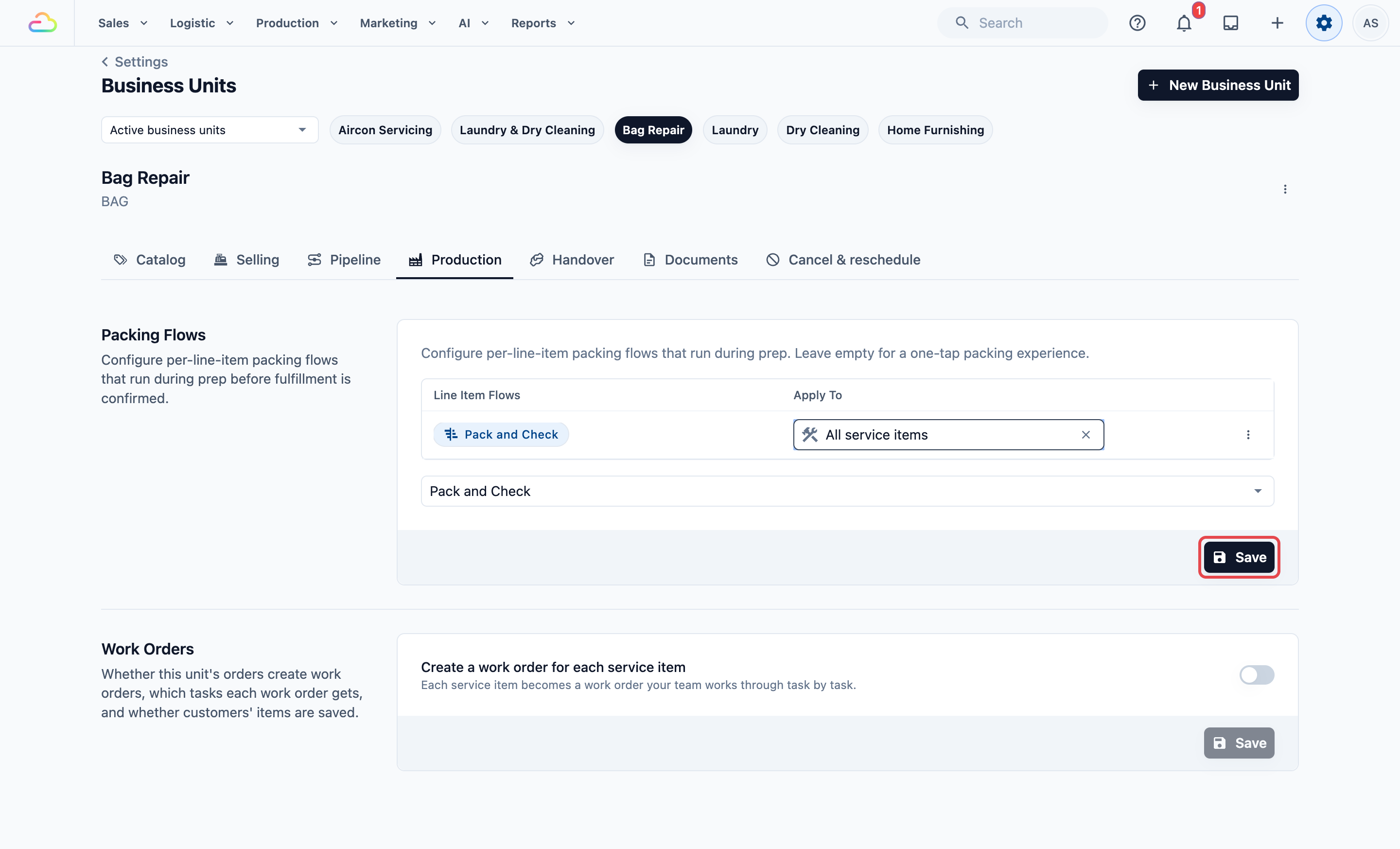
Berlaku Untuk
| Opsi | Item mana yang menggunakan alur |
|---|---|
| Semua item (dikosongkan) | Setiap item pada pesanan. Daftar menandainya sebagai (default) |
| Semua item layanan | Item yang Anda bersihkan atau perbaiki, seperti kemeja atau tas tangan |
| Semua produk ritel | Produk yang Anda jual, seperti deterjen atau set perawatan sepatu |
Jika Anda menambahkan lebih dari satu alur, setiap item menggunakan alur pertama dalam daftar yang sesuai dengannya. Tambahkan alur yang lebih spesifik, seperti Semua item layanan, sebelum alur Semua item.
Untuk berhenti menggunakan alur, buka menunya di daftar, klik Hapus, lalu klik Simpan.
Ubah Item Layanan menjadi Perintah Kerja
Perintah kerja adalah kartu kerja untuk satu item, misalnya satu tas tangan atau sepasang sepatu. Kartu ini mencantumkan tugas-tugas yang dikerjakan tim Anda, satu per satu. Perintah kerja cocok untuk perbaikan dan barang bernilai tinggi. Jika tidak diaktifkan, tidak ada perintah kerja yang dibuat, dan Anda hanya memantau pesanan melalui tahapan Alur Proses.
Aktifkan perintah kerja
- Di tab Produksi unit bisnis, buka bagian Perintah Kerja.
- Aktifkan Buat perintah kerja untuk setiap item layanan.
- Di bawah Tugas, klik Tambah tugas.
- Di Nama tugas, ketik tugasnya, misalnya Periksa.
- Pilih kapan tugas dibuat. Tugas baru dimulai pada Item memiliki opsi layanan berikut.
- Jika Anda memilih Item memiliki opsi layanan berikut, pilih opsinya di Pilih opsi layanan, misalnya Recolour.
- Ulangi untuk setiap tugas. Seret tugas ke urutan yang harus dilihat staf.
- Klik Simpan.
Anda melihat “Pengaturan perintah kerja diperbarui”.
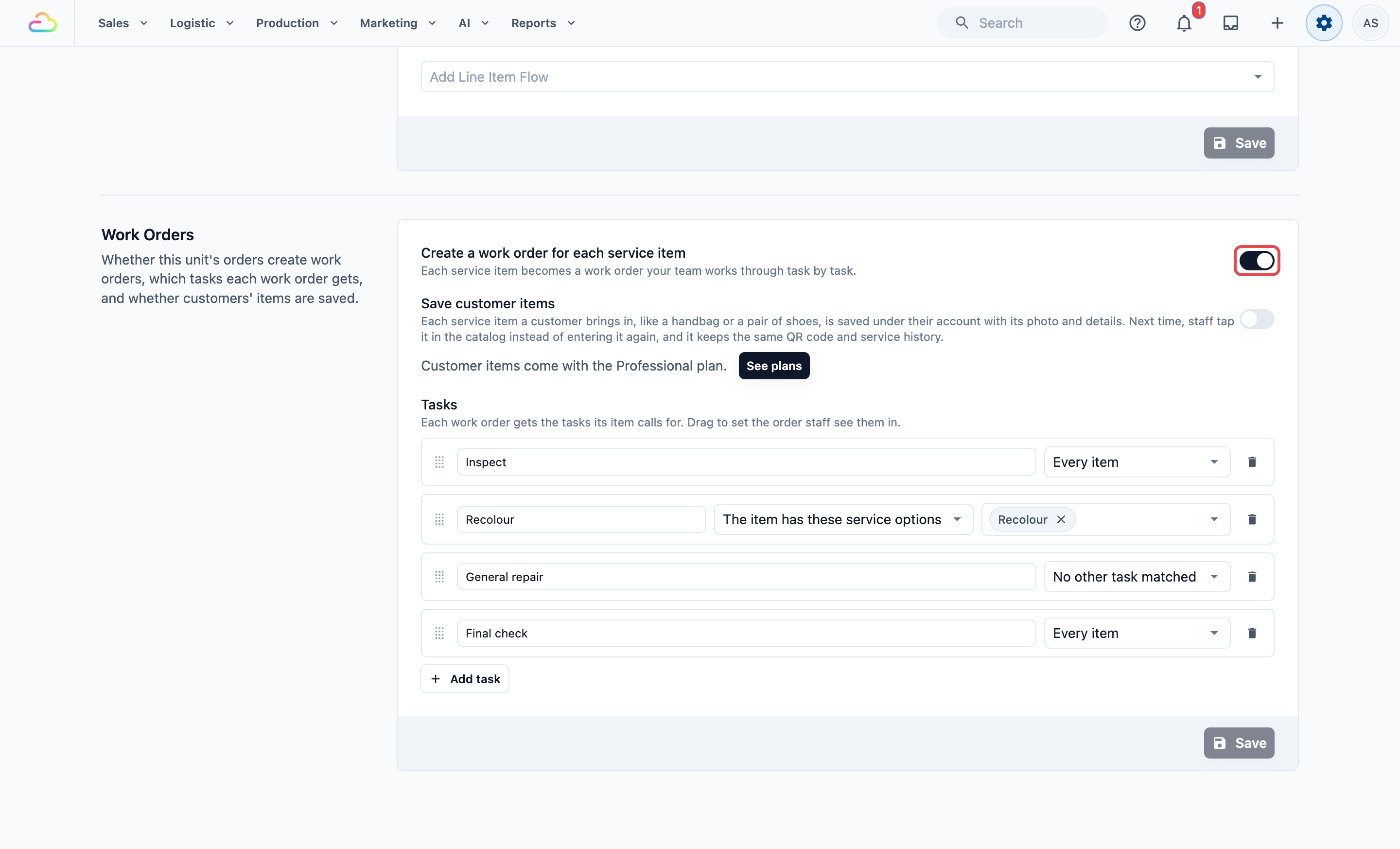
Saat tugas dibuat
| Opsi | Artinya |
|---|---|
| Item memiliki opsi layanan berikut | Perintah kerja mendapat tugas ini untuk setiap opsi layanan yang dipilih pada itemnya, misalnya Recolour |
| Setiap item | Setiap perintah kerja mendapat tugas ini sekali, misalnya Pemeriksaan akhir |
| Tidak ada tugas lain yang cocok | Perintah kerja mendapat tugas ini untuk setiap opsi layanan yang tidak dicakup tugas lain. Gunakan sebagai penampung, misalnya Perbaikan umum. Anda hanya boleh memiliki satu |
Simpan item pelanggan
Saat perintah kerja aktif, Anda juga melihat Simpan item pelanggan. Aktifkan untuk menyimpan setiap item yang dibawa pelanggan, misalnya tas tangan, di bawah akun mereka beserta fotonya dan detailnya. Lain kali, staf cukup mengetuk item di katalog tanpa memasukkannya lagi, dan item tersebut tetap memiliki kode QR dan riwayat layanannya. Ini memerlukan paket Professional dan pelanggan pada pesanan.
Pesan yang mungkin Anda lihat
| Pesan | Yang harus dilakukan |
|---|---|
| Tambahkan minimal satu tugas, atau hentikan pembuatan perintah kerja. | Tambahkan tugas, atau matikan sakelarnya |
| Beri nama pada setiap tugas. | Ketik Nama tugas untuk setiap tugas |
| Pilih opsi layanan untuk setiap tugas yang dibuat dari opsi layanan. | Pilih minimal satu opsi layanan untuk tugas tersebut |
| Hanya satu tugas yang bisa dibuat ketika tidak ada tugas lain yang cocok. | Ubah semua tugas itu kecuali satu ke pilihan lain |
Pesanan yang dibuat mulai sekarang mendapat perintah kerja. Pesanan yang dibuat sebelumnya tetap seperti semula.
Lihat perintah kerja Anda
- Di bilah navigasi atas, klik menu tarik-turun Produksi, lalu klik Perintah Kerja.
- Klik sebuah perintah kerja untuk melihat tugas-tugasnya.
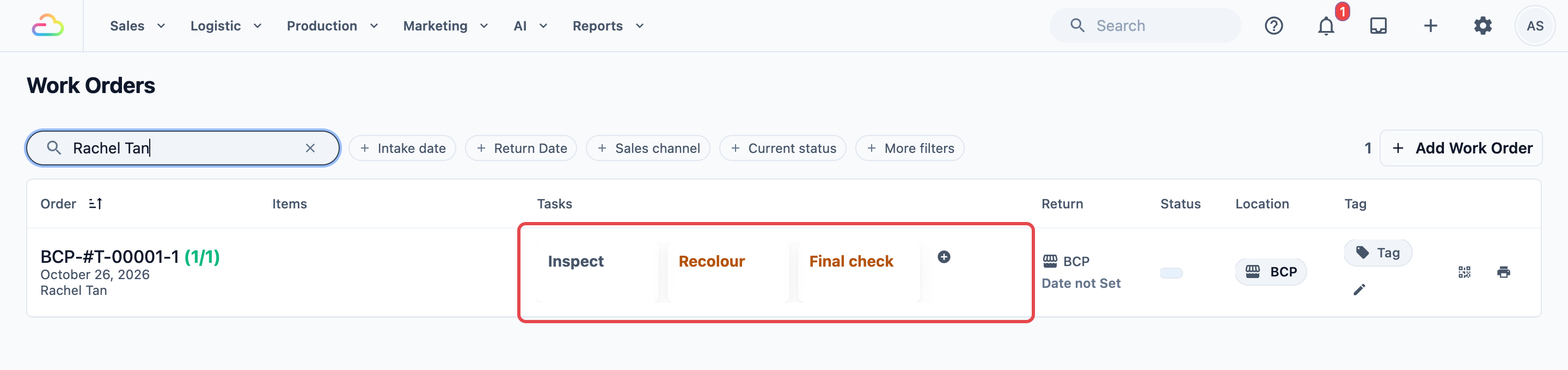
Slip yang dicetak untuk setiap perintah kerja dipilih di tab Dokumen unit. Lihat Menyiapkan Slip Perintah Kerja Anda. Untuk mengelola perintah kerja sehari-hari, lihat Mengonfigurasi Perintah Kerja.
Contoh: BagCare Pro
BagCare Pro membersihkan dan merecolour tas tangan. Setiap tas memerlukan kartu kerjanya sendiri, dan pemilik ingin foto setiap tas yang sudah selesai sebelum dikembalikan ke pelanggan. Pemilik menyiapkan unit Perbaikan Tas seperti ini:
- Alur Pengemasan: alur Kemas dan Periksa dengan Ambil Foto (Wajib) dan Masukkan Jumlah Kemasan (Wajib), diterapkan ke Semua item layanan.
- Buat perintah kerja untuk setiap item layanan: aktif.
- Tugas: Periksa (Setiap item), Recolour (Item memiliki opsi layanan berikut: Recolour), Perbaikan umum (Tidak ada tugas lain yang cocok) dan Pemeriksaan akhir (Setiap item).
Seorang pelanggan menyerahkan tas untuk direcolour. Perintah kerjanya mendapat 3 tugas: Periksa, Recolour dan Pemeriksaan akhir. Saat bengkel menyelesaikannya, staf mengemas tas, memotretnya dan memasukkan 1 kemasan.
Yang Dilihat Karyawan Saat Mengemas
Staf mengemas di halaman Pengemasan pada aplikasi alur kerja EasyBiz atau POS. Mereka membuka pesanan, dan setiap item yang masih perlu dikemas tampil sebagai baris.
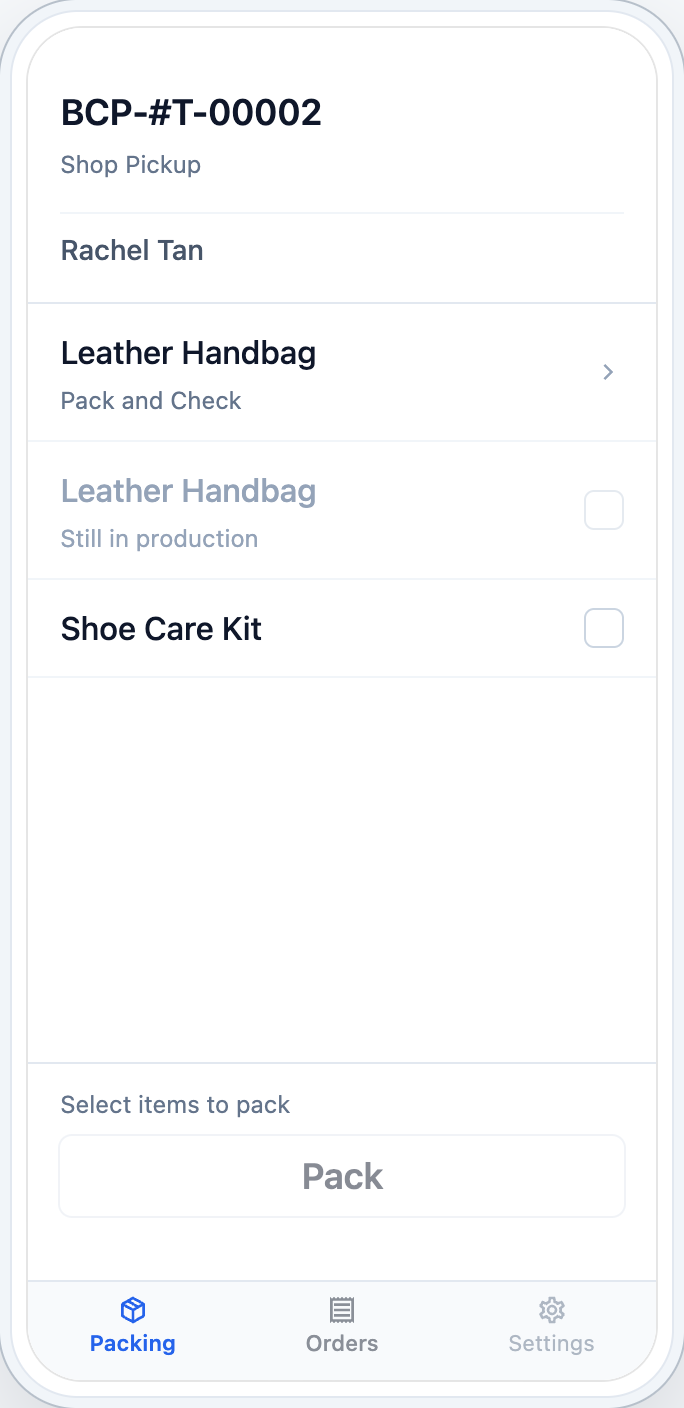
- Item yang punya alur pengemasan menampilkan panah. Karyawan mengetuk item itu, dan alurnya terbuka di bawah Konfirmasi Pengemasan. Item dianggap sudah dikemas saat mereka menyelesaikan langkah terakhir.
- Item tanpa alur pengemasan menampilkan kotak centang. Karyawan mencentangnya lalu mengetuk Kemas, yang menunjukkan berapa banyak item yang sudah dicentang.
- Item layanan yang masih dikerjakan menampilkan Masih dalam produksi dan tidak bisa dikemas sampai perintah kerjanya selesai.
- Item yang sudah dikemas pindah ke daftar Pemenuhan di halaman yang sama. Saat semua item sudah dikemas, halaman menampilkan Tidak ada yang perlu dikemas.
- Koleksi yang dikemas terpisah tampil sebagai kelompok, masing-masing di bawah nama koleksinya, seperti Pakaian, Linen dan Item lainnya. Karyawan mengemas satu kelompok dalam satu waktu, dan setiap kelompok mendapat paketnya sendiri.
Pertanyaan Umum
Sebuah produk masuk ke kelompok yang salah saat pengemasan. Kenapa?
Produk itu ada di lebih dari satu koleksi yang dikemas terpisah, jadi ikut kelompok yang paling atas di daftar. Keluarkan produk itu dari salah satu koleksinya, atau ubah urutan daftarnya. Kelompok baru berlaku untuk pesanan yang dibuat setelah Anda menyimpan.
Apakah saya perlu alur pengemasan dan perintah kerja sekaligus?
Tidak. Masing-masing berfungsi sendiri. Usaha laundry yang hanya ingin foto setiap tas bisa memakai alur pengemasan saja, dan bengkel reparasi bisa memakai perintah kerja tanpa pemeriksaan pengemasan.
Apakah mengemas pesanan akan menagih kartu tersimpan pelanggan?
Bisa. Saat semua item dalam pesanan sudah dikemas, pesanan yang punya kartu tersimpan dan jumlah yang harus dibayar akan ditagih saat itu. Pesanan yang dibuat di POS tidak menyimpan kartu, jadi pengemasan tidak akan menagihnya.
Kenapa karyawan saya tidak bisa mengetuk item di layar Pengemasan?
Item itu menampilkan Masih dalam produksi karena perintah kerjanya masih punya tugas yang belum selesai. Setelah bengkel menyelesaikannya, item itu bisa dikemas.
Saya mengubah alur pengemasan saya. Apa yang terjadi pada item yang sudah dikemas?
Tidak ada yang berubah untuk item tersebut. Karyawan akan melihat langkah baru saat mereka mengemas item berikutnya.
Saya mengubah tugas perintah kerja. Apakah perintah kerja lama ikut berubah?
Perintah kerja mendapat tugasnya dari pengaturan Anda saat pesanannya dibuat atau diubah. Tugas yang ditambahkan karyawan secara manual tidak akan pernah diubah.
Apakah pelanggan saya bisa melihat langkah pengemasan?
Tidak. Alur operasi perintah kerja hanya untuk karyawan, jadi pelanggan tidak pernah melewatinya.
Langkah Selanjutnya
Anda sudah mengatur pemeriksaan yang diselesaikan karyawan saat mengemas, serta kartu kerja yang dikerjakan bengkel Anda. Selanjutnya, pilih apa yang dilakukan karyawan dan pengemudi saat pesanan berpindah tangan, seperti saat penjemputan atau pengantaran, di Memilih Apa yang Dilakukan Karyawan dan Pengemudi saat Serah Terima.