
Langkah cepat
- Buka Pengaturan › Unit Bisnis, klik unit bisnis Anda, buka tab Penjualan, lalu klik Edit di Toko Online pada bagian Checkout pelanggan.
- Klik Tambah Langkah dan tambahkan langkah-langkah yang dilalui pelanggan, seperti Masukkan Alamat, Pilih Item, Jadwalkan Pemesanan, dan Detail Kontak. Pastikan Masukkan Alamat berada di atas Jadwalkan Pemesanan, karena waktu yang ditawarkan bergantung pada lokasi tempat tinggal pelanggan.
- Klik kartu setiap langkah untuk mengisi pengaturannya. Misalnya, aktifkan Wajibkan alamat baris 2 agar pelanggan HDB dan kondominium mengisi nomor unit mereka, dan atur Tugas yang dipesan ke Penjemputan dan pengantaran.
- Seret kartu-kartu ke urutan yang akan dilihat pelanggan, lalu klik Pratinjau untuk memeriksa pemesanan.
- Klik Terbitkan, lalu Terbitkan lagi di jendela Terbitkan. Pemesanan baru kemudian masuk ke tim Anda dengan alamat, waktu, dan item yang sudah terisi.
Sebelum Anda mulai
Anda memerlukan Toko Online sebelum pelanggan bisa memesan secara online. Jika belum punya, lihat Menambahkan Toko dan Mengaktifkan Toko Online atau Aplikasi Seluler.
Jika pelanggan memesan penjemputan, pengantaran, atau kunjungan ke rumah, atur dulu waktu yang bisa mereka pilih. Lihat Mengatur Opsi Pemesanan Online dan Mengatur Rentang Waktu dan Batas Harian.
Unit bisnis Anda juga memerlukan item dan harga. Lihat Memilih Apa yang Anda Jual dan Harga Anda.
Apa itu checkout pelanggan
Checkout pelanggan adalah rangkaian langkah yang dilalui pelanggan untuk memesan satu unit bisnis secara online. Checkout staf berjalan di POS (layar yang digunakan staf kasir Anda). Checkout pelanggan berjalan di situs dan aplikasi Toko Online Anda.
Fitur ini membantu Anda untuk:
- Dapatkan alamat lengkap, termasuk nomor unit, di setiap pesanan.
- Biarkan pelanggan memilih sendiri waktu penjemputan dan pengantaran dari slot yang Anda sediakan.
- Ketahui apa yang diinginkan setiap pelanggan sebelum driver Anda tiba.
- Kurangi pesan WhatsApp yang dikirim tim Anda untuk menanyakan detail.
Bisakah saya melewatinya? Tidak, jika Anda ingin menerima pesanan online. Unit bisnis tanpa langkah checkout pelanggan tidak bisa dipesan secara online. Pelanggan tidak akan melihatnya di Toko Online Anda sampai unit tersebut punya langkah.
Satu unit bisnis memiliki satu checkout pelanggan. Situs Anda, Aplikasi Seluler Anda, dan setiap toko yang menjual unit tersebut menggunakan langkah yang sama.
Di mana menemukannya
Checkout pelanggan diatur di editor Toko Online, di samping tokonya sendiri. Anda bisa membukanya dari unit bisnis:
- Buka ⚙️ Pengaturan > Unit Bisnis.
- Klik unit bisnisnya.
- Klik tab Penjualan.
- Pada bagian Checkout pelanggan, klik Edit di Toko Online.
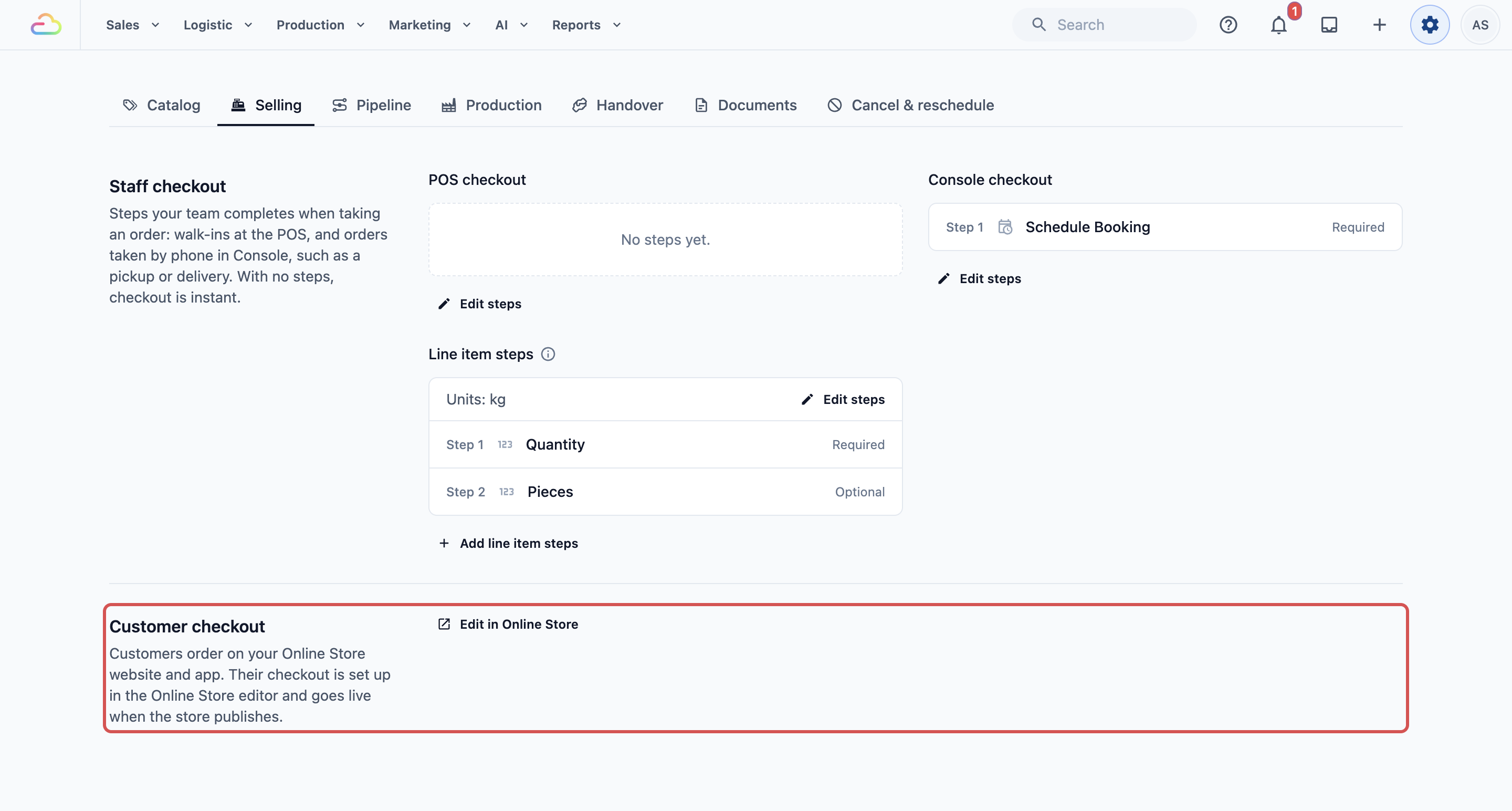
Jika hanya ada satu Toko Online, ini langsung membawa Anda ke langkah checkout unit. Jika ada beberapa toko, Anda akan melihat daftar toko terlebih dahulu. Klik toko mana pun yang menjual unit tersebut. Semuanya memakai langkah yang sama.
Anda juga bisa mulai dari toko:
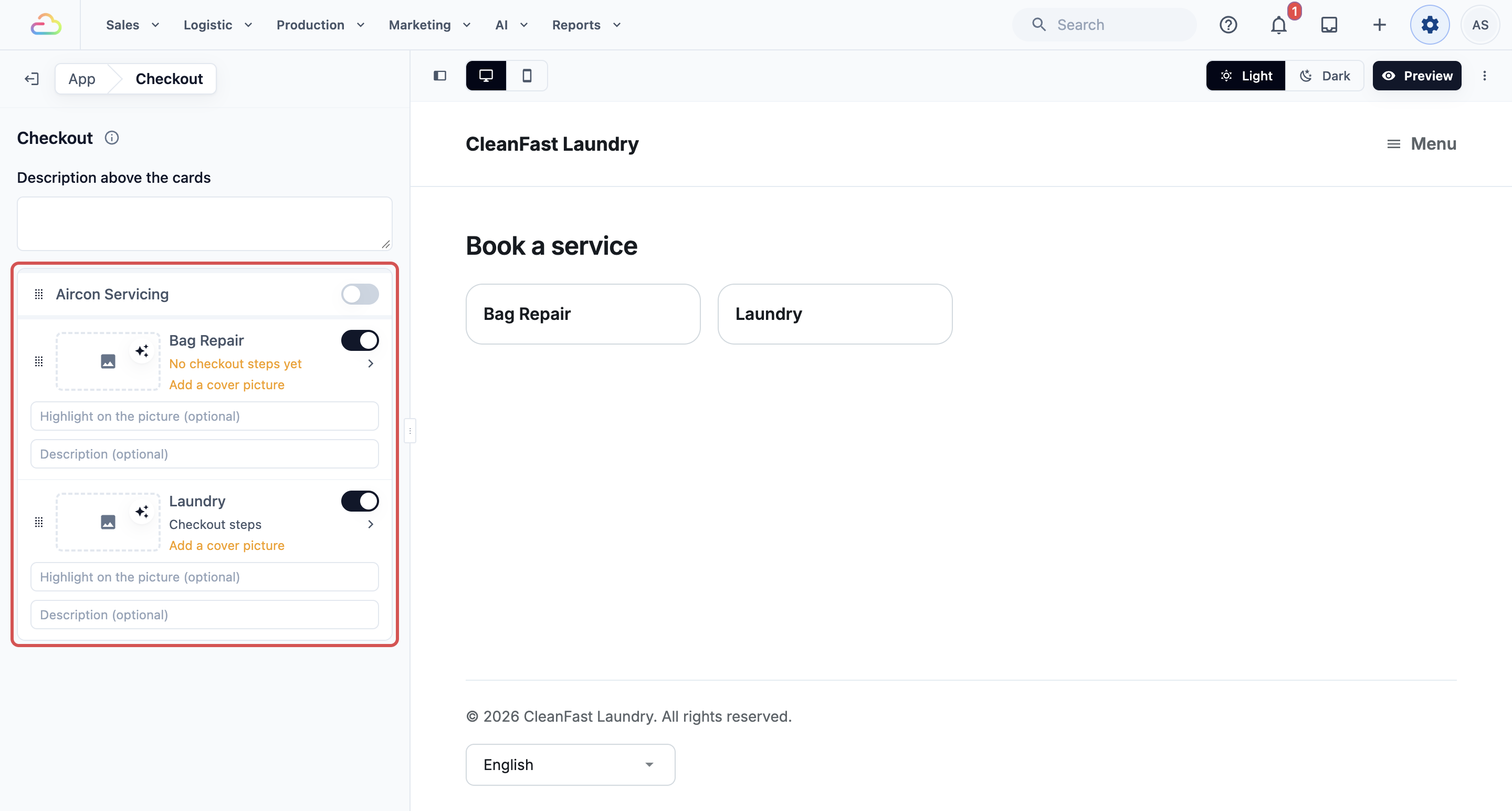
- Buka ⚙️ Pengaturan > Toko Online & Aplikasi Seluler.
- Klik toko Anda.
- Klik Checkout dalam daftar halaman.
- Pastikan sakelar di sebelah unit bisnis aktif. Ini memungkinkan pelanggan memesannya.
- Klik baris unit bisnis.
Langkah yang bisa Anda tambahkan
Lima langkah ini membentuk sebuah pemesanan. Pelanggan melihatnya sesuai urutan yang Anda atur, dengan judul yang ditampilkan setelah panah.
Masukkan Alamat -> Alamat Pelanggan memilih salah satu alamat tersimpan, atau mencari alamat baru. Pelanggan yang sudah punya alamat tersimpan langsung melewati langkah ini. Mereka tetap bisa mengubahnya di layar tinjauan.
- Wajibkan alamat baris 2: Aktifkan jika pelanggan harus mengisi nomor unit, lantai, atau apartemen mereka. Ini berguna untuk flat HDB dan kondominium.
Pilih Opsi Layanan -> Layanan Pelanggan mencentang layanan yang mereka inginkan, seperti Cuci & Lipat atau Dry Clean, tanpa memilih item atau harga.
- Opsi layanan yang tersedia: Tambahkan opsi yang bisa dipilih pelanggan. Anda bisa menambahkan satu baris singkat di bawah setiap opsi.
- Tampilkan gambar opsi layanan: Menampilkan gambar setiap opsi.
Pilih Item -> Item Pelanggan memilih item dari daftar harga Anda dan melihat harganya sebelum memesan.
- Detail item yang diisi pelanggan: Opsional. Pilih pertanyaan tambahan yang dijawab pelanggan untuk item yang sesuai.
Jadwalkan Pemesanan -> Tanggal dan waktu Pelanggan memilih tanggal dan waktu untuk setiap perjalanan yang dilakukan unit bisnis Anda, seperti penjemputan dan pengantaran.
| Pengaturan | Fungsinya |
|---|---|
| Tugas yang dipesan | Perjalanan mana yang dipesan langkah ini. Misalnya, Penjemputan dan pengantaran, Hanya penjemputan, atau Hanya pengantaran. Pilihannya bergantung pada apa yang ditawarkan unit bisnis Anda di Pipeline-nya. |
| Opsi pemesanan | Opsi pemesanan mana yang bisa dipilih pelanggan untuk setiap perjalanan, seperti Standar atau Ekspres. Jika Anda menawarkan beberapa, yang tanpa biaya tambahan dipilih lebih dulu. |
| Instruksi penjemputan, Instruksi pengantaran, Instruksi kunjungan | Instruksi siap pakai yang dipilih pelanggan, seperti "Ambil dari depan pintu saya". Klik Tambah instruksi untuk menambahkannya. |
| Izinkan pelanggan menambahkan catatan | Memungkinkan pelanggan mengetik catatan sendiri untuk driver. |
Detail Kontak -> Detail kontak Pelanggan mengonfirmasi nama dan nomor ponsel mereka. Data ini berasal dari akun mereka, jadi kebanyakan pelanggan hanya memeriksanya lalu melanjutkan.
Pertanyaan Anda sendiri
Anda juga bisa menanyakan pertanyaan yang Anda buat sendiri, seperti "Ada alergi terhadap kain?". Pertanyaan ini muncul di bawah Kolom kustom Anda saat Anda menambahkan langkah. Pelanggan bisa menjawab dengan teks, angka, tanggal, atau pilihan dari daftar. Lihat Mengatur Kolom Data.
Langkah Wajib dan Opsional
Lima langkah pemesanan ini selalu wajib. Pelanggan harus menyelesaikannya untuk memesan, jadi tidak ada sakelar Opsional.
Hanya pertanyaan buatan Anda sendiri yang bisa dibuat opsional. Buka kartu pertanyaan dan aktifkan Opsional. Pelanggan kemudian bisa melewatinya. Langkah yang diatur sebagai Opsional menampilkan label "Opsional" di kartunya.
Atur checkout pelanggan Anda
- Buka langkah checkout unit bisnis, seperti ditunjukkan di "Lokasi".
- Klik Tambah Langkah.
- Di jendela Tambah langkah, klik langkah yang Anda perlukan. Anda bisa mencari, misalnya "alamat".
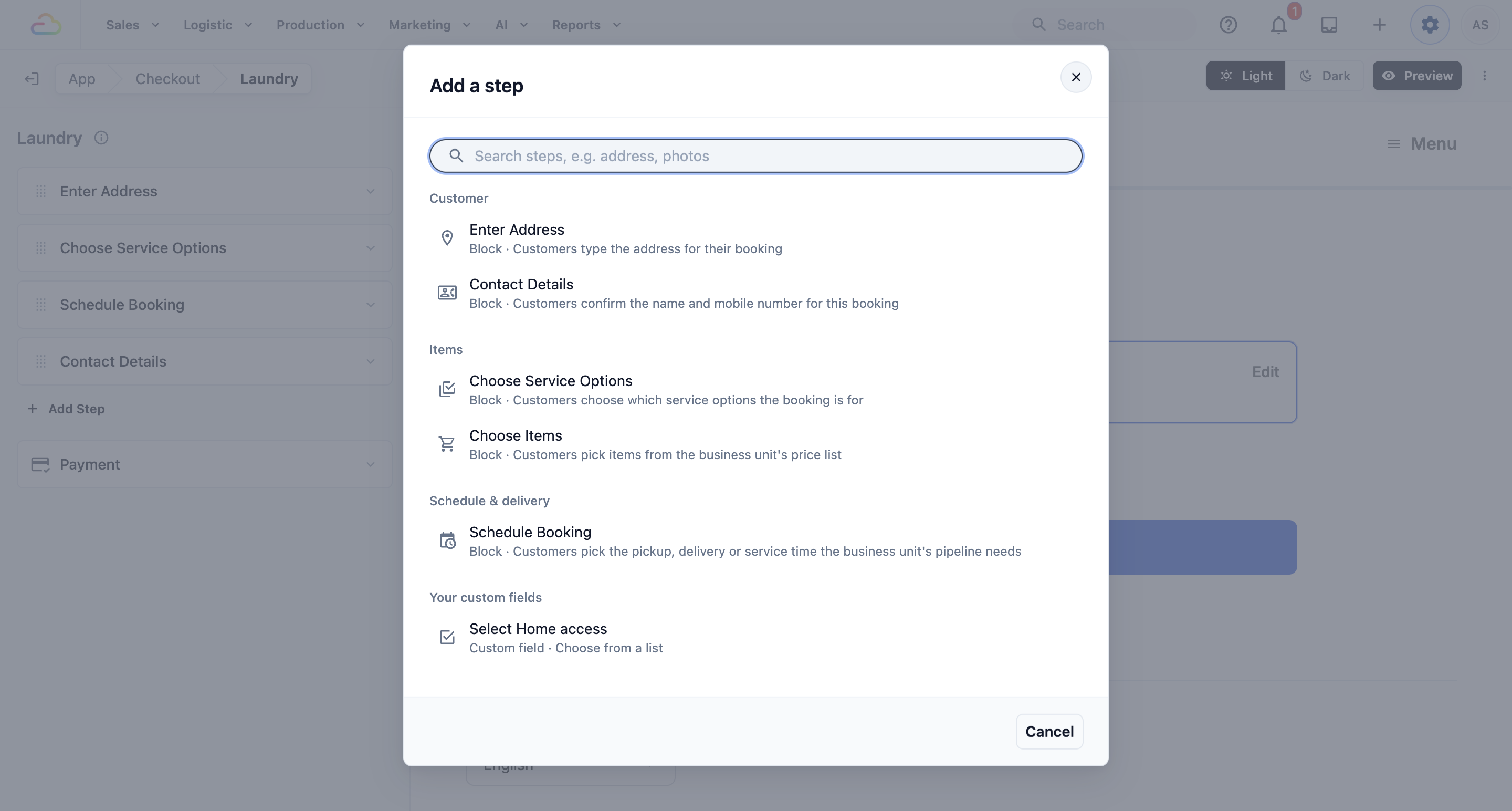
- Klik kartu langkah untuk membuka pengaturannya.
- Opsional: ketik Deskripsi. Ini adalah baris yang dilihat pelanggan di bawah judul langkah. Biarkan kosong untuk memakai baris standar.
- Isi pengaturan khusus langkah tersebut, seperti Tugas yang dipesan untuk Jadwalkan Pemesanan.
- Ulangi untuk setiap langkah. Seret kartu untuk mengubah urutannya.
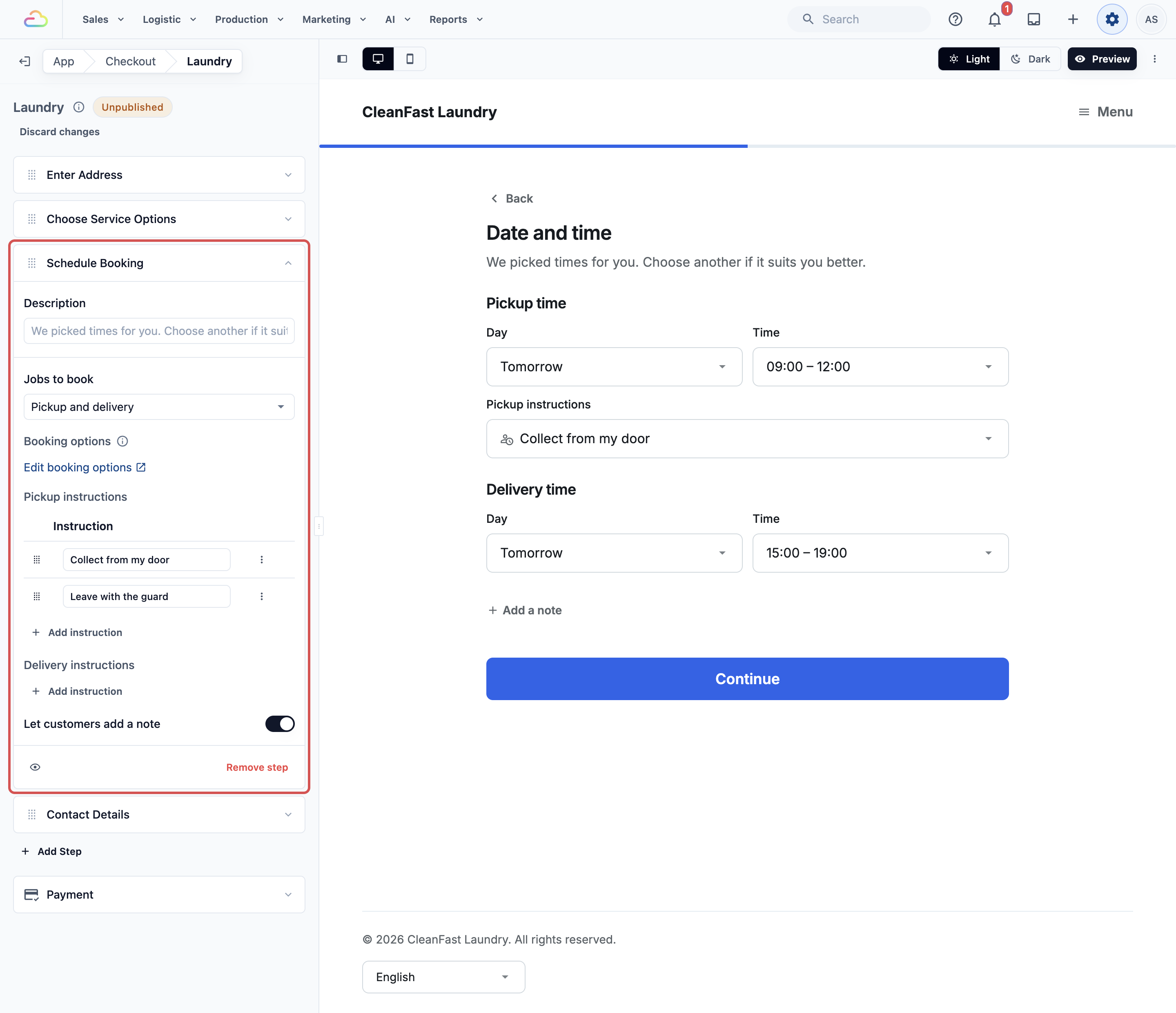
Pratinjau di samping editor menampilkan setiap langkah seperti yang dilihat pelanggan, begitu Anda membuka kartu langkah tersebut.
Perubahan Anda langsung disimpan sebagai draf. Unit menampilkan label Belum diterbitkan sampai Anda menerbitkannya. Untuk membatalkan draf, klik Batalkan perubahan.
Terbitkan perubahan Anda
Pelanggan tetap memesan dengan langkah terakhir yang diterbitkan sampai Anda menerbitkan lagi.
- Klik Pratinjau di bagian atas editor dan periksa pemesanannya.
- Klik Terbitkan.
- Di jendela Terbitkan, klik Terbitkan.
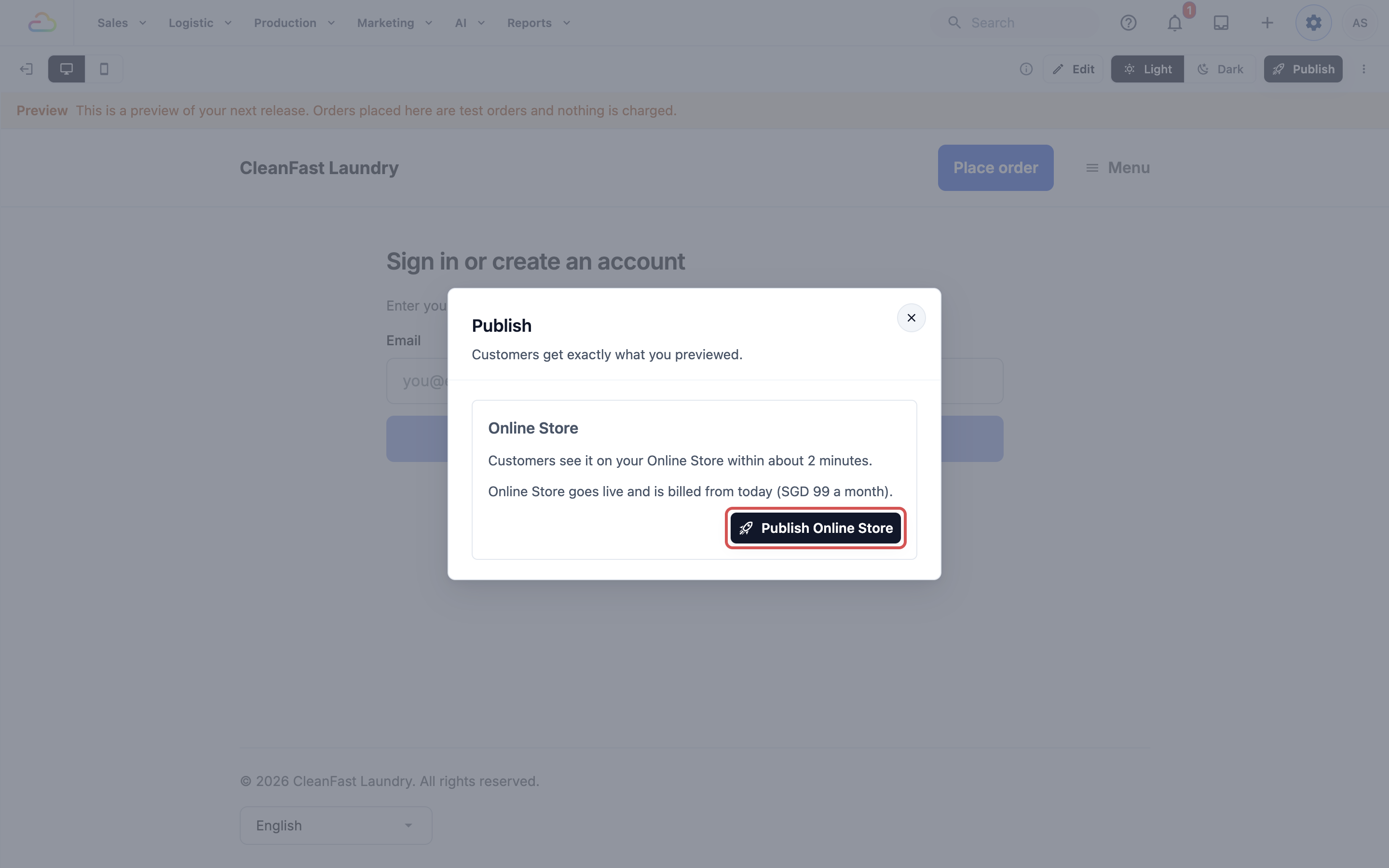
Anda akan melihat "Diterbitkan. Pelanggan melihat rilis ini sekarang." Untuk informasi lebih lanjut tentang pratinjau dan penerbitan, lihat Edit, Pratinjau, dan Terbitkan Toko Online Anda.
Jendela Terbitkan juga memeriksa setiap unit bisnis. Jika sebuah unit belum punya langkah checkout, Anda akan melihat "Perlu perhatian" dengan baris seperti "Laundry: alur checkout belum ada". Anda tetap bisa menerbitkan. Pelanggan hanya tidak akan melihat unit itu sampai unit tersebut punya langkah.
Contoh: penjemputan ke rumah CleanFast Laundry
CleanFast Laundry menjemput cucian dari rumah dan mengantarkannya kembali. Pemilik ingin setiap pesanan masuk dengan alamat lengkap dan waktu yang disepakati. Pemilik mengatur langkah-langkah ini untuk unit bisnis Laundry:
- Langkah 1: Masukkan Alamat, dengan Wajibkan alamat baris 2 diaktifkan.
- Langkah 2: Pilih Item, agar pelanggan melihat harga mereka sebelum memesan.
- Langkah 3: Jadwalkan Pemesanan, dengan Tugas yang dipesan diatur ke Penjemputan dan pengantaran. Opsi pemesanannya Standar dan Ekspres. Instruksi penjemputan adalah "Ambil dari depan pintu saya" dan "Serahkan ke satpam". Izinkan pelanggan menambah catatan diaktifkan.
- Langkah 4: Detail Kontak.
- Langkah 5: "Ada alergi terhadap kain?", pertanyaan teks yang diatur sebagai Opsional.
Yang dilihat pelanggan secara online
- Pelanggan mengetuk Pesan sekarang dan memilih Laundry.
- Alamat: Mereka memilih alamat rumah yang tersimpan, atau mencarinya dan menambahkan nomor unit mereka.
- Item: Mereka menambahkan 5 kg Cuci & Lipat.
- Tanggal dan waktu: Waktu penjemputan dan pengantaran paling awal sudah dipilih, dengan baris "Kami memilih waktu paling awal. Pilih yang lain jika lebih sesuai." Mereka memilih Ekspres untuk pengantaran, yang menampilkan biaya tambahannya, dan memilih "Ambil dari depan pintu saya".
- Detail kontak: Mereka memeriksa nama dan nomor ponsel mereka.
- Mereka menjawab atau melewati pertanyaan alergi, memeriksa layar tinjauan, lalu memesan.
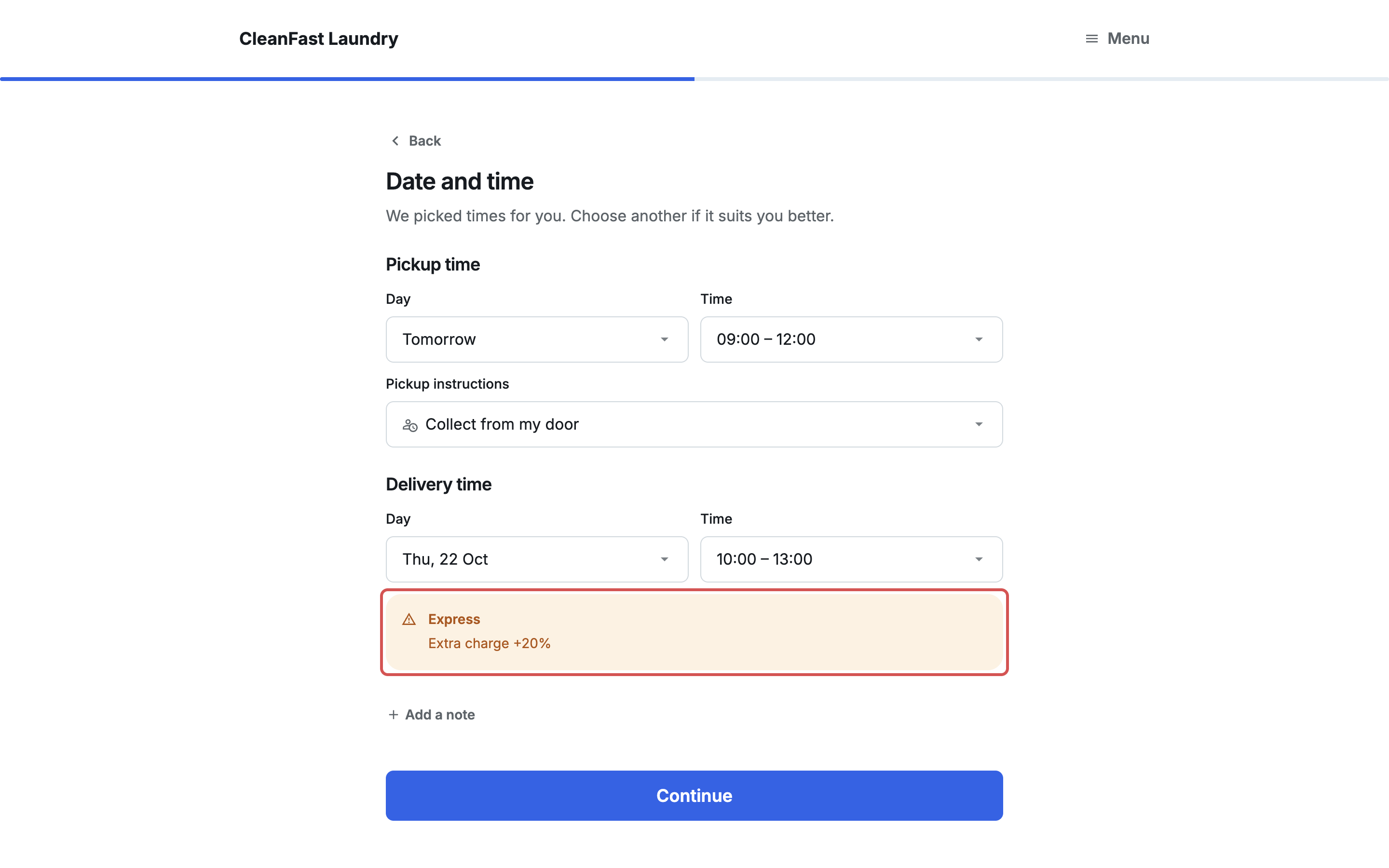
Pesanan masuk ke tim Anda dengan alamat, waktu, item, dan instruksi yang sudah terisi.
Pertanyaan Umum
Saya sudah menyimpan langkah-langkah saya, tetapi pelanggan masih melihat yang lama. Mengapa?
Perubahan di editor Toko Online berupa draf sampai Anda menerbitkannya. Klik Pratinjau, lalu Terbitkan. Pelanggan kemudian langsung melihat langkah yang baru.
Apakah pesanan minimum saya berlaku untuk pemesanan online?
Ya. Minimum pesanan yang Anda atur di Katalog unit bisnis juga berlaku secara online. Jika pemesanan masuk di bawahnya, selisihnya ditambahkan ke pesanan sebagai biaya tambahan pesanan minimum. Lihat Memilih Apa yang Anda Jual dan Harga Anda.
Apa yang terjadi jika saya menghilangkan Choose Items?
Pelanggan memesan tanpa memilih item, dan tinjauan memberi tahu mereka "Tidak ada yang perlu dibayar sekarang. Toko akan mengonfirmasi harganya." Staf Anda menentukan harga pesanan setelah penjemputan. Ini cocok untuk laundry yang ditimbang di toko.
Kenapa Schedule Booking mengatakan pelanggan tidak punya apa pun untuk dijadwalkan?
Unit bisnis Anda belum menawarkan penjemputan, pengantaran, atau kunjungan ke rumah. Ini diatur di tab Pipeline unit, yang dibahas di artikel berikutnya. Setelah salah satunya diaktifkan, perjalanan itu muncul di Tugas yang dipesan.
Pelanggan bilang mereka tidak bisa memesan penjemputan. Apa yang harus saya periksa?
Periksa apakah opsi pemesanan penjemputan sudah ditetapkan untuk unit bisnis ini. Jika belum, Jadwalkan Pemesanan menampilkan "Tidak ada opsi pemesanan penjemputan yang ditetapkan untuk unit bisnis ini, jadi pelanggan tidak bisa memesan penjemputan." Lihat Mengatur Opsi Pemesanan Online.
Apakah langkah-langkah ini mengubah apa yang diisi staf saya di POS?
Tidak. Checkout pelanggan hanya memengaruhi pemesanan online. Langkah POS dan Konsol Anda tetap seperti yang Anda atur di Menambahkan Langkah Tambahan Saat Staf Menerima Pesanan.
Apakah pemesanan yang sudah masuk akan berubah saat saya publish langkah baru?
Tidak. Pemesanan yang sudah ada tetap memakai detail yang diberikan pelanggan. Langkah baru hanya berlaku untuk pemesanan yang dibuat setelah Anda menerbitkan.
Langkah Selanjutnya
Anda sudah memilih apa yang diisi pelanggan saat memesan online. Selanjutnya, lihat bagaimana setiap pesanan bergerak dari penerimaan sampai pengambilan di Melacak Setiap Pesanan dari Penerimaan hingga Pengambilan.