
Fungsi templat ini
Slip perintah kerja adalah tiket cetak kecil untuk karyawan Anda. Slip ini dicetak di printer struk, printer yang sama dengan yang Anda pakai untuk struk pelanggan. Saat unit bisnis membuat perintah kerja, setiap item layanan menjadi satu perintah kerja. Perintah kerja adalah kartu tugas untuk 1 item, berisi tugas yang harus dikerjakan tim Anda, seperti mencuci, menyetrika, atau menjahit.
Slip ini untuk keperluan internal. Slip ikut bersama item supaya tim Anda tahu apa yang harus dikerjakan selanjutnya. Pelanggan Anda biasanya tidak pernah melihatnya.
Fitur ini membantu Anda untuk:
- Beri tahu karyawan tugas apa saja yang dibutuhkan setiap item
- Cocokkan slip dengan item menggunakan kode QR
- Kurangi catatan tulisan tangan dan kesalahan tertukar di bagian belakang
Bisakah saya melewati langkah ini? Bisa, jika Anda tidak memakai perintah kerja, atau tim Anda bekerja dari layar pesanan. Anda bisa menambahkan slip kapan saja nanti.
Sebelum Anda mulai
- Mengatur Alur Pengemasan dan Perintah Kerja: aktifkan "Buat perintah kerja untuk setiap item layanan" di tab Produksi unit bisnis Anda, lalu tambahkan tugas Anda. Tanpa perintah kerja, tidak ada yang bisa dicetak oleh slip.
- Mengatur Dokumen Unit Bisnis: slip dipilih di halaman yang sama dengan struk dan label Anda.
- Menghubungkan Printer Anda ke POS: slip dicetak di printer struk, bukan printer label.
Buka halaman Templat Struk
Langkah ini dikerjakan di konsol (situs web EasyBiz yang dipakai kantor Anda).
- Klik ikon ⚙️ Pengaturan di pojok kanan atas.
- Gulir ke bagian Pustaka.
- Klik Templat struk.
Halaman yang terbuka bernama Templat Struk. Slip perintah kerja Anda tercantum di bawah Slip dan laporan.
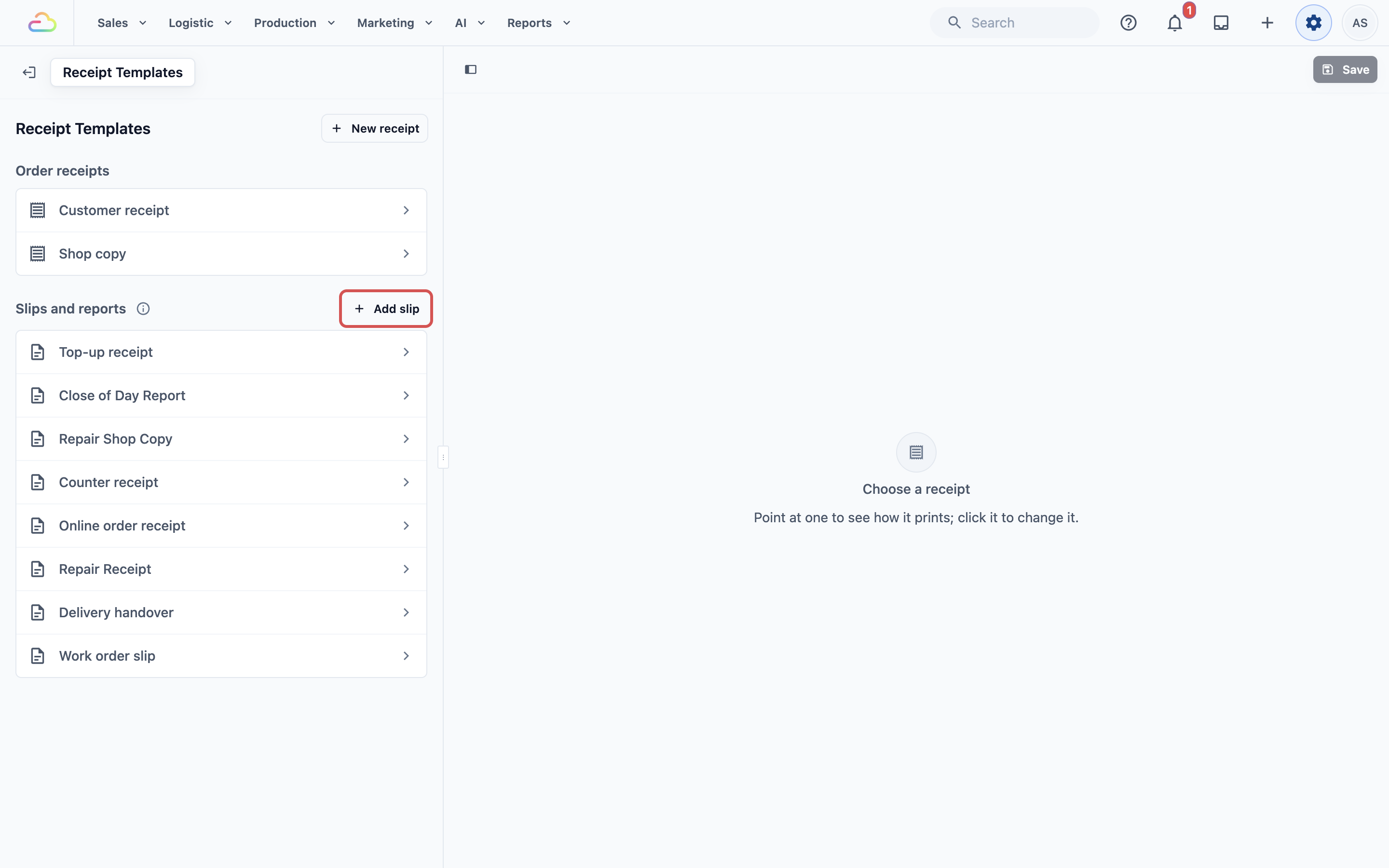
Buat slip perintah kerja Anda
- Di halaman Templat Struk, di bawah Slip dan laporan, klik Tambah slip.
- Di Nama Templat, ketik nama, misalnya "Slip perintah kerja".
- Di bawah Isi templat, klik kartu Catatan Perintah Kerja.
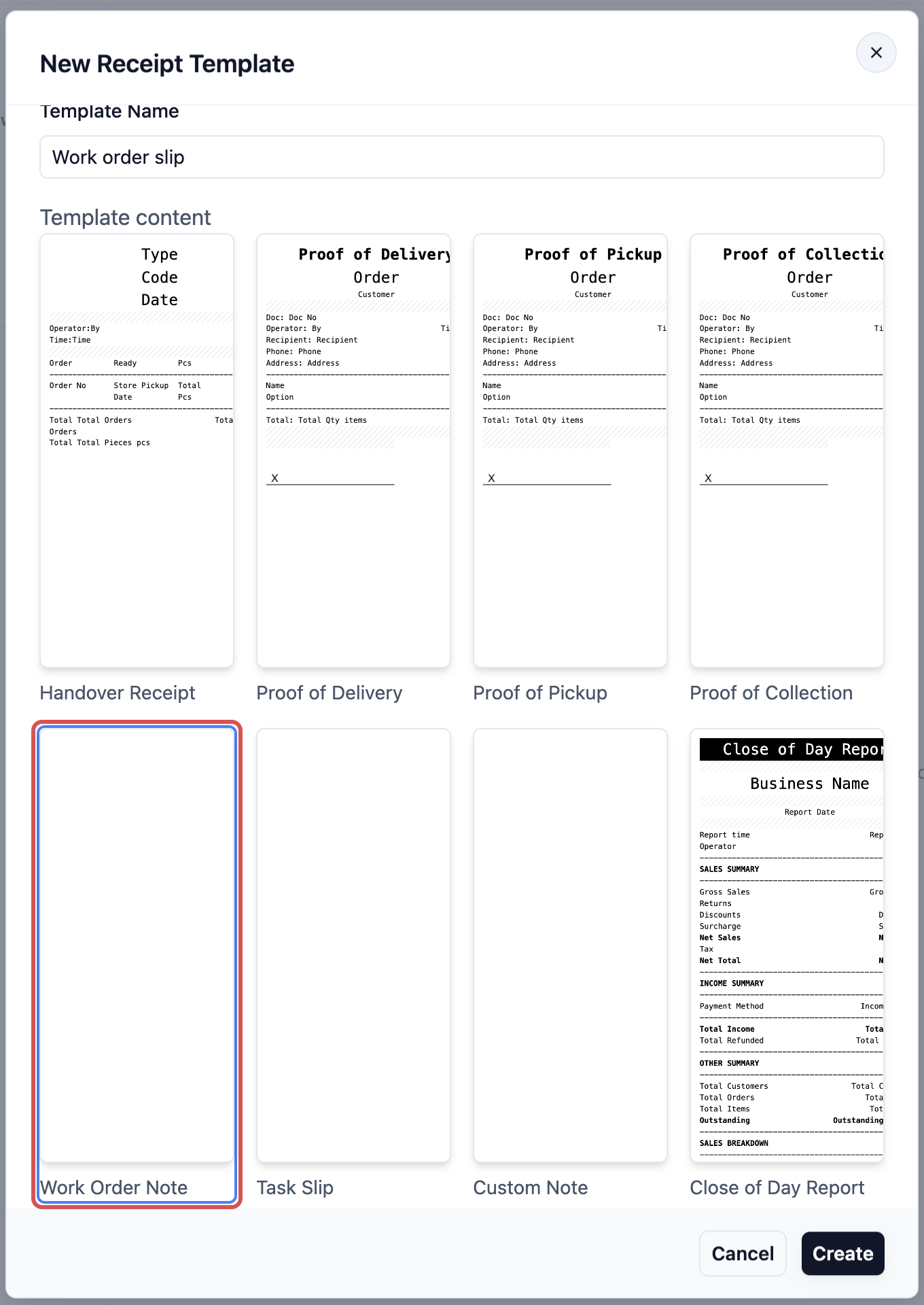
- Klik Buat.
Catatan Perintah Kerja mulanya kosong. Anda menambahkan apa saja yang ingin dilihat karyawan.
| Opsi | Artinya |
|---|---|
| Catatan Perintah Kerja | 1 slip per perintah kerja, berisi daftar tugasnya. Gunakan ini untuk artikel ini. |
| Slip Tugas | 1 slip per tugas, untuk toko yang menyerahkan setiap tugas ke orang yang berbeda. |
Tambahkan detail yang dibutuhkan karyawan
Editor menampilkan slip di sebelah kiri dan blok yang bisa Anda tambahkan di sebelah kanan. Blok adalah satu bagian dari slip, seperti satu baris teks atau kode QR.
- Klik Edit templat di atas pratinjau, jika belum tampil.
- Tambahkan blok teks dan ketik judul, misalnya "PERINTAH KERJA".
- Ketik @ di dalam teks untuk memilih detail dari daftar, misalnya Nomor Perintah Kerja atau Nama Pelanggan Perintah Kerja.
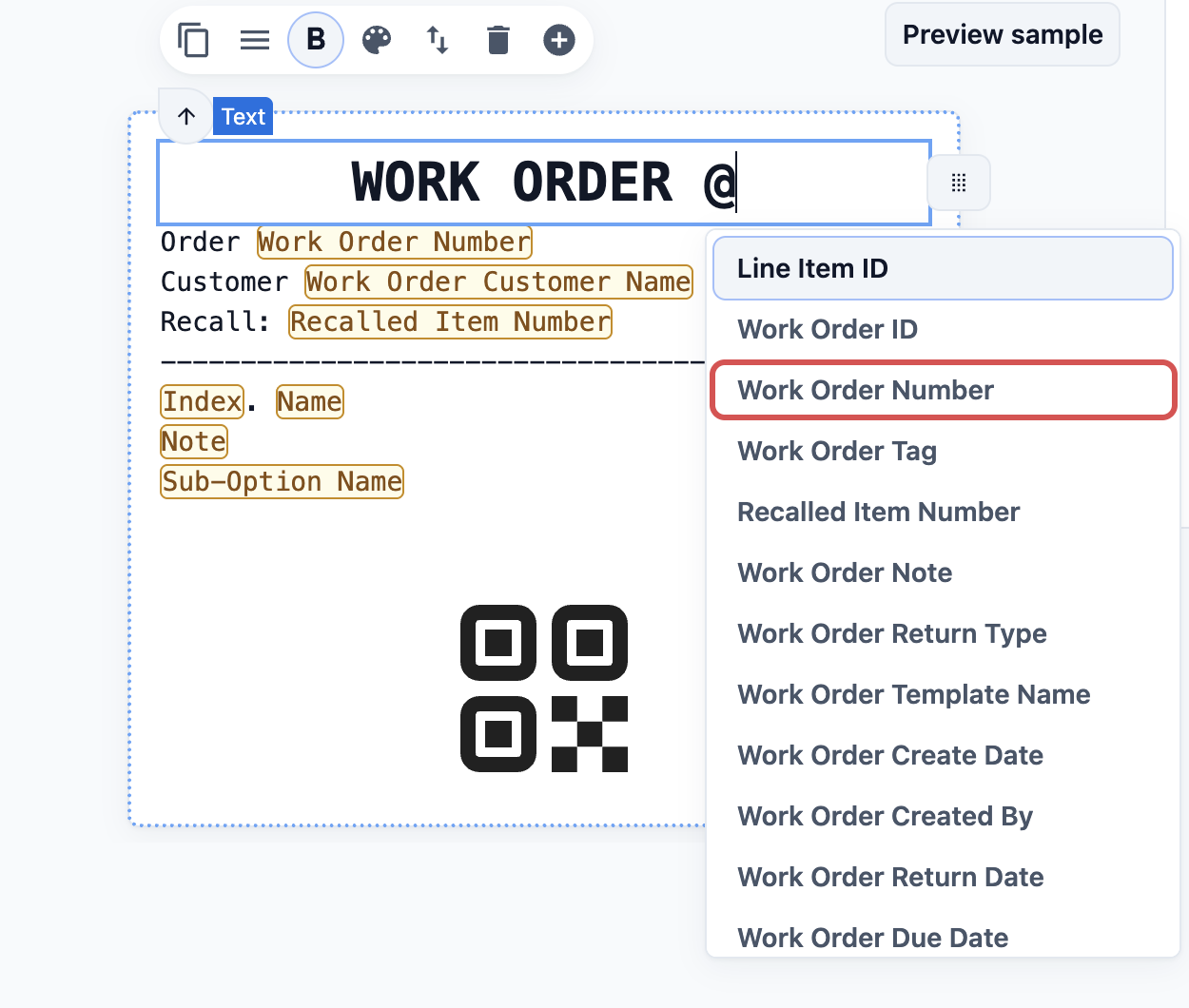
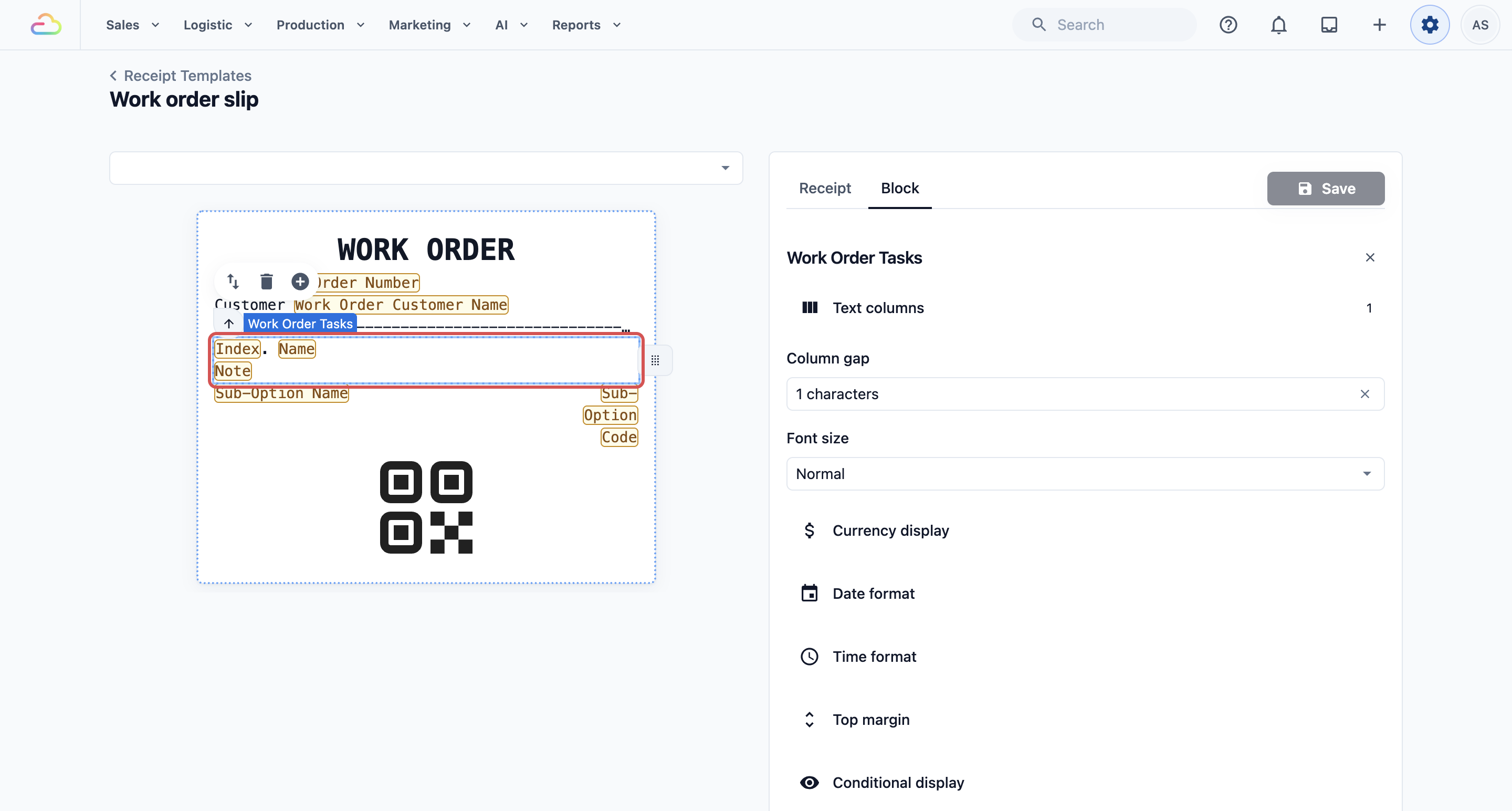
- Tambahkan blok Tugas Perintah Kerja. Blok ini mencantumkan tugas untuk item tersebut.
- Tambahkan Opsi Tambahan Layanan Item jika Anda ingin pilihan seperti "Kanji: Ringan" ikut tercetak.
- Tambahkan blok Kode QR Item supaya karyawan bisa memindai slip untuk mencari item.
- Klik Simpan.
Pilih slip untuk setiap unit bisnis
Slip baru tidak berpengaruh apa pun sampai sebuah unit bisnis memakainya.
- Klik ikon ⚙️ Pengaturan.
- Di bagian Administrasi, klik Unit Bisnis.
- Klik unit bisnisnya, misalnya Laundry.
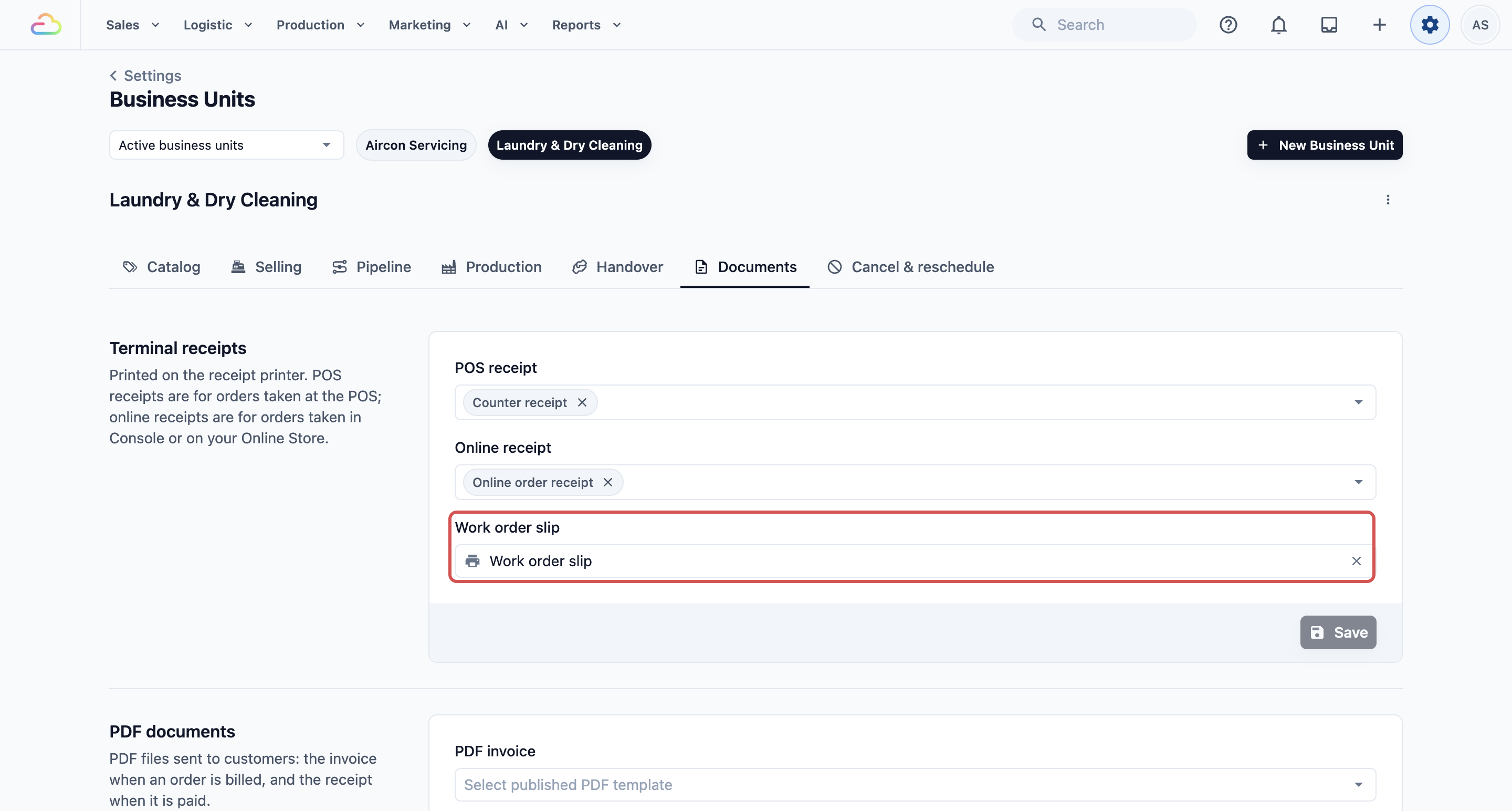
- Klik tab Dokumen.
- Cari Struk terminal.
- Di Slip perintah kerja, pilih templat baru Anda.
- Klik Simpan. Anda akan melihat "Pengaturan dokumen diperbarui".
Cetak slip perintah kerja
Bagian ini dikerjakan di konsol.
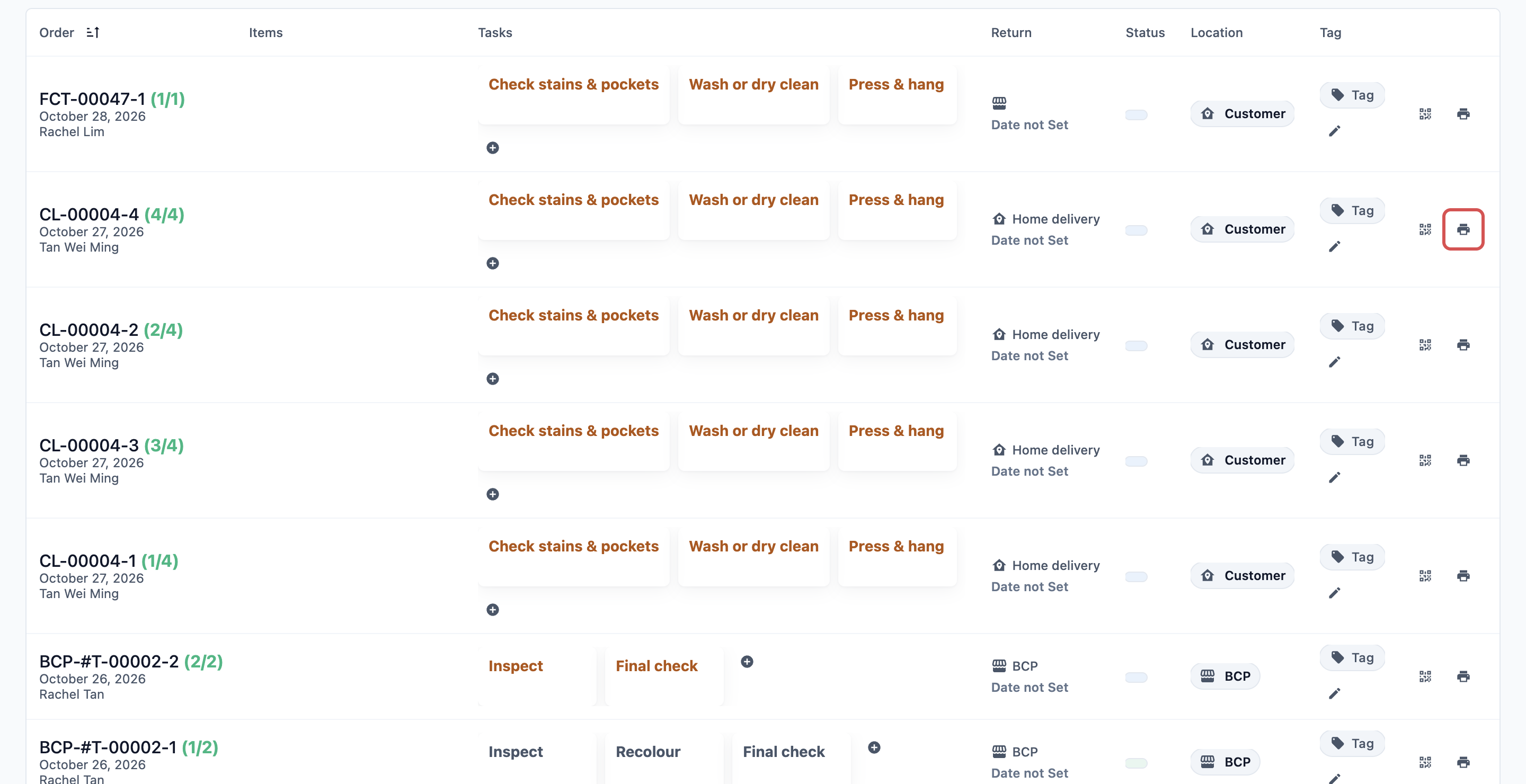
- Di menu samping, di bawah Produksi, klik Perintah Kerja.
- Cari perintah kerjanya.
- Klik ikon printer di barisnya.
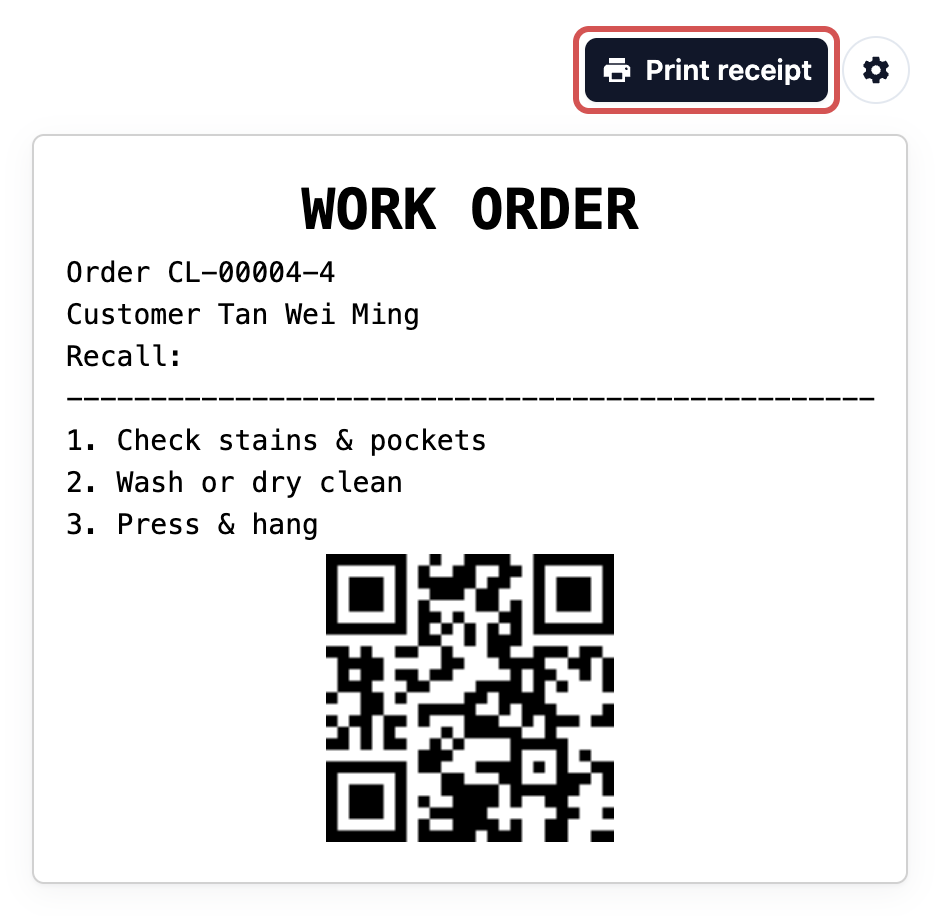
- Periksa slip di jendela yang terbuka.
- Klik Cetak struk.
Jika Anda melihat "Tidak Ada Templat Struk Perintah Kerja", berarti unit bisnis belum memilih slip. Pilih salah satu di Slip perintah kerja pada tab Dokumen unit bisnis.
Contoh pengaturan
- CleanFast Laundry, unit Laundry: mencetak 1 slip perintah kerja per item. Slip menampilkan nomor pesanan, tugas, dan kode QR yang dipindai karyawan di setiap stasiun.
- CleanFast Laundry, unit Perbaikan Tas: memakai Slip Tugas, karena setiap tugas diserahkan ke tukang perbaikan yang berbeda. Opsi tambahan ditampilkan di slip, sehingga tukang perbaikan melihat "Warna: Cokelat tua" tanpa membuka pesanan.
Yang dilihat karyawan Anda
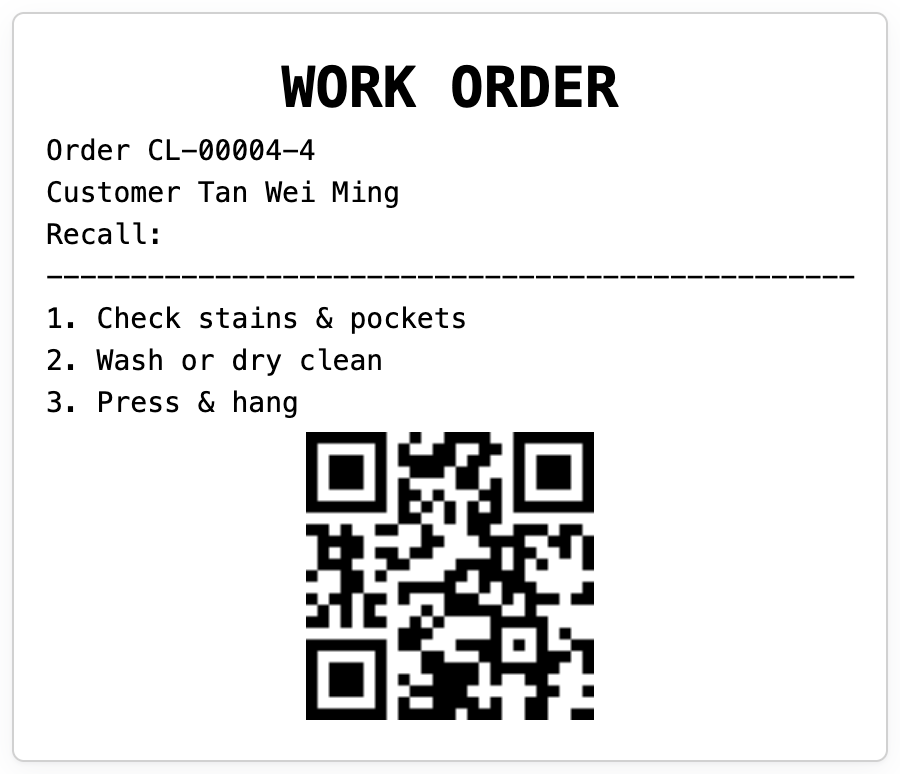
Karyawan Anda mendapat slip kertas sempit dari printer struk, satu untuk setiap perintah kerja. Slip menampilkan judul, nomor pesanan, daftar tugas, dan kode QR. Slip ikut bersama item di ruang kerja Anda.
Pertanyaan Umum
Apakah pelanggan saya mendapat slip ini?
Tidak. Slip ini untuk karyawan Anda. Pelanggan mendapat struk pesanan mereka.
Apakah ini PDF?
Tidak. Perintah kerja dicetak sebagai slip di printer struk Anda. Tidak ada PDF perintah kerja atau pekerjaan.
Bisakah saya punya slip berbeda untuk layanan yang berbeda?
Bisa. Setiap unit bisnis memilih slip perintah kerjanya sendiri.
Bisakah saya mengubah slip nanti?
Bisa. Buka dari Slip dan laporan di halaman Templat Struk, buat perubahan, lalu klik Simpan.
Apakah mengubah slip berpengaruh pada slip yang sudah dicetak?
Tidak. Kertas yang sudah dicetak tetap sama. Slip berikutnya yang Anda cetak akan memakai tata letak baru.
Langkah berikutnya
Slip untuk ruang kerja Anda sudah siap. Selanjutnya, atur label yang ditempel di setiap item. Lihat Mengatur Label Item Anda.